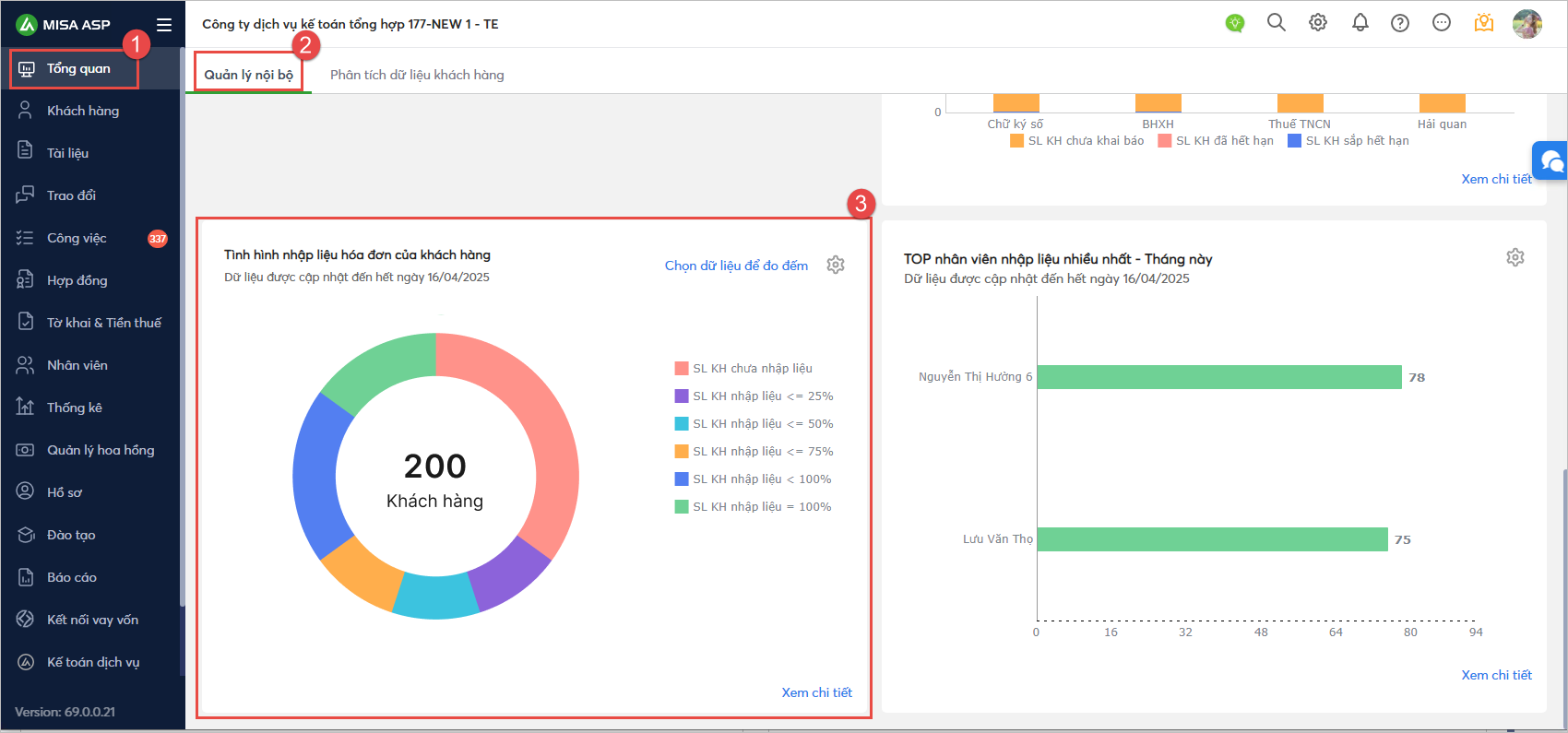
2. Hướng dẫn sử dụng biểu đồ tình hình nhập liệu hóa đơn
Bước 1: Trên phân hệ Tổng quan, tab Quản lý nội bộ, chọn biểu đồ Tình hình nhập liệu hóa đơn của Khách hàng:
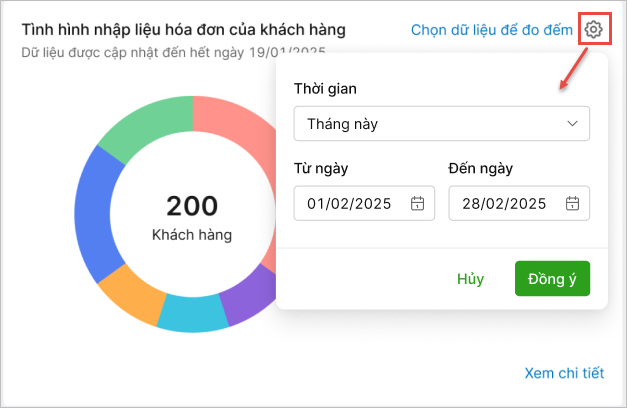
Bước 2: Người dùng nhấn vào biểu tượng cài đặt để lựa chọn thời gian lấy dữ liệu lên biểu đồ:
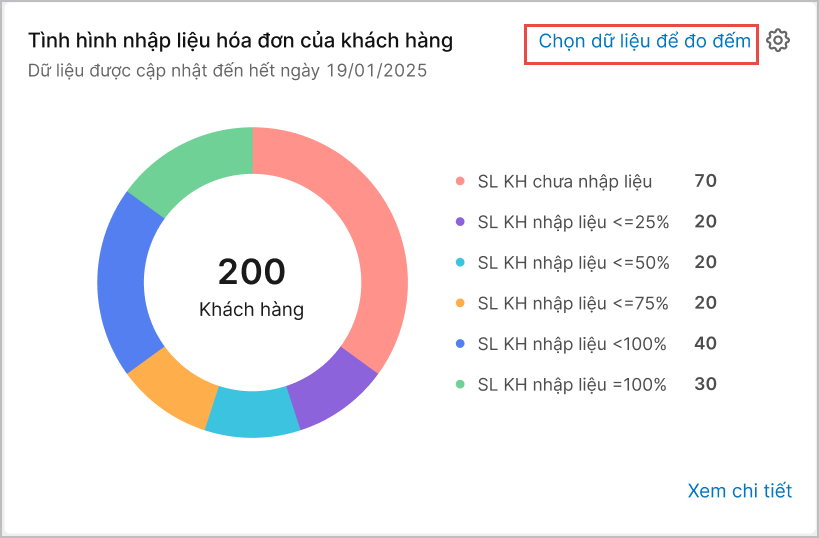
Bước 3: Để đo đếm tình hình nhập liệu hóa đơn của khách hàng theo một số bộ dữ liệu, nhấn “Chọn dữ liệu để đo đếm”:
- Chương trình sẽ hiển thị cửa sổ danh sách Khách hàng và cho phép người dùng lựa chọn dữ liệu:
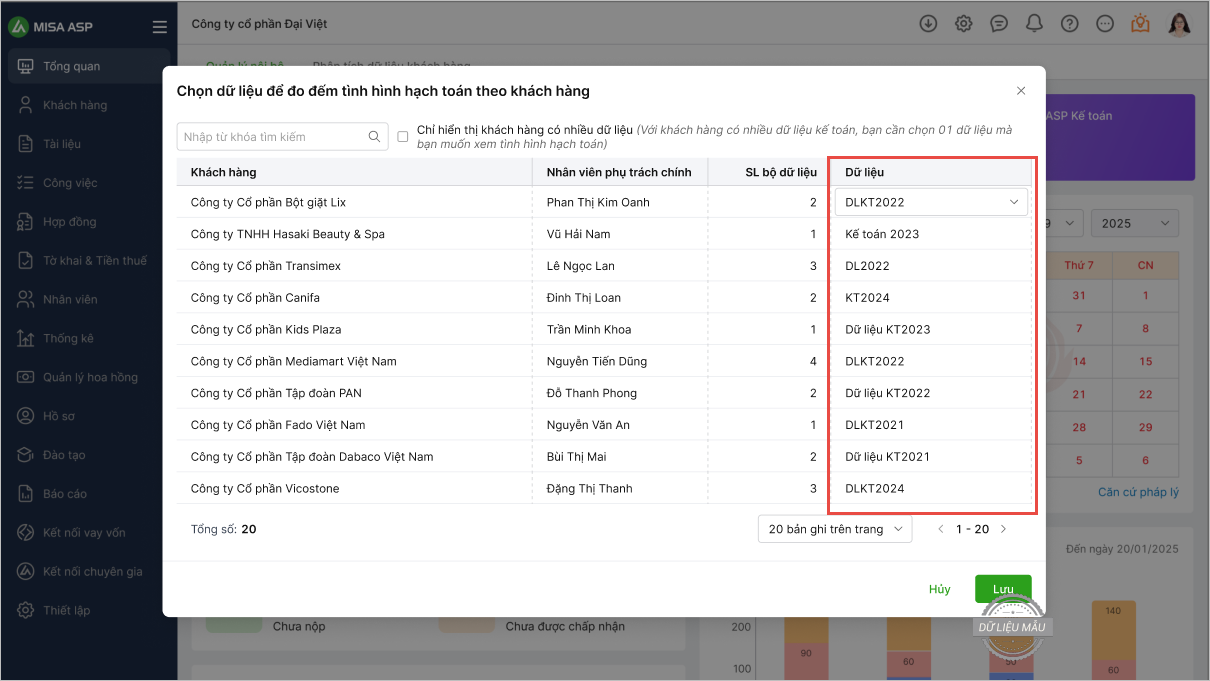
Bước 4: Nhấn Lưu.
- Chương trình sẽ lọc theo các khách hàng thỏa mãn điều kiện dưới đây:
- Khách hàng của công ty KTDV đang theo dõi và có kết nối với MISA ASP kế toán.
- Khách hàng còn hạn sử dụng phần mềm MISA ASP Kế toán theo gói Enterprise và Hộ kinh doanh.
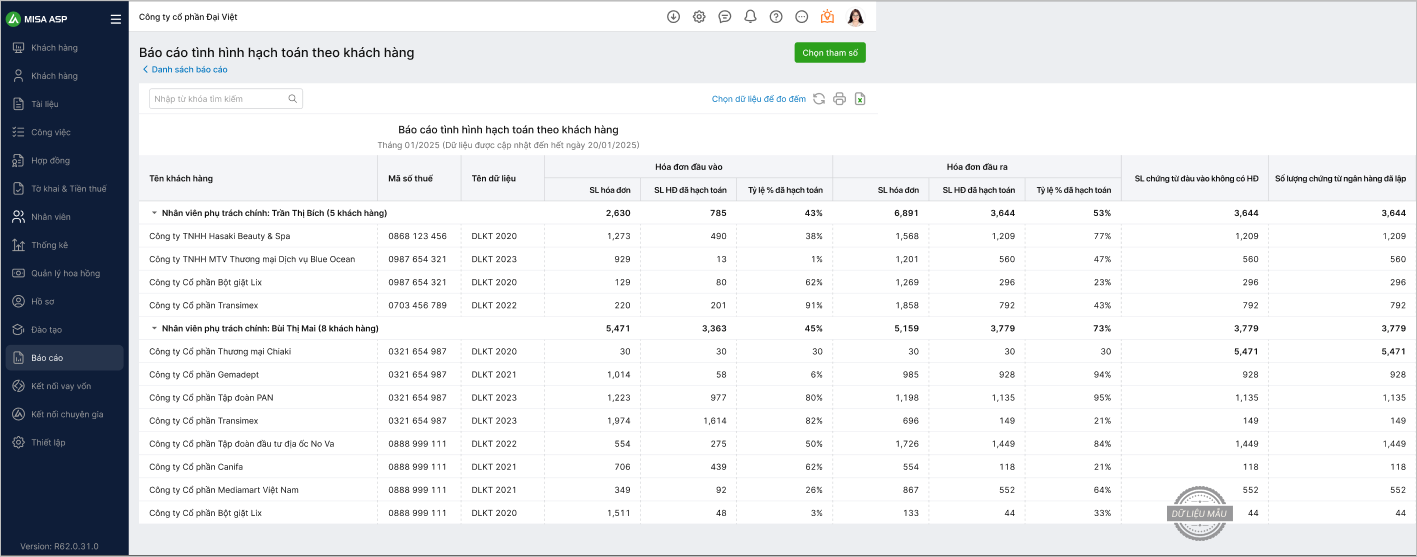
- Và tổng hợp dữ liệu từ Báo cáo Tình hình hạch toán theo khách hàng để lấy lên biểu đồ với các mức tỷ lệ nhập liệu:
- Số lượng Khách hàng nhập liệu từ 25% trở xuống
- Số lượng khách hàng nhập liệu từ 50% trở xuống
- Số lượng khách hàng nhập liệu từ 75% trở xuống
- Số lượng khách hàng nhập liệu từ 100% trở xuống
- Số lượng khách hàng nhập liệu 100%
- Khi người dùng nhấn vào Xem chi tiết, chương trình sẽ mở ra Báo cáo Tình hình hạch toán theo khách hàng: