1. Trang chủ
  2. ASP Quản lý mobile
  3. Khách hàng
  4. Quản lý công việc trên MISA ASP Quản lý KTDV

Quản lý công việc trên MISA ASP Quản lý KTDV

1. Tổng quan

MISA ASP Quản lý KTDV bổ sung tính năng Quản lý công việc và tình trạng hoàn thành, hỗ trợ anh/chị dễ dàng quản lý việc cá nhân và đội nhóm ngay trên điện thoại di động một cách nhanh chóng.

2. Cách thực hiện

2.1. Quản lý công việc

Để quản lý công việc trên ứng dụng ASP Quản lý KTDV, anh chị thực hiện theo các bước sau:

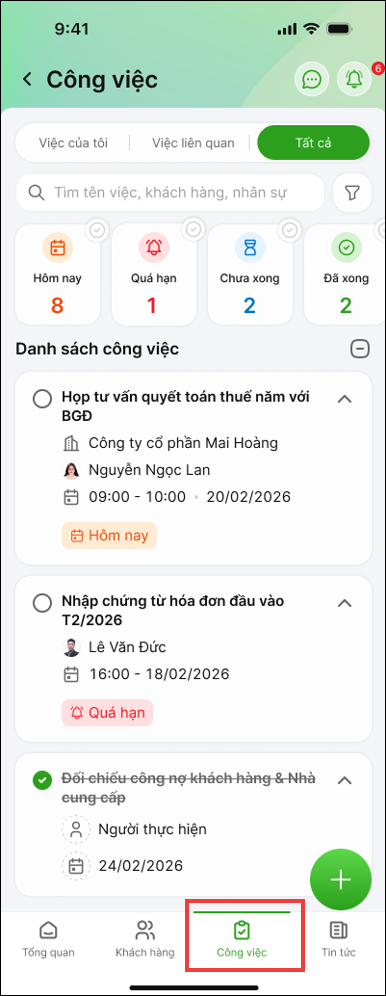
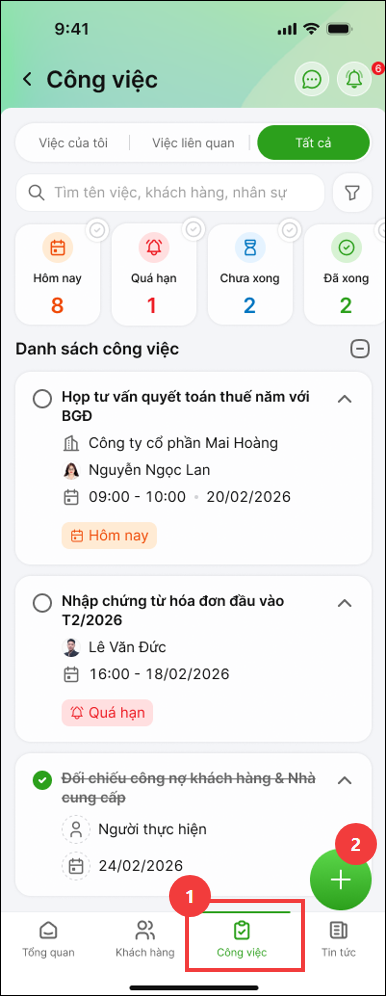
  • Truy cập ứng dụng MISA ASP Quản lý KTDV, chọn mục Công việc
  • Ứng dụng sẽ hiển thị danh sách các công việc và tình trạng thực hiện công việc:

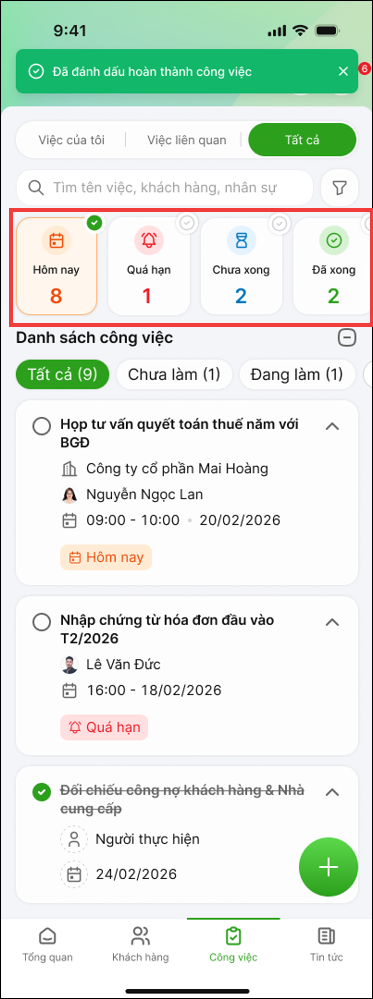
  • Nhấn vào từng mục để nắm được các công việc:
    • Hôm nay: Các công việc được giao mà anh chị cần hoàn thành trong ngày
    • Quá hạn: Các công việc được giao đã quá hạn thực hiện, cần gấp rút triển khai để hoàn thành bù
    • Chưa xong: Các công việc được giao đang trong quá trình thực hiện
    • Đã xong: Các công việc được giao đã hoàn thành

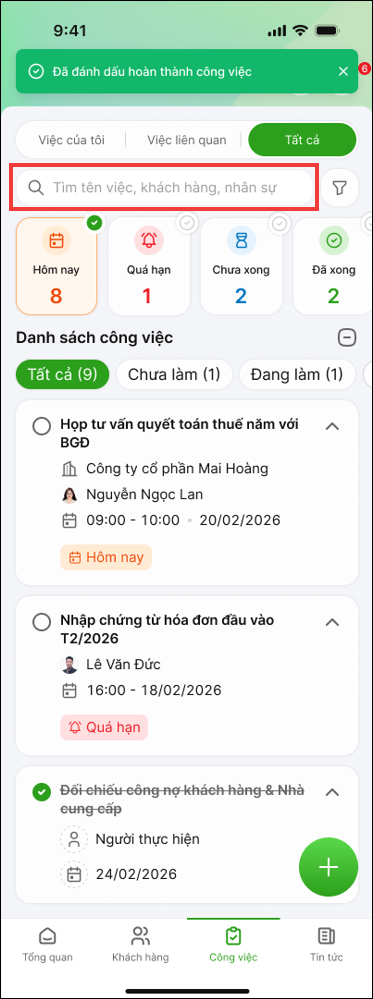
  • Anh chị có thể tìm nhanh công việc theo Tên việc, Khách hành, Nhân sự:

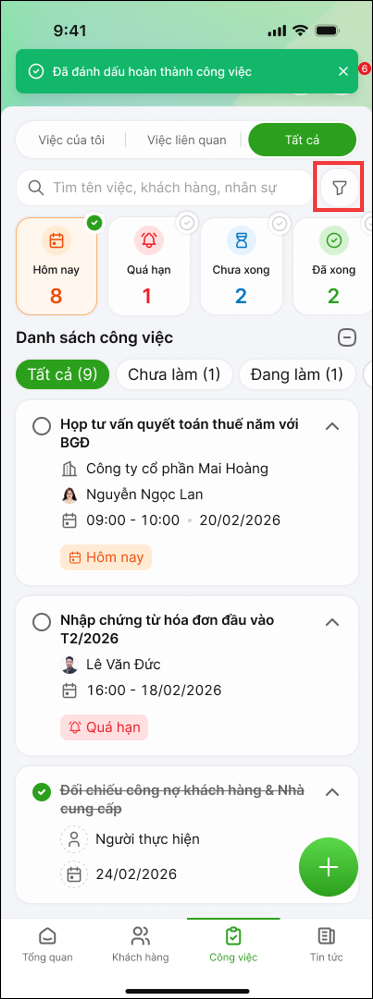
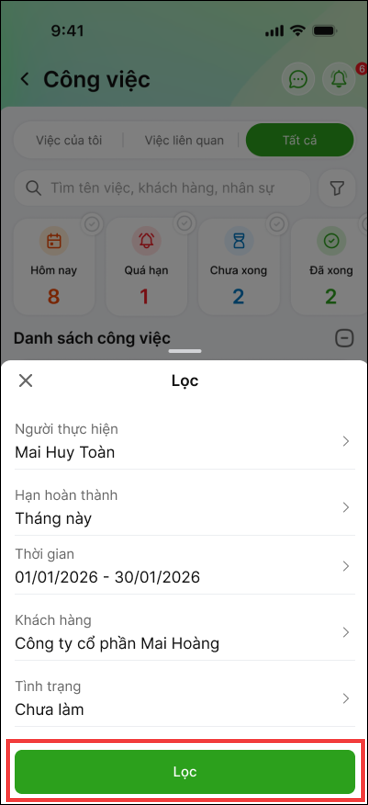
  • Anh chị có thể thực hiện lọc công việc bằng cách nhấn biểu tượng phễu lọc

  • Thiết lập các thông tin lọc theo: Người thực hiện, Hạn hoàn thành, Thời gian, Khách hàng, Tình trạng:
  • Nhấn Lọc:

2.2. Tạo công việc mới

Để tạo công việc mới và bàn giao cho KTDV, anh chị thực hiện theo các bước sau:

Bước 1: Truy cập vào ứng dụng MISA ASP KTDV, chọn Tab Công việc

Bước 2: Nhấn biểu tượng dấu cộng (+) ở góc dưới bên phải của thiết bị di động để tạo công việc

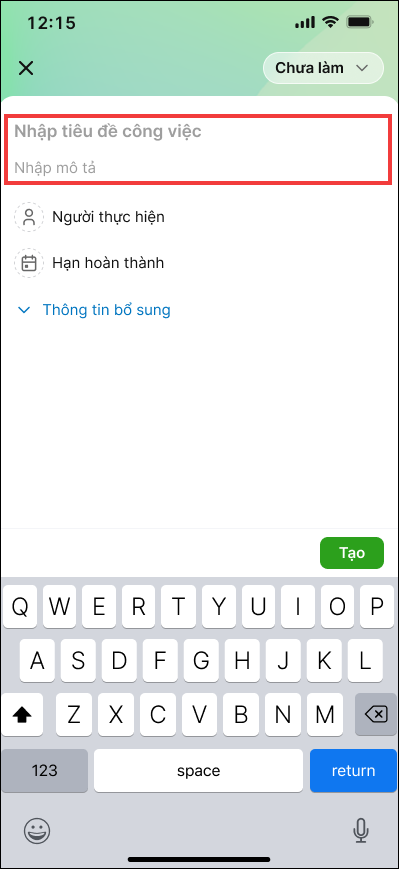
Bước 3: Chương trình hiển thị giao diện chi tiết tạo công việc mới. Anh chị thực hiện nhập các thông tin liên quan:

  • Nhập Tiêu đề công việc
  • Nhập Mô tả công việc (nếu có)

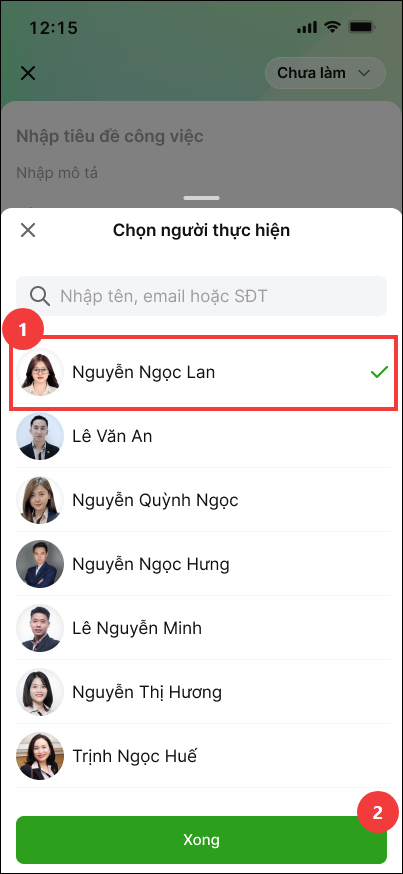
  • Chọn Người thực hiện, sau đó nhấn Xong

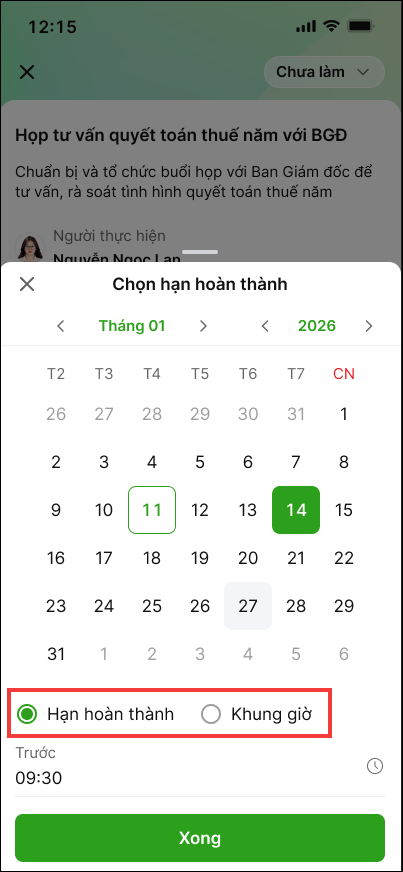
  • Chọn Thời hạn hoàn thành, bao gồm Hạn hoàn thành và Khung giờ hoàn thành,  nhấn Xong

  • Khai báo các thông tin bổ sung của công việc:
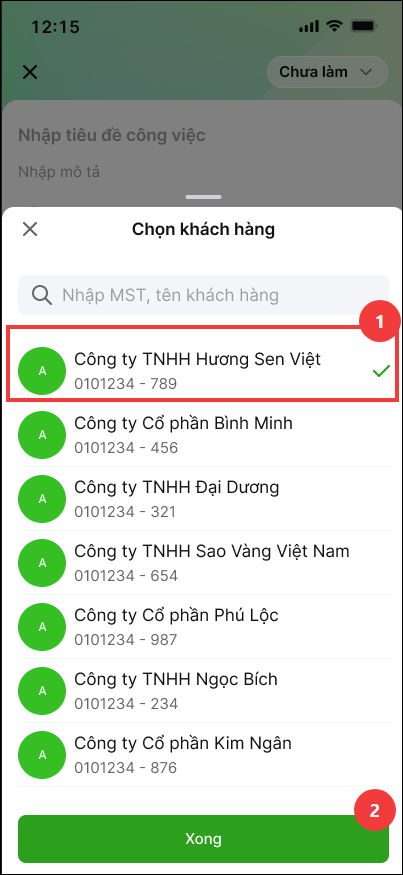
    • Khách hàng:

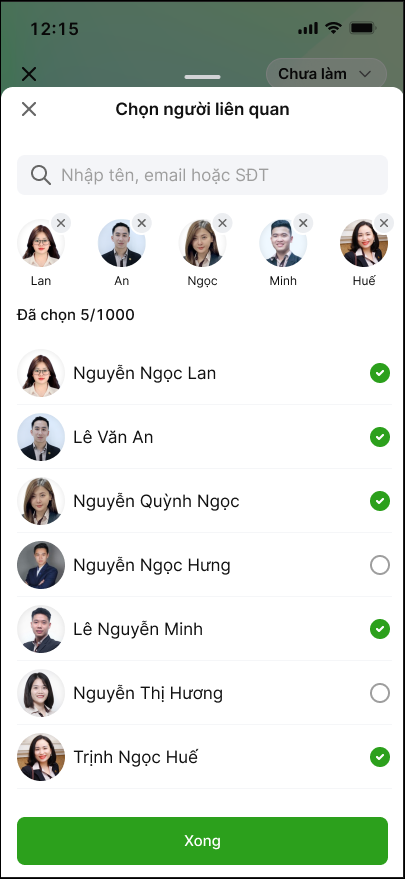
    • Người liên quan:

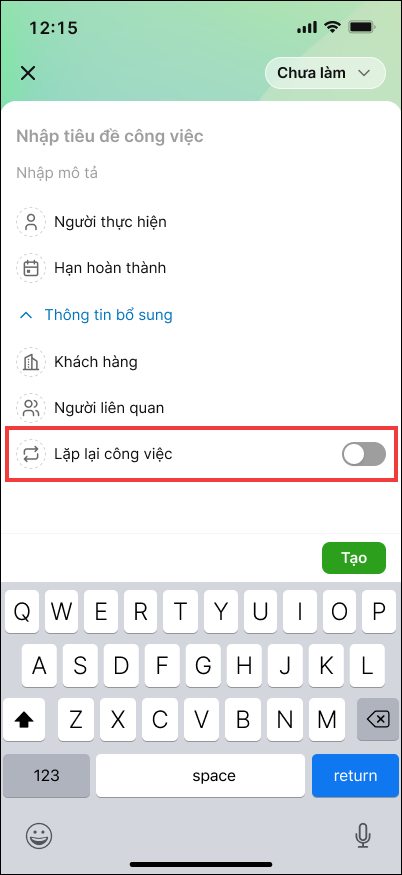
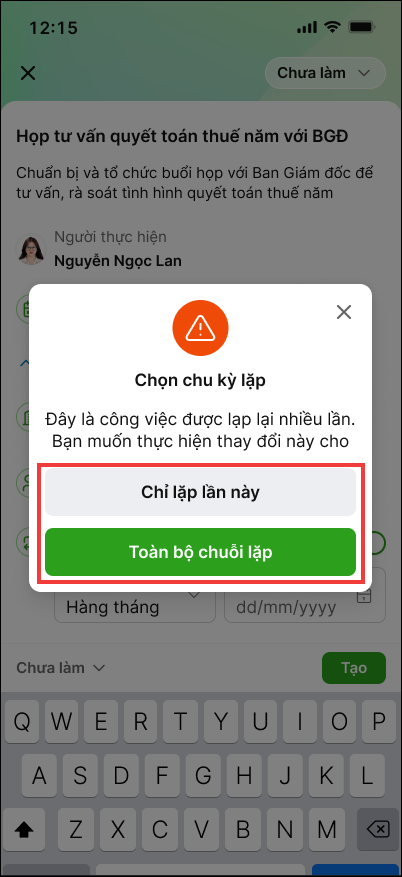
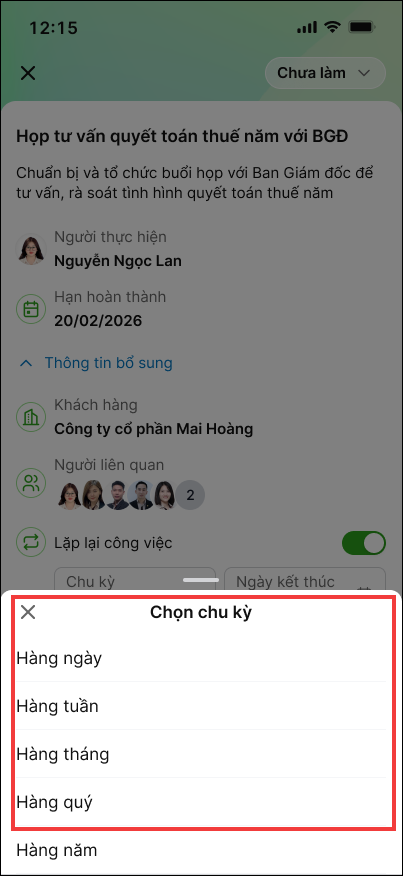
    • Nếu công việc mang tính lặp đi lặp lại, anh chị bật tích chọn tính năng Lặp lại công việc để không phải giao việc lại ở các kỳ tiếp theo, sau đó anh chị thực hiện thiết lập chu kỳ lặp lại của công việc:

      • Khi bật tích chọn tính năng Lặp lại công việc, ứng dụng sẽ hiển thị giao diện Chọn chu kỳ lặp. Anh chị có thể lựa chọn Chỉ lặp lại công việc lần này (Lặp lại 1 lần) hoặc Toàn bộ chuối lặp

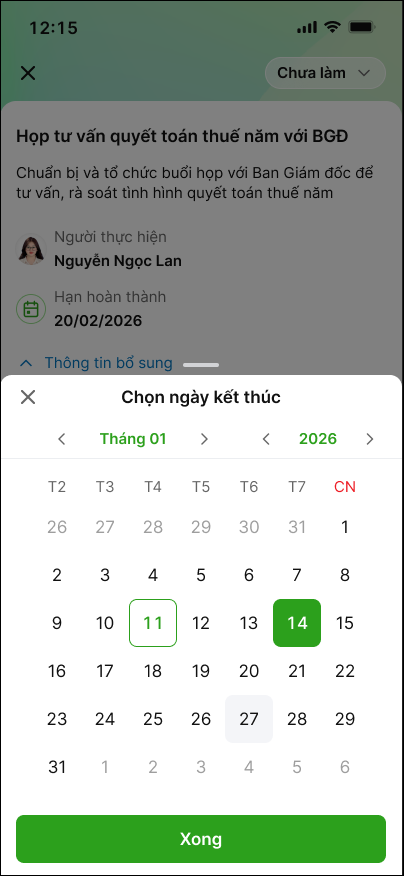
      • Nếu chọn Toàn bộ chuỗi lặp: Anh/chị thực hiện Chọn chu kỳ lặp và Chọn ngày kết thúc chu kỳ => Nhấn Xong.

Bước 4: Chương trình hiển thị giao diện chi tiết công việc được tạo với đầy đủ thông tin, nhấn Tạo để lưu lại công việc mới.

Lưu ý:

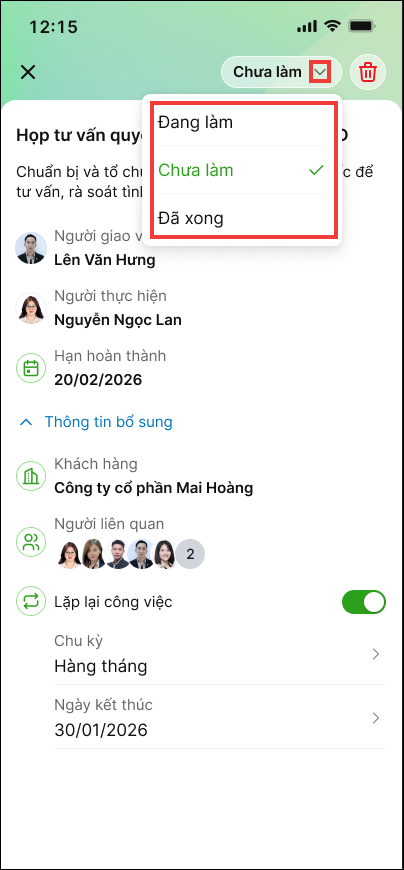
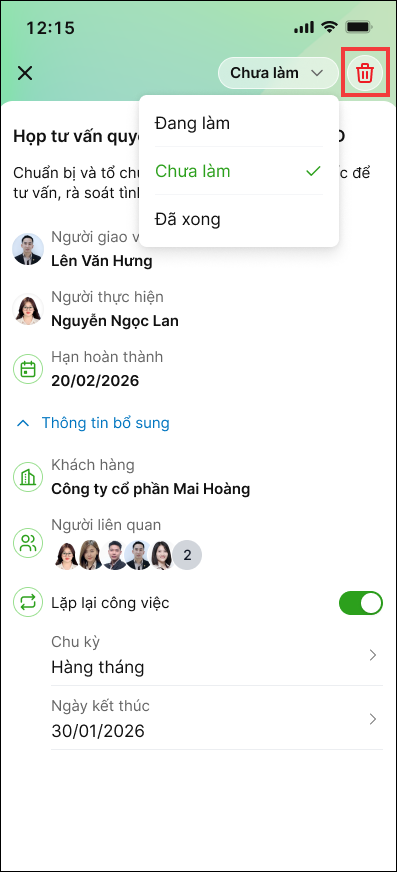
  • Tại giao diện chi tiết công việc, anh chị cũng có thể lọc được các công việc theo trạng thái: Đang làm/Chưa làm/Đã xong:

  • Có thể xóa công việc vừa tạo nếu cần:

2.3. Theo dõi công việc trên Lịch kê khai

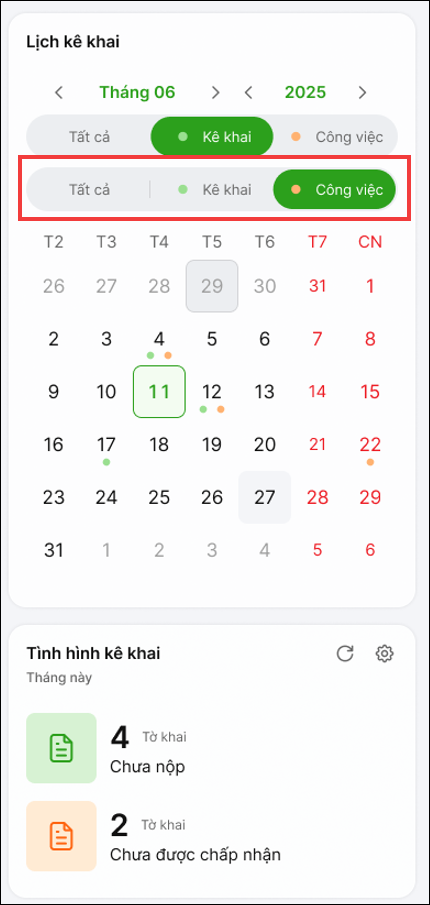
  • Tại Tab Công việc, mục Lịch kê khai: Ứng dụng tự động tích hợp các công việc cần thực hiện để KTDV thuận tiện theo dõi và lên kế hoạch xử lý

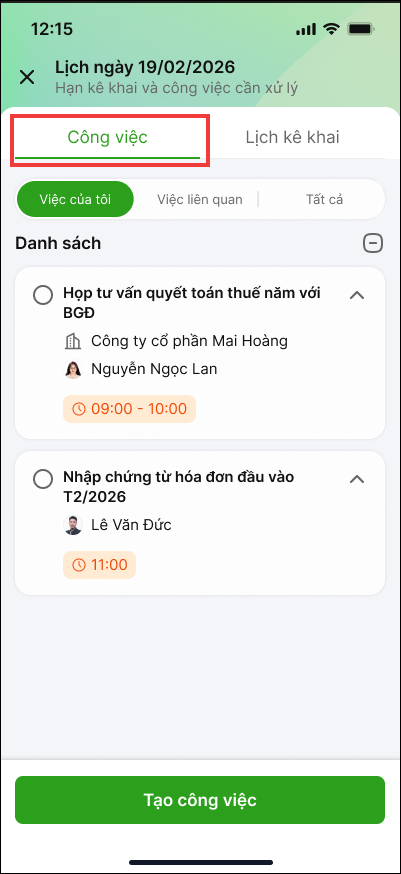
  • Những ngày có công việc cần thực hiện sẽ được tự động khoanh vùng và làm sáng. Anh/chị nhấn vào sẽ hiển thị chi tiết các công việc cần thực hiện trong ngày

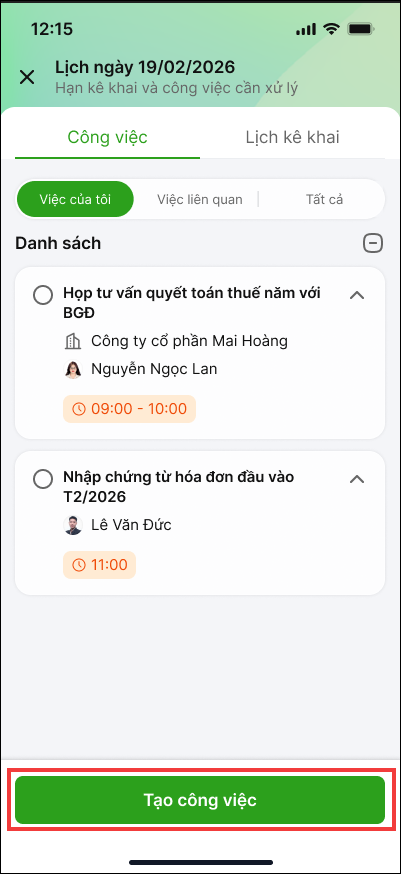
  • Tại đây, anh chị cũng có thể thực hiện Tạo công việc mới bằng cách nhấn Tạo công việc:


Cập nhật 30/09/2026

Bài viết này hữu ích chứ?

Bài viết liên quan