Vay vốn trực tuyến

1. Tổng quan

Mục đích: Hướng dẫn cách lập và gửi hồ sơ đề nghị vay vốn tới ngân hàng trực tuyến ngay trên phần mềm.

Nội dung:

  • Điều kiện sử dụng chức năng vay vốn trực tuyến
  • Các bước lập và gửi hồ sơ vay vốn
  • Xử lý các trường hợp đính kèm báo cáo tài chính
  • Lưu ý khi thực hiện nghiệp vụ vay vốn trực tuyến

Phạm vi áp dụng: Kế toán, người dùng có địa chỉ tại TP.Hà Nội hoặc TP.Hồ Chí Minh và đủ điều kiện nộp hồ sơ vay vốn

2. Điều kiện sử dụng

  • Chức năng Vay vốn trực tuyến chỉ hiển thị với các khách hàng có địa chỉ ở TP.Hà Nội hoặc TP.Hồ Chí Minh và đủ điều kiện nộp hồ sơ vay vốn.
  • Chức năng này chỉ có thể thực hiện khi có kết nối internet.

3. Các bước thực hiện

3.1. Hướng dẫn lập và gửi hồ sơ vay vốn

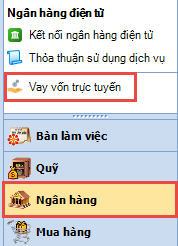
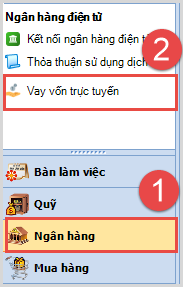
Bước 1: Vào phân hệ Ngân hàng.

Bước 2: Chọn Vay vốn trực tuyến.

(Hoặc có thể nhấn Vay ngay trên các thông điệp Marketing)

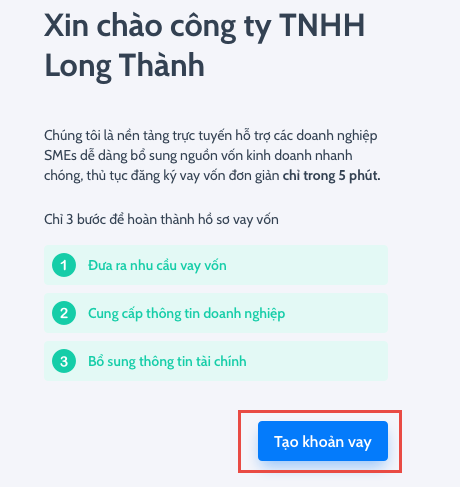
Bước 3: Nhấn Tạo khoản vay.

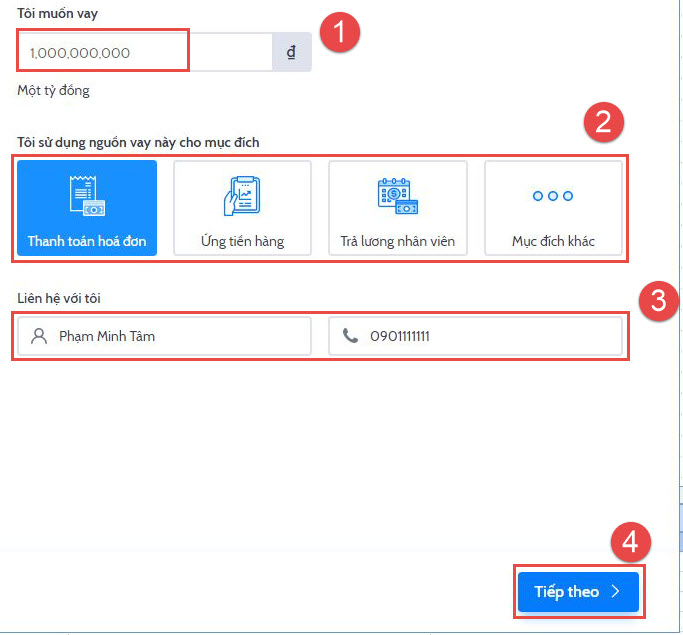
Bước 4: Nhập Số tiền đề nghị vay, chọn mục đích vay vốn và nhập thông tin để Ngân hàng liên hệ.

Bước 5: Nhấn Tiếp theo.

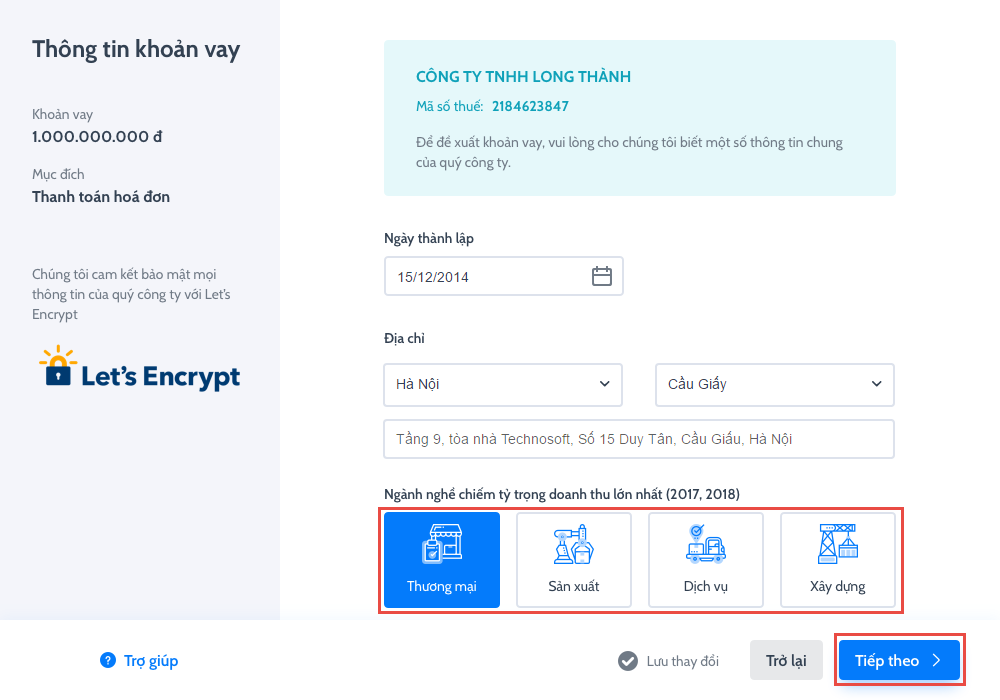
Bước 6: Chọn Ngành nghề chiếm tỷ trọng doanh thu lớn nhất trong 2 năm (Ví dụ: 2017, 2018)
Lưu ý: Nếu chỉ có một ngành nghề thì chọn ngành nghề đó; Nếu có từ 2 ngành nghề trở lên thì chọn ngành có Doanh thu lớn nhất trong năm tài chính gần nhất.

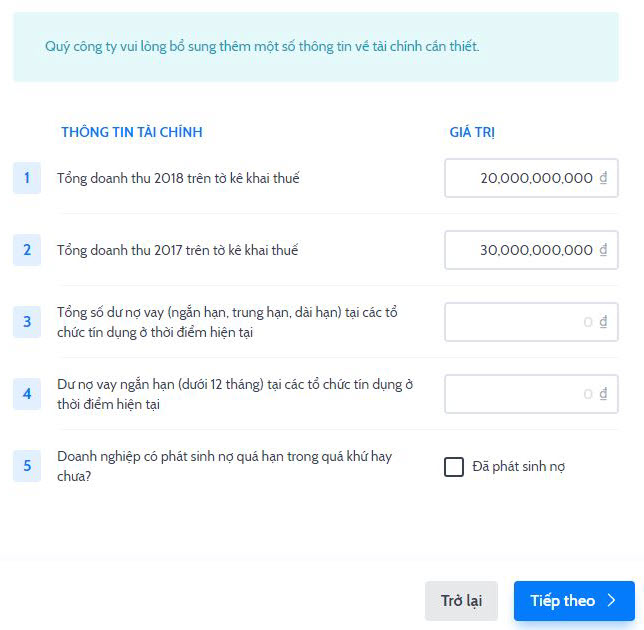
Bước 7: Khai báo các thông tin tài chính. Xem hướng dẫn khai báo tại đây.

Bước 8: Nhấn Tiếp theo.

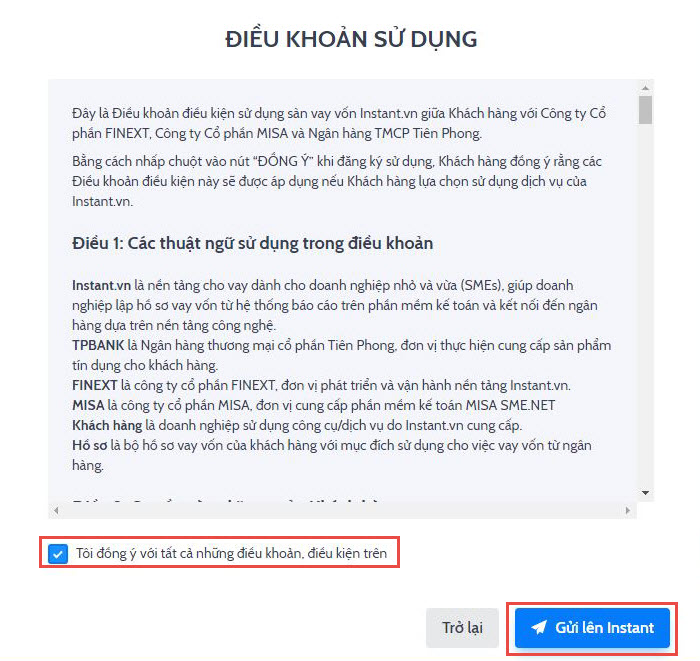
Bước 9: Đọc kỹ điều khoản sử dụng, tích chọn Tôi đồng ý với tất cả điều khoản, điều kiện trên.

Bước 10: Nhấn Gửi lên Instant.

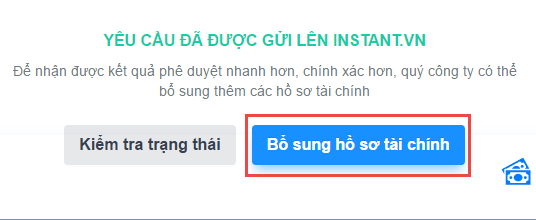
Bước 11: Khách hàng có thể gửi luôn hồ sơ tài chính cho Ngân hàng bằng cách nhấn Bổ sung hồ sơ tài chính hoặc đợi Ngân hàng phản hồi kết quả phê duyệt.

Bước 12: Trong vòng 1 tiếng sau khi gửi hồ sơ, Ngân hàng sẽ phản hồi kết quả phê duyệt và thông báo về phần mềm.

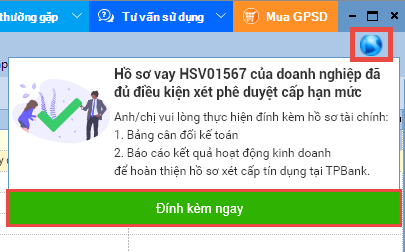
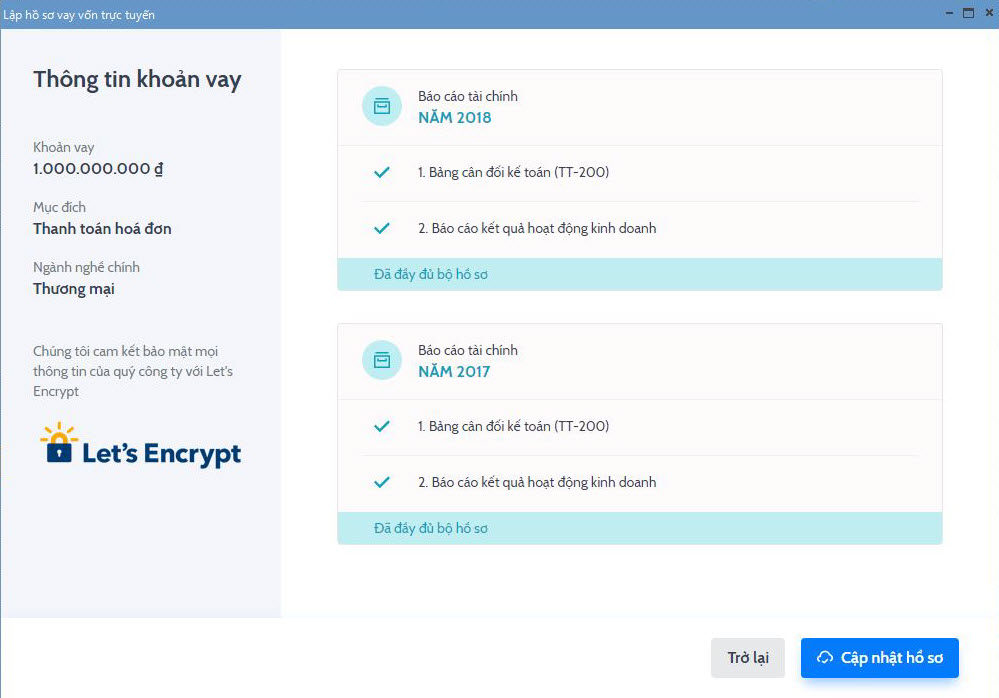
Bước 13: Trường hợp Khách hàng đủ điều kiện xét phê duyệt cấp hạn mức, nhấn Đính kèm ngay để đính kèm hồ sơ tài chính theo yêu cầu của Ngân hàng:

3.2. Xử lý các trường hợp đính kèm báo cáo tài chính

3.2.1. Dữ liệu liên năm có chứa 2 năm cần nộp báo cáo (Ví dụ: dữ liệu liên năm 2017, 2018, 2019 => có chứa năm 2017, 2018)

Chương trình sẽ tự đính kèm Báo cáo Tài chính theo yêu cầu của Ngân hàng

3.2.2. Dữ liệu chỉ chứa 1 năm cần lập báo cáo (Ví dụ: dữ liệu liên năm 2018, 2019 => chỉ chứa năm 2018, không có năm 2017)

Chương trình sẽ tự động đính kèm Báo cáo Tài chính của năm đã có dữ liệu.
Kế toán thực hiện đính kèm báo cáo của năm còn thiếu theo các bước sau:
Bước 1: Xuất khẩu báo cáo còn thiếu ra file excel:

  • Mở dữ liệu của năm còn thiếu.
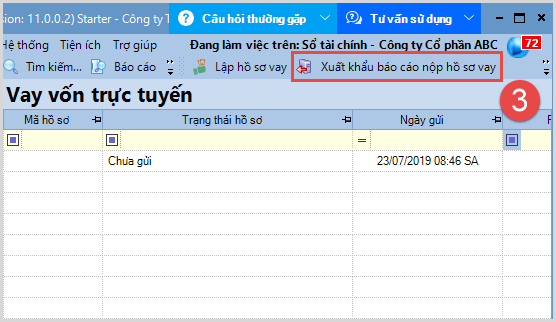
  • Vào phân hệ Ngân hàng, nhấn Vay vốn trực tuyến.

  • Nhấn Xuất khẩu báo cáo nộp hồ sơ vay.


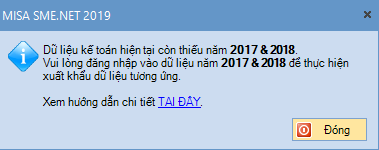
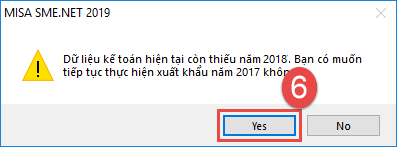
Lưu ý: Trường hợp nhấn Xuất khẩu báo cáo nộp hồ sơ vay mà chương trình hiển thị cảnh báo “Dữ liệu kế toán hiện tại còn thiếu năm 2017&2018”. Thì thực hiện theo hướng dẫn tại đây.


Bước 2: Đính kèm báo cáo còn thiếu lên phần mềm:

  • Mở lại dữ liệu ban đầu.
  • Vào phân hệ Ngân hàng, nhấn Vay vốn trực tuyến.

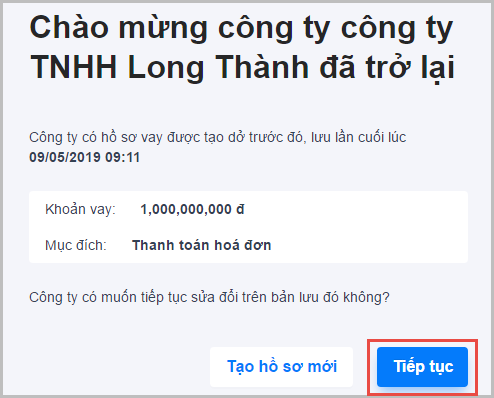
  • Nhấn Tiếp tục.

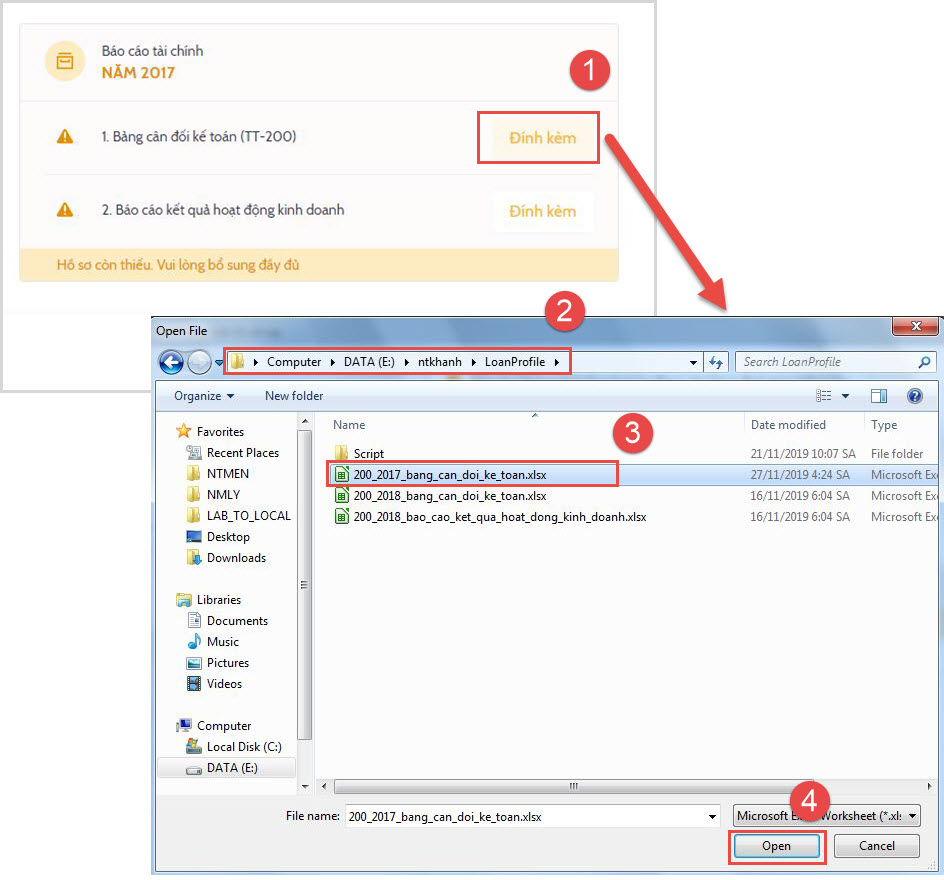
  • Nhấn Bổ sung hồ sơ tài chính.

  • Nhấn Đính kèm. Để đính kèm các hồ sơ vừa xuất khẩu ở bước 01 lên phần mềm.

3.2.3. Dữ liệu không chứa cả 2 năm cần lập báo cáo (Ví dụ: dữ liệu năm 2019 => không chứa cả năm 2017 và năm 2018)

Có thể thực hiện theo 1 trong 2 cách sau:

  • Cách 1: Mở dữ liệu có chứa ít nhất 1 năm cần lập báo cáo (Ví dụ: dữ liệu năm 2018) và thực hiện tương tự như trường hợp 1 hoặc trường hợp 2.
  • Cách 2: Lần lượt mở dữ liệu của năm cần lập báo cáo, thực hiện Xuất khẩu báo cáo nộp hồ sơ vay (tương tự Bước 1 – Trường hợp 2), sau đó mở dữ liệu hiện tại để đính kèm toàn bộ báo cáo đã xuất khẩu của 2 năm cần lập báo cáo (tương tự Bước 2 – Trường hợp 2).

3.3. Cập nhật và theo dõi hồ sơ vay vốn

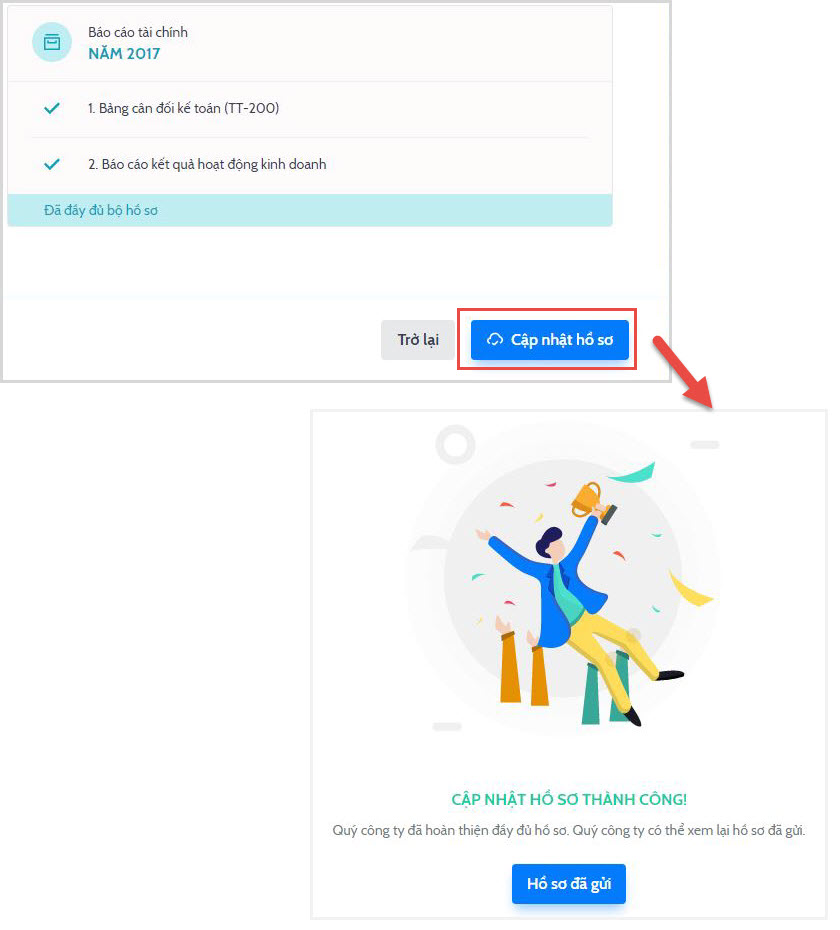
Bước 1: Nhấn Cập nhật hồ sơ. Chương trình hiển thị thông báo cập nhật hồ sơ thành công.

Bước 2: Sau khi gửi hồ sơ thành công, Ngân hàng sẽ tiến hành phê duyệt online trong vòng 8h làm việc và trả kết quả về phần mềm.

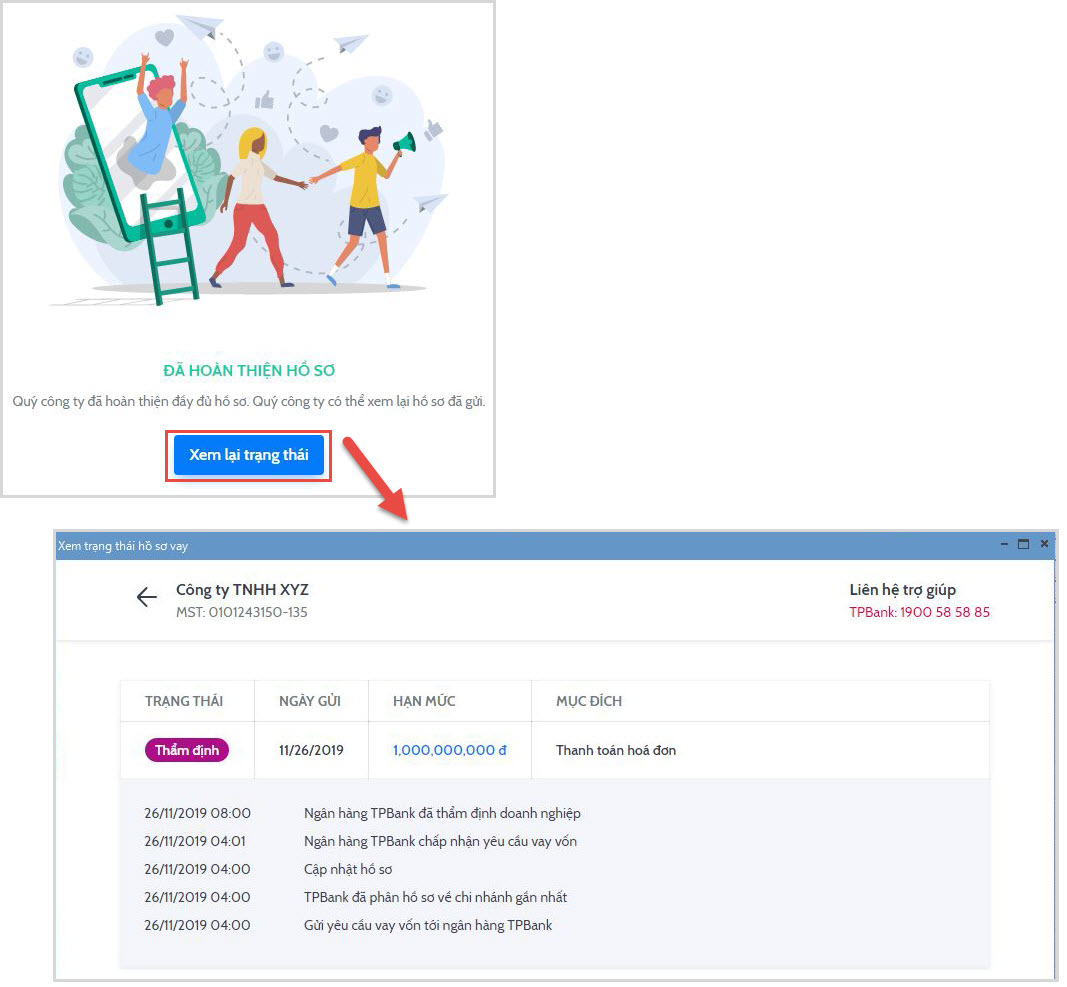
Bước 3: Để theo dõi trạng thái phê duyệt hồ sơ vay, mở hồ sơ vay vốn đã nộp lên và nhấn Xem lại trạng thái.

4. Lưu ý

Xem các câu hỏi thường gặp liên quan đến nghiệp vụ vay vốn trực tuyến tại đây.
Cập nhật 08/12/2025

Bài viết này hữu ích chứ?

Bài viết liên quan

Giải đáp miễn phí qua Facebook
Nếu bạn vẫn còn thắc mắc hãy đăng câu hỏi vào Cộng đồng MISA qua facebook để được giải đáp miễn phí và nhanh chóng
Đăng bài ngay