
2. Các bước thực hiện
Các bước xây dựng chính sách giá cụ thể như sau:
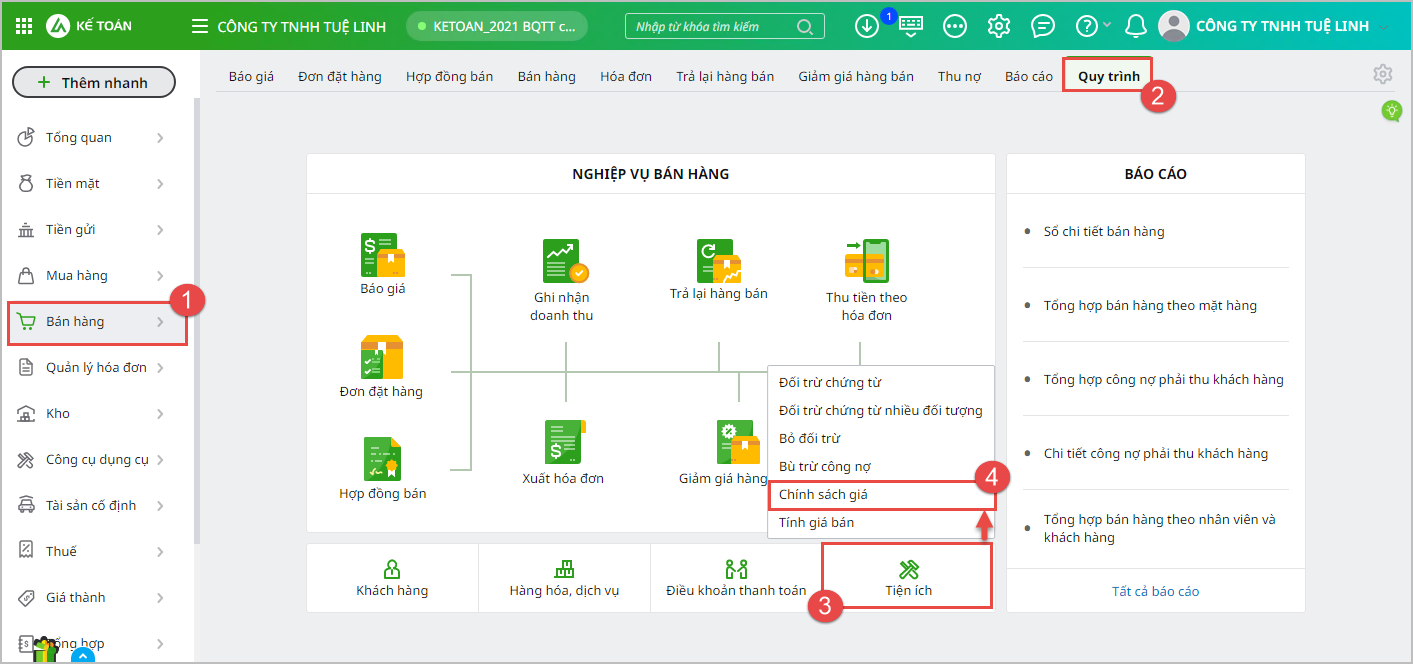
Bước 1: Vào phân hệ Bán hàng\Quy trình\Tiện ích, chọn Chính sách giá.
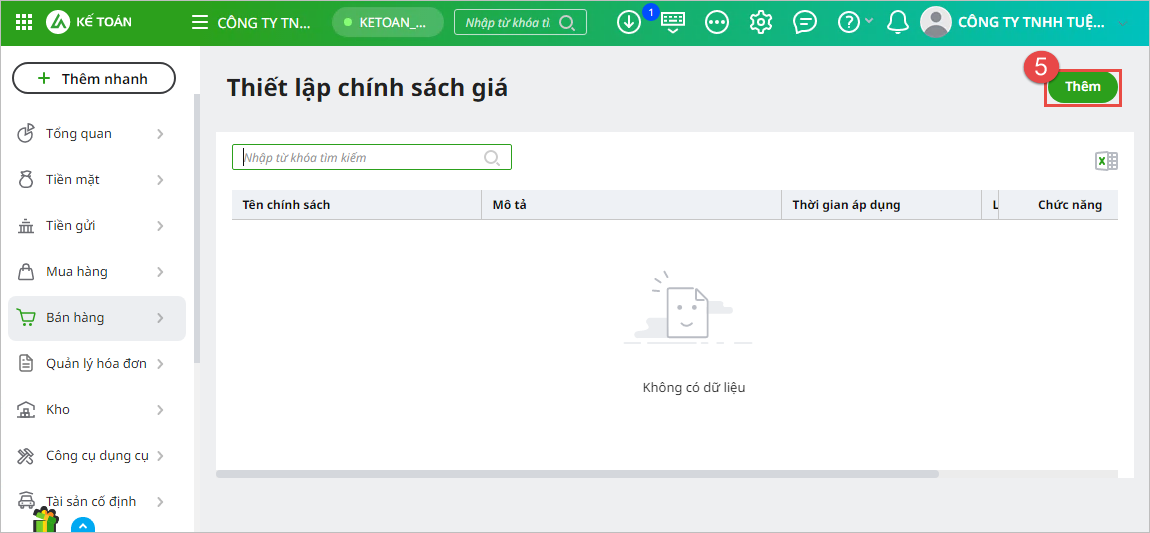
Bước 2: Nhấn Thêm mới chính sách giá
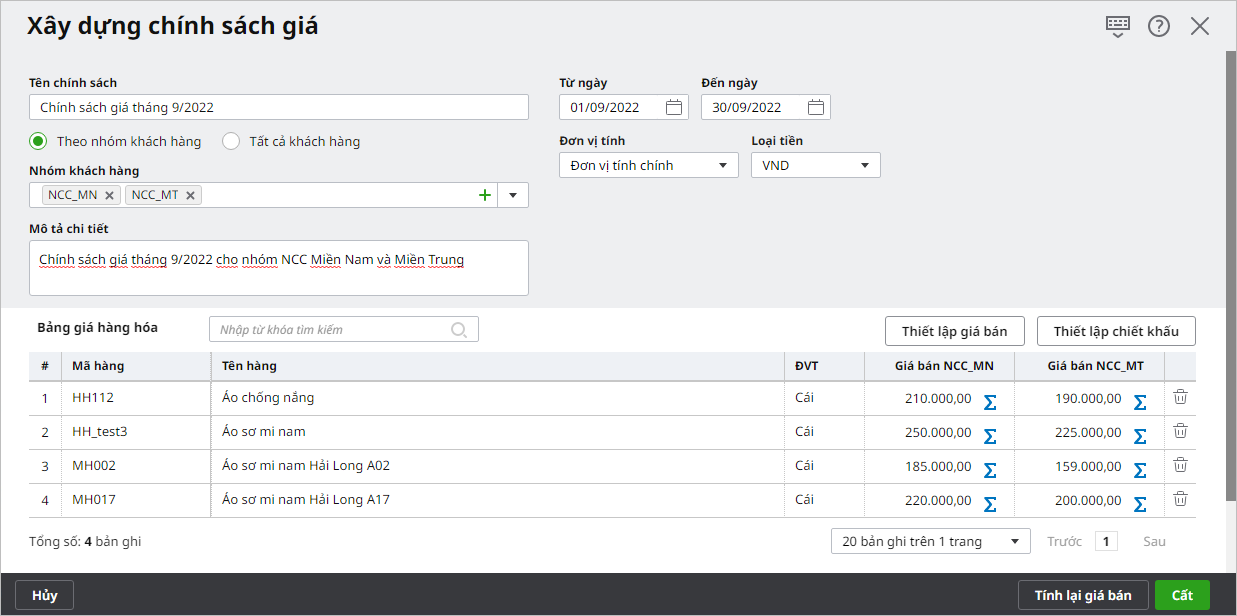
Bước 3: Khai báo thông tin chính sách giá:
- Thông tin chung: Tên chính sách, Nhóm khách hàng, Mô tả chi tiết, Từ ngày, Đến ngày, Đơn vị tính,…
- Thông tin chi tiết: Mã hàng, Tên hàng, ĐVT, Giá bán,..
 Lưu ý:
- Có thể chọn tất cả hàng hoá, dịch vụ đã được khai báo trên danh mục vật tư hàng hoá vào chính sách giá bằng cách chọn chức năng Lấy lên tất cả vật tư hàng hoá.
- Để loại bỏ hàng hoá, dịch vụ ra khỏi chính sách giá đang khai báo, tích chọn biểu tượng thùng rác trên dòng vật tư hàng hóa tương ứng.
- Nếu muốn xóa hết tất cả các dòng vật tư hàng hóa, tích chọn Xóa hết dòng.
Bước 4: Thiết lập giá bán
- Sau khi lựa chọn xong các hàng hoá, dịch vụ, nhấn chọn Thiết lập giá bán: Nhập thông tin Dựa trên, Phương pháp, % Tăng/Giảm, Số tiền tăng/giảm.
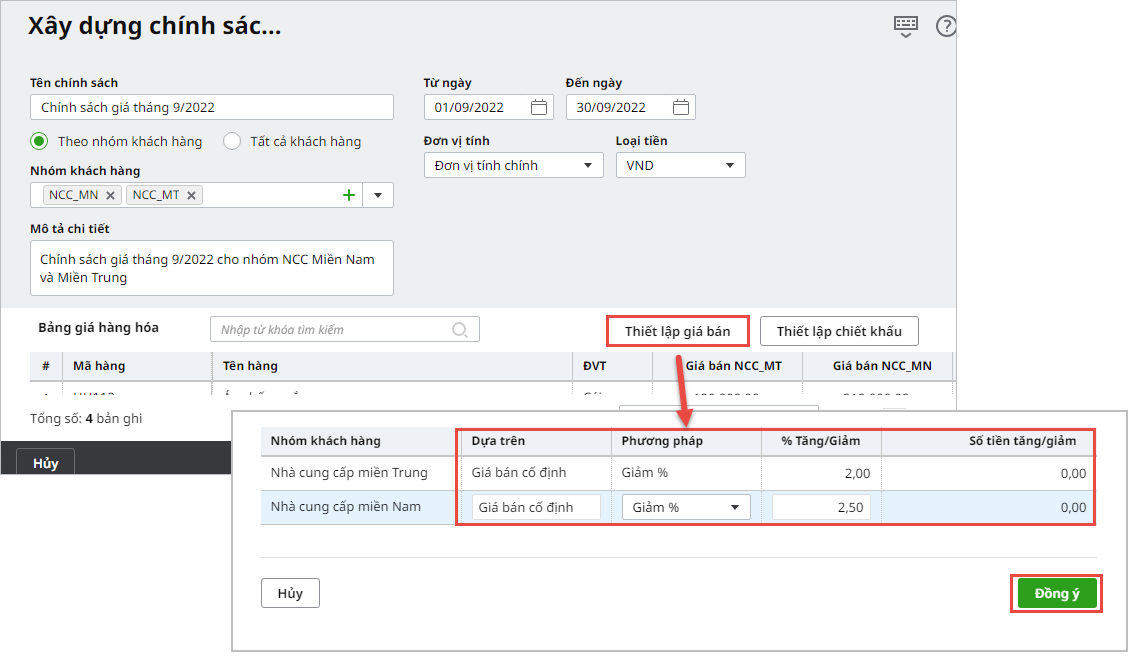
Lưu ý: Mỗi khách hàng chỉ được chọn vào một nhóm giá bán của chính sách giá.
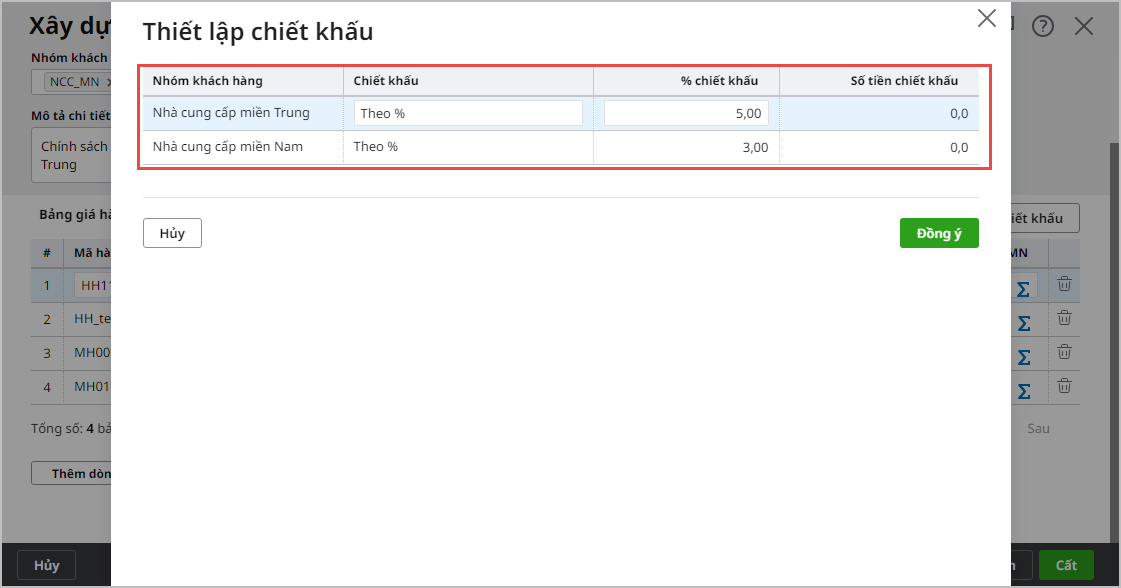
Bước 5: Thiết lập chiết khấu
- Nhấn Thiết lập chiết khấu để thiết lập chiết khấu cho chính sách giá đó:
Bước 6: Lưu và hoàn thành thiết lập chính sách giá
- Sau khi thiết lập các căn cứ để xây dựng chính sách giá mới, nhấn Cất để hoàn thành việc thiết lập chính sách giá mới.
3. Lưu ý
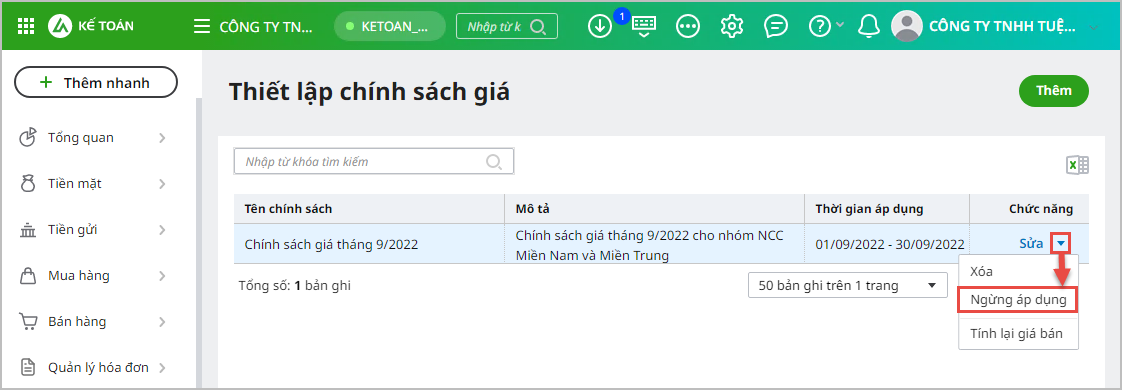
- Nếu muốn chuyển trạng thái của các chính sách giá từ Áp dụng sang Ngừng áp dụng hoặc ngược lại, kế toán có thể sử dụng chức năng Ngừng áp dụng trên màn hình danh sách chính sách giá.
- Ở các giao diện nhập liệu của chứng từ bán hàng, hệ thống sẽ tự động lấy giá bán, tính toán số tiền chiết khấu theo khách hàng và hàng hóa đã được thiết lập trong chính sách giá.
- Khi lập chứng từ, hệ thống sẽ ưu tiên lấy đơn giá và chiết khấu theo chính sách giá trước. Nếu vật tư hàng hóa vừa thiết lập chính sách giá, vừa khai báo tỷ lệ chiết khấu theo số lượng trong danh mục Vật tư hàng hóa, thì hệ thống sẽ lấy chiết khấu theo chính sách giá. Nếu sửa lại số lượng trên giao diện chứng từ bán hàng thì hệ thống sẽ không lấy chiết khấu theo danh mục Vật tư hàng hóa.
- Trường hợp chứng từ bán hàng từ báo giá, đơn hàng, hợp đồng, hệ thống sẽ ưu tiên lấy theo giá của báo giá, đơn hàng, hợp đồng, không lấy theo chính sách giá.


