2. Các trường hợp nghiệp vụ
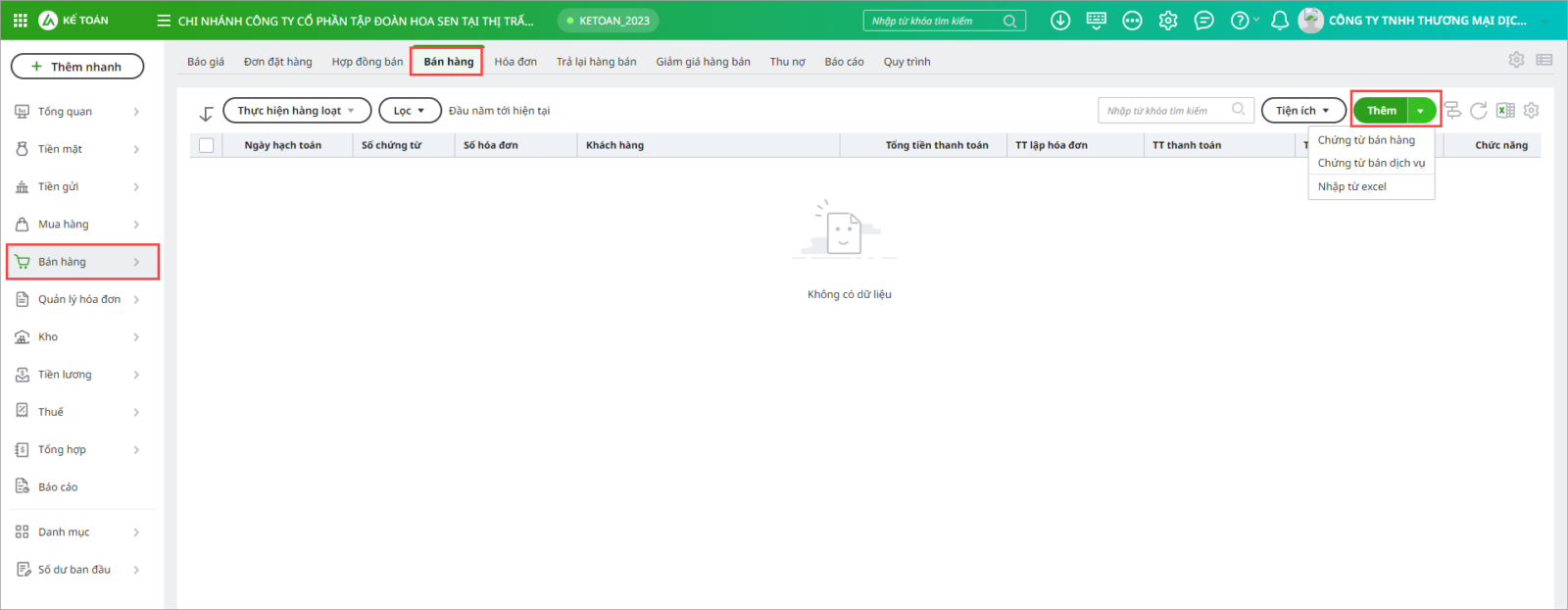
Trường hợp 1: Lập hóa đơn cùng với chứng từ bán hàngBước 1: Vào phân hệ Bán hàng, chọn tab Bán hàng và nhấn Thêm\Chứng từ bán hàng.
Bước 2: Khai báo chứng từ bán hàng. => Tích chọn Lập kèm hoá đơn.
Bước 3: Nhấn Cất. Trường hợp 2: Lập chứng từ bán hàng trước, hóa đơn sauBước 1: Vào phân hệ Bán hàng, chọn tab Bán hàng và nhấn Thêm\Chứng từ bán hàng.
Bước 2: Khai báo thông tin chi tiết của chứng từ bán hàng => Không tích chọn Lập kèm hoá đơn.
Bước 3: Nhấn Cất, sau đó nhấn Lập hóa đơn. Bước 4: Khai báo thông tin về hoá đơn GTGT.
Bước 5: Nhấn Cất. Lưu ý: Việc lập hóa đơn sau khi lập chứng từ bán hàng còn được thực hiện bằng cách:
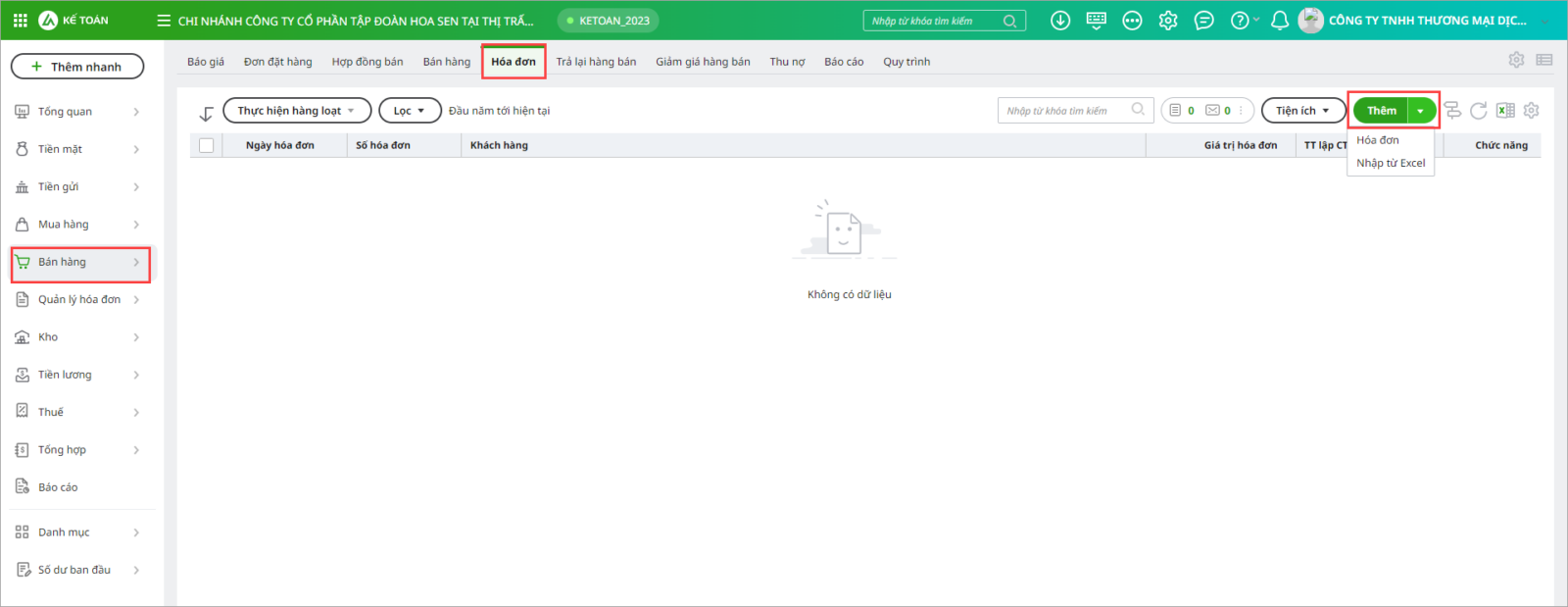
Trường hợp 3: Lập hóa đơn trước, chứng từ bán hàng sauBước 1: Vào phân hệ Bán hàng, Tab Bán hàng, chọn tab hóa đơn, nhấn Thêm hóa đơn:
Bước 2: Khai báo hóa đơn GTGT.
Bước 3: Nhấn Cất, sau đó nhấn Lập chứng từ bán hàng. Bước 4: Chương trình sẽ tự động lấy lên các thông tin tương ứng trên chứng từ bán hàng, có thể sửa lại các thông tin này (nếu cần).
Bước 5: Nhấn Cất. Lưu ý: Việc lập chứng từ bán hàng sau khi lập hóa đơn GTGT còn được thực hiện bằng cách:
|