2. Các bước thực hiện theo từng trường hợp
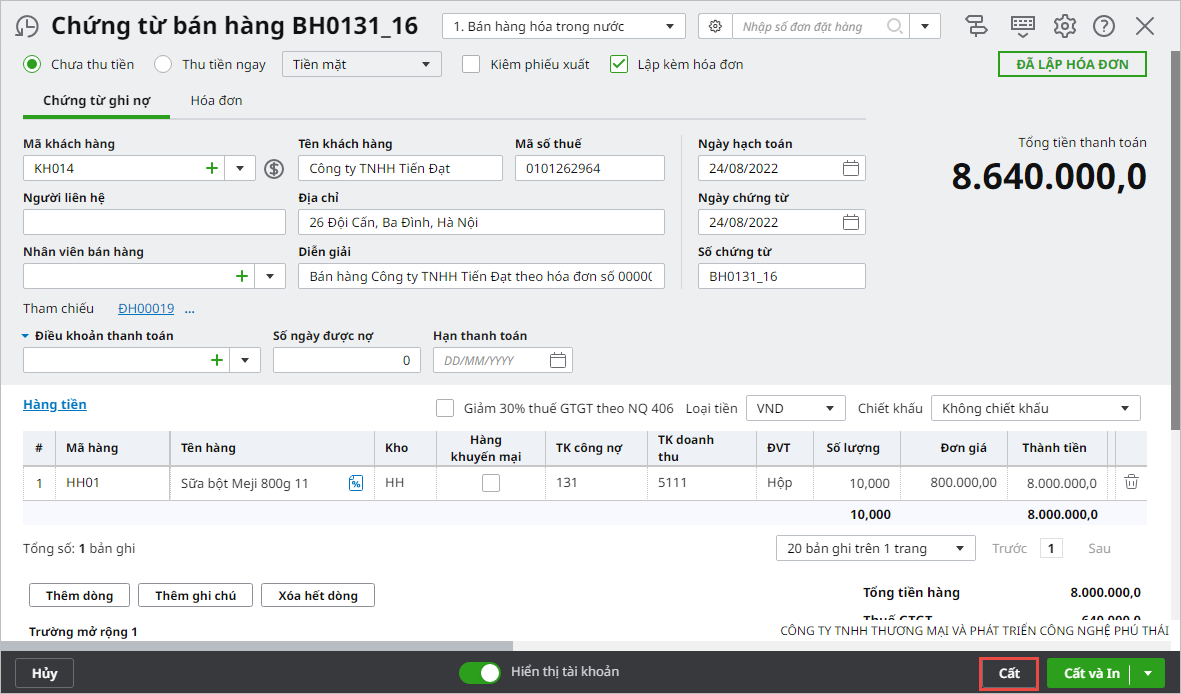
2.1. Lập từ chứng từ bán hàng có nội dung tương tựVới các chứng từ bán hàng hóa có nội dung tương tự nhau như cùng khách hàng, cùng mặt hàng,… Kế toán có thể lập nhanh theo cách sau: Bước 1: Chọn chứng từ bán hàng có nội dung tương tự với chứng từ bán hàng cần lập trên danh sách chứng từ bán hàng hóa, dịch vụ. Bước 2: Nhấn vào mũi tên ⏷bên cạnh chức năng Xem, chọn Nhân bản.
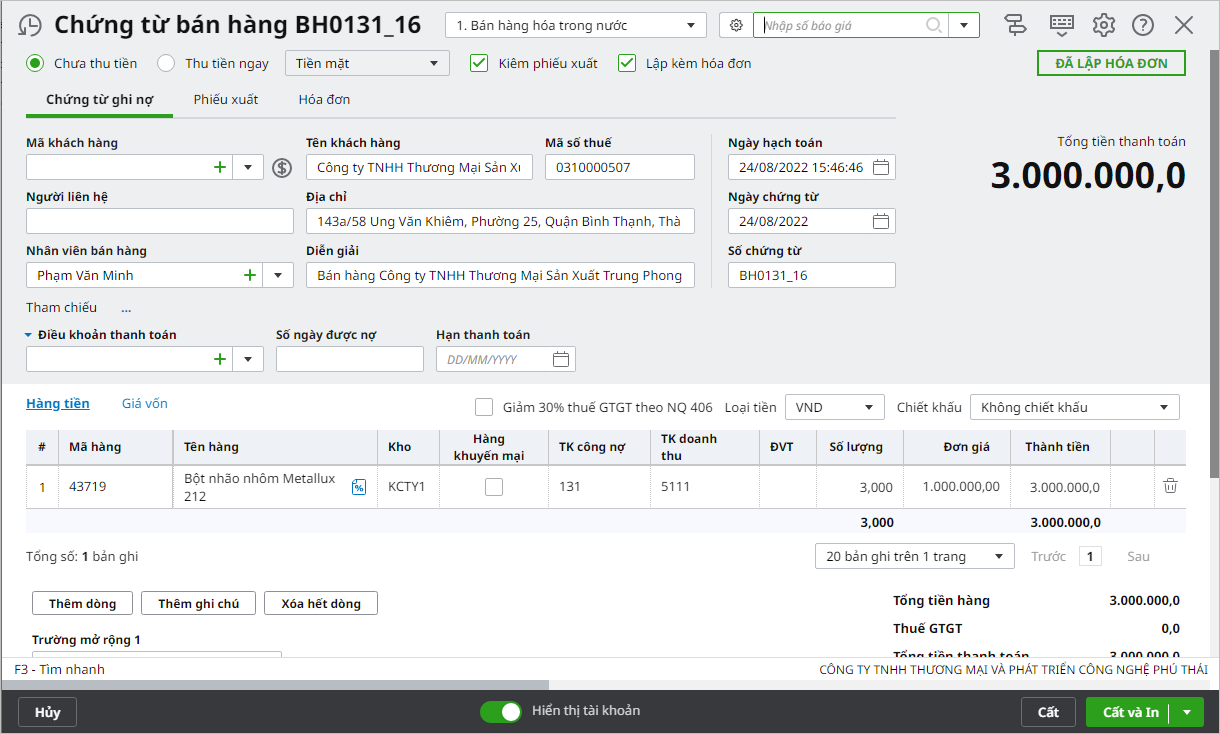
Bước 3: Chương trình hiển thị giao diện chứng từ bán hàng:
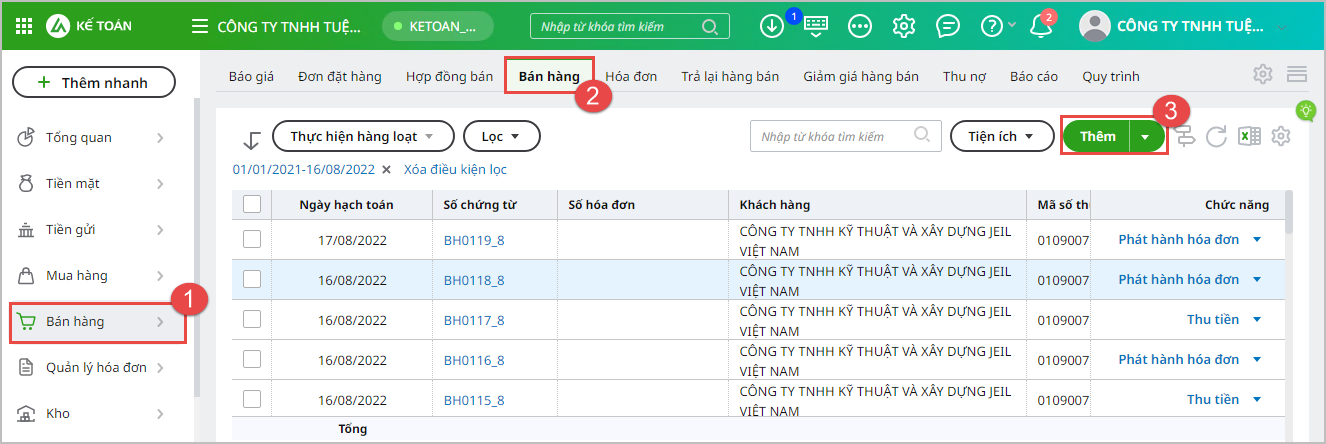
2.2. Lập chứng từ bán hàng từ báo giáBước 1: Vào phân hệ Bán hàng\tab Bán hàng, nhấn Thêm
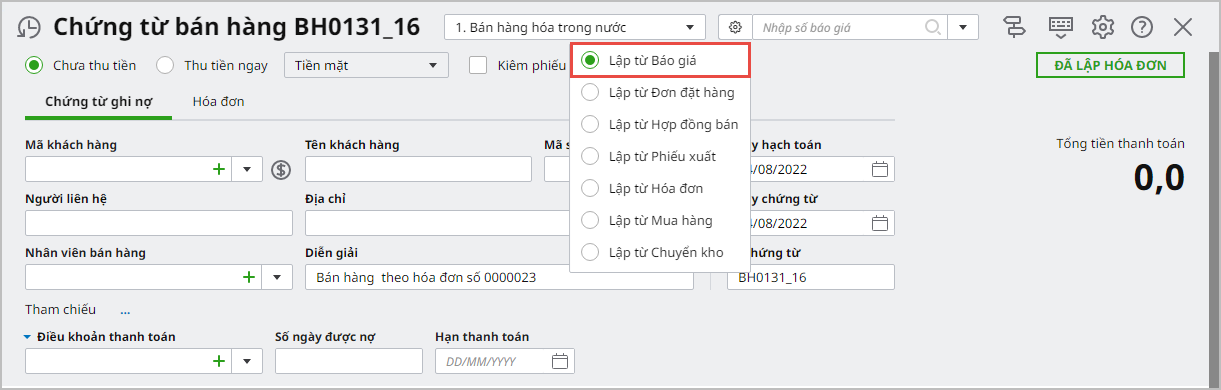
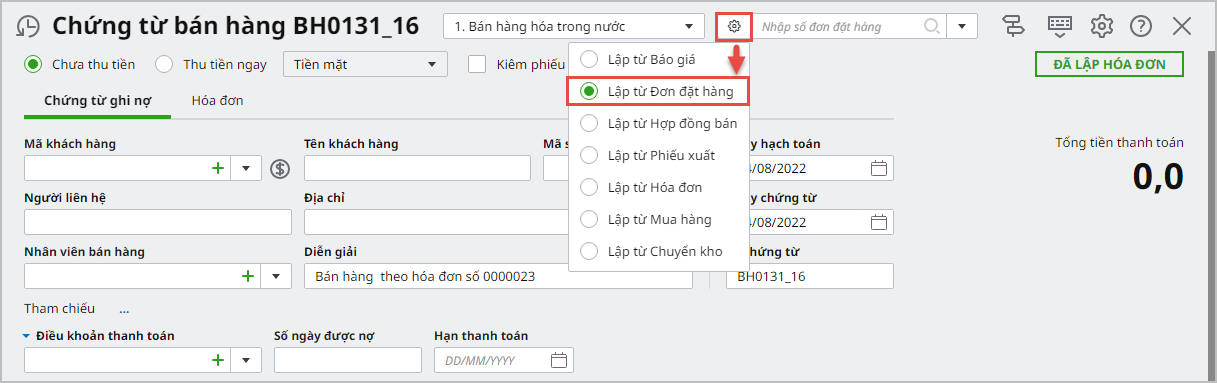
Bước 2: Tại giao diện, nhấn biểu tượng bánh răng ⚙ Tùy chọn lập chứng từ. Chọn Lập từ Báo giá
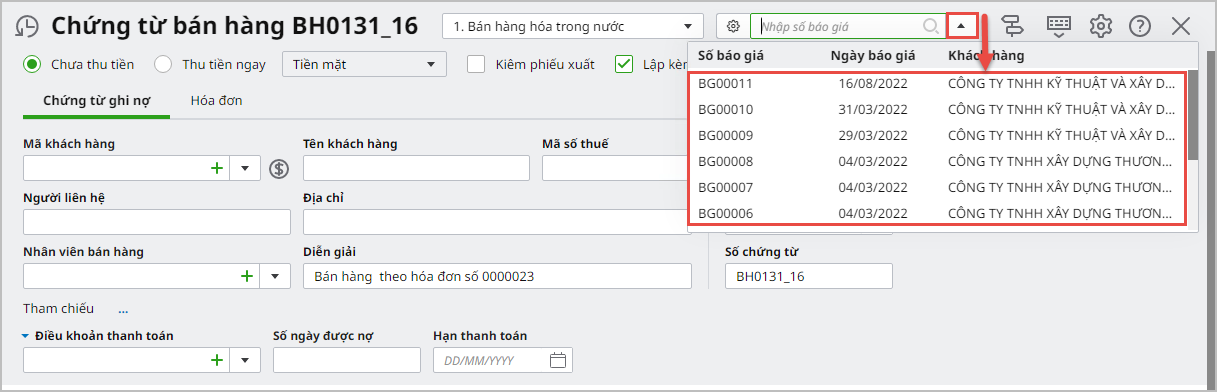
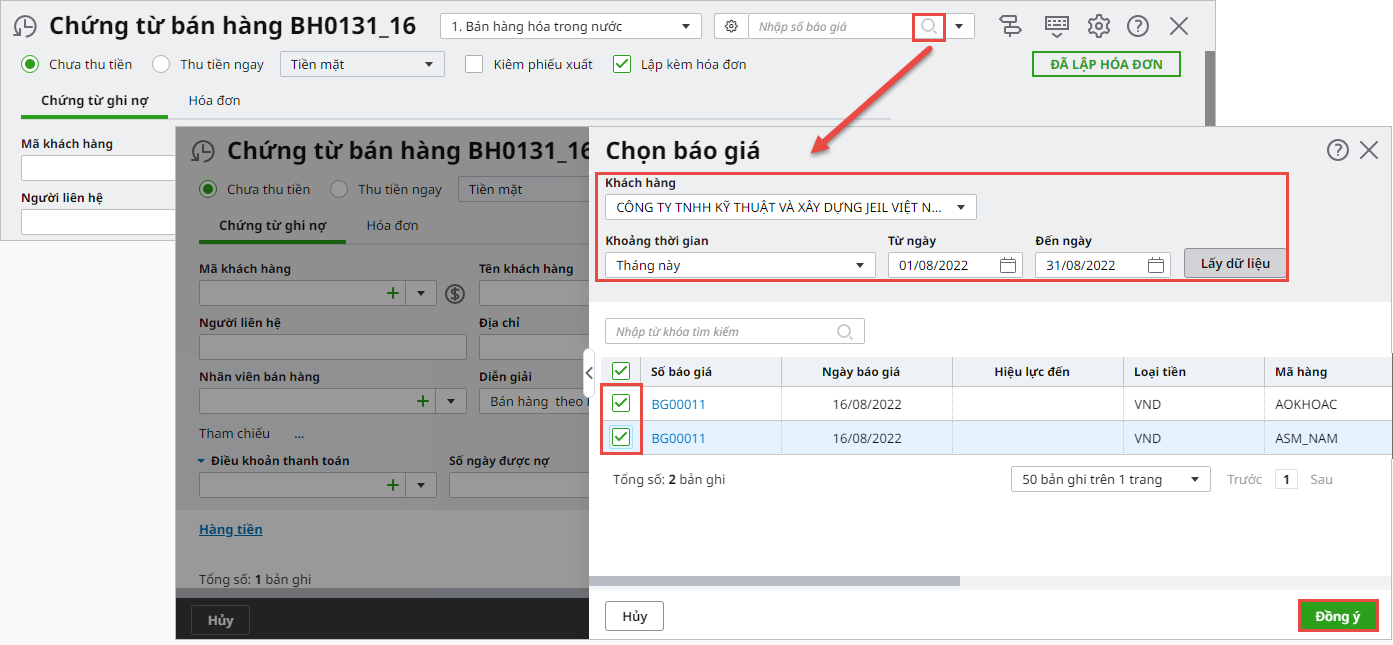
Bước 3: Chọn thông tin báo giá theo một trong hai cách sau:
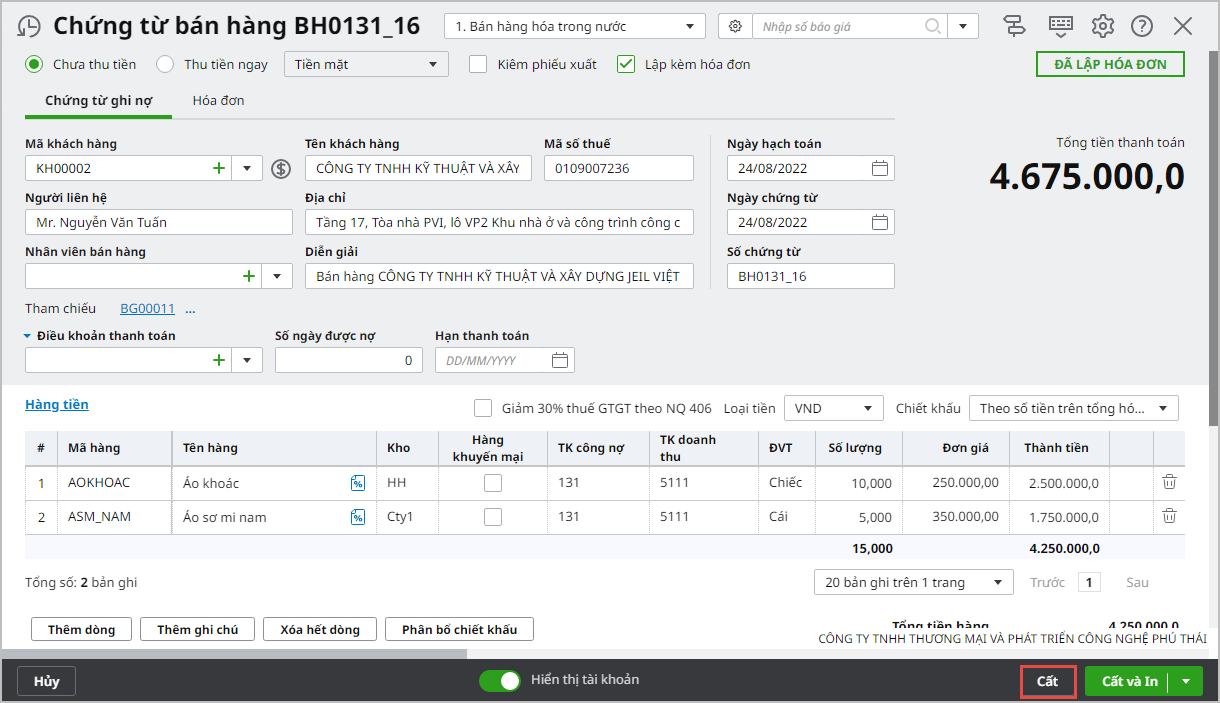
Bước 4: Khai báo thêm các thông tin trên chứng từ bán hàng như: số lượng bán, nhân viên bán hàng,… Bước 5: Nhấn Cất.
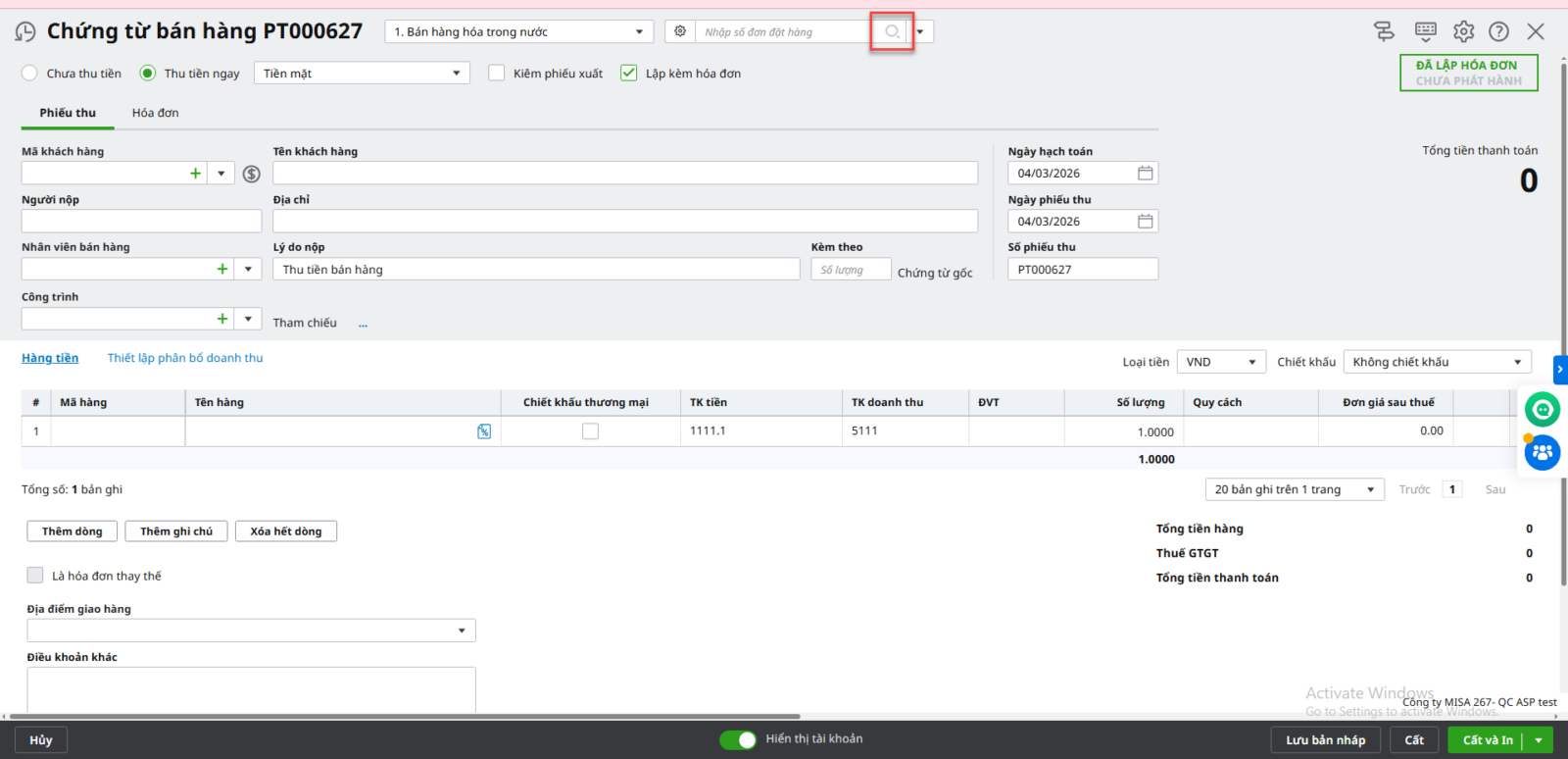
2.3. Lập chứng từ bán hàng từ đơn đặt hàngBước 1: Vào phân hệ Bán hàng\tab Bán hàng, nhấn Thêm
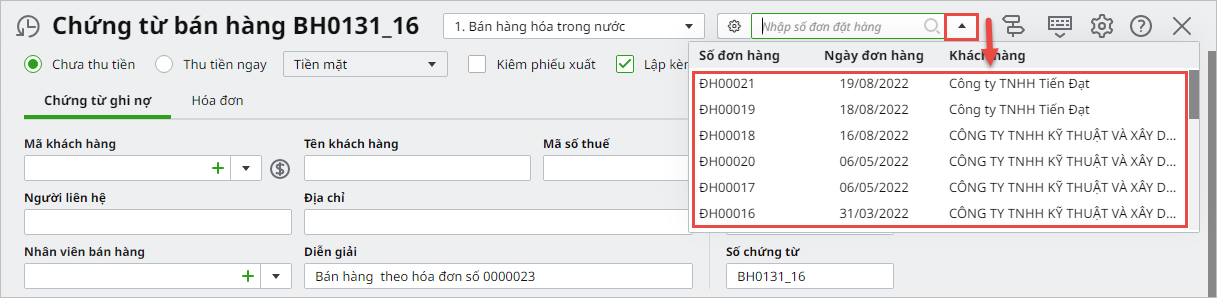
Bước 3: Chọn thông tin đơn đặt hàng theo một trong hai cách sau:
Bước 4: Khai báo thêm các thông tin trên chứng từ bán hàng như: nhân viên bán hàng, ngày chứng từ,… Bước 5: Nhấn Cất.
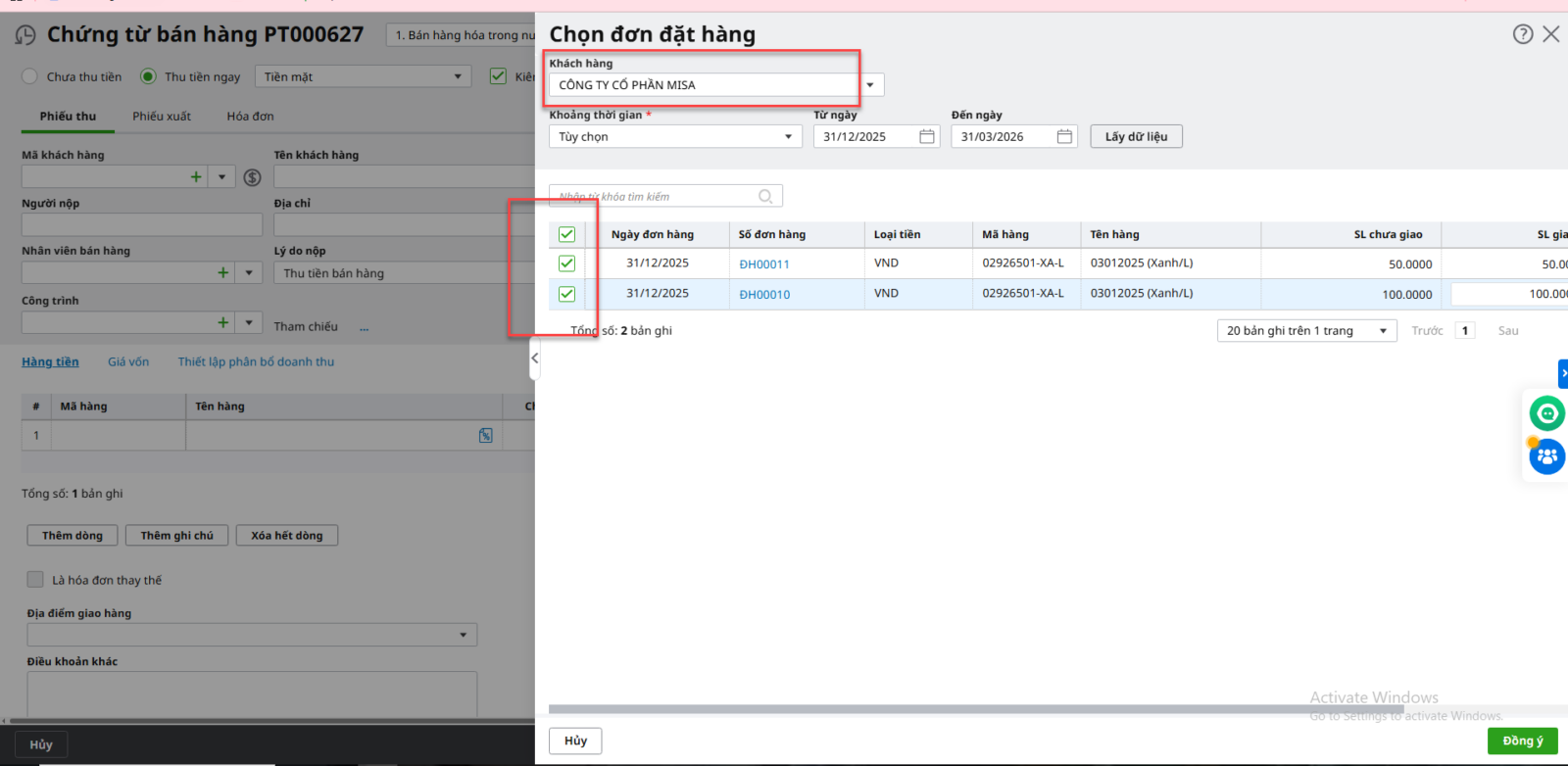
Lưu ý: Có thể chọn nhiều Đơn đặt hàng để lập Chứng từ bán hàng kiêm phiếu xuất kho bằng cách: Tích vào biểu tượng kính lúp\ Chọn Mã khách hàng\ Nhấn Lấy dữ liệu\ Tích chọn các Đơn đặt hàng cần lập chứng từ
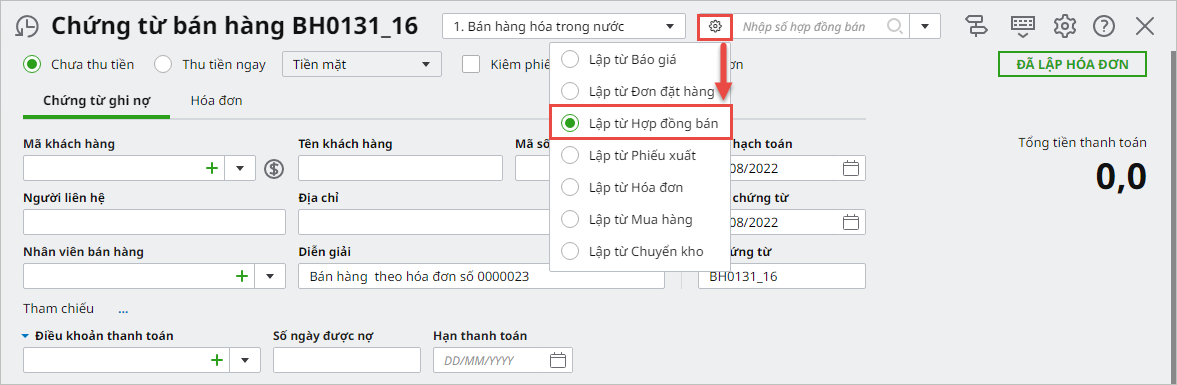
2.4. Lập chứng từ bán hàng từ hợp đồng bánBước 1: Vào phân hệ Bán hàng\tab Bán hàng, nhấn Thêm
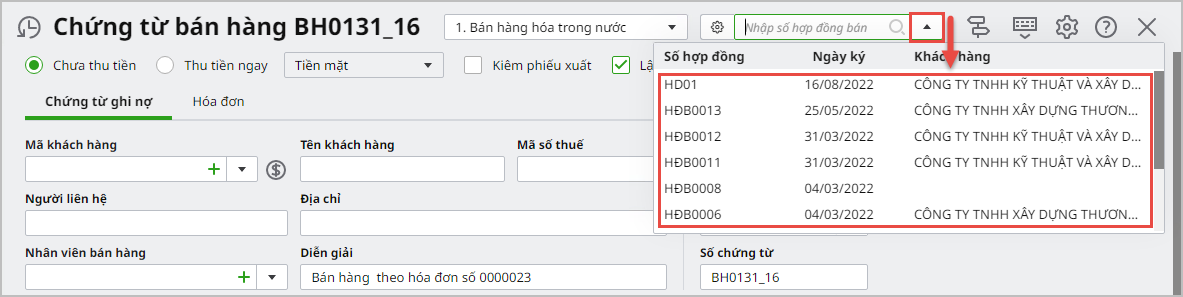
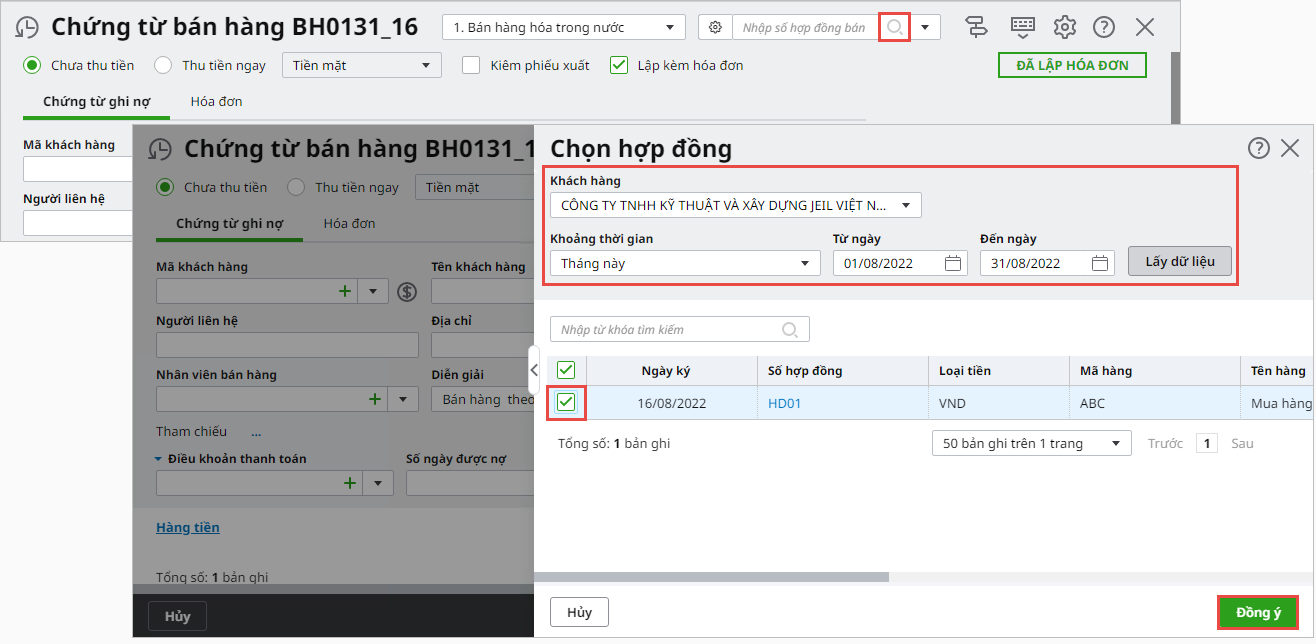
Bước 3: Chọn thông tin hợp đồng bán theo một trong hai cách sau:
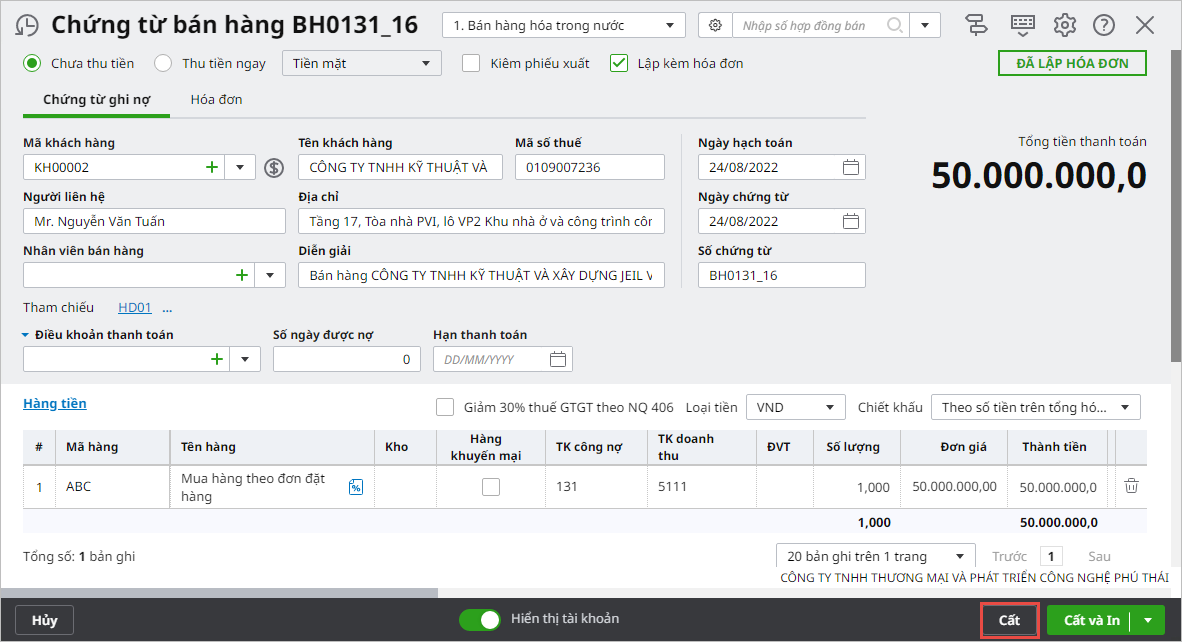
Bước 4: Khai báo thêm các thông tin trên chứng từ bán hàng như: nhân viên bán hàng, ngày chứng từ… Bước 5: Nhấn Cất.
2.5. Lập chứng từ bán hàng từ phiếu xuất kho bán hàngChỉ áp dụng trong trường hợp lập chứng từ bán hàng không kiêm phiếu xuất kho và chỉ chọn được các phiếu xuất kho bán hàng.
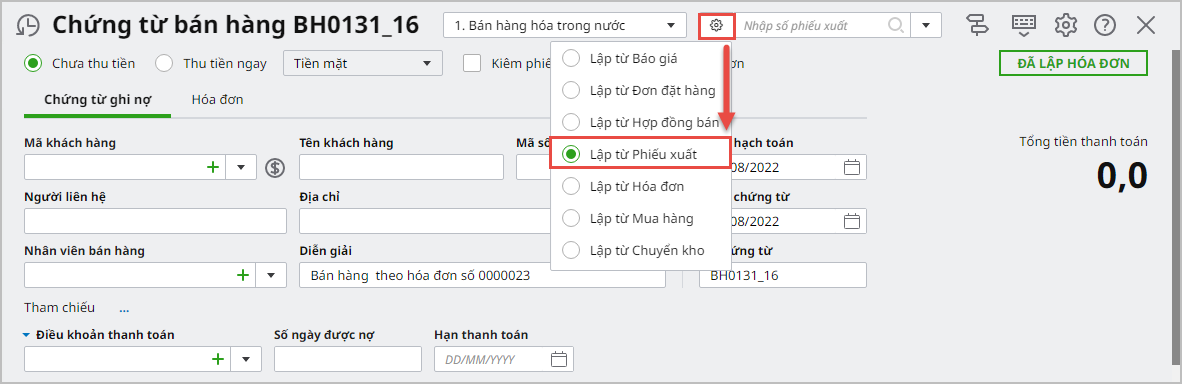
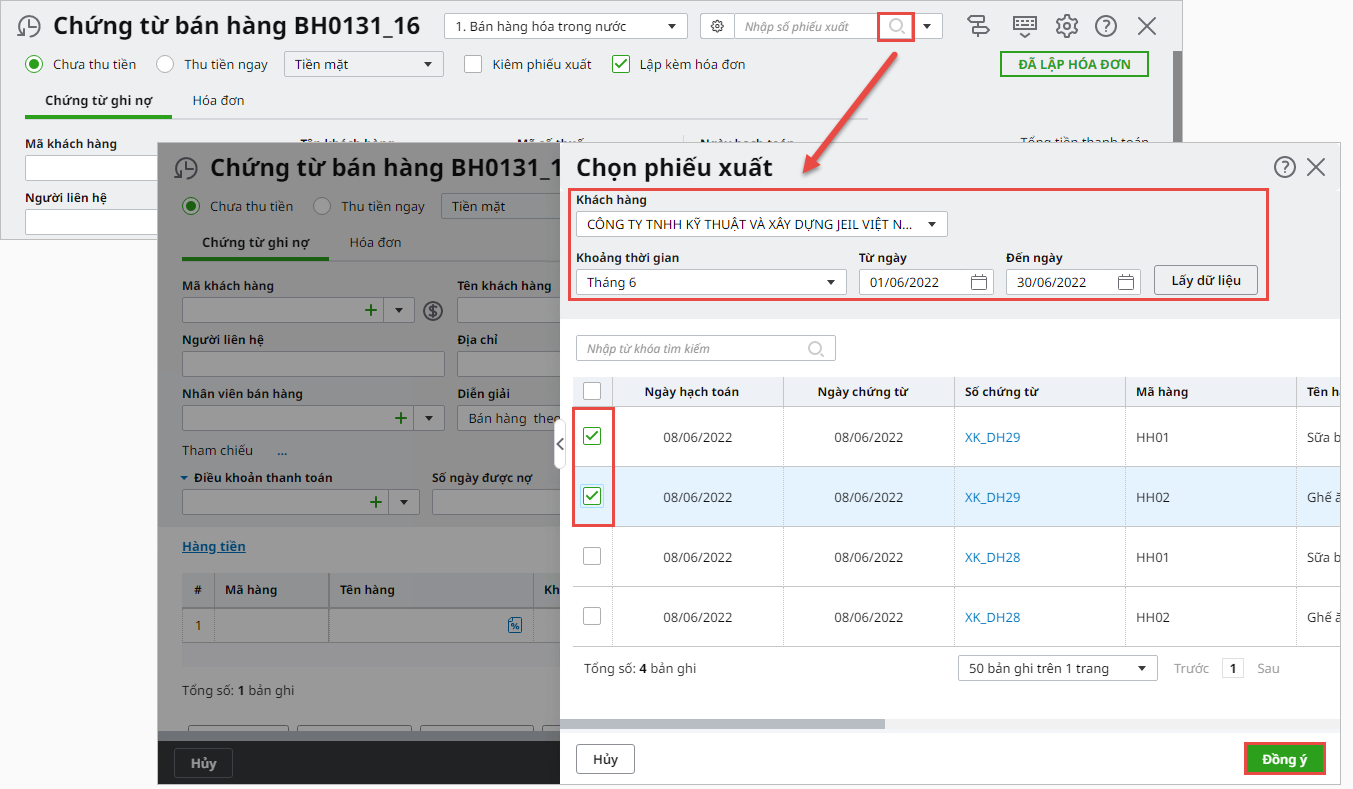
Bước 3: Tại giao diện, nhấn biểu tượng bánh răng ⚙ Tùy chọn lập chứng từ. Chọn Lập từ Phiếu xuất.
Bước 4: Chọn thông tin phiếu xuất kho bán hàng theo một trong hai cách sau:
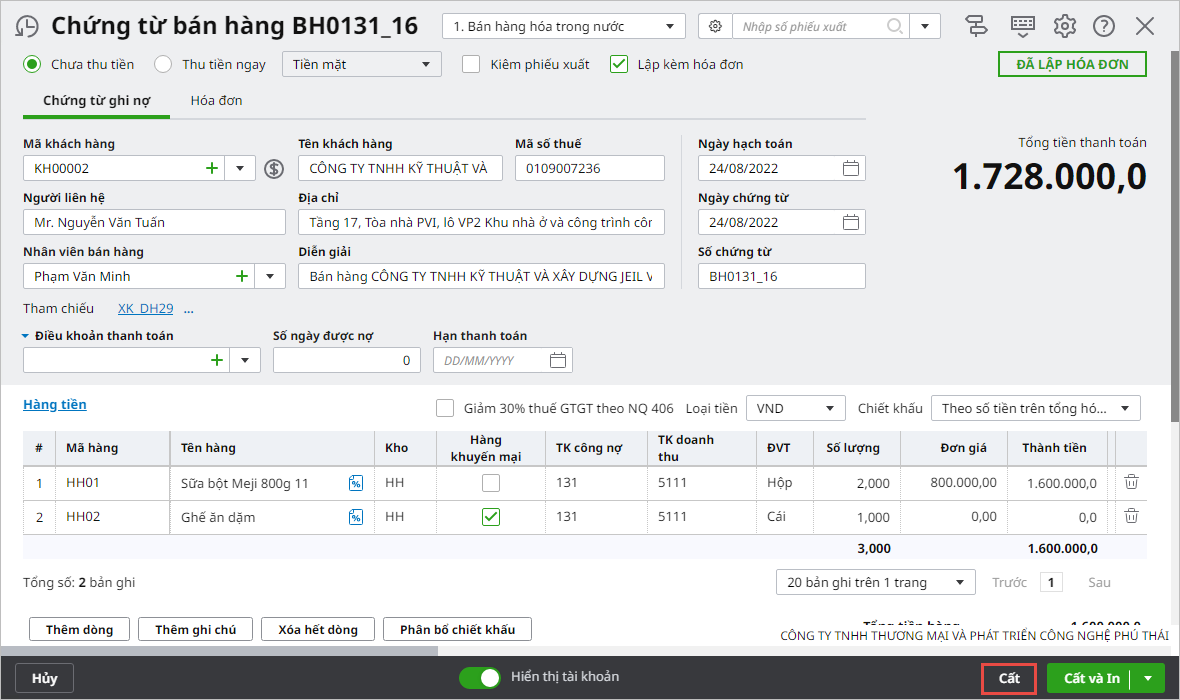
Bước 5: Khai báo thêm các thông tin trên chứng từ bán hàng như: nhân viên bán hàng, ngày chứng từ… Bước 6: Nhấn Cất.
2.6. Lập chứng từ bán hàng từ hóa đơn GTGTChỉ áp dụng trong trường hợp lập chứng từ bán hàng không lập kèm hóa đơn.
Bước 4: Chọn thông tin hóa đơn theo một trong hai cách sau:
Lưu ý: Trường hợp chọn lập chứng từ bán hàng từ nhiều hóa đơn, Kế toán có thể tích chọn Cộng gộp theo mặt hàng và đối tượng nếu muốn gộp các mặt hàng có cùng mã và cùng một đối tượng vào làm một trên chứng từ bán hàng, đồng thời hiển thị số lượng là số tổng cộng. Bước 5: Khai báo thêm các thông tin trên chứng từ bán hàng như: nhân viên bán hàng, ngày chứng từ… Bước 6: Nhấn Cất.
2.7. Lập chứng từ bán hàng từ chứng từ mua hàngBước 1: Vào phân hệ Bán hàng\tab Bán hàng, nhấn Thêm
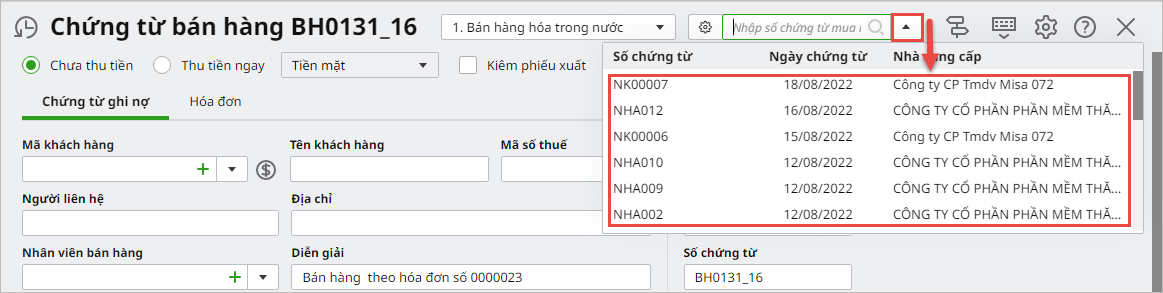
Bước 3: Chọn chứng từ mua hàng theo một trong hai cách sau:
Bước 4: Khai báo thêm các thông tin trên chứng từ bán hàng như: khách hàng, nhân viên bán hàng, ngày chứng từ… Bước 5: Nhấn Cất.
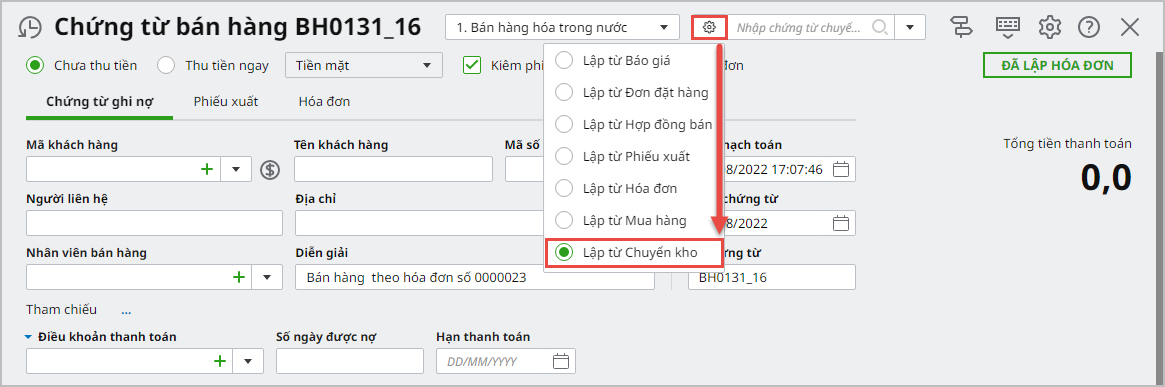
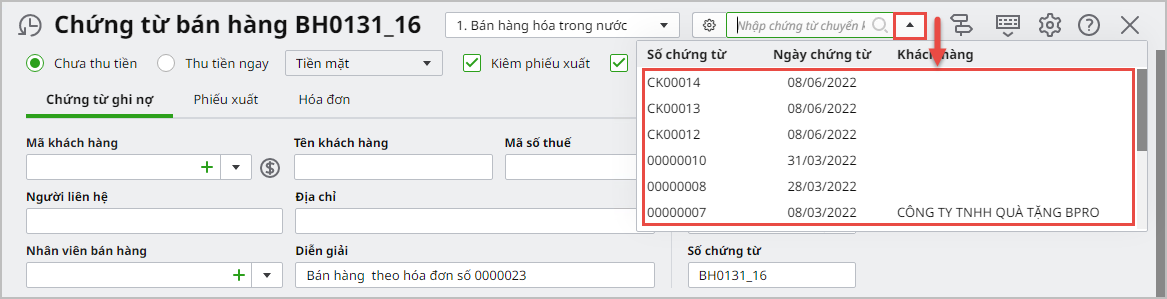
2.8. Lập chứng từ mua hàng từ chứng từ chuyển khoBước 1: Vào phân hệ Bán hàng\tab Bán hàng, nhấn Thêm
Bước 3: Chọn chứng từ chuyển kho theo một trong hai cách sau:
Bước 4: Khai báo thêm các thông tin trên chứng từ bán hàng như: khách hàng, ngày chứng từ, đơn giá,… Bước 5: Nhấn Cất.
|