Lập báo cáo tài chính

1. Tổng quan

Mục đích: Giúp lập báo cáo tài chính theo đúng quy định của Bộ Tài chính để phục vụ cho công tác quản lý của Doanh nghiệp, cơ quan Thuế, cơ quan Nhà nước và phục vụ nhu cầu của các tổ chức, cá nhân có liên quan. Hệ thống báo cáo tài chính bao gồm:

  • Với đơn vị áp dụng chế độ kế toán theo TT200:
    • Bảng cân đối kế toán – Mẫu số B01 – DN
    • Báo cáo kết quả hoạt động kinh doanh – Mẫu số B02 – DN
    • Báo cáo lưu chuyển tiền tệ – Mẫu số B03 – DN
    • Bản thuyết minh Báo cáo tài chính – Mẫu số B09 – DN
  • Với đơn vị áp dụng chế độ kế toán theo TT133:
    • Bảng cân đối tài khoản – Mẫu số F01 – DNN
    • Báo cáo tình hình tài chính – Mẫu B01a – DNN và B01b – DNN
    • Báo cáo kết quả hoạt động kinh doanh – Mẫu B02 – DNN
    • Báo cáo lưu chuyển tiền tệ – Mẫu B03 – DNN
    • Thuyết minh báo cáo tài chính – Mẫu B09 – DNN

Nội dung:

  • Danh mục các báo cáo tài chính theo TT200 và TT133
  • Hướng dẫn chi tiết lập báo cáo tài chính trên phần mềm
  • Lưu ý khi lập và kiểm tra báo cáo tài chính

Phạm vi áp dụng: Kế toán, quản trị doanh nghiệp, cán bộ tài chính, kiểm toán viên

2. Hướng dẫn lập báo cáo tài chính trên phần mềm

Lập Báo cáo tài chính theo TT200

Các bước thực hiện:

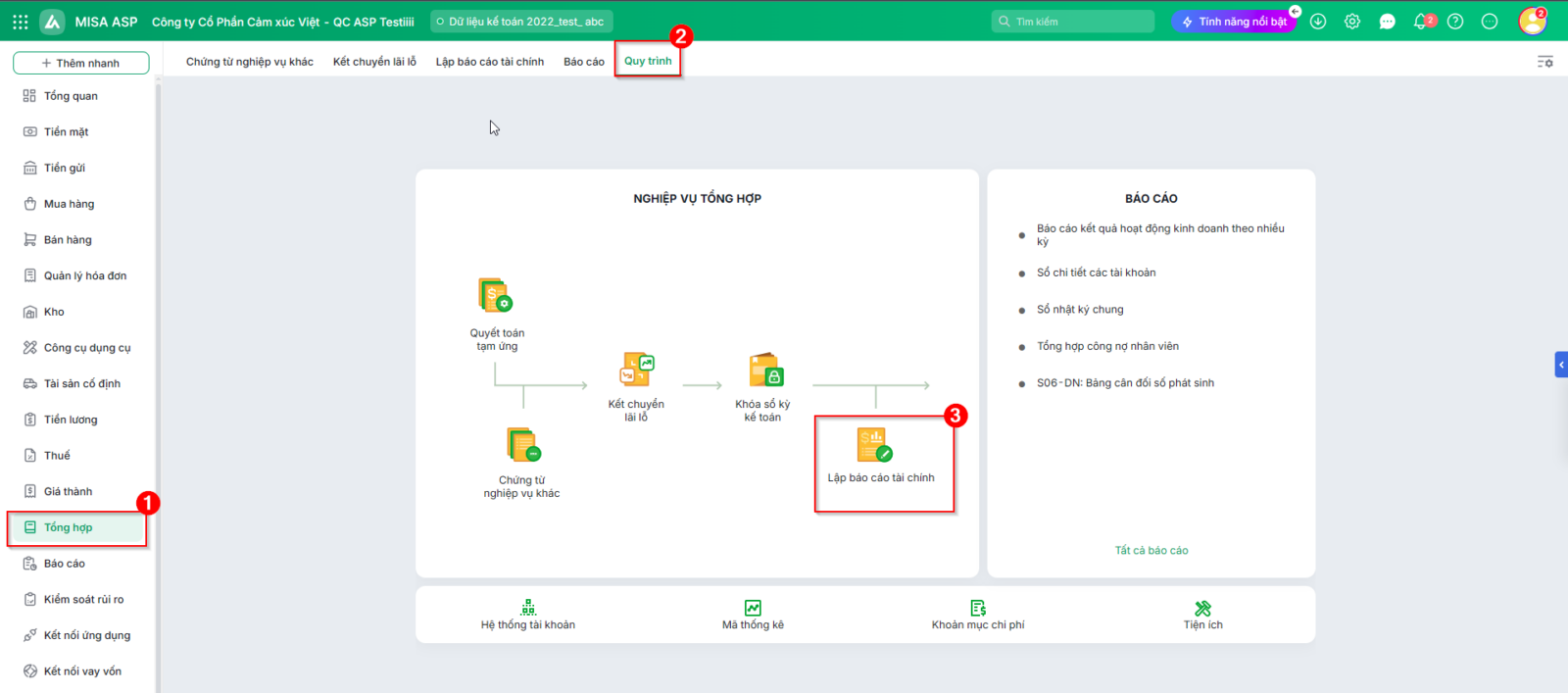
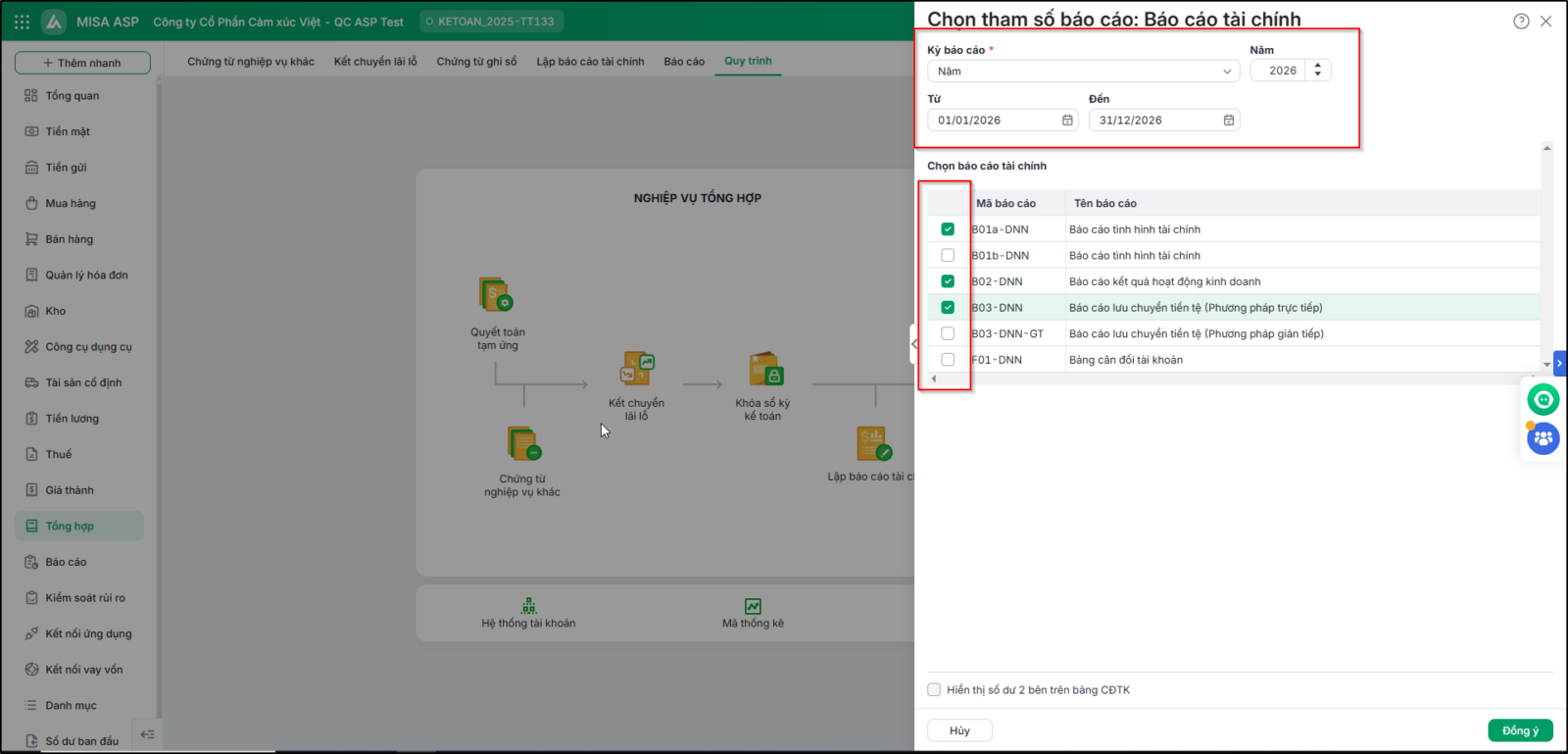
Bước 1: Vào phân hệ Tổng hợp tab Quy trình, nhấn Lập báo cáo tài chính.


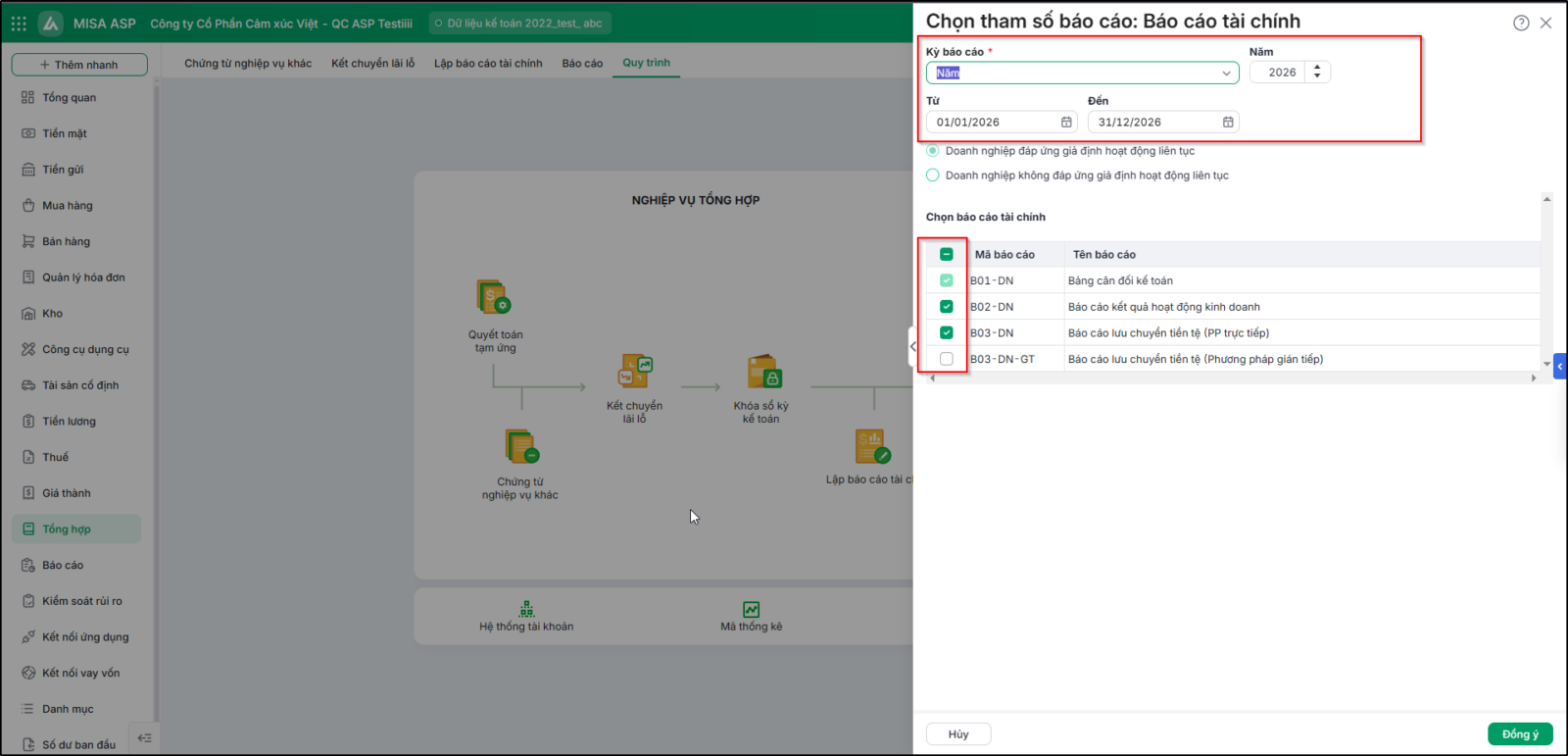
Bước 2: Chọn Kỳ báo cáo: theo tháng, quý, năm, 6 tháng đầu năm, 6 tháng cuối năm hoặc khoảng thời gian bất kỳ.

Bước 3: Chọn báo cáo tài chính cần lập:

  • Chương trình mặc định tích chọn B01-DN Bảng cân đối kế toán và không cho phép bỏ tích.
  • Các báo cáo còn lại kế toán lựa chọn lập theo nhu cầu thực tế.
  • Chỉ được chọn lập 1 trong 2 báo cáo: B03-DN Báo cáo lưu chuyển tiền tệ (PP trực tiếp) hoặc B03-DN-GT Báo cáo lưu chuyển tiền tệ (PP gián tiếp).


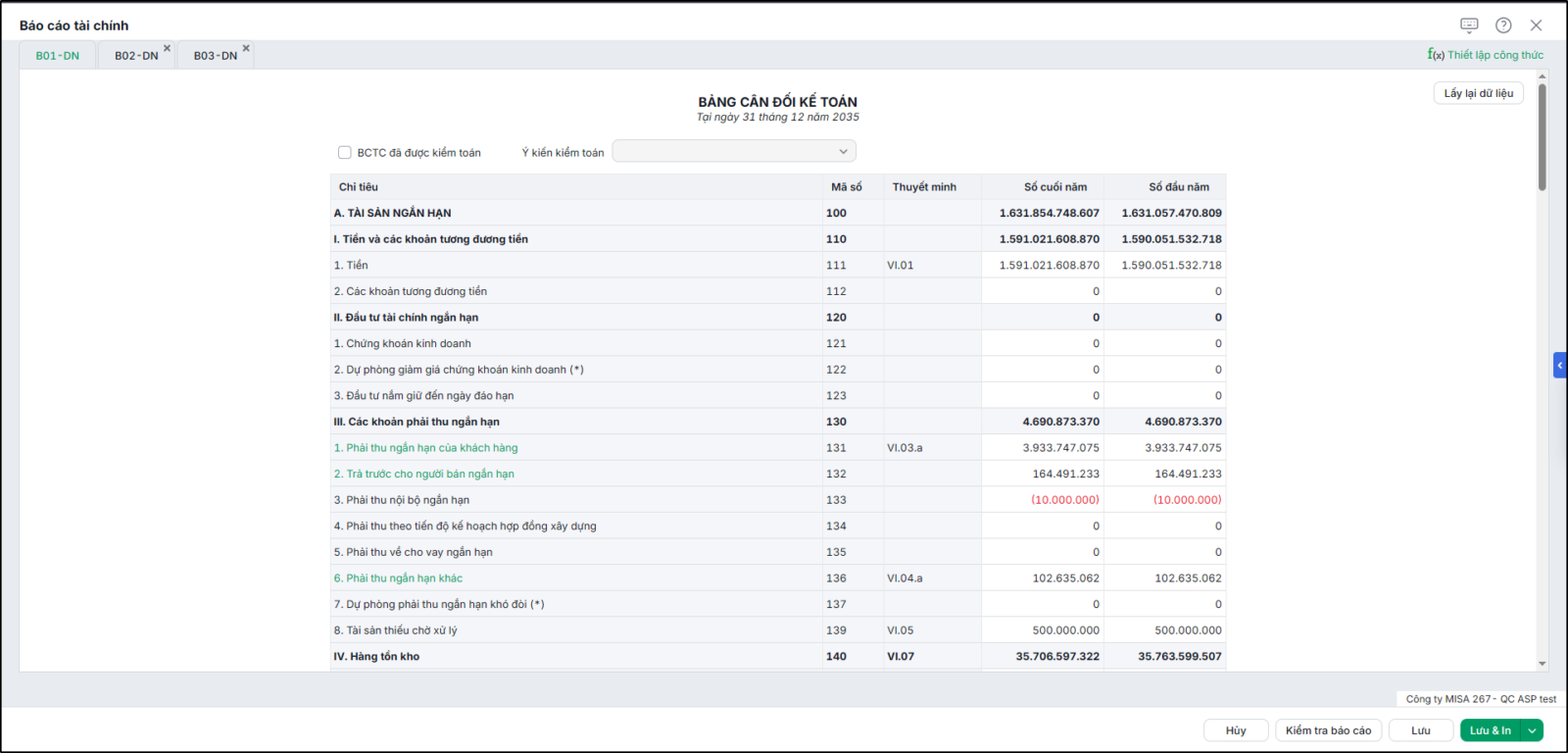
Bước 4: Nhấn Đồng ý, chương trình tự động lấy dữ liệu lên các báo cáo đã chọn:

  • Tab B01-DN: Bảng cân đối kế toán.


Lưu ý: Trường hợp Bảng cân đối kế toán không cân, có thể tìm nguyên nhân bằng cách nhấn Kiểm tra trên tab B01-DN. Xem hướng dẫn tại đây.

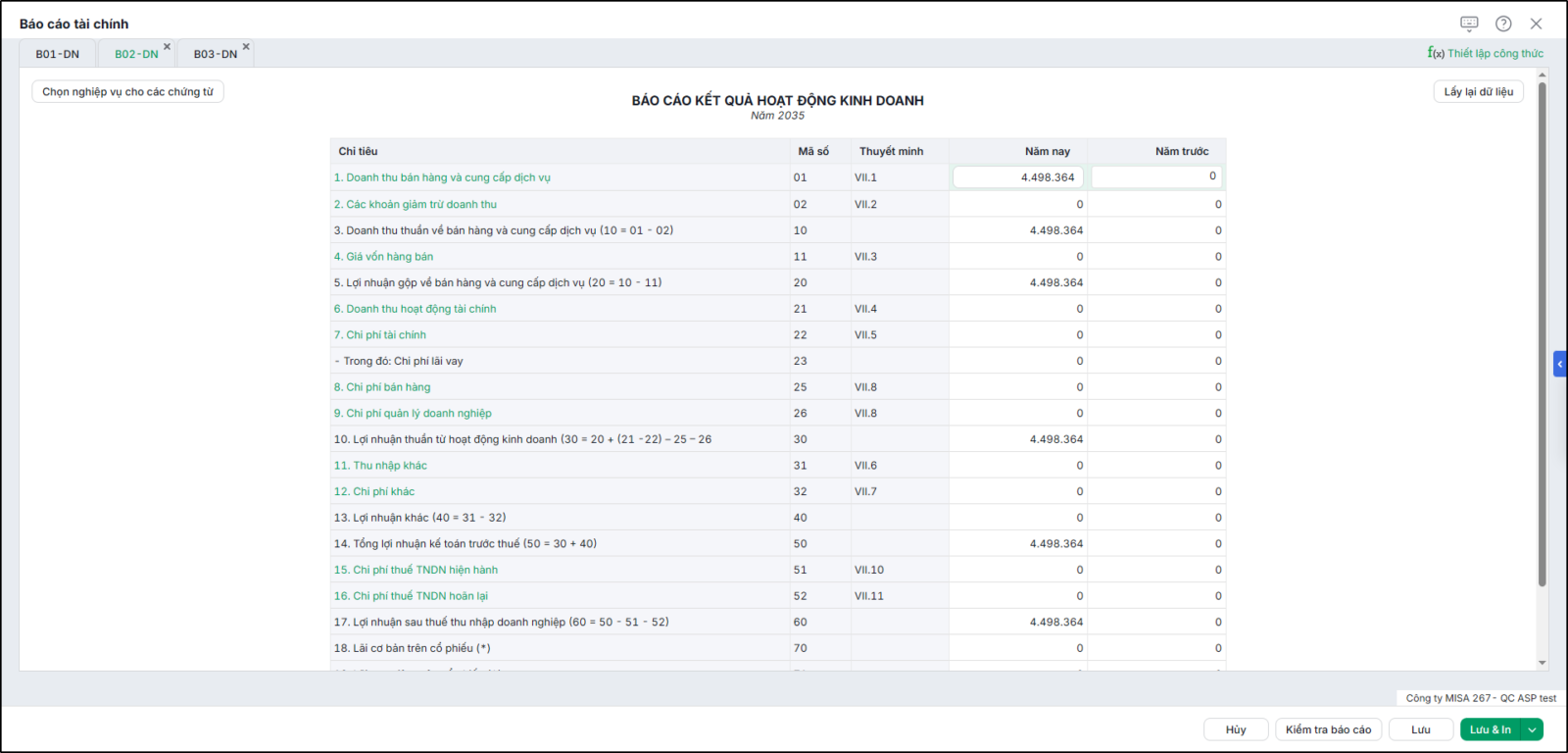
  • Tab B02-DN: Báo cáo kết quả hoạt động kinh doanh.


Lưu ý:

  • Trường hợp Báo cáo kết quả hoạt động kinh doanh phát sinh các chứng từ điều chỉnh chưa xác định được nghiệp vụ, sử dụng chức năng Chọn nghiệp vụ cho các chứng từ trên tab B02-DN để xác định lại nghiệp vụ. Xem hướng dẫn tại đây.
  • Có thể kiểm tra cách lấy số liệu của từng chỉ tiêu bằng cách nhấn vào chỉ tiêu muốn kiểm tra.
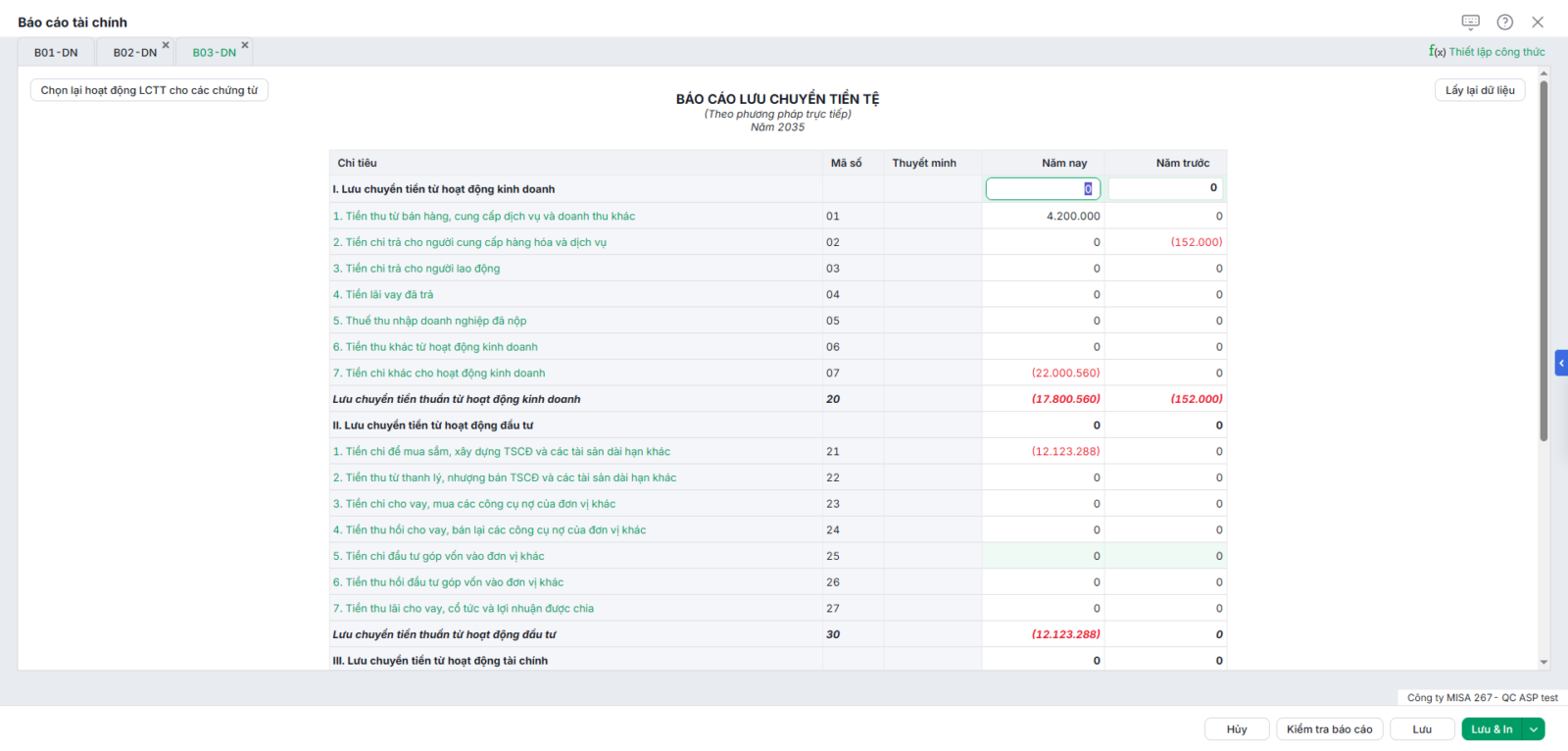
  • Tab B03-DN/B03-DN-GT: Báo cáo lưu chuyển tiền tệ (PP trực tiếp/gián tiếp).


Lưu ý:

  • Để báo cáo lưu chuyển tiền tệ lấy số liệu chính xác, cần thực hiện Chọn lại hoạt động LCTT cho các chứng từ/Chọn nghiệp vụ và hoạt động LCTT cho các chứng từ. Xem hướng dẫn tại đây.

Bước 5: Có thể xem cách thiết lập công thức lấy dữ liệu lên Báo cáo tài chính và thiết lập lại các công thức này bằng cách chọn chức năng Thiết lập công thức. Chi tiết xem tại đây.

Bước 6: Nhập bổ sung dữ liệu cho các cột không được thiết lập công thức tính, sau đó nhấn Cất.

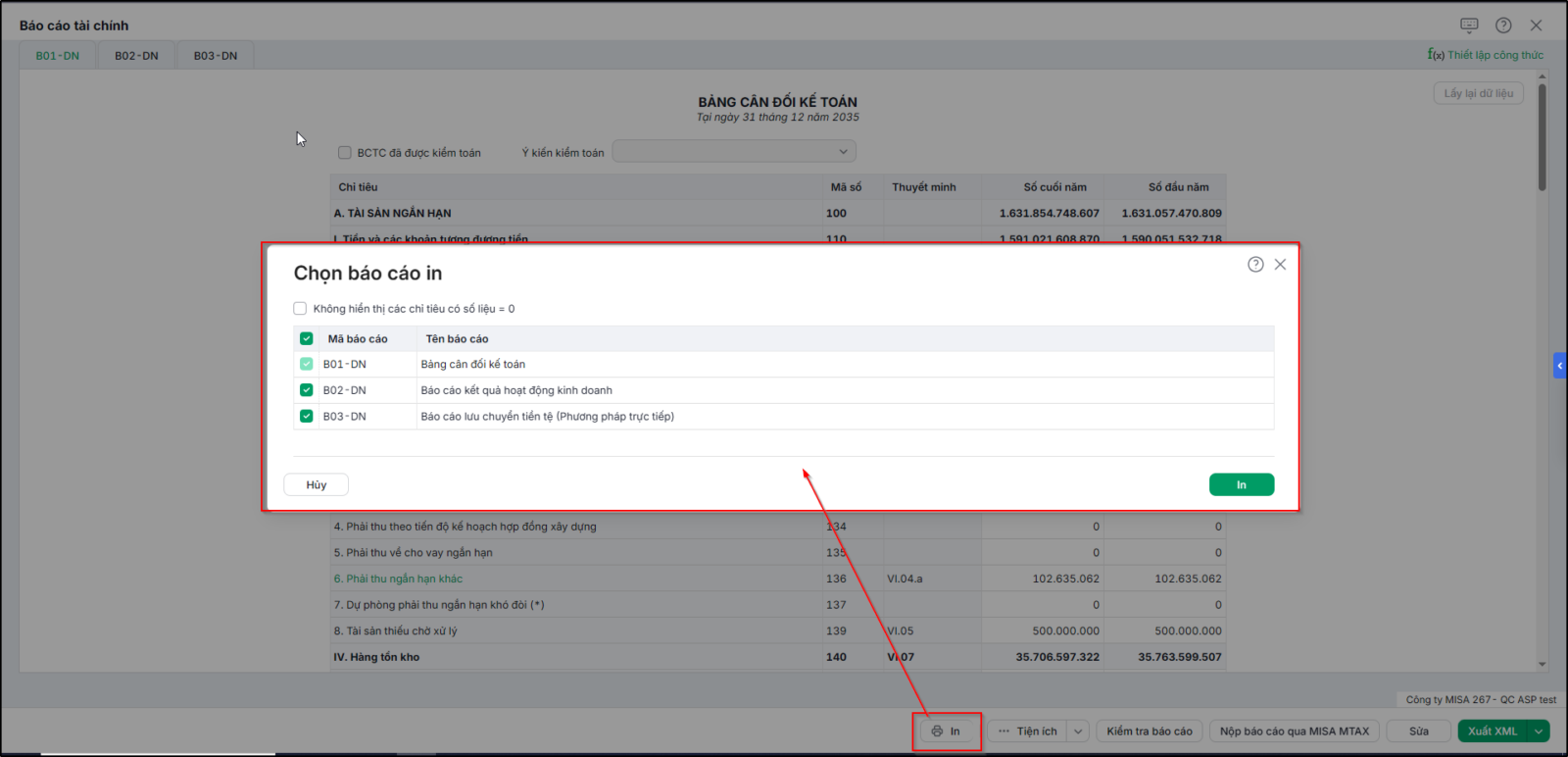
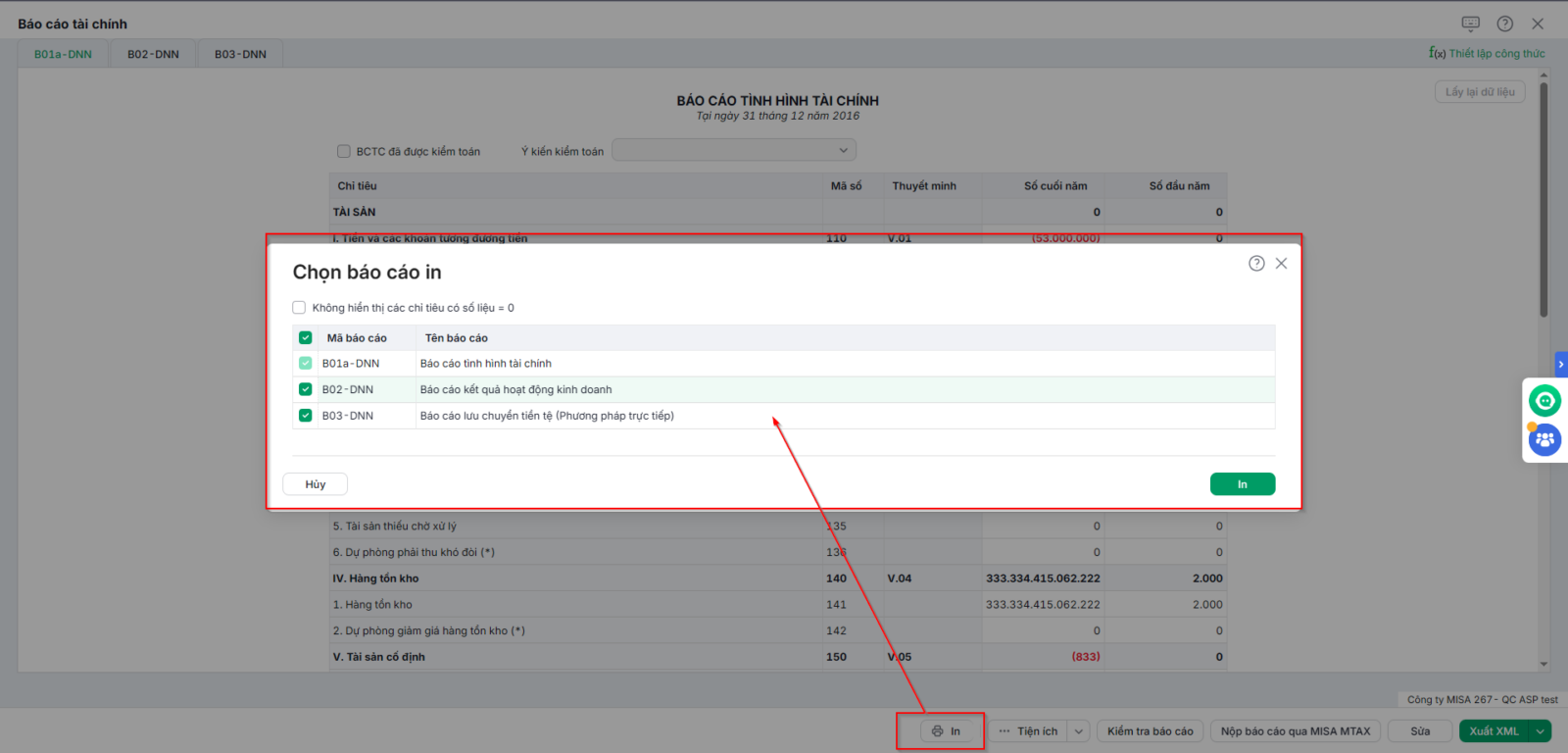
Bước 7: Chọn chức năng In trên thanh công cụ để in báo cáo tài chính.


Lưu ý:

  • Đối với dữ liệu liên năm, cột Quý trước/Năm trước chương trình tự động lấy dữ liệu. Dữ liệu không phải liên năm, tự nhập dữ liệu vào các cột này.
  • Trường hợp có phát sinh thay đổi chứng từ trong kỳ lập báo cáo tài chính, sử dụng chức năng Lấy lại dữ liệu để cập nhật dữ liệu mới nhất lên báo cáo tài chính.
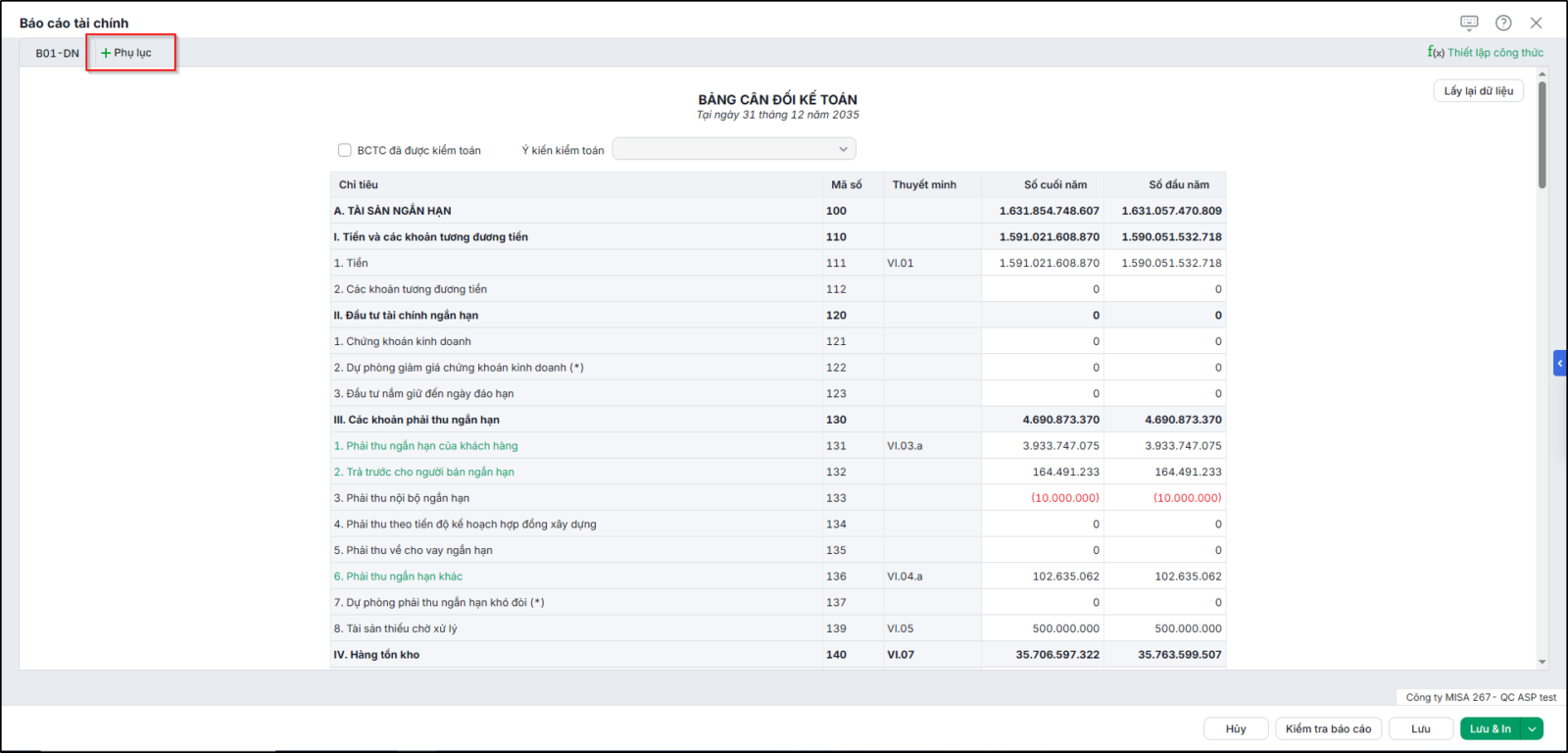
  • Muốn xoá các phụ lục (B02-DN; B03-DN/B03-DN-GT) đã lập kèm báo cáo tài chính, chọn tab tương ứng, sau đó chọn Xoá phụ lục.
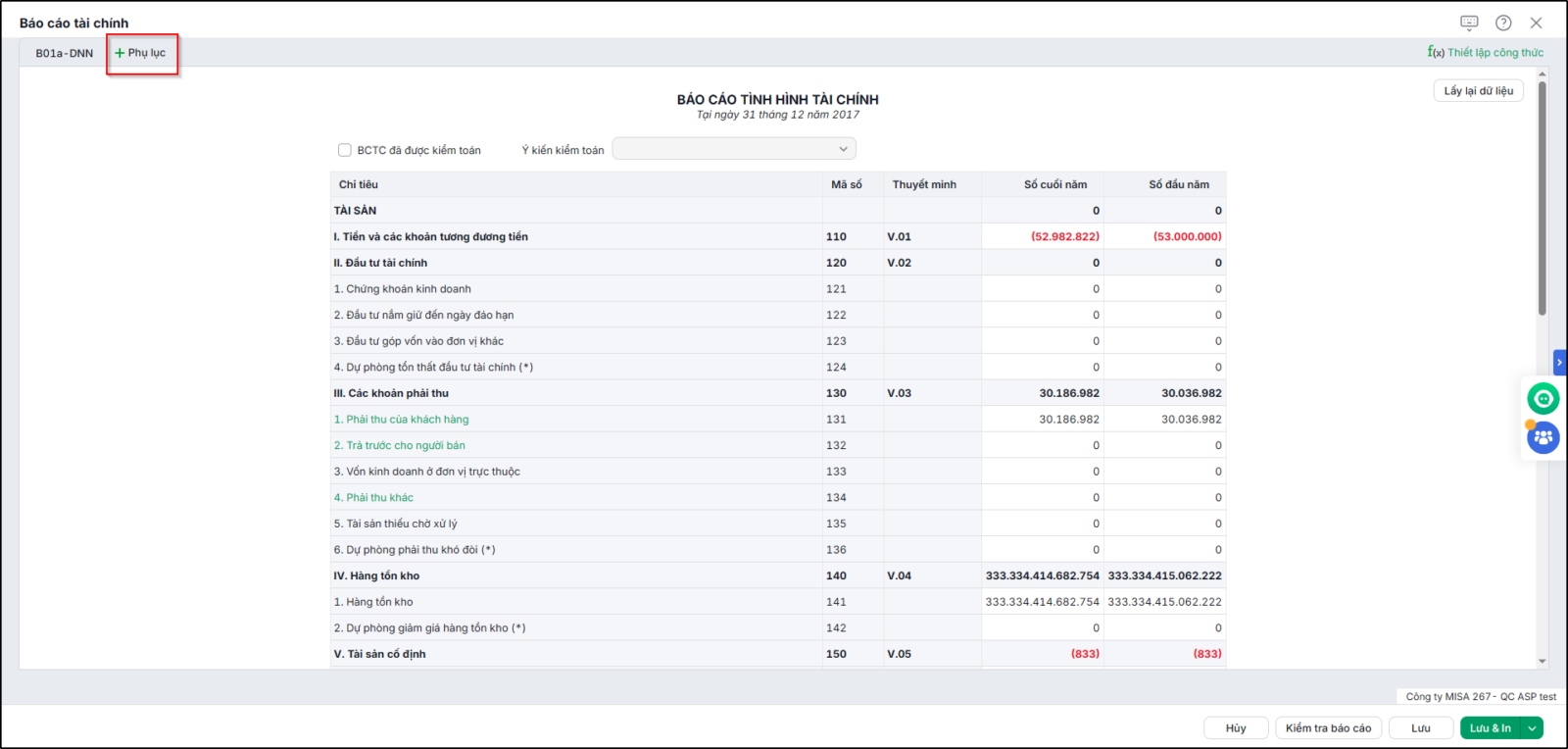
  • Muốn bổ sung thêm báo cáo tài chính cần in, chọn Thêm phụ lục. Chương trình hiển thị các báo cáo còn thiếu để thực hiện thêm.

  • Đối với công ty đa chi nhánh, nếu lập báo cáo tài chính ở cấp Tổng công ty, chương trình tổng hợp số liệu của riêng Tổng công ty và của tất cả các chi nhánh hạch toán phụ thuộc.

Lập Báo cáo tài chính theo TT133

Các bước thực hiện:

Bước 1: Vào phân hệ Tổng hợp tab Quy trình, nhấn Lập báo cáo tài chính.


Bước 2: Chọn Kỳ báo cáo: theo tháng, quý, năm, 6 tháng đầu năm, 6 tháng cuối năm hoặc khoảng thời gian bất kỳ.

Lưu ý: Với dữ liệu đa chi nhánh, khi lập BCTC của Tổng công ty, nếu tích chọn Bù trừ công nợ của cùng đối tượng giữa các chi nhánh, chương trình sẽ thực hiện bù trừ công nợ của cùng 1 đối tượng (với Tài khoản chi tiết theo đối tượng) giữa các chi nhánh phụ thuộc.

Bước 3: Chọn báo cáo tài chính cần lập:

  • Chương trình ngầm định tích chọn B01a-DNN Báo cáo tình hình tài chính và bắt buộc nhập 1 trong 2 mẫu B01a-DNN hoặc B01b-DNN.
  • Các báo cáo còn lại kế toán lựa chọn lập theo nhu cầu thực tế.
  • Riêng với Bảng cân đối tài khoản có thể tích chọn thêm thông tin Hiển thị số dư 2 bên trên bảng CĐTK.
  • Chỉ được chọn lập 1 trong 2 báo cáo: B03-DNN Báo cáo lưu chuyển tiền tệ (PP trực tiếp) hoặc B03-DNN-GT Báo cáo lưu chuyển tiền tệ (PP gián tiếp).


Bước 4: Nhấn Đồng ý, chương trình tự động lấy dữ liệu lên các báo cáo đã chọn:

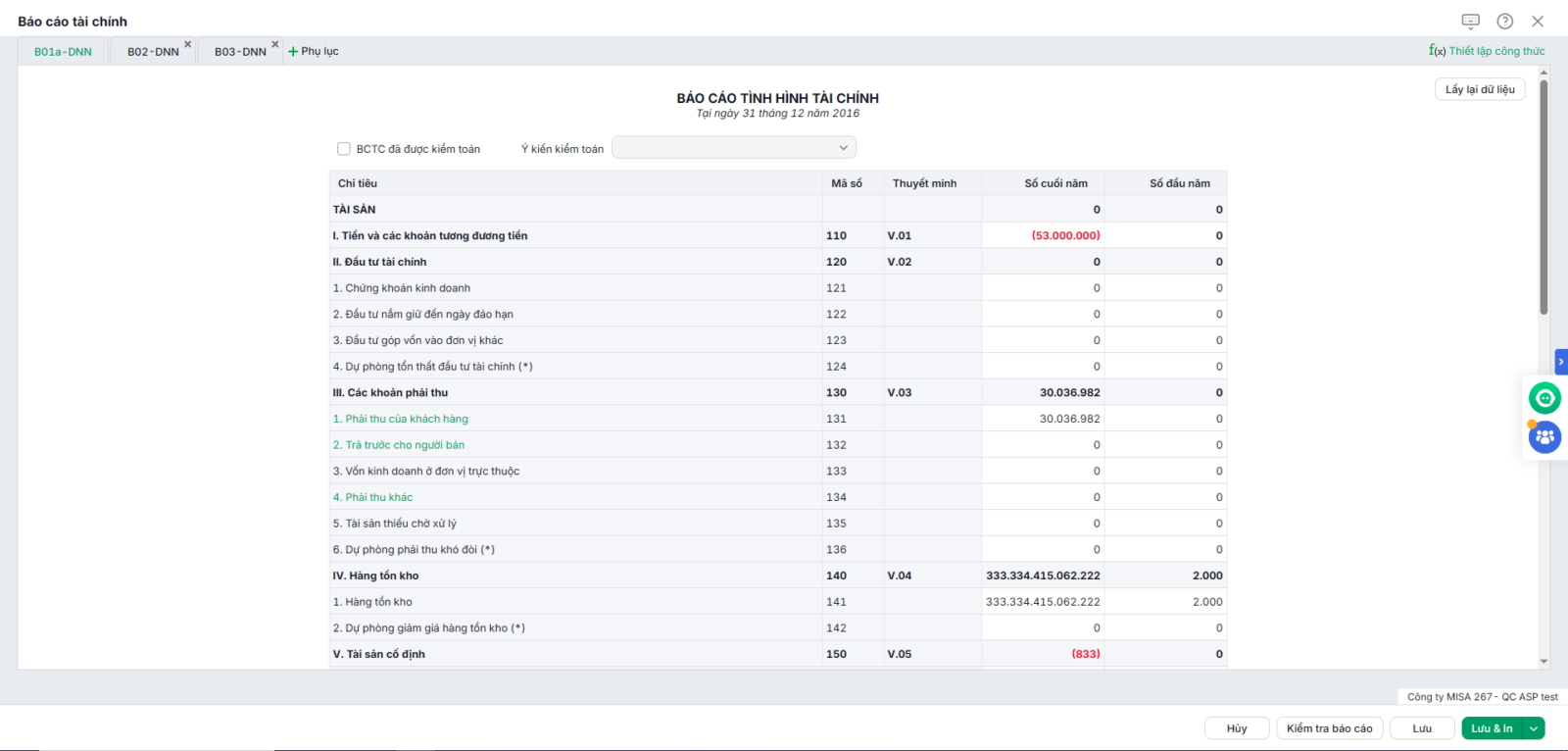
  • Tab B01a-DNN/B01b-DNN: Báo cáo tình hình tài chính.


Lưu ý: Trường hợp Báo cáo tình hình tài chính không cân, có thể tìm nguyên nhân bằng cách nhấn Kiểm tra trên tab B01a-DNN/B01b-DNN. Xem hướng dẫn tại đây.

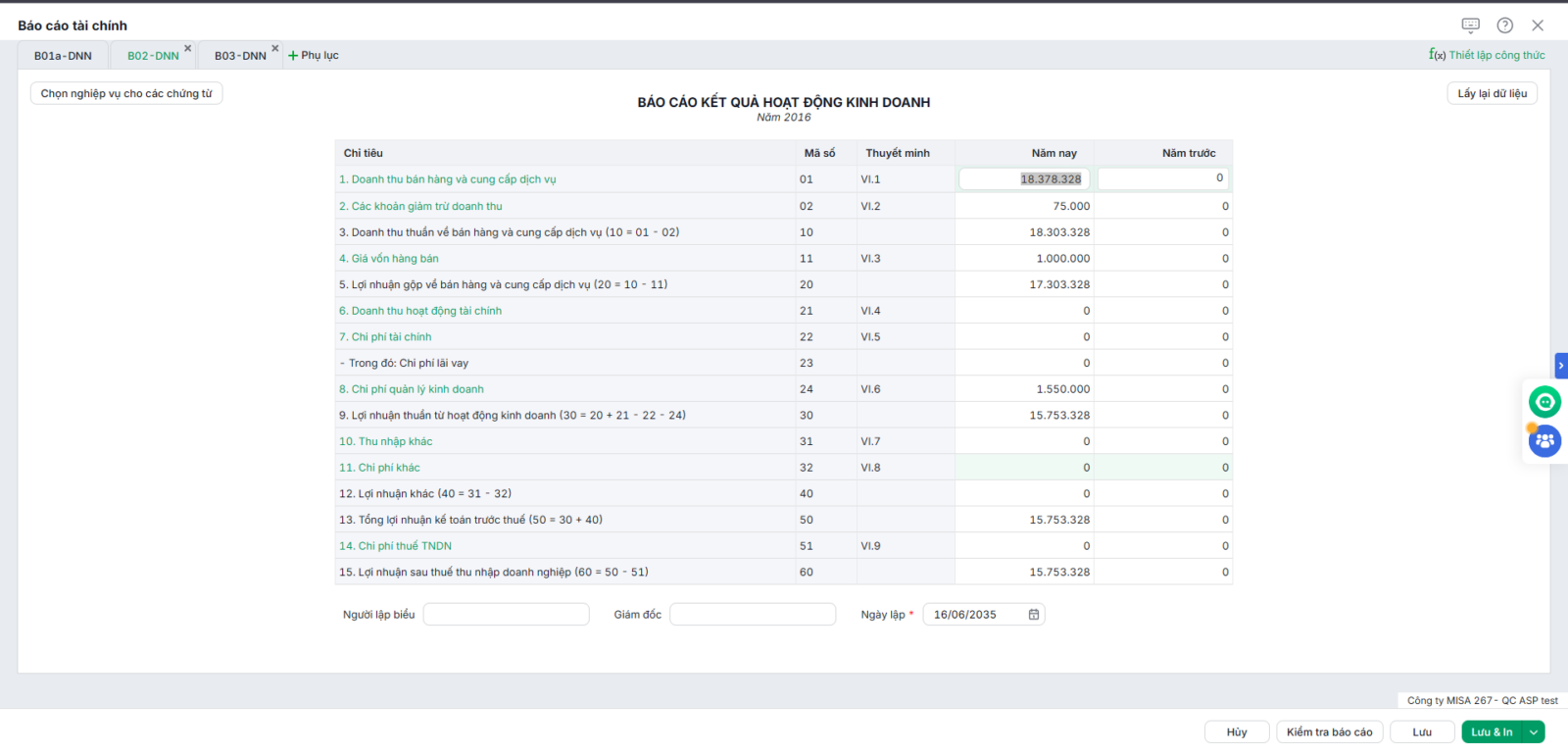
  • Tab B02-DNN: Báo cáo kết quả hoạt động kinh doanh.


Lưu ý:

  • Trường hợp Báo cáo kết quả hoạt động kinh doanh phát sinh các chứng từ điều chỉnh chưa xác định được nghiệp vụ, sử dụng chức năng Chọn nghiệp vụ cho các chứng từ trên tab B02-DNN để xác định lại nghiệp vụ. Xem hướng dẫn tại đây.
  • Có thể kiểm tra cách lấy số liệu của từng chỉ tiêu bằng cách nhấn vào chỉ tiêu muốn kiểm tra.
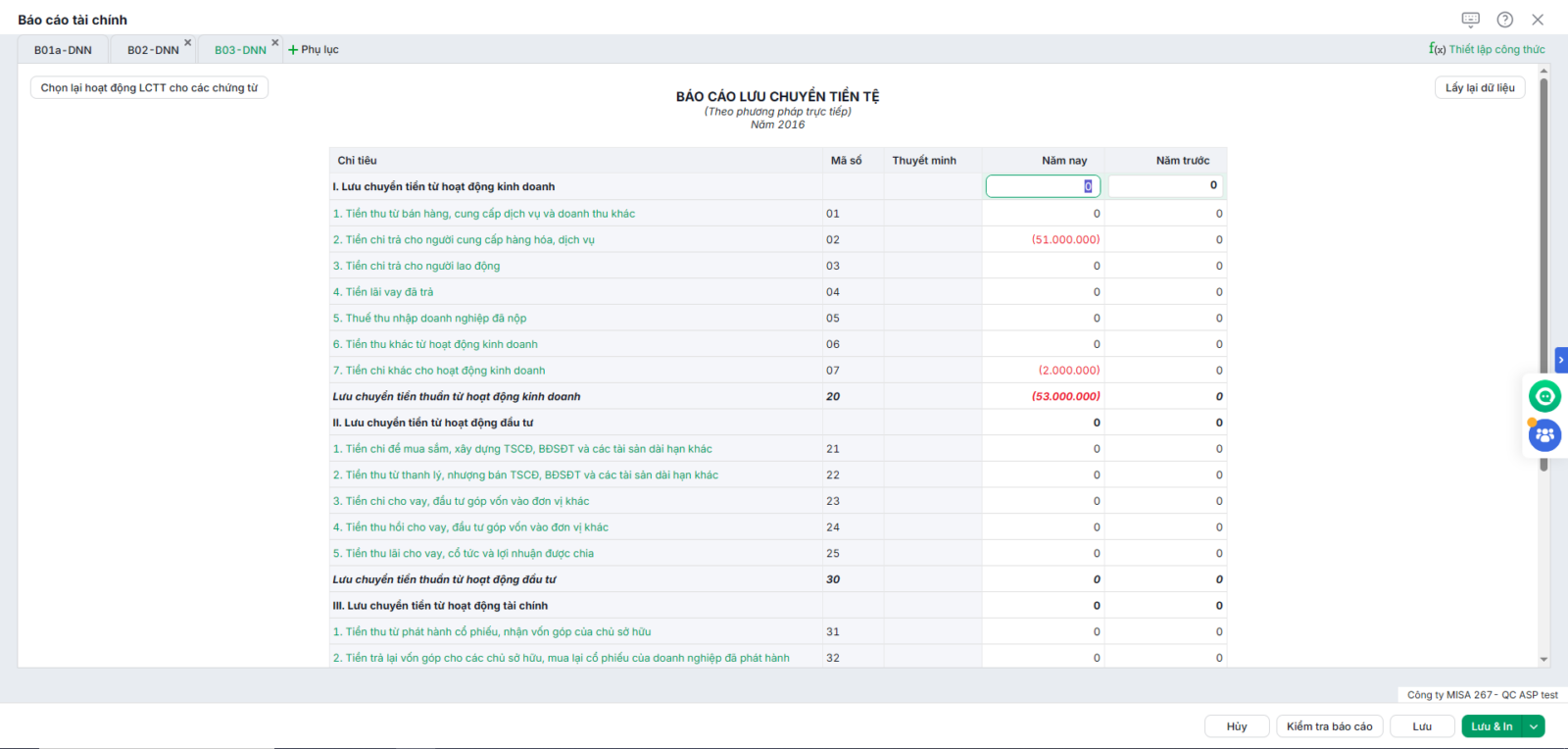
  • Tab B03-DNN/B03-DNN-GT: Báo cáo lưu chuyển tiền tệ (PP trực tiếp/gián tiếp).


Lưu ý:

  • Để báo cáo lưu chuyển tiền tệ lấy số liệu chính xác, cần thực hiện Chọn lại hoạt động LCTT cho các chứng từ/Chọn nghiệp vụ và hoạt động LCTT cho các chứng từ. Xem hướng dẫn tại đây.
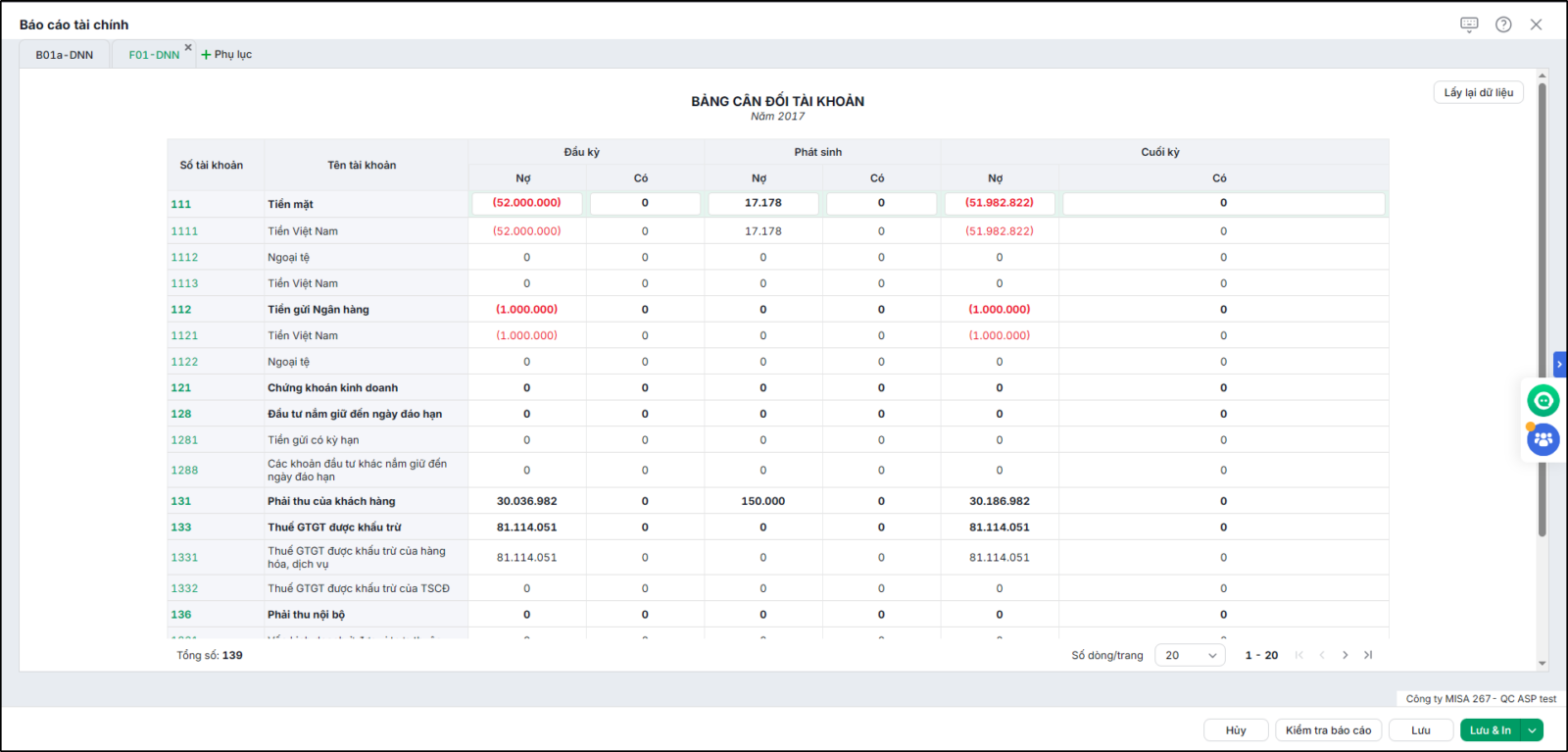
  • Tab F01-DNN: Bảng cân đối tài khoản.


Bước 5: Có thể xem cách thiết lập công thức lấy dữ liệu lên Báo cáo tài chính và thiết lập lại các công thức này bằng cách chọn chức năng Thiết lập công thức. Chi tiết xem tại đây.

Bước 6: Nhập bổ sung dữ liệu cho các cột không được thiết lập công thức tính, sau đó nhấn Cất.

Bước 7: Chọn chức năng In trên thanh công cụ để in báo cáo tài chính.


Lưu ý:

  • Đối với dữ liệu liên năm, cột Quý trước/Năm trước chương trình tự động lấy dữ liệu. Dữ liệu không phải liên năm, tự nhập dữ liệu vào các cột này.
  • Trường hợp có phát sinh thay đổi chứng từ trong kỳ lập báo cáo tài chính, sử dụng chức năng Lấy lại dữ liệu để cập nhật dữ liệu mới nhất lên báo cáo tài chính.
  • Muốn xoá các phụ lục (B02-DNN; B03-DNN/B03-DNN-GT; F01-DNN) đã lập kèm báo cáo tài chính, chọn tab tương ứng, sau đó chọn Xoá phụ lục.
  • Muốn bổ sung thêm báo cáo tài chính cần in, chọn Thêm phụ lục trên thanh công cụ.

  • Đối với công ty đa chi nhánh, nếu lập báo cáo tài chính ở cấp Tổng công ty, chương trình tổng hợp số liệu của riêng Tổng công ty và của tất cả các chi nhánh hạch toán phụ thuộc.

Lập Thuyết minh báo cáo tài chính

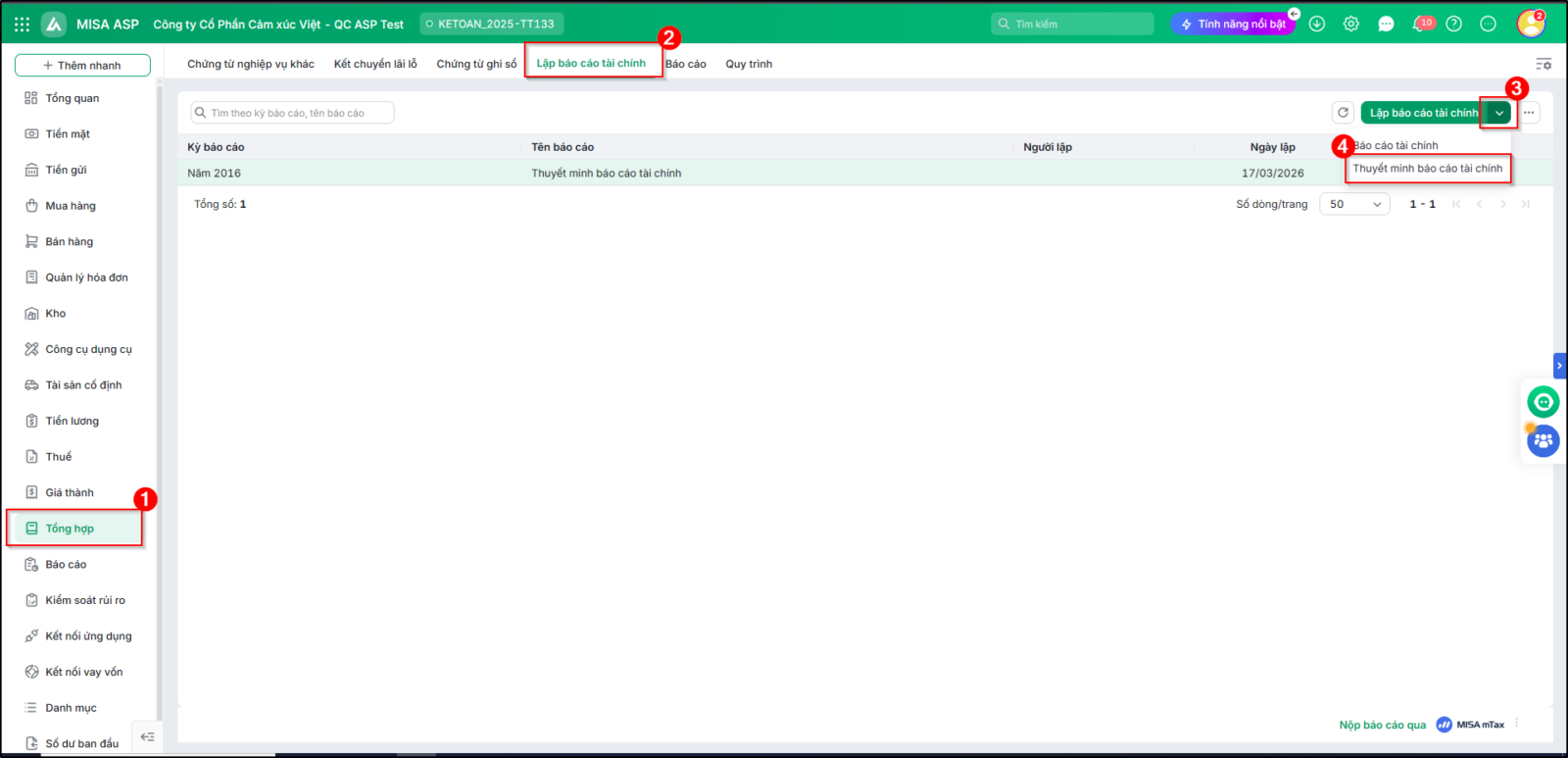
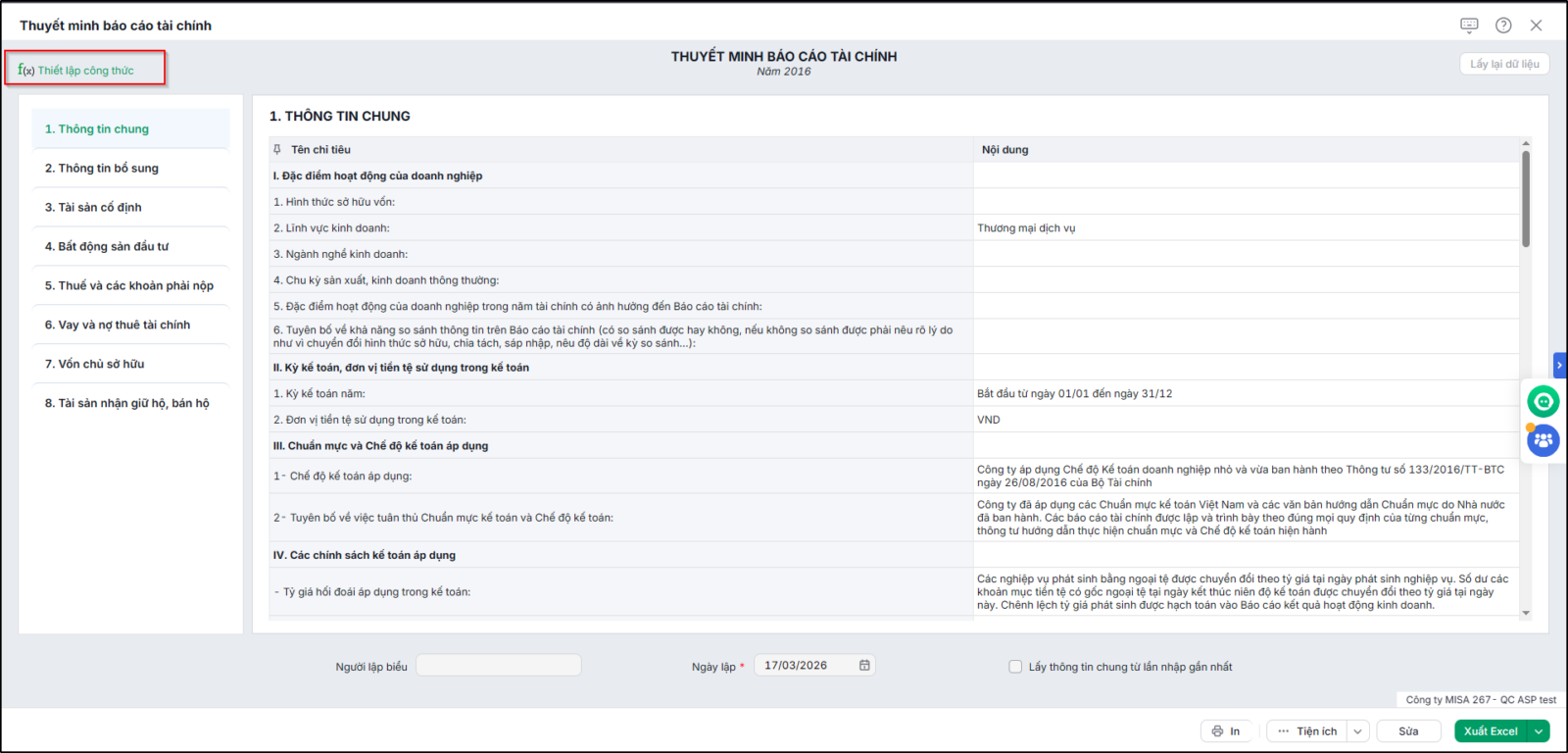
  • Vào phân hệ Tổng hợp tab Lập báo cáo tài chính, chọn chức năng Thêm\Thuyết minh báo cáo tài chính.

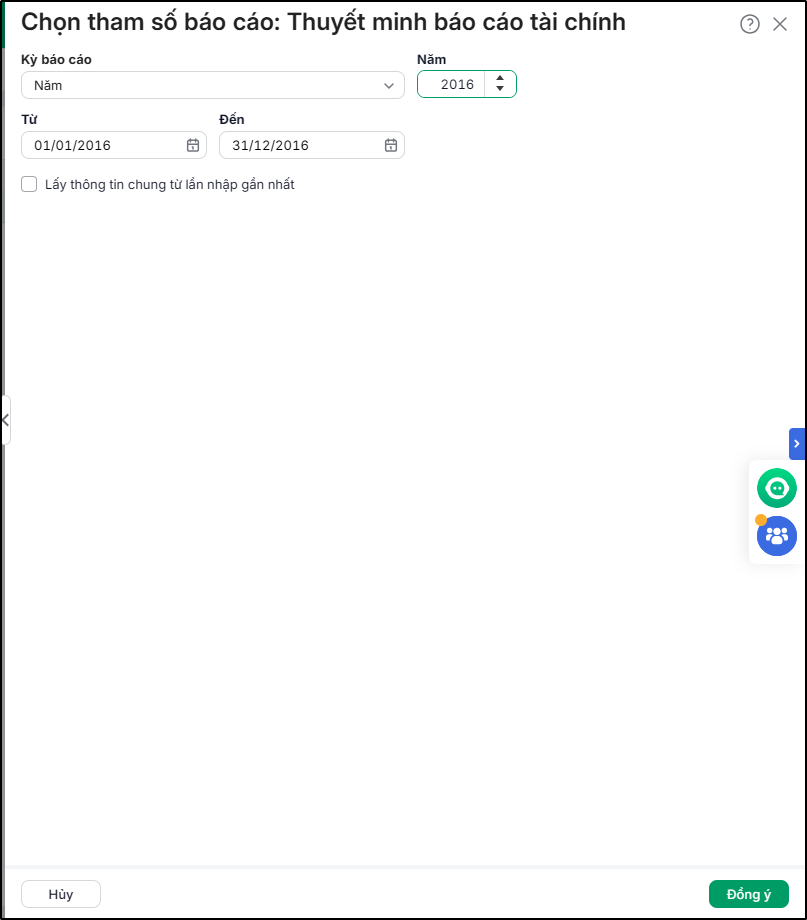
  • Chọn kỳ báo cáo, sau đó nhấn Đồng ý.

  • Hệ thống tự động lấy dữ liệu lên các báo cáo theo công thức đã thiết lập. Để kiểm tra lại công thức lấy cho từng báo cáo, chọn chức năng Thiết lập công thức trên thanh công cụ.

  • Nhấn Cất để lưu báo cáo đã lập.

3. Lưu ý

Cập nhật 13/12/2025

Bài viết này hữu ích chứ?

Bài viết liên quan

Need Support?
Can't find the answer you're looking for?
Contact Support