Xuất hóa đơn cho khách hàng

1. Tổng quan

Bài viết hướng dẫn cách lập và xuất hóa đơn GTGT cho khách hàng trên phần mềm, bao gồm các trường hợp lập hóa đơn cùng với chứng từ bán hàng, lập chứng từ bán hàng trước hoặc sau hóa đơn.

Phạm vi đáp ứng cho các đơn vị sử dụng phần mềm để quản lý và phát hành hóa đơn điện tử.

2. Các bước thực hiện

2.1 Trường hợp lập hóa đơn cùng chứng từ bán hàng

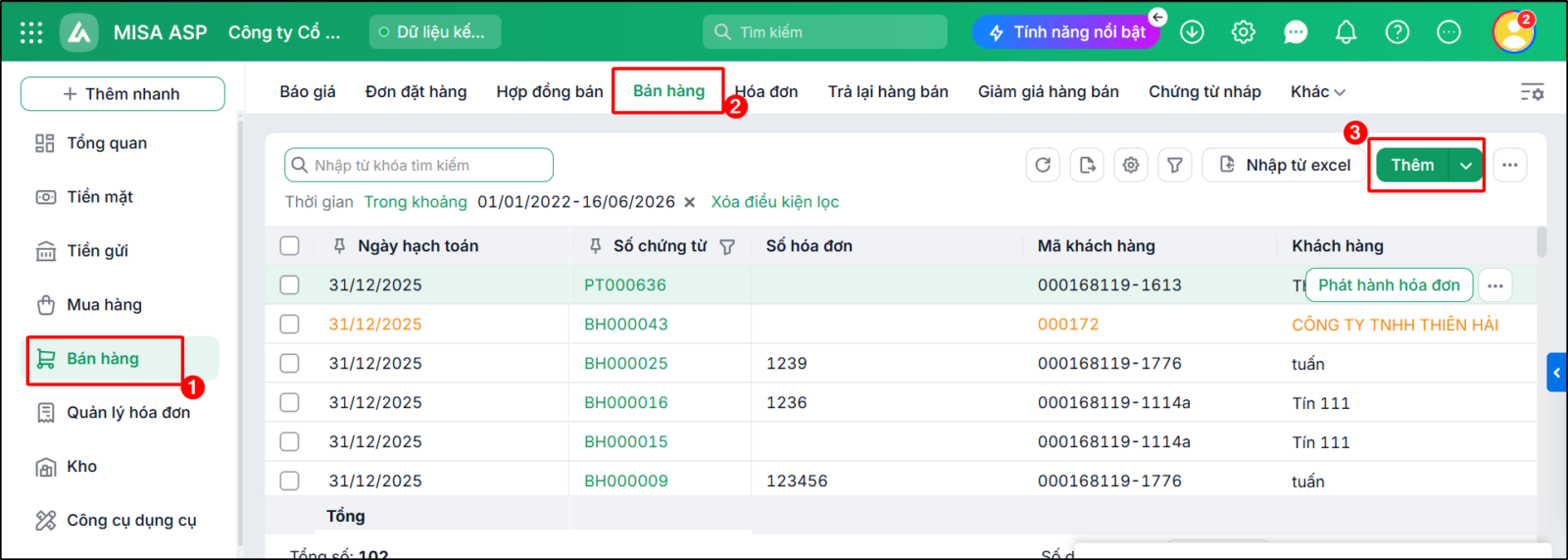
Bước 1: Vào phân hệ Bán hàng\Quy trình, chọn Ghi nhận doanh thu\Chứng từ bán hàng (Hoặc chọn tab Bán hàng, nhấn Thêm)


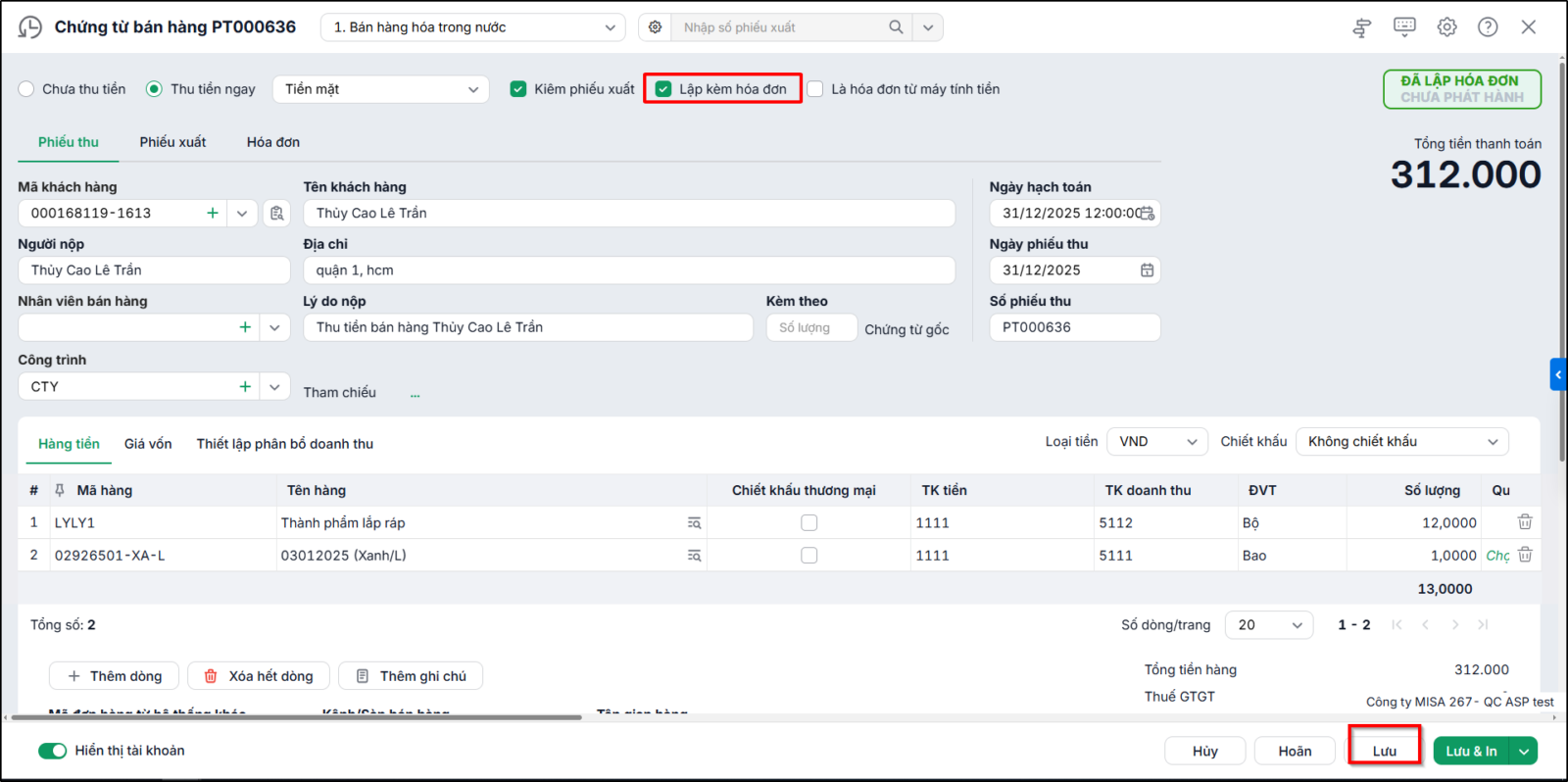
Bước 2: Khai báo chứng từ bán hàng=> Tích chọn Lập kèm hoá đơn.

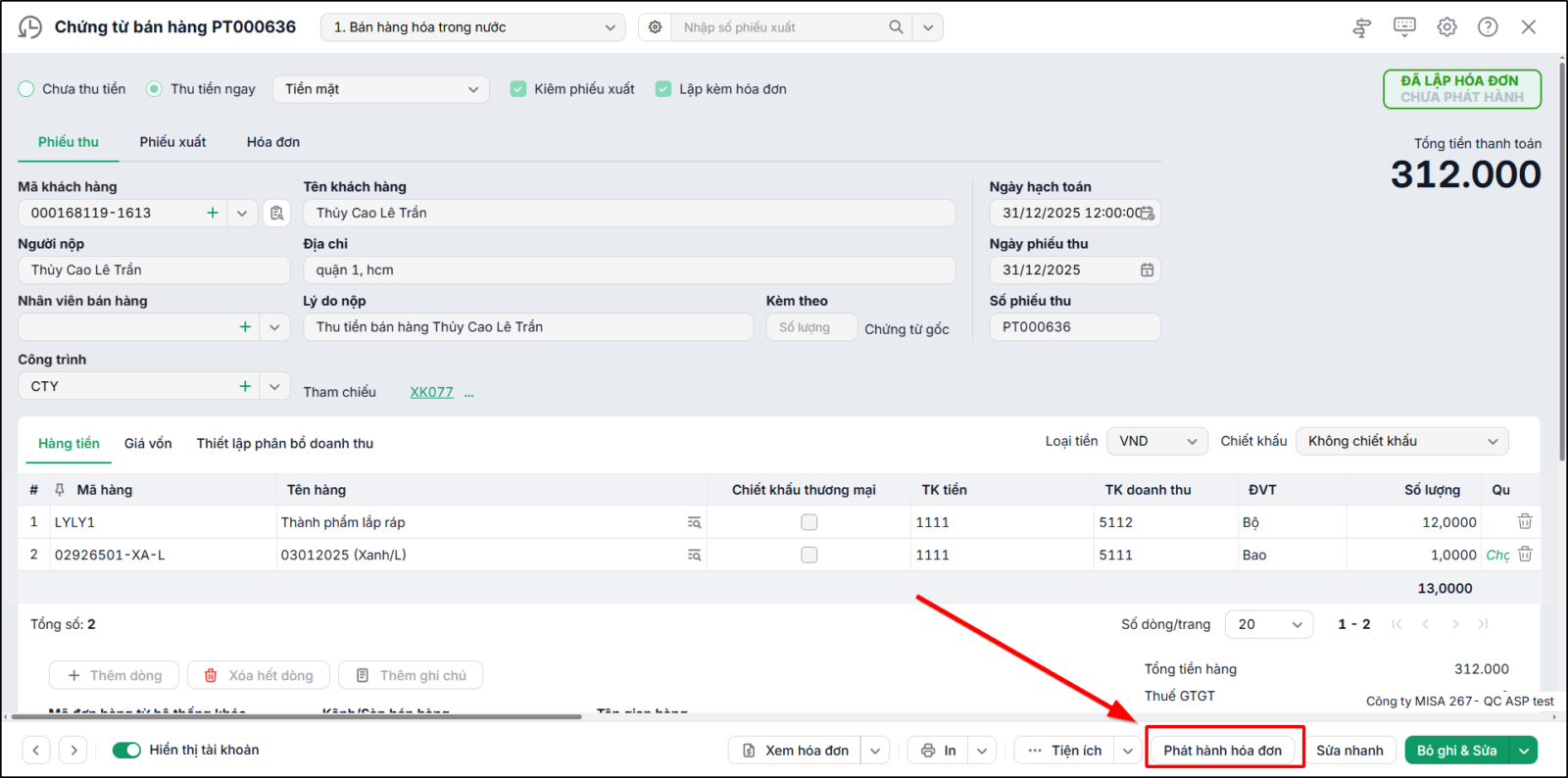
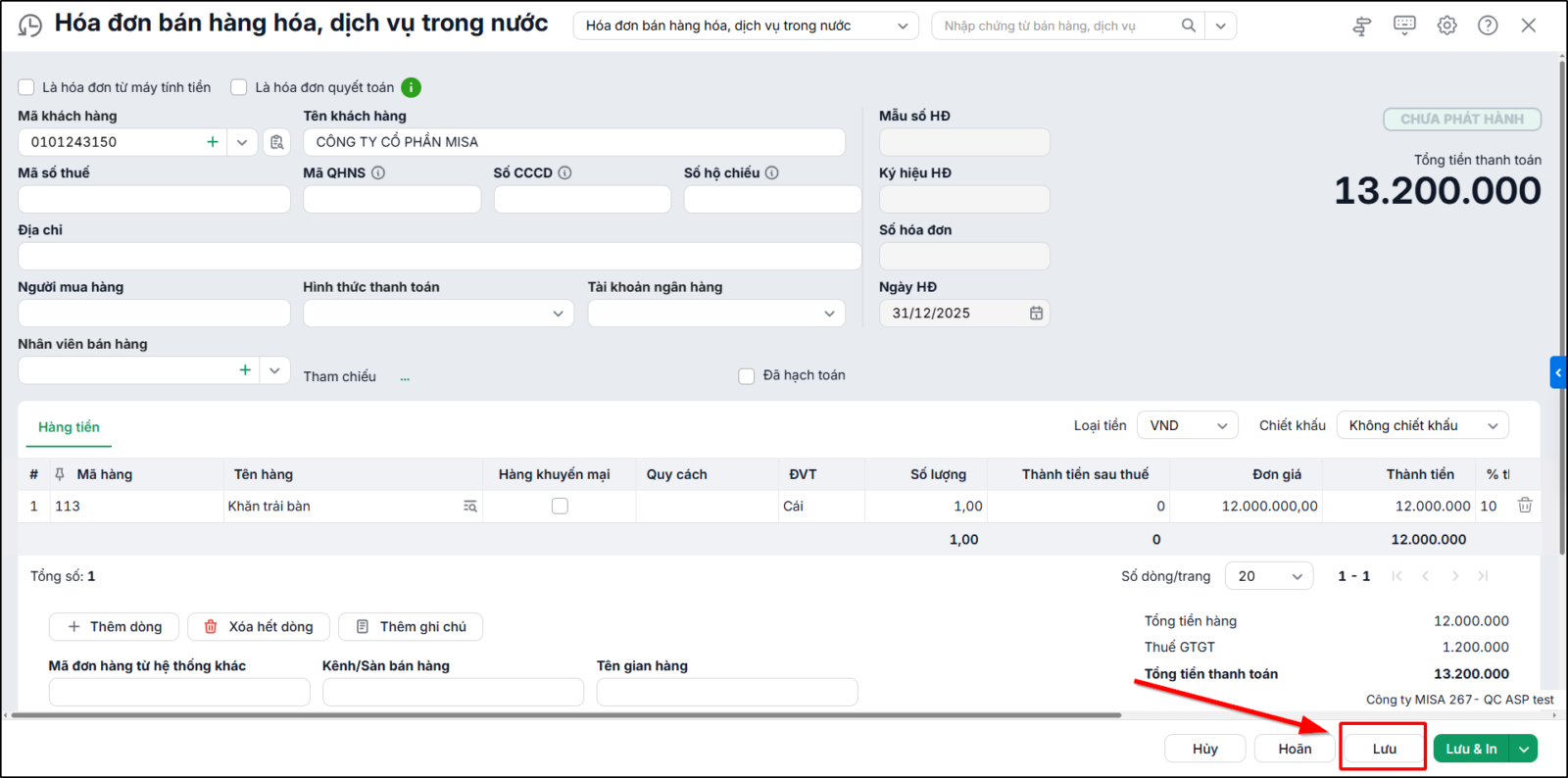
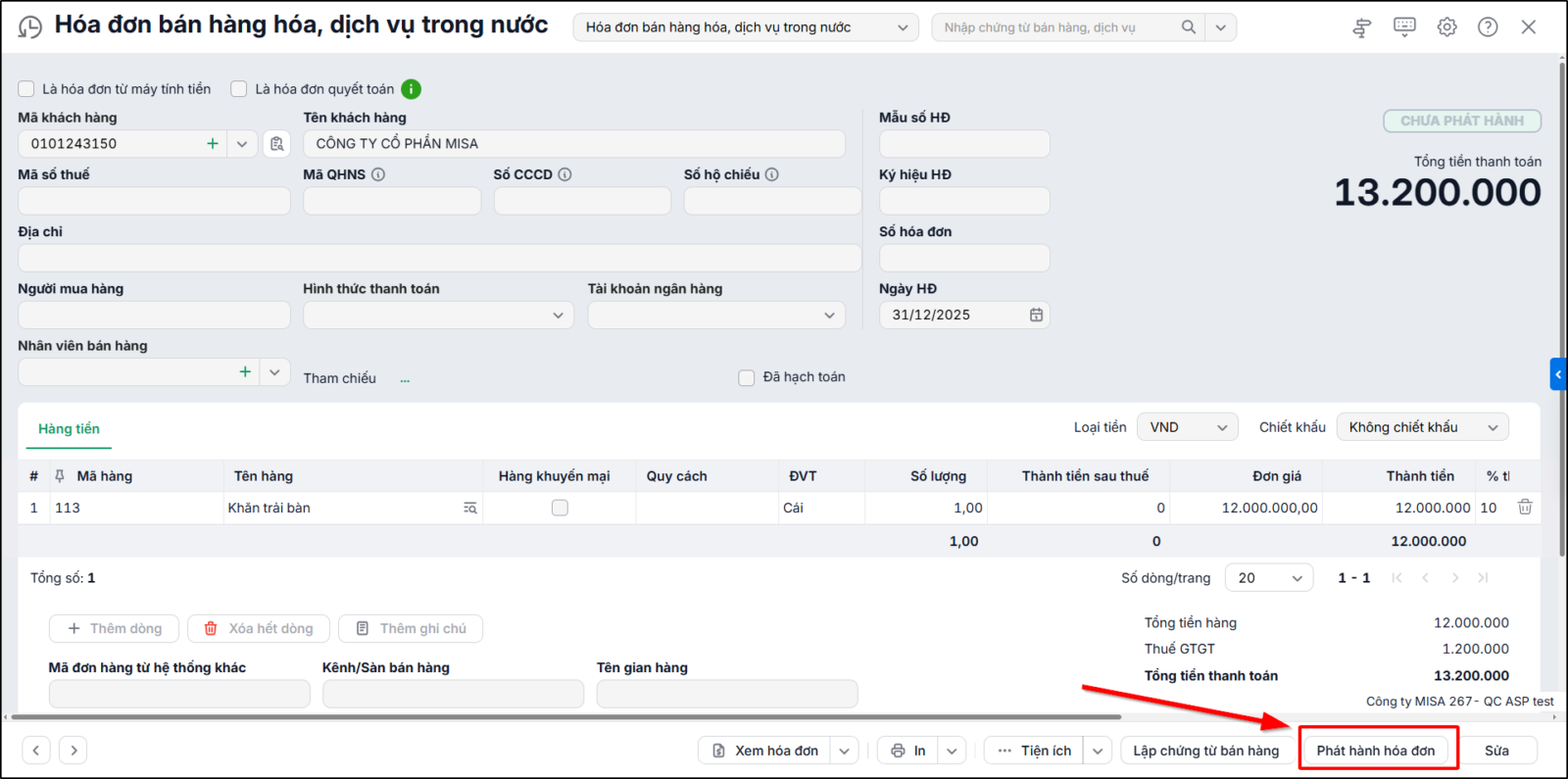
Bước 3: Nhấn Cất, chương trình sẽ hiển thị chức năng Phát hành hoá đơn:

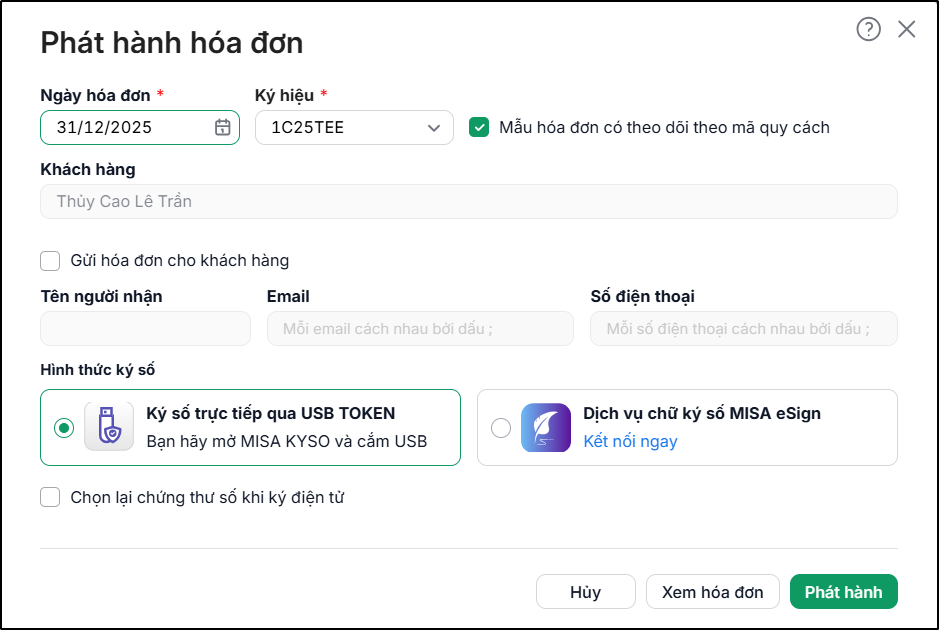
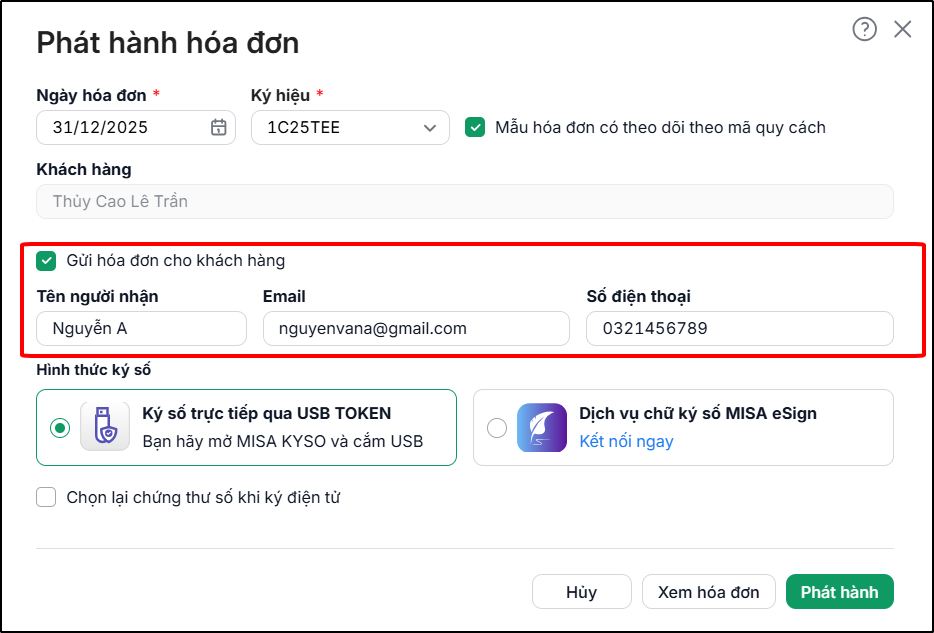
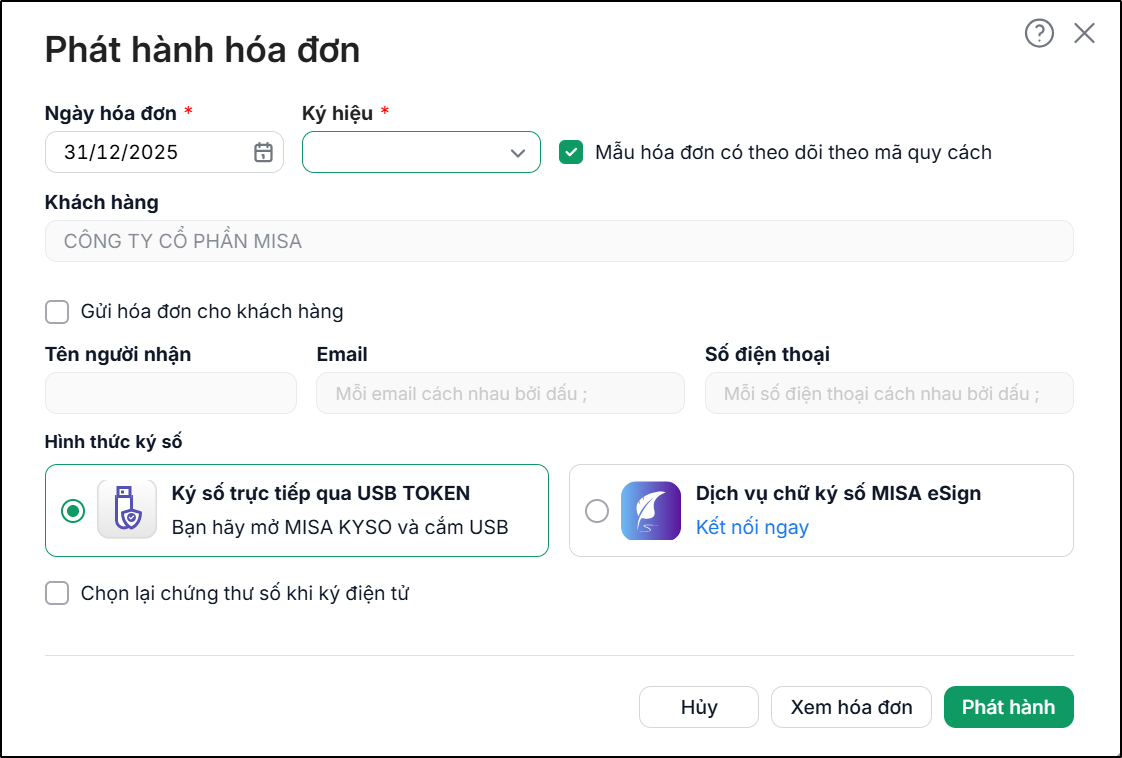
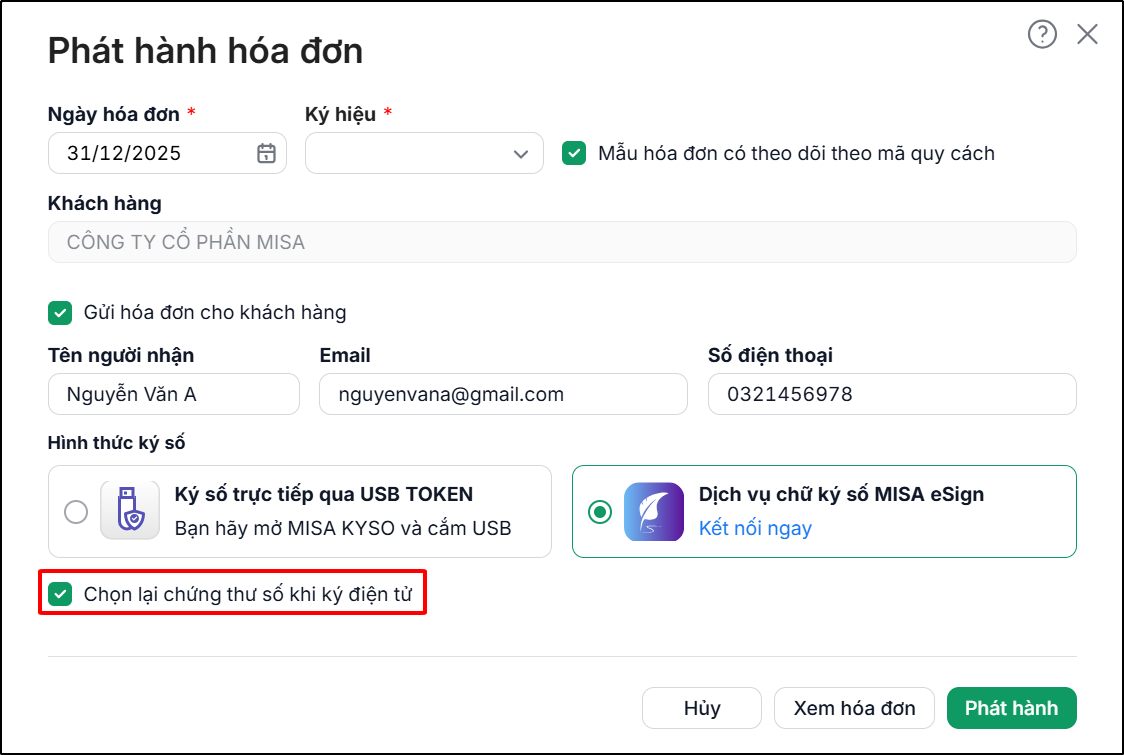
Bước 4: Chọn Phát hành hóa đơn, chương trình hiển thị hộp thoại như sau:

  • Kiểm tra lại thông tin ngày hóa đơn, ký hiệu hóa đơn (Tích chọn nếu là mẫu hóa đơn có theo dõi theo mã quy cách)
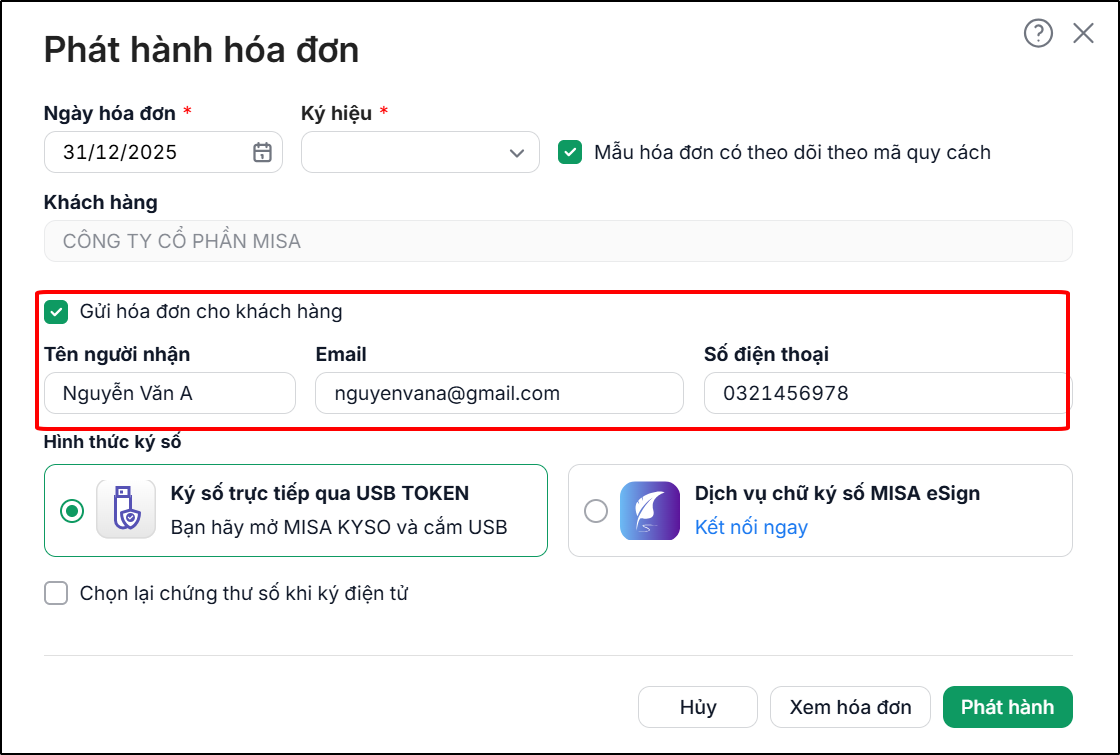
  • Tích chọn Gửi hóa đơn cho khách hàng và điền thông tin của KH, chương trình sẽ  gửi hóa đơn điện tử qua email cho khách hàng ngay sau khi phát hành thành công:

  • Hình thức ký số: Người dùng chọn loại chữ ký số mà đơn vị đang sử dụng.
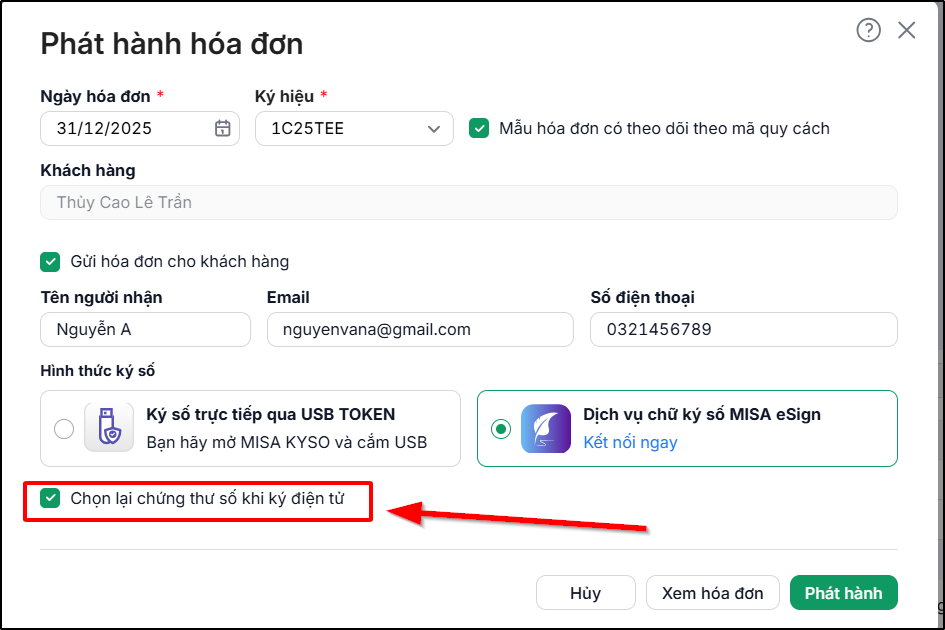
  • Trường hợp đơn vị sử dụng đồng thời nhiều chữ ký số khác nhau, người dùng có thể tích chọn tại ô “Chọn lại chứng thư số khi ký điện tử” để được lựa chọn chữ ký số phù hợp cho mỗi lần phát hành hóa đơn. Nếu không tích thì hệ thống sẽ tự động sử dụng chữ ký số được sử dụng gần nhất để ký hóa đơn.

  • Nhấn Phát hành để thực hiện ký điện tử và phát hành hóa đơn.
  • Lưu ý: Ký hiệu HĐ ở đây sẽ lấy từ các mẫu hóa đơn đã được khai báo trên meInvoice. Do đó, anh chị cần thiết lập đầy đủ trên meInvoice trước khi lập hóa đơn trên ASP.
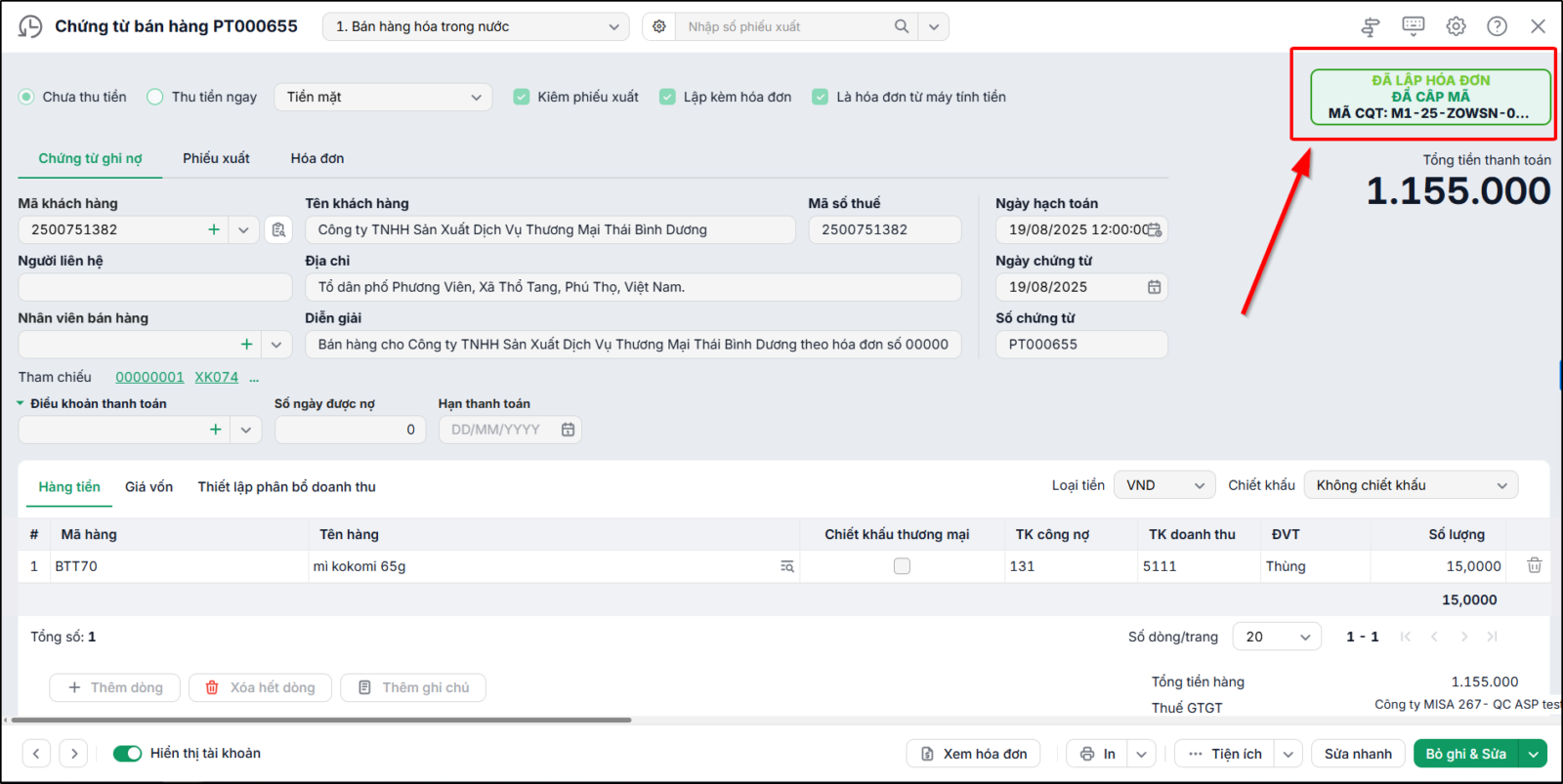
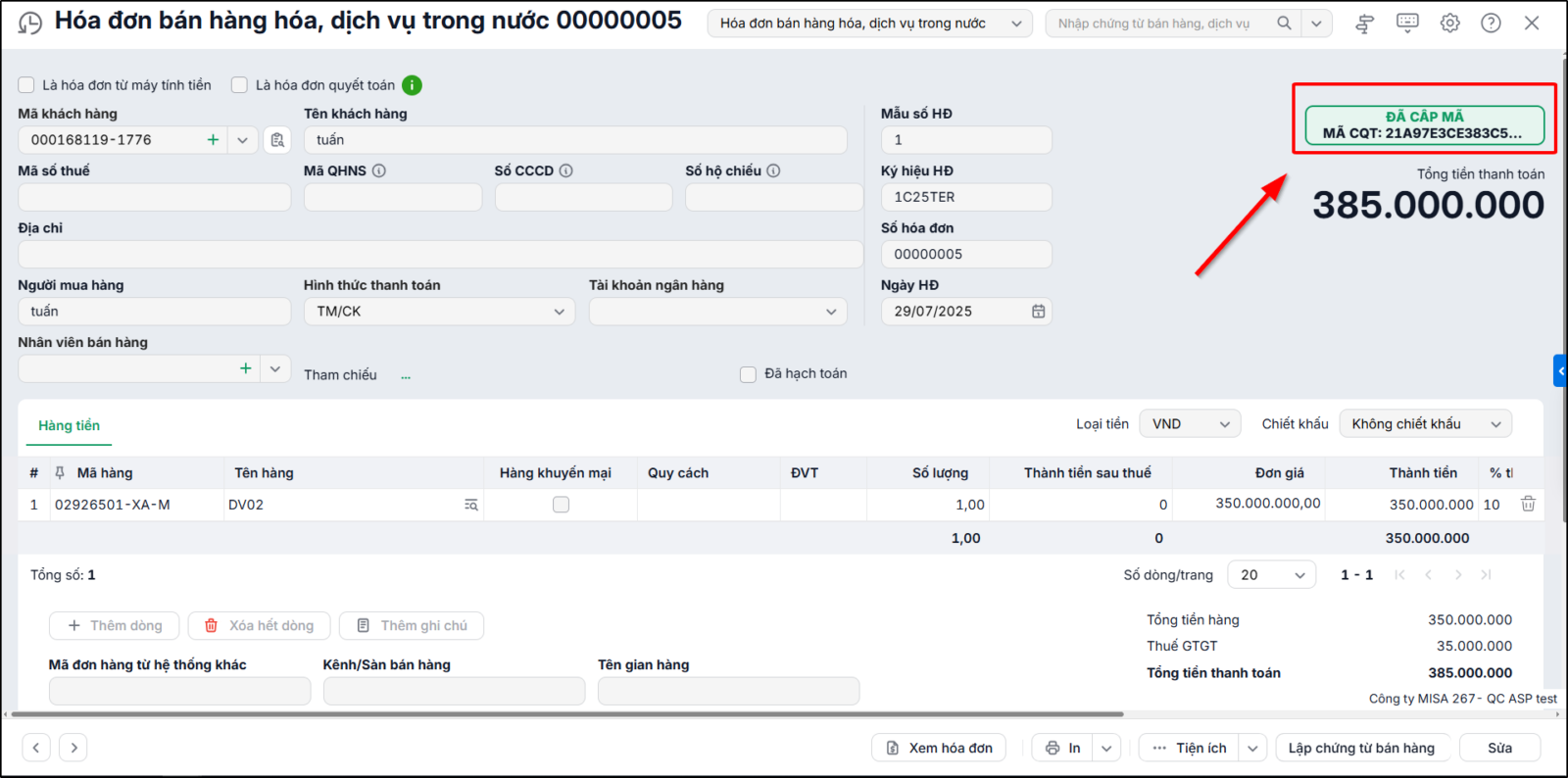
  • Sau khi phát hành hóa đơn thành công, chương trình sẽ tự động gửi thông báo đến cơ quan Thuế. Cơ quan Thuế sau khi nhận được thông tin sẽ thực hiện cấp mã cho hóa đơn điện tử vừa phát hành. Khi đó, giao diện chứng từ bán hàng sẽ hiển thị thông tin mã mà cơ quan Thuế đã cấp:

Xem chi tiết cách kết nối phần mềm MISA ASP Kế toán với meInvoice – Hóa đơn điện tử tại đây.

2.2 Trường hợp lập chứng từ bán hàng trước, hóa đơn về sau

Bước 1: Vào phân hệ Bán hàng\Quy trình, chọn Ghi nhận doanh thu\Chứng từ bán hàng (Hoặc chọn tab Bán hàng, nhấn Thêm)

Bước 2: Khai báo chứng từ bán hàng. =>
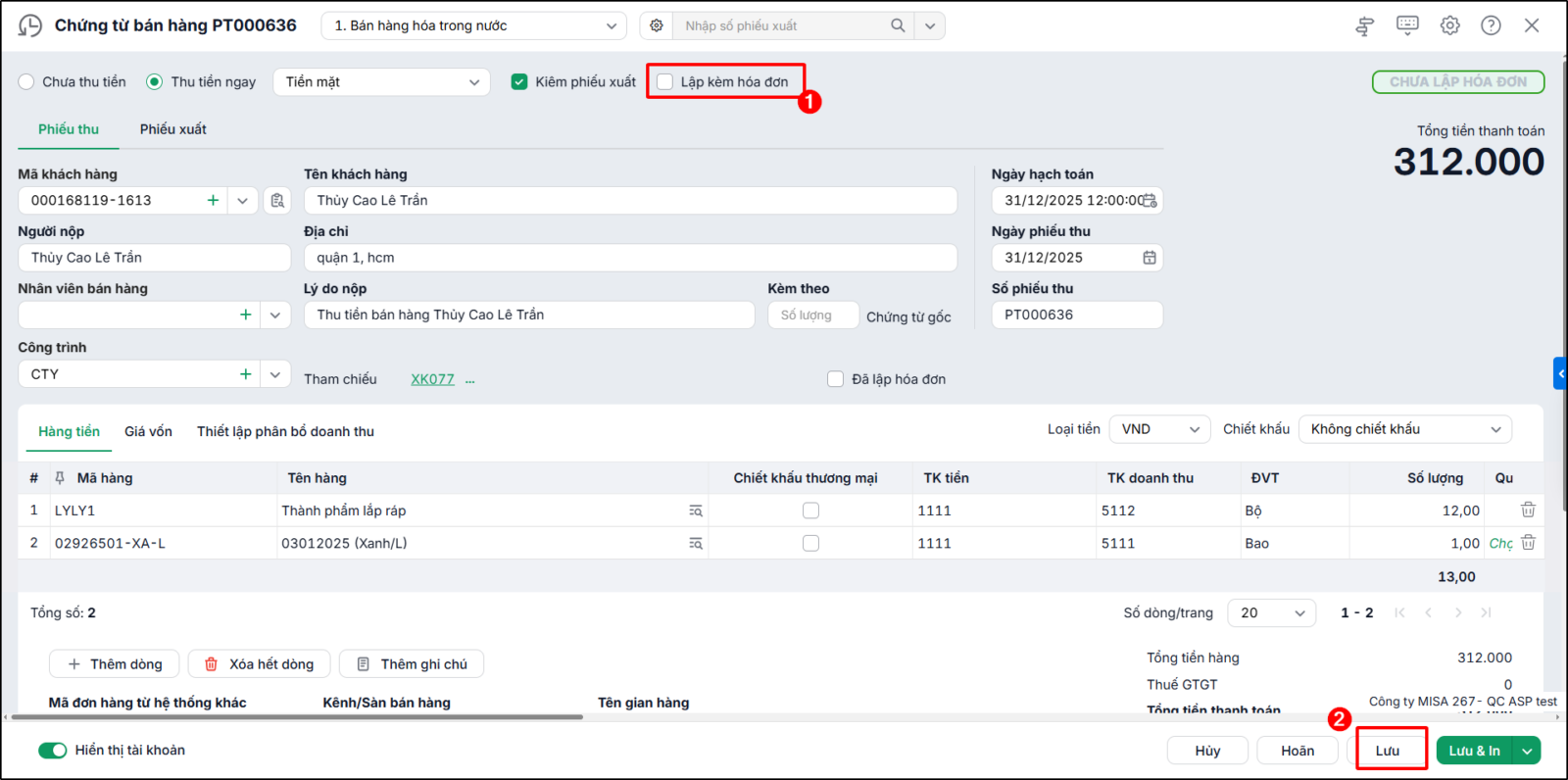
Bỏ tích chọn Lập kèm hoá đơn.

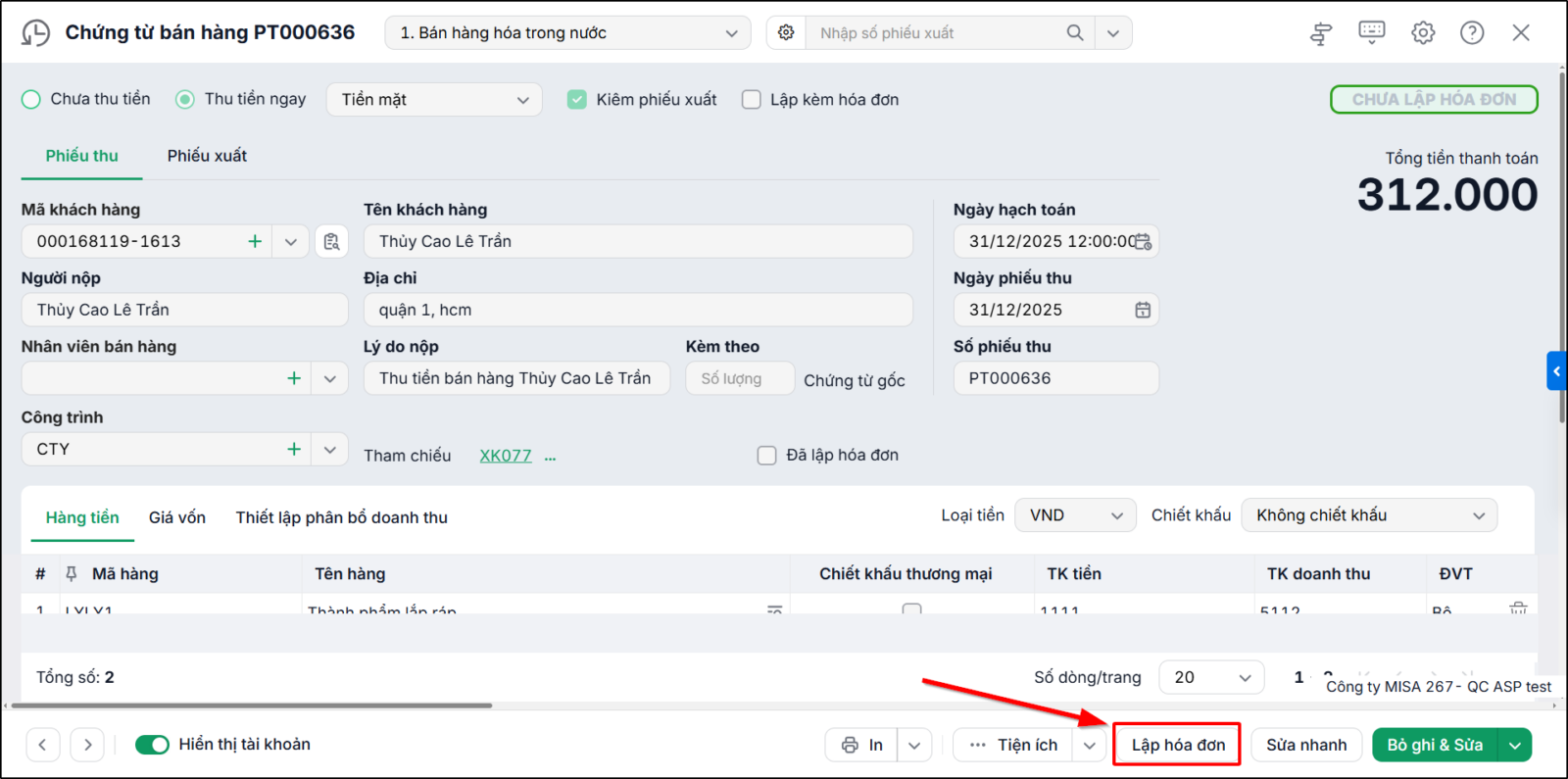
Bước 3: Nhấn Cất, sau đó nhấn Lập hóa đơn

Bước 4: Khai báo thông tin về hoá đơn GTGT

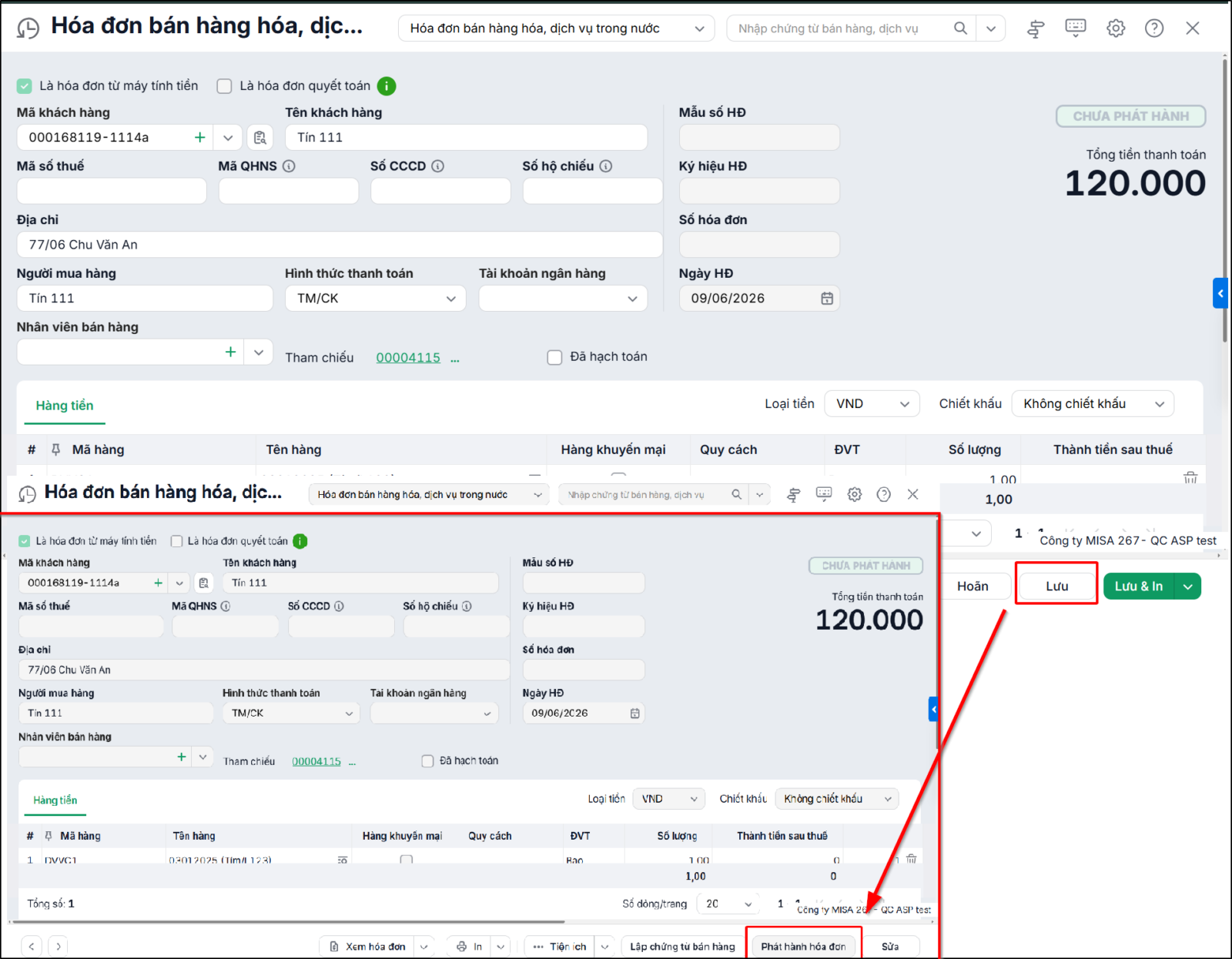
Bước 5: Nhấn Cất, chương trình hiển thị chức năng Phát hành hóa đơn:

Bước 6: Chọn Phát hành hóa đơn, chương trình hiển thị hộp thoại như sau:

  • Tích chọn Gửi hóa đơn cho khách hàng và điền thông tin của KH, chương trình sẽ  gửi hóa đơn điện tử qua email cho khách hàng ngay sau khi phát hành thành công:

  • Hình thức ký số: Người dùng chọn loại chữ ký số mà đơn vị đang sử dụng.
  • Trường hợp đơn vị sử dụng đồng thời nhiều chữ ký số khác nhau, người dùng có thể tích chọn tại ô “Chọn lại chứng thư số khi ký điện tử” để được lựa chọn chữ ký số phù hợp cho mỗi lần phát hành hóa đơn. Nếu không tích thì hệ thống sẽ tự động sử dụng chữ ký số được sử dụng gần nhất để ký hóa đơn.

  • Nhấn Phát hành để thực hiện ký điện tử và phát hành hóa đơn.
  • Lưu ý: Ký hiệu HĐ ở đây sẽ lấy từ các mẫu hóa đơn đã được khai báo trên meInvoice. Do đó, anh chị cần thiết lập đầy đủ trên meInvoice trước khi lập hóa đơn trên ASP.
  • Sau khi phát hành hóa đơn thành công, chương trình sẽ tự động gửi thông báo đến cơ quan Thuế. Cơ quan Thuế sau khi nhận được thông tin sẽ thực hiện cấp mã cho hóa đơn điện tử vừa phát hành. Khi đó, giao diện chứng từ bán hàng sẽ hiển thị thông tin mã mà cơ quan Thuế đã cấp.

Lưu ý: Việc lập hóa đơn sau khi lập chứng từ bán hàng còn được thực hiện bằng cách:

1. Thêm mới một hóa đơn trên tab Xuất hóa đơn.
2. Chọn lập hóa đơn từ chứng từ bán hàng.

Xem chi tiết cách kết nối phần mềm MISA ASP Kế toán với meInvoice – Hóa đơn điện tử tại đây.

2.3 Trường hợp lập hóa đơn trước, chứng từ bán hàng sau

Bước 1: Vào phân hệ Bán hàng\ Quy trình, chọn Xuất hóa đơn (hoặc chọn tab hóa đơn, nhấn Thêm).

Bước 2: Khai báo hóa đơn GTGT:

Bước 3: Nhấn Cất, sau đó nhấn Phát hành hóa đơn


Bước 4: Thực hiện các bước phát hành hóa đơn như đã hướng dẫn ở trường hợp trên

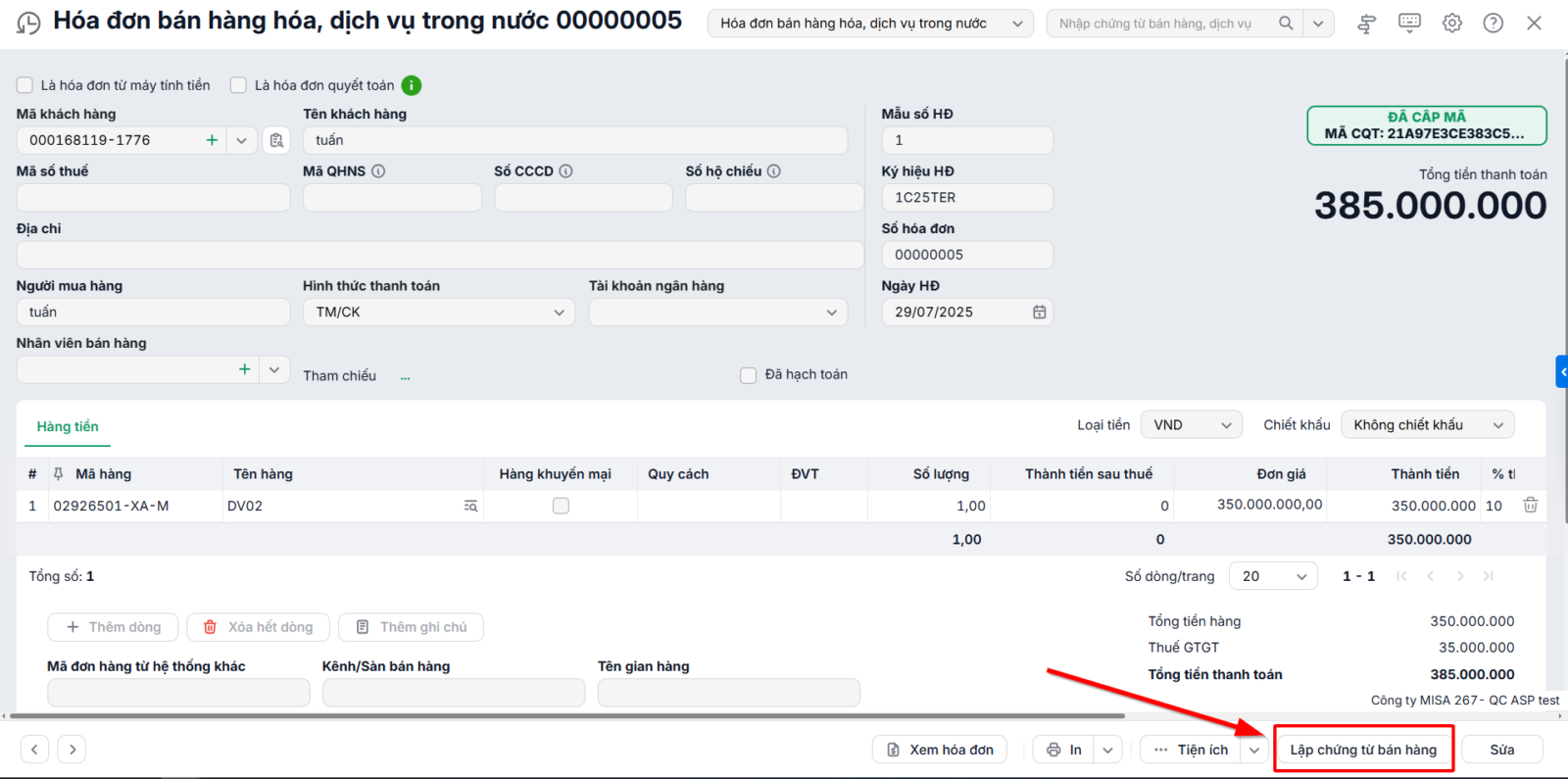
Bước 5: Nhấn Lập Chứng từ bán hàng.


Bước 6: Sau đó, người dùng thực hiện khai báo thông tin về chứng từ bán hàng và nhấn Cất để hoàn thành.
Lưu ý: Việc lập chứng từ bán hàng sau khi lập hóa đơn GTGT còn được thực hiện bằng cách:

1. Thêm mới một chứng từ bán hàng không lập kèm hóa đơn trên tab Bán hàng.
2. Chọn lập chứng từ bán hàng từ hóa đơn.

3. Lưu ý

Với các đơn vị không sử dụng phần mềm để quản lý và phát hành hóa đơn, khi lập chứng từ bán hàng (trên tab Bán hàng) và hóa đơn (trên tab Xuất hóa đơn), Kế toán sẽ nhập trực tiếp thông tin mẫu số, ký hiệu và số hóa đơn tại mục Hóa đơn.

Cập nhật 04/12/2025

Bài viết này hữu ích chứ?

Bài viết liên quan

Giải đáp miễn phí qua Facebook
Nếu bạn vẫn còn thắc mắc hãy đăng câu hỏi vào Cộng đồng MISA qua facebook để được giải đáp miễn phí và nhanh chóng
Đăng bài ngay