1. Trang chủ
  2. 6. Khác
  3. Hướng dẫn
  4. Nghiệp vụ
  5. Bán hàng
  6. Bán hàng khuyến mại (có kèm điều kiện)

Bán hàng khuyến mại (có kèm điều kiện)

1. Tổng quan

Mục đích: Hướng dẫn định khoản và thực hiện các nghiệp vụ kế toán liên quan đến chương trình khuyến mại có điều kiện, bao gồm cả trường hợp có và không đăng ký với Sở Công thương.

Nội dung:

  • Nguyên tắc định khoản các trường hợp khuyến mại
  • Các bước thực hiện nghiệp vụ kế toán cho từng trường hợp
  • Hướng dẫn chi tiết thao tác trên phần mềm

2. Định khoản


Trường hợp 1: Khuyến mại kèm điều kiện (mua sản phẩm được tặng sản phẩm, có đăng ký chương trình với Sở Công thương):
– Phân bổ số tiền thu được để tính doanh thu cho cả hàng khuyến mại, giá trị hàng khuyến mại được tính vào giá vốn (bản chất là giảm giá hàng bán). Hóa đơn xuất ra cho hàng khuyến mại có giá tính thuế = 0.

  • Ghi nhận doanh thu:
Nợ TK 111, 112, 131: Tổng số tiền thanh toán (của các mặt hàng bán)
Có TK 511: Doanh thu bán hàng và cung cấp dịch vụ (phân bổ cho cả hàng khuyến mại)
Có TK 3331: Thuế GTGT phải nộp
  • Ghi nhận giá vốn:
Nợ TK 632: Giá vốn hàng bán trong kỳ (của cả hàng bán và hàng khuyến mại)
Có TK 155, 156

Trường hợp 2: Khuyến mại kèm điều kiện nhưng không đăng ký chương trình với Sở Công thương:
– Kê khai, tính nộp thuế như hàng hóa, dịch vụ dùng để tiêu dùng nội bộ, biếu, tặng, cho.

  • Ghi nhận doanh thu và thuế GTGT:
Nợ TK 111, 112, 131: Tổng tiền thanh toán của các mặt hàng bán
Có TK 511: Doanh thu của các mặt hàng bán
Có TK 3331: Thuế GTGT phải nộp của các mặt hàng bán
  • Ghi nhận giá vốn:
Nợ TK 632: Giá vốn hàng bán
Nợ TK 641 (TT200), 6421 (TT133): Giá vốn hàng khuyến mại
Có TK 155, 156
  • Hạch toán thuế GTGT hàng khuyến mại:
Nợ TK 133 (TT200) (theo Khoản i, Mục 3, Điều 91, Thông tư 200/2014/TT-BTC)
Nợ TK 6421 (TT133) (theo hướng dẫn tại phần Tài khoản 642, mục 3.15, Thông tư 133/2016/TT-BTC)
Có TK 3331: Thuế GTGT phải nộp

3. Các bước thực hiện

3.1. Trường hợp có đăng ký chương trình khuyến mại

Bước 1: Xuất hoá đơn cho hàng khuyến mại

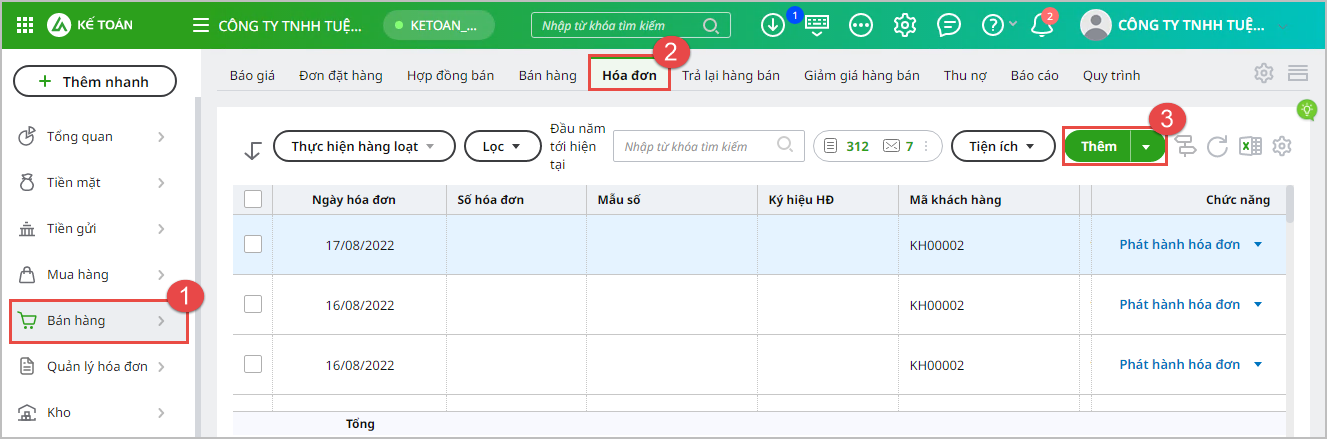
  • Vào phân hệ Bán hàng \tab Hóa đơn, nhấn Thêm.

  • Lựa chọn loại chứng từ.
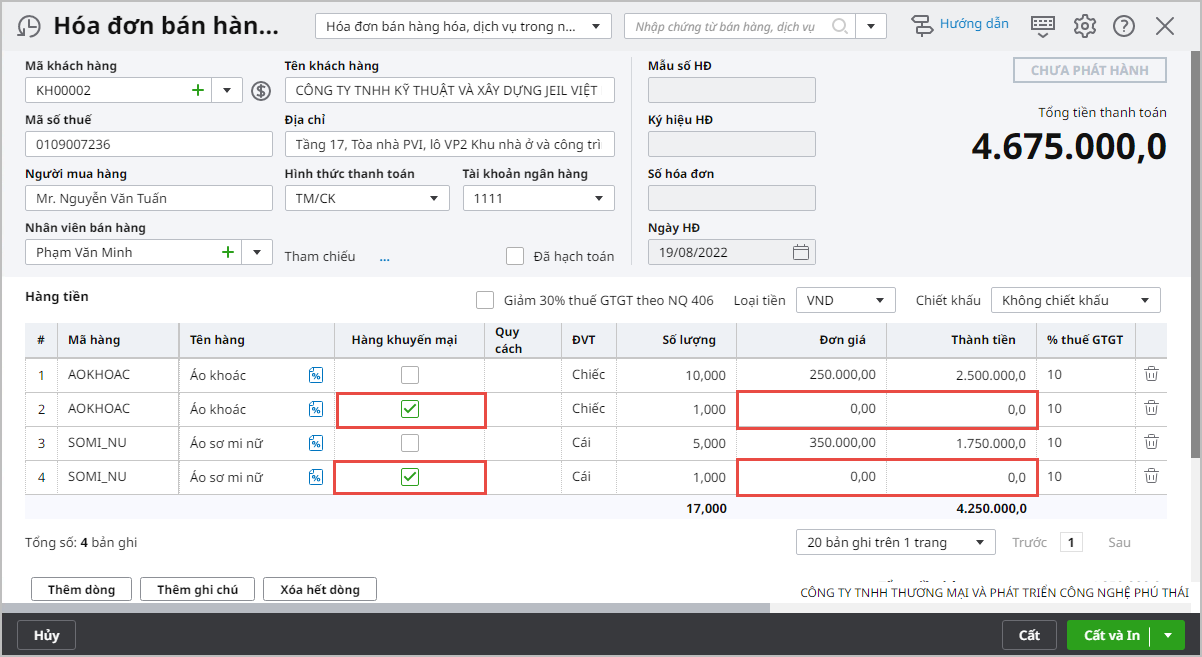
  • Tab Hàng tiền: khai báo các mặt hàng bán và khuyến mại. Với hàng bán, nhập Đơn giá theo giá bán tại thời điểm phát sinh giao dịch; với hàng khuyến mại, tích chọn vào cột Hàng khuyến mại và nhập Đơn giá, Thành tiền = 0.

  • Nhấn Cất.

Lưu ý: Trường hợp sử dụng Hóa đơn điện tử, xem hướng dẫn phát hành hóa đơn tại đây.

Bước 2: Lập chứng từ ghi nhận doanh thu cho các mặt hàng

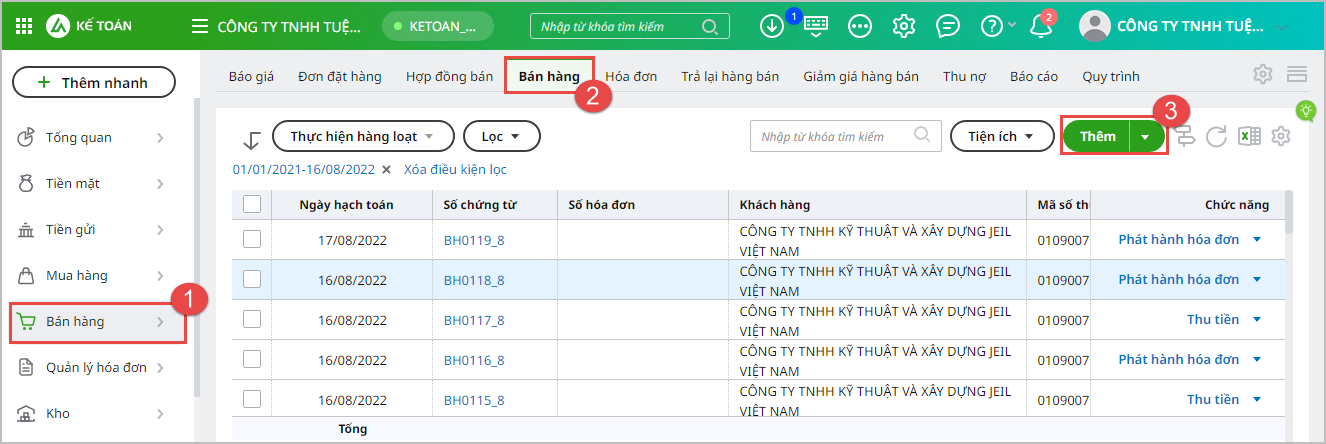
  • Vào phân hệ Bán hàng \tab Bán hàng, nhấn Thêm

  • Lựa chọn loại chứng từ và hình thức thanh toán.
  • Tích chọn Kiêm phiếu xuất kho.
  • Bỏ tích chọn Lập kèm hoá đơn.
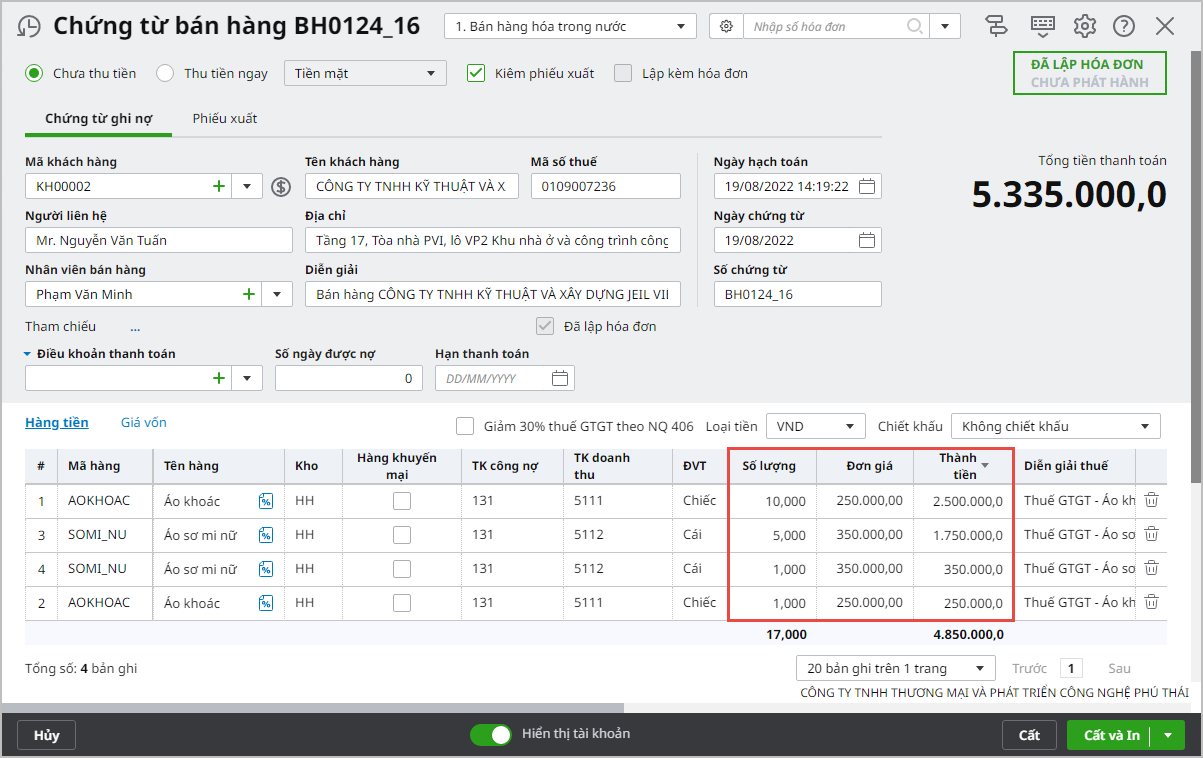
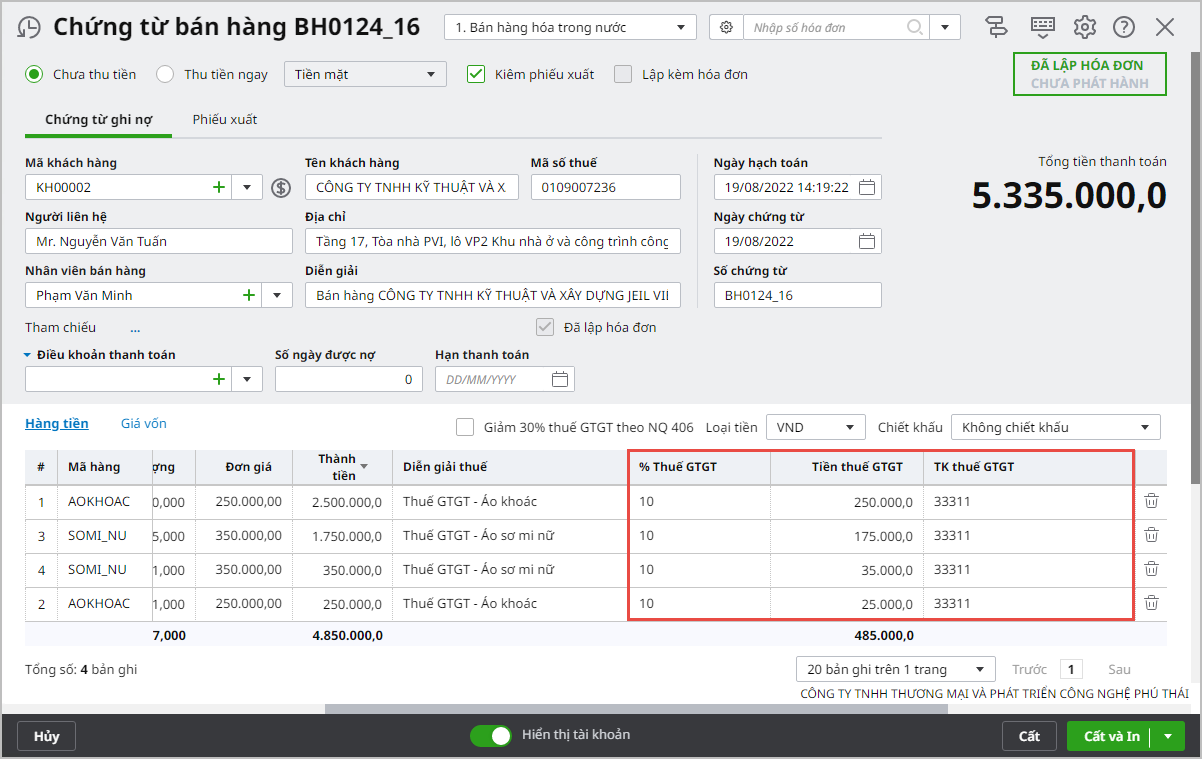
  • Tab Hàng tiền: Hạch toán ghi nhận doanh thu của các mặt hàng bao gồm cả hàng khuyến mại. Kế toán tự phân bổ doanh thu bán được cho các mặt hàng khuyến mại và nhập Đơn giá, Thành tiền cho từng mặt hàng.

  • Ghi nhận thuế GTGT của các mặt hàng.

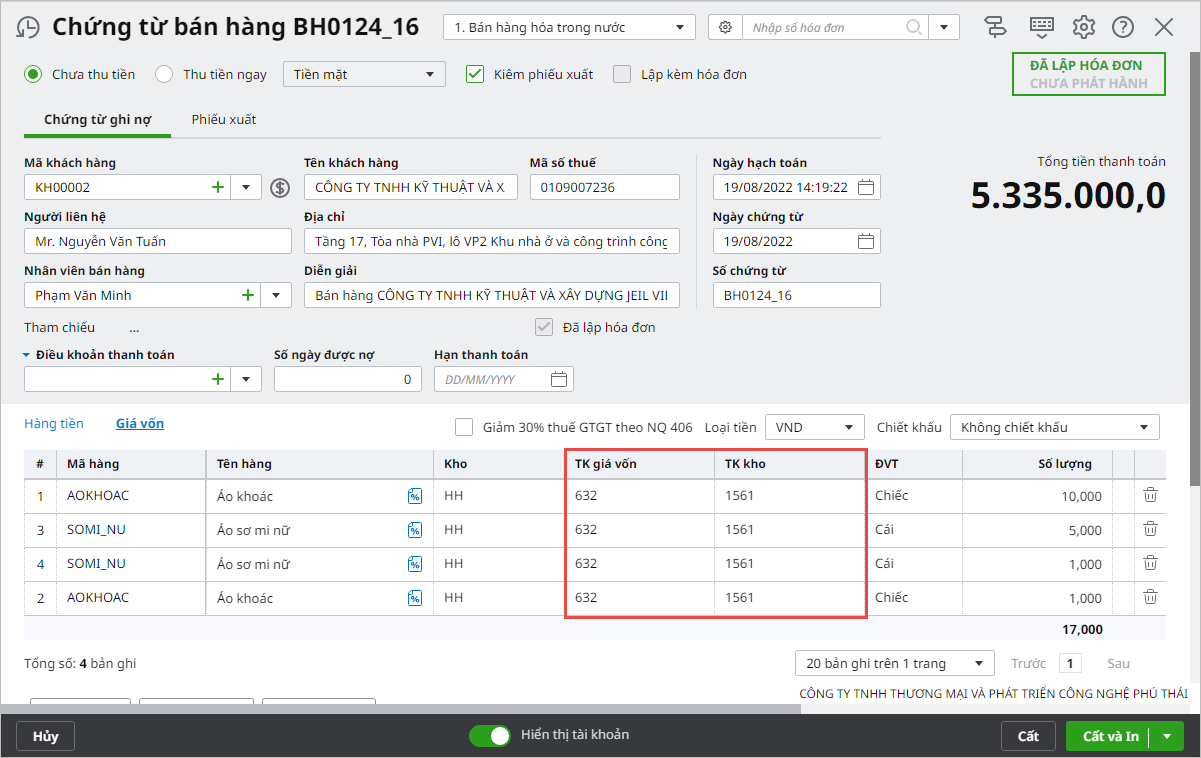
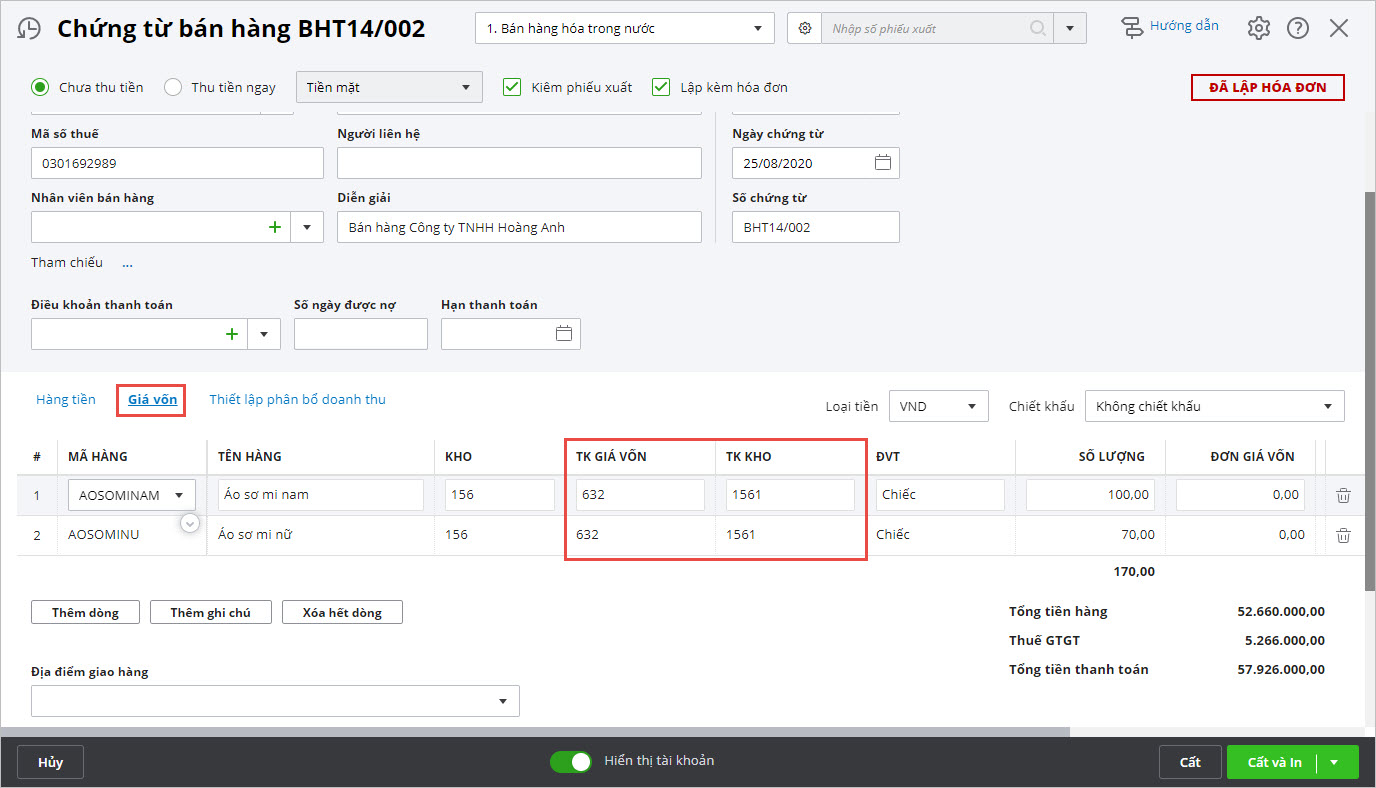
  • Tab Giá vốn: Ghi nhận giá vốn của hàng bán và hàng khuyến mại.

  • Nhấn Cất.

Lưu ý: Đơn giá vốn của hàng hóa sẽ được chương trình tự động tính căn cứ vào phương pháp tính giá xuất kho trên Tiện ích và thiết lập \Tùy chọn \Vật tư hàng hóa.

3.2. Trường hợp không đăng ký chương trình khuyến mại

Trường hợp 1: Xuất hóa đơn và hạch toán các mặt hàng bán thông thường

Bước 1: Vào phân hệ Bán hàng, chọn Chứng từ bán hàng (hoặc vào tab Bán hàng, nhấn Thêm)

Bước 2: Khai báo thông tin cho chứng từ bán hàng:

  • Lựa chọn loại chứng từ và hình thức thanh toán.
  • Tích chọn Kiêm phiếu xuất khoLập kèm hóa đơn.
  • Tab Chứng từ ghi nợ: khai báo thông tin về khách hàng và chứng từ bán hàng.
  • Tab Phiếu xuất: Khai báo thông tin về chứng từ xuất kho hàng bán.
  • Tab Hóa đơn: Khai báo các thông tin để in hóa đơn.
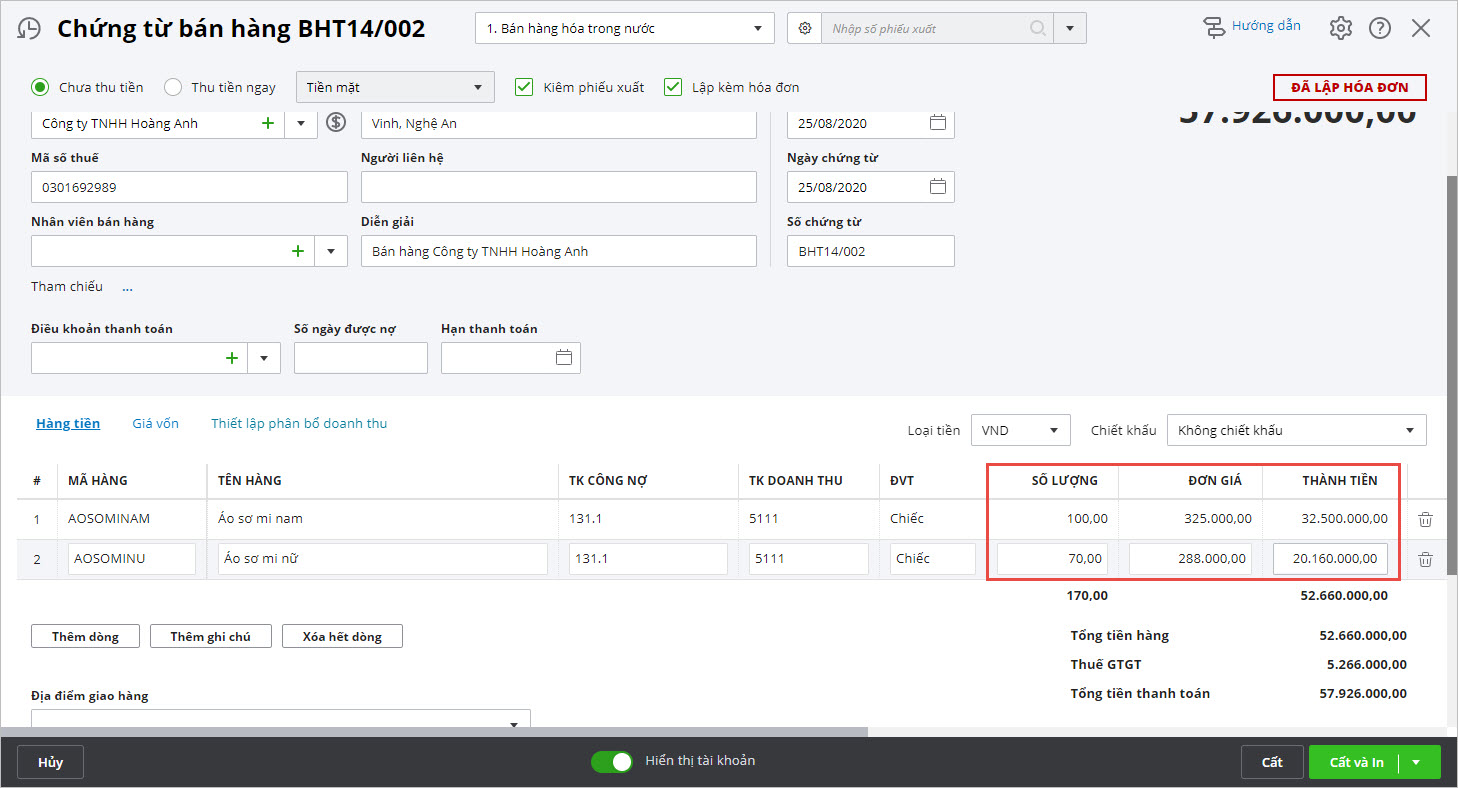
  • Tab Hàng tiền: Khai báo và hạch toán ghi nhận doanh thu của các mặt hàng bán thông thường và nhập Đơn giá, Thành tiền của từng mặt hàng.

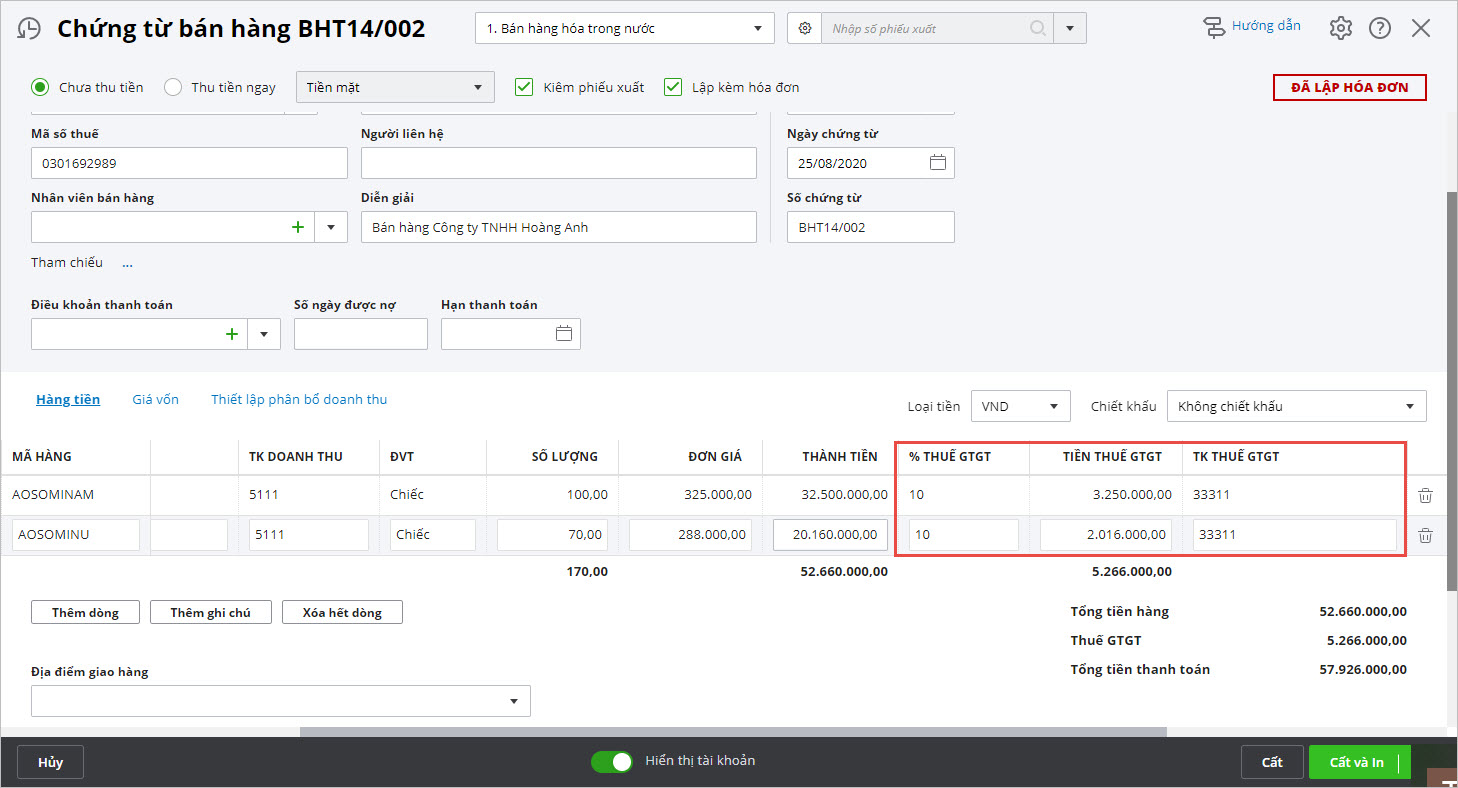
  • Ghi nhận thuế GTGT của các mặt hàng bán.

  • Tab Giá vốn: Ghi nhận giá vốn của các mặt hàng bán.

  • Nhấn Cất.
  • Chọn chứng từ cần in.
Lưu ý: Đơn giá vốn của hàng hóa sẽ được chương trình tự động tính căn cứ vào phương pháp tính giá xuất kho trên Tiện ích và thiết lập \ Tùy chọn \Vật tư hàng hóa.
Lưu ý: Trường hợp sử dụng Hóa đơn điện tử, xem hướng dẫn phát hành hóa đơn tại đây.
Trường hợp 2: Xuất hóa đơn và hạch toán các mặt hàng khuyến mại

Bước 1: Vào phân hệ Bán hàng\ tab  Hóa đơn, nhấn Thêm.

  • Lựa chọn loại chứng từ.
  • Khai báo các mặt hàng được khuyến mại và thuế GTGT của hàng khuyến mại tại tab Hàng tiền.
  • Nhấn Cất.

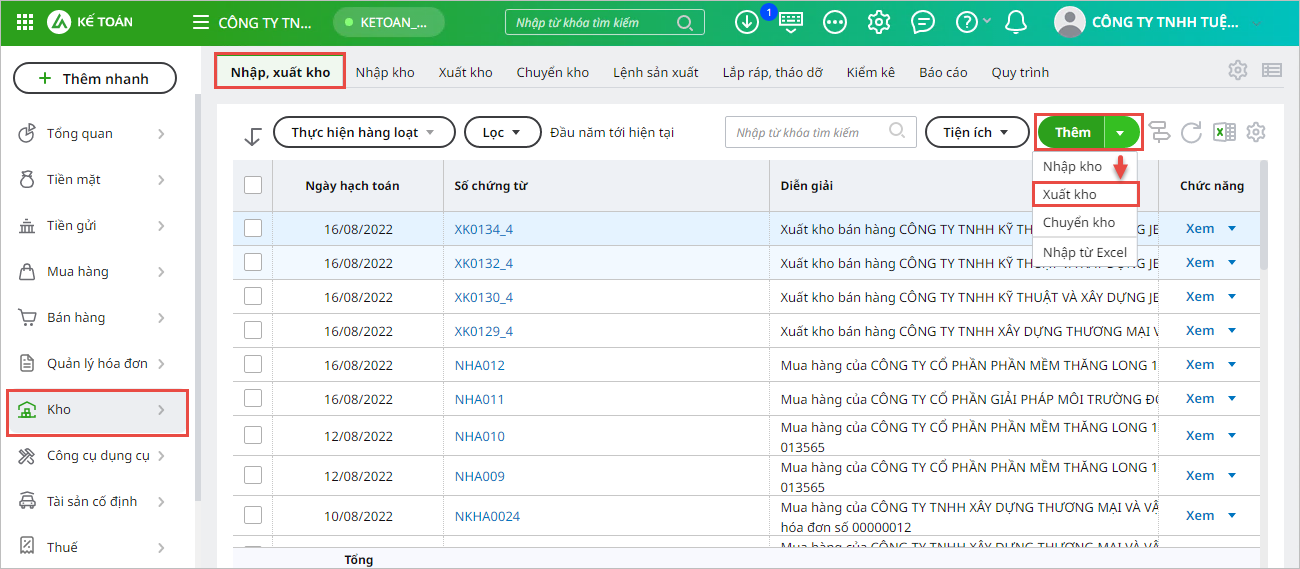
Bước 2: Vào phân hệ Kho \tab Nhập, xuất kho, nhấn ⏷chọn xuất kho
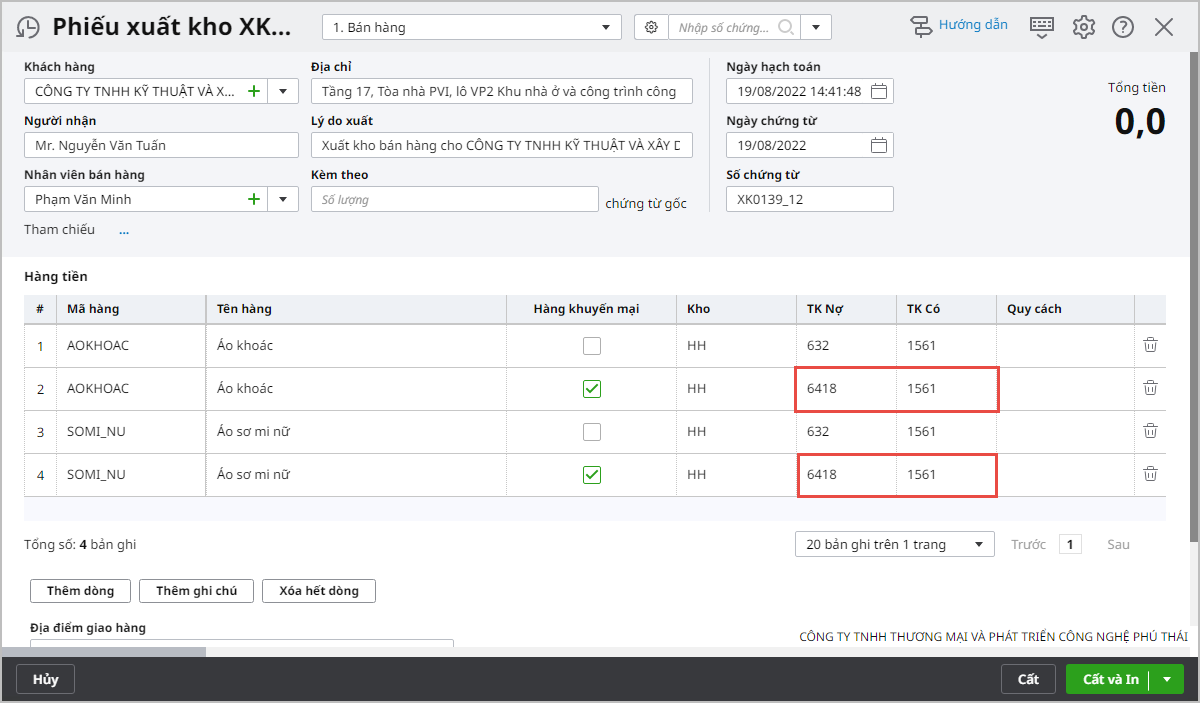
  • Ghi nhận lại bút toán hạch toán giá vốn của hàng khuyến mại: Nợ TK 641 (TT200), 6421 (TT133) / Có TK 15x.
  • Nhấn Cất.
Lưu ý: Đơn giá vốn của hàng hóa sẽ được chương trình tự động tính căn cứ vào phương pháp tính giá xuất kho trên Tiện ích và thiết lập \Tùy chọn \Vật tư hàng hóa.

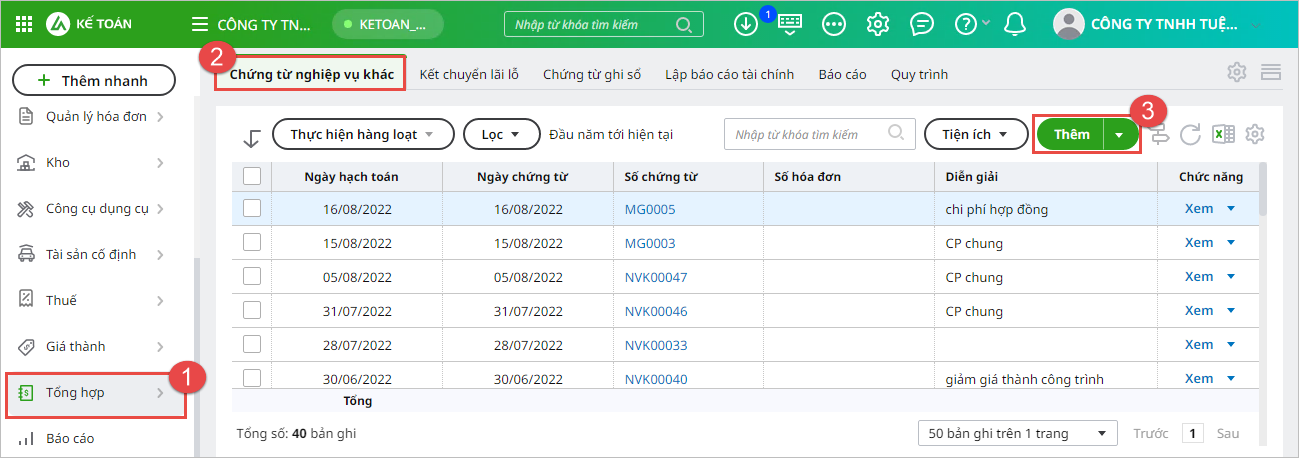
Bước 3: Vào phân hệ Tổng hợp\ tab Chứng từ nghiệp vụ khác, nhấn Thêm

  • Hạch toán bút toán ghi nhận thuế GTGT cho hàng khuyến mại (tab Hạch toán):
    • Với TT200: Nợ TK 133 / Có TK 3331
    • Với TT133: Nợ TK 6421 / Có TK 3331

  • Khai báo thông tin Thuế (tab Kê khai hóa đơn và hạch toán thuế):
    • Với TT133: Không khai báo thông tin trên tab này (đã kê khai thuế GTGT hàng khuyến mại trên Hóa đơn tại Bước 1).
    • Với TT200: Cần kê khai thêm thông tin thuế GTGT đầu vào theo thông tin hóa đơn GTGT đầu ra kê khai tại Bước 1 để lên bảng kê mua vào.

  • Nhấn Cất.
Cập nhật 04/12/2025

Bài viết này hữu ích chứ?

Bài viết liên quan

Giải đáp miễn phí qua Facebook
Nếu bạn vẫn còn thắc mắc hãy đăng câu hỏi vào Cộng đồng MISA qua facebook để được giải đáp miễn phí và nhanh chóng
Đăng bài ngay