
1. Tổng quan
Bài viết hướng dẫn quy trình hạch toán và xử lý nghiệp vụ bán hàng xuất khẩu, giúp đảm bảo ghi nhận doanh thu, giá vốn và thuế xuất khẩu chính xác theo quy định.
Nội dung bài viết bao gồm định khoản kế toán, mô tả nghiệp vụ và các bước thực hiện trên phần mềm.
Phạm vi đáp ứng: Áp dụng cho bộ phận kế toán, nhân viên kinh doanh và các doanh nghiệp thực hiện nghiệp vụ bán hàng xuất khẩu trên hệ thống phần mềm kế toán có liên quan.
2. Định khoản
Ghi nhận doanh thu bán hàng, thuế xuất khẩu
- Trường hợp 1: Trường hợp tách ngay được thuế xuất khẩu phải nộp tại thời điểm giao dịch phát sinh
Nợ các TK 111, 112, 131 (tổng giá thanh toán)
Có TK 511 Doanh thu bán hàng và cung cấp dịch vụ
Có TK 3333 Thuế xuất nhập khẩu (chi tiết thuế XK)
- Trường hợp 2: Trường hợp không tách ngay được thuế xuất khẩu phải nộp tại thời điểm giao dịch phát sinh
- Hạch toán doanh thu
Nợ TK 111, 112 131… Tổng giá thanh toán
Có TK 511 Doanh thu bán hàng và cung cấp dịch vụ
- Xác định số thuế xuất khẩu phải nộp
Nợ TK 511 Doanh thu bán hàng
Có TK 3333 Thuế xuất, nhập khẩu
Ghi nhận giá vốn
Nợ TK 632 Giá vốn hàng bán
Có TK 155, 156…
Khi nộp thuế xuất khẩu vào ngân sách nhà nước
Nợ TK 3333 Thuế xuất, nhập khẩu
Có TK 111, 112…
3. Mô tả nghiệp vụ
Khi phát sinh nghiệp vụ bán hàng xuất khẩu, thông thường sẽ phát sinh các hoạt động sau:
- Nhân viên kinh doanh ký kết hợp đồng bán hàng xuất khẩu với khách hàng
- Đặt chỗ trên tàu để xếp và chuyển hàng
- Phát hành chứng từ xuất khẩu: Hợp đồng, Hóa đơn, Tờ khai, Vận đơn, Chứng nhận xuất xứ
- Khi hàng ra đến cảng, sẽ được làm thủ tục để thông quan
- Khi hàng bắt đầu rời cảng, bộ chứng từ cũng sẽ được gửi tới cho khách hàng.
- Nhân viên kinh doanh thông báo cho khách hàng để theo dõi và nhận hàng
- Yêu cầu khách hàng thanh toán sau khi đã nhận hàng
4. Các bước thực hiện trên phần mềm
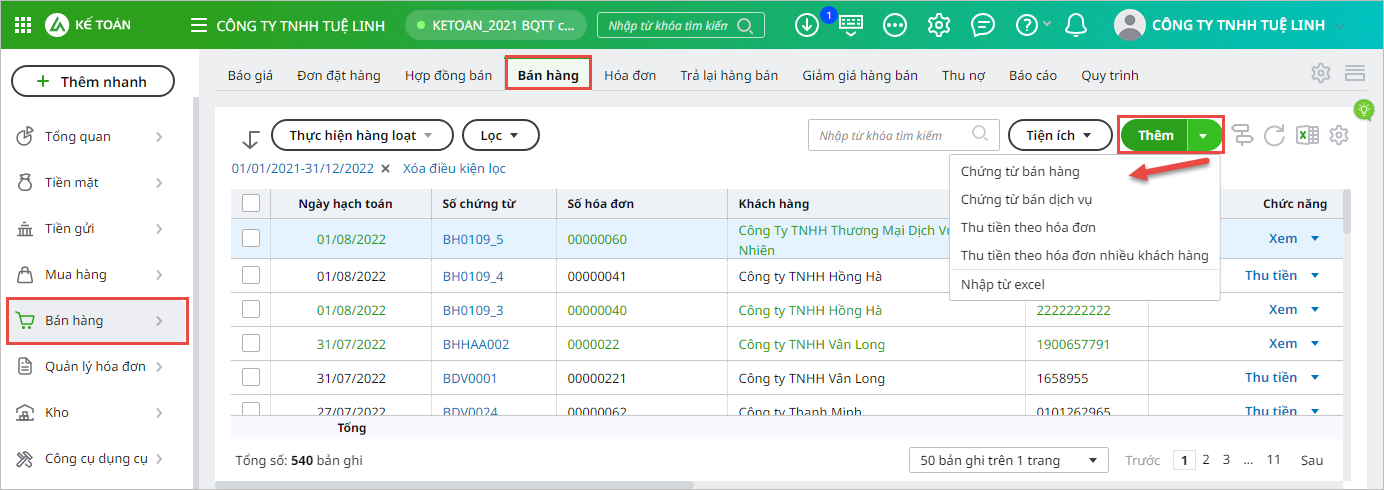
Bước 1: Vào phân hệ Bán hàng, tab Bán hàng, nhấn Thêm Chứng từ Bán hàng
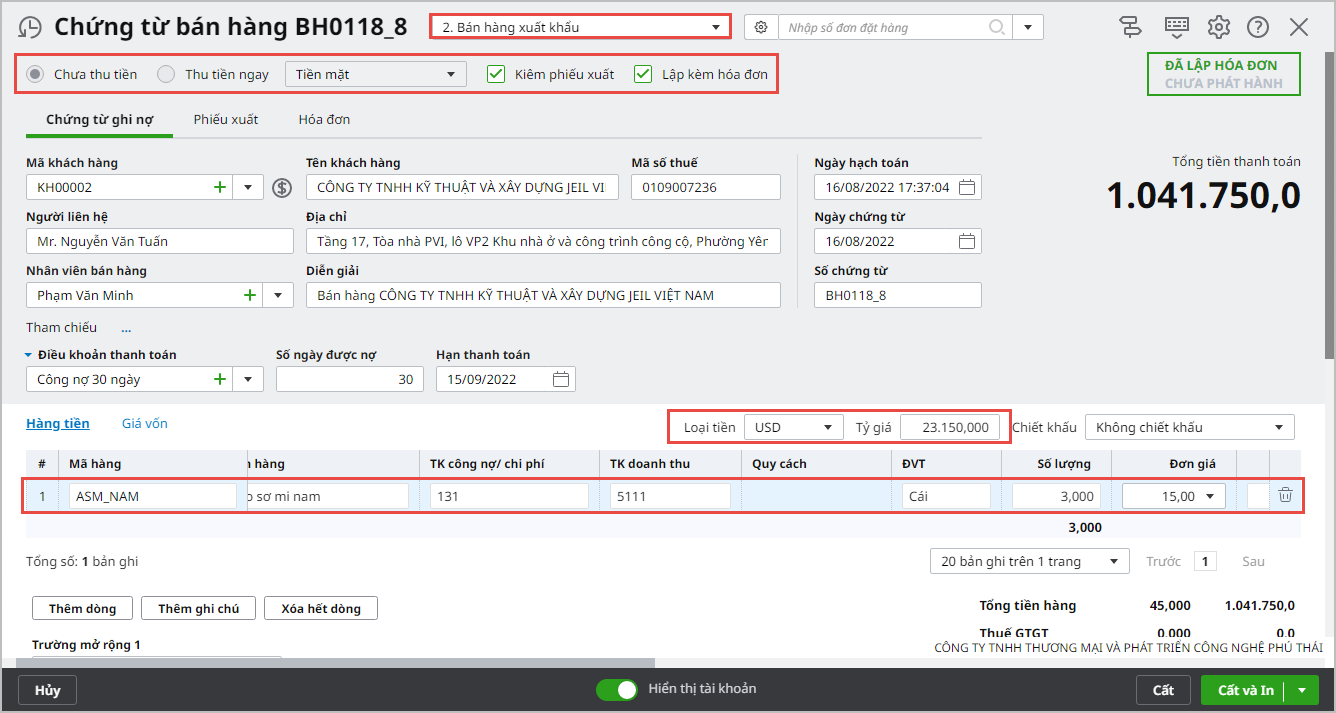
Bước 2: Khai báo thông tin chi tiết về chứng từ bán hàng xuất khẩu:
-
- Chọn loại chứng từ bán hàng là Bán hàng xuất khẩu. => Chương trình sẽ mặc định luôn phương thức thanh toán là Chưa thu tiền.
- Tích chọn Kiêm phiếu xuất kho.
- Tích chọn Lập kèm hóa đơn.
-
- Mục Điều khoản TT (áp dụng với phương thức Chưa thu tiền): Chọn điều khoản đã được thiết lập trên danh mục Điều khoản thanh toán, nếu có thỏa thuận về điều kiện thanh toán với khách hàng. => Trường hợp đã thiết lập điều khoản thanh toán cho từng khách hàng tại danh mục Khách hàng, thì chương trình sẽ tự động hiển thị sẵn thông tin này theo khách hàng được chọn. Khai báo thông tin chi tiết về chứng từ bán hàng xuất khẩu:
Lưu ý: Có thể theo dõi tình hình thanh toán công nợ với Nhà cung cấp theo điều khoản thanh toán.
-
- Chọn Loại tiền và nhập Tỷ giá quy đổi.
- Khai báo các mặt hàng được bán ra:
- Tại cột Đơn giá: nhập đơn giá bán đã bao gồm thuế xuất khẩu.
-
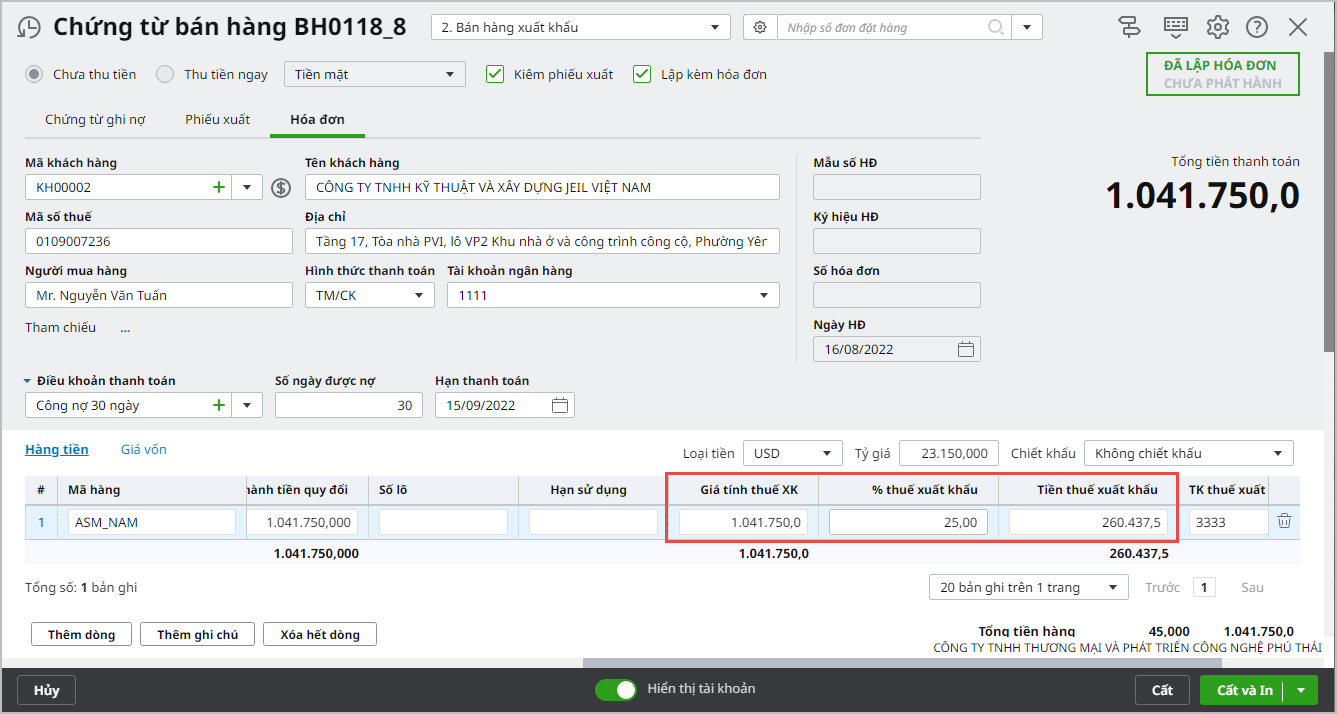
- Khai báo các thông tin về thuế và hóa đơn:
- Tại cột Giá tính thuế XK: tự nhập tay giá tính thuế xuất khẩu theo tờ khai hải quan.
- Khai báo các thông tin về thuế và hóa đơn:
-
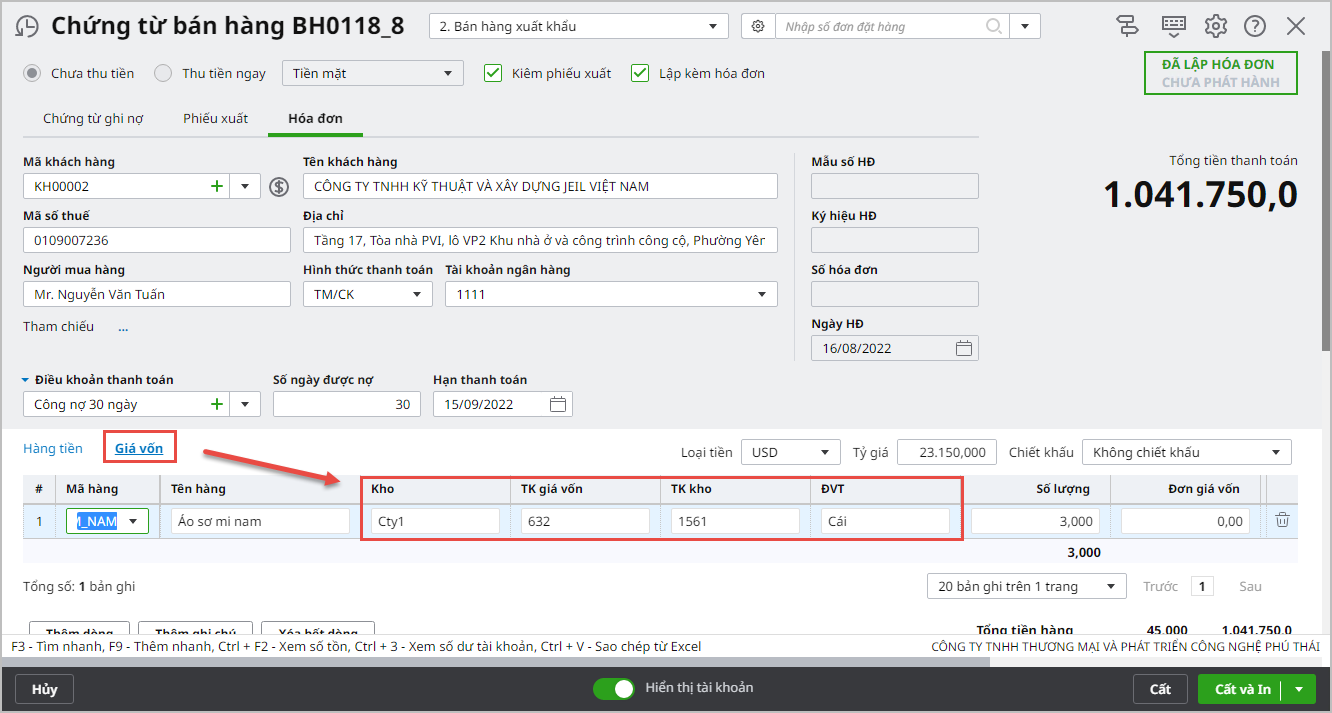
- Khai báo các thông tin xuất kho. => Giá vốn xuất kho sẽ được chương trình tự động tính căn cứ vào phương pháp tính giá xuất kho đã được thiết lập trên Tiện ích và thiết lập\Tùy chọn\Vật tư hàng hóa.
Bước 3: Nhấn Cất.
5. Lưu ý
- Với dữ liệu kế toán (TT200), khi in chứng từ kế toán chương trình sẽ tách riêng để hạch toán doanh thu bán hàng và thuế xuất khẩu
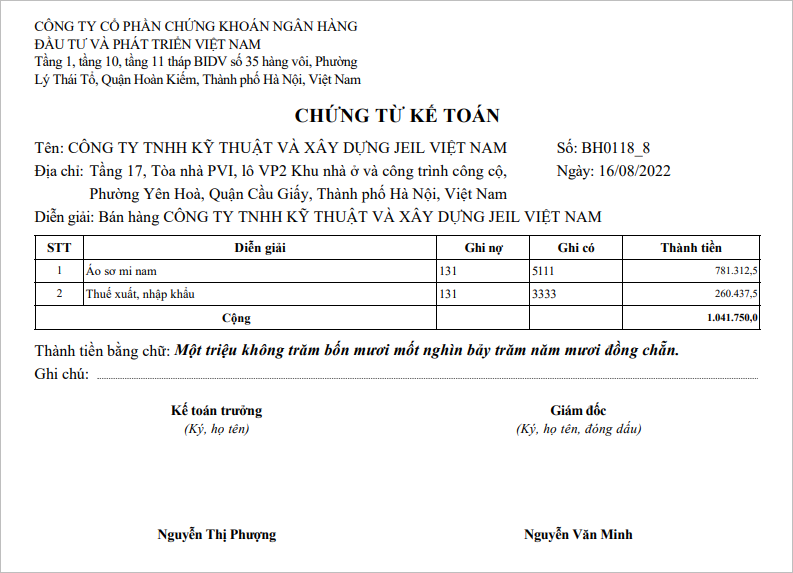
- Khi lập báo cáo Tổng hợp bán hàng, giá trị hàng xuất khẩu lấy lên cột Doanh số bán là giá đã bao gồm thuế xuất khẩu.
