2. Các bước thực hiện trên phần mềm
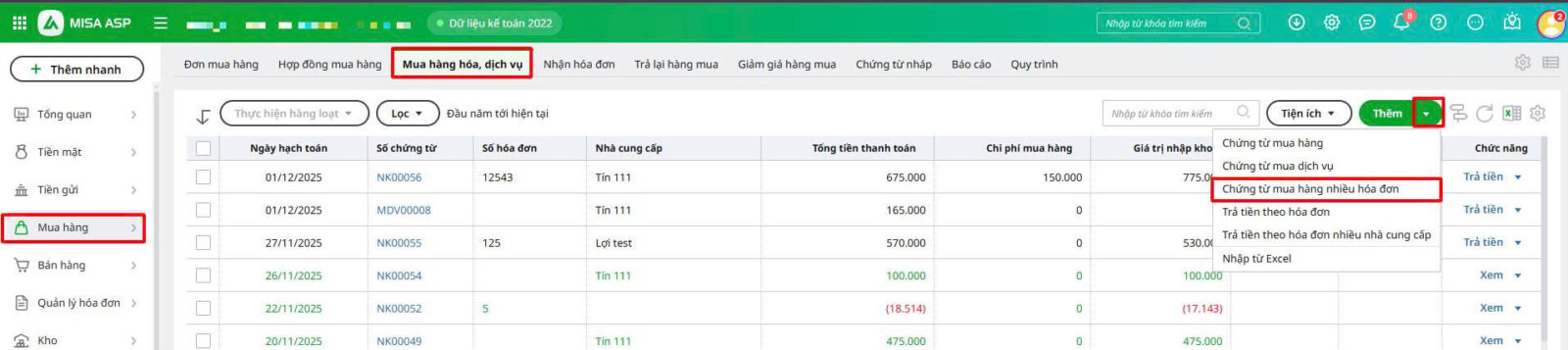
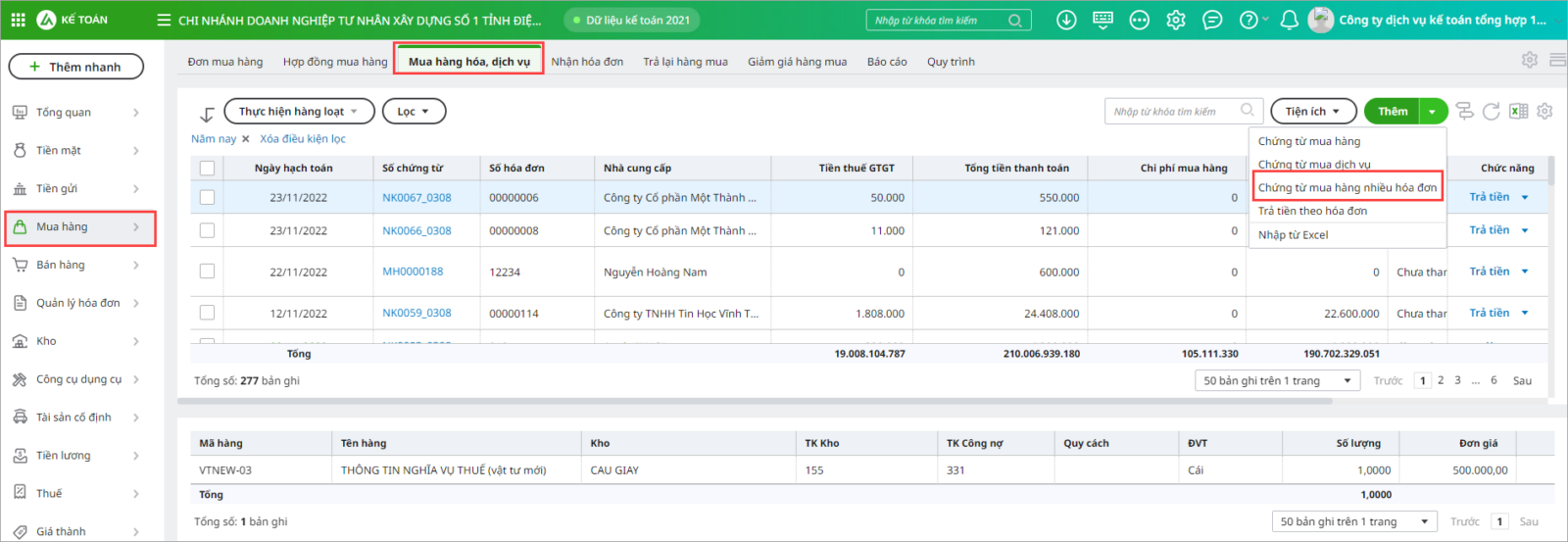
2.1. Lập chứng từ mua hàng trong nước về nhập khoĐể lập chứng từ mua hàng nhiều hóa đơn, Kế toán thực hiện theo hướng dẫn sau: Bước 1: Tại phân hệ Mua hàng, tab Mua hàng, dịch vụ, nhấn Thêm\Chứng từ mua hàng nhiều hóa đơn.
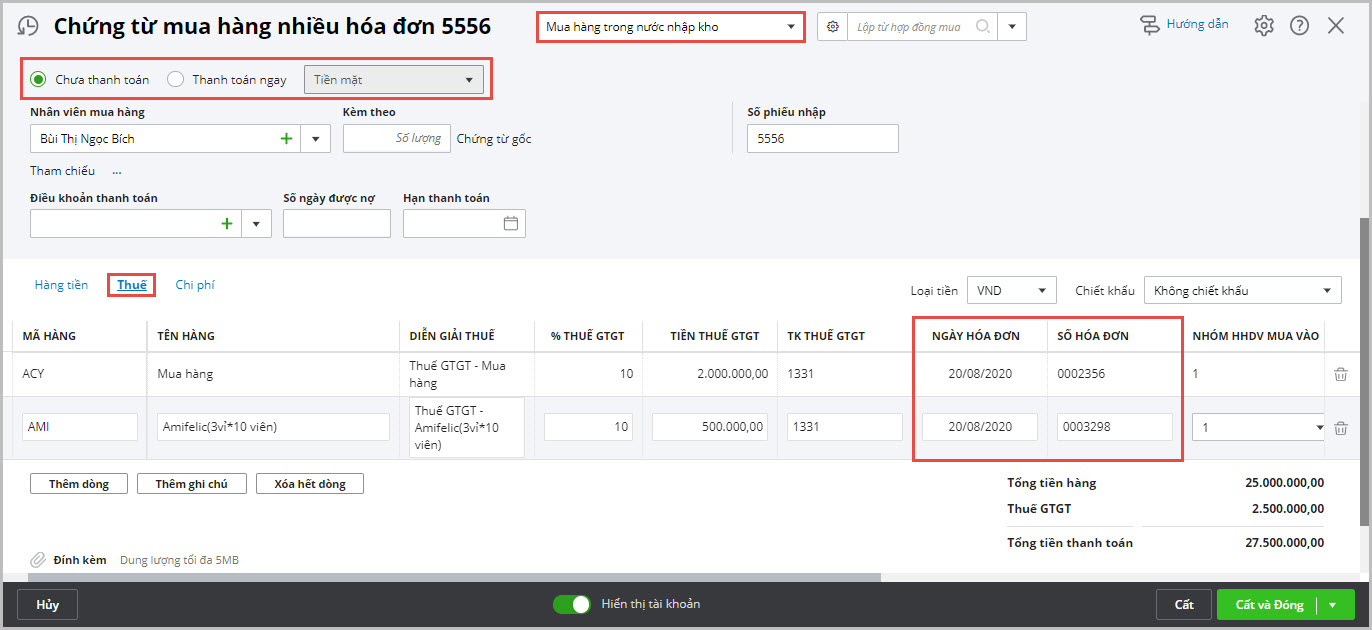
Bước 2: Chọn loại chứng từ mua hàng là Mua hàng trong nước nhập kho.
Bước 3: Lựa chọn phương thức thanh toán đối với hàng được mua về: chưa thanh toán hoặc thanh toán ngay (bằng tiền mặt, uỷ nhiệm chi, séc chuyển khoản, séc tiền mặt). Bước 4: Khai báo Thông tin chung bao gồm các thông tin:
Bước 5: Nhấn Cất. 2.2. Lập chứng từ mua hàng trong nước không nhập khoBước 1: Tại phân hệ Mua hàng, tab Mua hàng hóa, dịch vụ, chọn Thêm\Chứng từ mua hàng nhiều hóa đơn.
Bước 2: Chọn loại chứng từ mua hàng là Mua hàng trong nước không qua kho.
Bước 3: Lựa chọn phương thức thanh toán đối với hàng được mua về: chưa thanh toán hoặc thanh toán ngay (bằng tiền mặt, uỷ nhiệm chi, séc chuyển khoản, séc tiền mặt). Bước 4: Khai báo các thông tin về chứng từ mua hàng trong nước không nhập kho:
Bước 5: Nhấn Cất 2.3. Lập chứng từ mua hàng nhập khẩu về nhập khoBước 1: Tại phân hệ Mua hàng, tab Mua hàng hóa, dịch vụ, chọn Thêm\Chứng từ mua hàng nhiều hóa đơn.
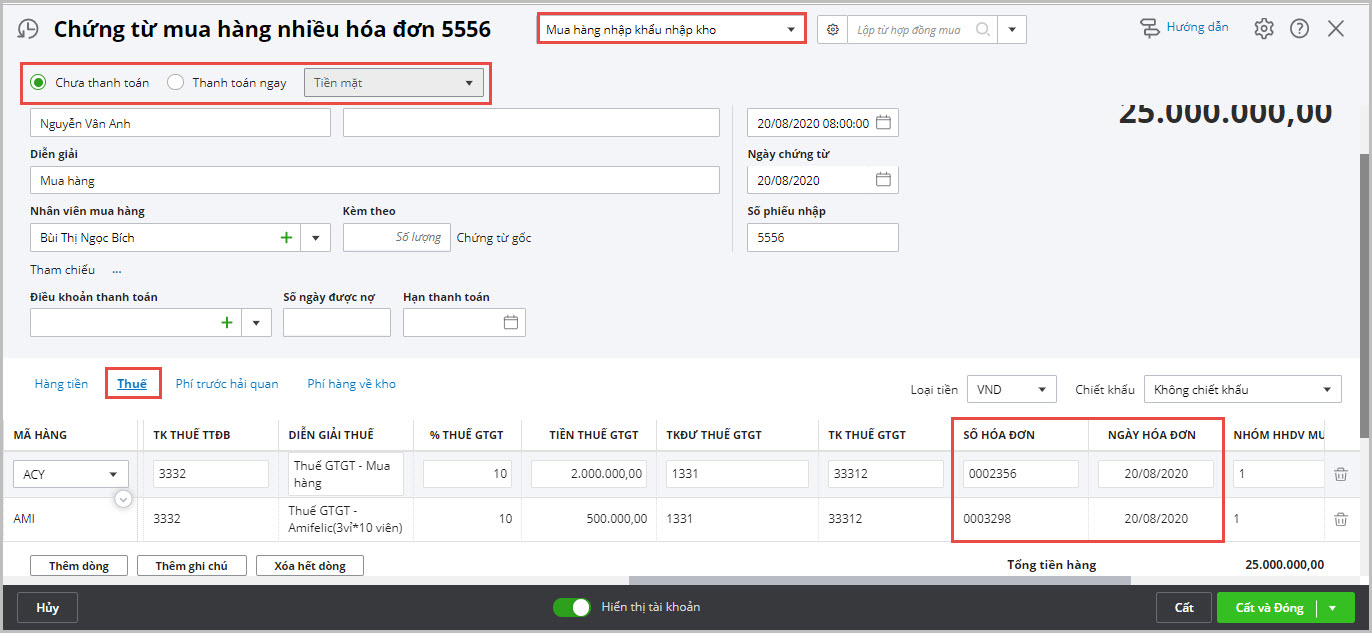
Bước 2: Chọn loại chứng từ mua hàng là Mua hàng nhập khẩu nhập kho.
Bước 3: Lựa chọn phương thức thanh toán đối với hàng được mua về: chưa thanh toán hoặc thanh toán ngay (bằng tiền mặt, uỷ nhiệm chi, séc chuyển khoản, séc tiền mặt). Bước 4: Khai báo các thông tin về chứng từ mua hàng nhập khẩu nhập kho:
Bước 5: Nhấn Cất 2.4. Lập chứng từ mua hàng nhập khẩu không nhập khoBước 1: Tại phân hệ Mua hàng, tab Mua hàng hóa, dịch vụ, chọn Thêm\Chứng từ mua hàng nhiều hóa đơn.
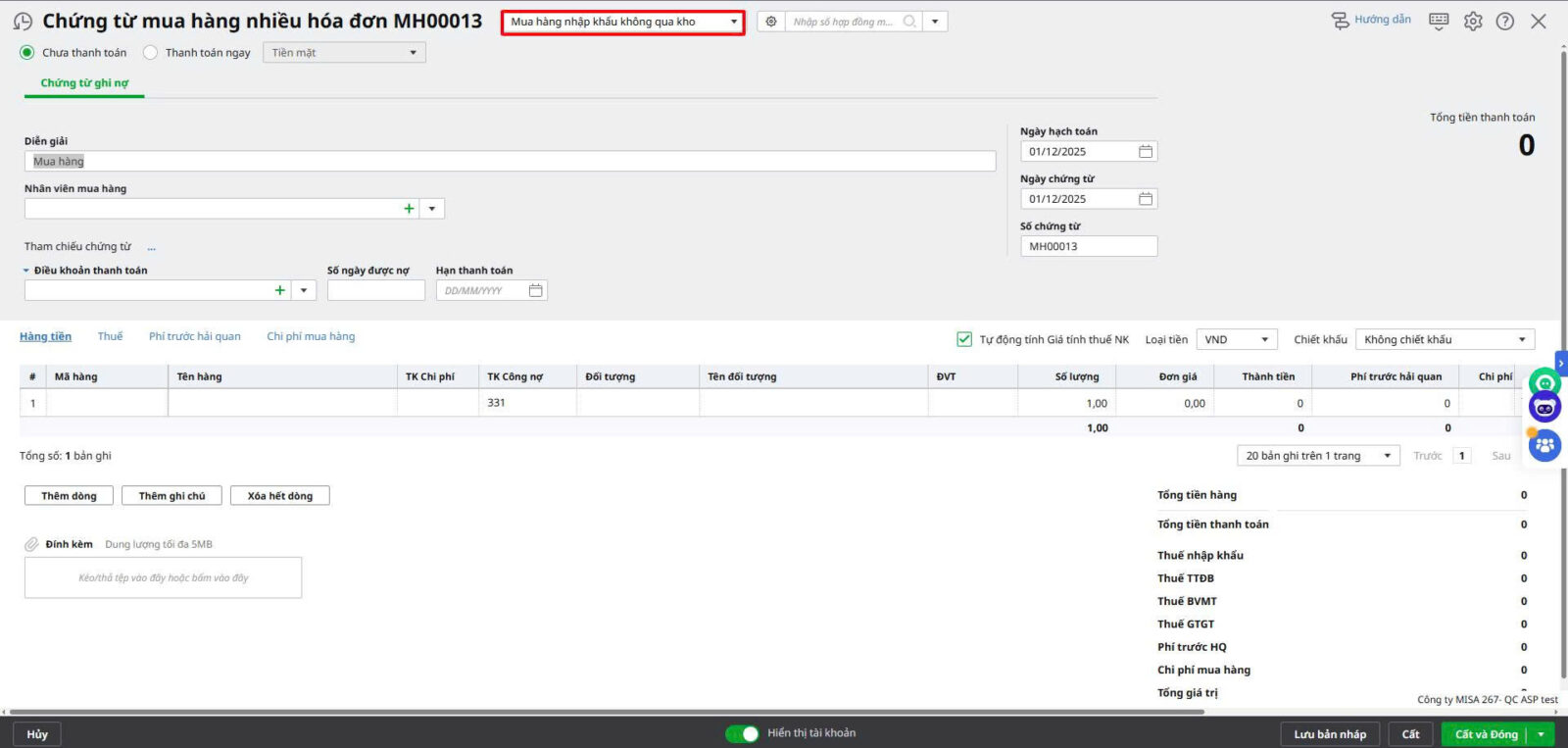
Bước 2: Chọn loại chứng từ mua hàng là Mua hàng nhập khẩu không qua kho.
Bước 3: Lựa chọn phương thức thanh toán đối với hàng được mua về: chưa thanh toán hoặc thanh toán ngay (bằng tiền mặt, uỷ nhiệm chi, séc chuyển khoản, séc tiền mặt). Bước 4: Khai báo các thông tin về chứng từ mua hàng nhập khẩu không nhập kho:
Bước 5: Nhấn Cất |