Mua hàng có phát sinh chi phí mua hàng

1. Tổng quan

Bài viết hướng dẫn quy trình hạch toán và phân bổ chi phí mua hàng, giúp đảm bảo ghi nhận chính xác giá trị hàng hóa nhập kho và chi phí liên quan.
Nội dung bài viết bao gồm định khoản, mô tả nghiệp vụ, các trường hợp phát sinh và hướng dẫn chi tiết từng bước thực hiện.
Phạm vi đáp ứng: Áp dụng cho bộ phận kế toán doanh nghiệp sử dụng phần mềm kế toán có chức năng quản lý mua hàng và phân bổ chi phí.

2. Định khoản

  • Mua vật tư, hàng hóa, dịch vụ

Nợ TK 152, 156, 641, 642…   Giá mua chưa có thuế GTGT
Nợ TK 133                                Thuế GTGT được khấu trừ (nếu có)

Có TK 111, 112, 331… Tổng giá thanh toán

  • Khi phát sinh chi phí mua hàng

Nợ TK 152, 156, 641, 642…     Chi phí mua hàng
Nợ TK 133                                  Thuế GTGT được khấu trừ (nếu có)

Có TK 111, 112, 331…    Tổng giá thanh toán

3. Các bước thực hiện

Trường hợp 1: Hóa đơn mua hàng và hóa đơn chi phí mua hàng về cùng lúc

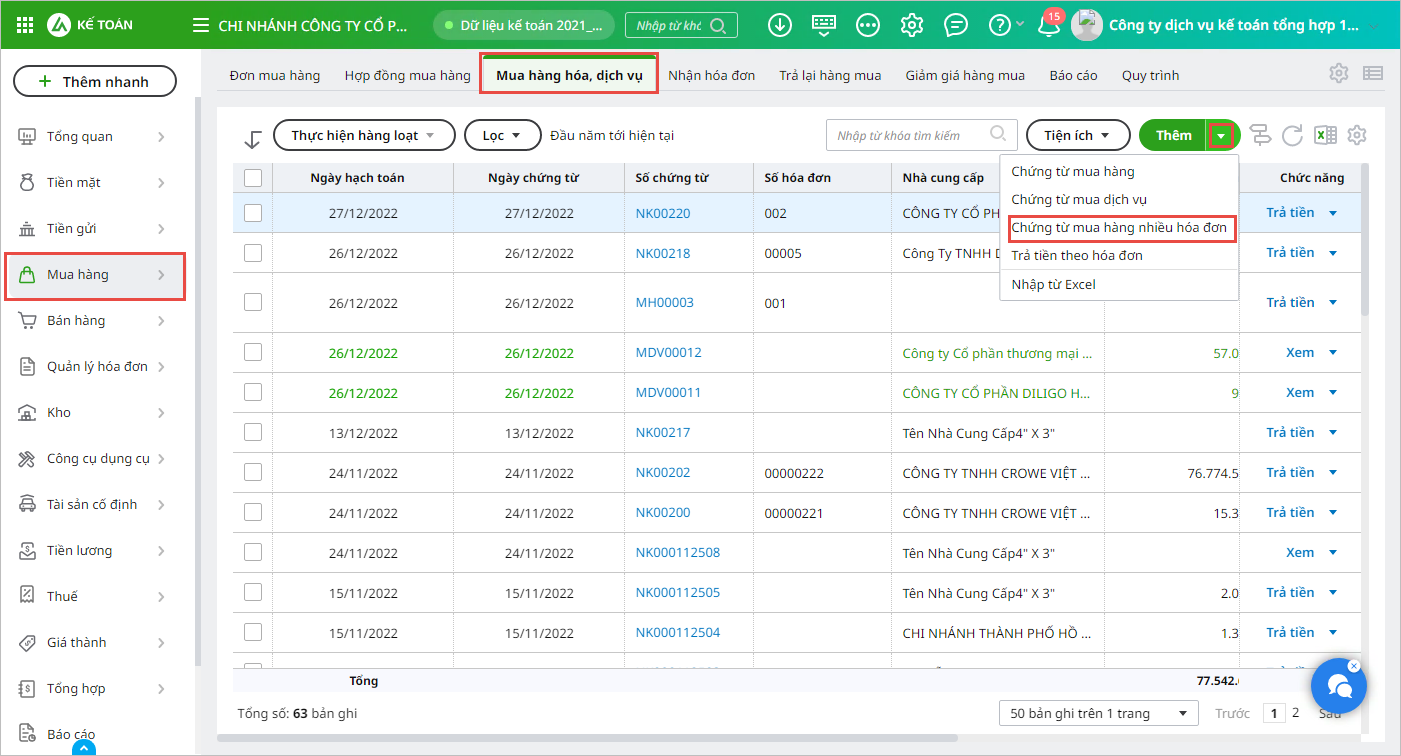
Bước 1: Trên phân hệ Mua hàng\tab Mua hàng hóa, dịch vụ, chọn chức năng Thêm\Chứng từ mua hàng nhiều hóa đơn.

Bước 2: Khai báo các thông tin chi tiết của chứng từ mua hàng.

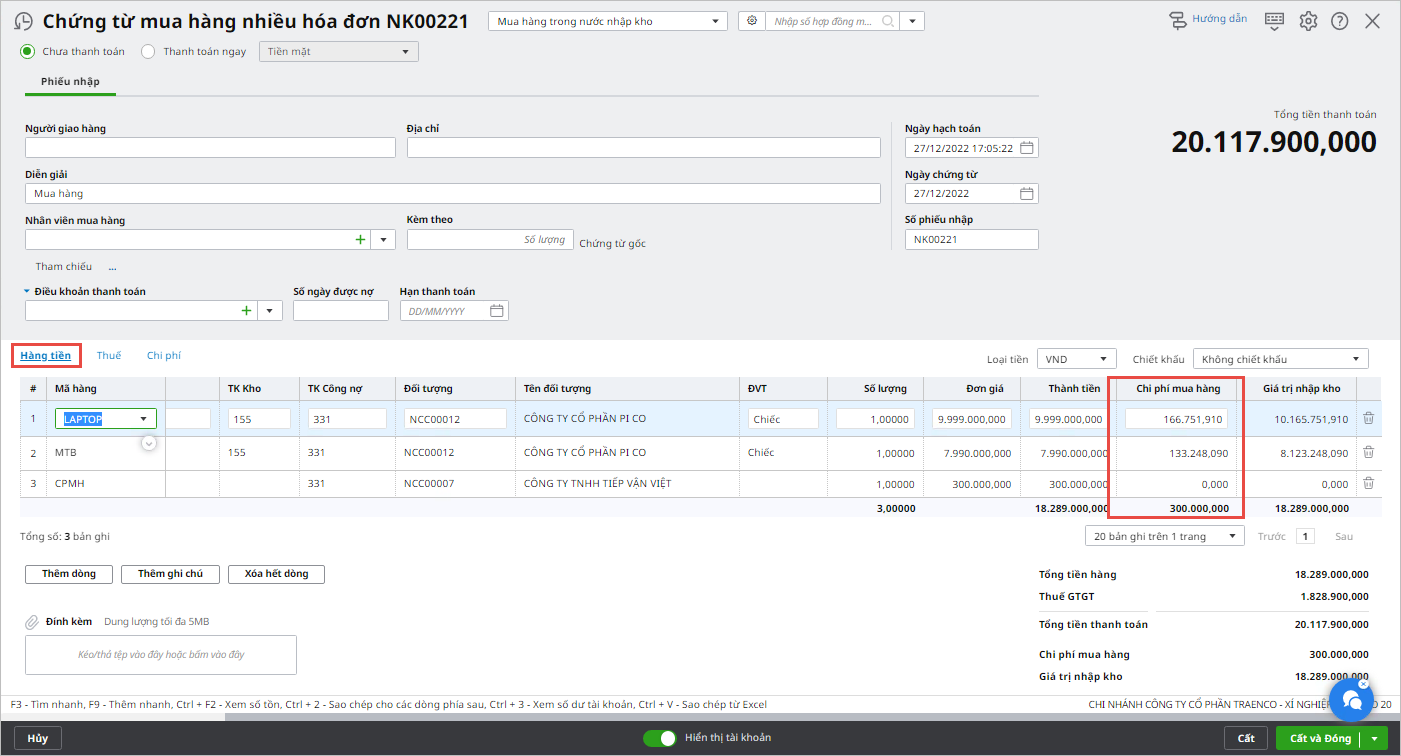
  • Tại tab Hàng tiền: Khai báo thông tin hàng hóa được mua về và chi phí mua hàng phát sinh.
  • Tại cột Đối tượng: Khai báo thông tin nhà cung cấp tương ứng với mỗi mã hàng và chi phí mua hàng.

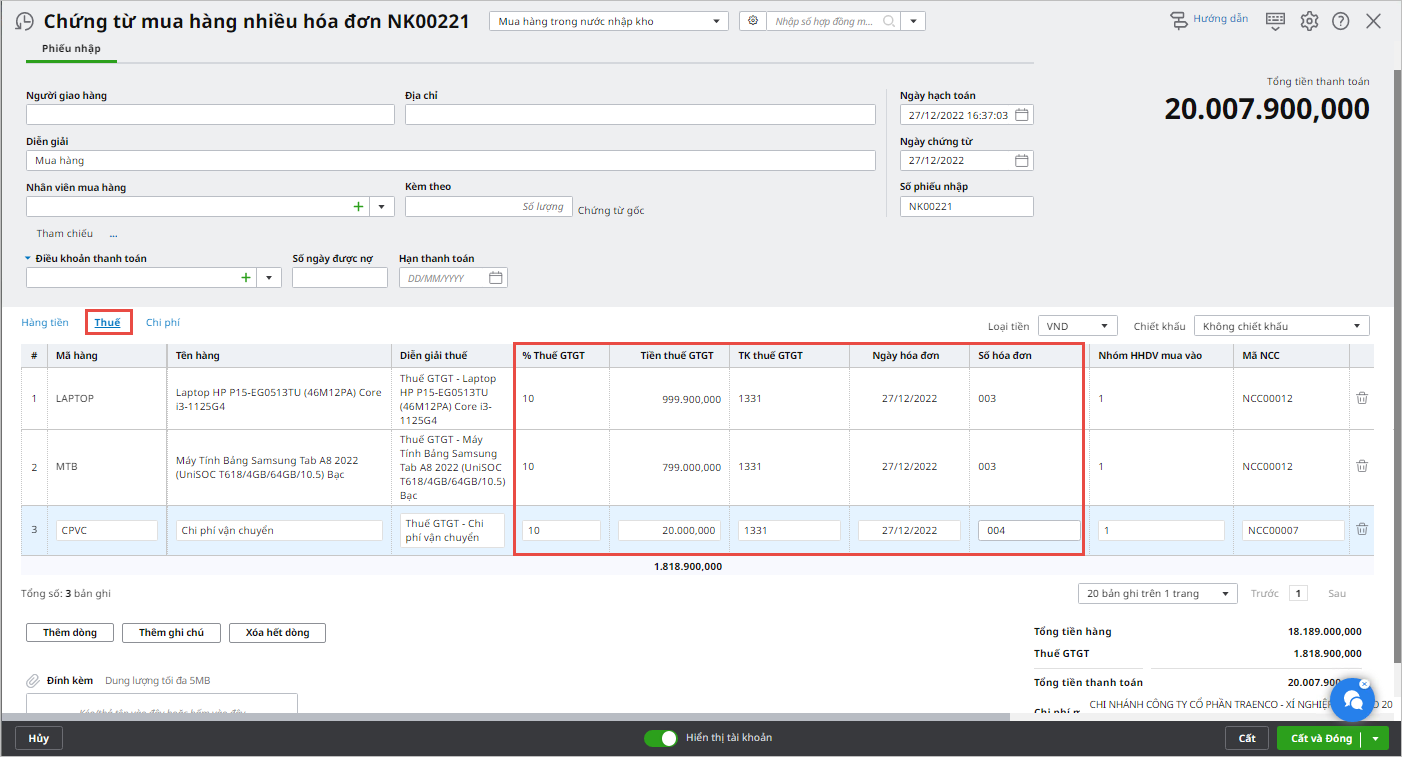
  • Tại tab Thuế: Khai báo thông tin thuế GTGT và thông tin hóa đơn tương ứng với mỗi mã hàng và chi phí mua hàng.

  • Tại tab Chi phí: chương trình sẽ tự động lấy giá trị chi phí mua hàng ở tab Hàng tiền sang. => Thực hiện phân bổ chi phí mua hàng cho hàng hóa mua về như sau:
    • Nhấn Phân bổ CP.
    • Chọn phương thức phân bổ, sau đó nhấn Phân bổ.

    • Nhấn Đồng ý, chương trình sẽ tự động phân bổ chi phí mua hàng cho các mặt hàng được mua về trên tab Hàng tiền.

  • Nhấn Cất.

Lưu ý: Trường hợp hóa đơn mua hàng và hóa đơn vận chuyển được xuất từ cùng một nhà cung cấp, Kế toán có thể thực hiện thông qua chức năng lập Chứng từ mua hàng (thực hiện khai báo tương tự như lập Chứng từ mua hàng nhiều hóa đơn). 

Trường hợp 2: Hóa đơn mua hàng về trước hóa đơn chi phí mua hàng

Bước 1: Hạch toán hàng hóa mua về

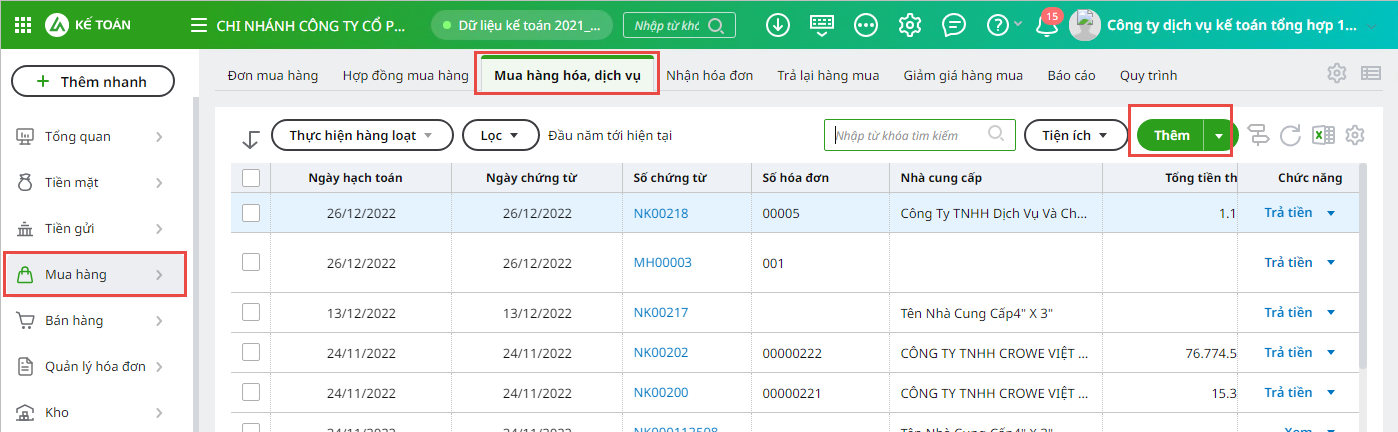
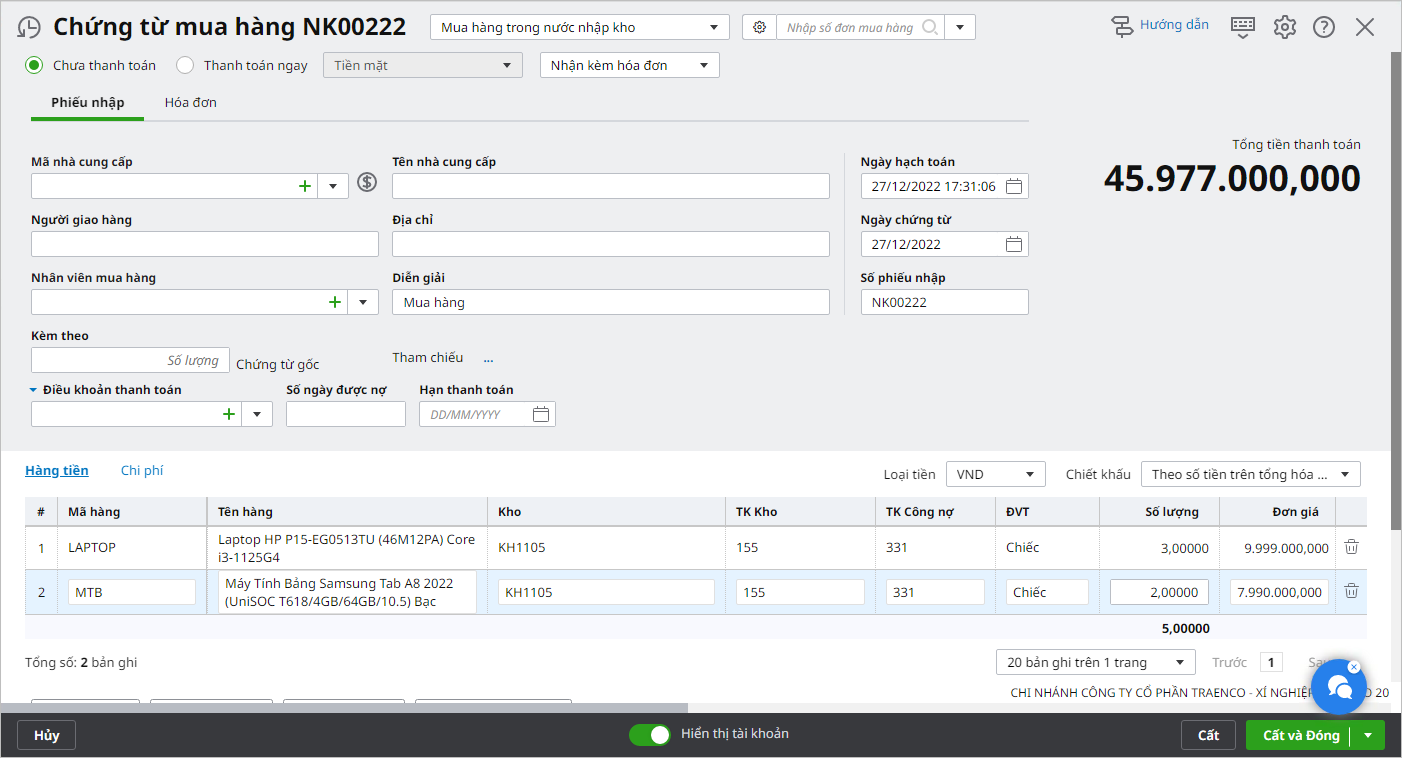
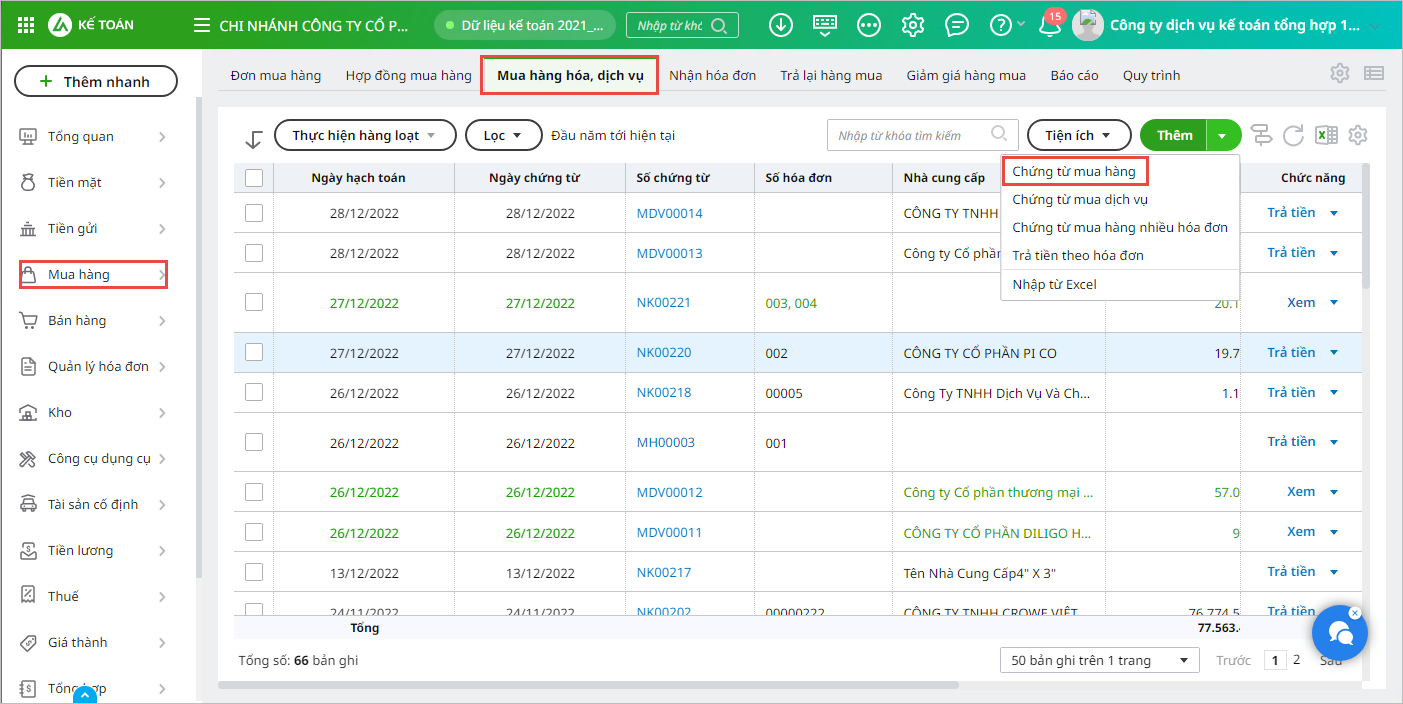
  • Trên phân hệ Mua hàng\tab Mua hàng hóa, dịch vụ, chọn chức năng Thêm\Chứng từ mua hàng.

  • Khai báo các thông tin chi tiết của chứng từ mua hàng:
    • Nhập Thông tin chung: Mã nhà cung cấp, Địa chỉ, Mã số thuế,…
    • Trường hợp là mã nhà cung cấp cũ (đã tồn tại thông tin trên hệ thống): Người dùng chỉ cần lựa chọn nhà cung cấp trên danh sách, chương trình sẽ tự động lấy lên thông tin Địa chỉ và Mã số thuế tương ứng.
    • Trường hợp là mã nhà cung cấp mới (chưa tồn tại thông tin trên hệ thống): Người dùng cần thực hiện khai báo nhà cung cấp mới theo hướng dẫn tại đây.
    • Nhập thông tin chứng từ: Ngày chứng từ, Ngày hạch toán, Số chứng từ
    • Nhập thông tin loại tiền: Chọn loại tiền VND
    • Nhập thông tin chứng từ chi tiết: Mã hàng, Kho, Đơn giá, Thành tiền, Thuế suất, Chi phí

  • Nhấn Cất.

Bước 2: Hạch toán và phân bổ chi phí mua hàng

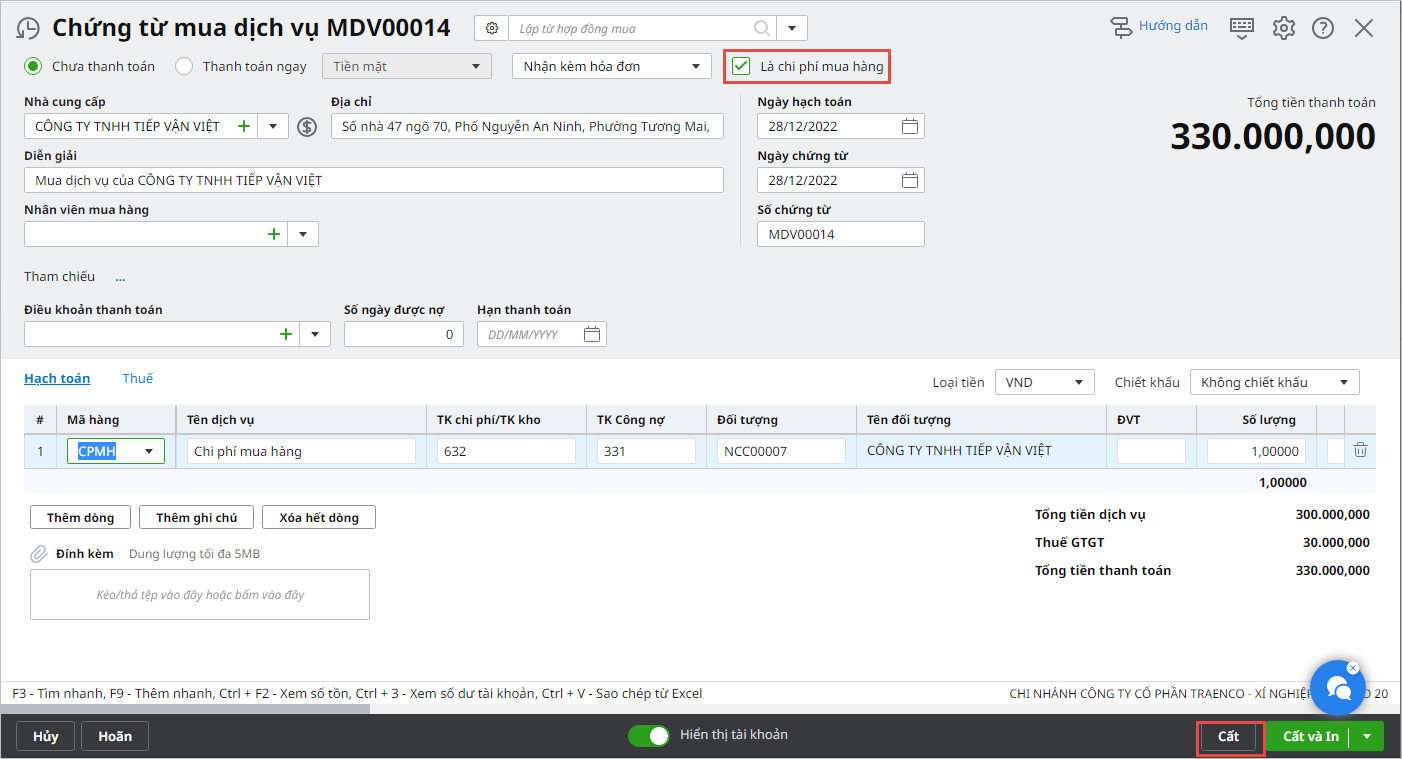
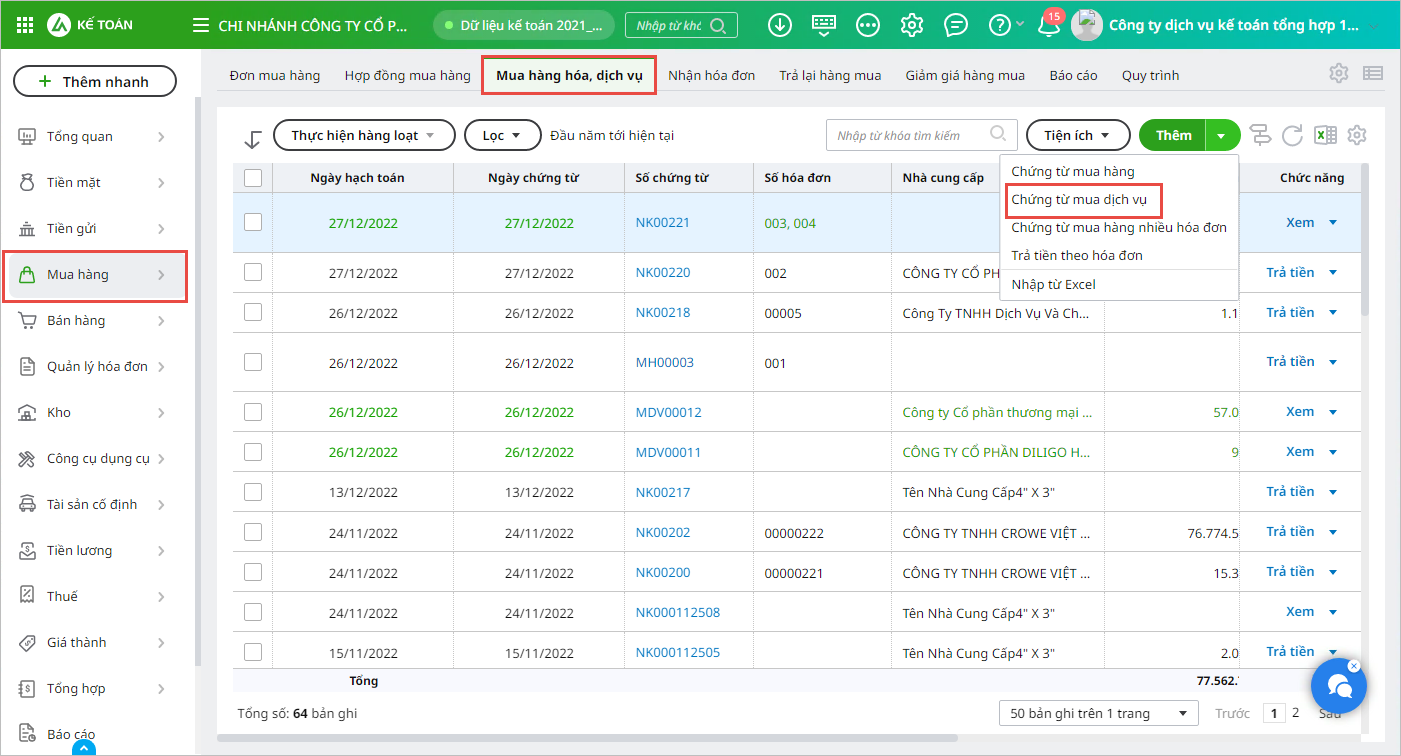
  • Trên phân hệ Mua hàng\tab Mua hàng hóa, dịch vụ, chọn chức năng Thêm\Chứng từ mua dịch vụ.

  • Khai báo các thông tin chi tiết của chứng từ mua dịch vụ.
  • Tích chọn Là chi phí mua hàng.

  • Nhấn Cất.
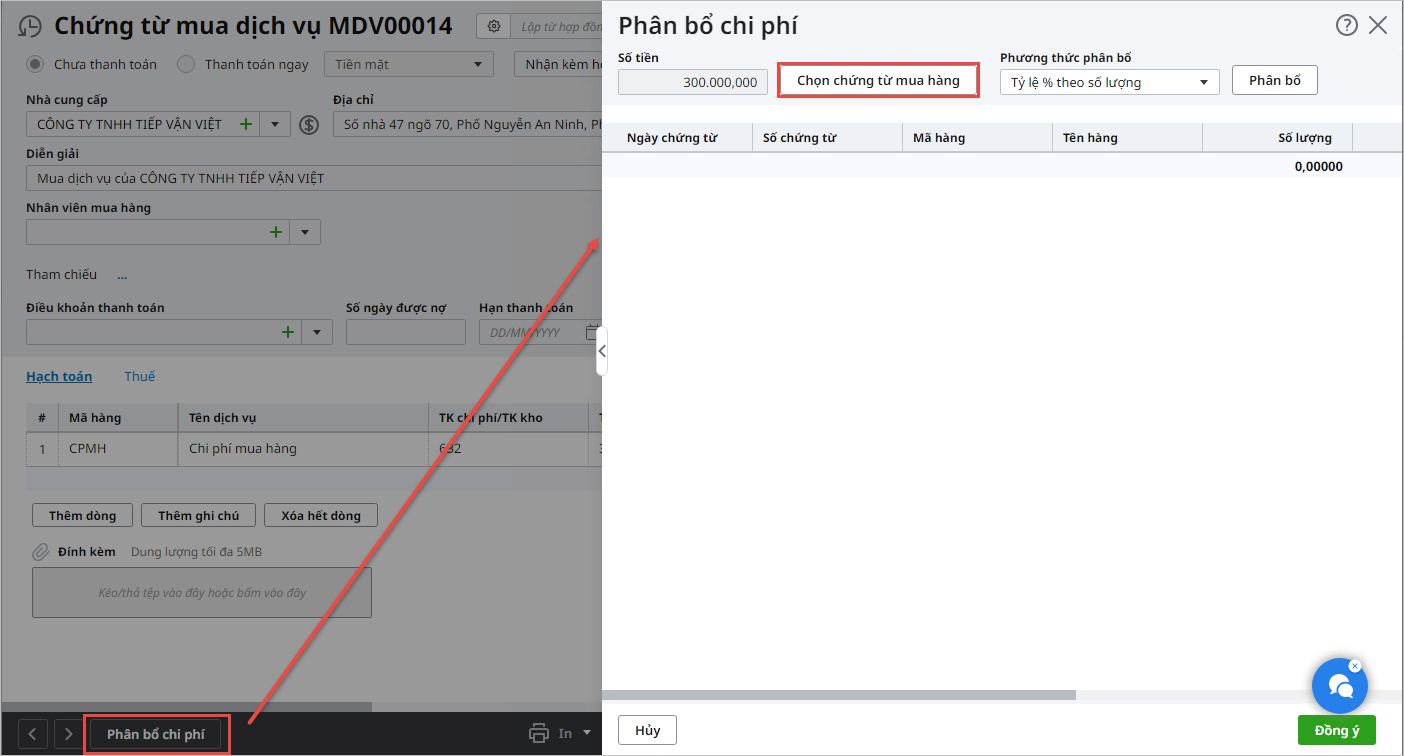
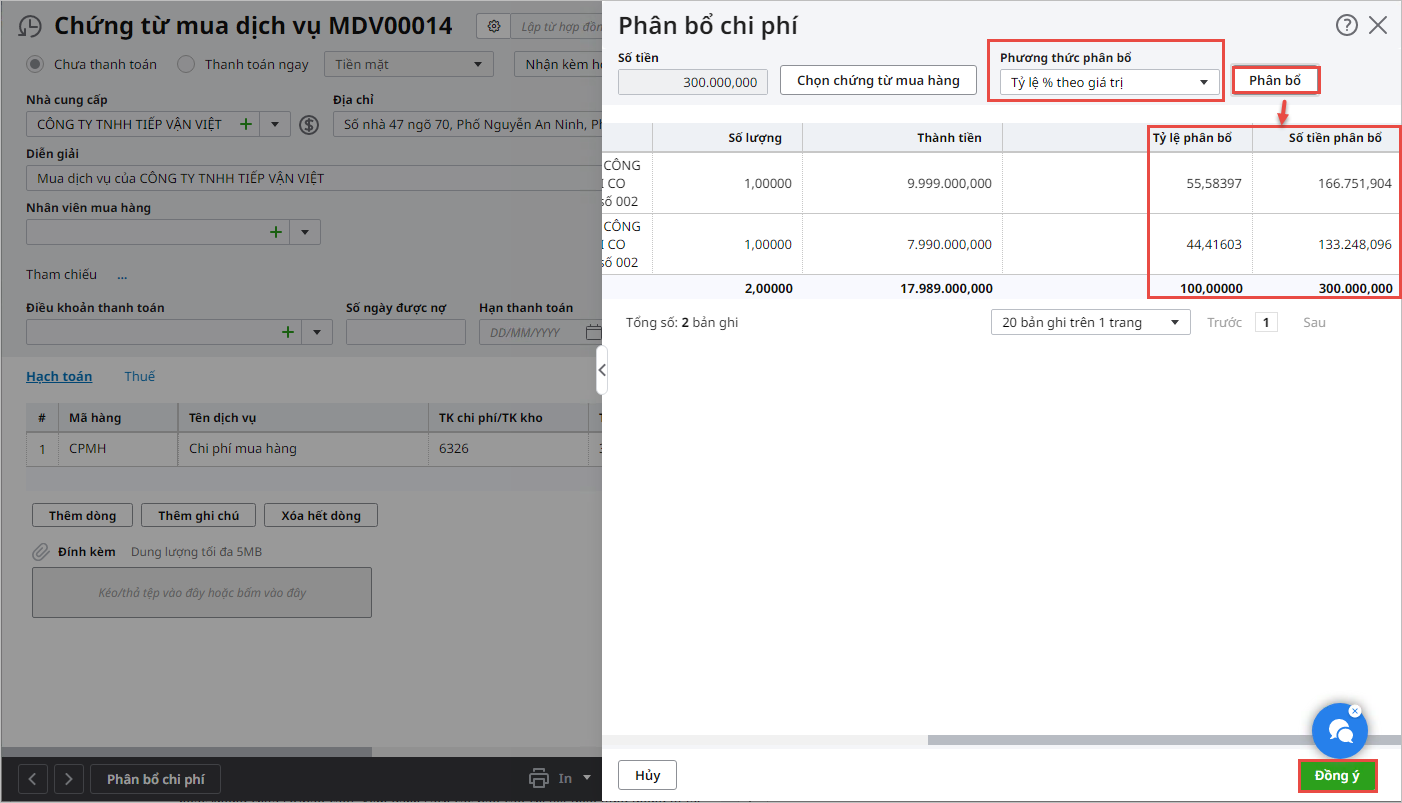
  • Chọn Phân bổ CP, sau đó nhấn Chọn chứng từ mua hàng.

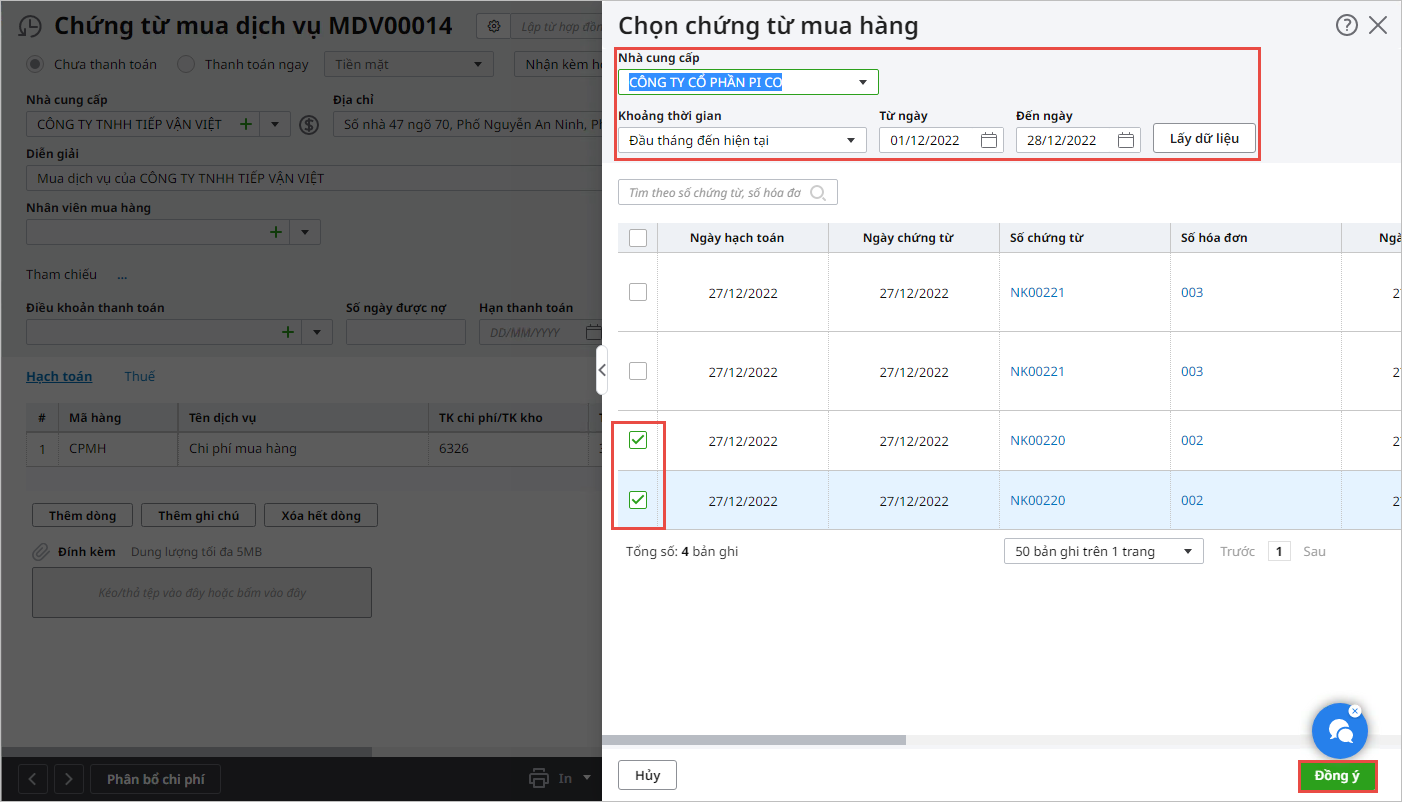
  • Thiết lập điều kiện tìm kiếm chứng từ mua hàng, sau đó nhấn Lấy dữ liệu.
  • Tích chọn các mặt hàng cần phân bổ chi phí mua hàng, sau đó nhấn Đồng ý.

  • Lựa chọn phương thức phân bổ, nhấn Phân bổ.

  • Nhấn Đồng ý, chương trình sẽ tự động phân bổ chi phí vận chuyển hàng về kho vào giá trị nhập kho của hàng hóa mua về trên tab Hàng tiền của chứng từ mua hàng đã chọn.

Trường hợp 3: Hóa đơn chi phí mua hàng về trước hóa đơn mua hàng

Bước 1: Hạch toán chi phí mua hàng

  • Trên phân hệ Mua hàng\tab Mua hàng hóa, dịch vụ, chọn chức năng Thêm\Chứng từ mua dịch vụ.

  • Khai báo các thông tin chi tiết của chứng từ mua dịch vụ.
  • Tích chọn Là chi phí mua hàng.

  • Nhấn Cất.

Bước 2: Hạch toán hàng hóa mua về và phân bổ chi phí mua hàng

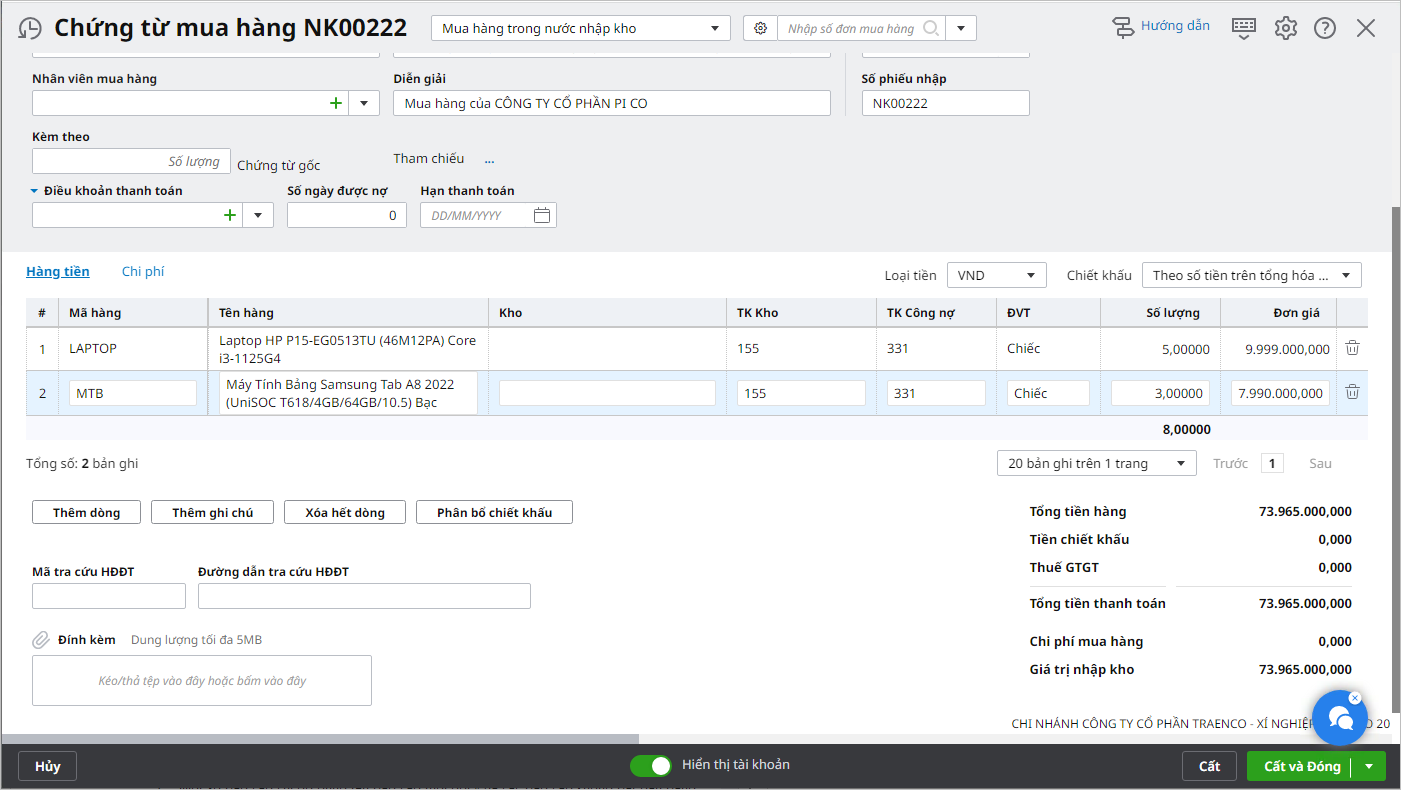
  • Trên phân hệ Mua hàng\tab Mua hàng hóa, dịch vụ, chọn chức năng Thêm\Chứng từ mua hàng.

  • Khai báo các thông tin chi tiết của chứng từ mua hàng.

  • Phân bổ chi phí mua hàng cho hàng hóa mua về:
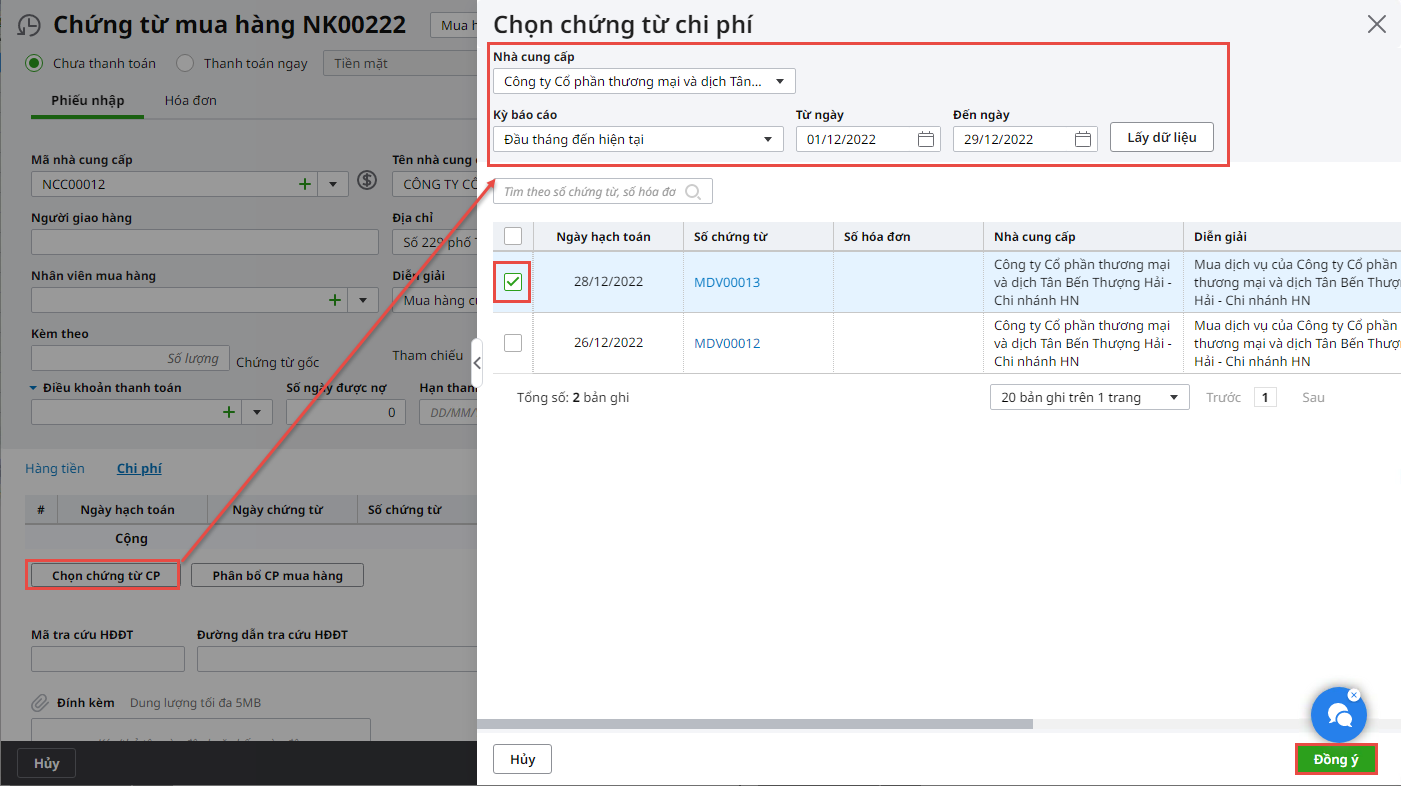
  • Nhấn Chọn chứng từ CP trên tab Chi phí (hoặc tab Phí hàng về kho nếu chọn loại chứng từ mua hàng là Mua hàng nhập khẩu nhập kho; hay tab Chi phí mua hàng nếu chọn loại chứng từ mua hàng là Mua hàng nhập khẩu không qua kho).
  • Thiết lập điều kiện tìm kiếm chứng từ chi phí mua hàng, sau đó nhấn Lấy dữ liệu.
  • Tích chọn các chứng từ hạch toán chi phí mua hàng cần phân bổ.
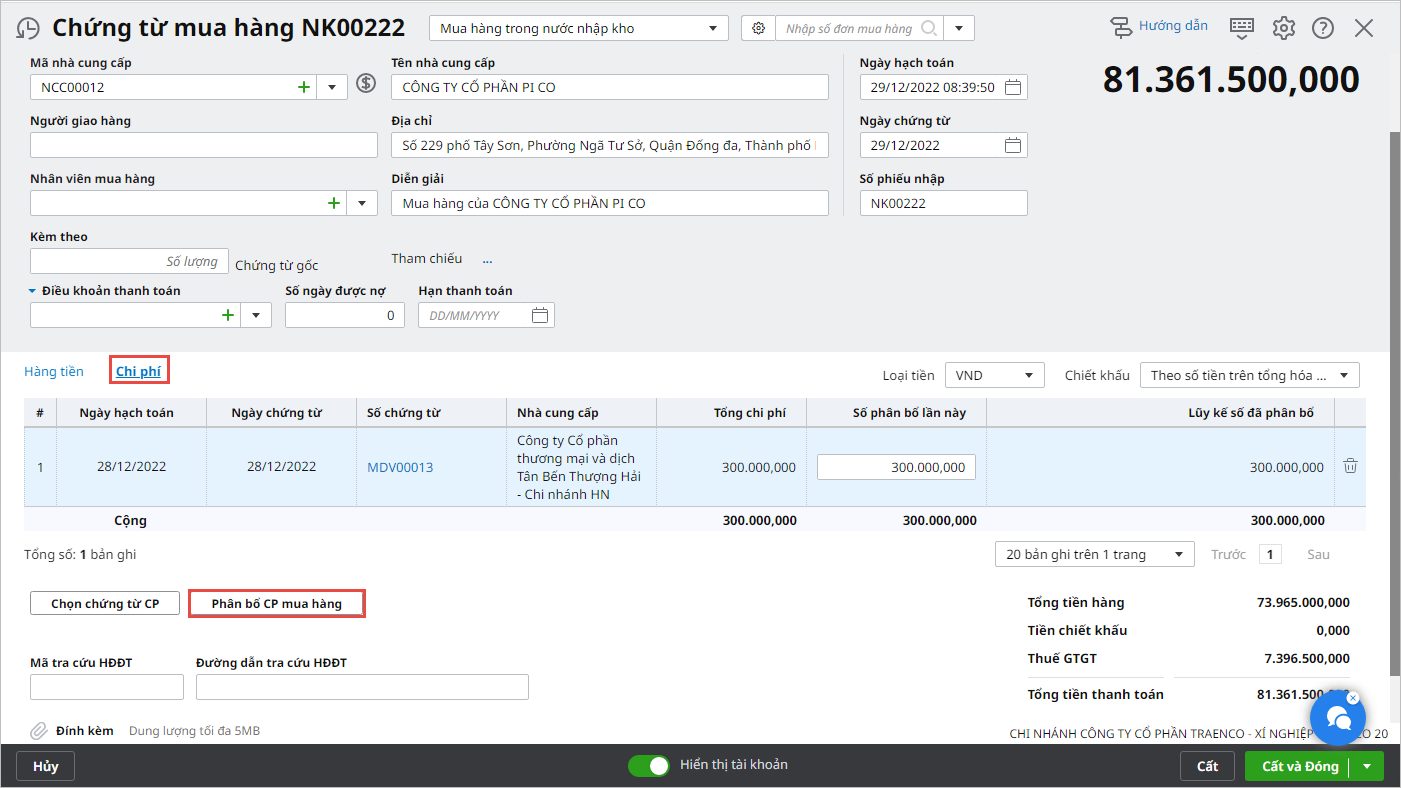
  • Tại cột Số phân bổ lần này, có thể nhập lại số tiền được phân bổ. => Áp dụng trong trường hợp chi phí mua hàng được sử dụng để phân bổ cho nhiều chứng từ mua hàng khác nhau.
  • Nhấn Đồng ý.

  • Nhấn Phân bổ CP mua hàng.

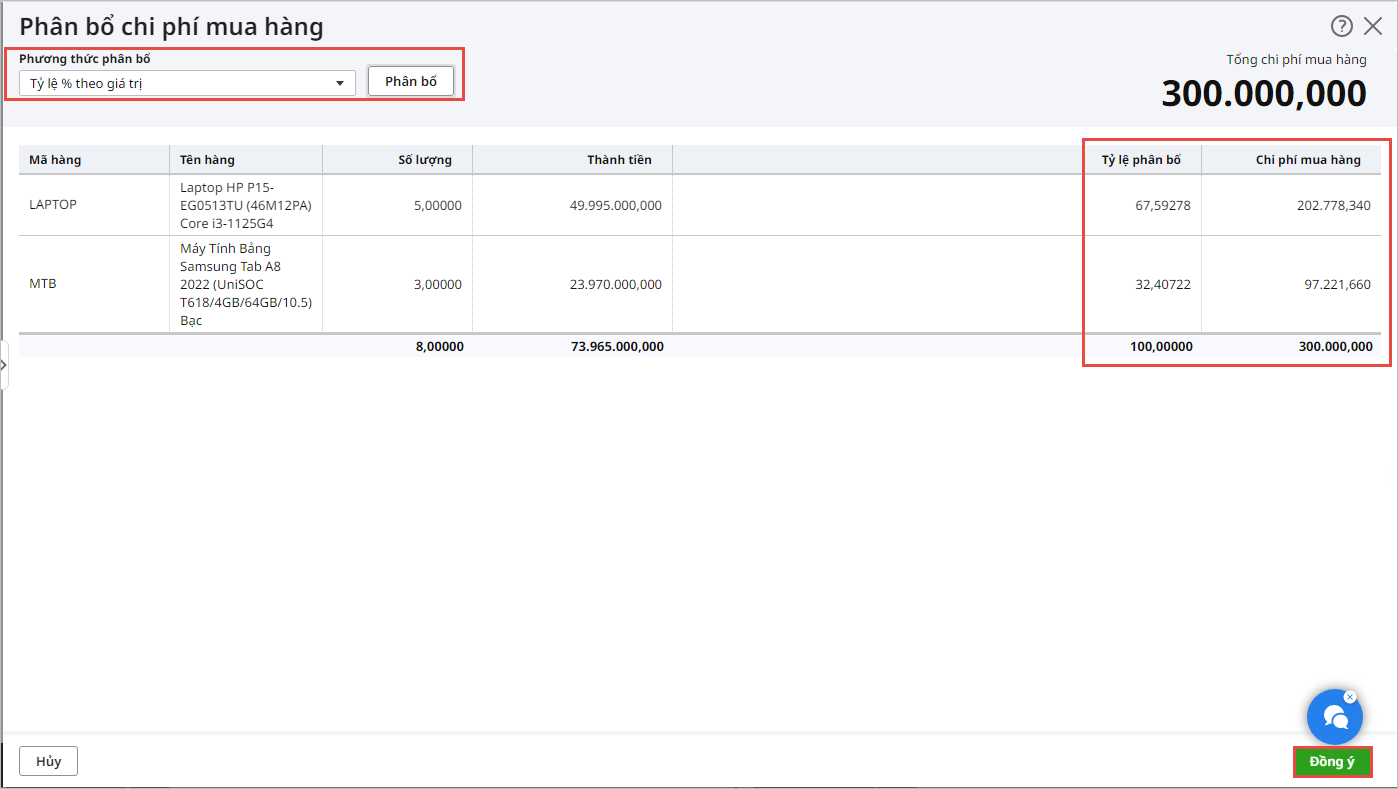
  • Chọn phương thức phân bổ, nhấn Phân bổ.

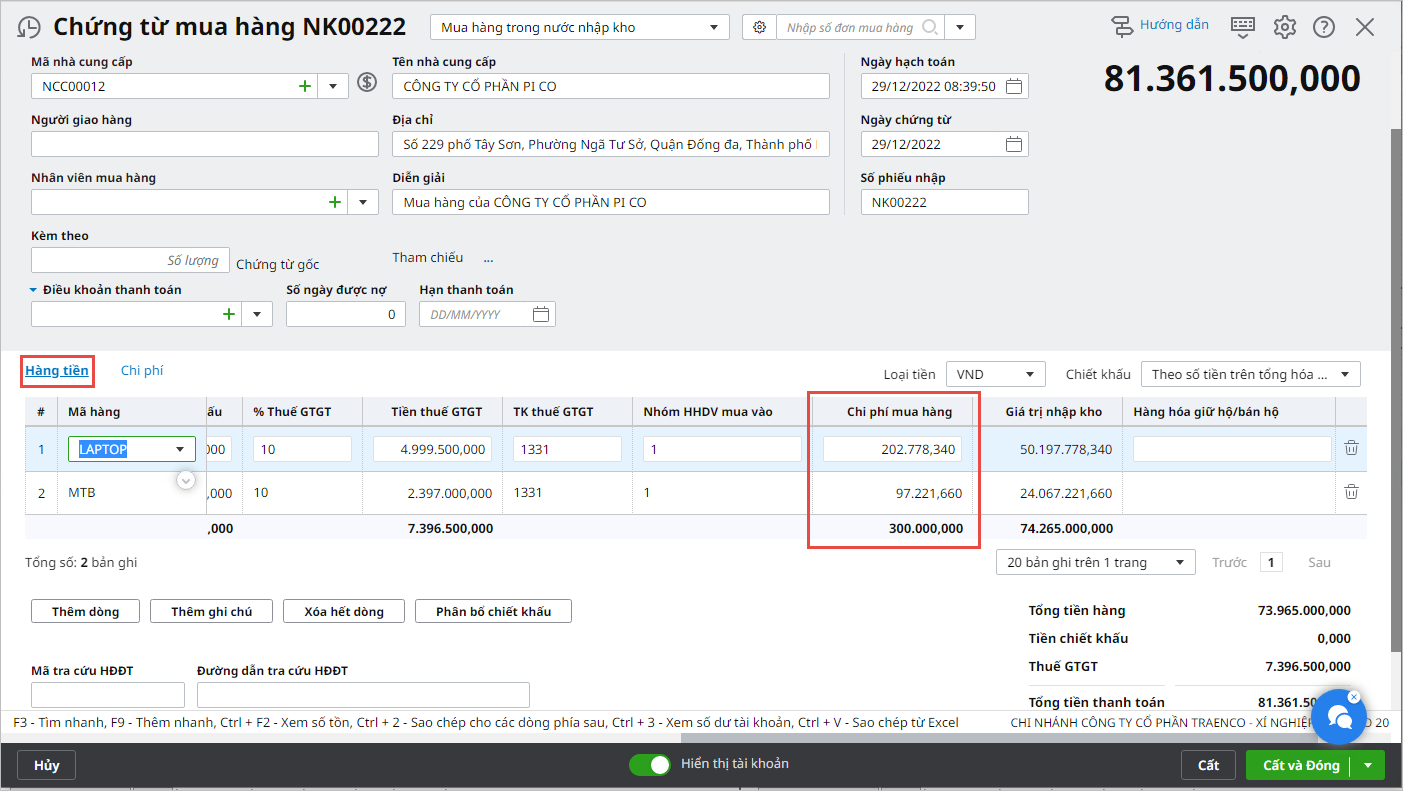
  • Nhấn Đồng ý, chương trình sẽ tự động phân bổ chi phí vận chuyển hàng về kho vào giá trị nhập kho của hàng hóa mua về trên tab Hàng tiền.

  • Nhấn Cất.

Lưu ý: Nếu muốn theo dõi chi phí mua hàng trên tài khoản 1562 theo đúng chế độ kế toán thì sau khi thực hiện phân bổ chi phí mua hàng cho các mặt hàng mua về, cần vào phân hệ Tổng hợpChứng từ nghiệp vụ khác để hạch toán bút toán kết chuyển tài khoản 1562 sang tài khoản 1561 (Nợ TK 1561/Có TK 1562)

Cập nhật 02/12/2025

Bài viết này hữu ích chứ?

Bài viết liên quan

Giải đáp miễn phí qua Facebook
Nếu bạn vẫn còn thắc mắc hãy đăng câu hỏi vào Cộng đồng MISA qua facebook để được giải đáp miễn phí và nhanh chóng
Đăng bài ngay