
Tải video giới thiệu tại đây.
2. Các bước thực hiện
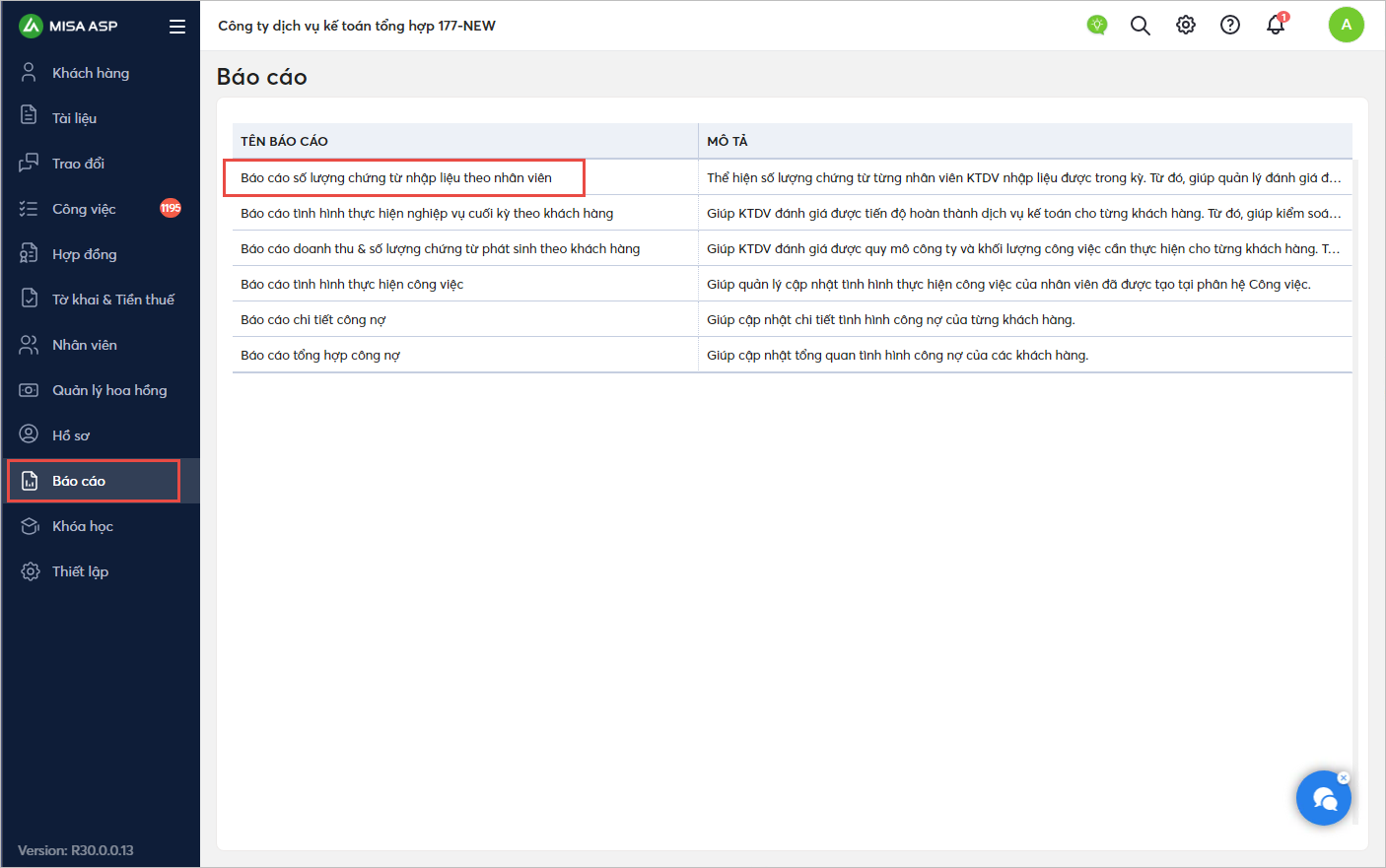
Bước 1: Tại giao diện ASP quản lý, chọn phân hệ Báo cáo\ Báo cáo số lượng chứng từ nhập liệu theo nhân viên.
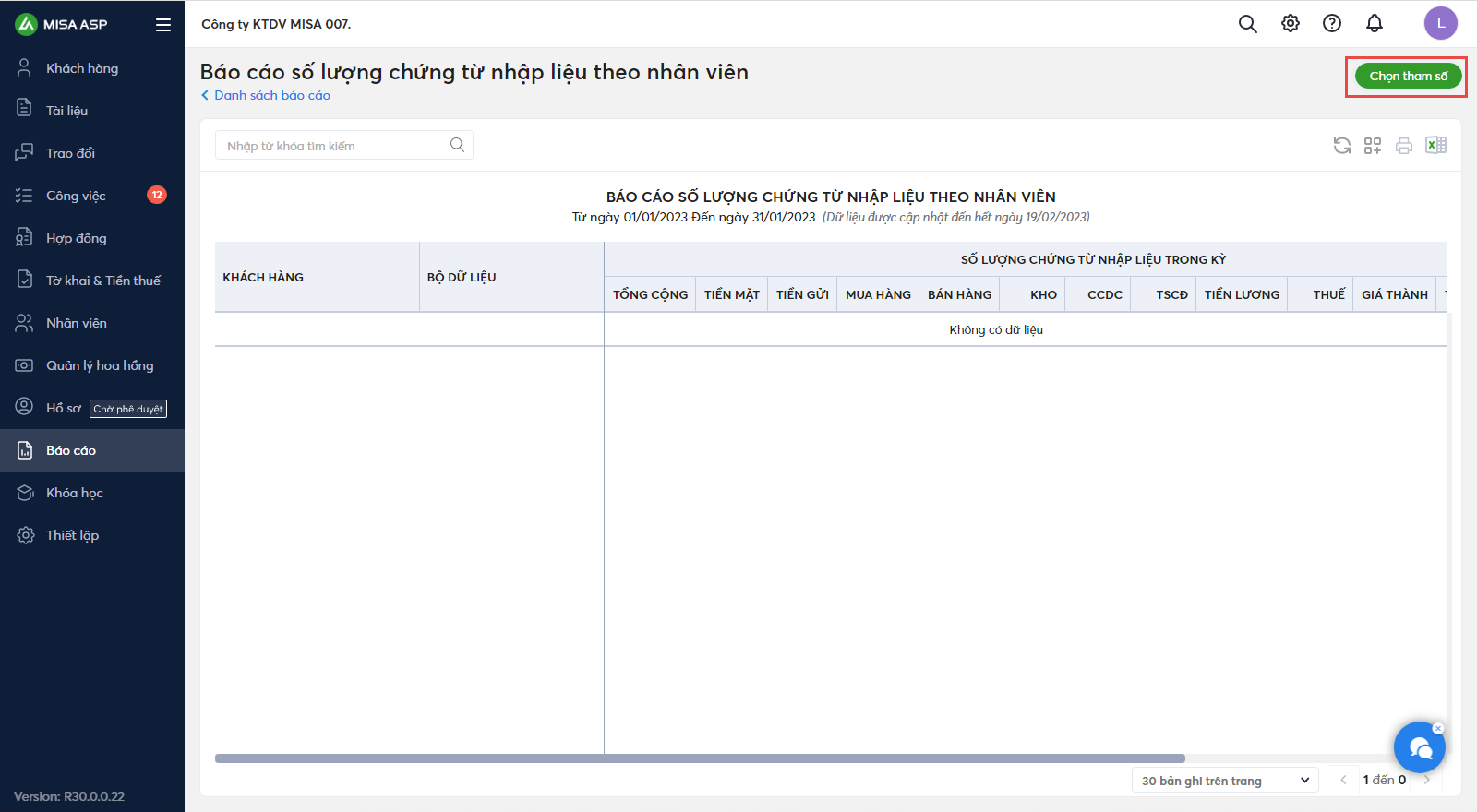
Bước 2: Nhấn Chọn tham số
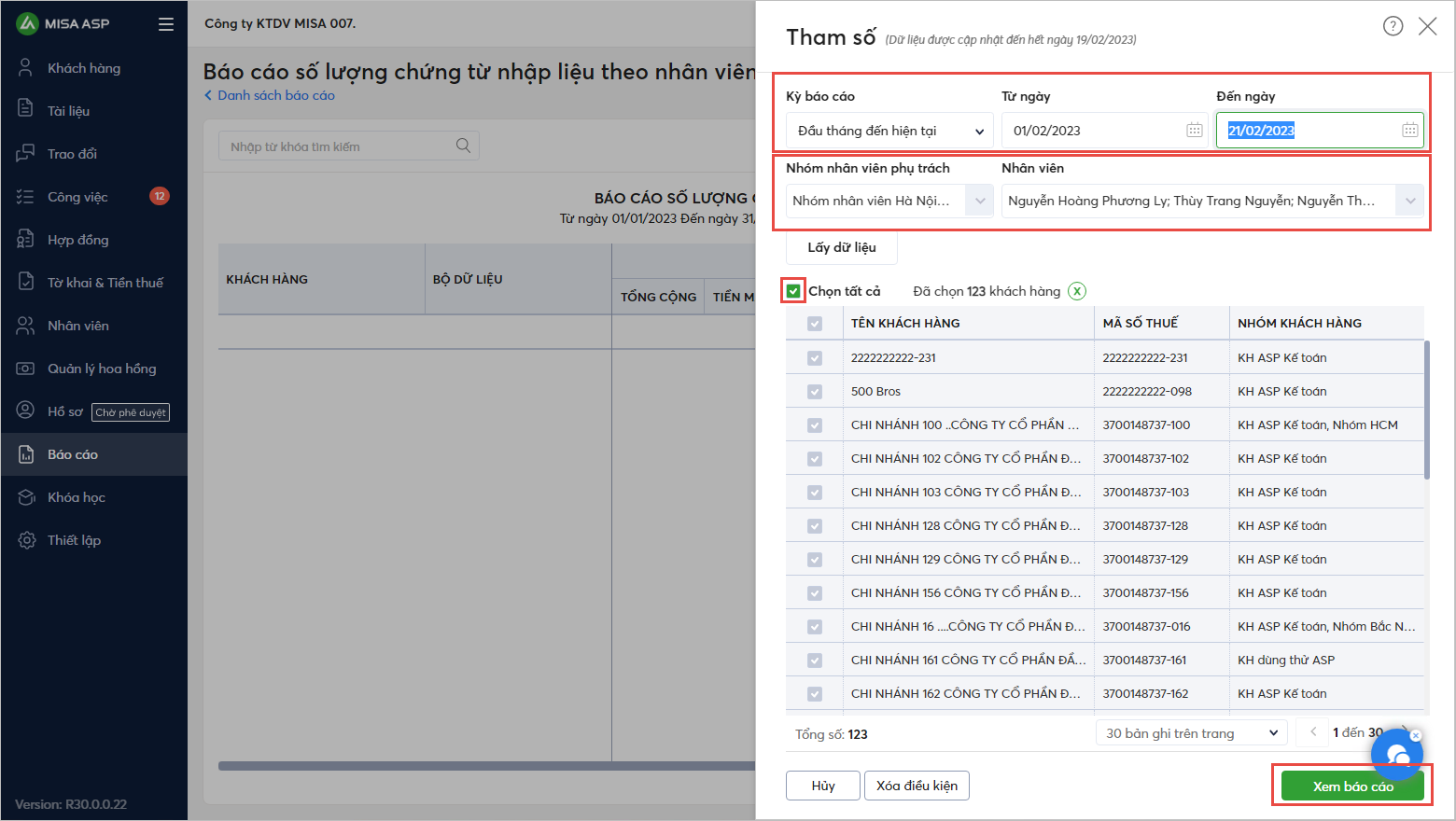
- Chọn kỳ báo cáo, nhóm nhân viên và tên nhân viên cụ thể cần lấy dữ liệu
- Có thể chọn từng khách hàng muốn lấy dữ liệu hoặc click chọn tất cả nếu muốn xem dữ liệu báo cáo trên toàn bộ khách hàng.
Bước 3: Sau đó nhấn vào Xem báo cáo
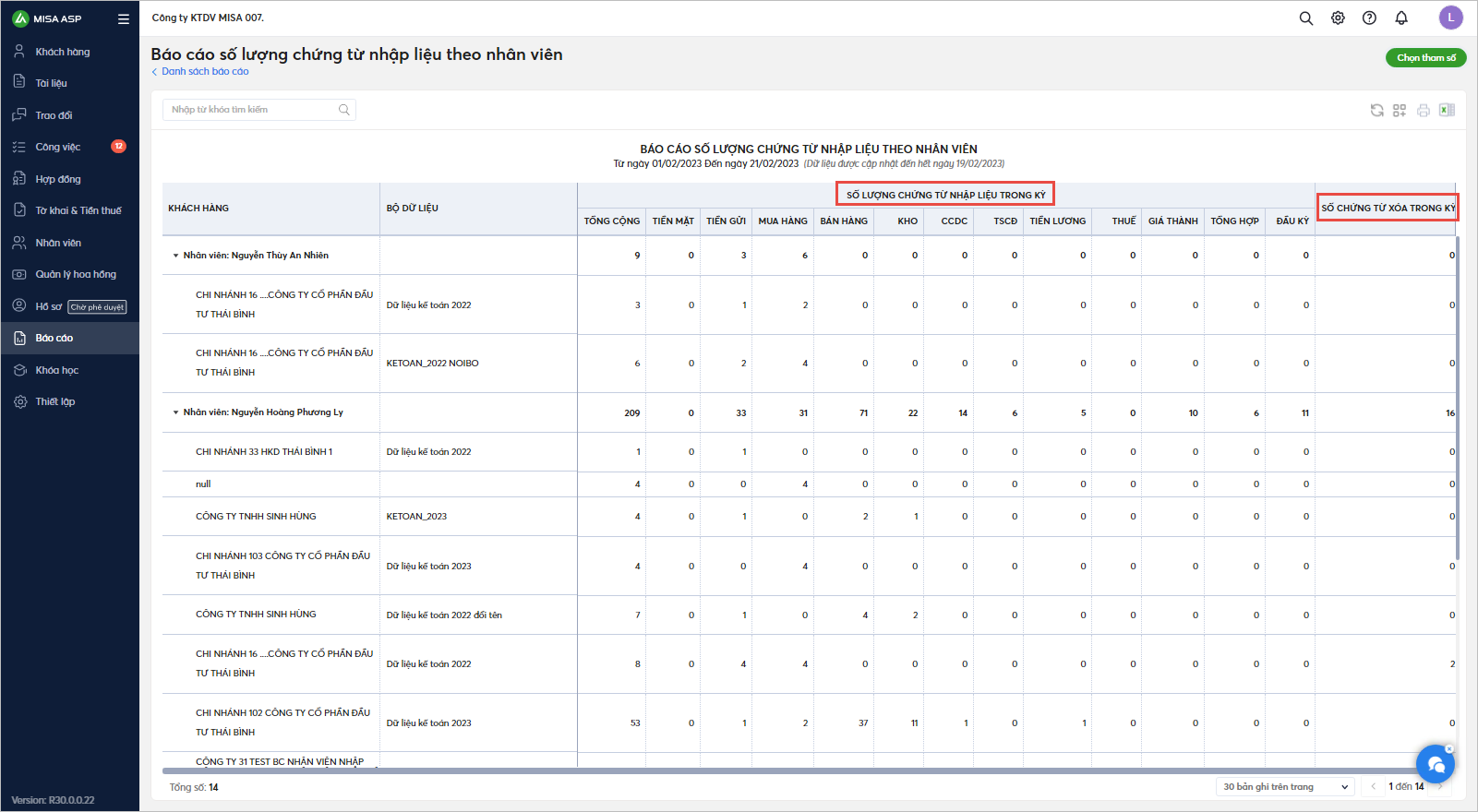
- Phần mềm sẽ tự động lấy về dữ liệu số chứng từ nhập liệu hay số chứng từ đã xóa trong kỳ theo mỗi nhân viên, từng khách hàng và theo từng phân hệ cụ thể.
Lưu ý:
- Thời gian dữ liệu được tính theo thời gian của ngày tạo chứng từ. Không phải ngày hạch toán hay ngày chứng từ.
- Trong khoảng thời gian lấy dữ liệu, một chứng từ chỉ được tính cho một nhân viên là người thao tác cuối cùng trên chứng từ đó, có thể là xóa, sửa, khôi phục.
- Số liệu sẽ được hệ thống tổng hợp vào cuối ngày nên phải sang ngày hôm sau mới có thể xem được báo cáo của ngày hôm trước. (Ví dụ để xem được dữ liệu của ngày 14/02/2023 thì cần xem báo cáo vào ngày 15/02/2023)