1. Trang chủ
  2. ASP Quản lý mobile
  3. Khách hàng
  4. Hướng dẫn KTDV chat với khách hàng để nhắc gia hạn phần mềm

Hướng dẫn KTDV chat với khách hàng để nhắc gia hạn phần mềm

1. Tổng quan

Hướng dẫn KTDV chat với khách hàng trên phần mềm MISA ASP Quản lý mobile để nhắc nhở về việc gia hạn phần mềm, tránh gián đoạn công việc và thuận tiện cho việc theo dõi, phối hợp với khách hàng.

2. Cách thực hiện trên phần mềm

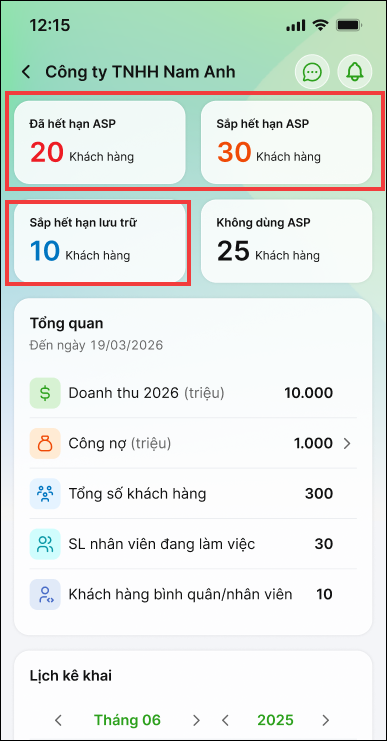
  • Khi anh/chị thực hiện truy cập vào phần mềm MISA ASP Quản lý mobile, tab Tổng quan và nhấn vào các mục: Đã hết hạn ASP/Sắp hết hạn ASP/Sắp hết hạn lưu trữ:
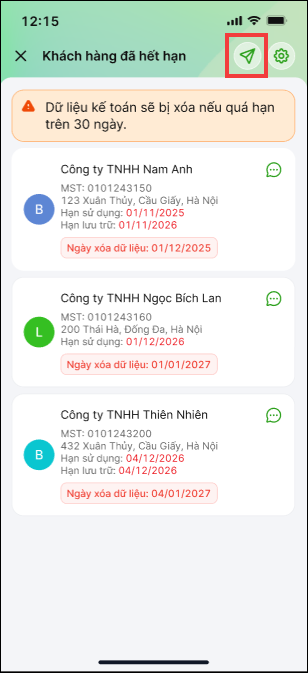
  • Chương trình sẽ hiển thị danh sách các khách hàng Đã hết hạn ASP/Sắp hết hạn ASP/Sắp hết hạn lưu trữ cần thực hiện gia hạn để có thể tiếp tục làm việc. Ví dụ, danh sách khách hàng Đã hết hạn ASP
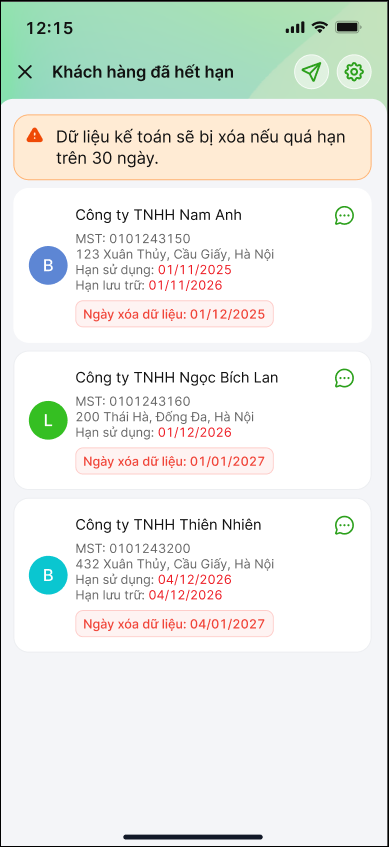
  • Khi đó, anh/chị có thể thực hiện gửi tin nhắn nhắc nhở gia hạn cho từng khách hàng hoặc gửi tin nhắn nhắc nhở gia hạn cho hàng loạt khách hàng trên danh sách tùy thuộc vào nhu cầu.

2.1. Gửi tin nhắn nhắc nhở gia hạn cho từng khách hàng

Anh chị thực hiện theo các bước sau:

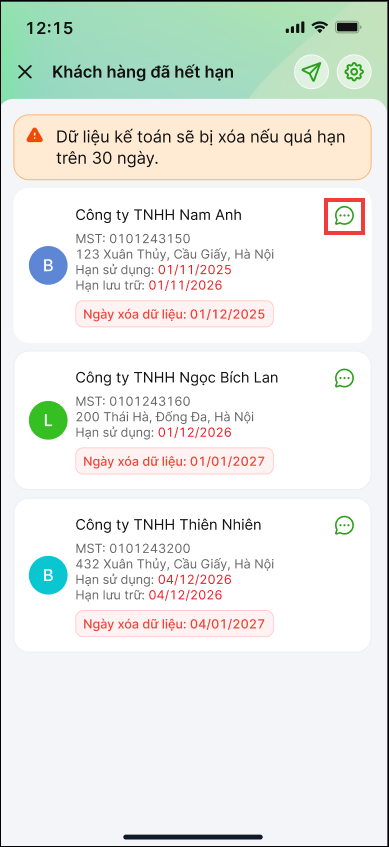
Bước 1: Trên danh sách khách hàng cần gia hạn, nhấn vào biểu tượng Chat bên cạnh thông tin khách hàng mà anh/chị muốn gửi tin nhắn:

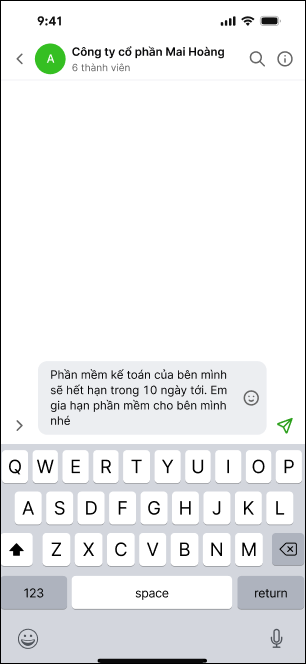
Bước 2: Chương trình tự động mở cuộc hội thoại với khách hàng đó. Anh/chị thực hiện soạn tin nhắn với nội dung phù hợp:

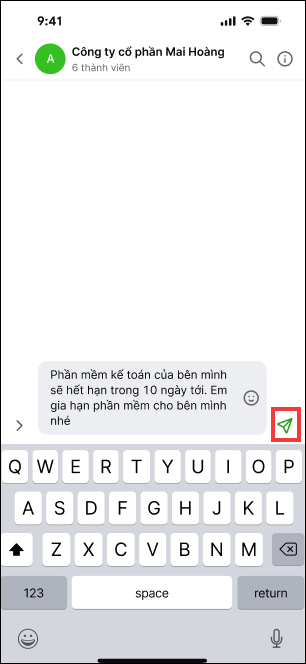
Bước 3: Nhấn biểu tượng gửi đi để gửi tin nhắn nhắc nhở gia hạn đến khách hàng

2.2. Gửi tin nhắn nhắc nhở gia hạn cho hàng loạt khách hàng

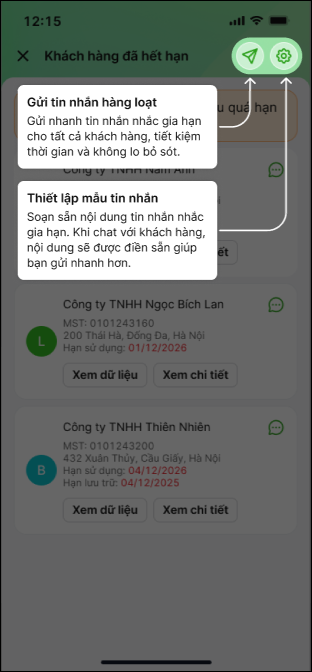
Khi anh/chị truy cập lần đầu tiên vào danh sách khách hàng sắp hết hạn ASP, chương trình sẽ hiển thị hướng dẫn Gửi tin nhắn hàng loạt và Thiết lập mẫu tin nhắn đến anh/chị

2.2.1. Thiết lập mẫu tin nhắn

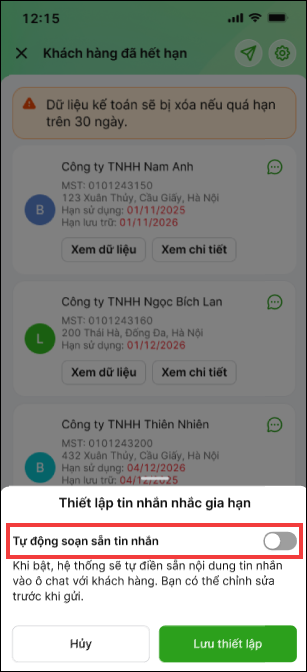
  • Nhấn vào biểu tượng hình bánh răng để Thiết lập mẫu tin nhắn: Hỗ trợ anh/chị thiết lập sẵn nội dung tin nhắn nhắc gia hạn. Khi chat với khách hàng, nội dung sẽ được điền sẵn giúp anh/chị gửi tin nhắn nhanh hơn:

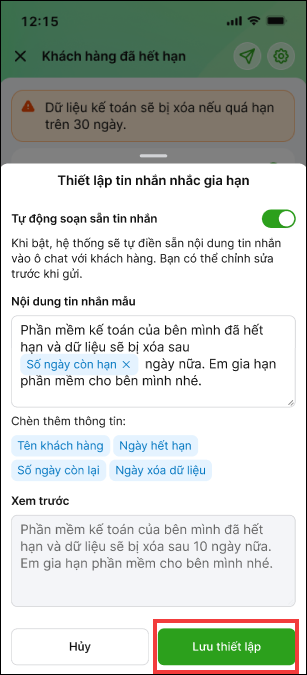
  • Trên giao diện Thiết lập tin nhắn nhắc gia hạn, bật tính năng Tự động soạn sẵn tin nhắn. Khi bật, hệ thống sẽ tự động điền sẵn nội dung tin nhắn vào ô chat với khách hàng và anh/chị có thể chỉnh sửa lại trước khi gửi:

  • Anh/chị soạn nội dung tin nhắn mẫu phù hợp, có thể thực hiện chèn thêm các thông tin cần thiết

  • Nhấn Lưu thiết lập

2.2.2. Gửi tin nhắn hàng loạt

  • Nhấn vào biểu tượng gửi tin nhắn để gửi tin nhắn nhắc nhở gia hạn cho hàng loạt khách hàng

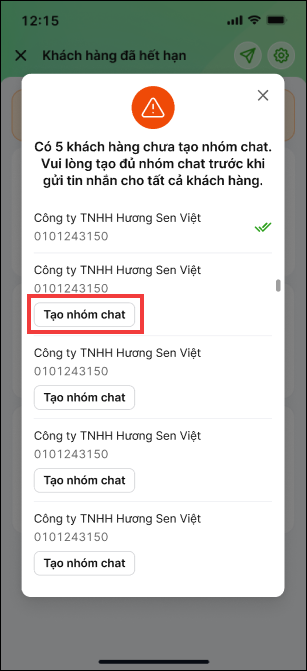
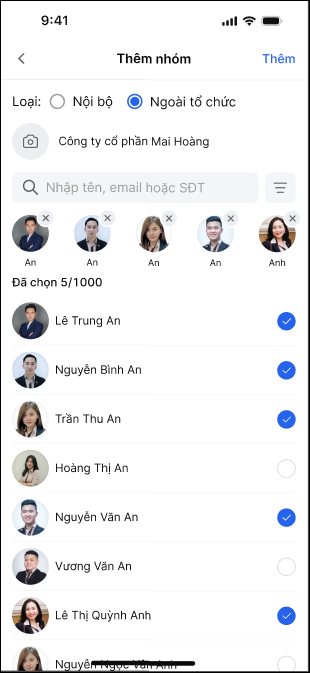
  • Nếu anh/chị chưa có nhóm chat, chương trình sẽ hiển thị yêu cầu tạo nhóm. Nhấn Tạo nhóm chat

  • Tích chọn các nhân viên thêm vào nhóm chat, nhấn Thêm

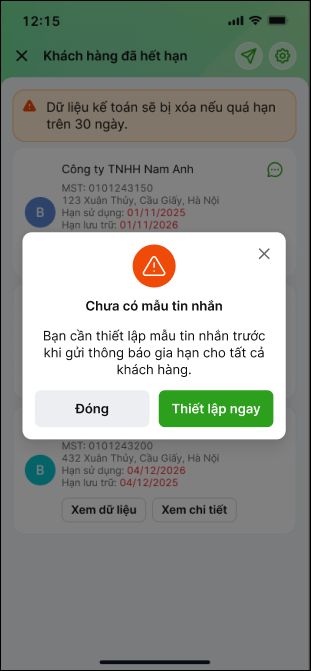
  • Nếu chưa có mẫu tin nhắn, chương trình sẽ yêu cầu anh/chị thiết lập mẫu tin nhắn. Anh/chị thực hiện thiết lập như mục 2.2.1.

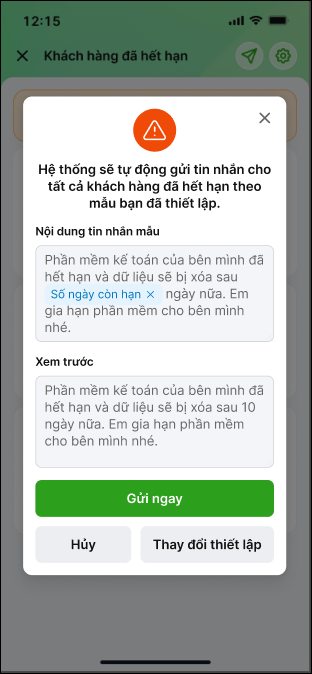
  • Nếu đã có tin nhắn mẫu, chương trình sẽ hiển thị thông báo tự động gửi tin nhắn cho tất cả các khách hàng theo mẫu đã thiết lập:

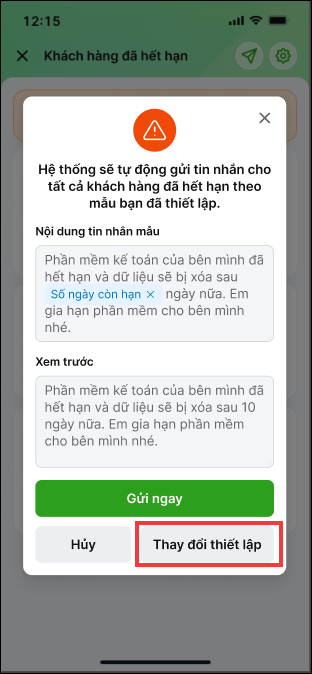
  • Anh/chị có thể Thay đổi thiết lập tin nhắn mẫu (nếu cần):

Cập nhật 05/11/2026

Bài viết này hữu ích chứ?

Bài viết liên quan