> Xuất kho vật tư để lắp ráp và nhập kho thành phẩm lắp rắp – ASP Kế toán – Nền tảng kế toán dịch vụ MISA ASP
  1. Trang chủ
  2. 6. Khác
  3. Hướng dẫn
  4. Nghiệp vụ
  5. Kho
  6. Xuất kho vật tư để lắp ráp và nhập kho thành phẩm lắp rắp

Xuất kho vật tư để lắp ráp và nhập kho thành phẩm lắp rắp

1. Tổng quan

Mục đích: Hướng dẫn quy trình kế toán lắp ráp thành phẩm, bao gồm định khoản, các bước thao tác trên phần mềm.

Nội dung:

  • Định khoản nghiệp vụ lắp ráp thành phẩm
  • Hướng dẫn chi tiết thao tác trên phần mềm
  • Lưu ý về quy trình xuất, nhập kho vật tư, thành phẩm

Phạm vi áp dụng: Kế toán kho, Kế toán tổng hợp, Quản lý kho

2. Định khoản

  • Xuất kho vật tư, hàng hóa để lắp ráp
    Nợ TK 154  Chi phí sản xuất, kinh doanh dở dang
    Có TK 152, 156
  • Nhập kho các thành phẩm được lắp ráp
    Nợ TK 155  Thành phẩm
    Có TK 154  Chi phí sản xuất, kinh doanh dở dang

3. Các bước thực hiện

Bước 1: Khai báo thành phẩm được lắp ráp

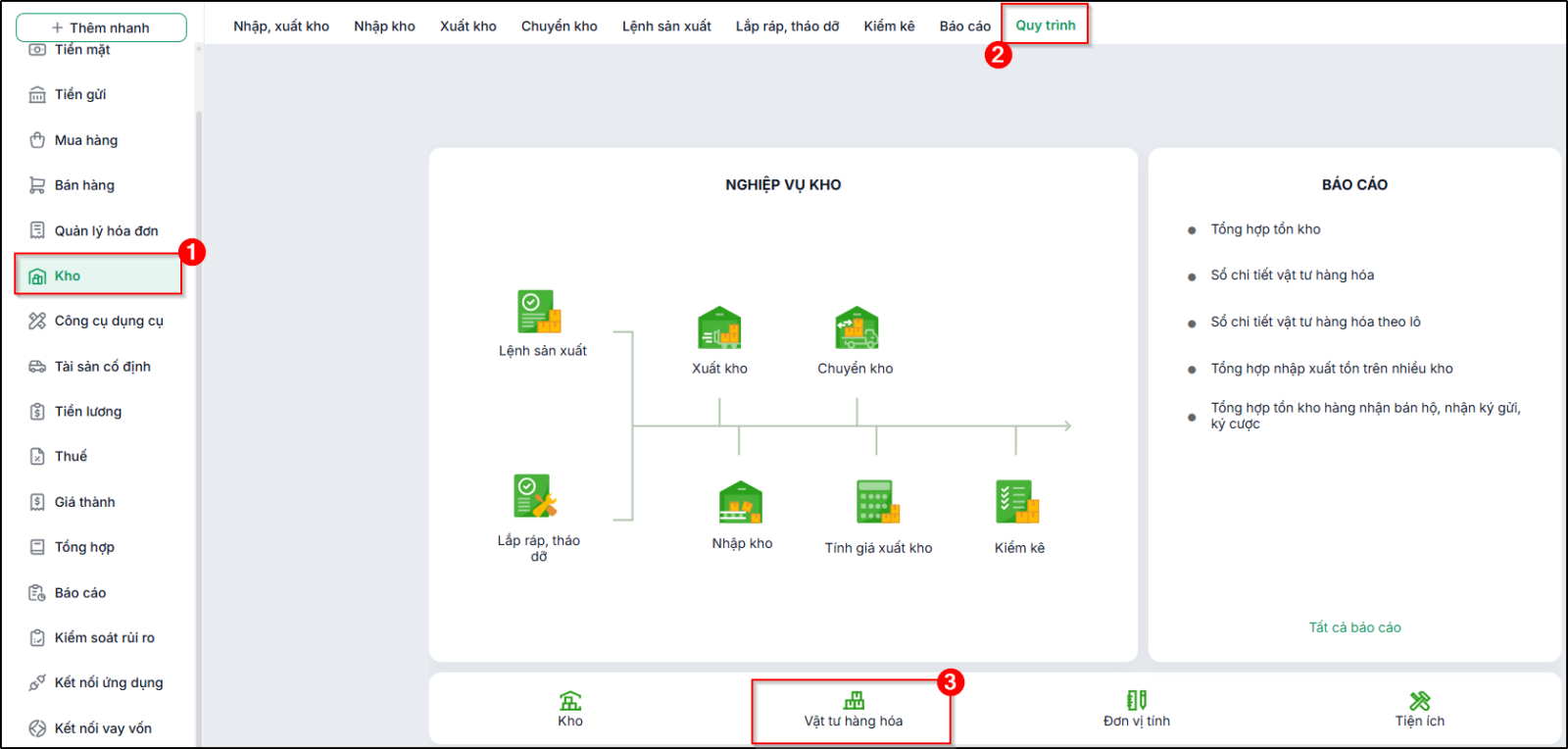
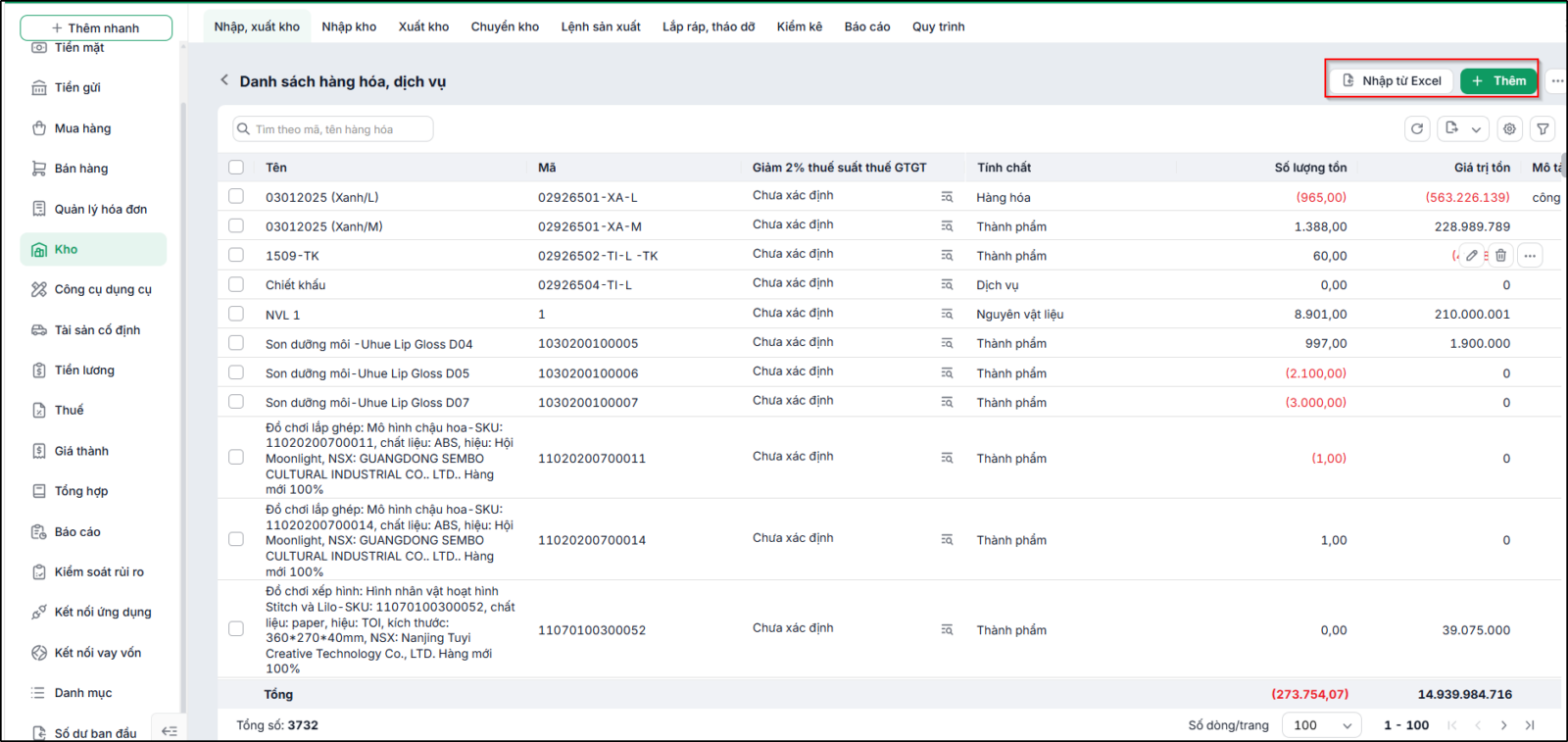
  • Vào phân hệ Kho/ Vật tư, hàng hóa.

  • Chọn Thêm.

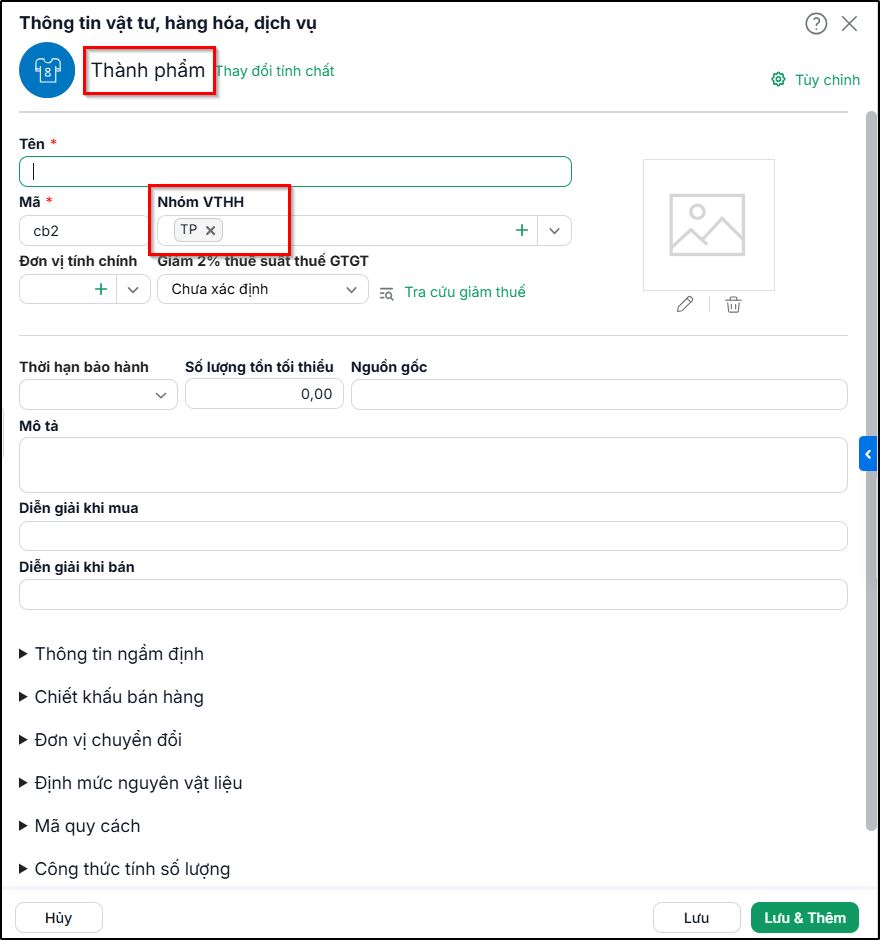
  • Chọn tính chất hàng hóa, dịch vụ là Thành phẩm.
  • Khai báo các thông tin khác của thành phẩm (các thông tin có dấu (*) là thông tin bắt buộc phải khai báo).

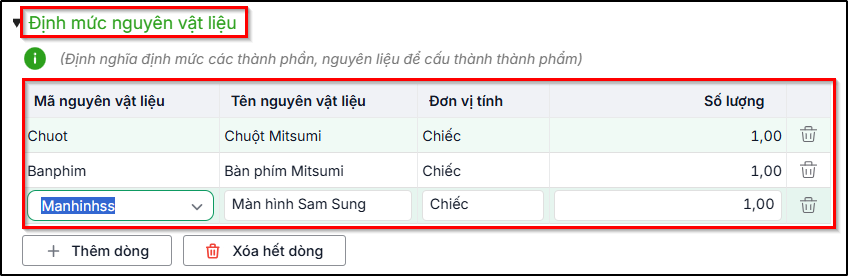
  • Ngoài các thông tin bắt buộc phải khai báo, kế toán phải khai báo thêm thông tin về định mức nguyên vật liệu cần thiết cấu thành nên thành phẩm trên tab Định mức nguyên vật liệu.

  • Sau khi khai báo xong thông tin, nhấn Cất.

Bước 2: Lập lệnh lắp ráp thành phẩm

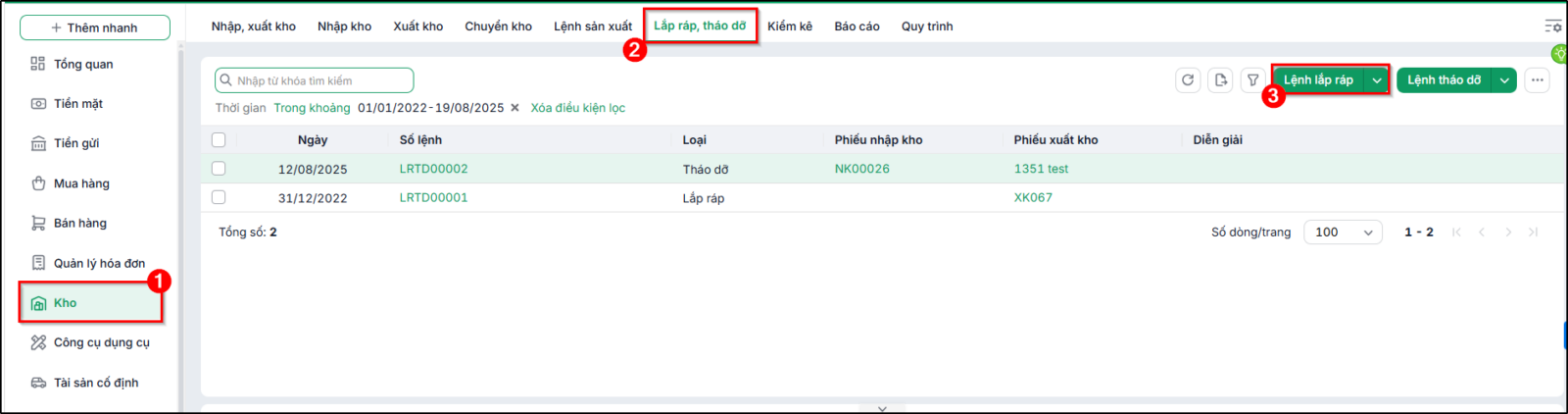
  • Vào phân hệ Kho/ tab Lắp ráp, tháo dỡ, chọn chức năng Lệnh lắp ráp

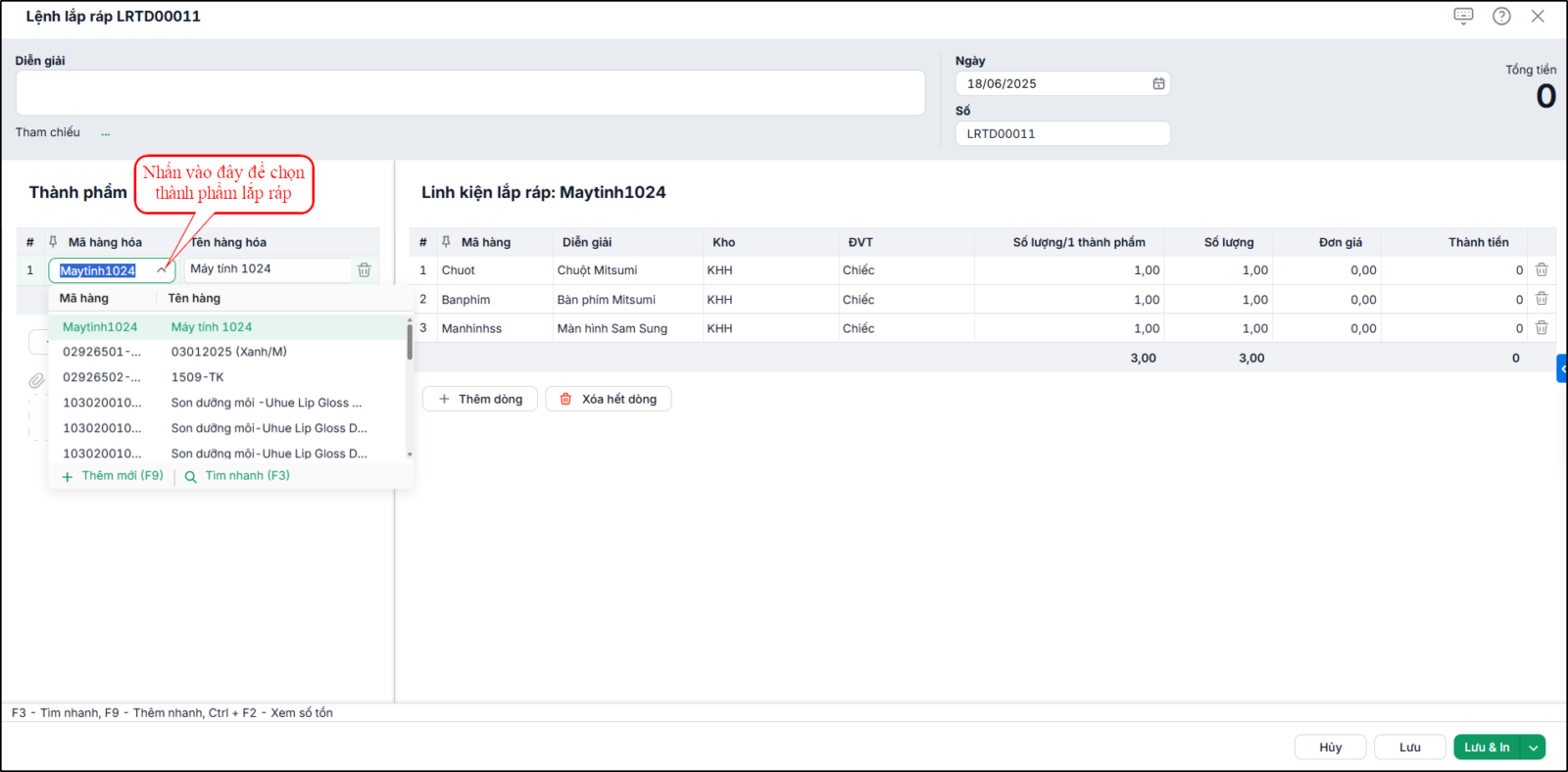
  • Tại phần Thành phẩm, chọn thành phẩm cần lắp ráp. Ấn vào nút Thêm dòng để chọn thêm các thành phẩm cần lắp ráp khác vào lệnh.
  • Nhập số lượng thành phẩm cần lắp ráp, hệ thống sẽ tự động xác định số lượng các nguyên vật liệu cần thiết để lắp ráp căn cứ vào định mức đã khai báo ở bước 1 sang phần Linh kiện lắp ráp.

  • Khai báo các thông tin khác của lệnh lắp ráp, nhấn Cất.

Bước 3: Lập chứng từ xuất kho vật tư để mang đi lắp ráp

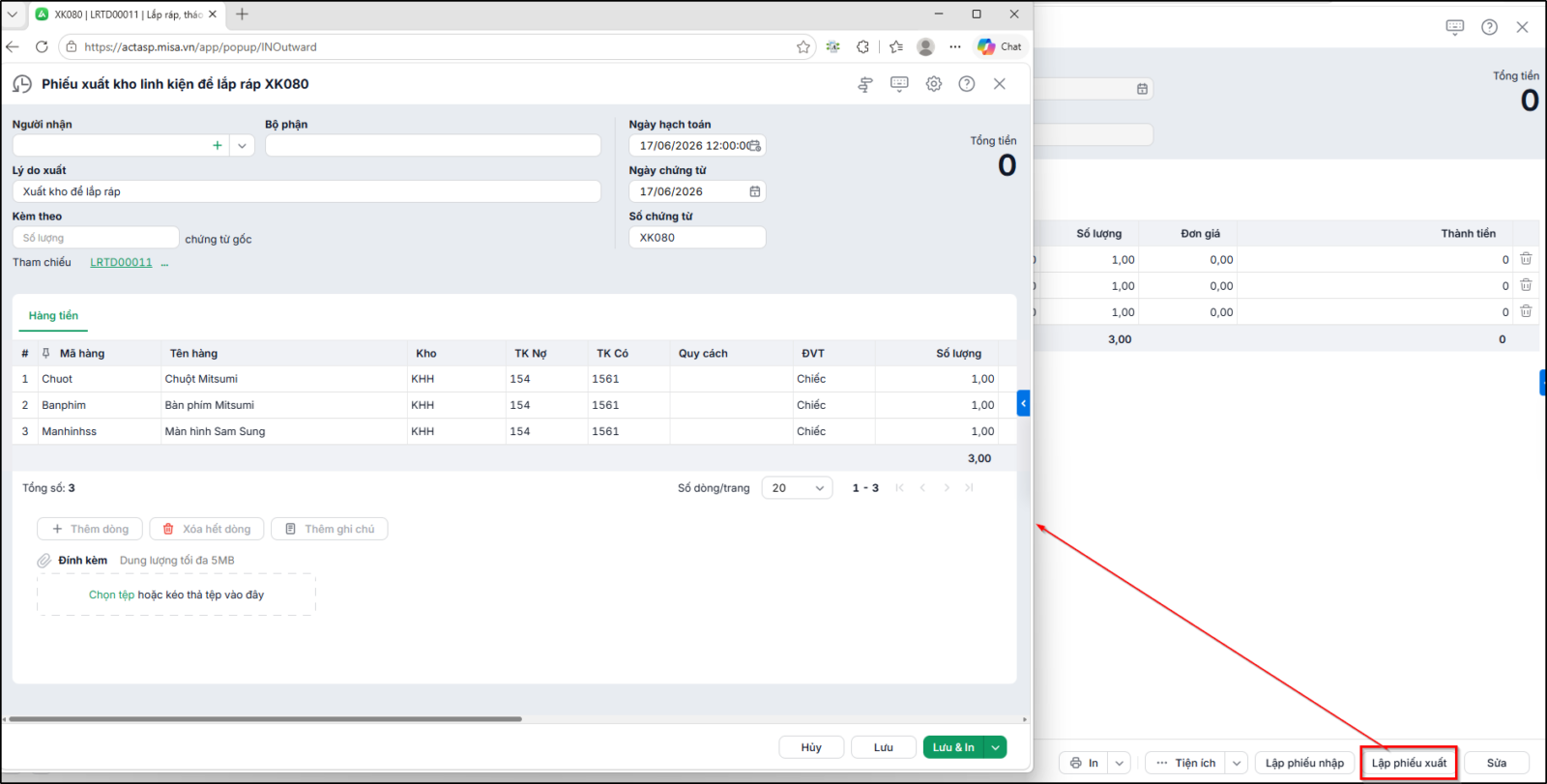
  • Sau khi nhấn Cất xong lệnh lắp ráp, nhấn chọn chức năng Lập phiếu xuất trên thanh công cụ.

  • Hệ thống tự động lấy thông tin về các nguyên vật liệu cần để lắp ráp thành phẩm từ lệnh lắp ráp sang chứng từ xuất kho.
  • Khai báo bổ sung những thông tin còn thiếu trên chứng từ xuất kho, sau đó nhấn Cất.
  • Nhấn chọn chức năng In trên thanh công cụ, sau đó chọn chứng từ cần in.

Lưu ý: Đơn giá xuất kho sẽ được hệ thống tự động cập nhật, tùy theo phương pháp tính giá xuất kho.

Bước 4: Nhập kho thành phẩm sau khi được lắp ráp xong

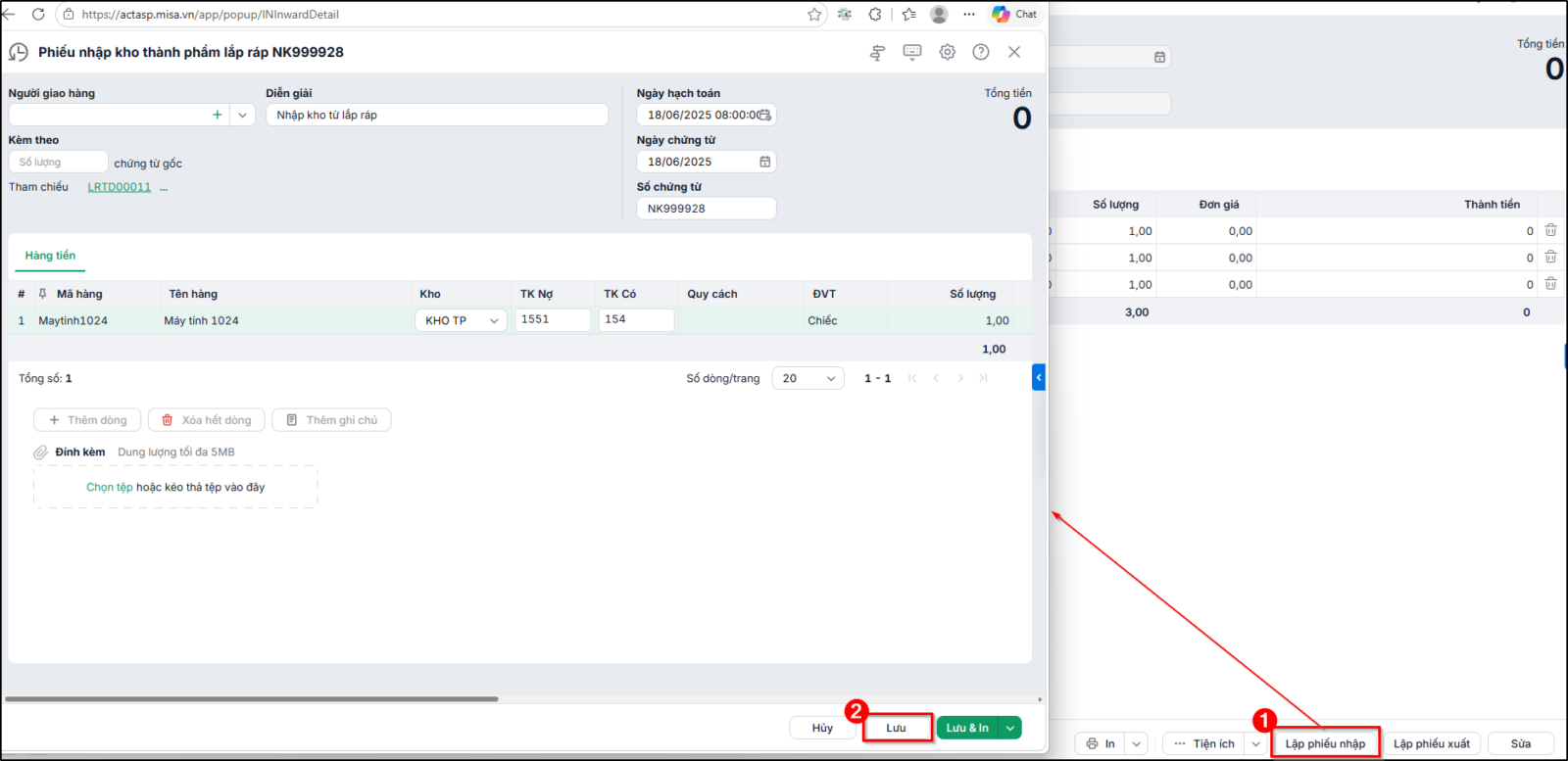
  • Trên chứng từ lệnh lắp ráp, nhấn chọn chức năng Lập phiếu nhập.

  • Hệ thống tự động lấy thông tin về thành phẩm được lắp ráp từ lệnh lắp ráp sang chứng từ nhập kho.
  • Khai báo bổ sung những thông tin còn thiếu trên chứng từ nhập kho, sau đó nhấn Cất.
  • Nhấn chọn chức năng In trên thanh công cụ, sau đó chọn chứng từ cần in.
Cập nhật 05/12/2025

Bài viết này hữu ích chứ?

Bài viết liên quan

Giải đáp miễn phí qua Facebook
Nếu bạn vẫn còn thắc mắc hãy đăng câu hỏi vào Cộng đồng MISA qua facebook để được giải đáp miễn phí và nhanh chóng
Đăng bài ngay