3. Các bước thực hiện trên phần mềm
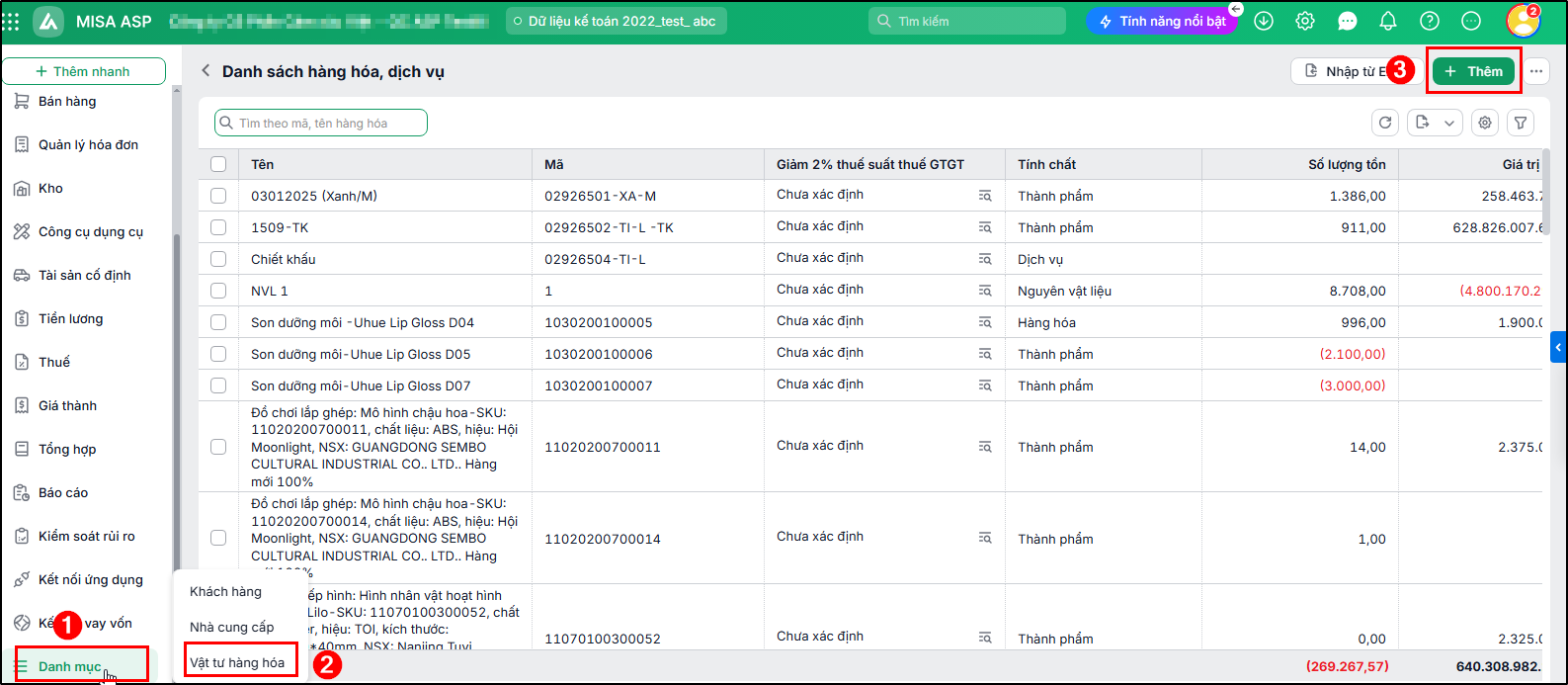
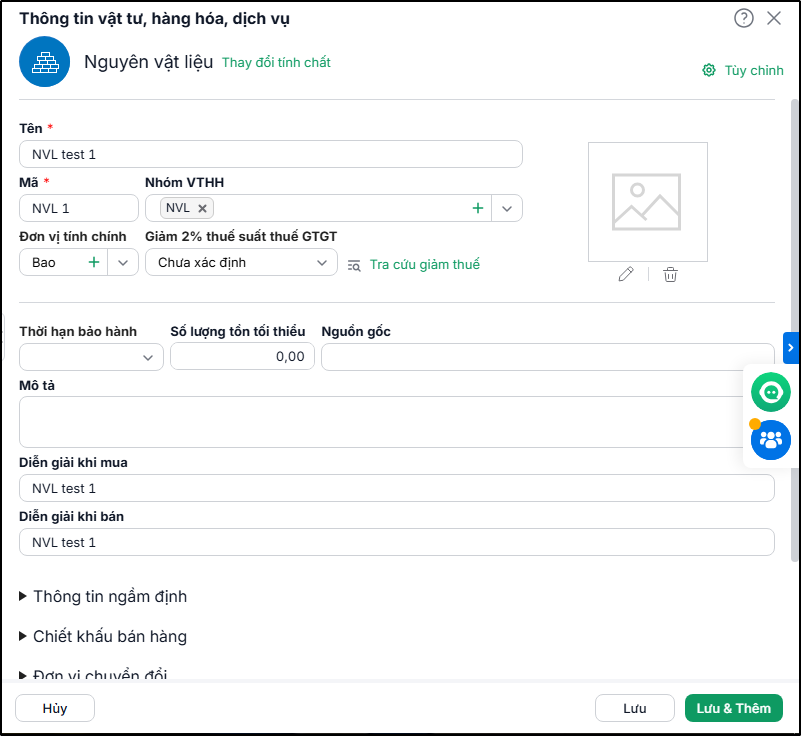
3.1 Khai báo nguyên vật liệuBước 1: Vào Danh mục\Vật tư hàng hoá\Vật tư hàng hoá, chọn chức năng Thêm. Bước 2: Khai báo nguyên vật liệu.
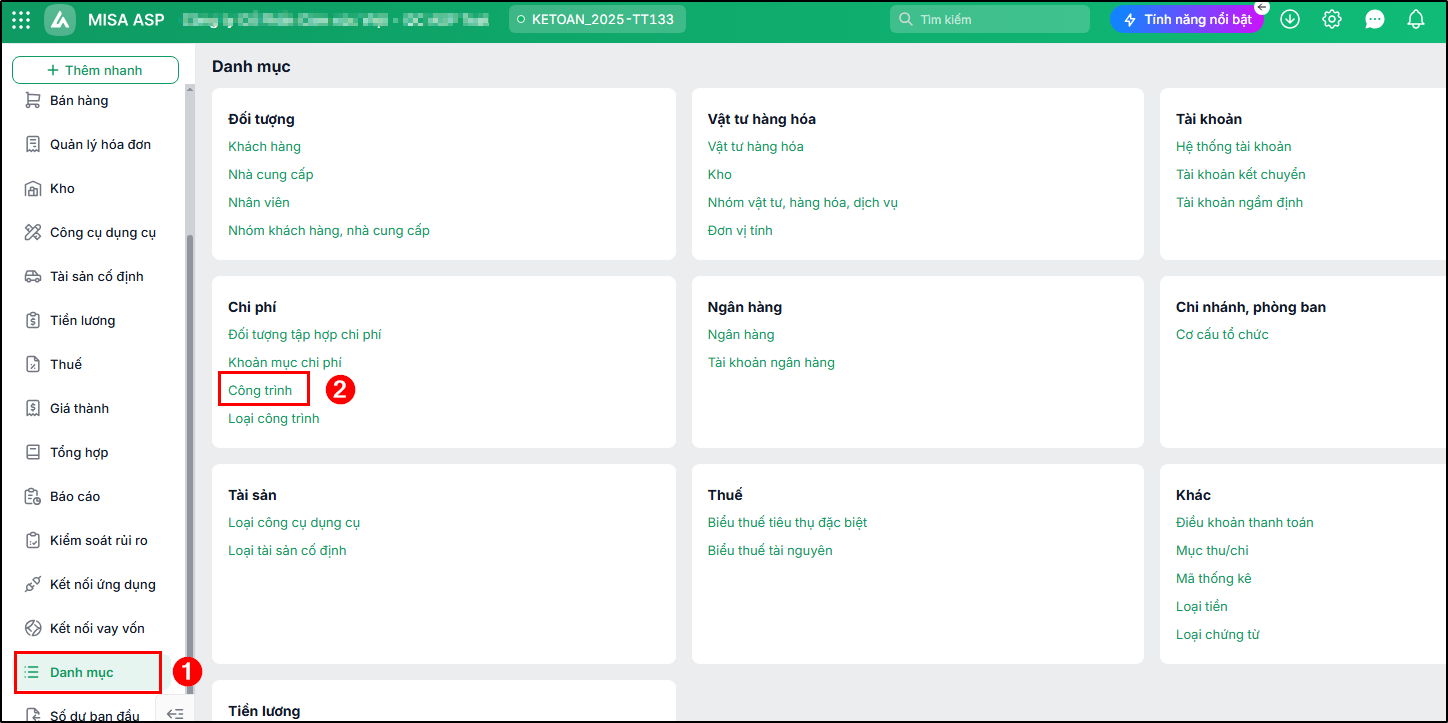
Bước 3: Nhấn Lưu. 3.2 Khai báo công trình/hạng mục công trình3.2.1. Khai báo công trình cần xây dựng: Bước 1: Vào Danh mục\Chi phí\Công trình, chọn chức năng Thêm.
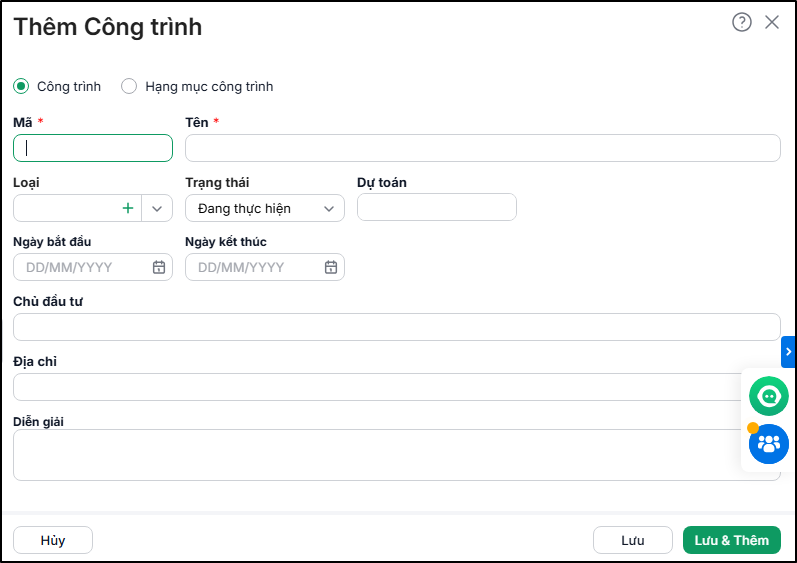
Bước 2: Tích chọn Công trình.
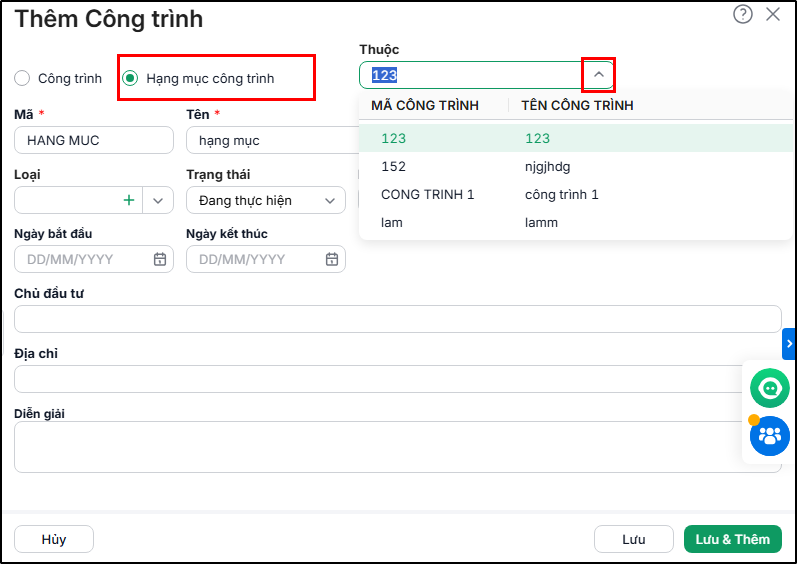
Bước 3: Khai báo các thông tin bắt buộc về công trình, sau đó nhấn Lưu. 3.2.2. Khai báo các hạng mục thuộc công trình (nếu có): Bước 1: Trên danh mục Danh mục\Chi phí\Công trình, chọn chức năng Thêm. Bước 2: Tích chọn Hạng mục công trình và chọn công trình thuộc vào.
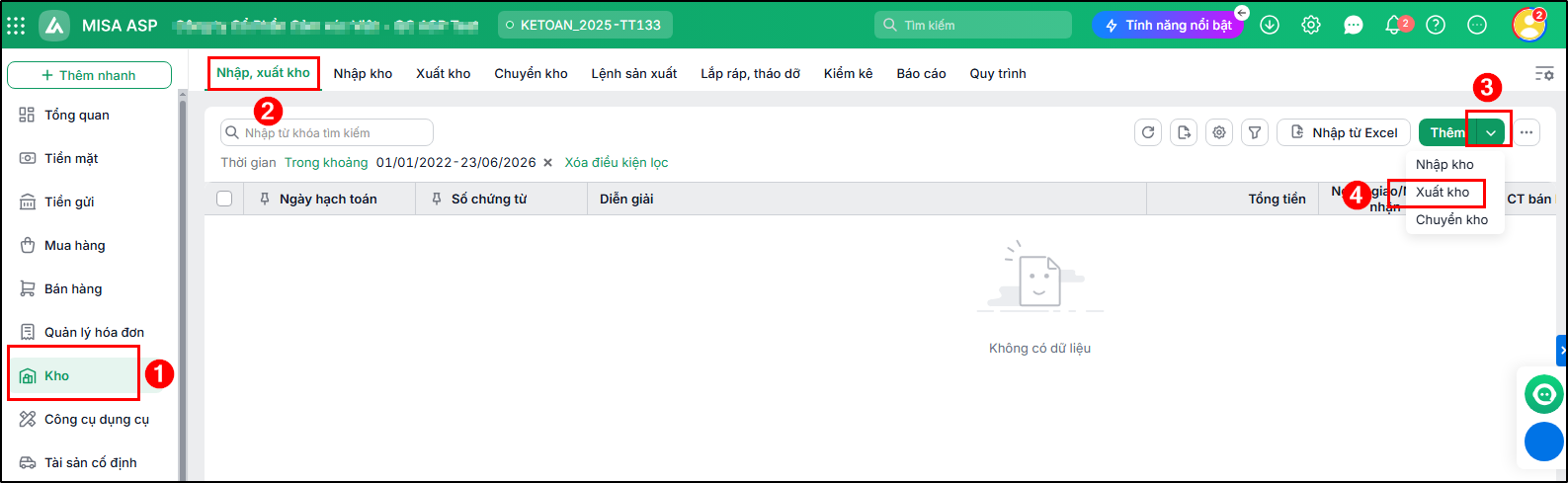
Bước 3: Khai báo các thông tin bắt buộc về hạng mục công trình, sau đó nhấn Lưu. Lưu ý: Trường hợp muốn quản lý các công trình theo từng loại khác nhau, có thể khai báo các loại công trình trên menu Danh mục\Loại công trình. 3.3 Xuất kho nguyên vật liệuBước 1: Vào phân hệ Kho tab Nhập, xuất kho, chọn chức năng Thêm\Xuất kho.
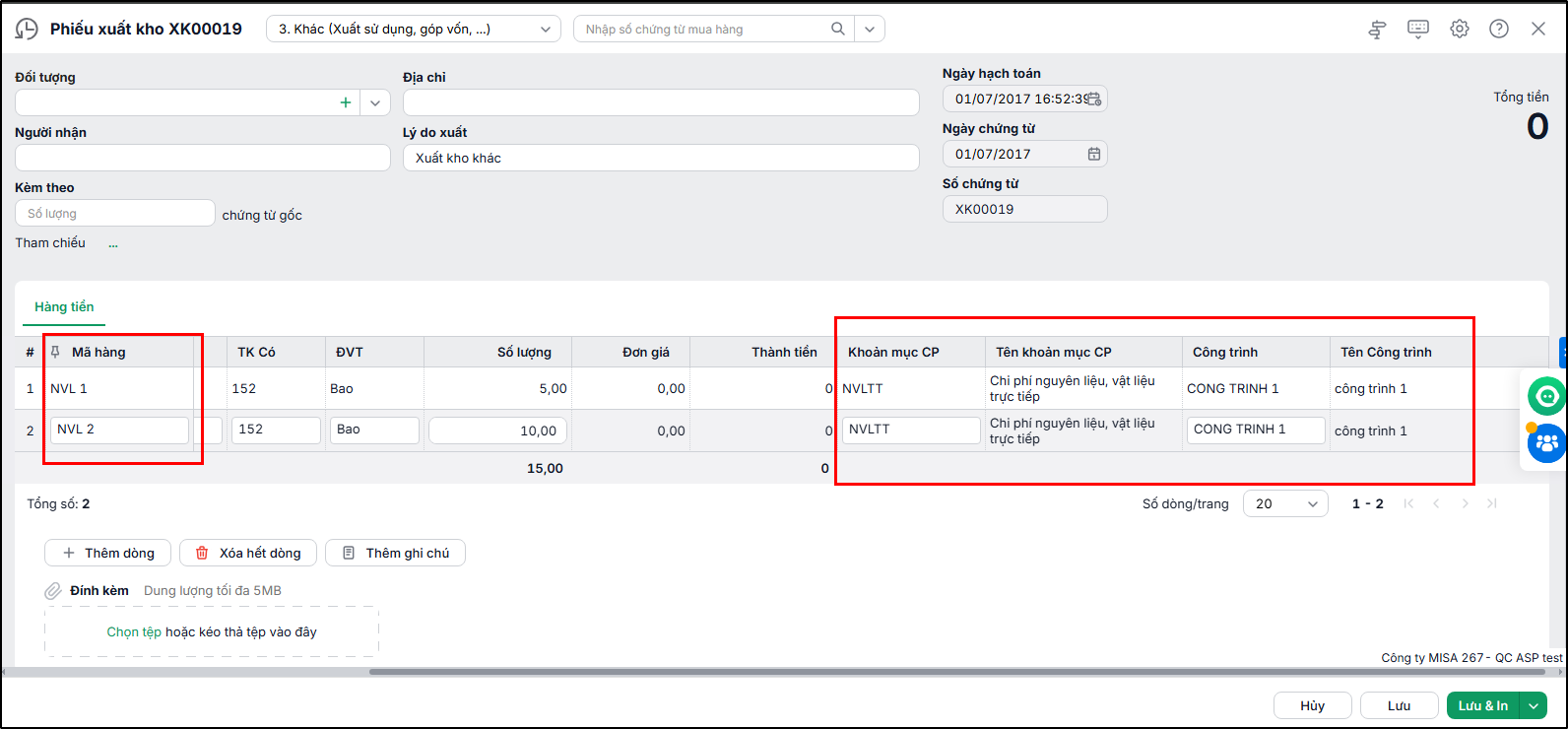
Bước 2: Chọn loại chứng từ là Sản xuất. Bước 3: Khai báo nguyên vật liệu được xuất kho để xây dựng công trình.
Bước 4: Chọn thông tin Khoản mục CP và Công trình bên tab Thống kê. Bước 5: Nhấn Lưu. Lưu ý:
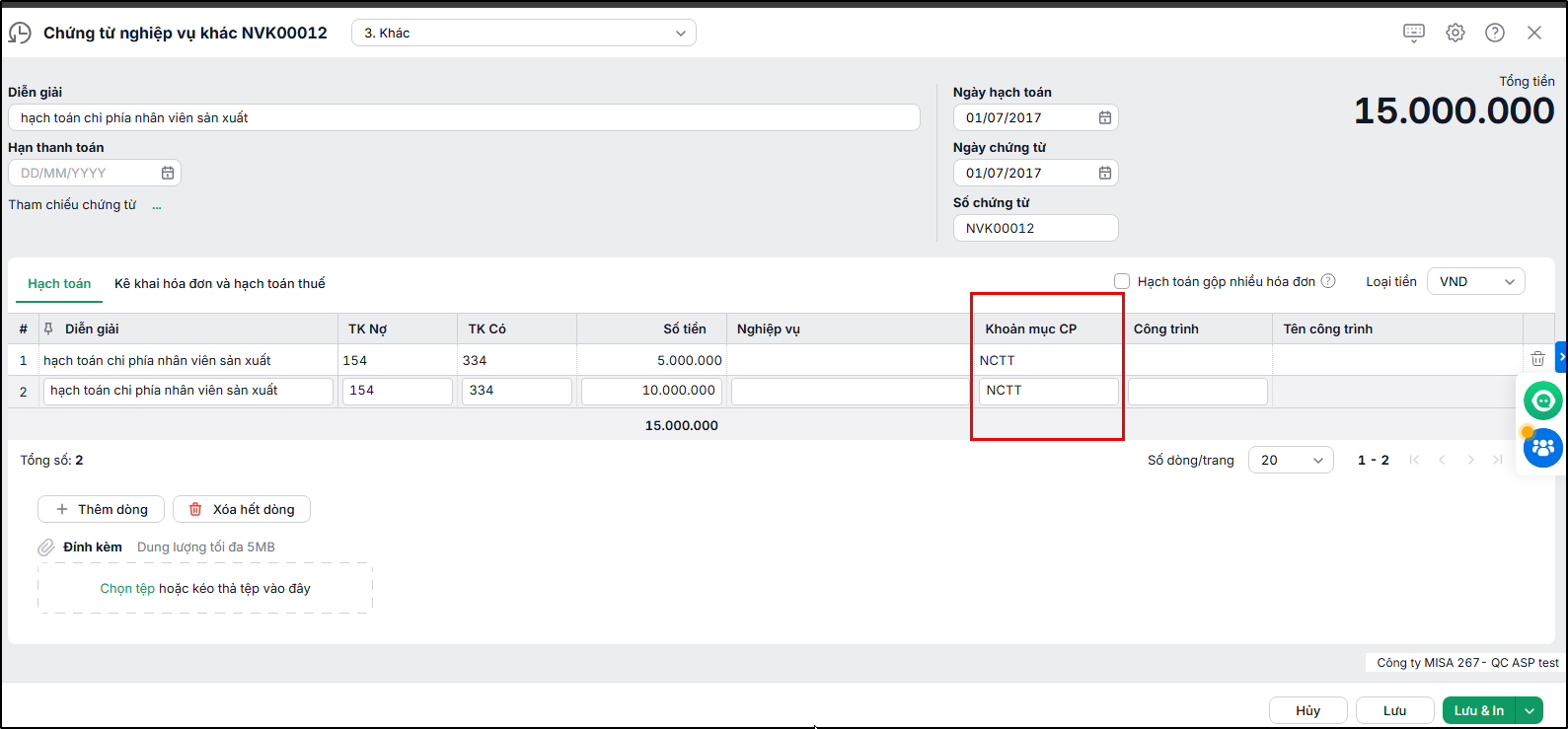
3.4 Hạch toán các chi phí phát sinh
Hướng dẫn chi tiếtCác chi phí phát sinh liên quan đến việc tính giá thành (Nợ TK 154) có thể được hạch toán trên phân hệ Tiền mặt, Tiền gửi hoặc Tổng hợp.
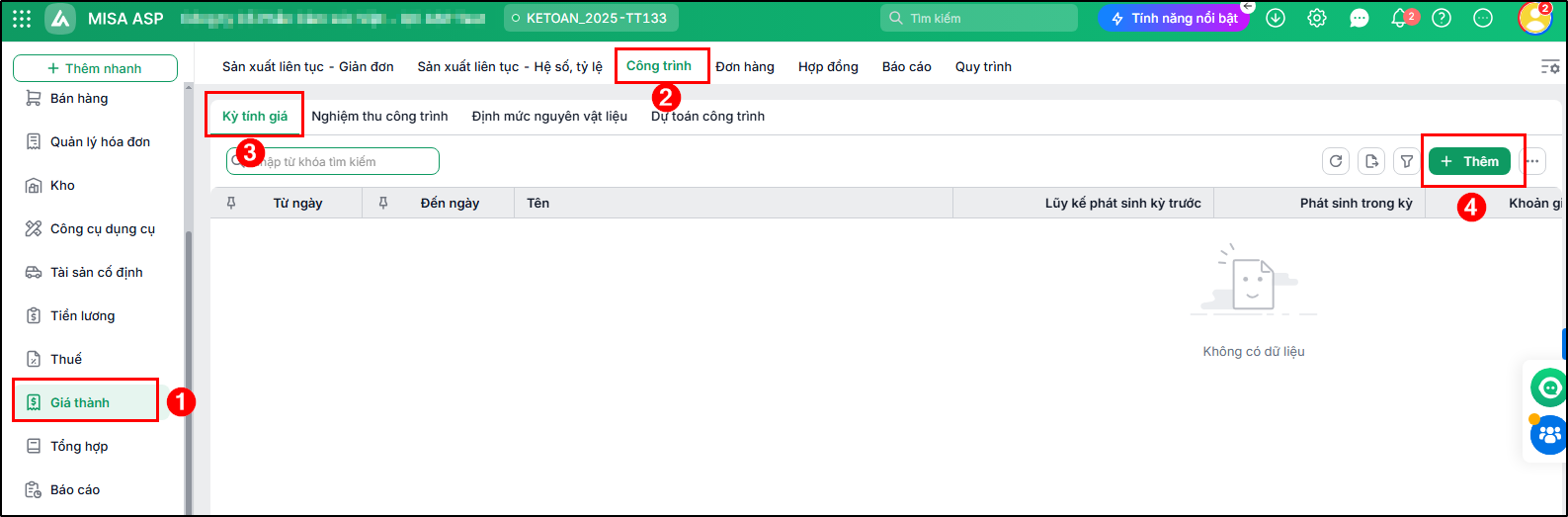
3.5 Xác định kỳ tính giá thànhBước 1: Vào phân hệ Giá thành tab Công trình, chọn chức năng Thêm kỳ tính giá.
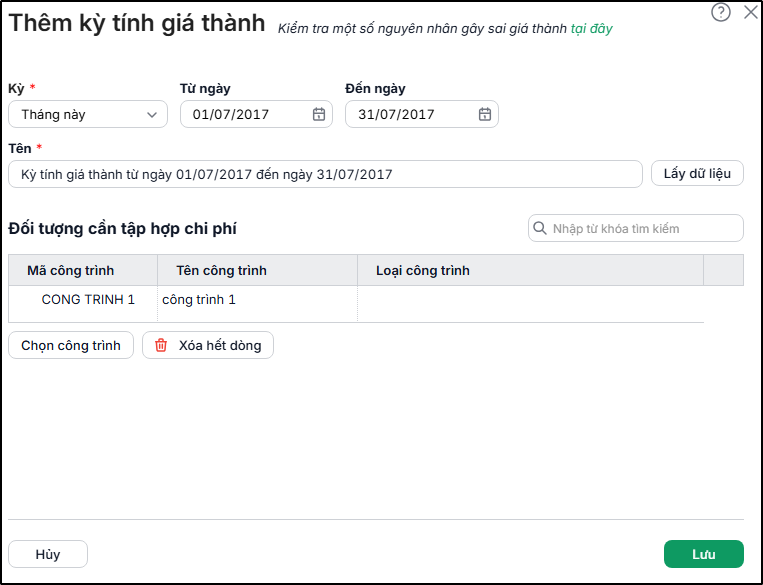
Bước 2: Chọn kỳ tính giá thành và nhấn nút Lấy dữ liệu, phần mềm sẽ tự động lấy lên những công trình/hạng mục công trình cần tính giá thành trong kỳ đã chọn.
Bước 3: Nhấn Lưu. Lưu ý: Sử dụng chức năng Chọn công trình/Xóa hết dòng để chọn bổ sung hoặc xóa các công trình/hạng mục công trình trên danh sách. 3.6 Phân bổ chi phí chung
Với các doanh nghiệp tính giá xuất kho theo phương pháp Bình quân cuối kỳ, trước khi thực hiện phân bổ chi phí chung cần phải thực hiện chức năng Tính giá xuất kho trên phân hệ Kho. Sau đó, thực hiện phân bổ chi phí chung theo hướng dẫn sau:
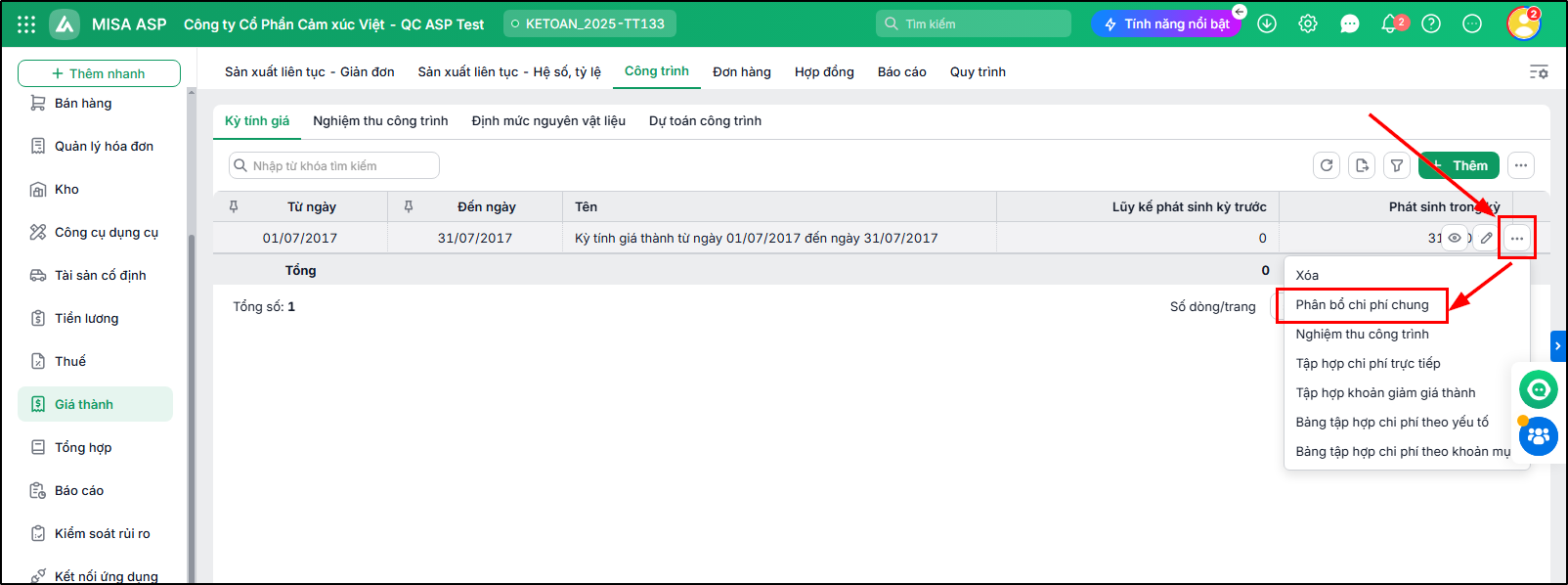
Bước 1: Vào phân hệ Giá thành tab Công trình. Bước 2: Chọn kỳ tính giá thành trên danh sách và chọn chức năng Phân bổ chi phí chung bên thanh tác nghiệp.
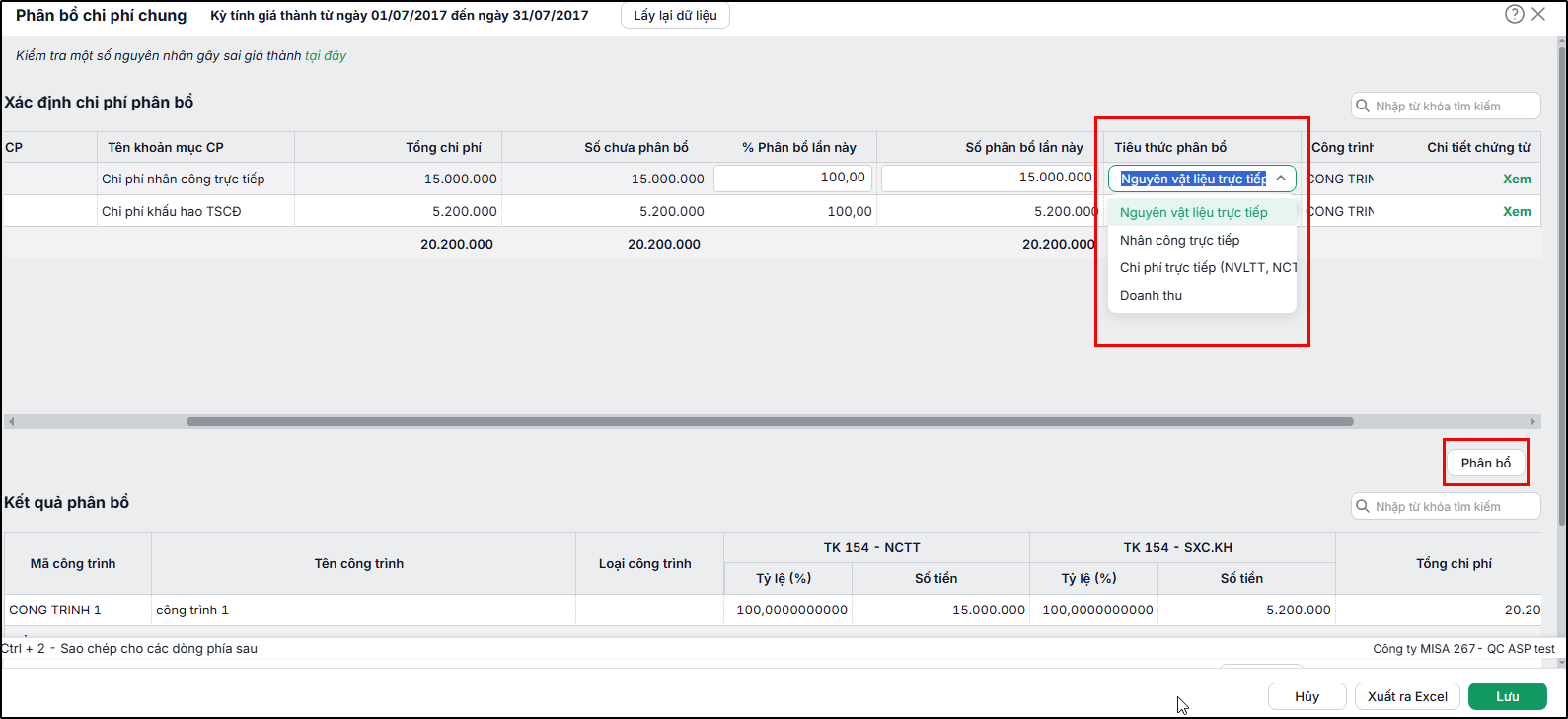
Bước 3: Hệ thống sẽ tổng hợp các chứng từ xuất kho NVL, hạch toán chi phí lương, chi phí sản xuất chung có hạch toán Nợ TK 154, chọn Khoản mục CP nhưng chưa chọn Công trình/Hạng mục công trình để thực hiện việc phân bổ. Bước 4: Nhập tỷ lệ phân bổ và lựa chọn tiêu thức phân bổ.
Bước 5: Nhấn Phân bổ, hệ thống sẽ tự động phân bổ chi phí theo từng công trình/hạng mục công trình trong kỳ tính giá thành. Bước 6: Nhấn Lưu. Lưu ý:
3.7 Nghiệm thu công trình
Hướng dẫn chi tiết
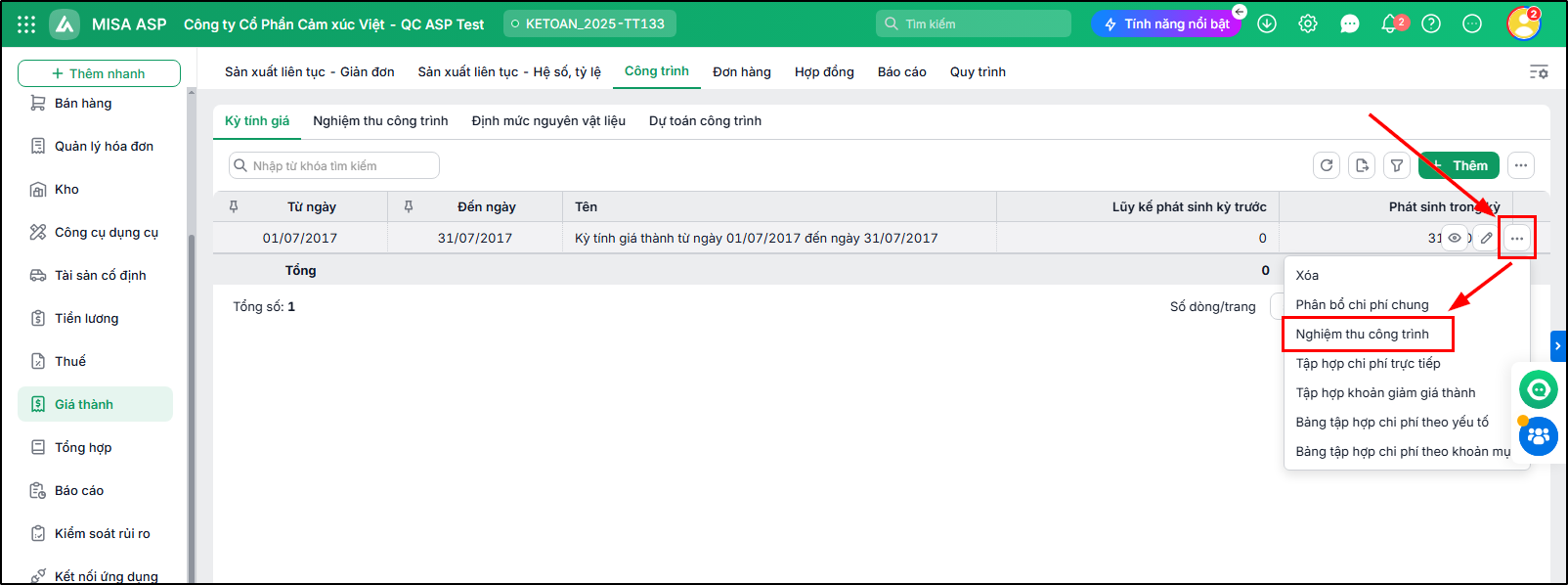
Bước 1: Vào phân hệ Giá thành tab Công trình. Bước 2: Chọn kỳ tính giá thành trên danh sách và nhấn biểu tượng (…) chọn Nghiệm thu công trình .
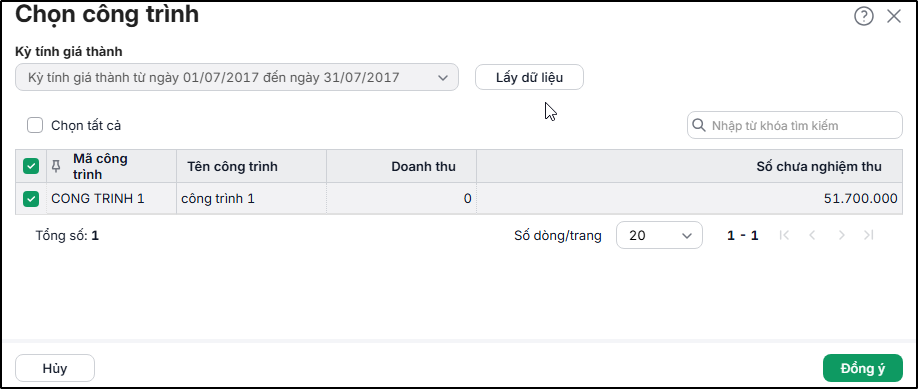
Bước 3: Chọn kỳ tính giá thành và tích chọn các công trình/hạng mục công trình cần nghiệm thu.
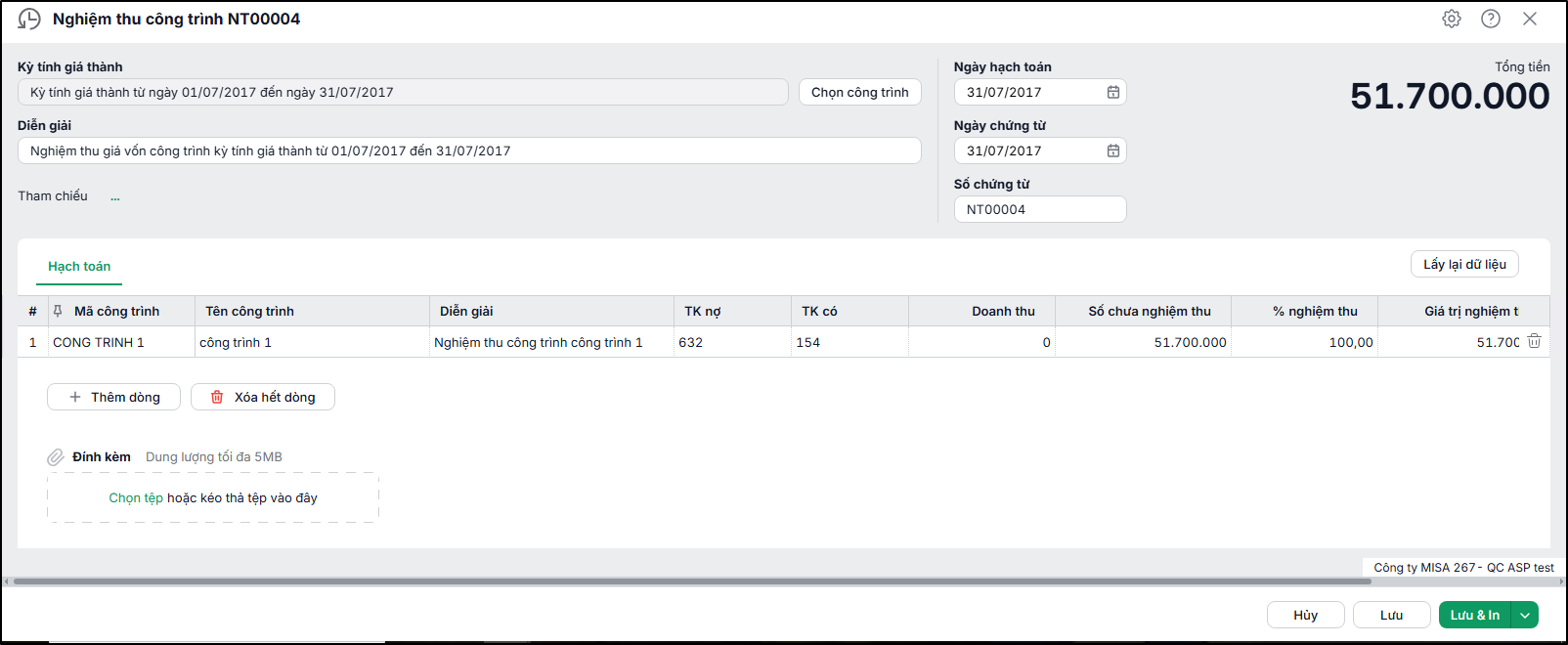
Bước 4: Nhấn Đồng ý, hệ thống sẽ tự động tổng hợp chi phí của từ TK 154 để kết chuyển sang TK 632. Bước 5: Nhập kết quả nghiệm thu cho từng công trình/hạng mục công trình.
Bước 6: Nhấn Lưu. |