1. Trang chủ
  2. 6. Khác
  3. Hướng dẫn
  4. Nghiệp vụ
  5. Giá thành
  6. Doanh nghiệp áp dụng TT200- Tính giá thành theo phương pháp Hệ số, tỷ lệ

Doanh nghiệp áp dụng TT200- Tính giá thành theo phương pháp Hệ số, tỷ lệ

1. Tổng quan

Mục đích: Hướng dẫn cách tính giá thành sản phẩm theo phương pháp hệ số, tỷ lệ trên phần mềm MISA cho doanh nghiệp sản xuất sử dụng cùng loại nguyên vật liệu chính và tạo ra nhiều sản phẩm/nhóm sản phẩm khác nhau.

Nội dung:

  • Điều kiện áp dụng
  • Các bước khai báo nguyên vật liệu, đối tượng tập hợp chi phí, xuất kho, hạch toán chi phí, nhập kho thành phẩm, xác định kỳ tính giá thành, khai báo định mức, tính giá thành và kết chuyển chi phí

Phạm vi áp dụng: Kế toán, quản trị sản xuất, quản lý doanh nghiệp sản xuất

2. Điều kiện áp dụng

Áp dụng cho các doanh nghiệp có quy trình sản xuất sử dụng cùng loại nguyên vật liệu chính và tạo ra nhiều sản phẩm/nhóm sản phẩm khác nhau. Trong đó, đối tượng tập hợp chi phí là toàn bộ quy trình công nghệ và đối tượng tính giá thành là từng sản phẩm/nhóm sản phẩm hoàn thành. Ví dụ: doanh nghiệp sản xuất các mặt hàng như sản xuất đá các loại, gạch các loại,…

3. Các bước thực hiện

3.1 Khai báo nguyên vật liệu sản xuất và thành phẩm

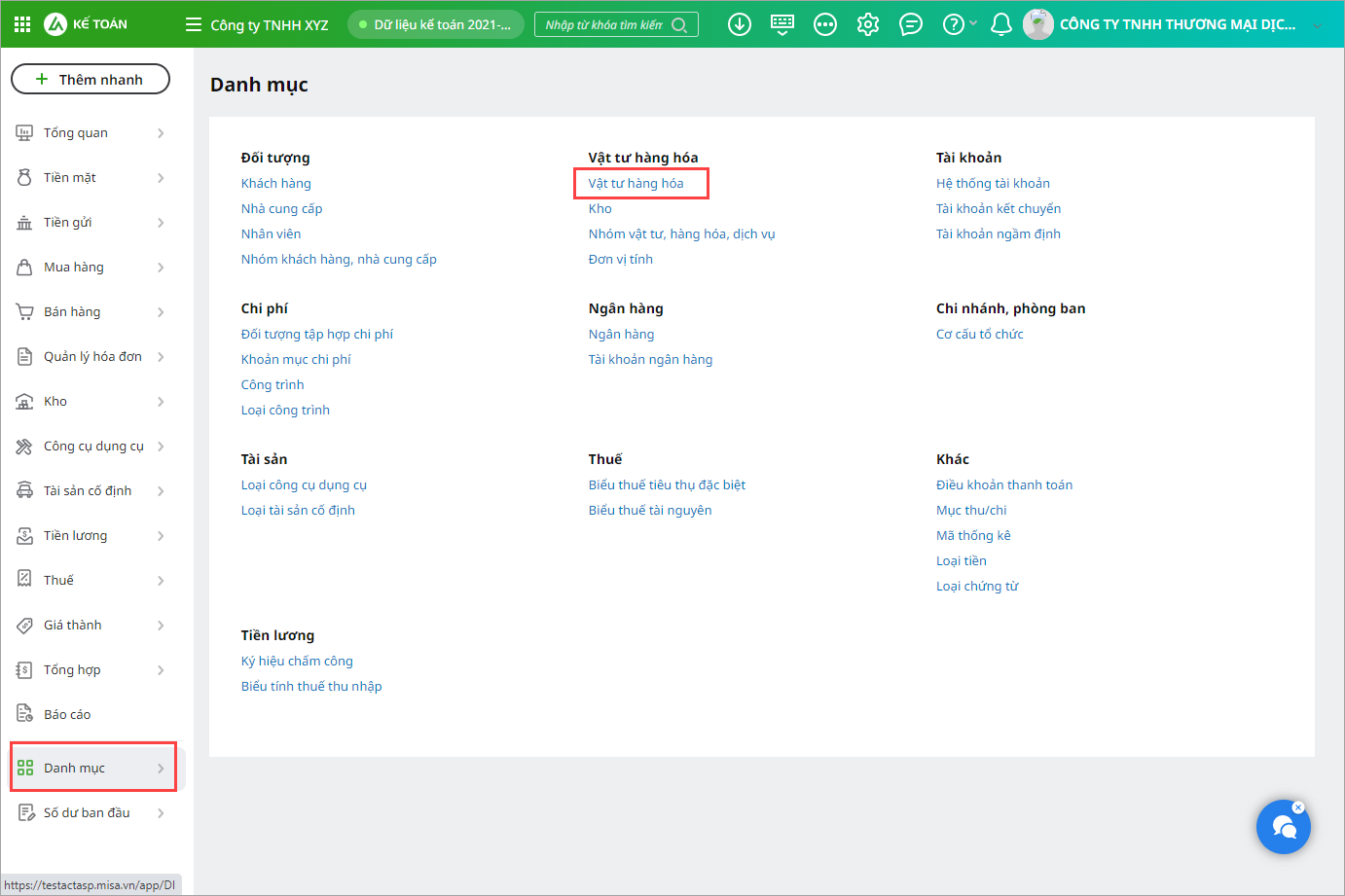
Bước 1: Vào Danh mục\Vật tư hàng hoá\Vật tư hàng hoá.

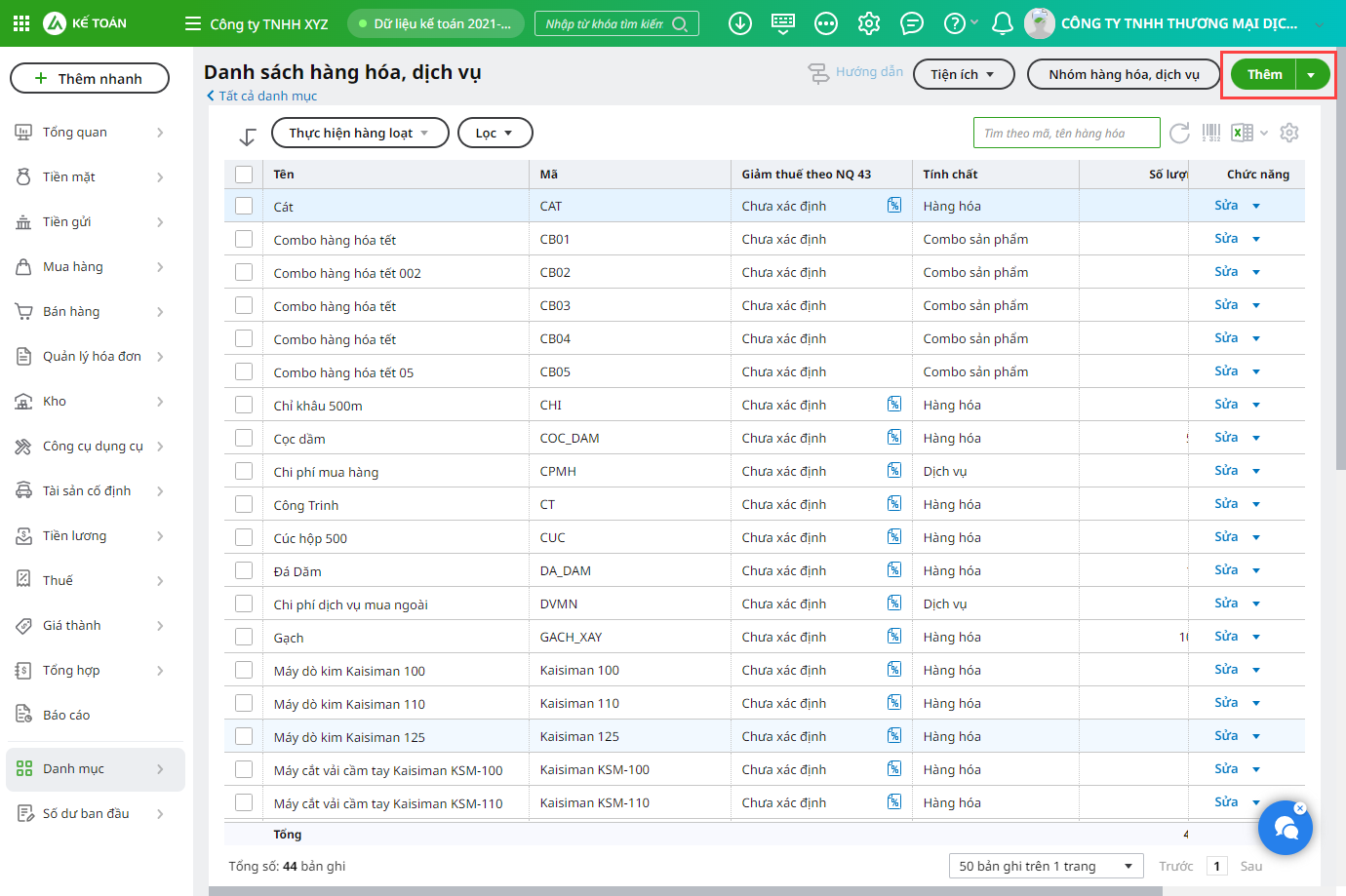
Bước 2: Chọn chức năng Thêm

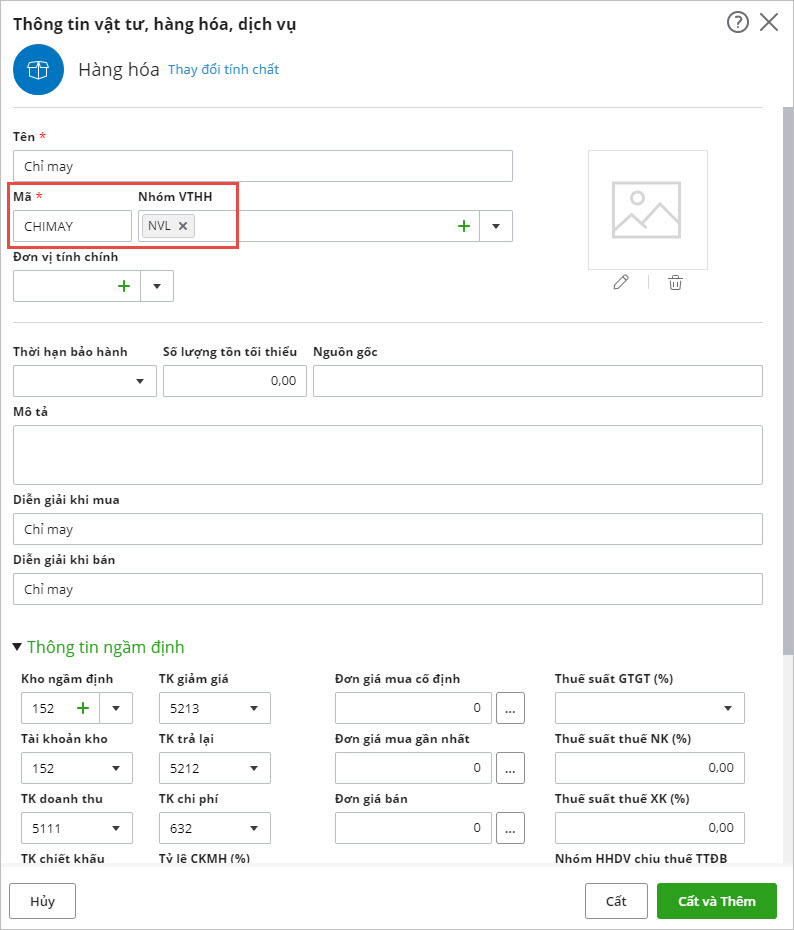
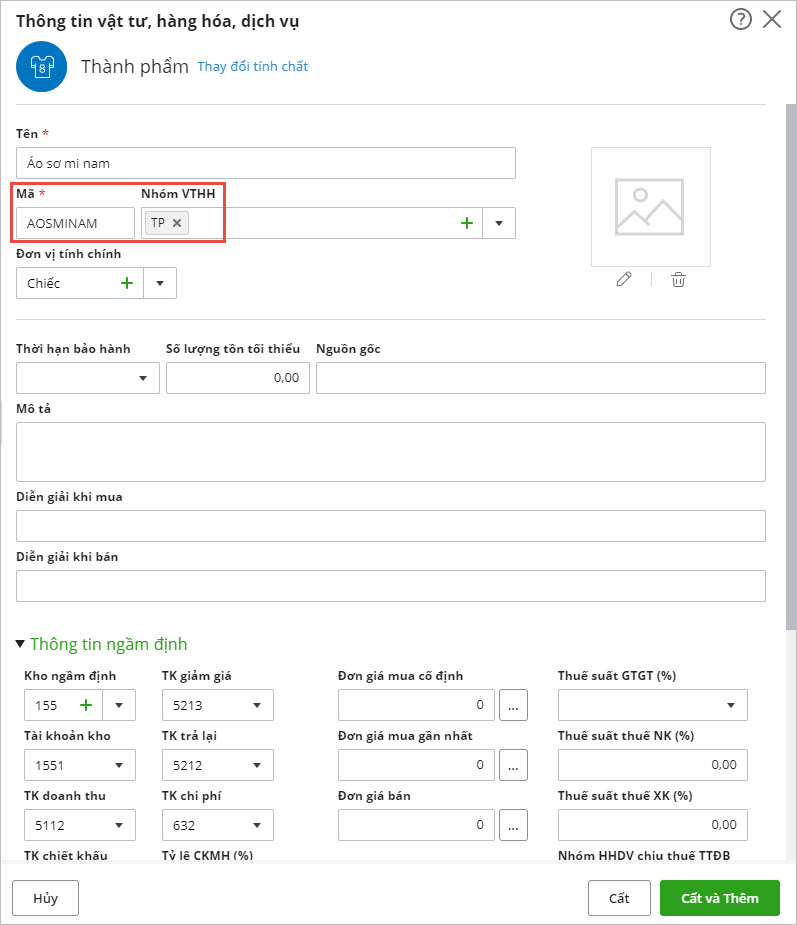
Bước 3: Khai báo nguyên vật liệu hoặc thành phẩm:

  • Nếu khai báo nguyên vật liệu, sẽ chọn tính chất là Vật tư hàng hoá.

  • Nếu khai báo thành phẩm, sẽ chọn tính chất là Thành phẩm.


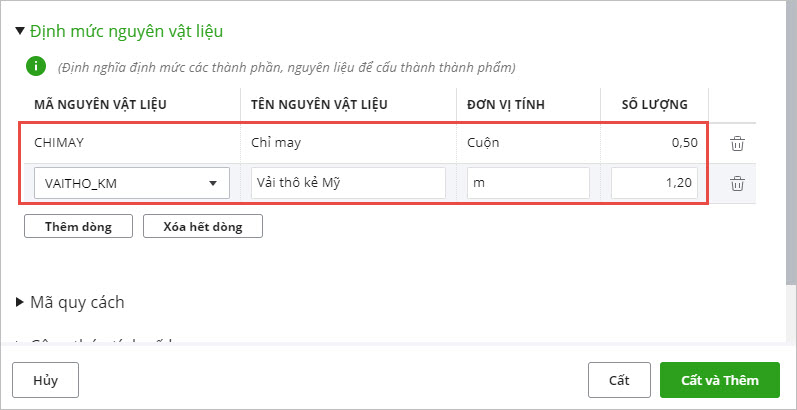
Lưu ý: Khi khai báo thành phẩm, thực hiện khai báo thêm định mức nguyên vật liệu sử dụng để sản xuất ra thành phẩm bên tab Định mức nguyên vật liệu.

Bước 4: Sau khi khai báo xong, nhấn Cất.

3.2 Khai báo đối tượng tập hợp chi phí

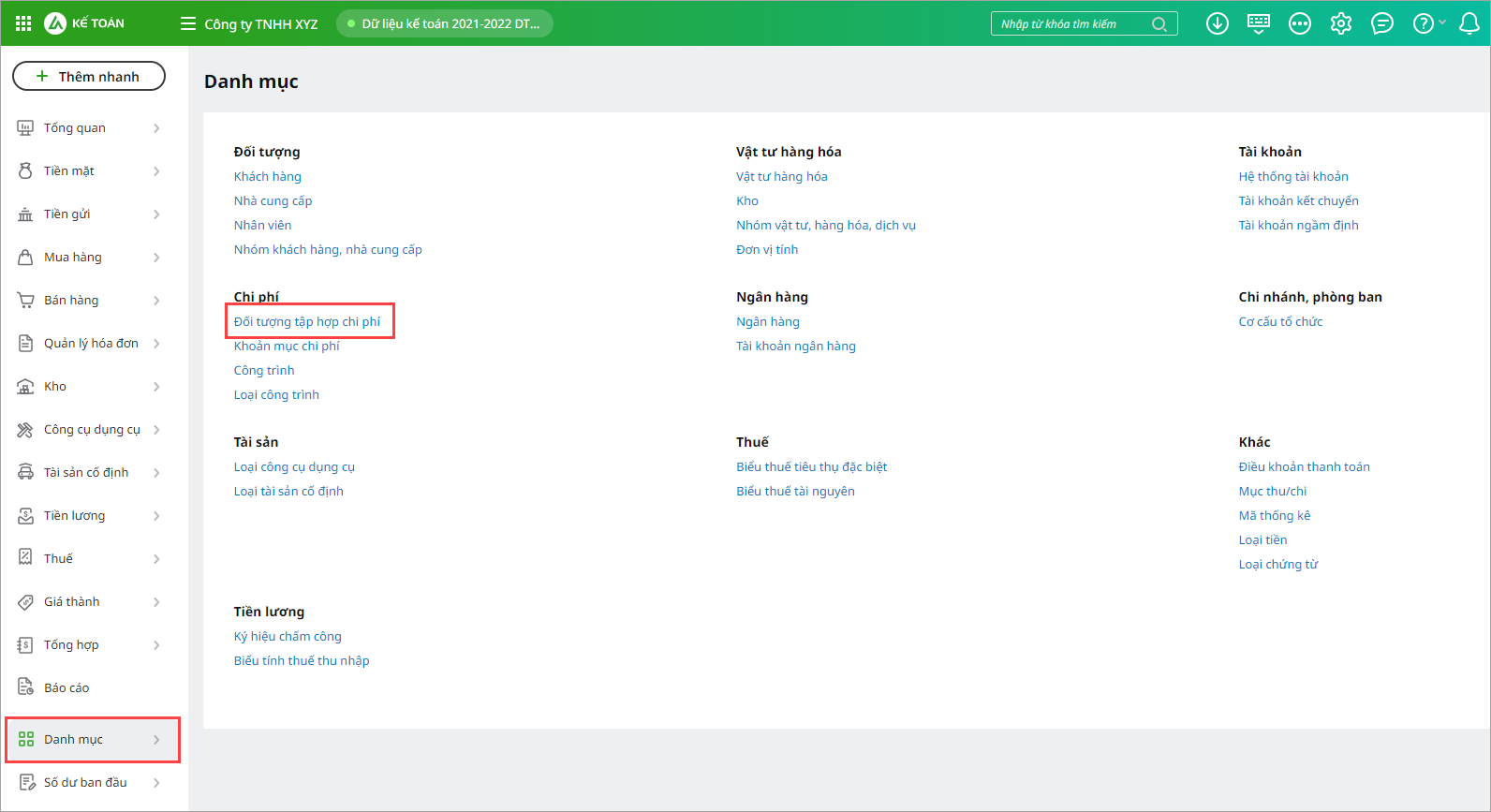
Bước 1: Vào Danh mục\Đối tượng tập hợp chi phí.

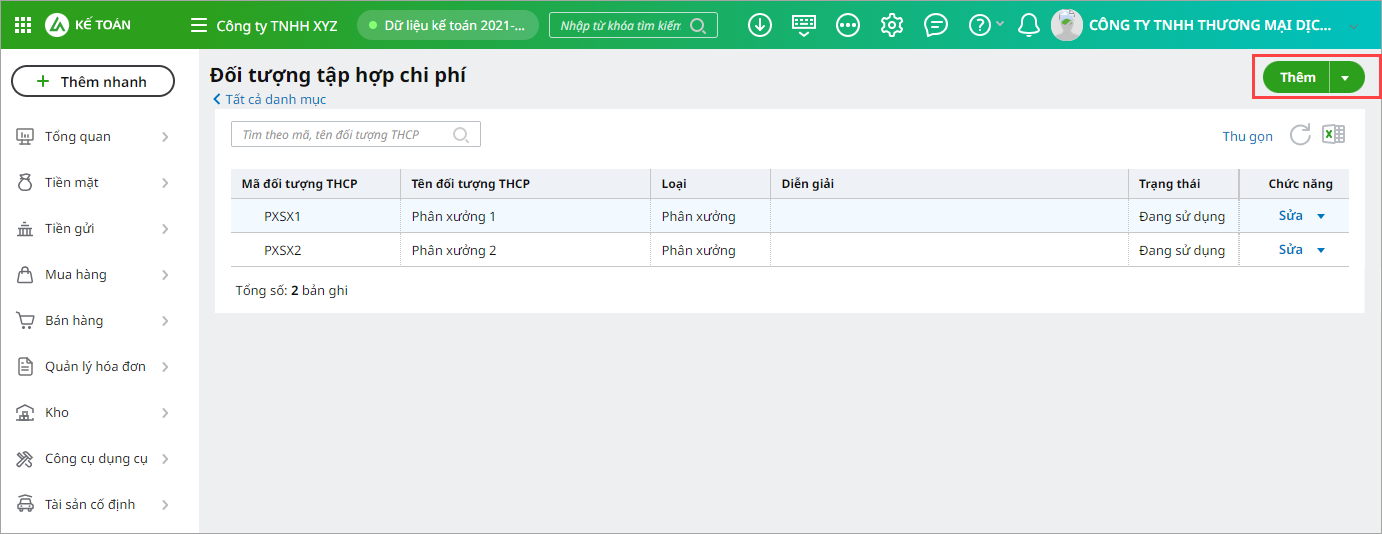
Bước 2: Chọn chức năng Thêm.

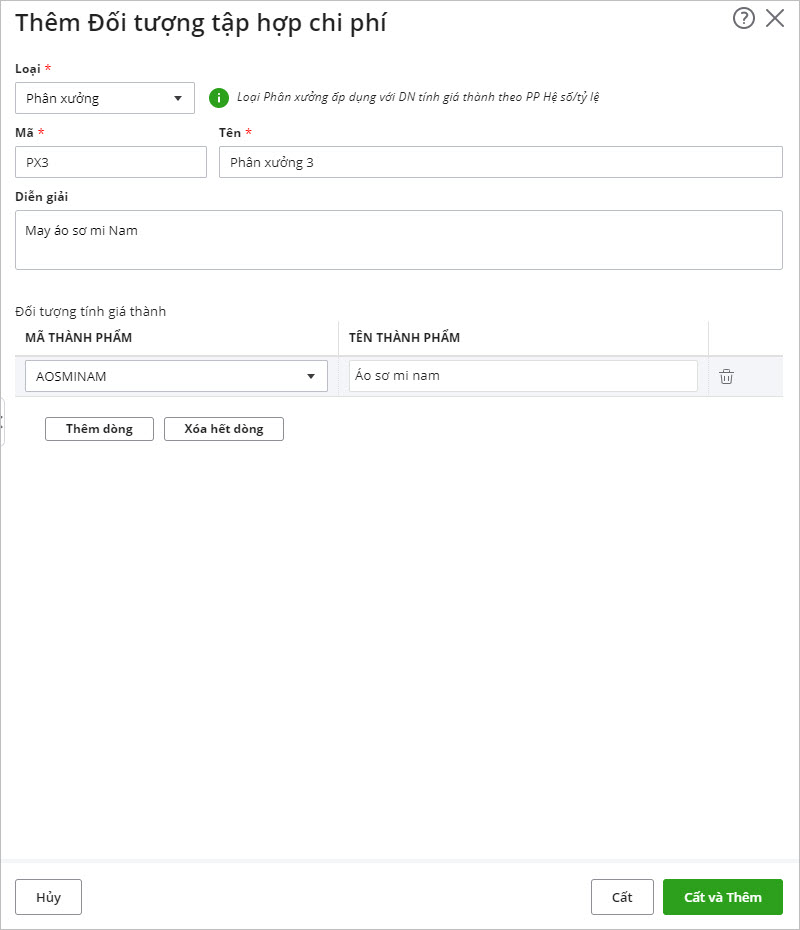
  • Chọn loại đối tượng tập hợp chi phí là Phân xưởng.
  • Khai báo thông tin về đối tượng THCP và chọn đối tượng tính giá thành.

Bước 4: Nhấn Cất.

Lưu ý: Với phương pháp tính giá theo hệ số, tỷ lệ, mỗi đối tượng tập hợp chi phí có thể bao gồm một hoặc nhiều thành phẩm cần sản xuất ra.

3.3 Xuất kho nguyên vật liệu sản xuất

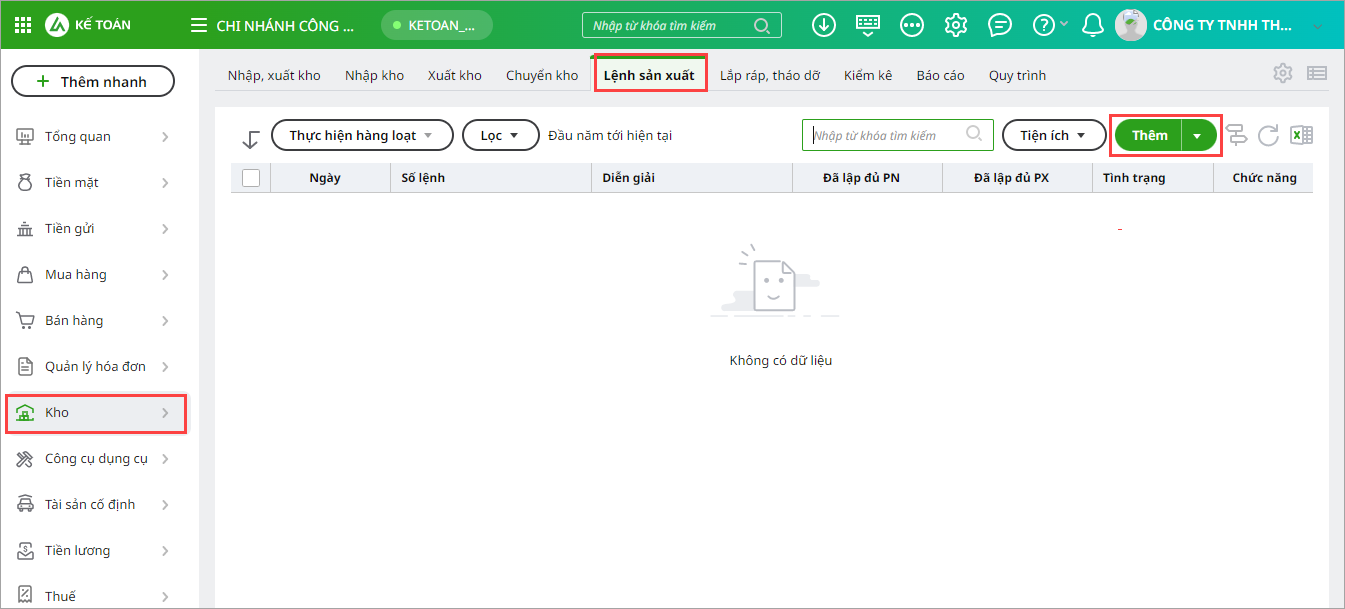
Bước 1: Vào phân hệ Kho\tab Lệnh sản xuất, chọn chức năng Thêm.

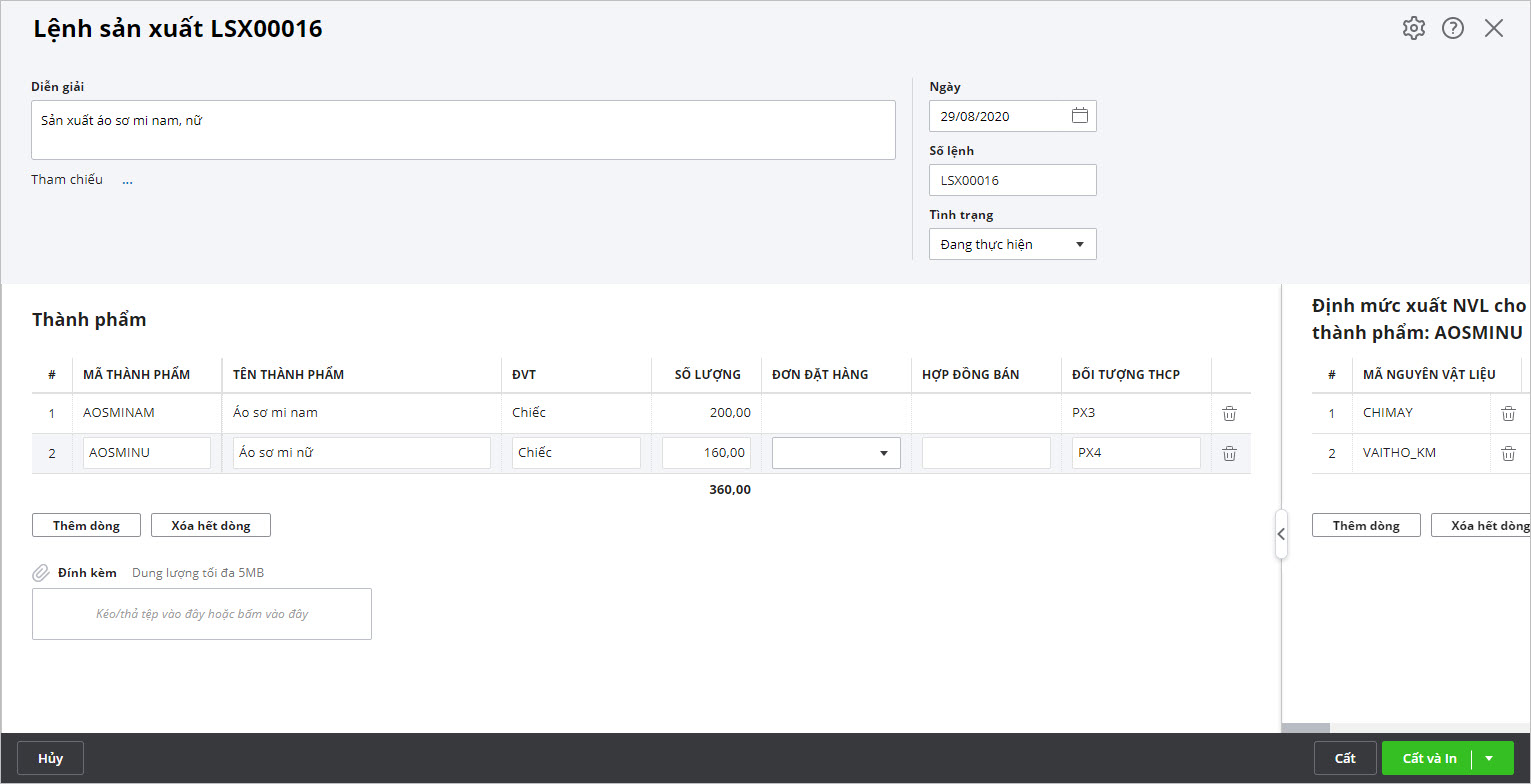
Bước 2: Khai báo lệnh sản xuất.

Bước 3: Chọn các thành phẩm và nhập số lượng cần sản xuất,

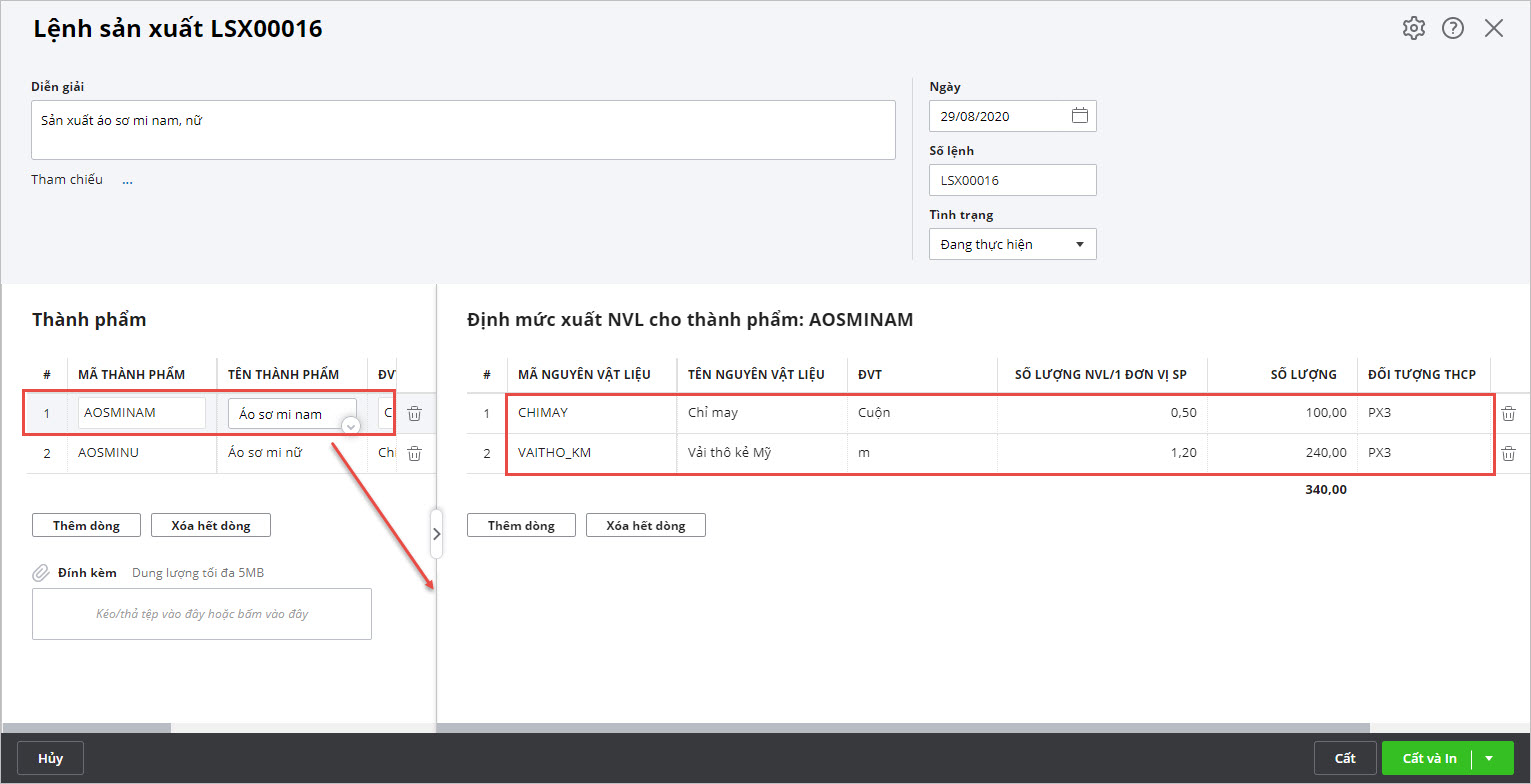
  • Hệ thống sẽ tự động tính ra số lượng nguyên vật liệu cần để sản xuất căn cứ vào thông tin định mức NVL đã được thiết lập ở Bước 1.

Bước 4: Nhấn Cất.

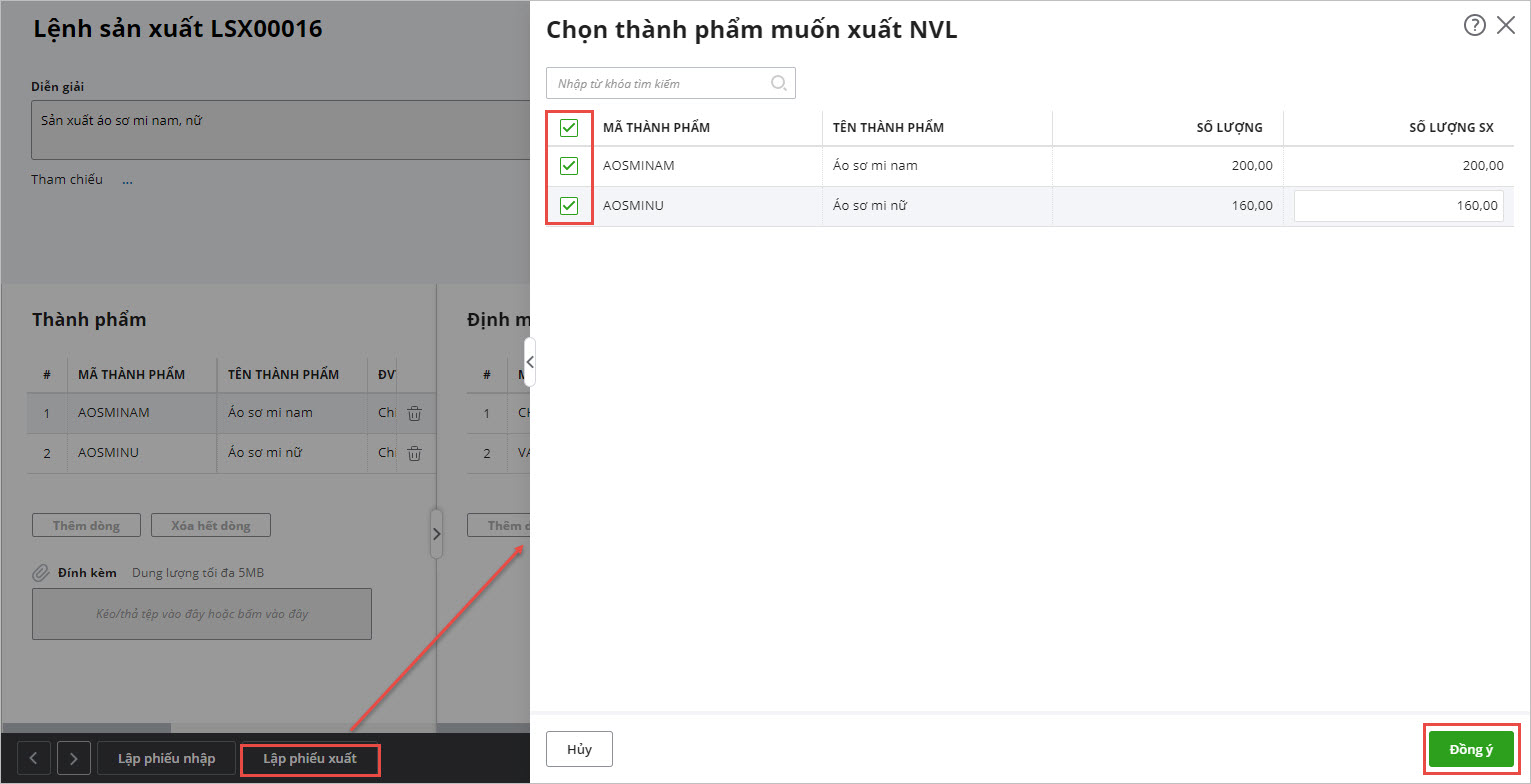
Bước 5: Chọn chức năng Lập phiếu xuất trên lệnh sản xuất.

  • Tích chọn các thành phẩm cần xuất NVL, nhấn Đồng ý.

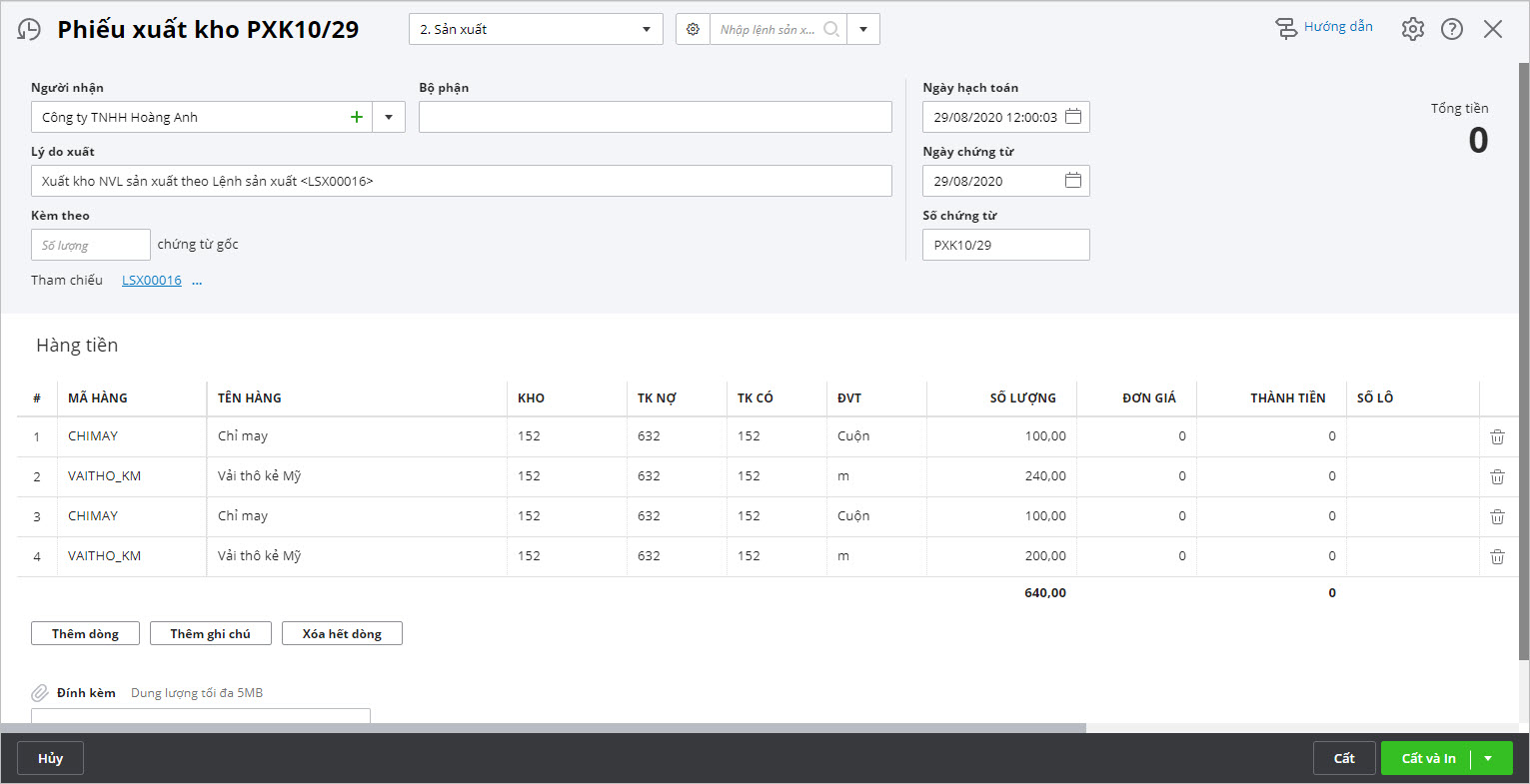
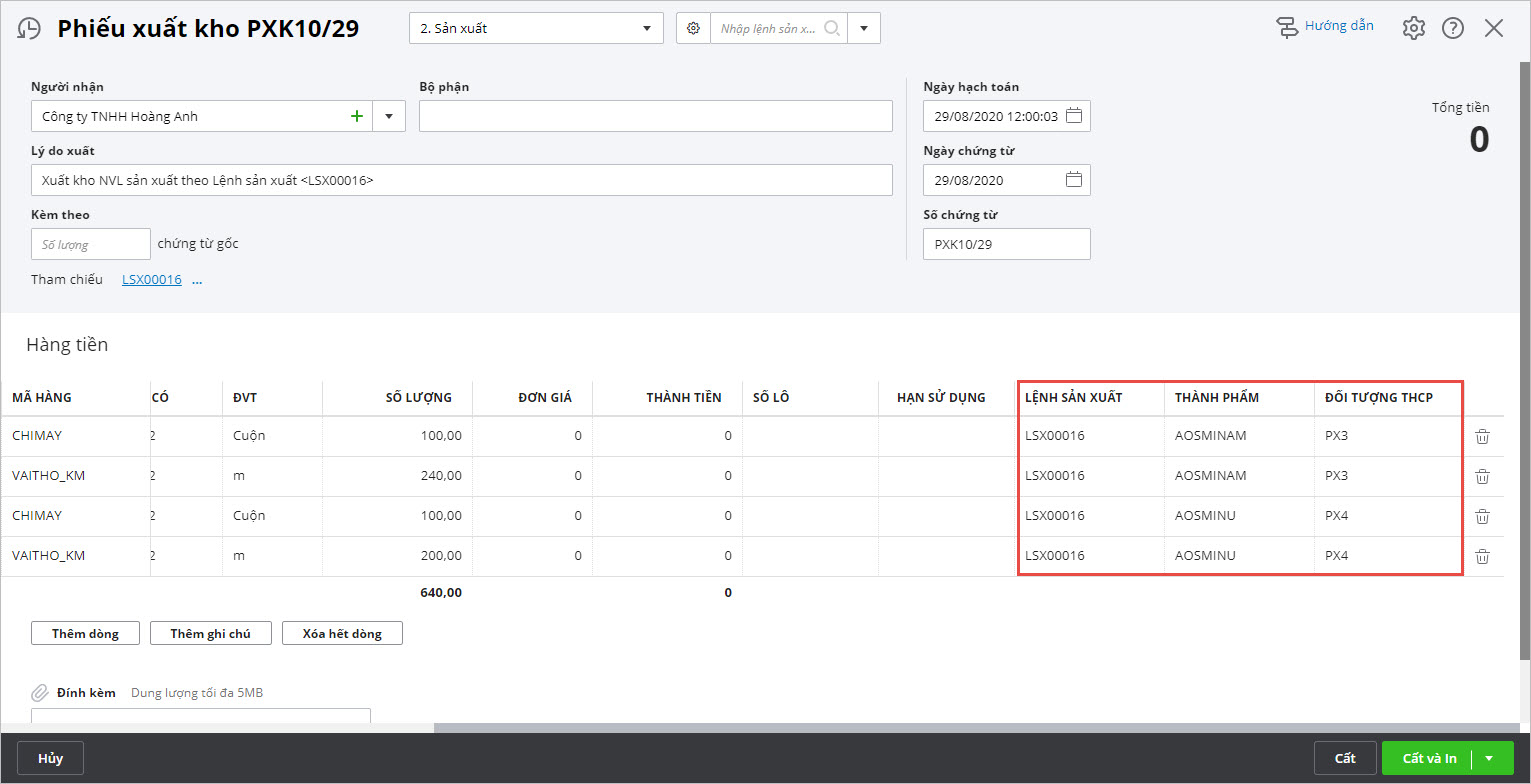
  • Nhập bổ sung các thông tin còn thiếu cho chứng từ xuất kho như lý do xuất, TK Nợ,…

  • Kiểm tra và chọn lại thông tin Đối tượng THCP theo thực tế phát sinh

Bước 6: Nhấn Cất.

Lưu ý:

  • Với nguyên vật liệu tính giá xuất kho theo phương pháp Bình quân cuối kỳ, đơn giá sẽ được hệ tự động tính sau khi thực hiện chức năng Tính giá xuất kho trên phân hệ Kho.
  • Với nguyên vật liệu tính giá xuất kho theo phương pháp Bình quân tức thời, Giá đích danhNhập trước xuất trước, đơn giá sẽ được hệ thống tự động tính sau khi chứng từ xuất kho được Ghi sổ.
  • Với những doanh nghiệp không quản lý lệnh sản xuất có thể bỏ qua bước này và vào phân hệ Kho\tab Nhập, xuất kho để lập chứng từ xuất kho sản xuất.

3.4 Hạch toán các chi phí phát sinh

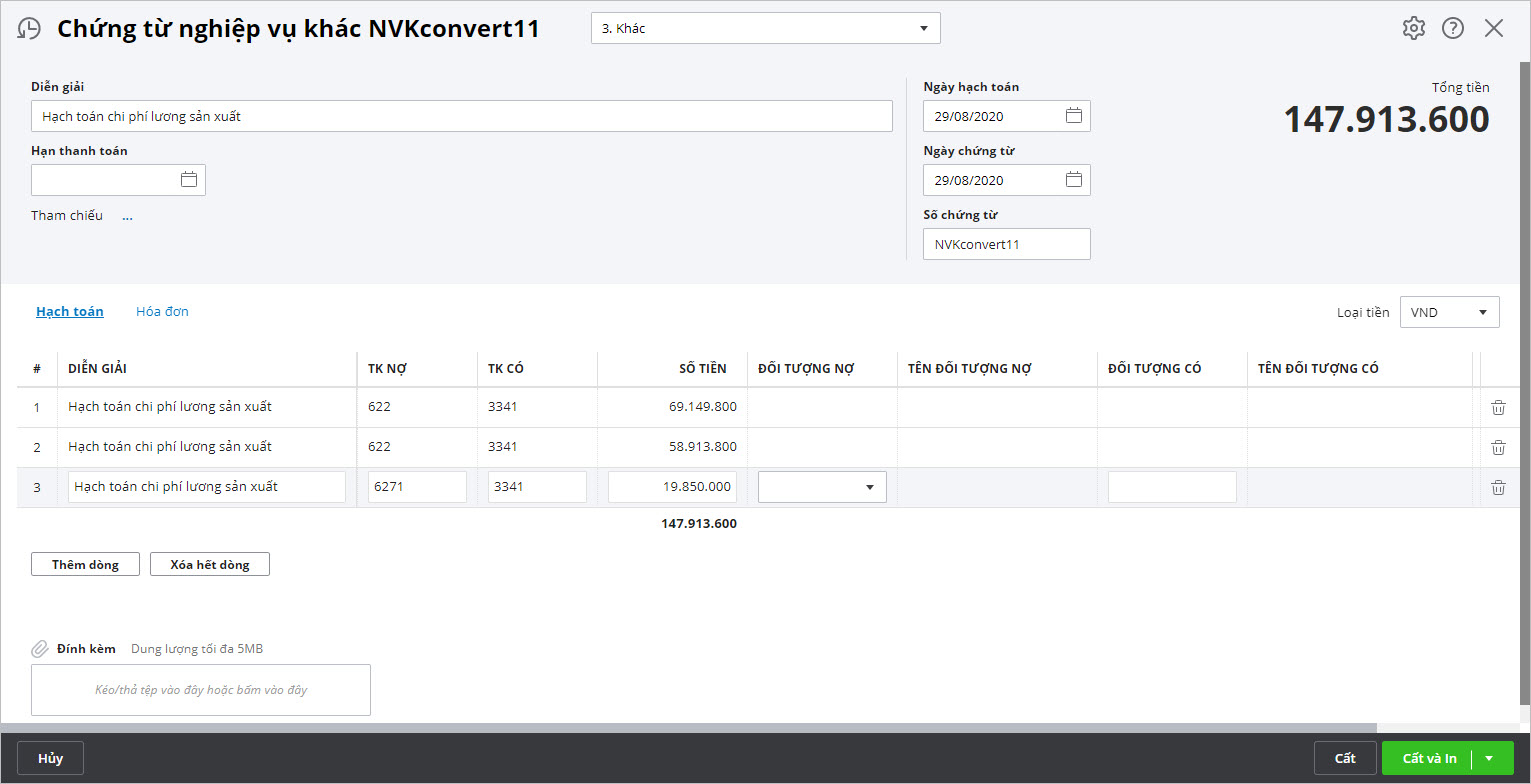
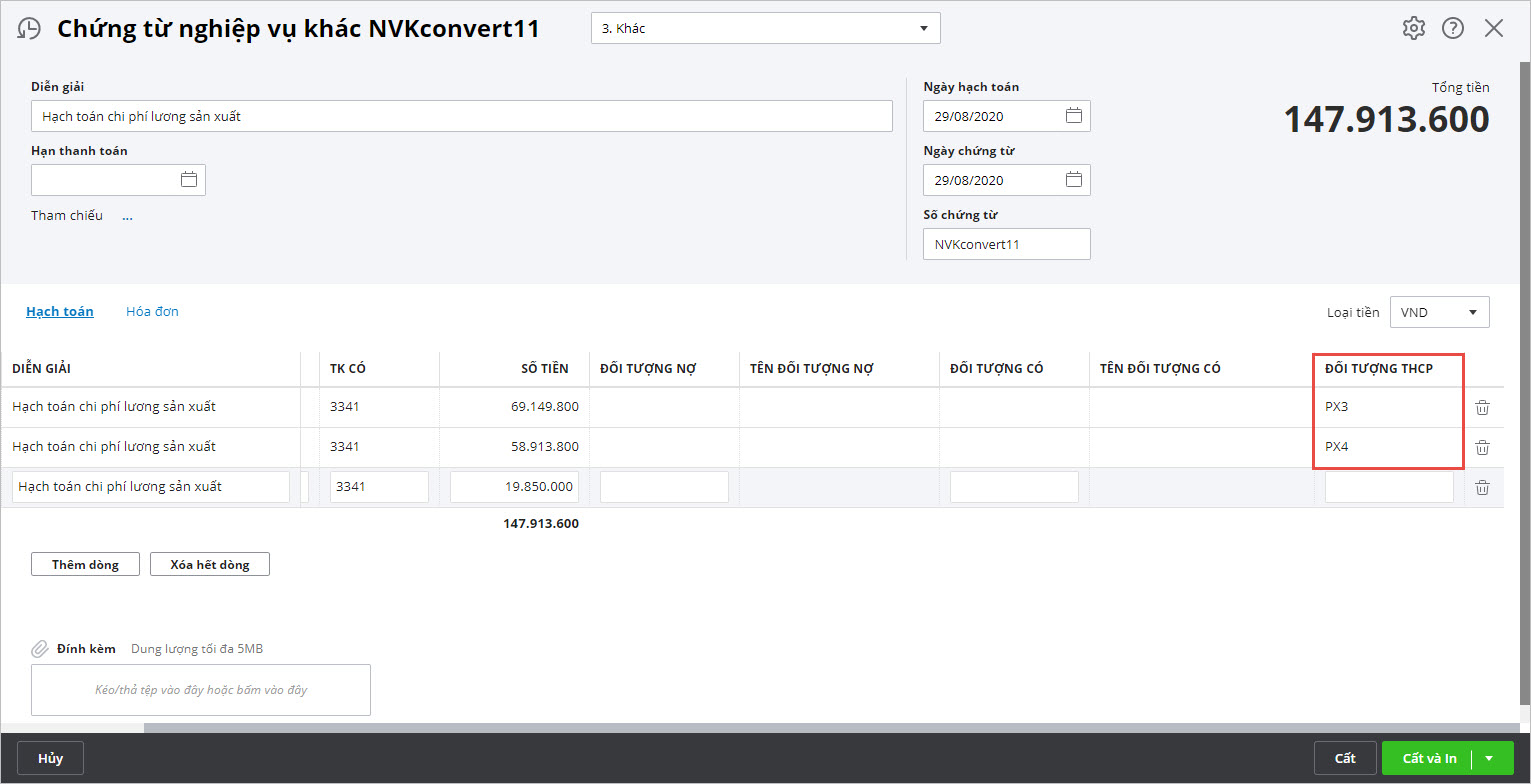
Các chi phí phát sinh liên quan đến việc tính giá thành (Nợ TK 621, 622, 623, 627, 154) có thể được hạch toán trên phân hệ Tiền mặt, Tiền gửi hoặc Tổng hợp.


Lưu ý:

  • Khi hạch toán các chứng từ chi phí phát sinh nếu xác định được là chi phí phát sinh cho đối tượng nào thì chọn thông tin tại cột Đối tượng THCP hoặc bỏ trống nếu chưa xác định được đối tượng.

  • Tài khoản 623 chỉ áp dụng đối với các những doanh nghiệp trong lĩnh vực xây dựng, những doanh nghiệp có lĩnh vực hoạt động khác thì không chọn tài khoản này.

3.5 Nhập kho thành phẩm sản xuất

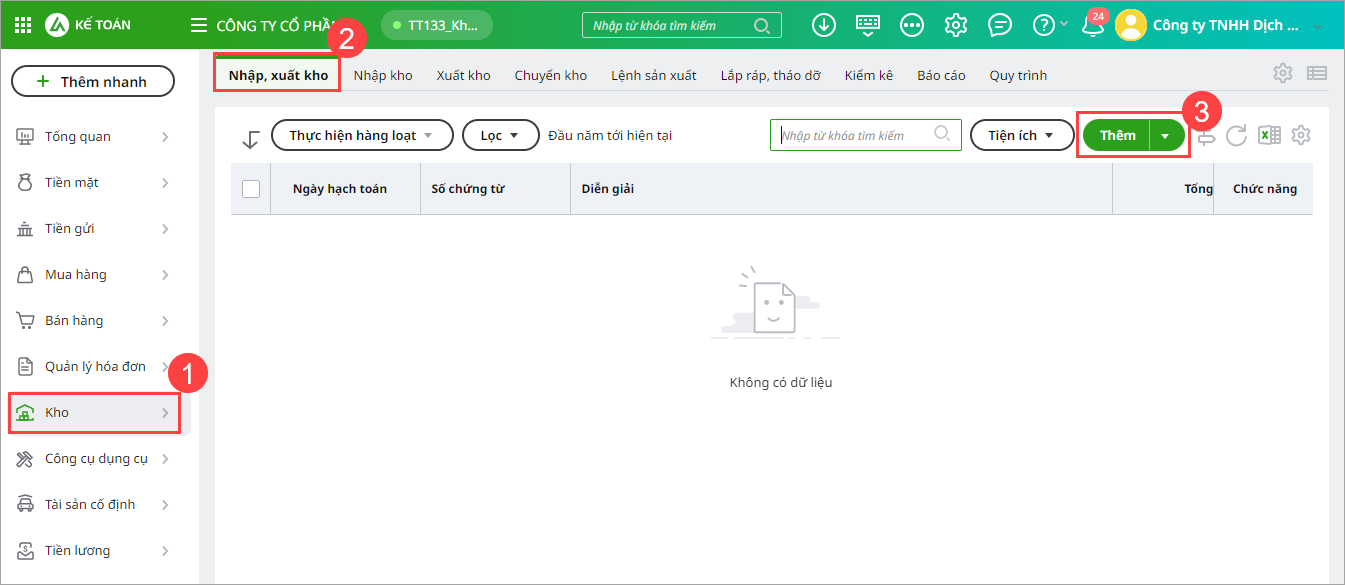
Bước 1: Vào phân hệ Kho\tab Nhập, xuất kho, chọn chức năng Thêm\Nhập kho.

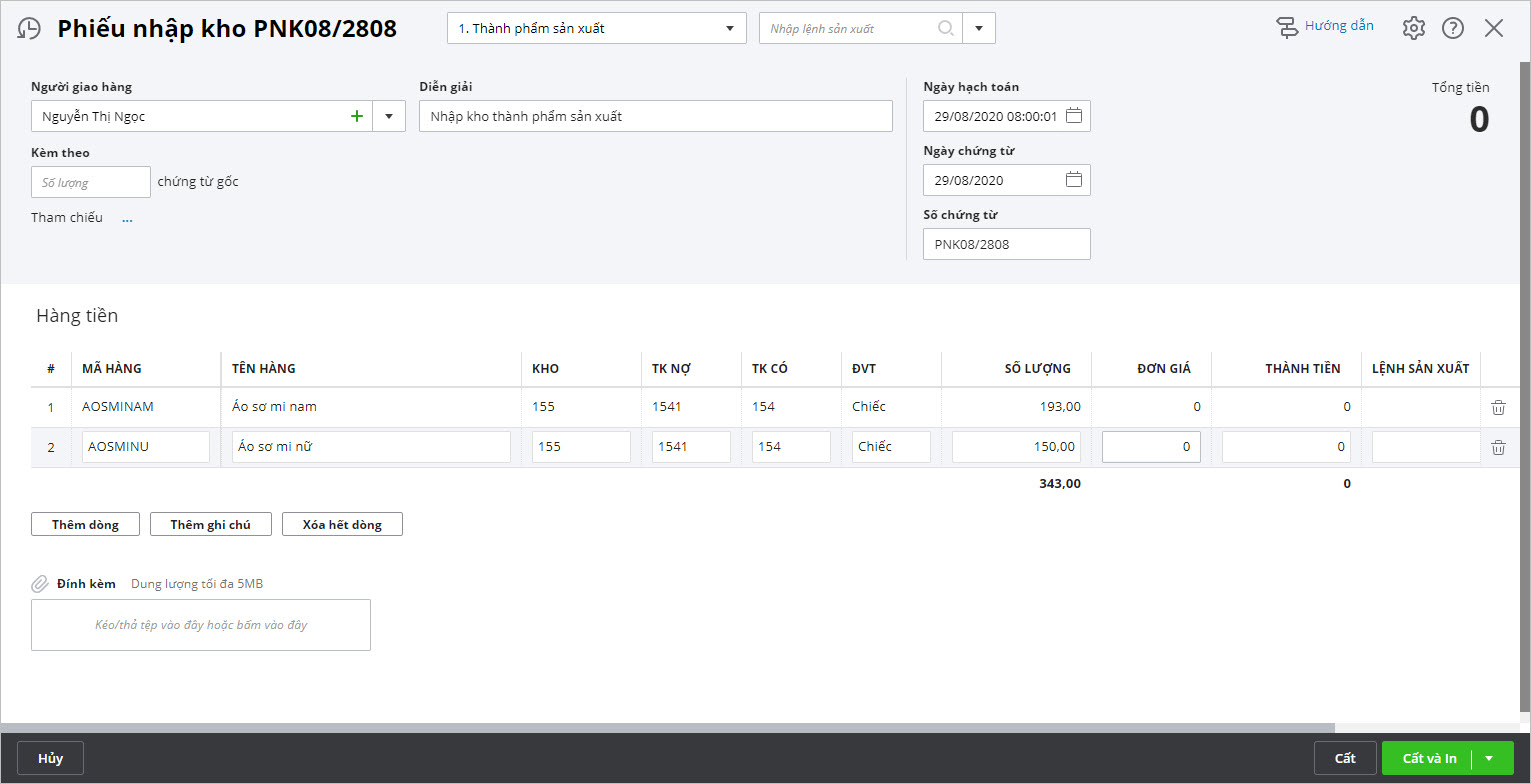
Bước 2: Chọn loại chứng từ là Thành phẩm sản xuất.

Bước 3: Khai báo thành phẩm được nhập kho.

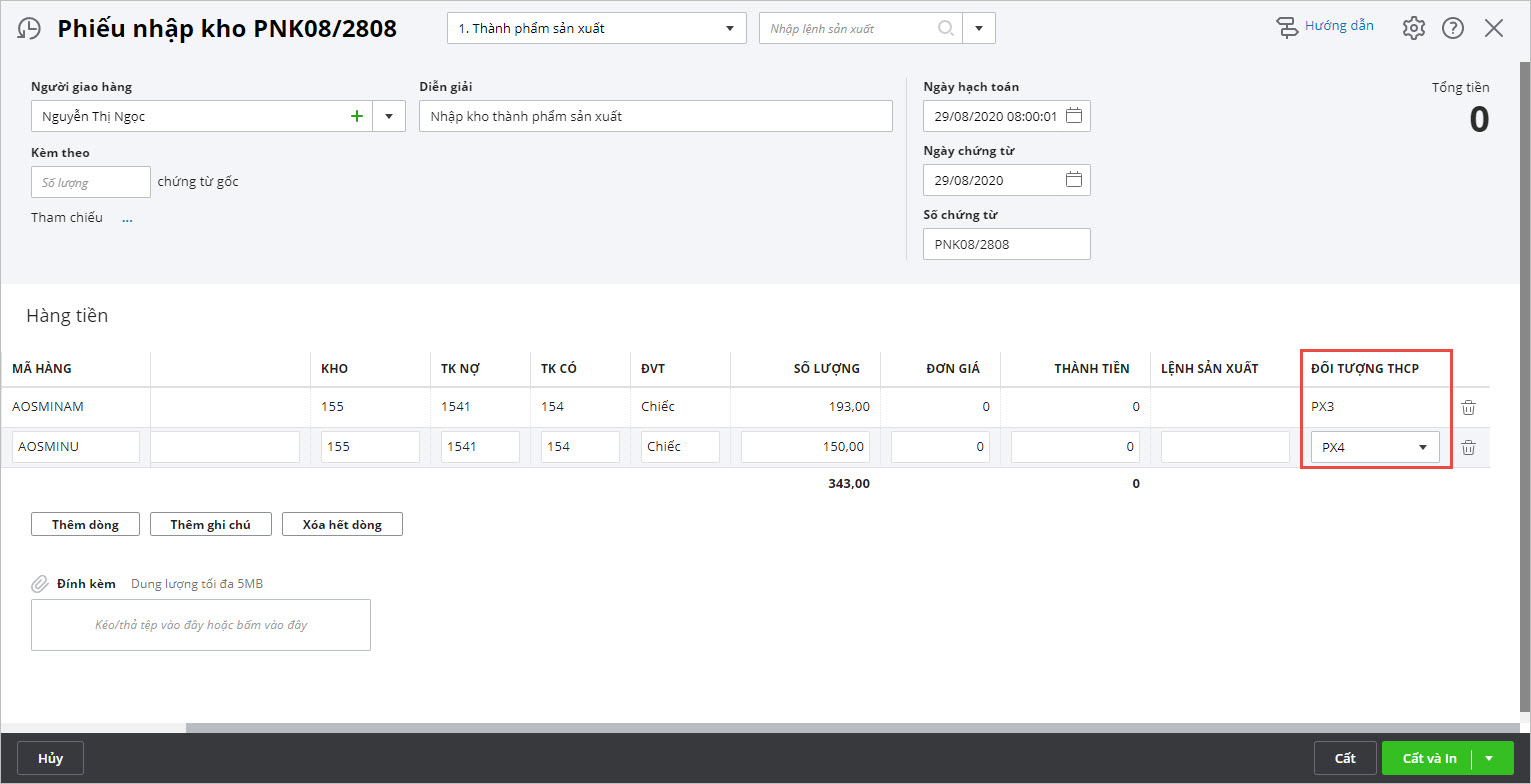
Bước 4: Khai báo hoặc chọn lại Đối tượng THCP theo thực tế.

Bước 5: Nhấn Cất.

Lưu ý: Đơn giá của thành phẩm nhập kho sẽ được hệ thống cập nhật sau khi thực hiện chức năng Cập nhật giá nhập kho khi thực hiện Tính giá thành tại 3.8.

3.6 Xác định kỳ tính giá thành

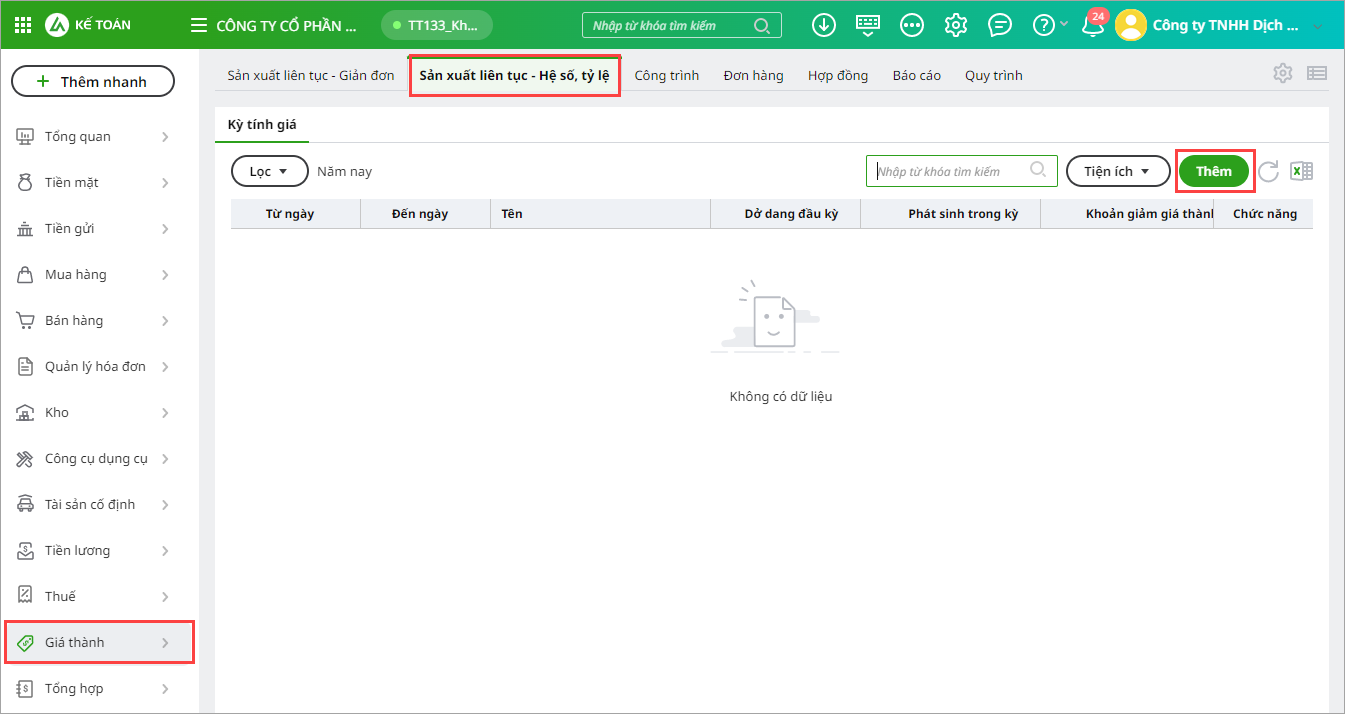
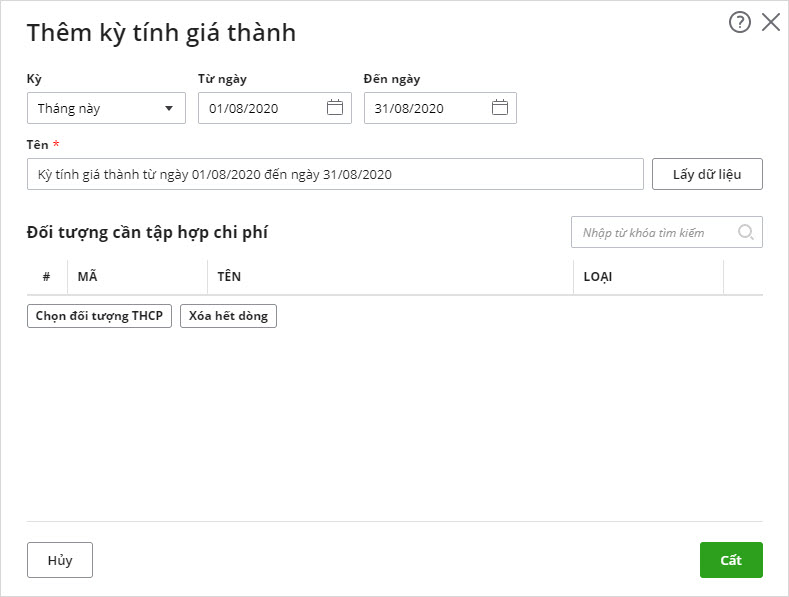
Bước 1: Vào phân hệ Giá thành\tab Sản xuất liên tục – Hệ số, tỷ lệ, chọn chức năng Thêm.

Bước 2: Chọn kỳ tính giá thành và nhấn nút Lấy dữ liệu, phần mềm sẽ tự động lấy lên những đối tượng THCP phát sinh trong kỳ đã khai báo.

Bước 3: Nhấn Cất.

Lưu ý: Sử dụng chức năng Chọn đối tượng THCP/Xóa để chọn bổ sung hoặc xóa các đối tượng THCP trên danh sách.

3.7 Khai báo định mức giá thành thành phẩm

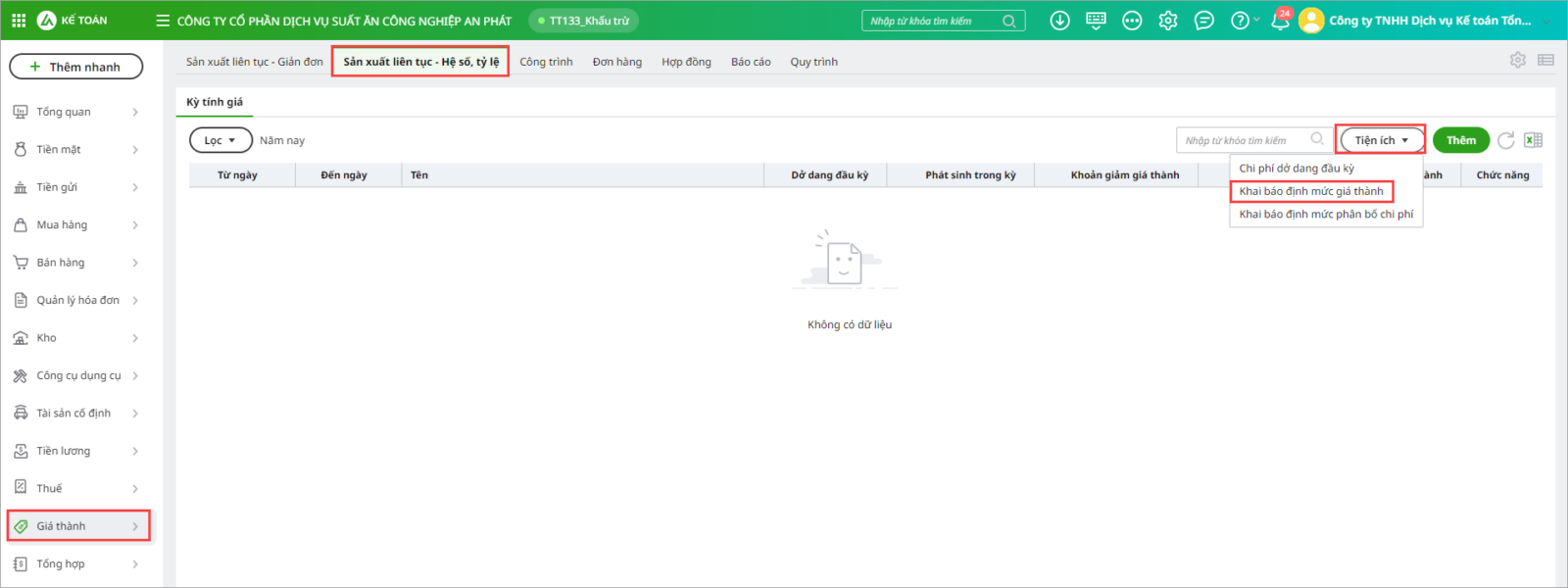
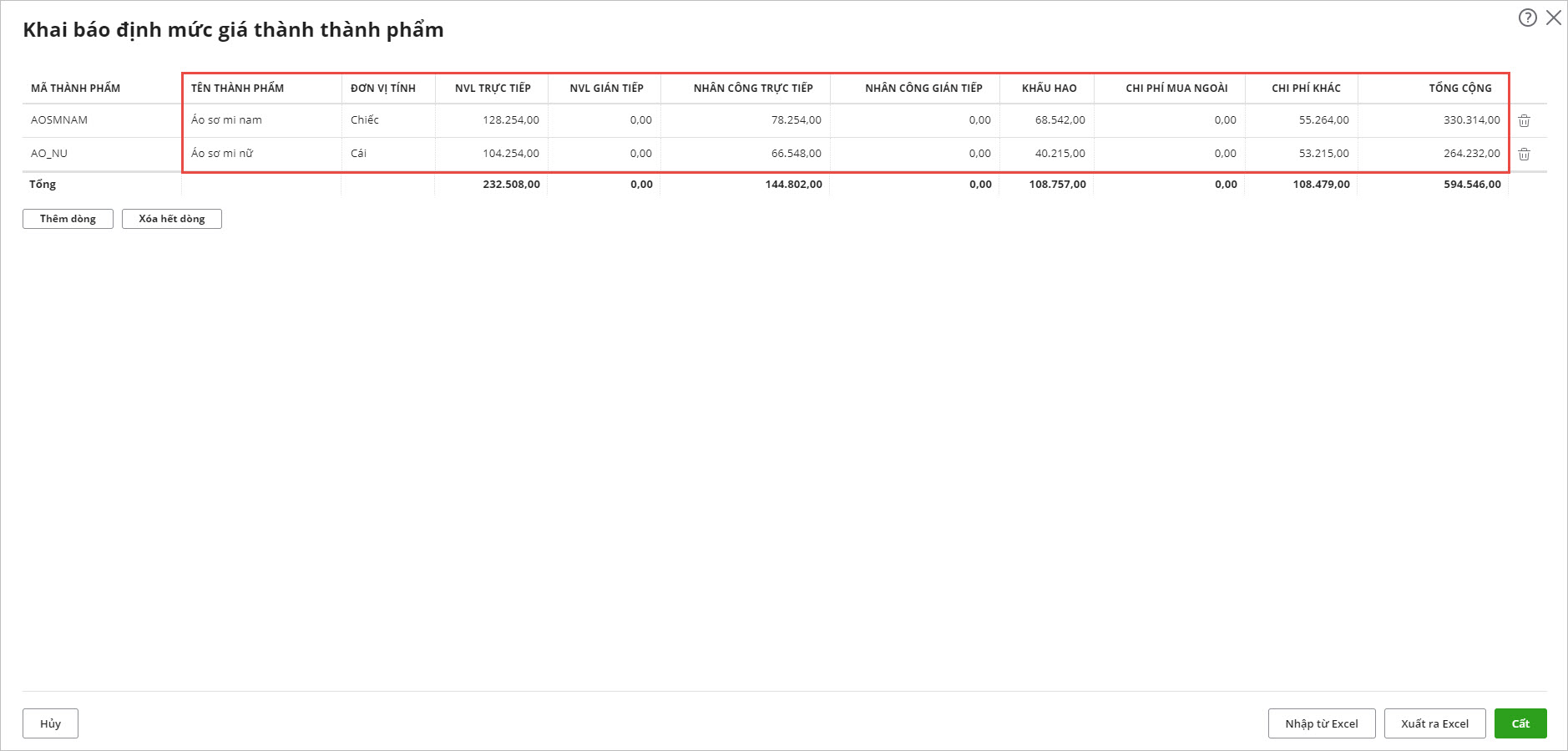
Bước 1: Vào menu Nghiệp vụ\Giá thành\Sản xuất liên tục hệ số, tỷ lệ\Khai báo định mức giá thành.

Bước 2: Nhập định mức chi phí vào các cột NVL, nhân công, khấu hao, chi phí mua ngoài, chi phí khác cho các đối tượng tính giá thành đã được khai báo cùng đối tượng THCP tại 3.2

Bước 3: Nhấn Cất.

3.8 Tính giá thành thành phẩm

Với các doanh nghiệp tính giá xuất kho theo phương pháp Bình quân cuối kỳ, trước khi thực hiện tính giá thành cần phải thực hiện chức năng Tính giá xuất kho trên phân hệ Kho. Sau đó, thực hiện tính giá thành theo hướng dẫn sau:

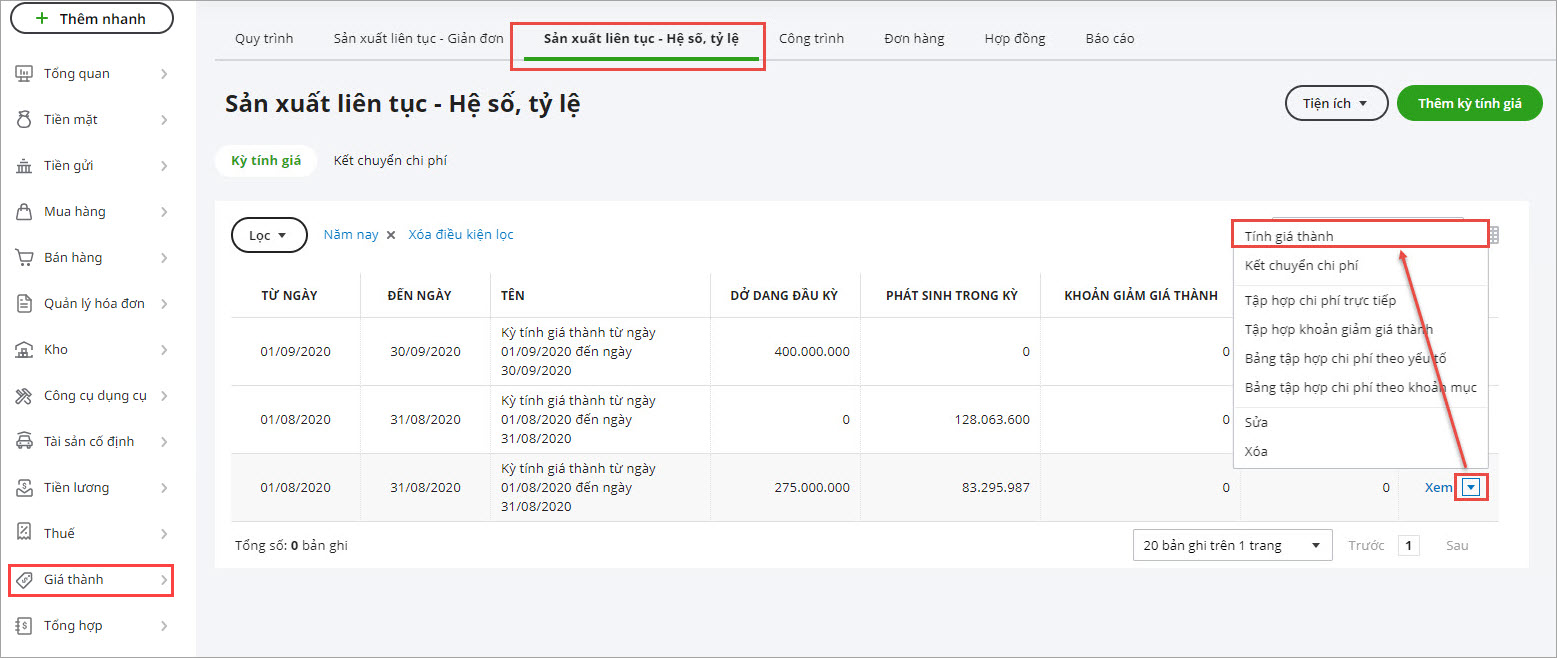
  • Vào phân hệ Giá thành\tab Sản xuất liên tục – Hệ số, tỷ lệ.
  • Chọn kỳ tính giá thành trên danh sách và chọn chức năng Tính giá thành


Việc tính giá thành theo phương pháp hệ số, tỷ lệ sẽ được thực hiện theo 4 bước sau:

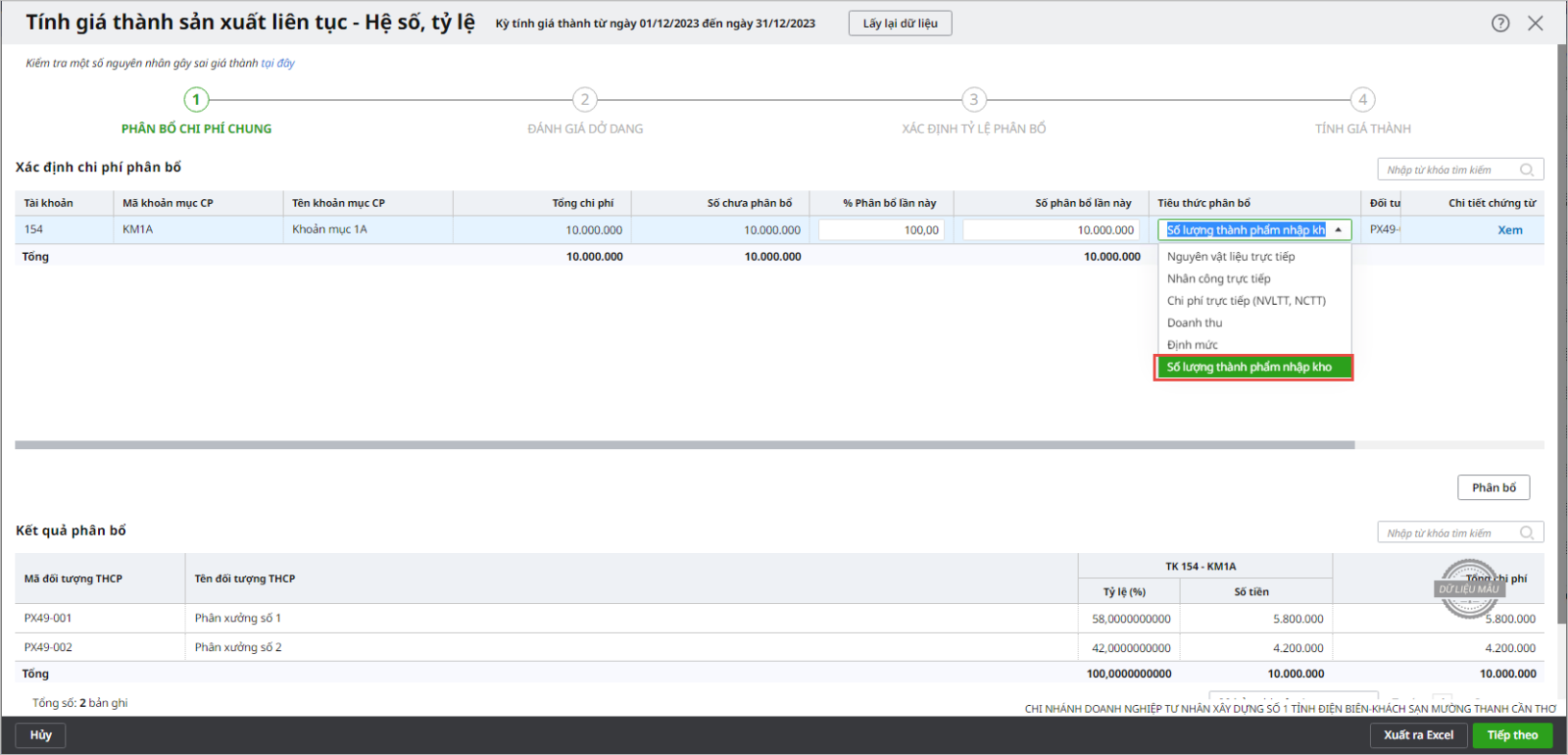
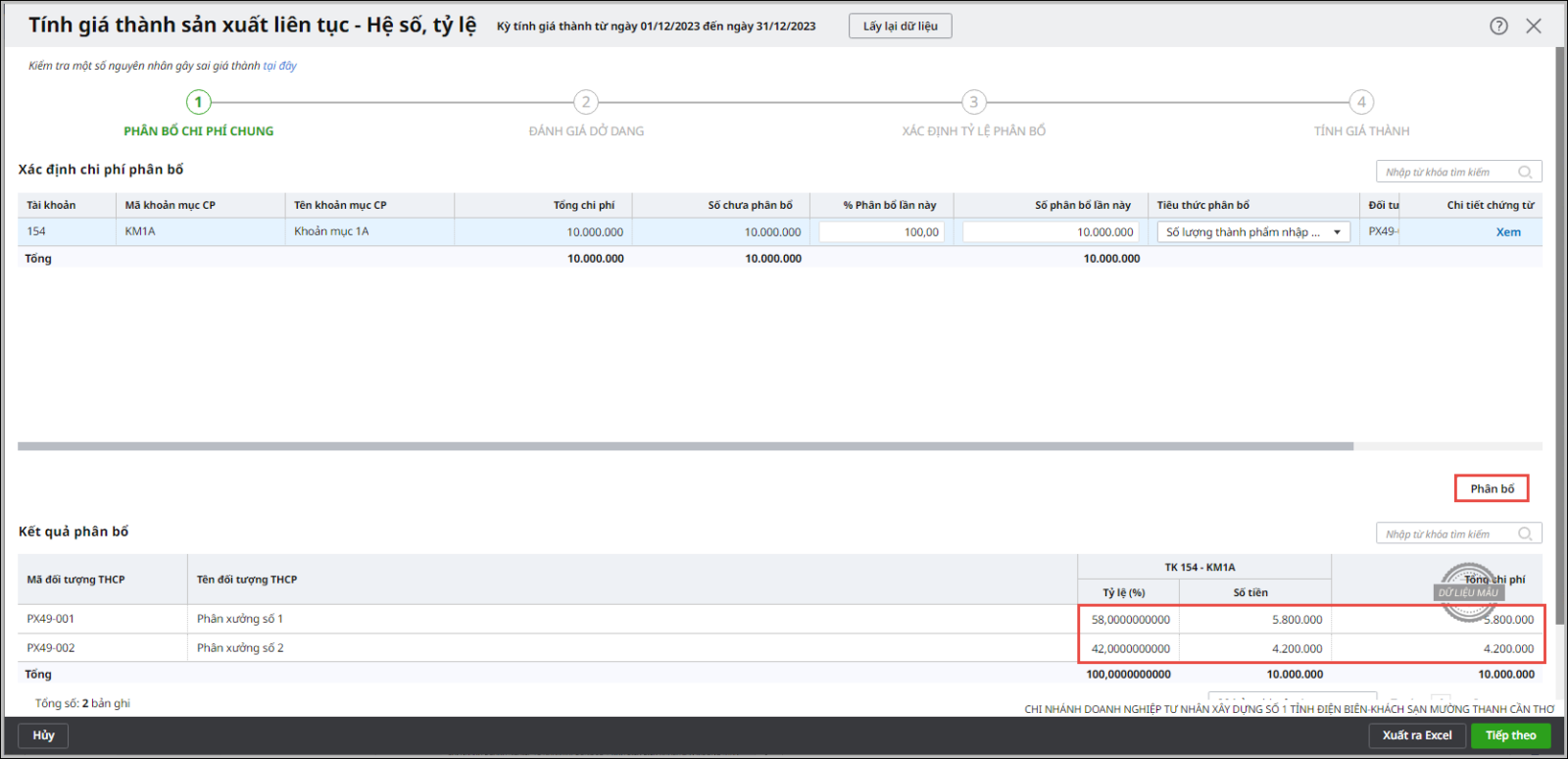
Bước 1: Phân bổ chi phí chung: hệ thống sẽ tổng hợp các chứng từ xuất kho NVL (TK 621), hạch toán chi phí lương (TK 622), chi phí sản xuất chung (TK 627) chưa có thông tin Đối tượng THCP để thực hiện việc phân bổ:

  • Nhập tỷ lệ phân bổ và lựa chọn tiêu thức phân bổ.

  • Nhấn Phân bổ, hệ thống sẽ tự động phân bổ chi phí theo từng đối tượng tập hợp chi phí trong kỳ tính giá thành.


Lưu ý:

  • Có thể kiểm tra danh sách chứng được tổng hợp để phân bổ chi phí chung bằng cách sử dụng chức năng Xem tại cột Chi tiết chứng từ trên tab Xác định chi phí phân bổ.
  • Để phân bổ được chi phí chung theo Định mức, cần khai báo định mức chi phí cho từng đối tượng THCP trên phân hệ Giá thành\Sản xuất liên tục – Hệ số, tỷ lệ\Tiện ích\Khai báo định mức phân bổ chi phí.
  • Sau khi tính giá thành xong, có thể kiểm tra thông tin chi phí chung được phân bổ trên tab Bảng phân bổ chi phí chung của màn hình danh sách kỳ tính giá thành.
  • Nhấn Tiếp theo để chuyển sang bước Đánh giá dở dang


Bước 2:
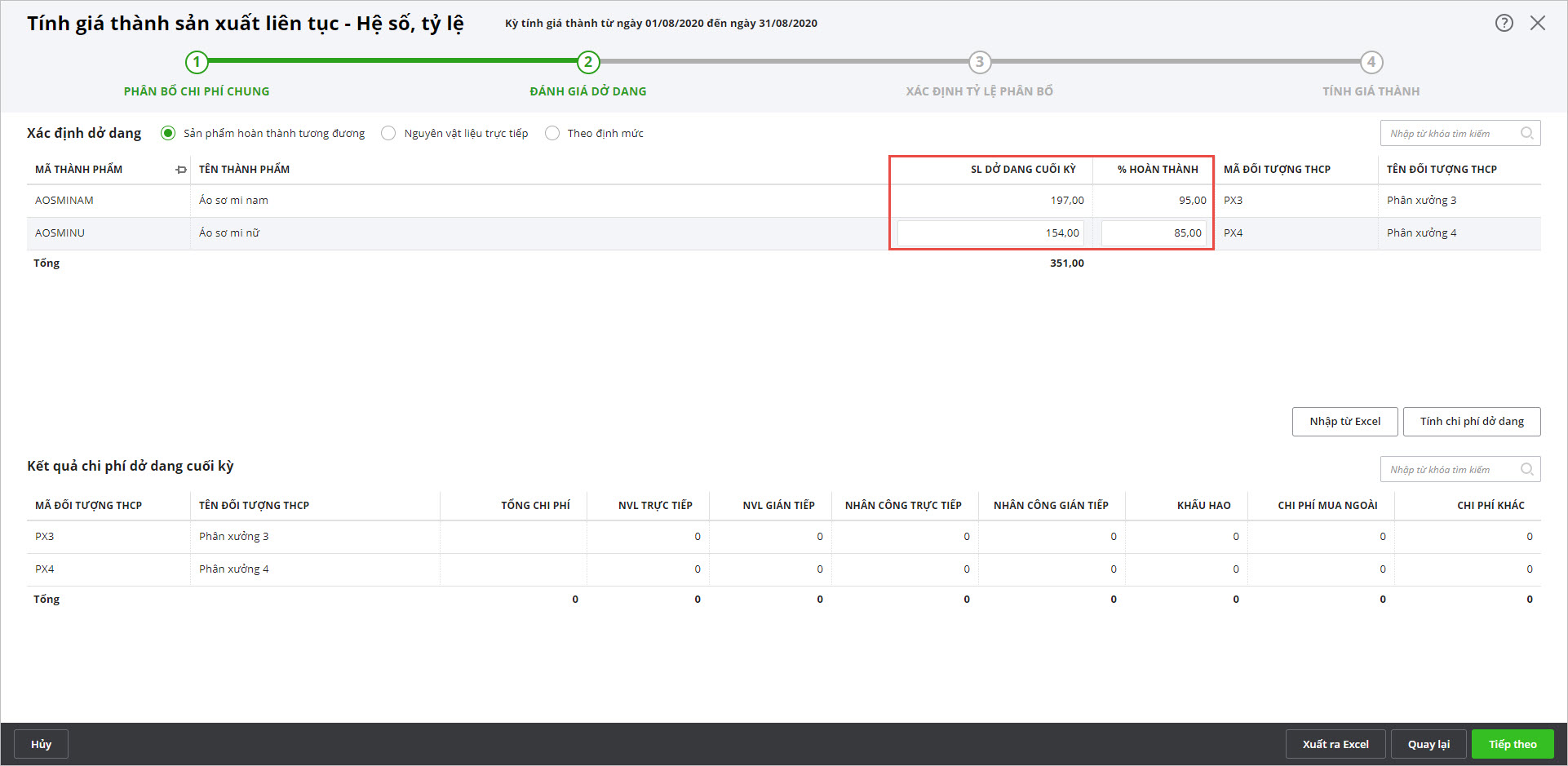
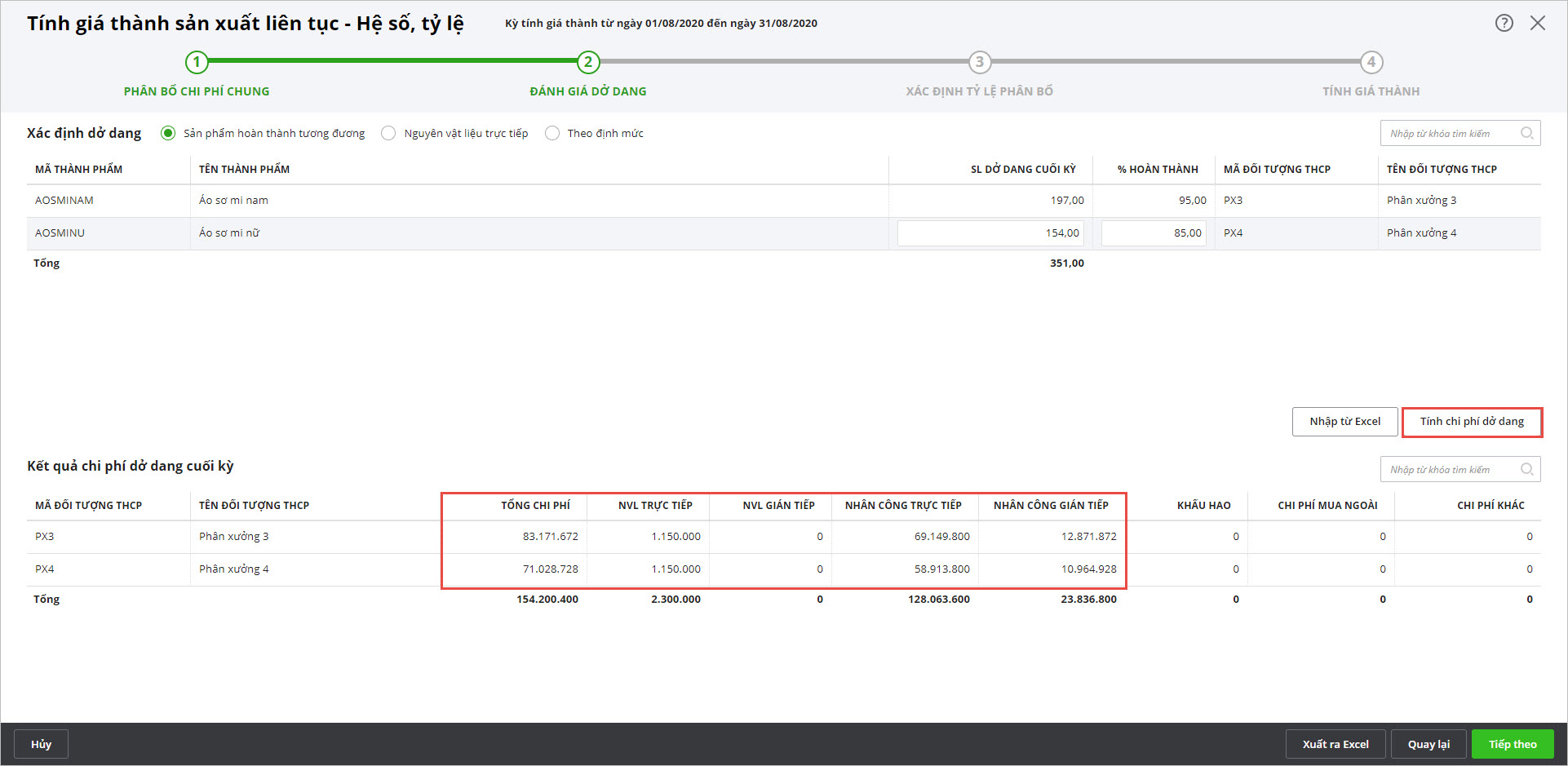
Đánh giá dở dang: trường hợp kết thúc kỳ tính giá thành vẫn còn có các thành phẩm chưa sản xuất xong, kế toán cần xác định giá trị dở dang cuối kỳ cho từng đối tượng THCP:

  • Lựa chọn tiêu thức đánh giá dở dang và nhập số lượng dở dang kèm tỷ lệ hoàn thành của các thành phẩm dở dang.

  • Nhấn Tính chi phí dở dang, hệ thống sẽ tự động xác định chi phí dở dang cho từng đối tượng tập hợp chi phí.


Lưu ý:

  • Nhấn Tiếp theo để chuyển sang bước Xác định tỷ lệ phân bổ.

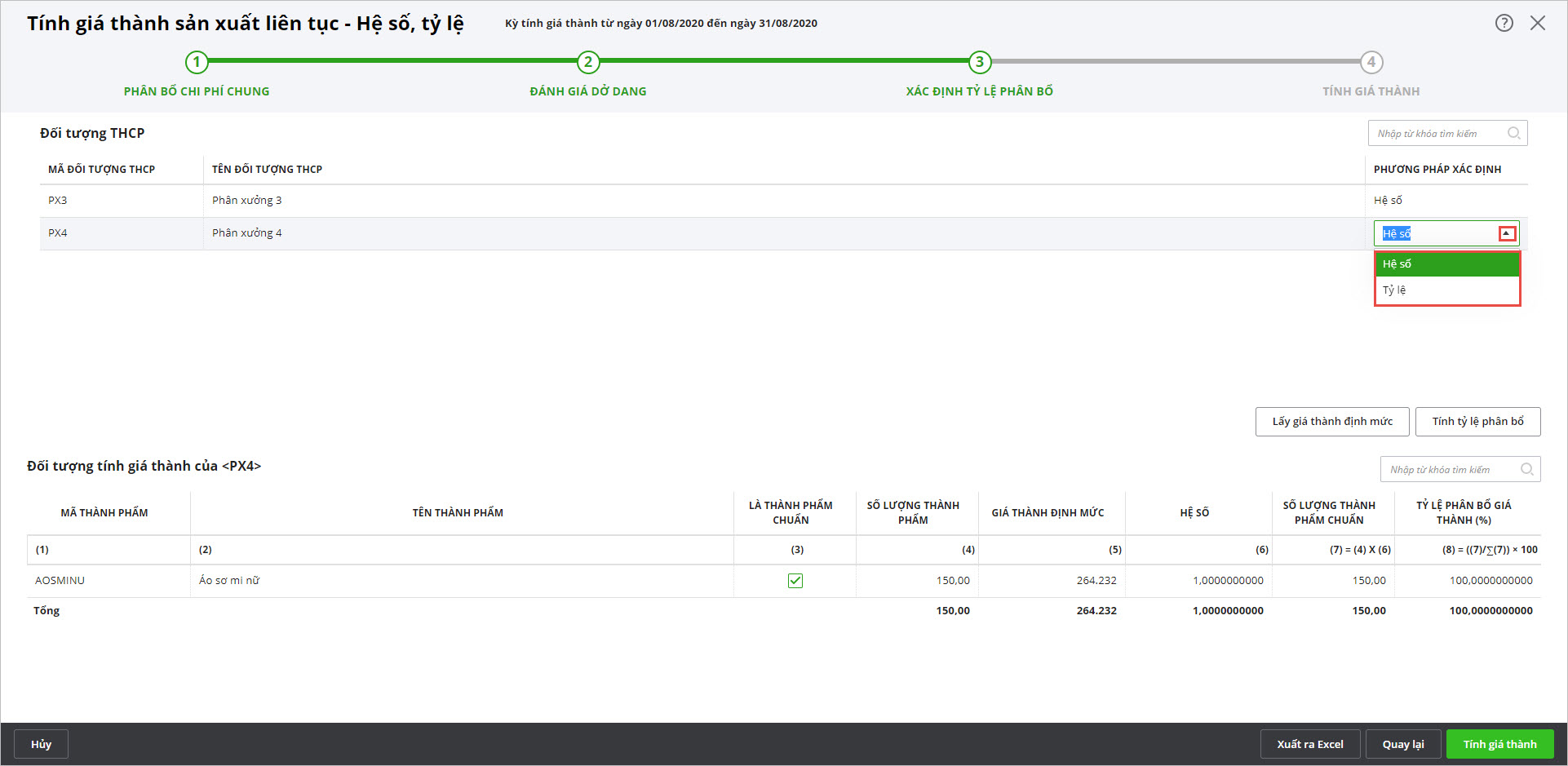
Bước 3: Xác định tỷ lệ phân bổ: áp dụng trong trường hợp đối tượng tập hợp chi phí gồm nhiều thành phẩm cần sản xuất:

  • Lựa chọn phương thức phân bổ.

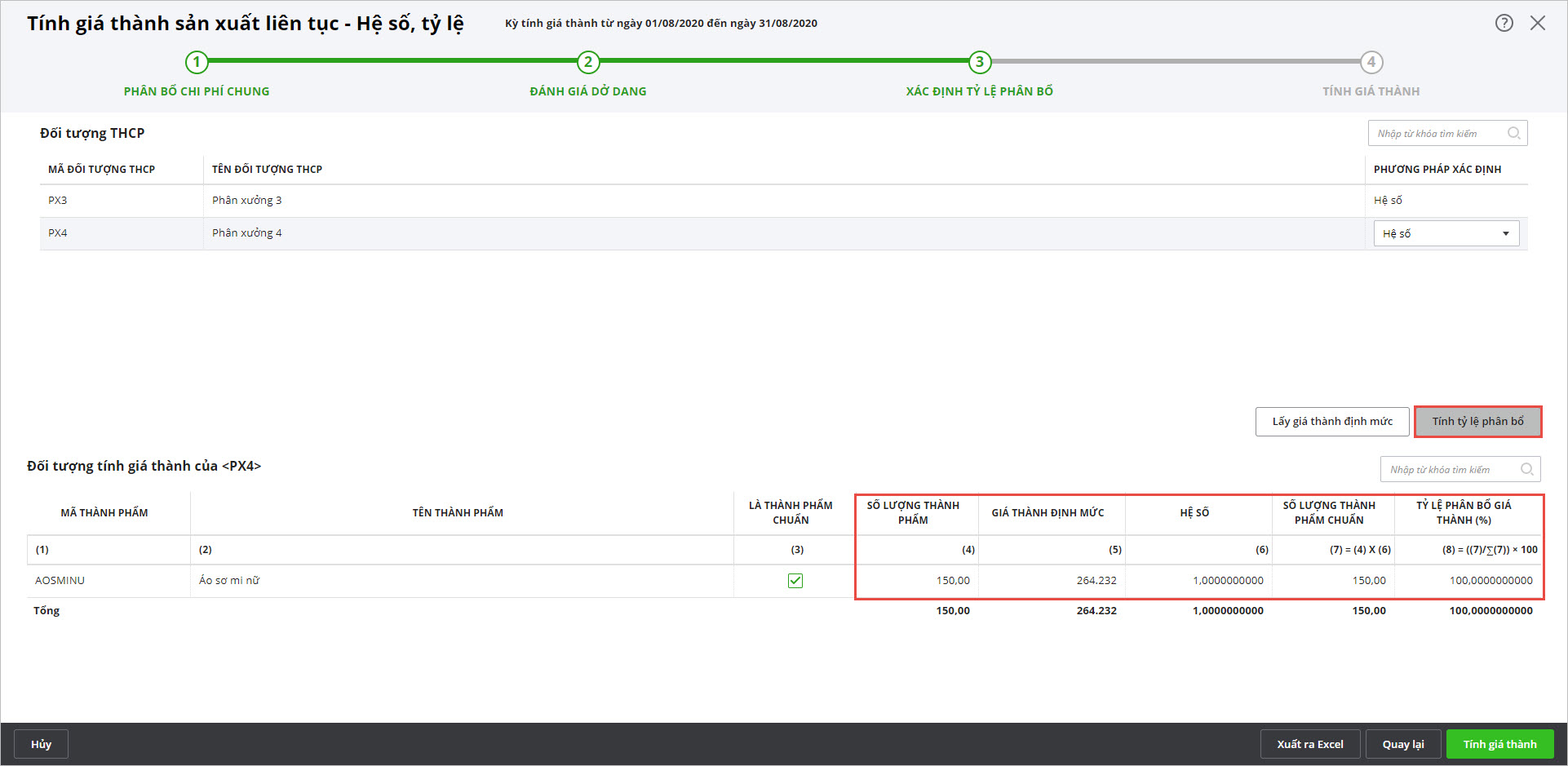
  • Nhấn Tính tỷ lệ phân bổ, hệ thống tự động tính tỷ lệ phân bổ cho từng thành phẩm thuộc đối tượng tính giá thành.


Lưu ý:

  • Nếu lựa chọn phương pháp phân bổ là Hệ số, sau khi thực hiện Tính tỷ lệ phân bổ, hệ thống sẽ chọn thành phẩm có số lượng lớn nhất trong kỳ tính giá thành làm Thành phẩm chuẩn và mặc định hệ số là 1. Trường hợp muốn thay đổi thông tin về Thành phẩm chuẩn, kế toán phải thực hiện lại chức năng Tính tỷ lệ phân bổ để hệ thống tự động tính lại tỷ lệ phân bổ giữa các thành phẩm.
  • Sau khi tính giá thành xong, có thể kiểm tra tỷ lệ phân bổ cho kỳ tính giá thành trên tab Bảng xác định tỷ lệ phân bổ giá thành của màn hình danh sách kỳ tính giá thành.
  • Nhấn Tính giá thành để chuyển sang bước Tính giá thành.

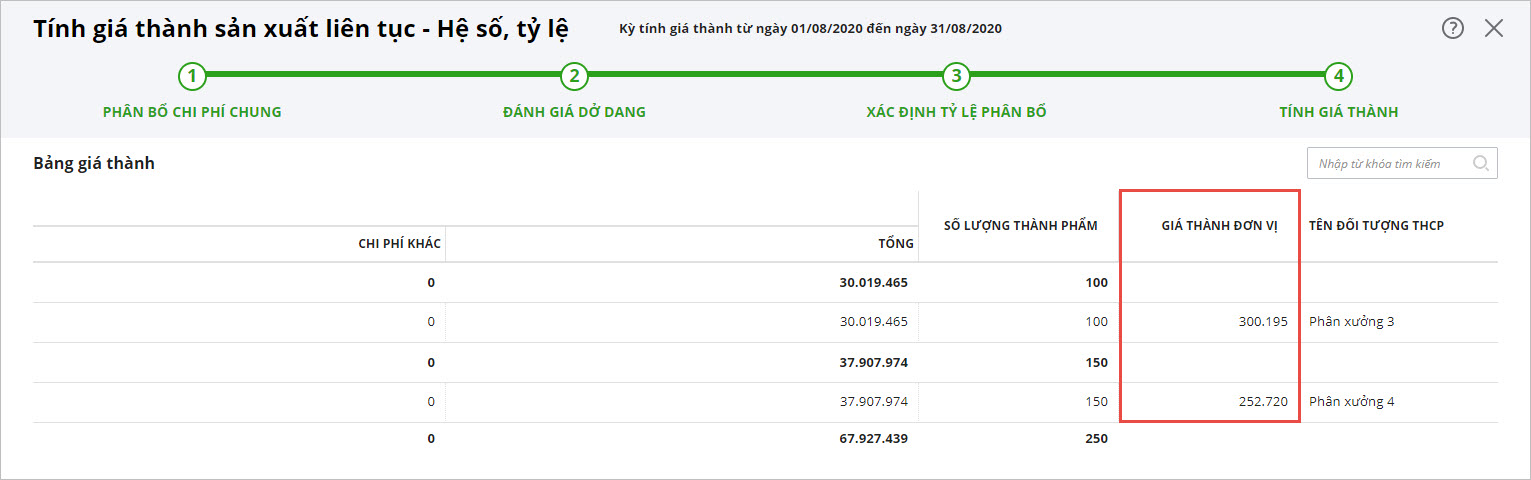
Bước 4: Tính giá thành: hệ thống tự động tính ra giá thành cho từng đối tượng THCP.

  • Sau khi thực hiện tính giá thành xong, nếu chọn:
        • Cập nhật giá nhập kho, hệ thống sẽ cập nhật giá thành vừa tính được vào chứng từ nhập kho thành phẩm ở 3.5
        • Cập nhật giá xuất kho, hệ thống sẽ tính ra giá cho các thành phẩm khi xuất kho.
  • Nhấn Cất.

Lưu ý:

  • Sau khi tính giá thành xong, có thể kiểm tra lại giá thành của từng thành phẩm trên tab Bảng tính giá thành của màn hình danh sách kỳ tính giá thành.
  • Trường hợp muốn kiểm tra lại các khoản chi phí trực tiếp, phục vụ cho việc tính giá thành hoặc các khoản chi phí làm giảm giá thành của thành phẩm, kế toán nhấn chuột phải tại màn hình danh sách kỳ tính giá thành và chọn chức năng Tập hợp chi phí trực tiếp hoặc Tập hợp khoản giảm giá thành.

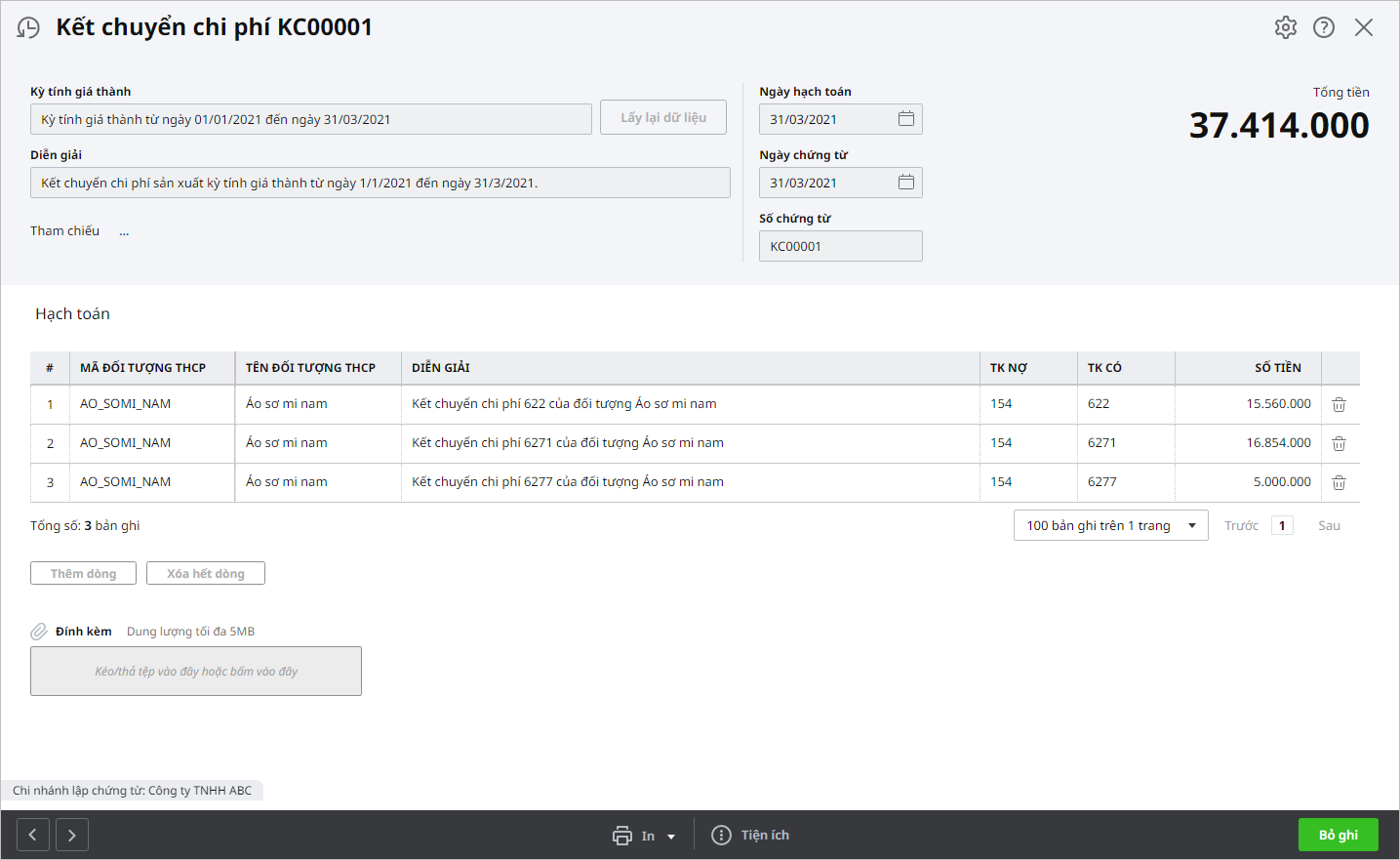
3.9 Kết chuyển chi phí

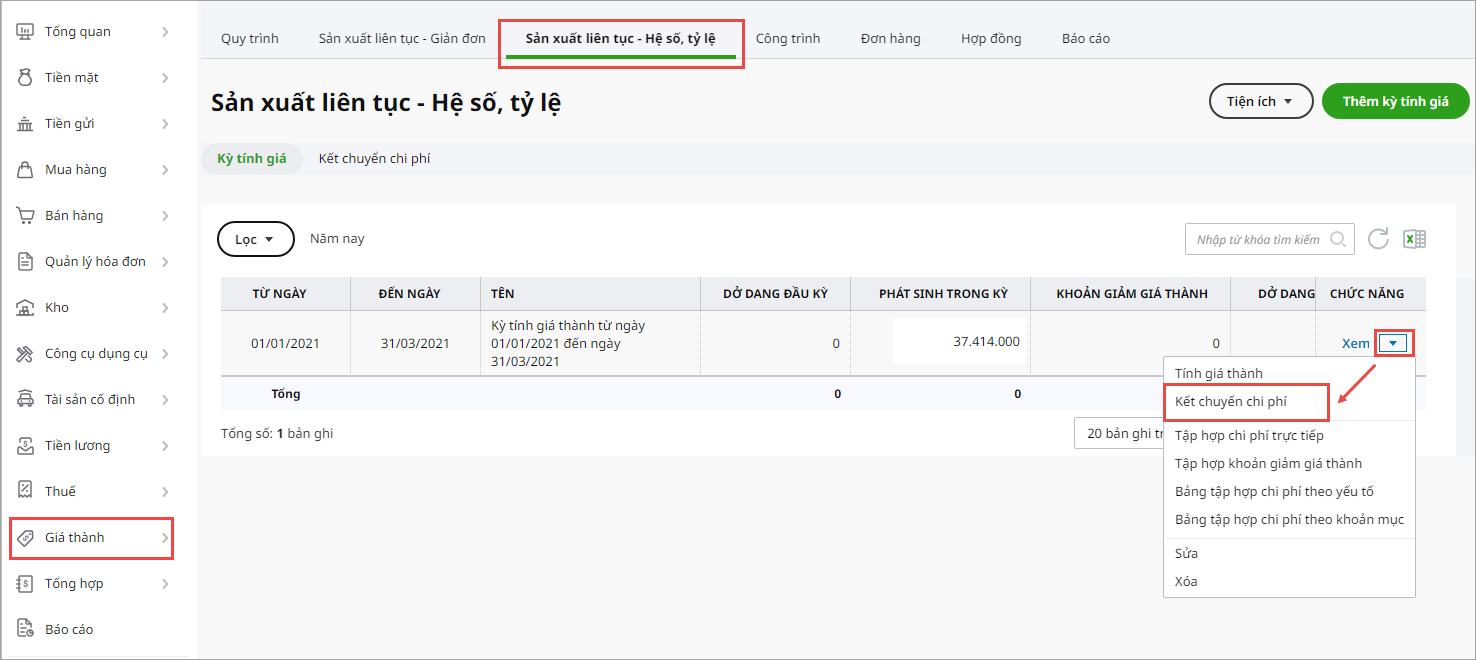
Bước 1: Vào phân hệ Giá thành\tab Sản xuất liên tục – Hệ số, tỷ lệ.

Bước 2: Chọn kỳ tính giá thành trên danh sách sau đó chọn chức năng Kết chuyển chi phí:

Bước 3: Hệ thống sẽ tự động tổng hợp chi phí từ các TK 621, 622, 627,… để kết chuyển sang 154.

Bước 4: Kiểm tra chứng từ kết chuyển chi phí:

Bước 5: Nhấn Cất.

Cập nhật 08/12/2025

Bài viết này hữu ích chứ?

Bài viết liên quan

Giải đáp miễn phí qua Facebook
Nếu bạn vẫn còn thắc mắc hãy đăng câu hỏi vào Cộng đồng MISA qua facebook để được giải đáp miễn phí và nhanh chóng
Đăng bài ngay