1. Trang chủ
  2. Kích hoạt bản quyền phần mềm MISA ASP Kế toán

Kích hoạt bản quyền phần mềm MISA ASP Kế toán

1. Tổng quan

Mục đích: Hướng dẫn Kế toán dịch vụ thực hiện kích hoạt bản quyền sau khi đặt mua hộ phần mềm MISA ASP Kế toán cho khách hàng.

Nội dung:

  • Hướng dẫn các cách kích hoạt bản quyền sau khi mua mới sản phẩm
  • Lưu ý về phạm vi áp dụng và các trường hợp không cần kích hoạt

Phạm vi áp dụng: Kế toán dịch vụ, nhân viên hỗ trợ khách hàng

2. Hướng dẫn thực hiện

Lưu ý: Chỉ cần kích hoạt sản phẩm nếu mua mới ASP Kế toán lần đầu. Trường hợp gia hạn thì sau khi thanh toán sẽ sử dụng như bình thường mà không cần kích hoạt.

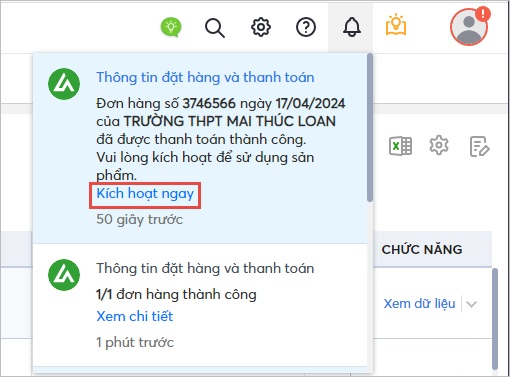
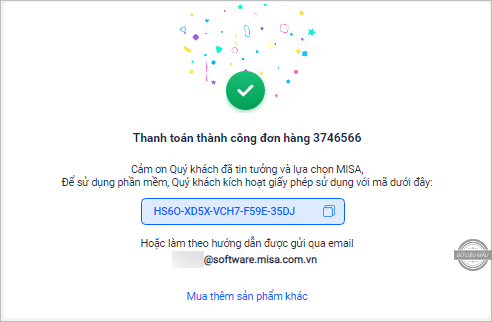
  • Sau khi đặt mua MISA ASP Kế toán và thực hiện thanh toán thành công, chương trình sẽ tải lên màn hình thông báo kèm theo mã kích hoạt giấy phép sử dụng phần mềm
  • Đồng thời gửi thông báo về quả chuông

Anh/Chị có thể lựa chọn Kích hoạt phần mềm từ thông báo quả chuông hoặc từ Danh sách đơn hàng.

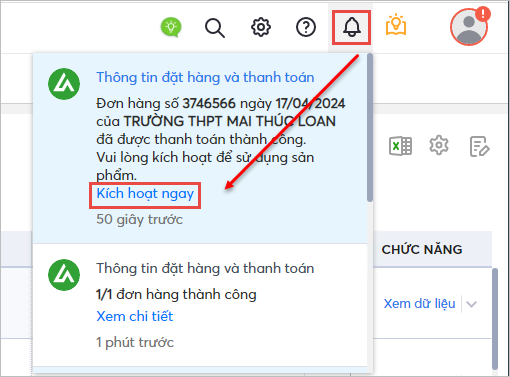
2.1. Kích hoạt trên thông báo tại biểu tượng quả chuông

Anh/Chị chỉ cần nhấn Kích hoạt ngay từ thông báo trên quả chuông

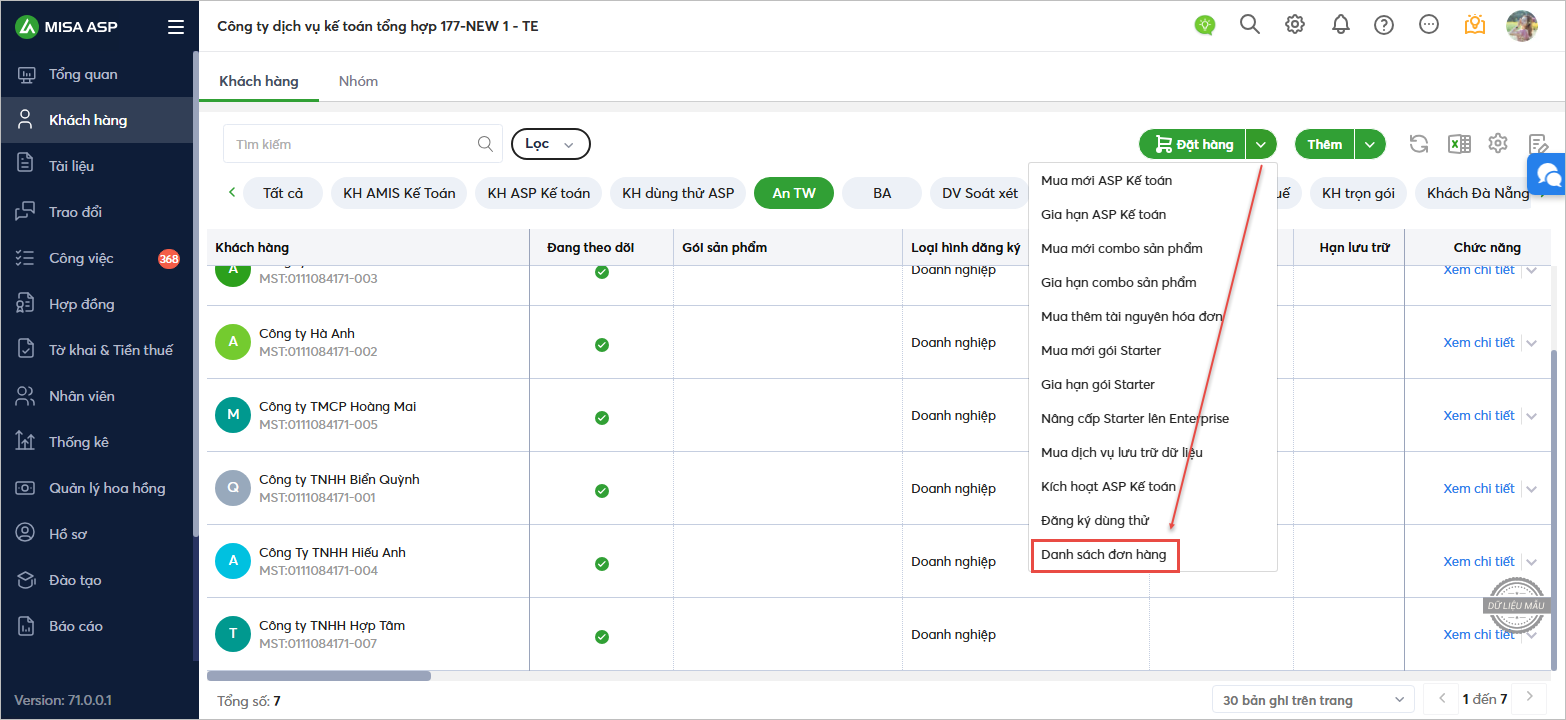
2.2. Kích hoạt trên Danh sách đơn hàng

Bước 1: Trên phân hệ Khách hàng, nhấn mũi tên tại nút chức năng Đặt hàng, chọn Danh sách đơn hàng

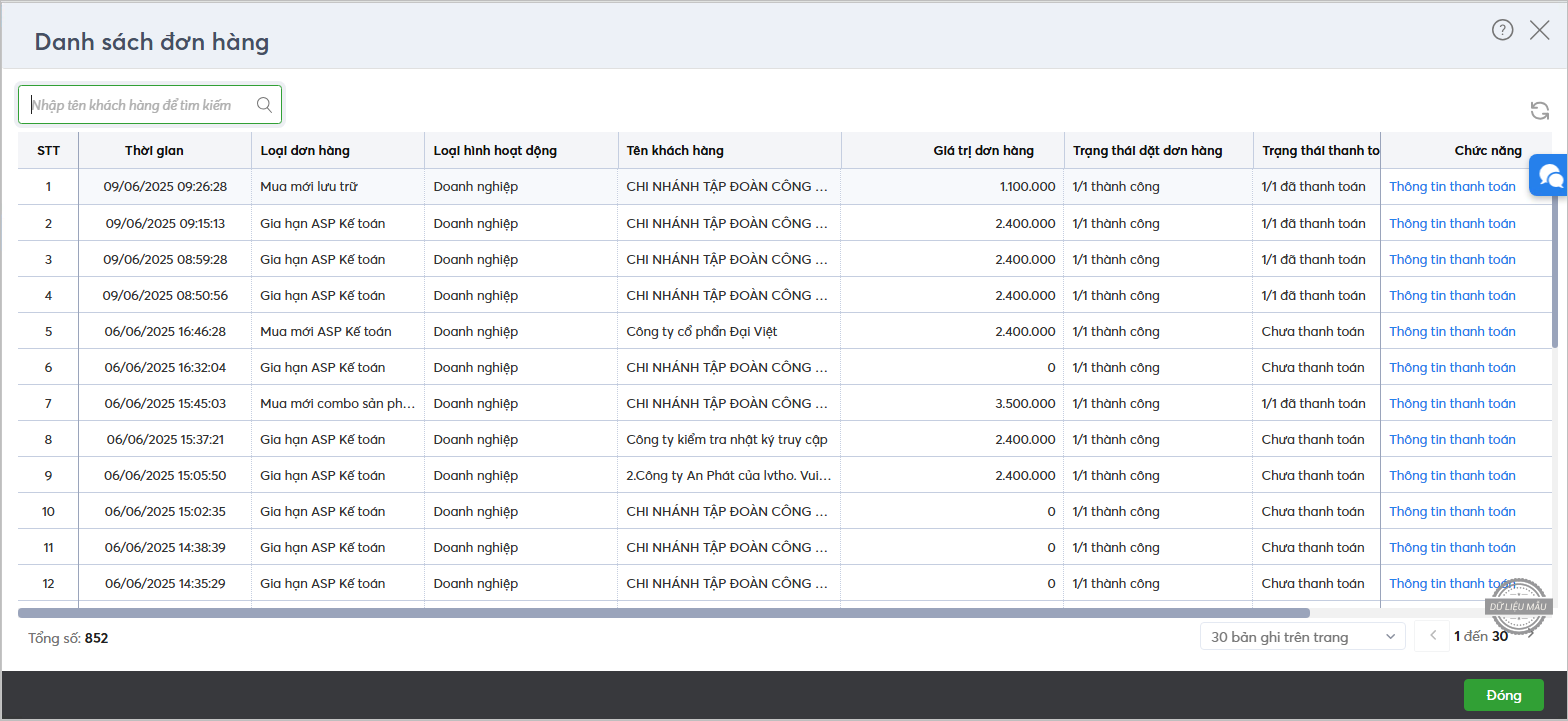
Bước 2: Chương trình sẽ tải lên Danh sách đơn hàng. Tại cột chức năng, chọn Thông tin thanh toán

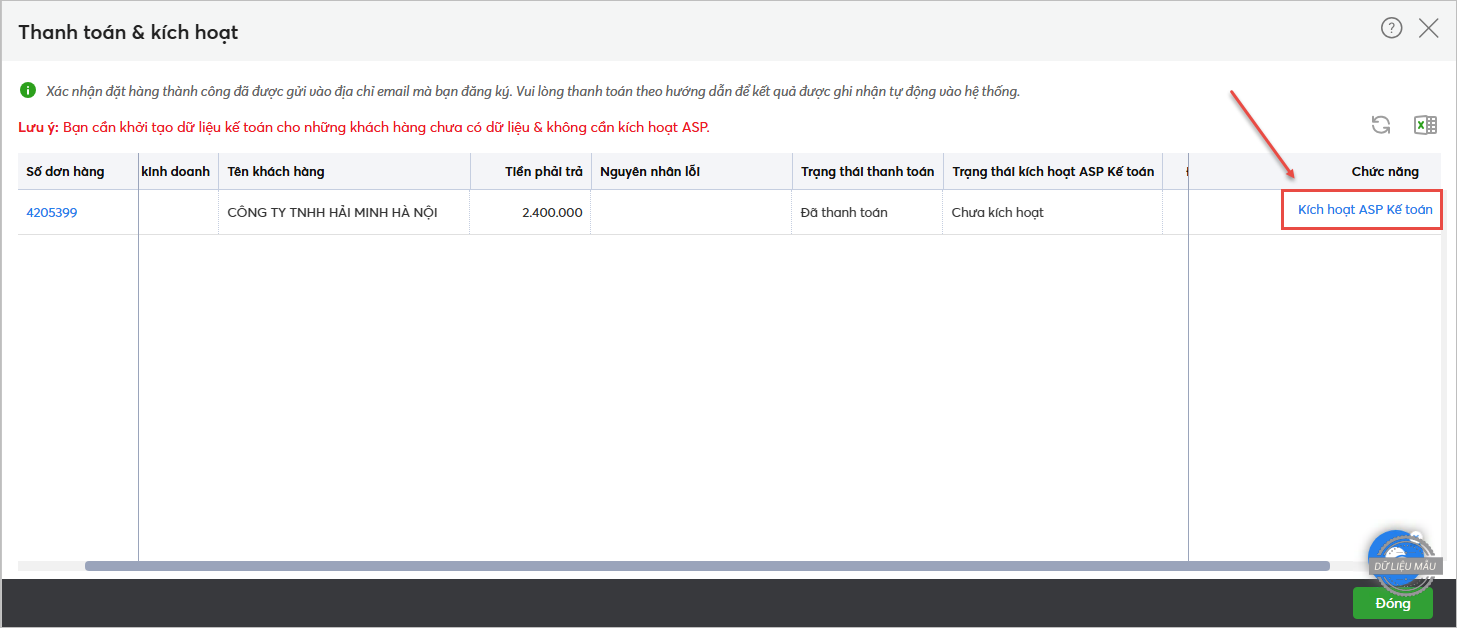
Bước 3: Trên giao diện Thông tin thanh toán, chọn chức năng Kích hoạt ASP Kế toán

2.3. Khai báo thông tin kích hoạt

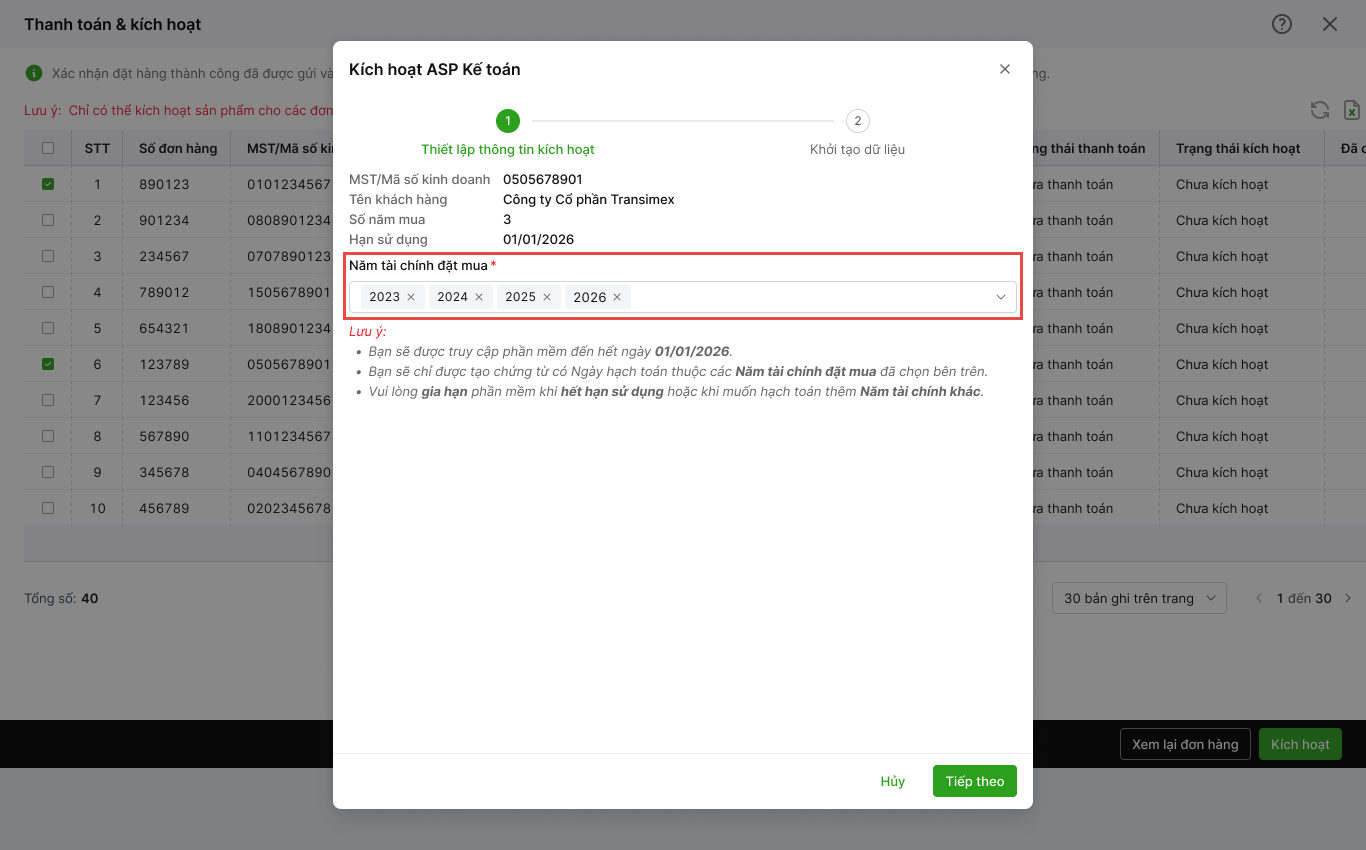
  • Bước 1: Thiết lập thông tin kích hoạt:

    • Phần mềm sẽ tự động hiển thị thông tin khách hàng, số năm đã mua và hạn sử dụng phần mềm.
    • Kế toán dịch vụ cần lựa chọn các năm tài chính sẽ sử dụng để hạch toán trên phần mềm, chọn năm nào thì sẽ được nhập liệu chứng từ cho năm đó.
      (Khách hàng trả phí bao nhiêu năm thì sẽ được chọn bấy nhiêu năm tài chính để hạch toán)
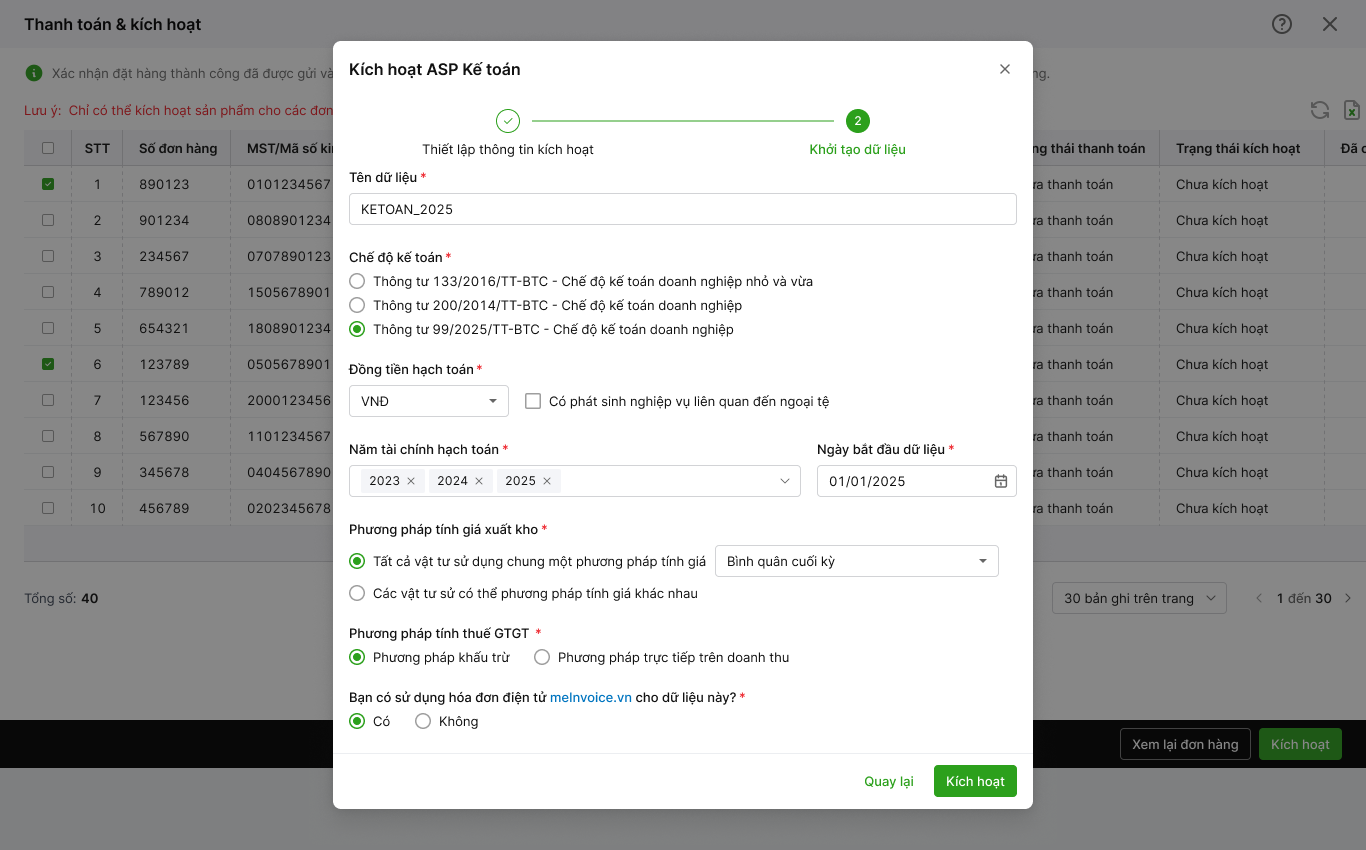
  • Bước 2: Khởi tạo dữ liệu:

    • Kế toán dịch vụ khai báo các thông tin để khởi tạo dữ liệu (tên dữ liệu, chế độ kế toán,…)
    • Với mỗi dữ liệu sẽ cần thiết lập thêm thông tin “Năm tài chính hạch toán” của bộ dữ liệu đó.
      • “Năm tài chính hạch toán” phải thuộc “Năm tài chính đặt mua” đã chọn trước đó.
      • Phân biệt sự khác nhau giữa “Năm tài chính đặt mua” và “Năm tài chính hạch toán”:
        • “Năm tài chính đặt mua”: Khách hàng đã trả phí để hạch toán dữ liệu kế toán cho những năm nào.
        • “Năm tài chính hạch toán”: Trong số những năm tài chính đã trả phí để hạch toán thì trên bộ dữ liệu này sẽ hạch toán những năm nào.
      • Ví dụ:
        – Khách hàng mua 3 năm và lựa chọn “Năm tài chính đặt mua” là 2025, 2026, 2027.
        – Khi khởi tạo dữ liệu đầu tiên để sử dụng, Kế toán dịch vụ có thể thực hiện theo 2 cách:

        • Cách 1: Lựa chọn hạch toán cả 3 năm này chung trên 1 bộ dữ liệu.
          Nghĩa là chọn “Năm tài chính hạch toán” cũng là 2025, 2026, 2027.
        • Cách 2: Chỉ hạch toán cho năm 2025. Các năm sau sẽ tạo dữ liệu sau.
          Nghĩa là “Năm tài chính hạch toán” chỉ chọn là 2025. Còn dữ liệu cho năm 2026, 2027 sẽ khởi tạo sau khi có nhu cầu.
        • Kế toán dịch vụ nên lựa chọn cách 1. Khi nào hoàn thiện sổ sách năm 2025, nếu muốn tạo dữ liệu cho năm 2026, 2027 thì có thể sử dụng tính năng Tạo dữ liệu từ năm trước để kế thừa được toàn bộ danh mục, số dư liên tiếp giữa các năm tài chính.
    • Sau khi bấm Kích hoạt, phần mềm sẽ tự động khởi tạo dữ liệu để KTDV có thể bắt đầu sử dụng.

2.4. Truy cập dữ liệu

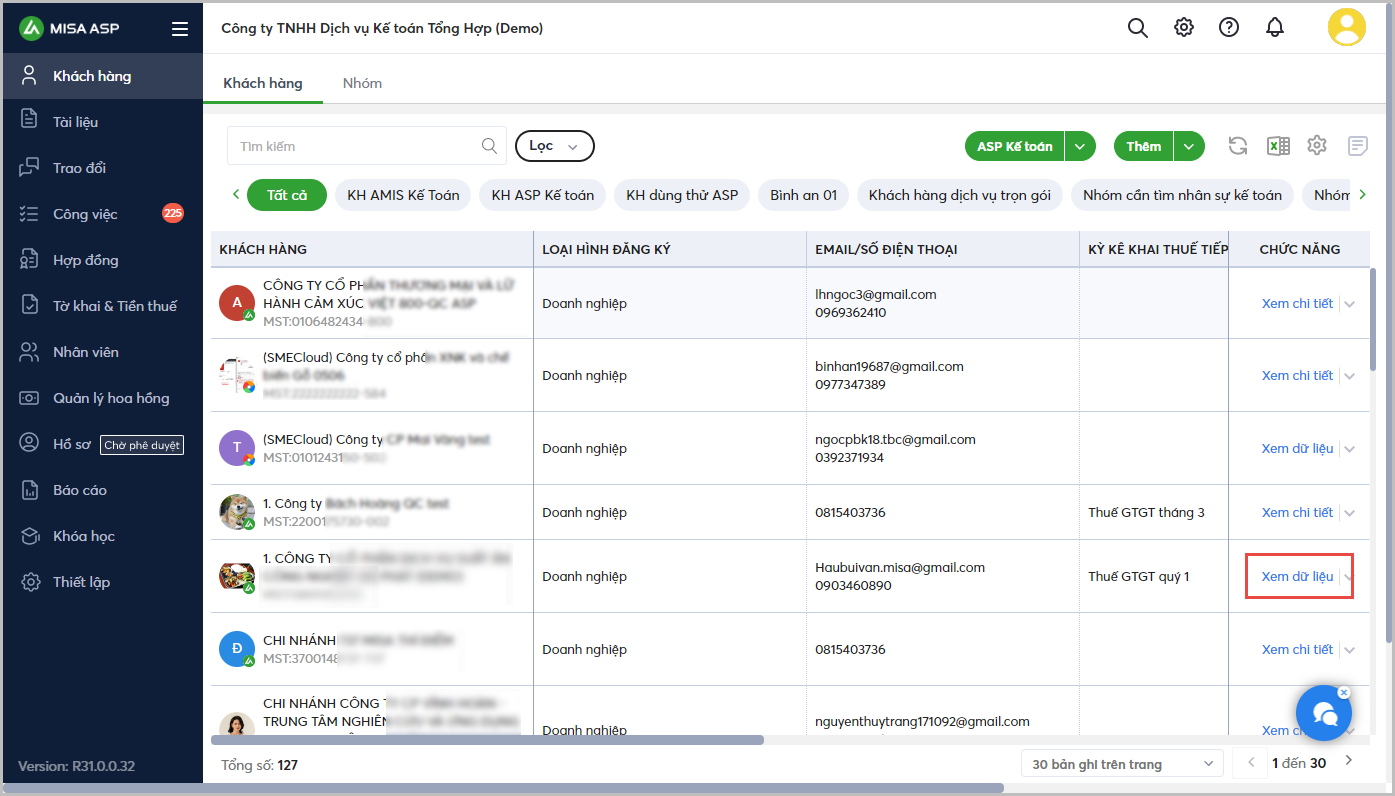
  • KTDV có thể truy cập dữ liệu kế toán bằng cách click vào Xem dữ liệu tại cột chức năng.
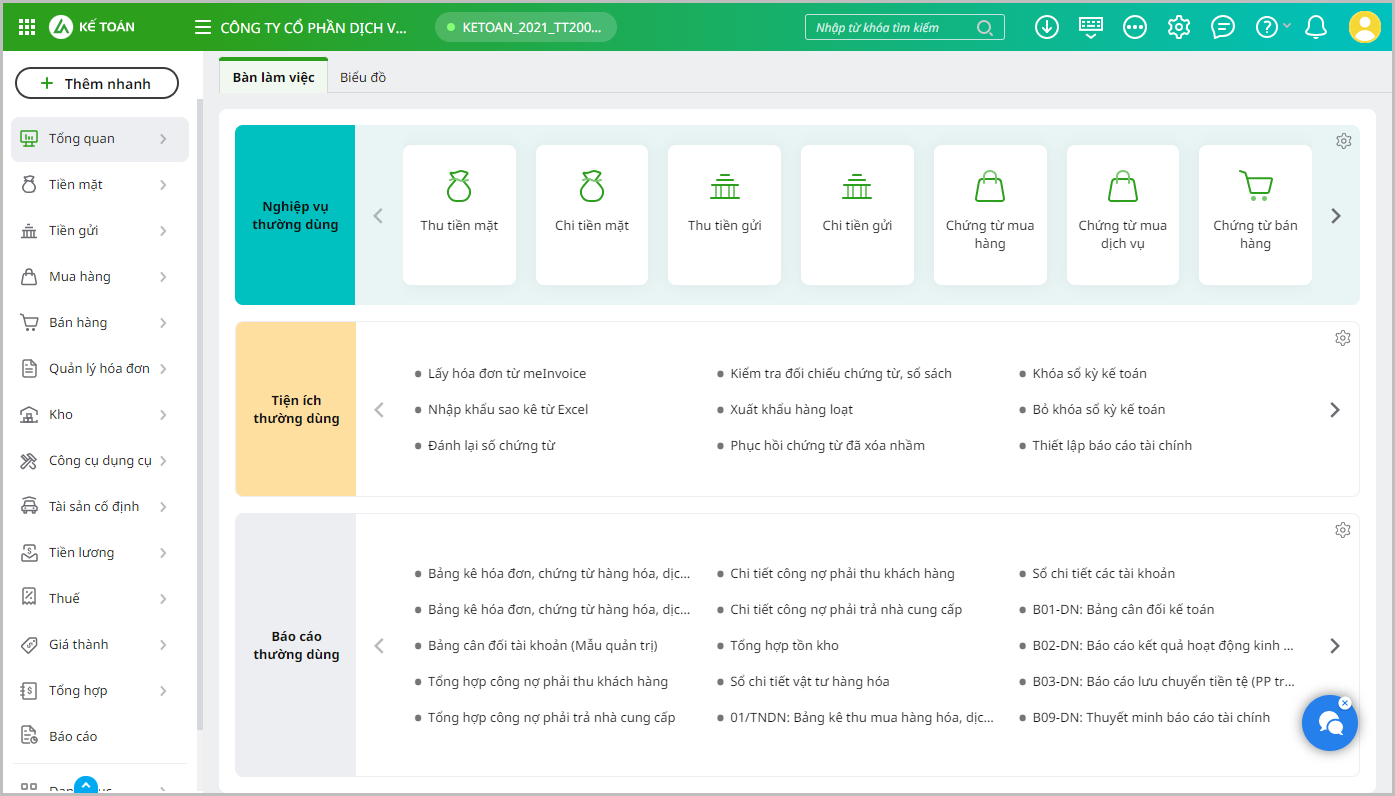
  • Sau đó Anh/Chị đã có thể bắt đầu sử dụng phần mềm MISA ASP Kế toán với giao diện như sau:
Cập nhật 11/05/2026

Bài viết này hữu ích chứ?