1. Trang chủ
  2. Kế toán dịch vụ
  3. Mua mới phần mềm MISA ASP Kế toán

Mua mới phần mềm MISA ASP Kế toán

1. Tổng quan

Mục đích:
Hướng dẫn kế toán dịch vụ cách đặt mua mới phần mềm MISA ASP Kế toán cho khách hàng chưa từng mua hoặc đã mua nhưng phần mềm đã quá hạn trên 90 ngày.

LƯU Ý:

  • Chỉ có kế toán dịch vụ là đối tác của MISA ASP mới có thể đặt mua phần mềm MISA ASP Kế toán.
  • Đối với Cá nhân, Hộ kinh doanh hoặc Chủ doanh nghiệp: Quý khách vui lòng liên hệ với đơn vị đang cung cấp dịch vụ kế toán của mình để được tư vấn và hỗ trợ mua phần mềm.
  • Trong trường hợp đơn vị kế toán của Quý khách chưa tham gia hệ sinh thái MISA ASP, đơn vị đó cần hoàn tất thủ tục đăng ký trở thành đối tác MISA ASP trước khi có thể đặt mua ASP Kế toán. Xem chi tiết TẠI ĐÂY.

Nội dung:

  • Hướng dẫn từng bước đặt mua mới phần mềm MISA ASP Kế toán trên phần mềm MISA ASP Quản lý dành cho Kế toán dịch vụ
  • Bao gồm các bước: đặt mua, xác nhận thông tin đơn hàng, thanh toán, kích hoạt đơn hàng
  • Lưu ý các trường hợp khách hàng chưa có hoặc đã có dữ liệu kế toán

Phạm vi áp dụng: Kế toán dịch vụ

2. Các bước thực hiện

2.1. Đặt mua phần mềm MISA ASP Kế toán

2.1.1 Cách thao tác đặt mua MISA ASP Kế toán

Trên phần mềm MISA ASP Quản lý dành cho Kế toán dịch vụ:

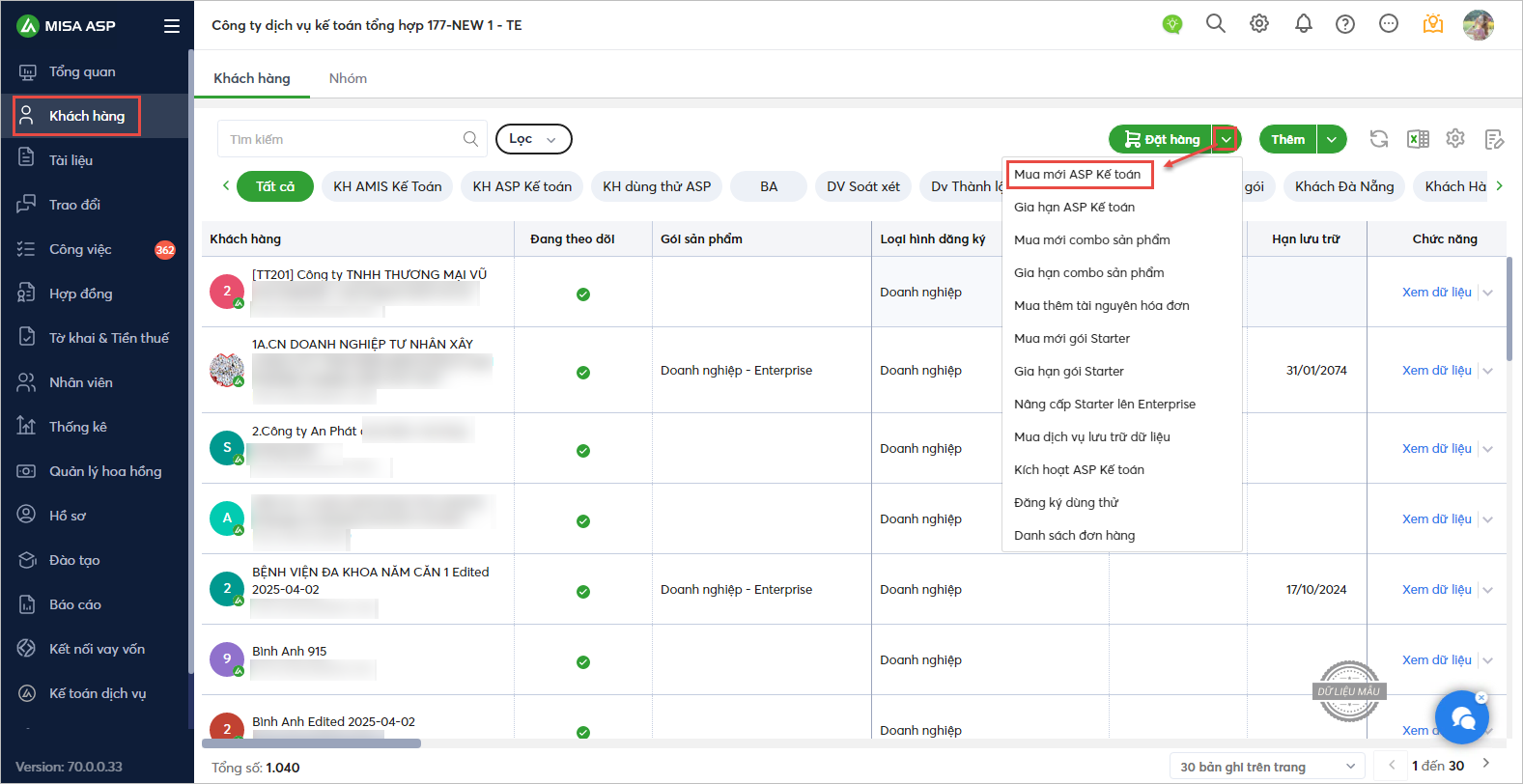
Bước 1: Vào phân hệ Khách hàng

Bước 2: Tại mũi tên chức năng Đặt hàng, chọn Mua mới ASP Kế toán

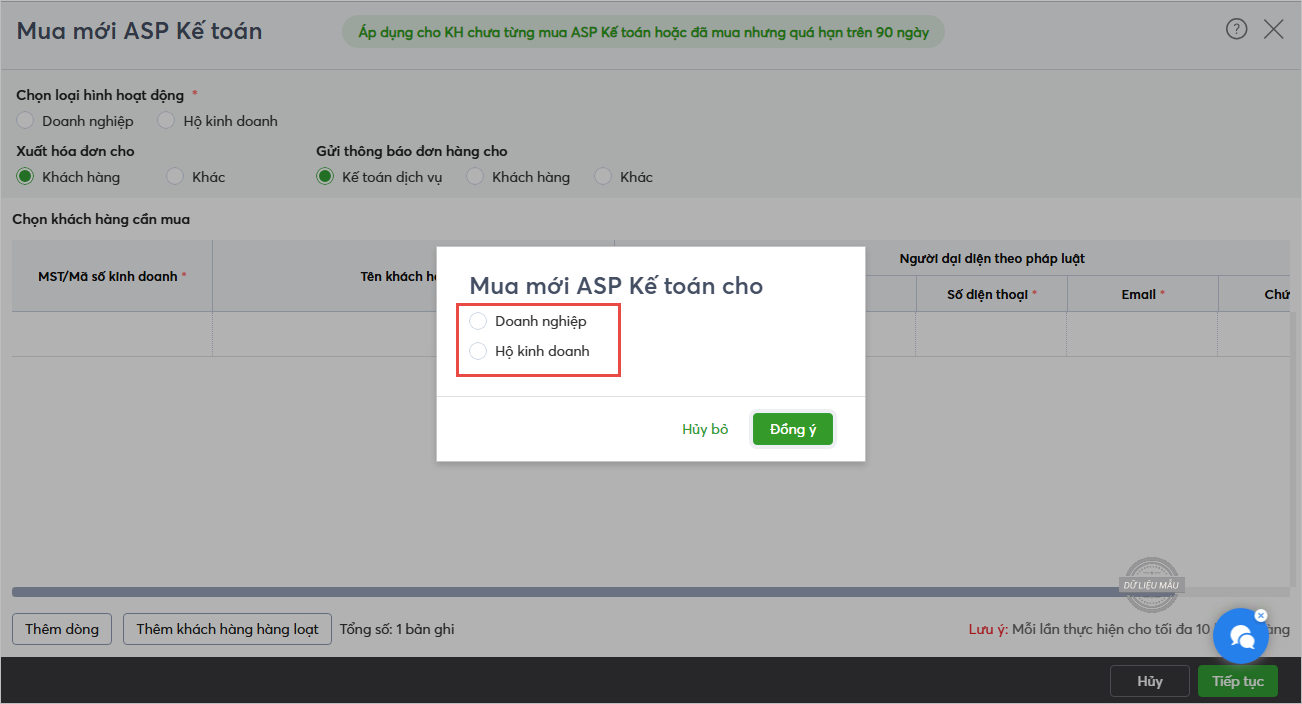
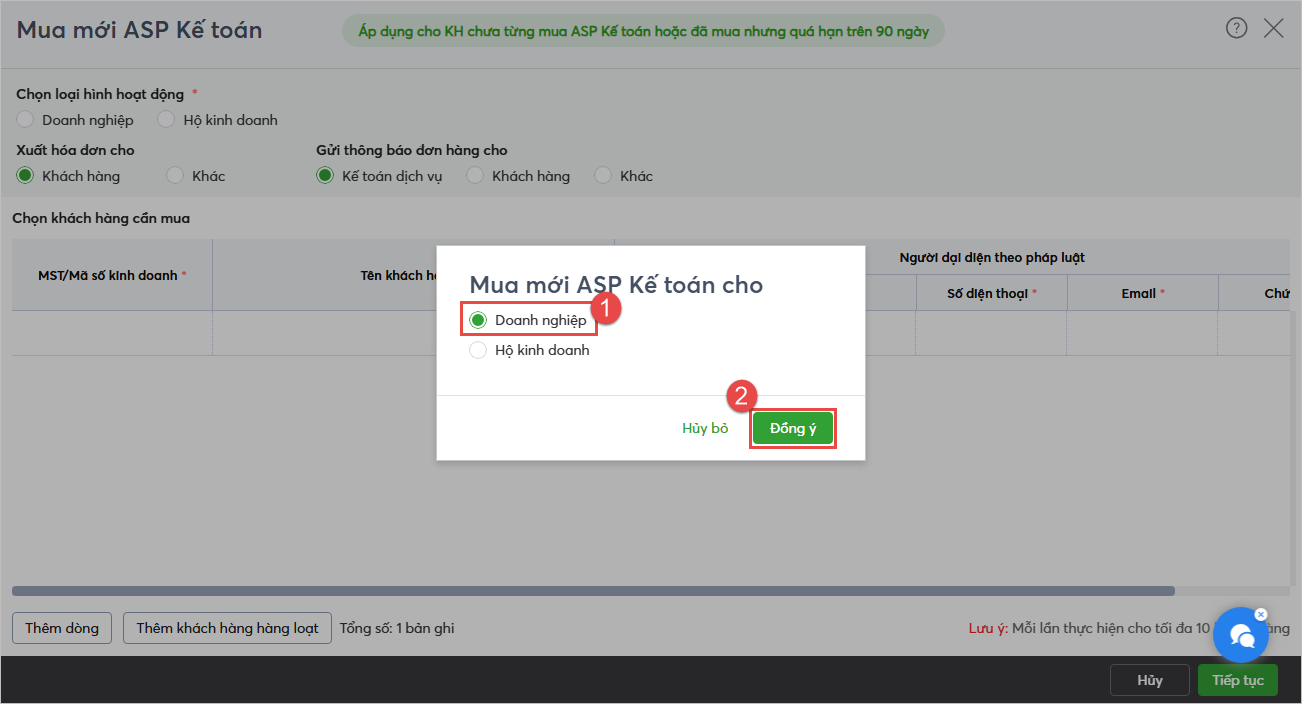
Bước 3: Chương trình tải lên giao diện khai báo thông tin mua mới. Tại đây khách hàng có 2 gói sản phẩm để lựa chọn:

  • Doanh nghiệp- Enterprise: Dành cho những khách hàng doanh nghiệp cần sử dụng đầy đủ các phân hệ trên phần mềm MISA ASP Kế toán.
  • Hộ kinh doanh: Dành cho khách hàng là hộ kinh doanh

Lưu ý: Không thể mua cùng lúc 2 gói sản phẩm trên.

Bước 4: Sau khi lựa chọn gói sản phẩm phù hợp, Anh/Chị chọn Đồng ý

2.1.2 Hướng dẫn cụ thể cho trường hợp các chọn gói

Dưới đây là hướng dẫn cho trường hợp chọn gói Doanh nghiệp – Enterprise (Gói Hộ Kinh Doanh thực hiện tương tự)

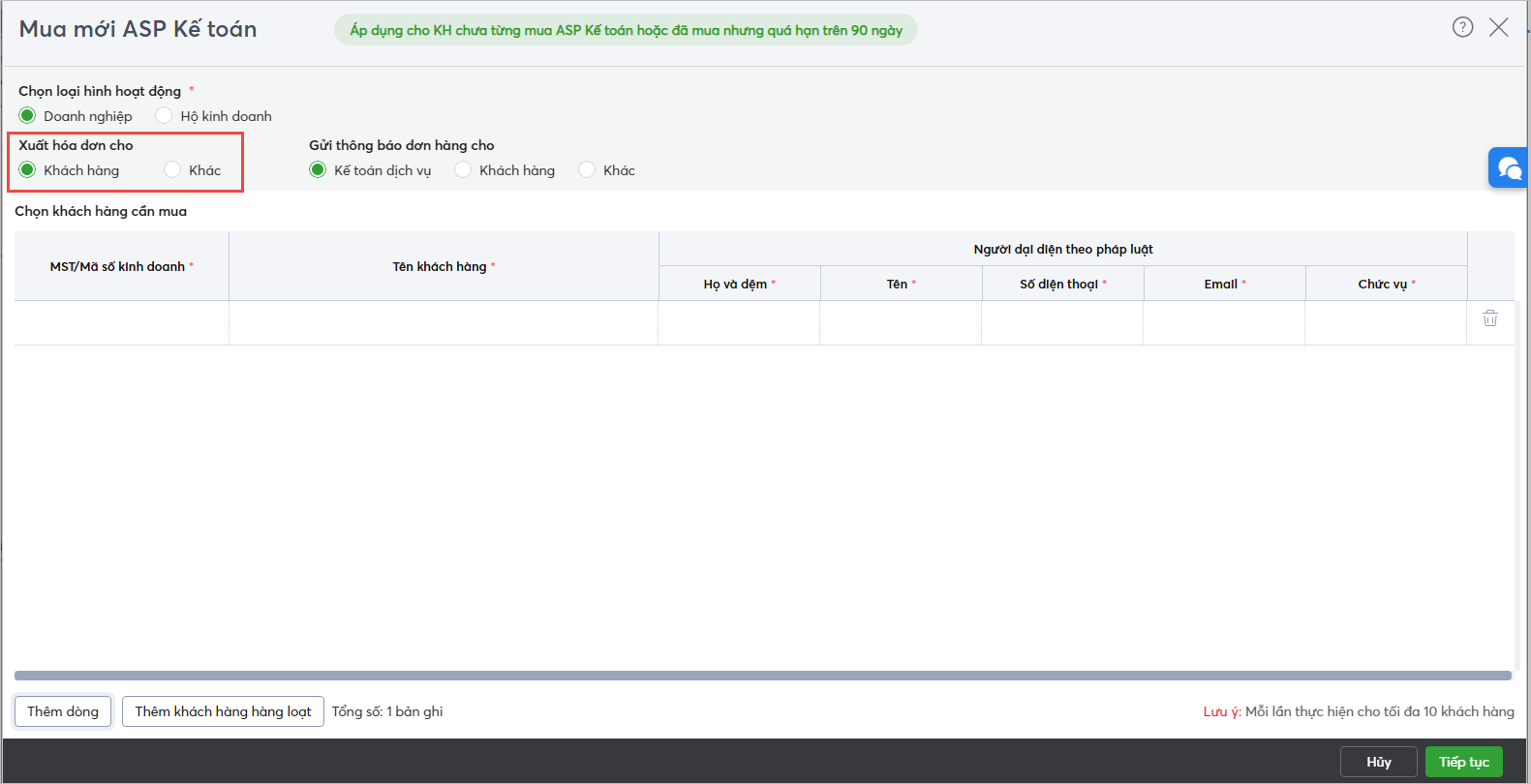
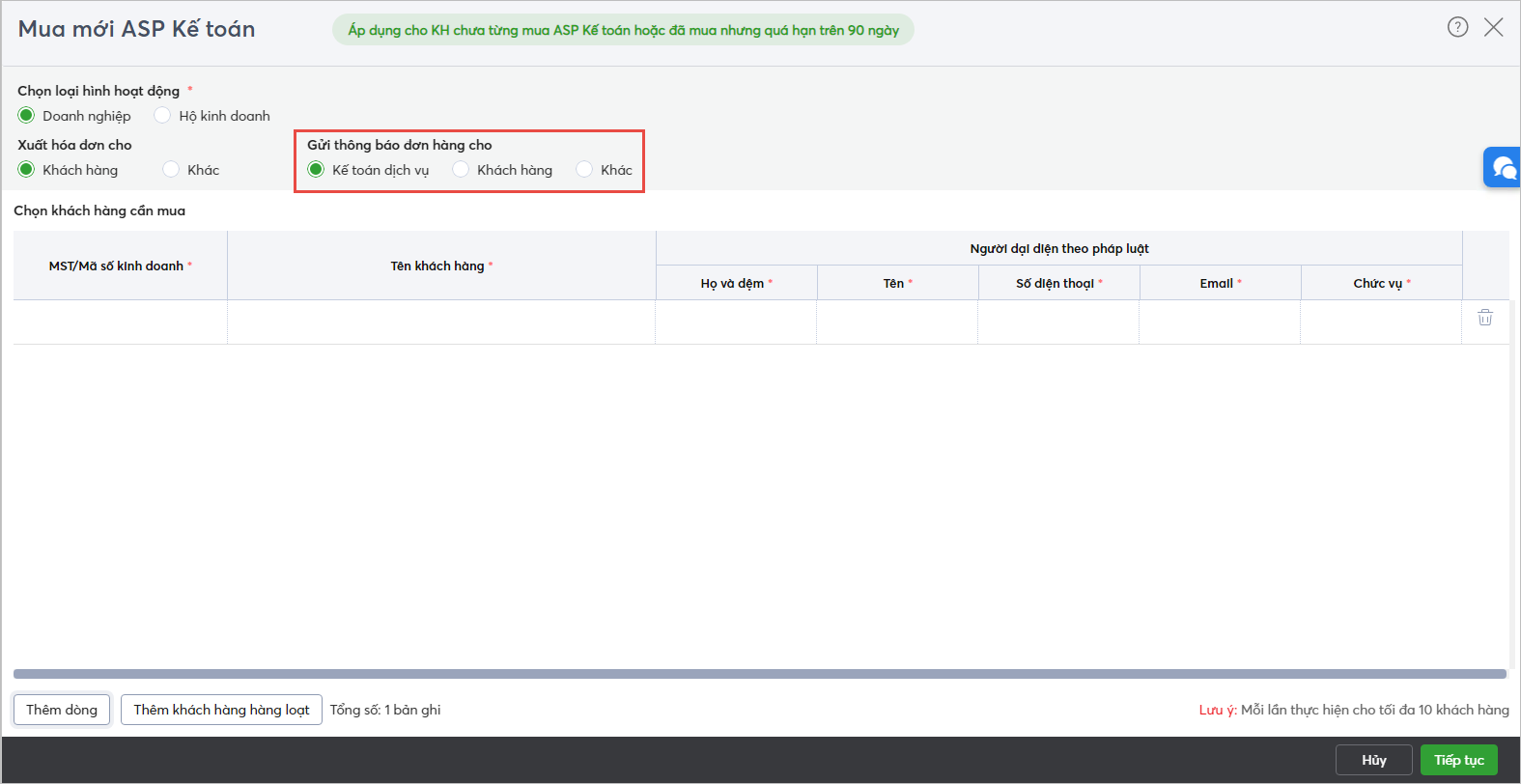
Bước 1: Chọn đối tượng xuất hóa đơn:

  • Chọn đối tượng là Khách hàng để hệ thống tự động lấy thông tin xuất hóa đơn theo thông tin của từng khách hàng
  • Nếu chọn đối tượng Khác thì Anh/Chị phải tự khai báo các thông tin để MISA xuất hóa đơn

Bước 2: Chọn đối tượng gửi thông báo đơn hàng:

  • Ngầm định chọn Kế toán dịch vụ: Chương trình sẽ gửi các thông báo liên quan tới việc đặt hàng và thanh toán đơn hàng cho Kế toán dịch vụ.
  • Chọn Khách hàng: Chương trình sẽ gửi các thông báo liên quan tới việc đặt hàng và thanh toán đơn hàng cho Khách hàng.
  • Nếu chọn đối tượng Khác: Kế toán dịch vụ phải tự khai báo thông tin người nhận các thông báo liên quan tới việc đặt hàng và thanh toán đơn hàng cho Kế toán dịch vụ.

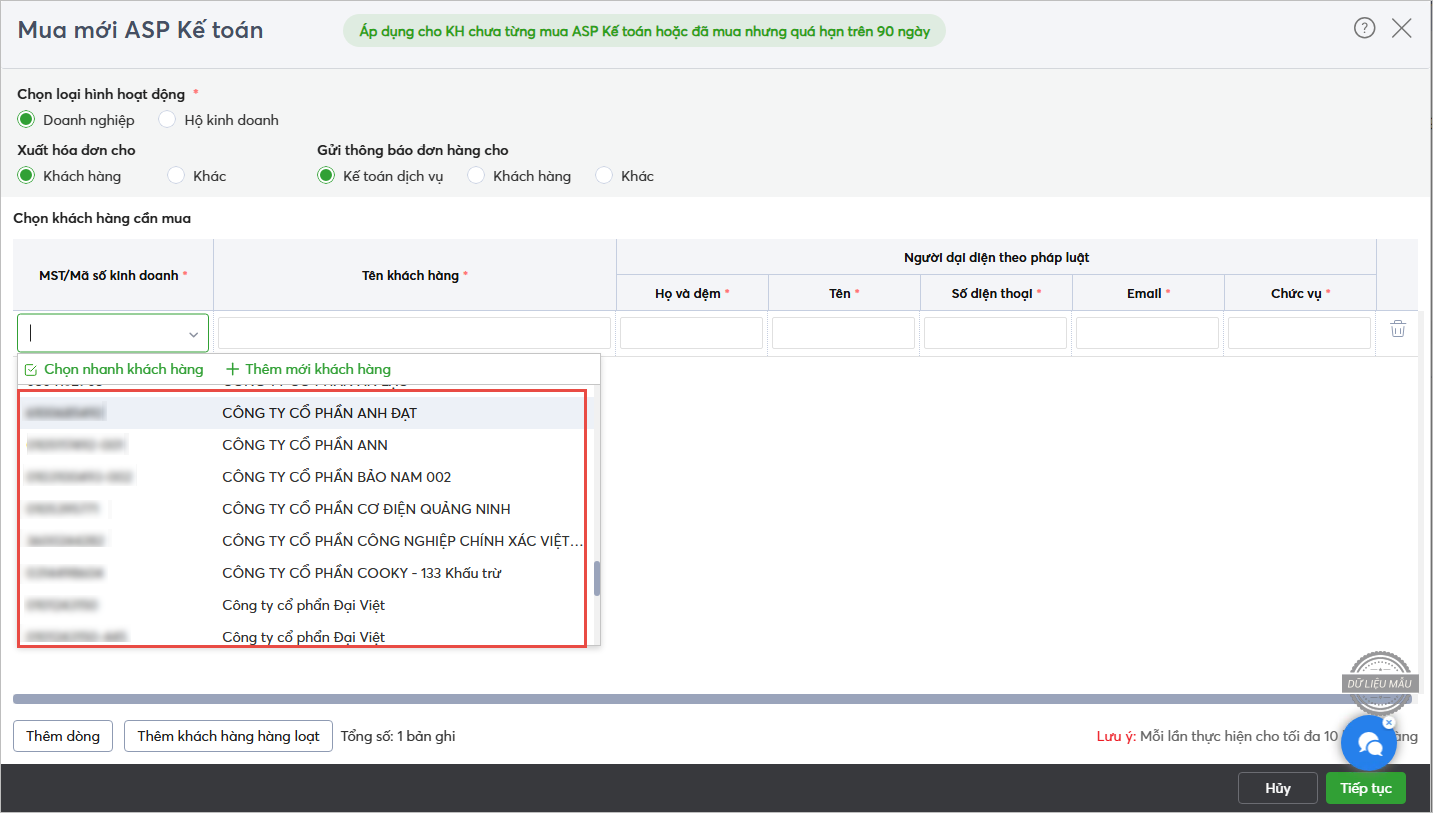
Bước 3: Chọn khách hàng cần mua:

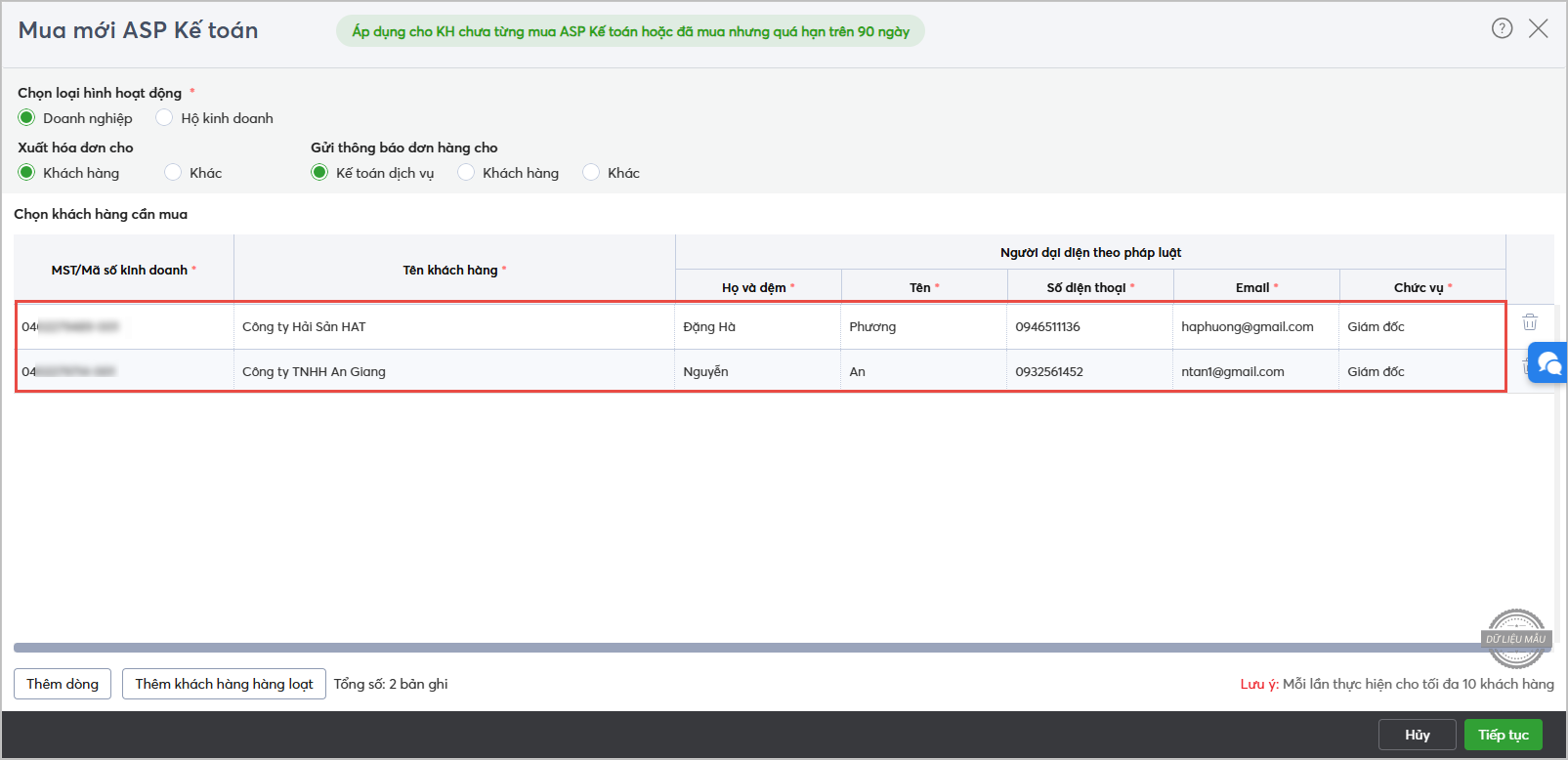
  • Anh/Chị thực khai báo các thông tin tại các cột tương ứng: Mã số thuế/Mã số kinh doanh, Tên khách hàng, Họ tên, thông tin người đại diện theo pháp luật (sẽ được dùng để tạo tài khoản đăng nhập vào phần mềm).
  • Nhập Mã số thuế của khách hàng hoặc nhấn trỏ xuống hoặc tại cột tương ứng, chương trình sẽ tải lên danh sách khách hàng là doanh nghiệp hoặc Hộ kinh doanh (theo lựa chọn loại hình hoạt động tại bước đầu) mà đơn vị đang theo dõi.

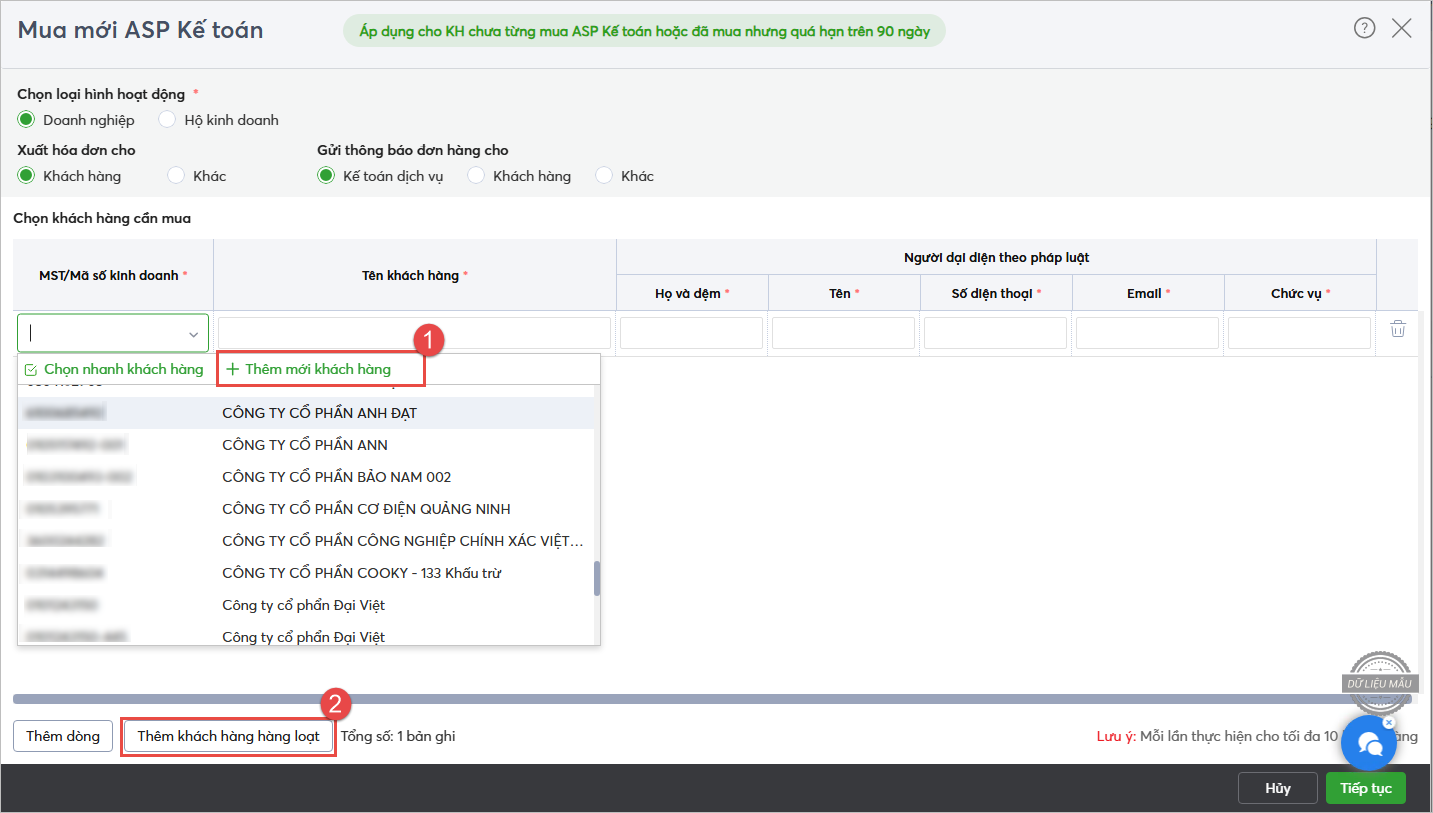
  • Trường hợp khách hàng cần mua mới ASP Kế toán chưa có trong danh sách khách hàng, Anh/Chị cần thực hiện thêm khách hàng:
    • Chọn Thêm mới khách hàng (1): Khi cần thêm từng khách hàng mới vào danh sách
    • Chọn Thêm khách hàng hàng loạt (2): Nếu muốn thêm hàng loạt khách hàng chưa có trong danh sách khách hàng

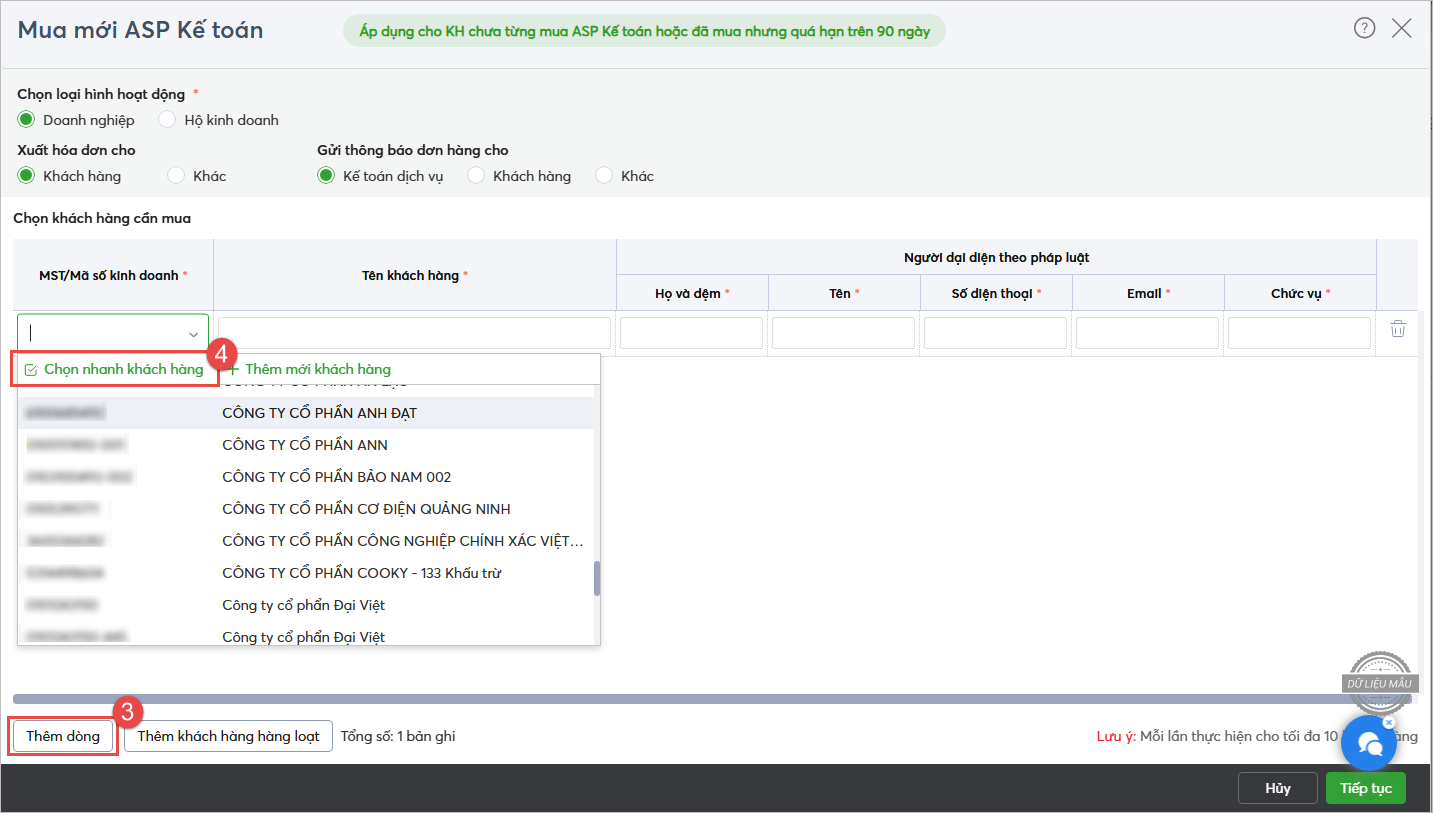
  • Nhấn Thêm dòng (3) để điền thông tin mua mới cho khách hàng khác
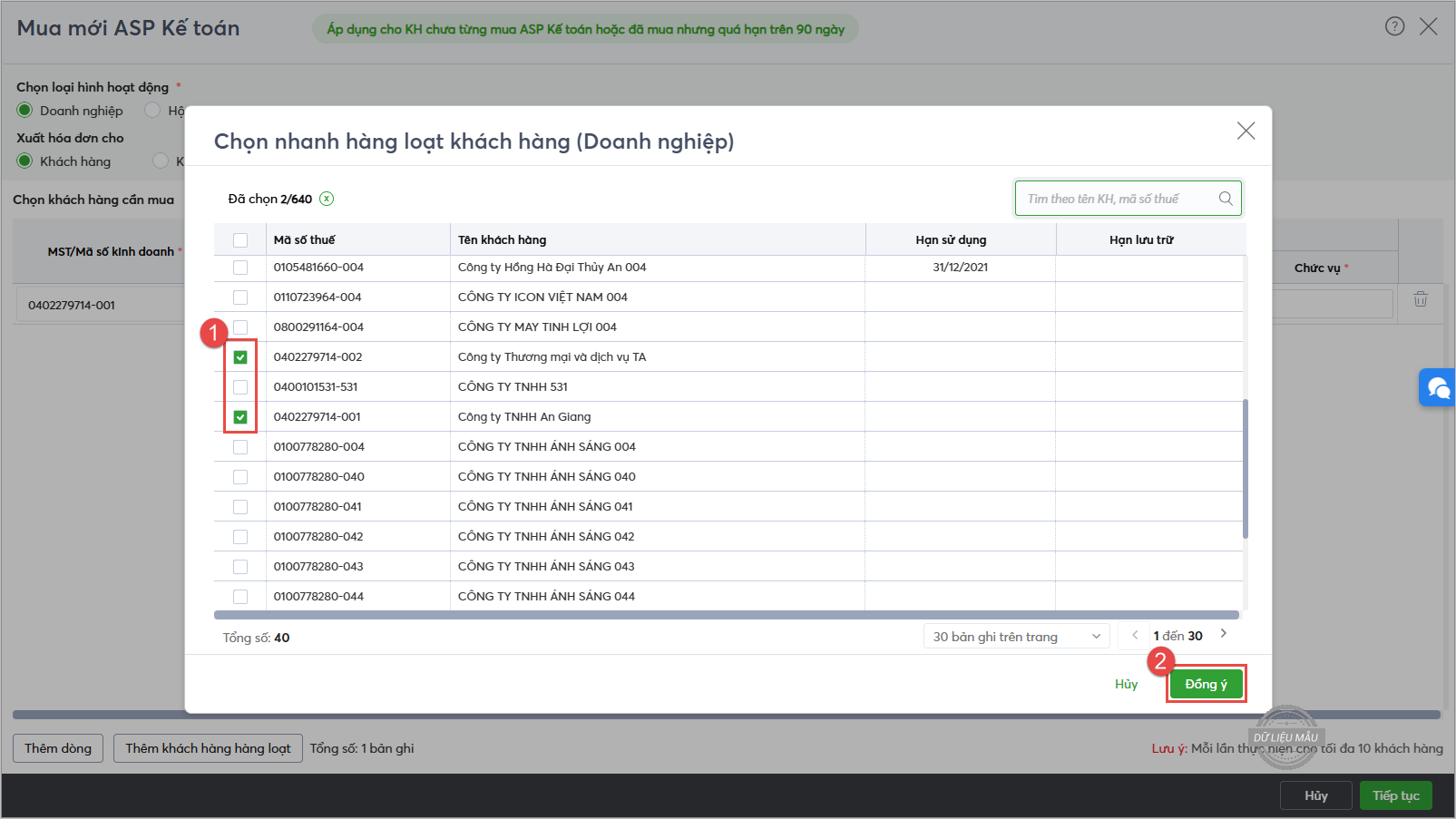
  • Hoặc nhấn chức năng Chọn nhanh khách hàng (4) để chọn đồng thời nhiều khách hàng cần mua ASP kế toán trên danh sách

Lưu ý: Anh/Chị có thể thực hiện mua mới ASP Kế toán cho tối đa 10 khách hàng mỗi lần.

  • Khi nhấn Chọn nhanh khách hàng, Anh/Chị có thể tích chọn đồng thời nhiều khách hàng cần mua ASP kế toán

  • Nhấn Đồng ý, chương trình sẽ tự động lấy thông tin của những khách hàng vừa được chọn và hiển thị trên giao diện mua mới ASP Kế toán

Bước 4: Nhấn Tiếp tục, chương trình chuyển tiếp đến bước xác nhận thông tin đơn hàng.

2.2 Xác nhận thông tin đơn hàng

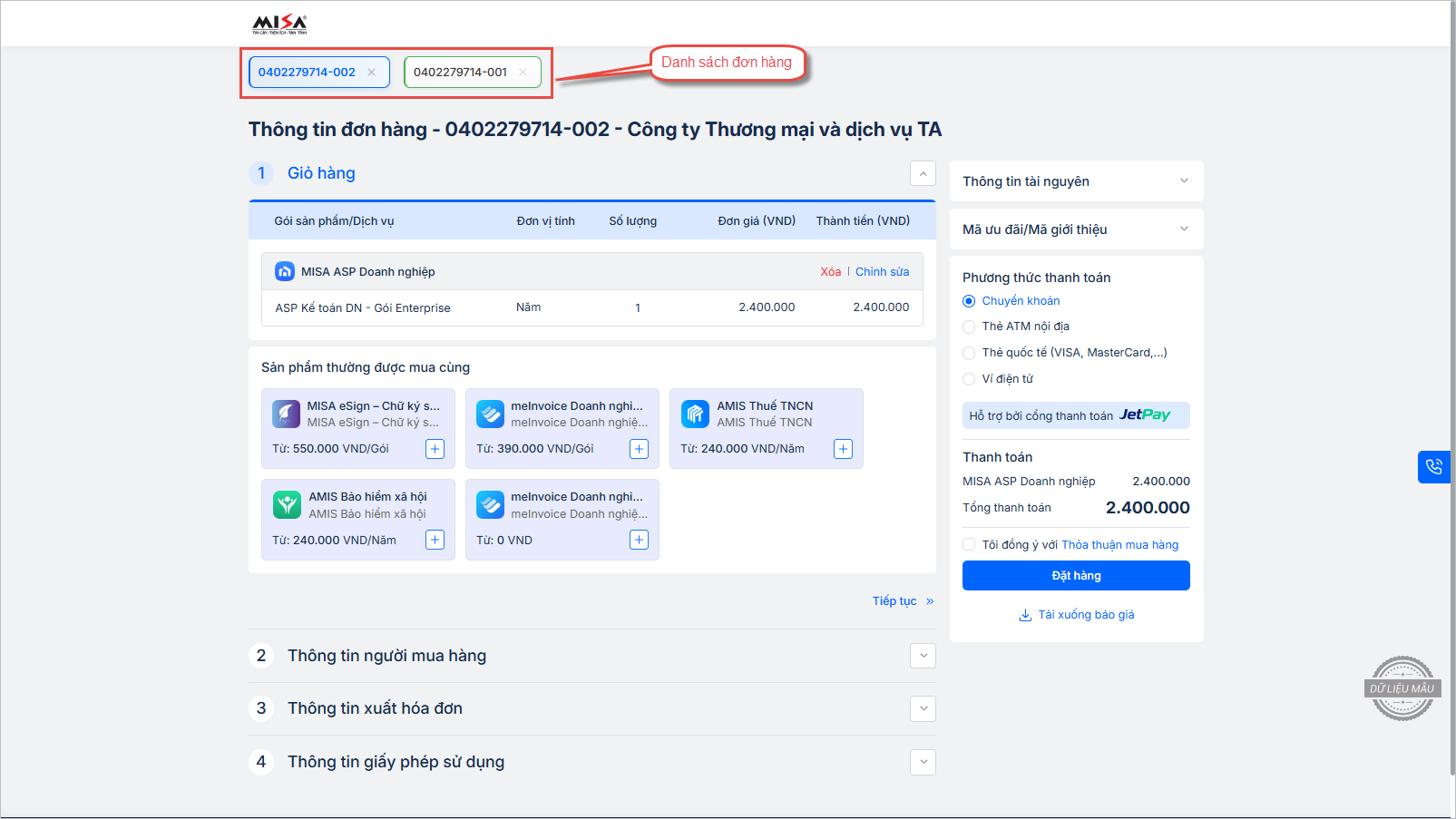
Bước 1: Tại đây, chương trình hiển thị các tab đơn hàng, mỗi tab là một công ty và hiển thị tên của tab là mã số thuế của công ty tương ứng và hiển thị màu sắc theo trạng thái:

  • Tab màu xanh lá: Tab/Đơn hàng đã điền đầy đủ thông tin
  • Tab màu xanh dương: Tab/Đơn hàng đang được điền thông tin
  • Tab màu đỏ: Tab/Đơn hàng thiếu thông tin

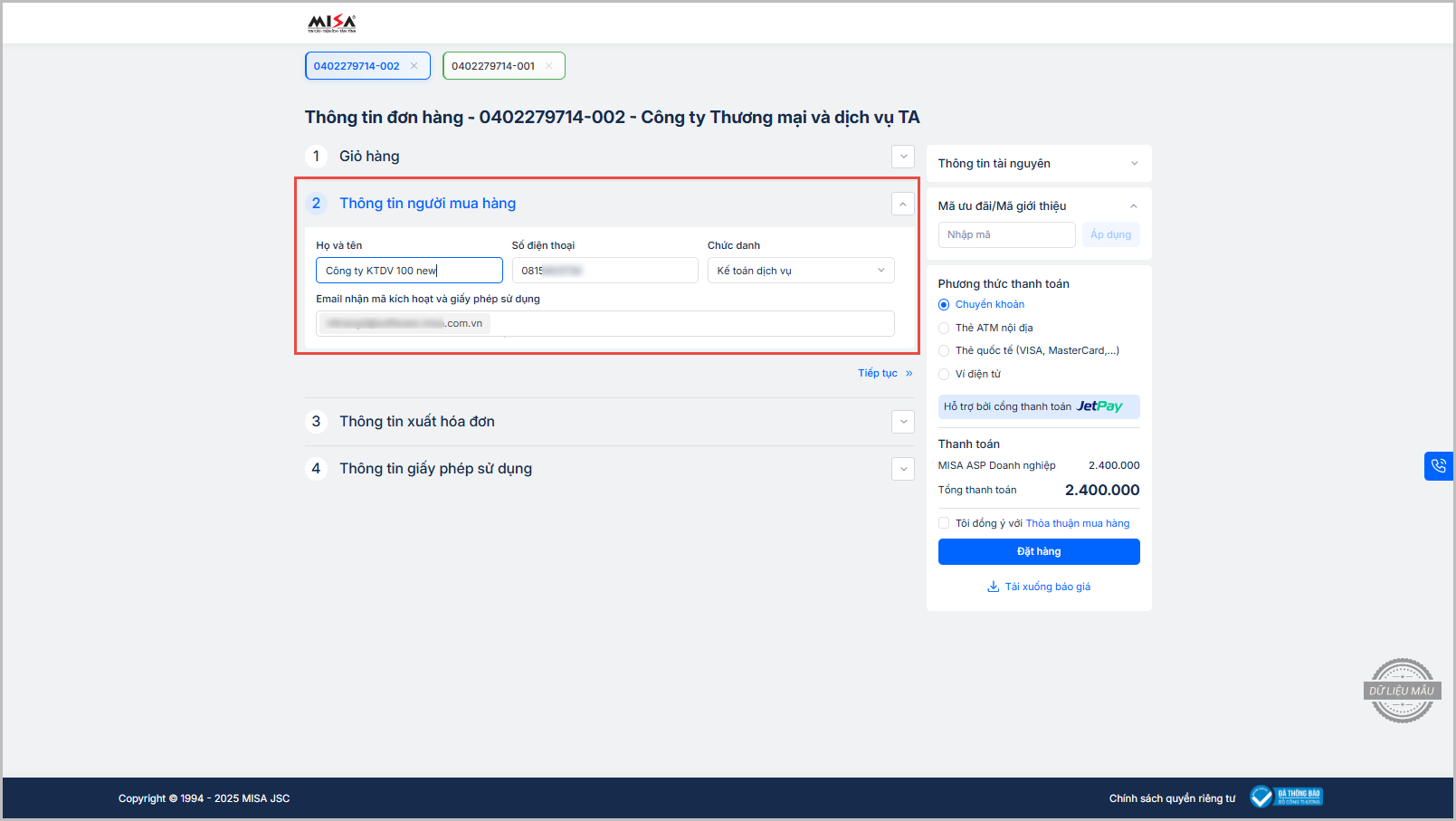
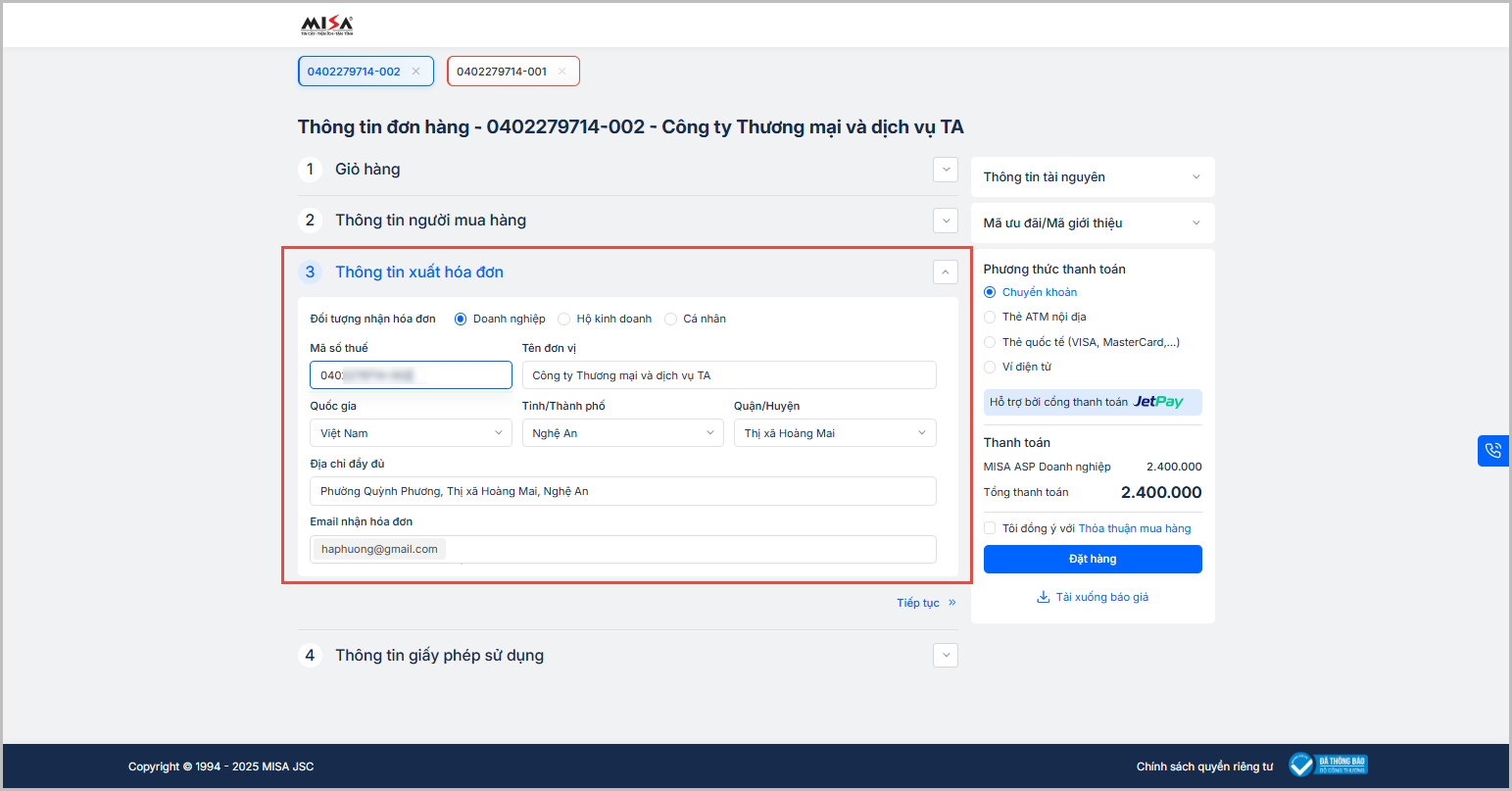
Anh/Chị nhấn lần lượt từng đơn hàng để kiểm tra lại thông tin và bổ sung, chỉnh sửa thông tin các thông tin sau trên mỗi đơn hàng (nếu cần):

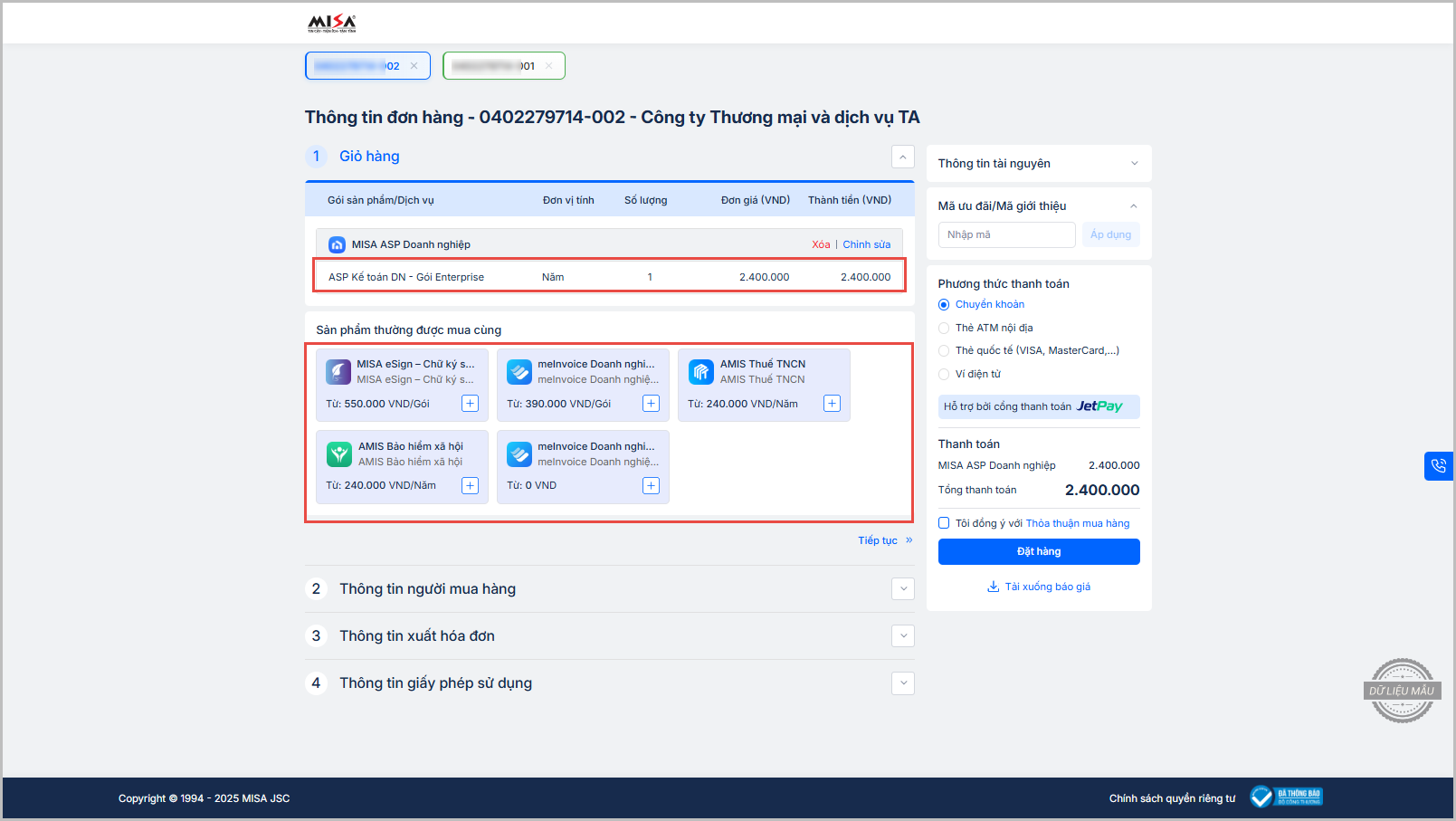
  • Giỏ hàng:
    • Hiển thị thông tin gói sản phẩm đặt mua, số năm mua và giá tiền, có thể sửa lại số năm mua nếu thay đổi nhu cầu
    • Anh/Chị cũng có thể chọn mua cùng các sản phẩm khác gồm: MISA eSign,  meInvoice – Phát hành hóa đơn, meInvoice – Xử lý hóa đơn, AMIS Thuế TNCN, AMIS Bảo hiểm xã hội

  • Thông tin người mua hàng
    • Chương trình kế thừa thông tin người mua hàng từ MISA ASP và tự động điền thông tin người mua hàng. Anh/Chị cũng có thể chỉnh sửa lại theo nhu cầu

  • Thông tin xuất hóa đơn
    • Chương trình kế thừa thông tin từ MISA ASP theo lựa chọn mà Anh/Chị đã chọn tại Mục 2.1. Nếu trước đó Anh/Chị lựa chọn đối tượng xuất hóa đơn là Khác, thì tại bước này Anh/Chị cần điền thông tin xuất hóa đơn

  • Thông tin giấy phép sử dụng: Lấy theo thông tin mã số thuế của khách hàng.

Bước 2: Sau khi đã kiểm tra thông tin đầy đủ và chính xác ở tất cả các đơn hàng, Anh/Chị nhấn Tôi đồng ý với Thỏa thuận mua hàng

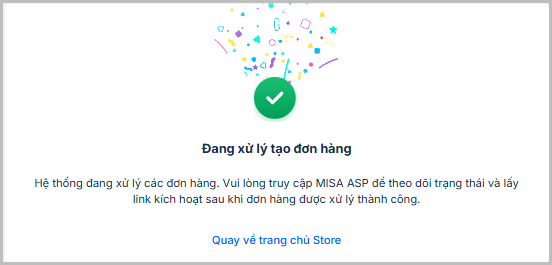
Bước 3: Nhấn Đặt hàng. Hệ thống sẽ gửi thông báo như sau:

2.3 Thanh toán đơn hàng

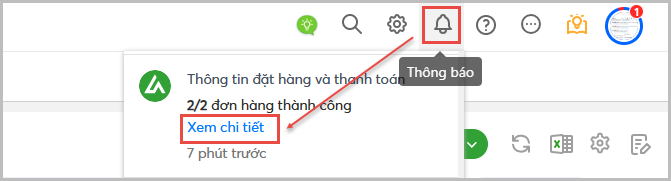
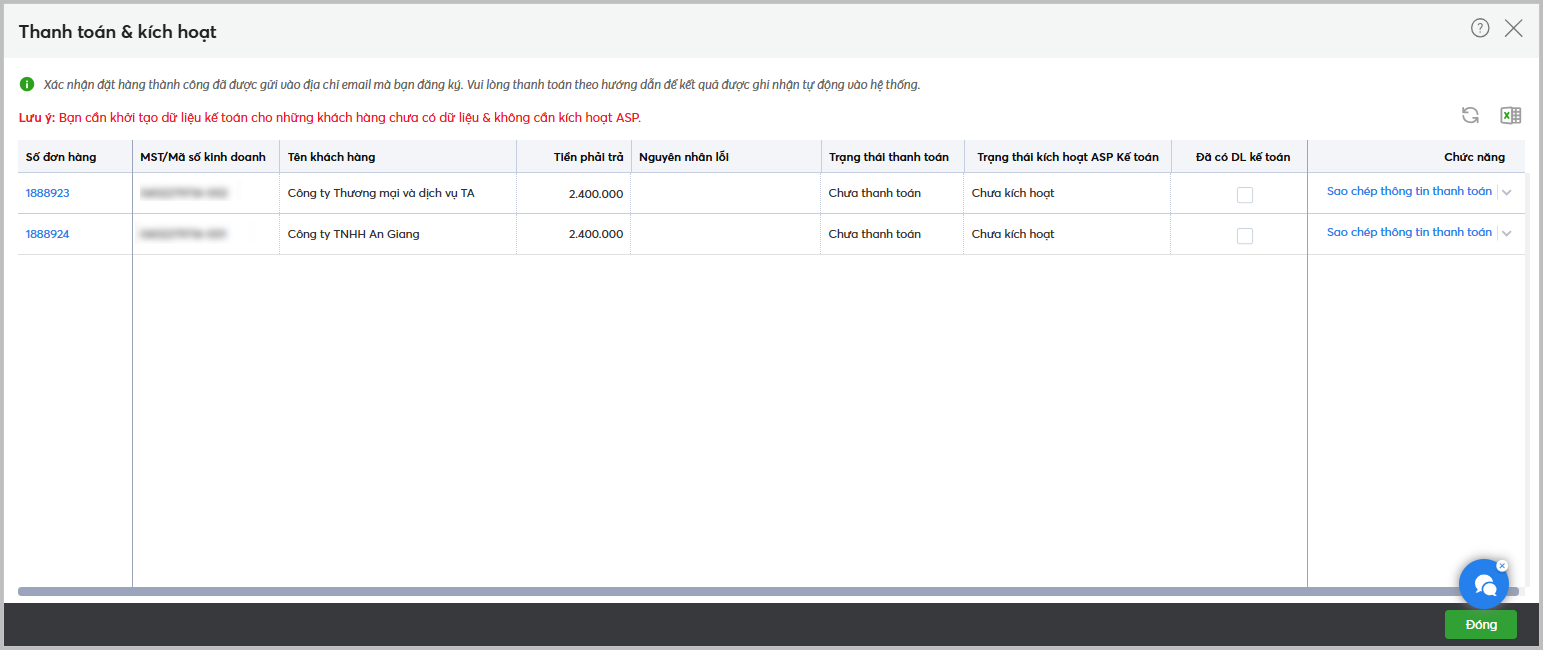
Đơn đặt hàng thành công sẽ được gửi thông báo về biểu tượng quả chuông trên phần mềm MISA ASP Kế toán:

Bước 1: Nhấn Xem chi tiết, chương trình sẽ hiển thị giao diện Thanh toán & Kích hoạt

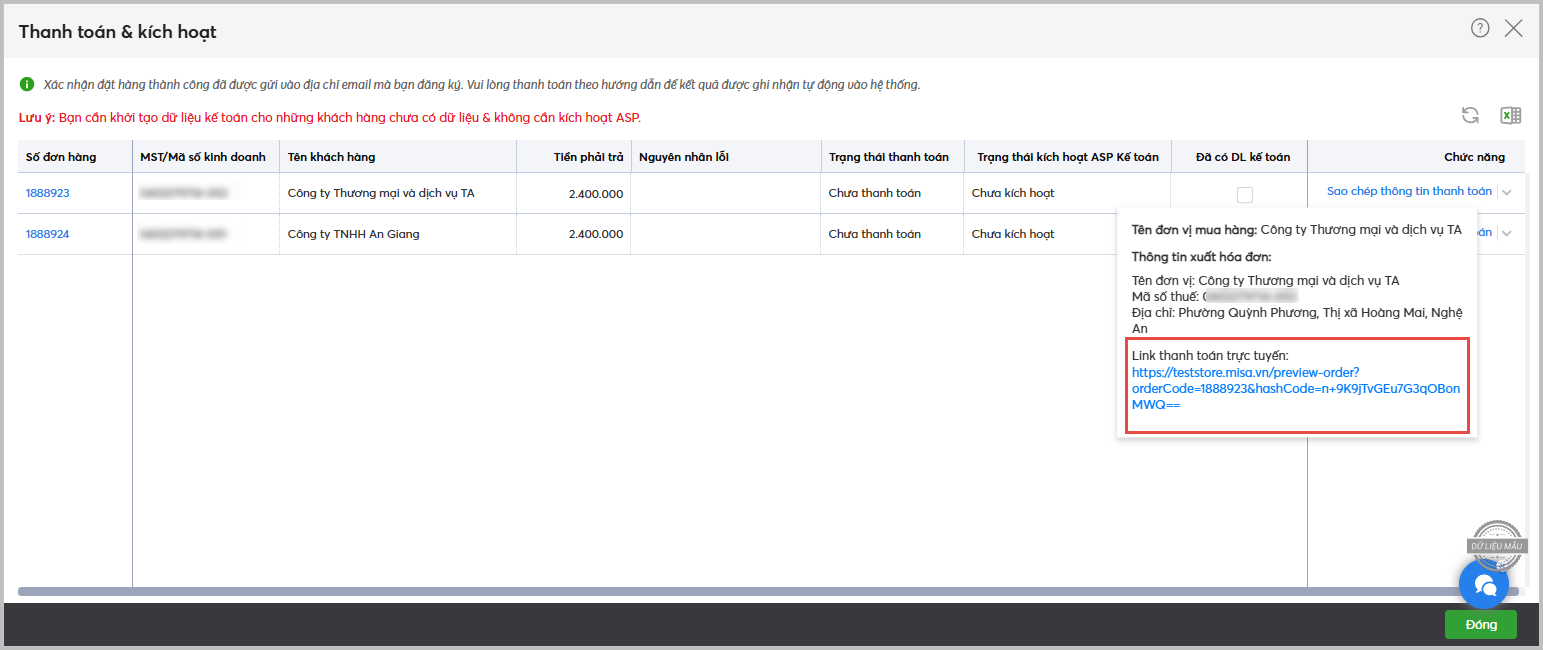
Bước 2: Trên cột chức năng, Anh/Chị chọn Sao chép thông tin thanh toán để gửi link thanh toán trực tuyến cho khách hàng

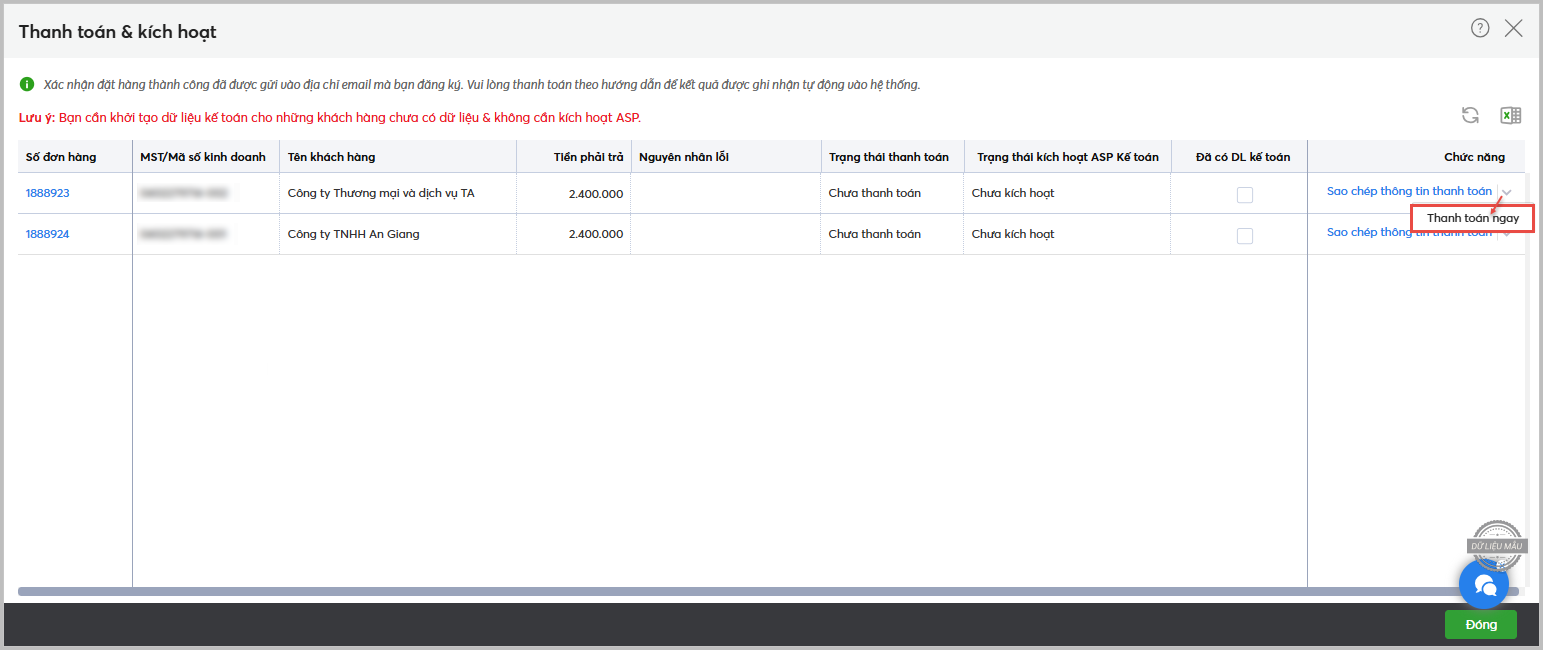
  • Hoặc nhấn trỏ xuống và chọn Thanh toán ngay

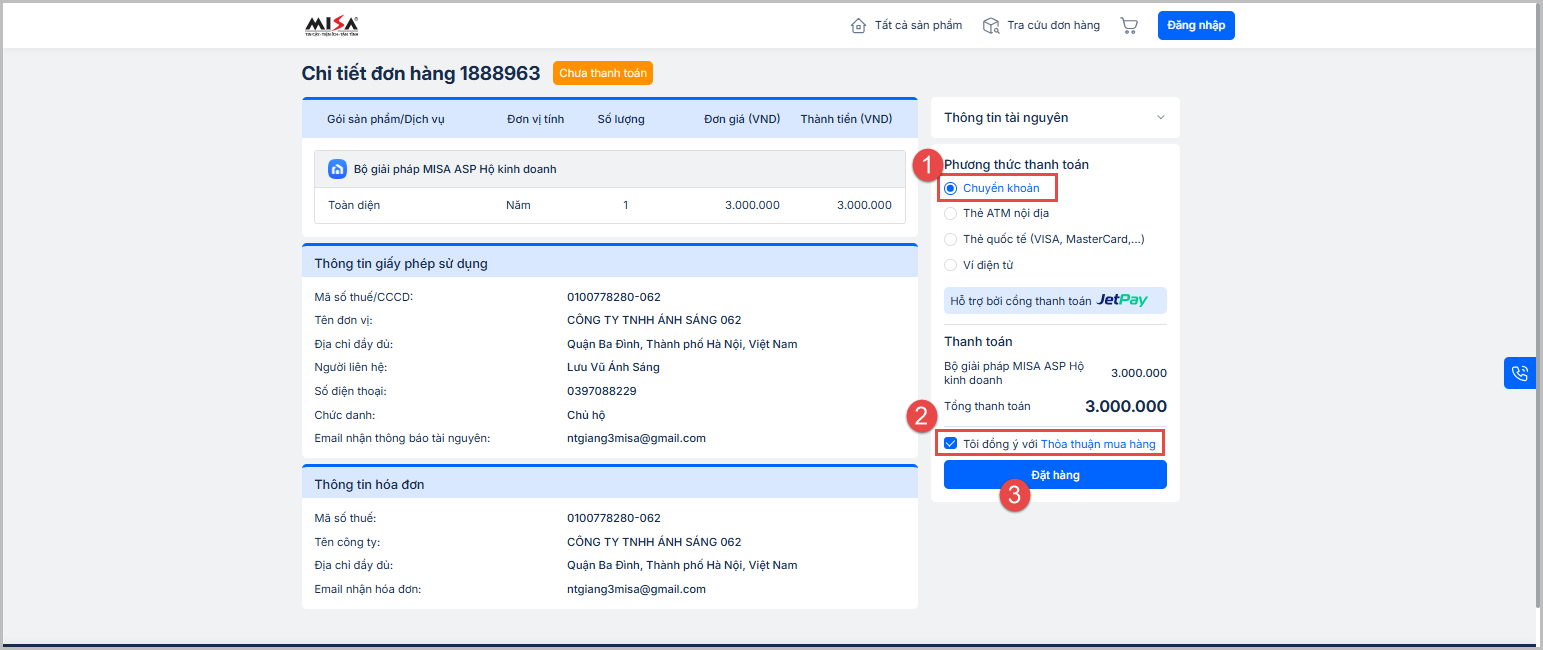
Bước 3: Trên giao diện thanh toán, Anh/Chị chọn Phương thức thanh toán

Bước 4: Tích chọn Tôi đồng ý với thỏa thuận mua hàng

Bước 5: Nhấn Đặt hàng

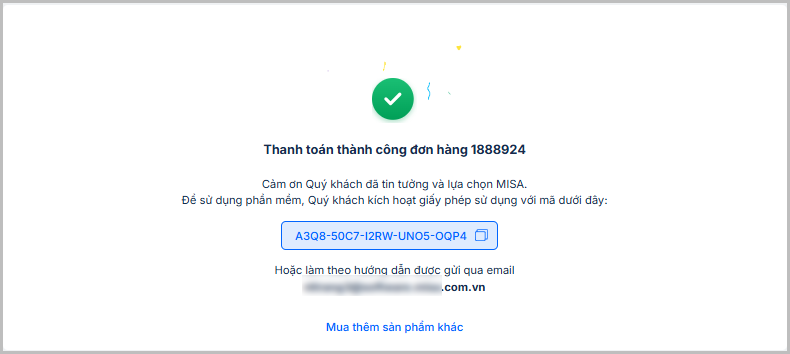
  • Thanh toán thành công, chương trình sẽ hiển thị thông báo:

2.4 Kích hoạt đơn hàng trên MISA ASP Kế toán

Xem hướng dẫn kích hoạt TẠI ĐÂY

Quý khách hàng cần gia hạn phần mềm, vui lòng xem hướng dẫn chi tiết tại đây.

Cập nhật 28/07/2026

Bài viết này hữu ích chứ?

Bài viết liên quan