3. Các bước thực hiện
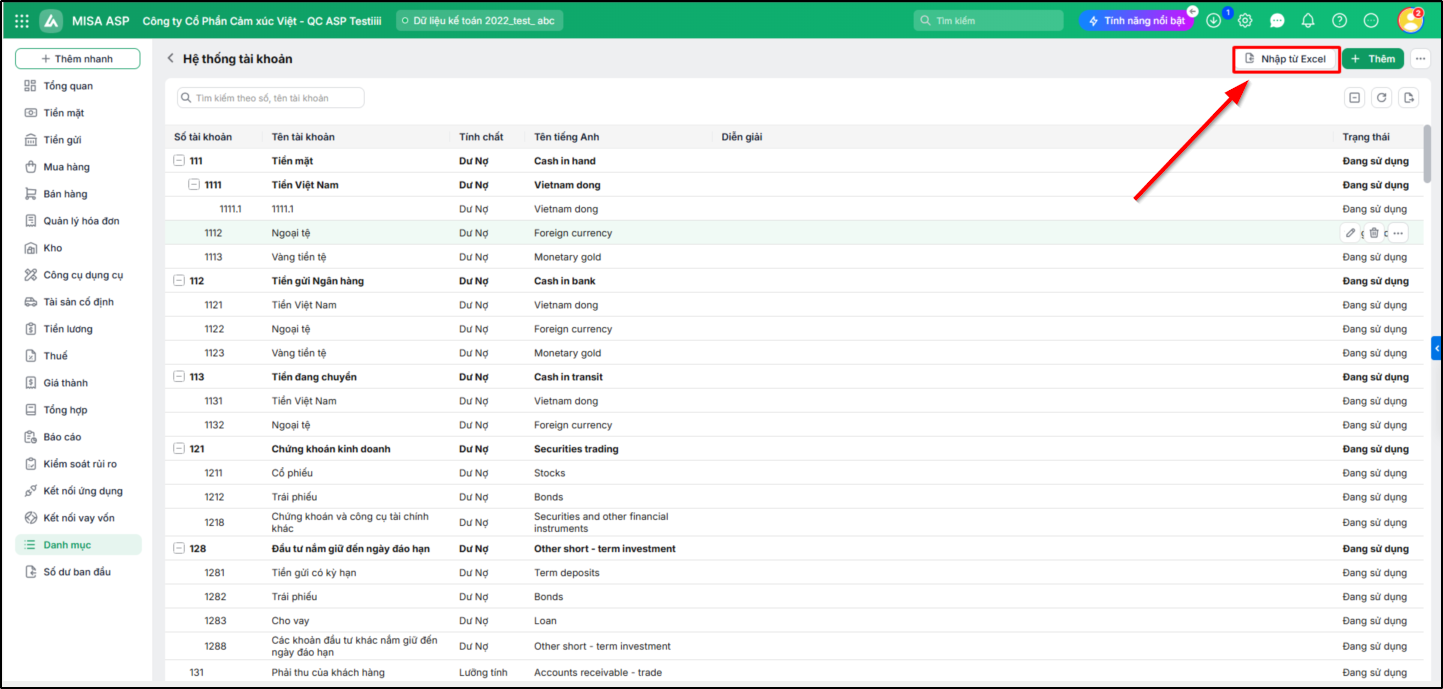
Bước 1: Vào Danh mục\Hệ thống tài khoản, chọn Nhập từ Excel:
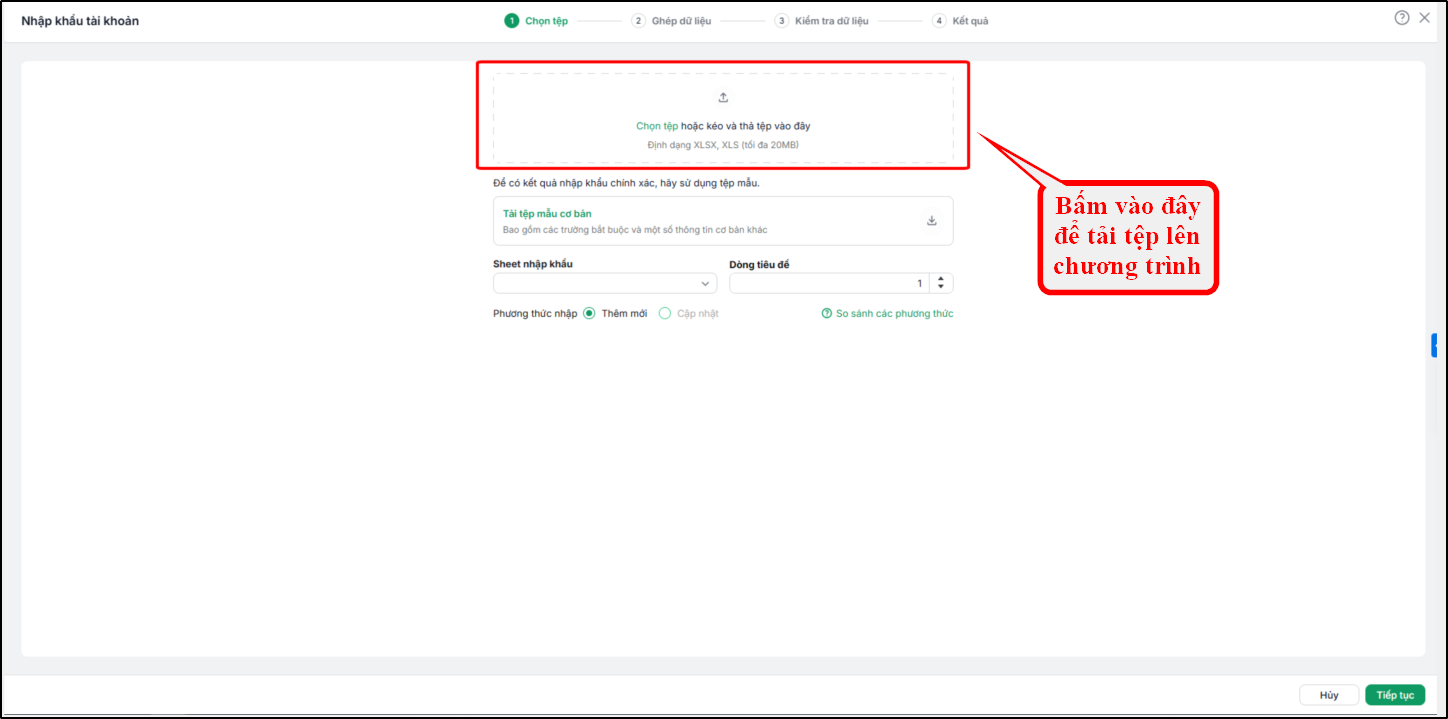
Bước 2: Chọn Tệp để tải lên chương trình.
- Có thể Tải tệp mẫu để nhập nhanh hơn.
- Các thiết lập trong quá trình nhập sẽ được lưu lại để sử dụng cho những lần sau.
- Tại mục Phương thức nhập, tích chọn Thêm mới hoặc Cập nhật:
- Thêm mới: Các dữ liệu trên tệp nhập khẩu chưa tồn tại trên hệ thống thì chương trình sẽ tự động thêm mới vào. Các dữ liệu đã tồn tại trên hệ thống sẽ không được cập nhật.
- Cập nhật: Các dữ liệu trên tệp nhập khẩu chưa tồn tại trên hệ thống thì chương trình sẽ tự động thêm mới vào. Đồng thời, các dữ liệu đã tồn tại trên hệ thống sẽ được cập nhật.
Bước 3: Nhấn Tiếp tục, chương trình sẽ thực hiện tự động ghép các cột trên phần mềm với cột trên tệp dữ liệu.
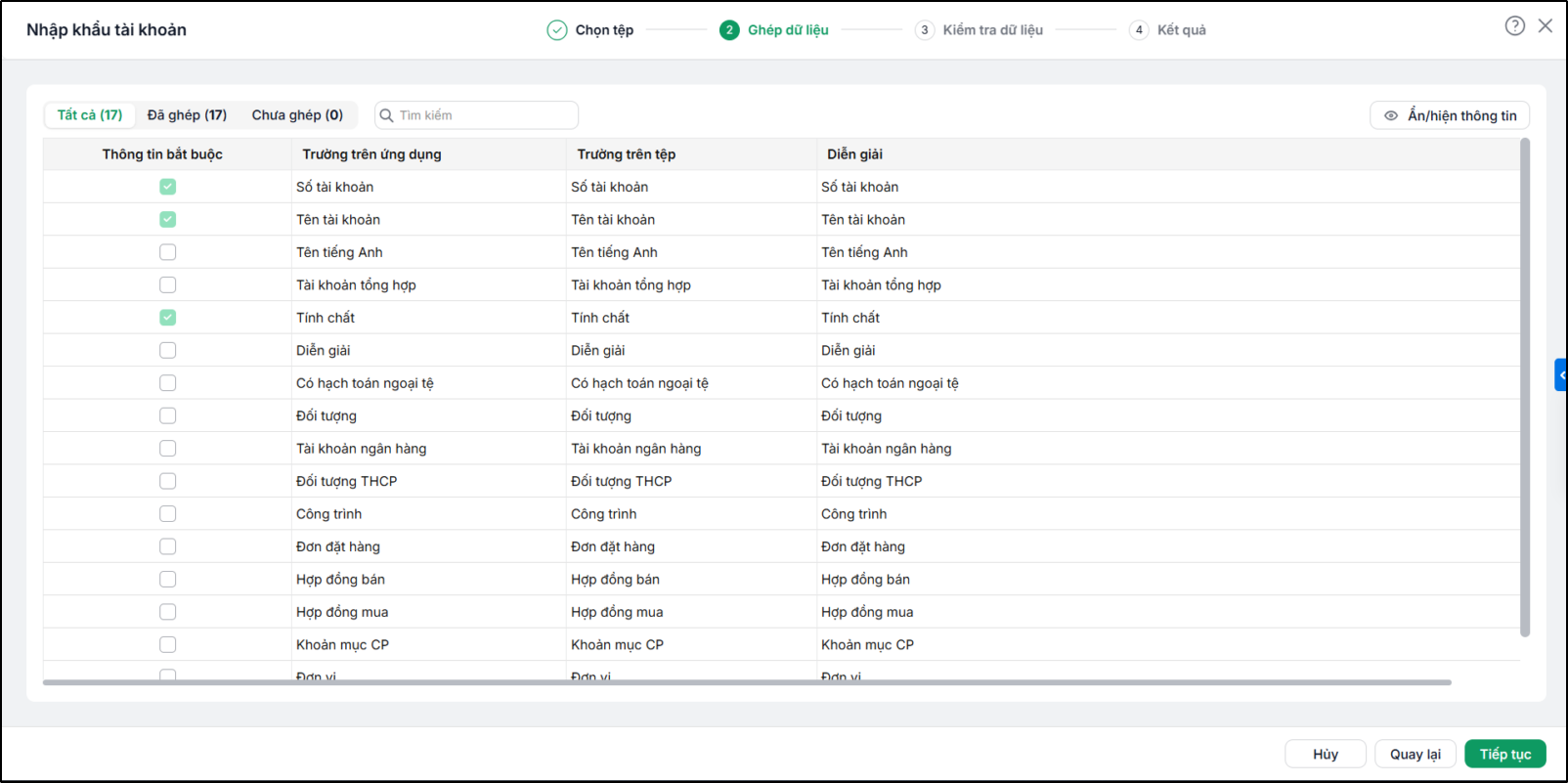
=> Nhấn Tiếp tục, chương trình hiển thị thông báo như sau:
“Chương trình sẽ chuyển toàn bộ phát sinh của các danh mục, chứng từ chưa ghi sổ từ tài khoản tổng hợp …”
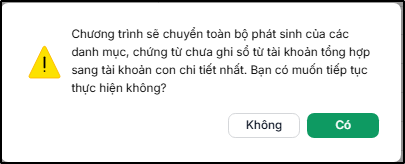
Bước 4: Nhấn Có để chuyển sang bước Kiểm tra dữ liệu. Tại bước này chương trình sẽ thực hiện tự động kiểm tra tính hợp lệ của các dòng thông tin trên tệp nhập khẩu và hiển thị kết quả kiểm kê.
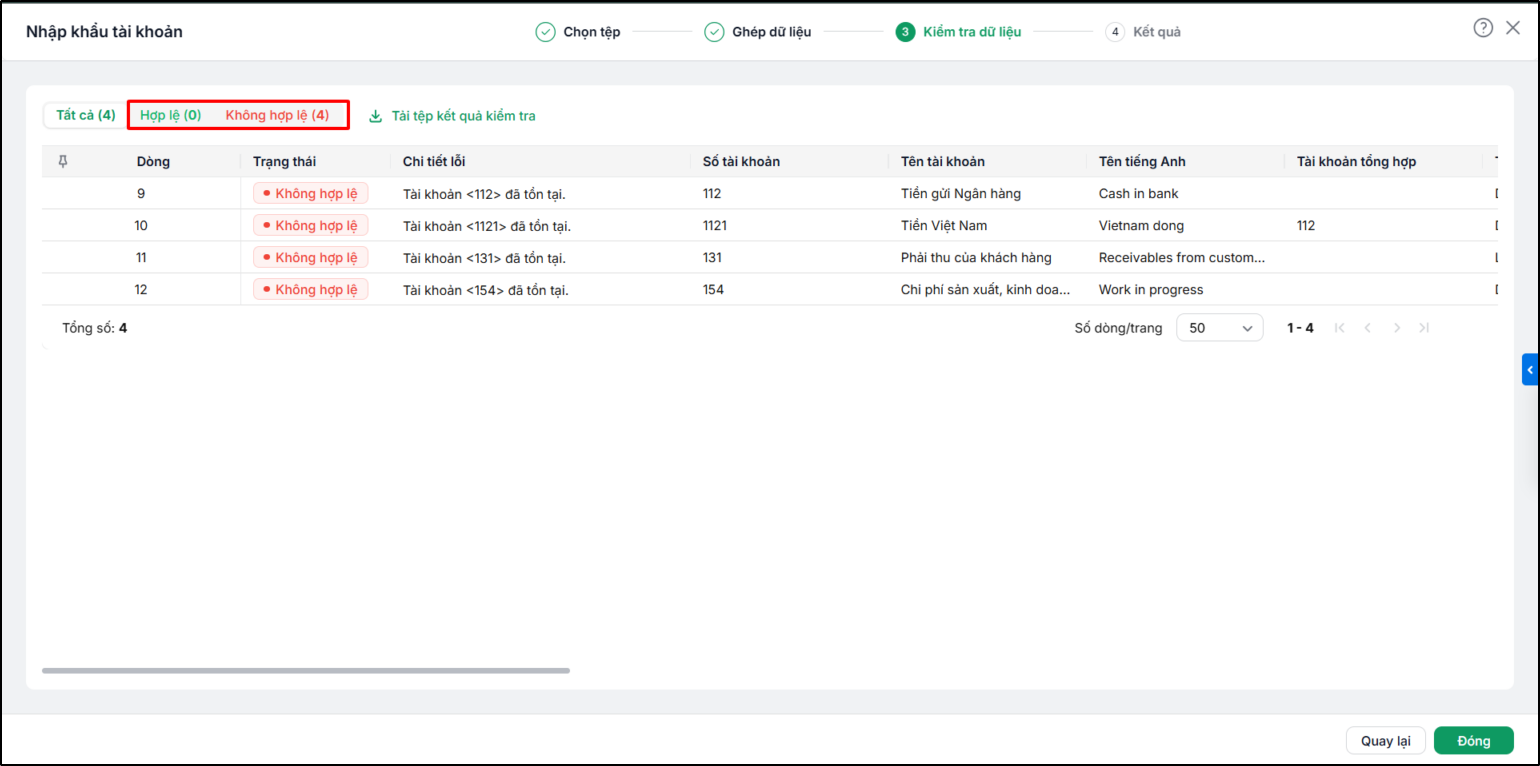
Lưu ý: Đối với các dòng thông tin nhập khẩu không thành công, chương trình sẽ chỉ rõ nguyên nhân để người dùng nắm được và đưa ra cách khắc phục (nếu cần).
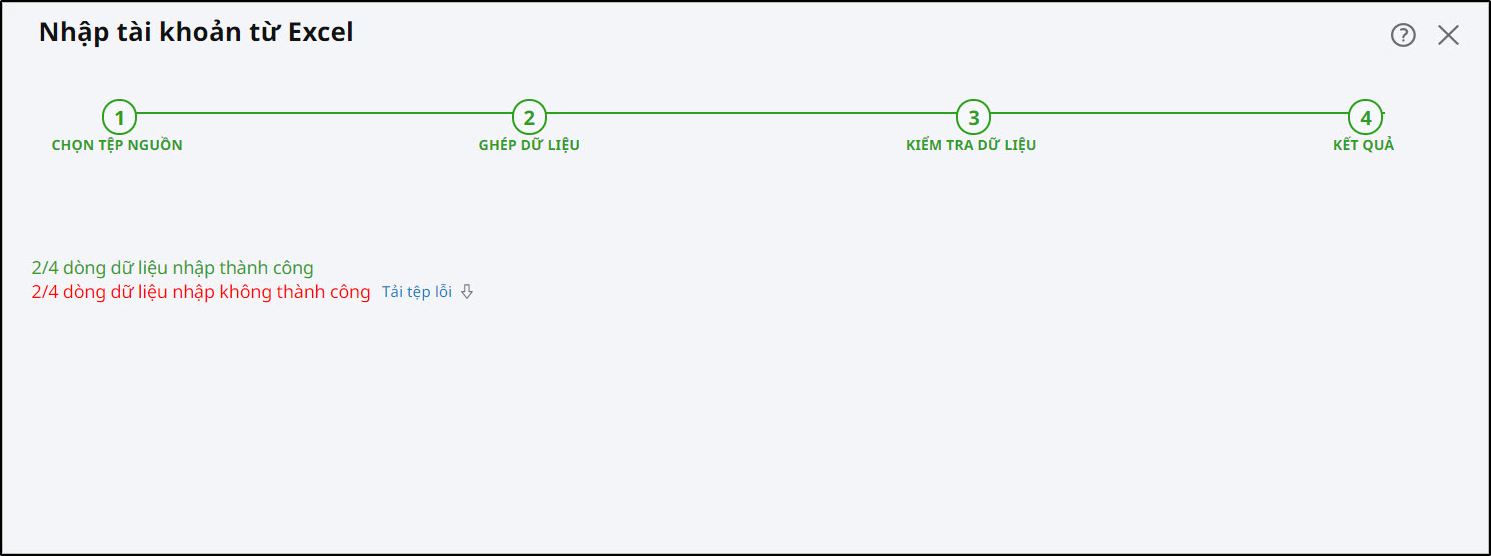
Bước 5: Nhấn Nhập dữ liệu, chương trình hiển thị kết quả nhập khẩu: