
2. Hướng dẫn trên phần mềm
Nghiệp vụ “Thu tiền khách hàng hàng loạt” chỉ thực hiện được khi trên phần mềm đã phát sinh các chứng từ chưa thanh toán của các khách hàng được chọn. Nghiệp vụ này được thực hiện trên phần mềm như sau:
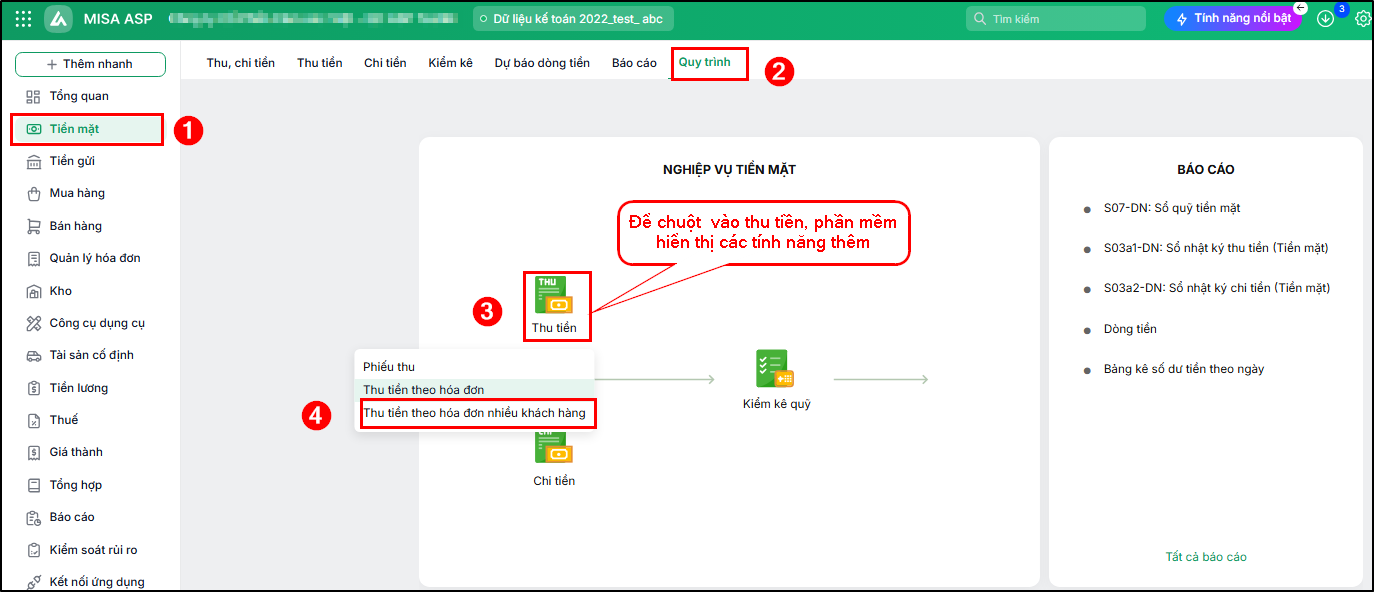
Bước 1: Vào phân hệ Tiền mặt ( Hoặc Tiền gửi )\Quy trình, chọn Thu tiền theo hóa đơn nhiều khách hàng (Hoặc vào tab Thu, chi tiền hoặc tab Thu tiền, chọn chức năng Thu tiền theo hóa đơn nhiều khách hàng).
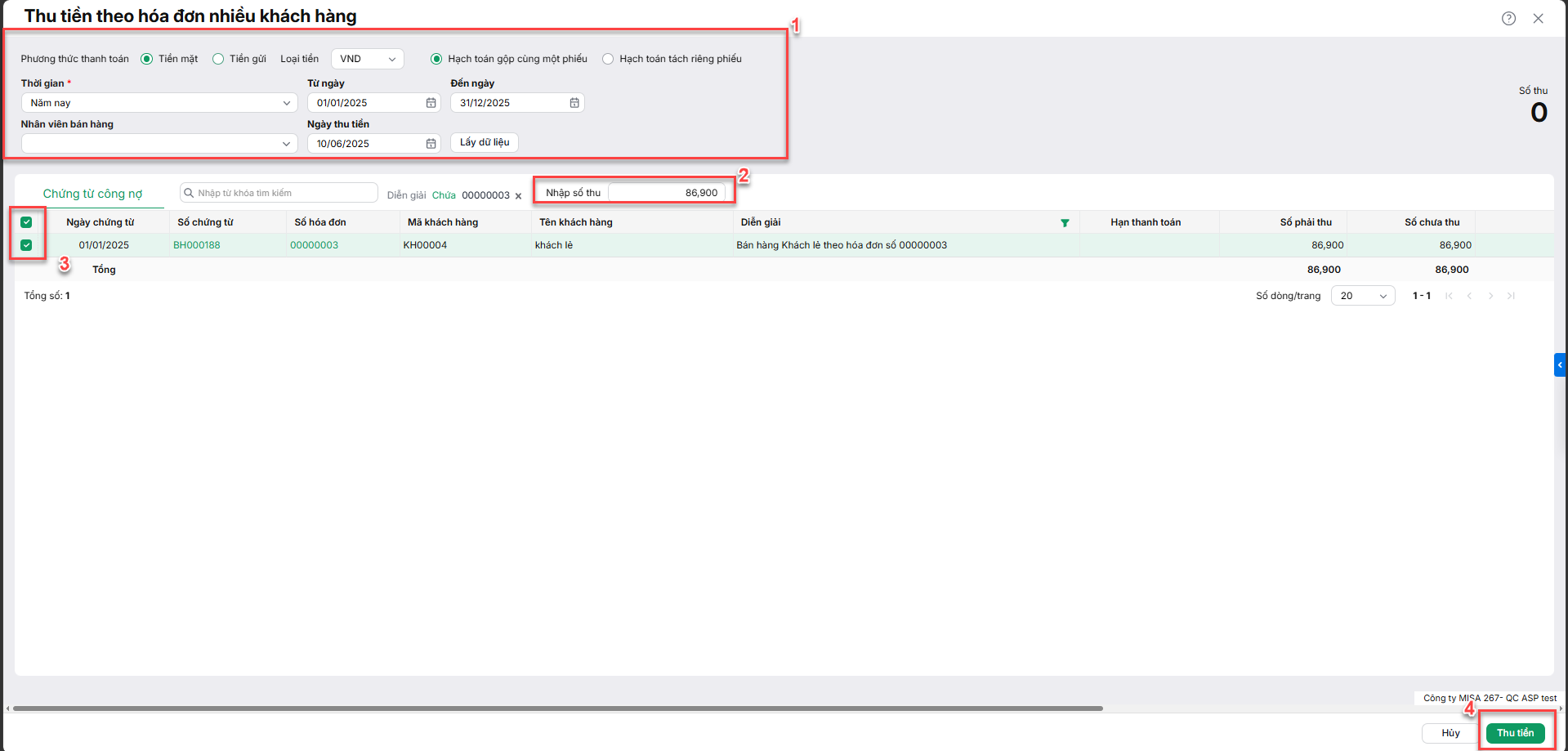
Bước 2: Chọn loại tiền thanh toán.
Bước 3: Chọn khoảng thời gian cần để lọc ra các chứng từ công nợ của khách hàng đã thu được tiền.
Bước 4: Nhập Ngày thu tiền và nhấn Lấy dữ liệu.
Bước 5: Tích chọn chứng từ công nợ của các khách hàng đã thu được tiền.
- Trường hợp không thu được hết nợ, nhập số tiền đã thu được vào cột Nhập số thu.
Lưu ý: Có thể nhập số tiền thu được vào cột Số thu của từng chứng từ, sau khi nhập xong hệ thống sẽ tự động đánh dấu vào những chứng từ vừa nhập, đồng thời tự động cập nhật tổng công nợ thu được tại mục Nhập số thu.
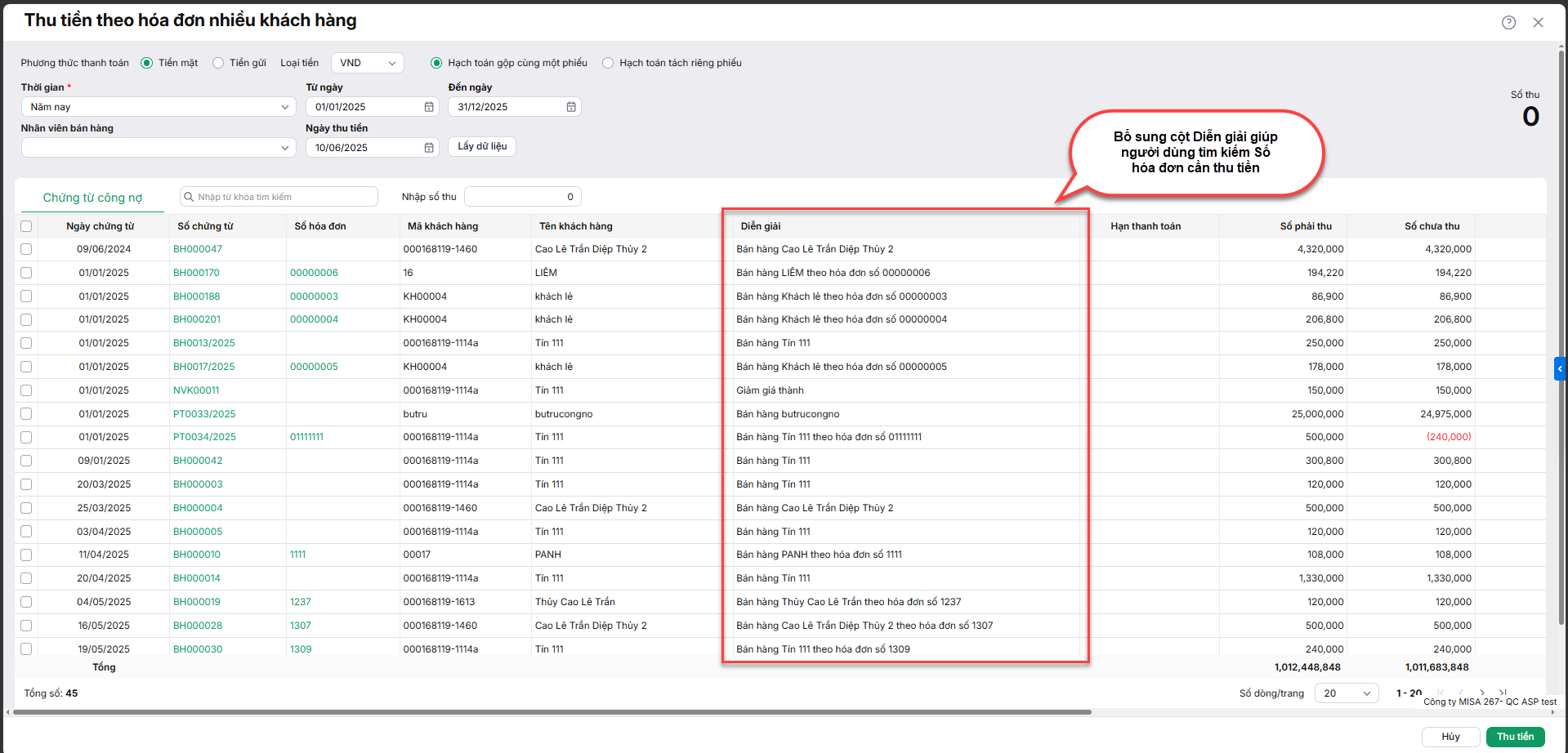
Trên giao diện Thu tiền theo hóa đơn nhiều khách hàng, chương trình bổ sung thêm cột Diễn giải, hỗ trợ người dùng tìm kiếm một cách chính xác và nhanh chóng đơn hàng cần thu tiền:
Bước 6: Nhấn Thu tiền.
=> Phần mềm tự động sinh ra chứng từ Phiếu thu tiền mặt (Hoặc Tiền gửi) theo hóa đơn nhiều khách hàng.
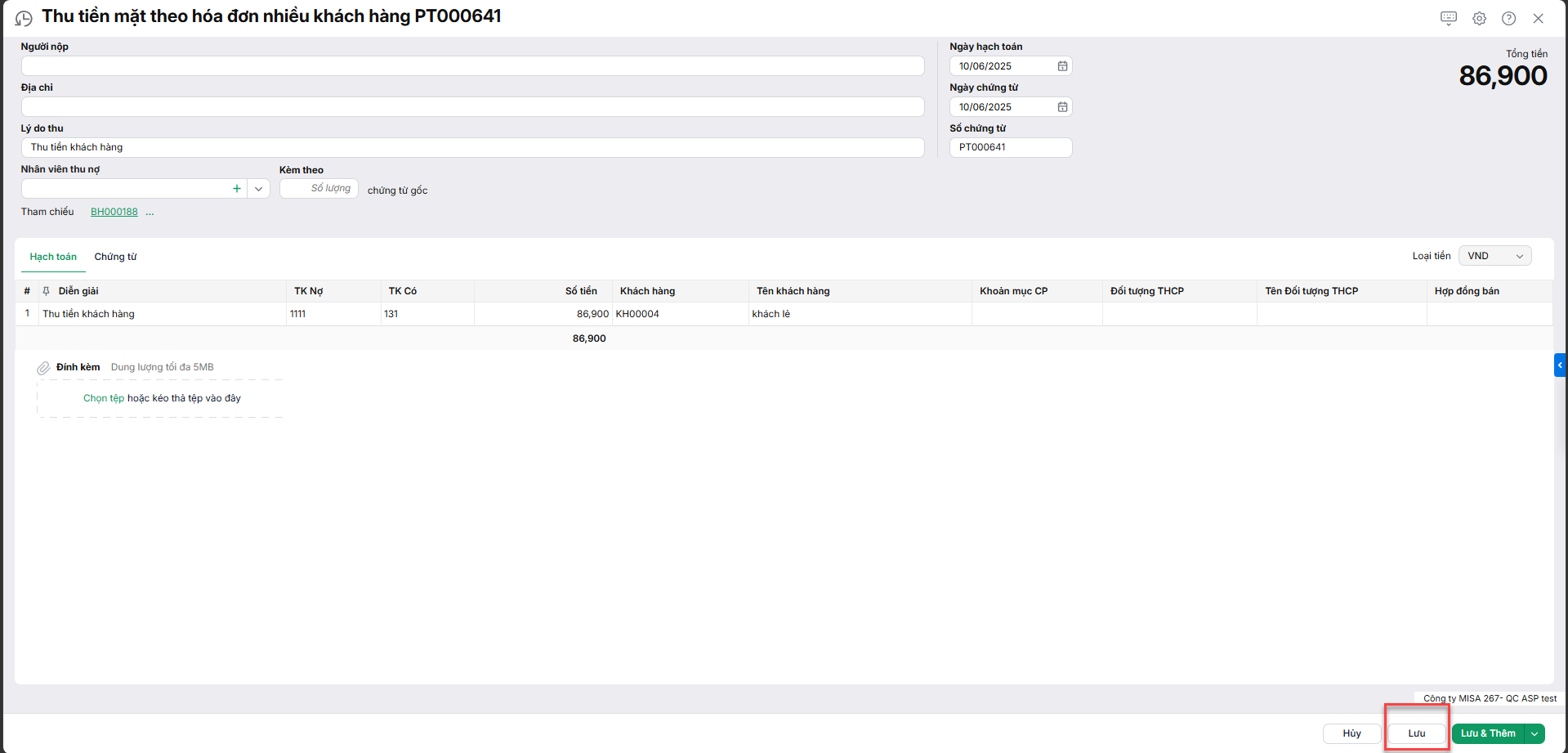
Bước 7: Kiểm tra chứng từ phiếu thu, sau đó nhấn Lưu
Bước 8: Chọn mũi tên ⏶cạnh chức năng In trên thanh công cụ, sau đó chọn mẫu phiếu thu cần in.
Lưu ý:
- Nếu thu tiền khách hàng bằng ngoại tệ, sau khi Ghi sổ chứng từ phần mềm sẽ tự động hạch toán nghiệp vụ xử lý chênh lệch tỷ giá.
- Khi thu tiền khách hàng xong, phần mềm tự động giảm trừ công nợ của khách hàng theo từng hóa đơn.