
2. Hướng dẫn trên phần mềm
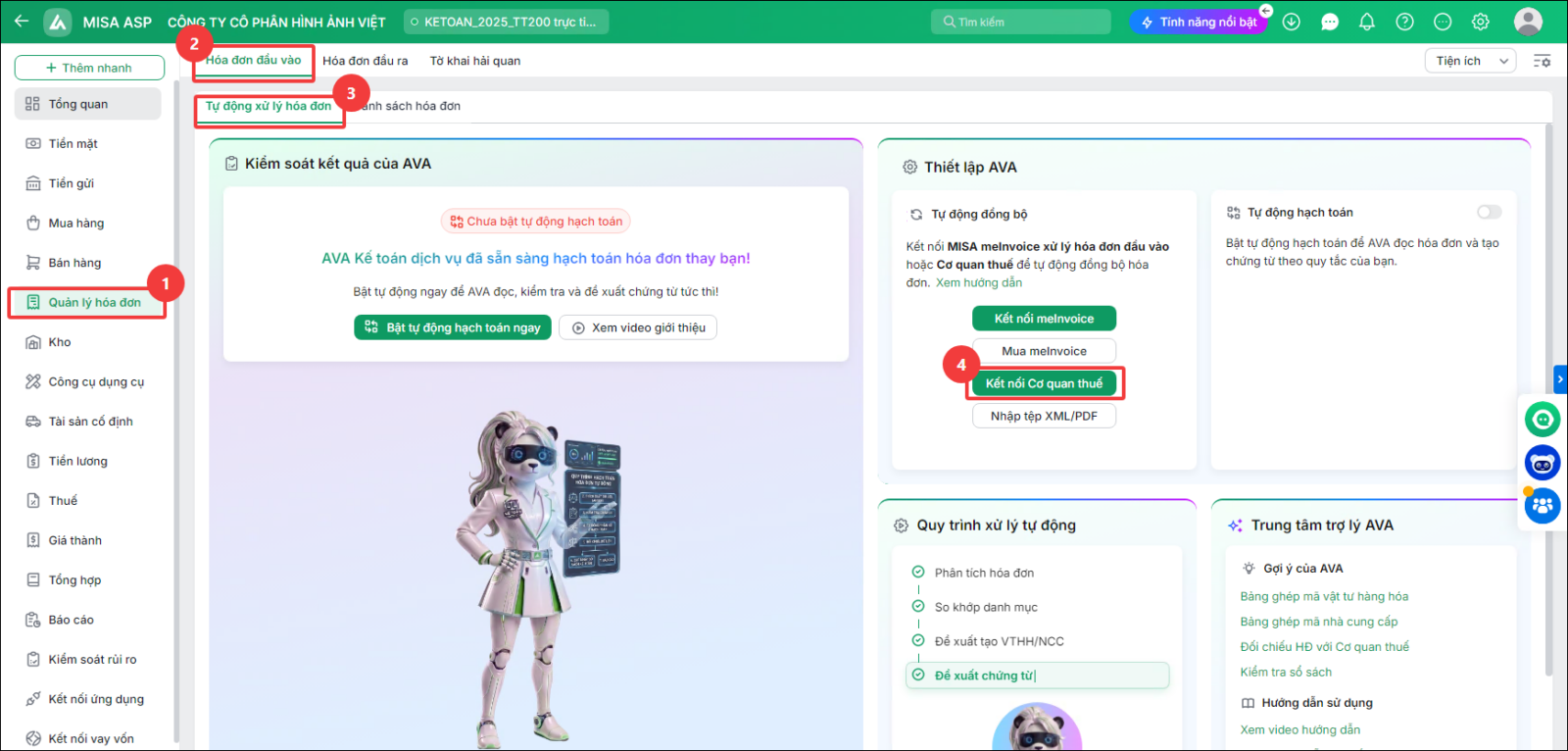
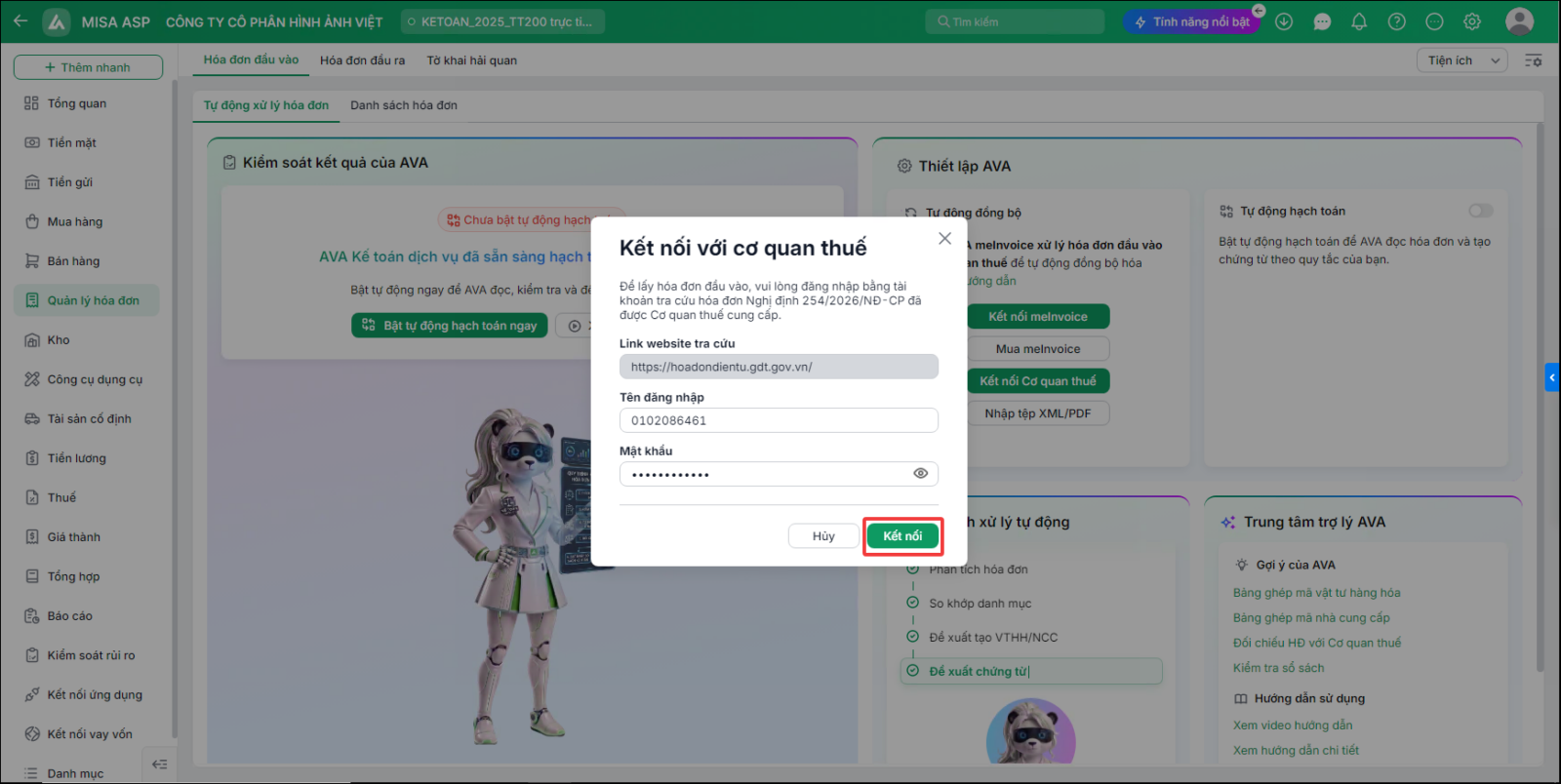
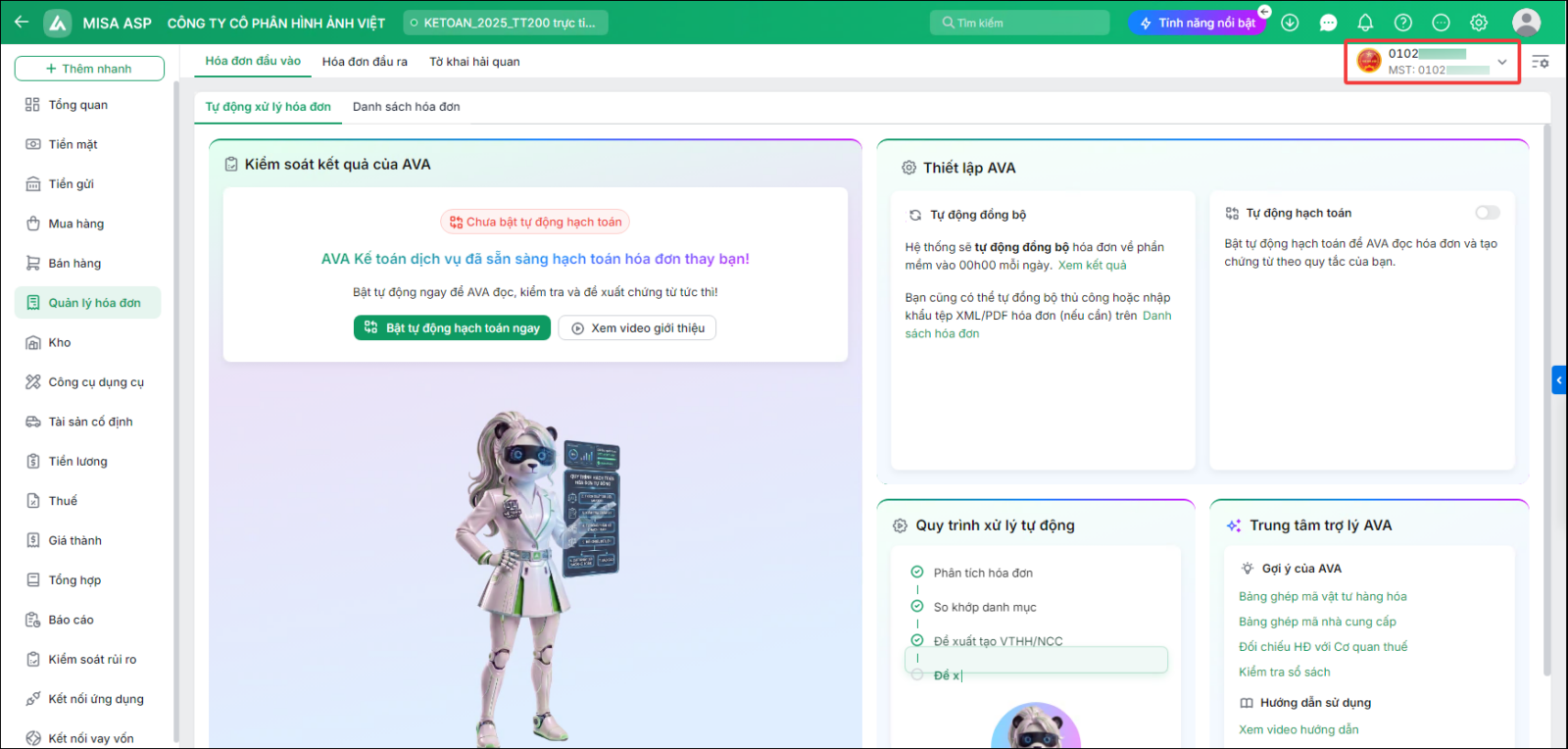
2.1. Kết nối cơ quan thuế để tự động tải hóa đơn đầu vào về phần mềmBước 1:
Bước 2:
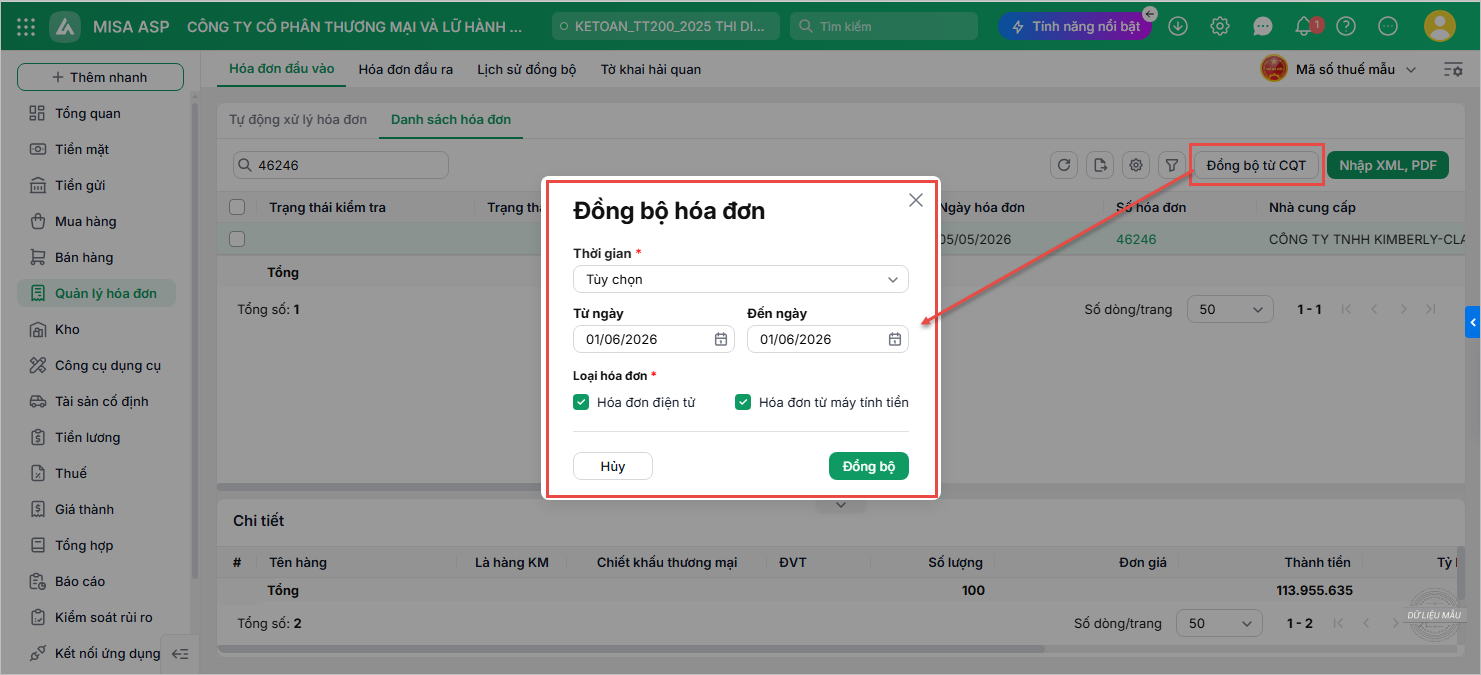
Bước 3: Để tải hóa đơn từ Cơ quan thuế về phần mềm, chọn Đồng bộ từ CQT, sau đó chọn thời gian lấy hóa đơn, chọn loại hóa đơn cần đồng bộ (Hóa đơn điện tử hoặc Hóa đơn từ máy tính tiền) và nhấn Đồng bộ. Lưu ý: Nếu trường hợp Anh/Chị chỉ phát sinh hóa đơn điện tử hoặc hóa đơn máy tính tiền thì có thể bỏ tích loại hóa đơn còn lại.
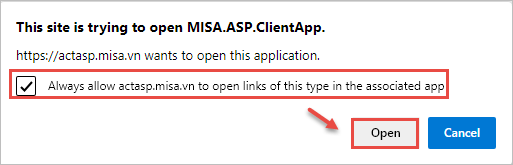
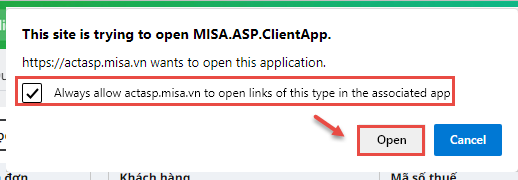
Lưu ý: Thông báo này chỉ hiển thị 1 lần, sau khi chọn luôn cho phép mở, thông báo sẽ không hiển thị lại.
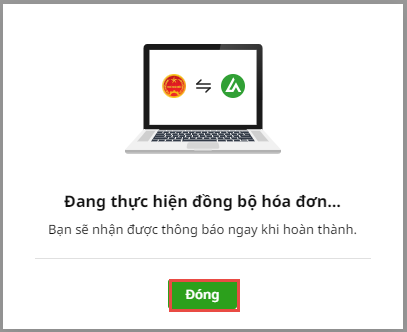
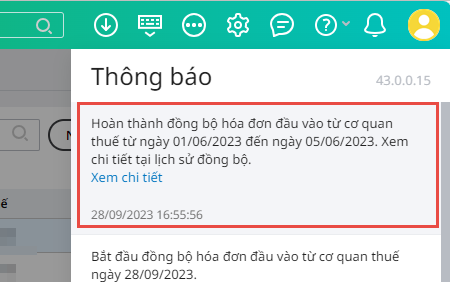
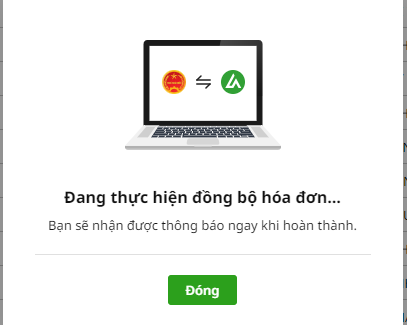
Bước 4: Khi nhấn Đồng bộ, phần mềm hiển thị thông báo “Đang thực hiện đồng bộ hóa đơn”, người dùng bấm đóng và đợi báo kết quả xử lý.
2.2. Kết nối cơ quan thuế để tự động tải hóa đơn đầu ra về phần mềmBước 1:
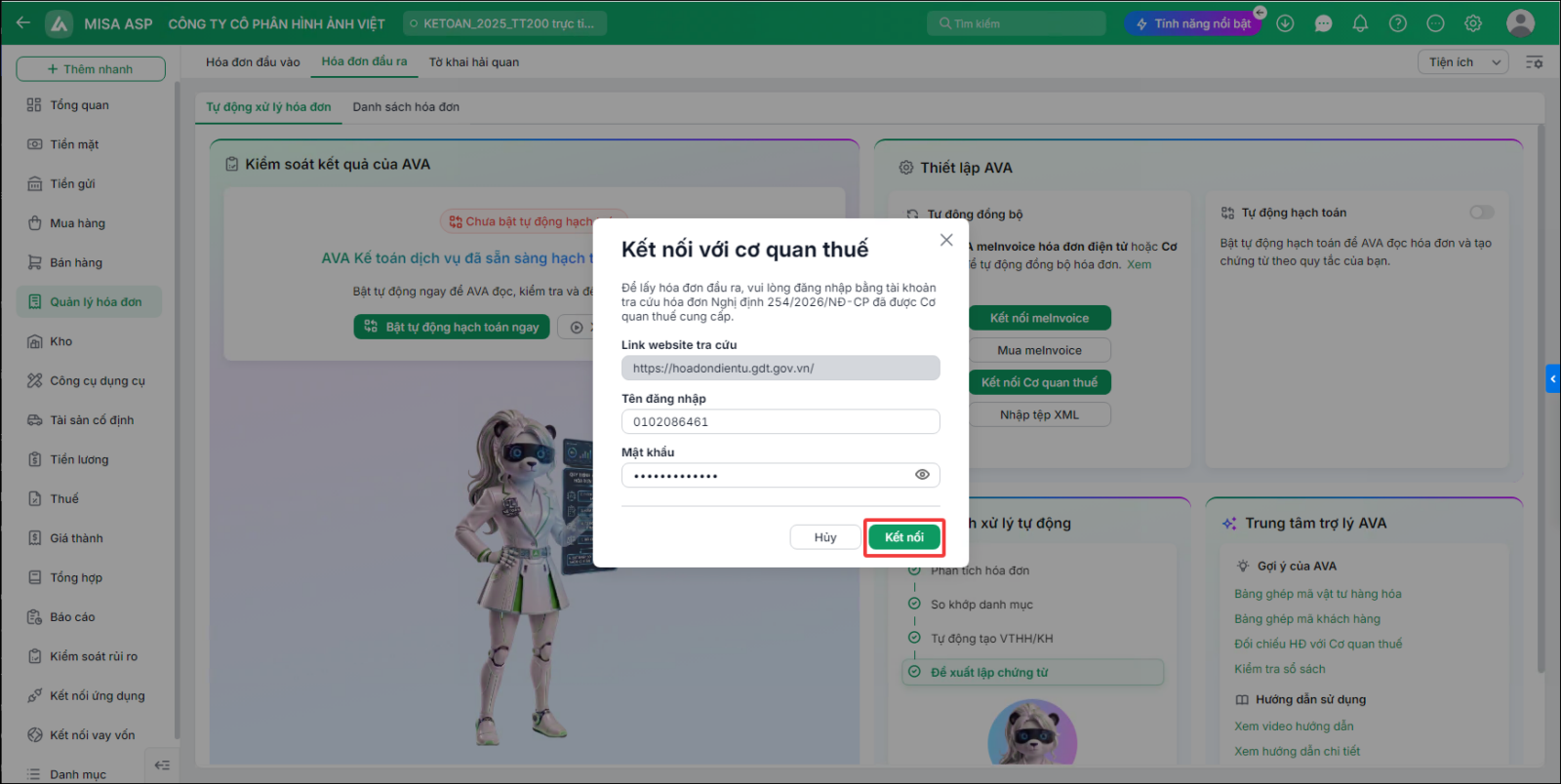
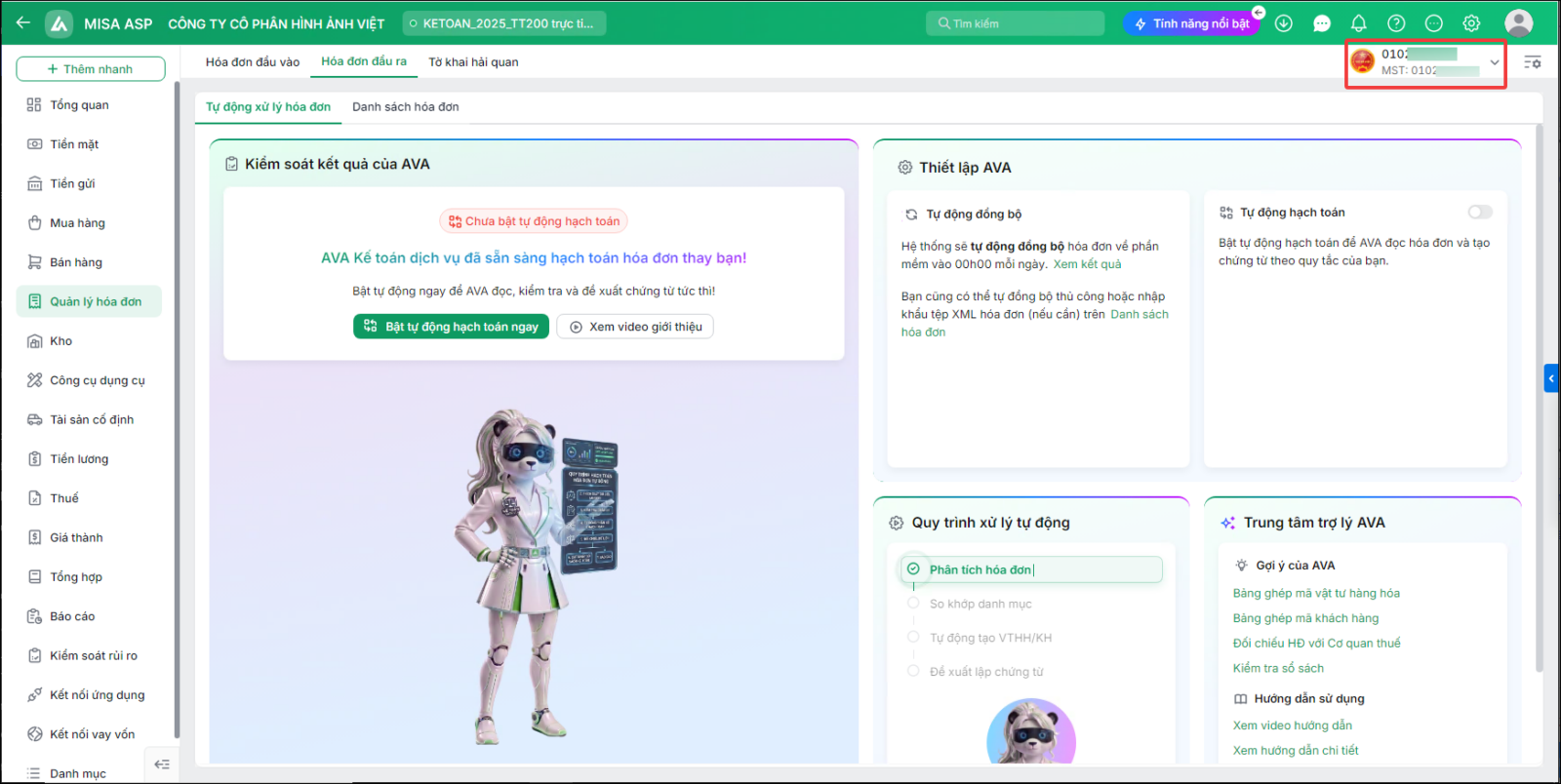
Bước 2:
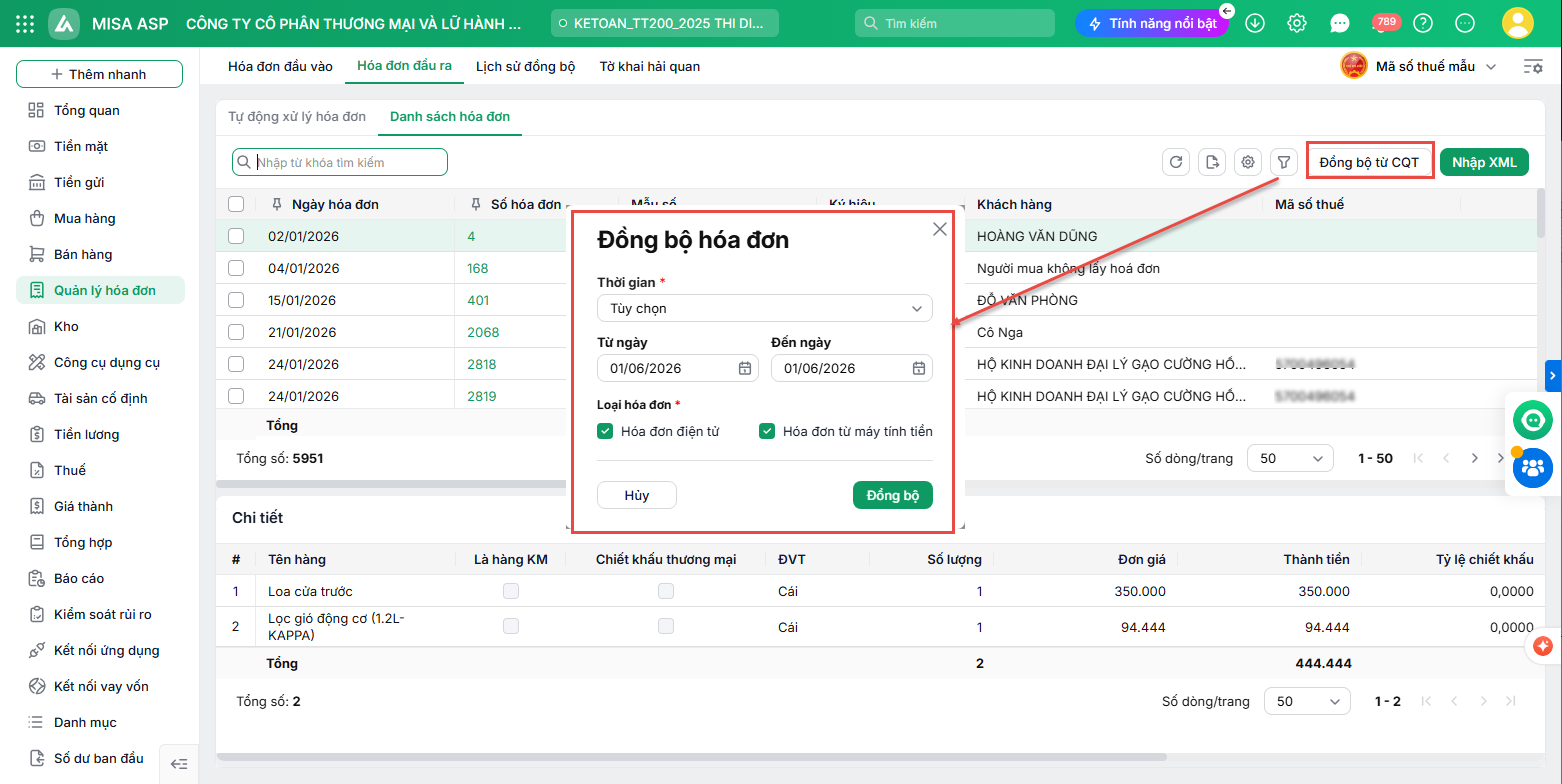
Bước 3: Để tải hóa đơn từ Cơ quan thuế về phần mềm, chọn Đồng bộ từ CQT, sau đó chọn thời gian lấy hóa đơn, chọn loại hóa đơn cần đồng bộ (Hóa đơn điện tử hoặc Hóa đơn từ máy tính tiền) và nhấn Đồng bộ. Lưu ý: Nếu trường hợp Anh/Chị chỉ phát sinh hóa đơn điện tử hoặc hóa đơn máy tính tiền thì có thể bỏ tích loại hóa đơn còn lại.
Bước 4: Khi nhấn Đồng bộ, phần mềm hiển thị thông báo đang xử lý như sau:
|
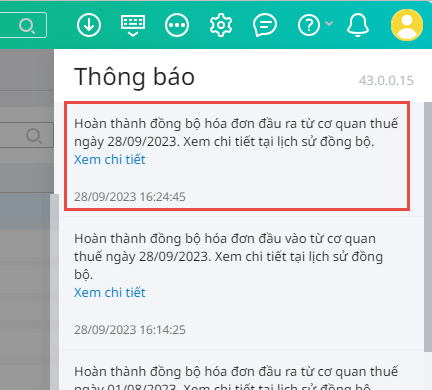
Lưu ý: Khi kết nối CQT có thể đồng bộ được hóa đơn MTT và hóa đơn GTGT, hóa đơn bán hàng (bao gồm cả hóa đơn đầu vào và đầu ra).
3. Lưu ý
1. Trường hợp không kết nối được CQT để đồng bộ hóa đơn đầu vào và đầu ra do quên mật khẩu trang https://hoadondientu.gdt.gov.vn thì làm theo hướng dẫn tại đây.
2. Sau khi đã thay đổi mật khẩu trên trang Hóa Đơn Điện Tử thì thực hiện kết nối lại bằng mật khẩu mới trên ASP bằng cách:
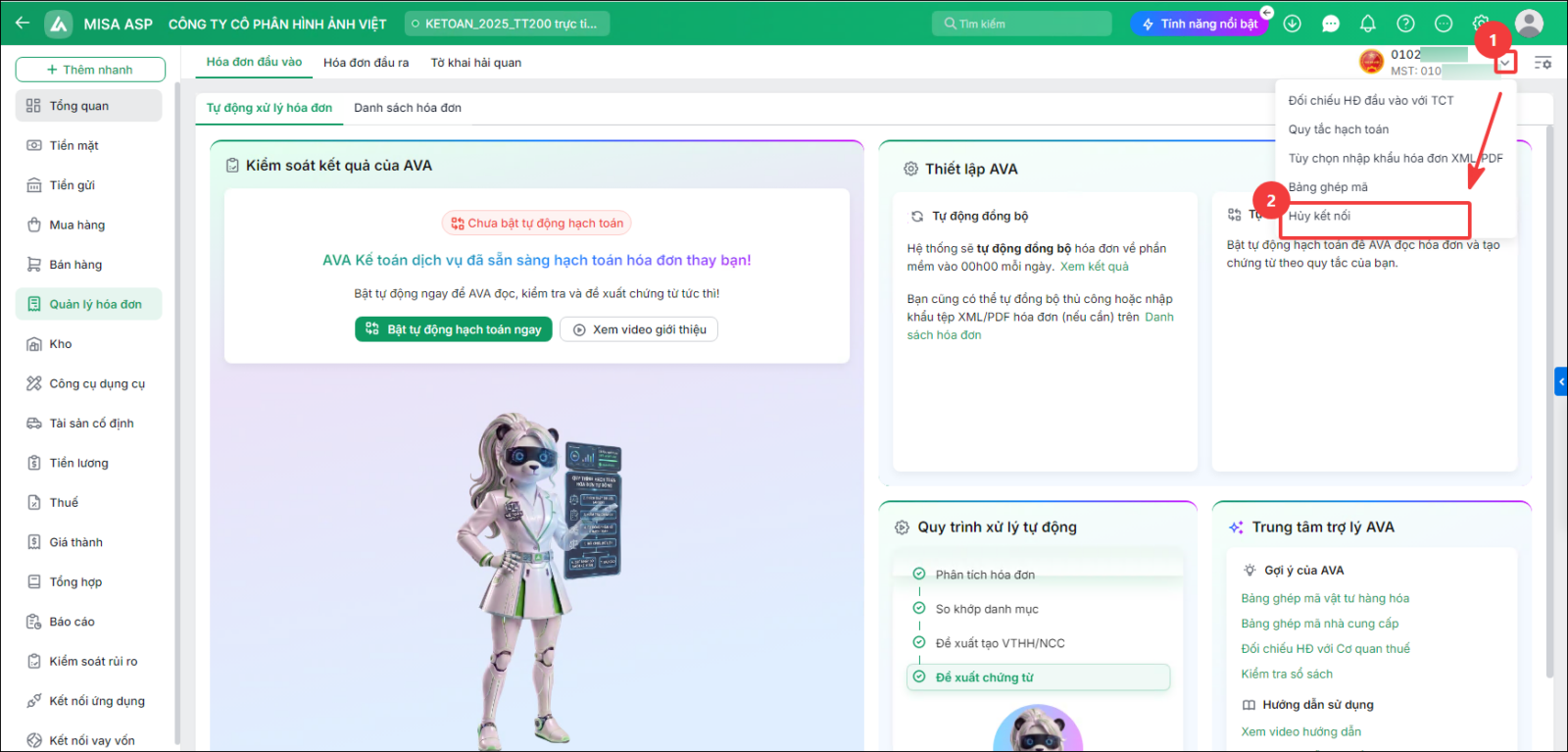
- Hủy kết nối:
- Vào Quản lý hóa đơn\Hóa đơn đầu vào hoặc Hóa đơn đầu ra
- Chọn tab Tự động xử lý hóa đơn, bấm vào dấu mũi tên tại biểu tượng CQT ở góc phải và chọn Hủy kết nối
- Kết nối lại :
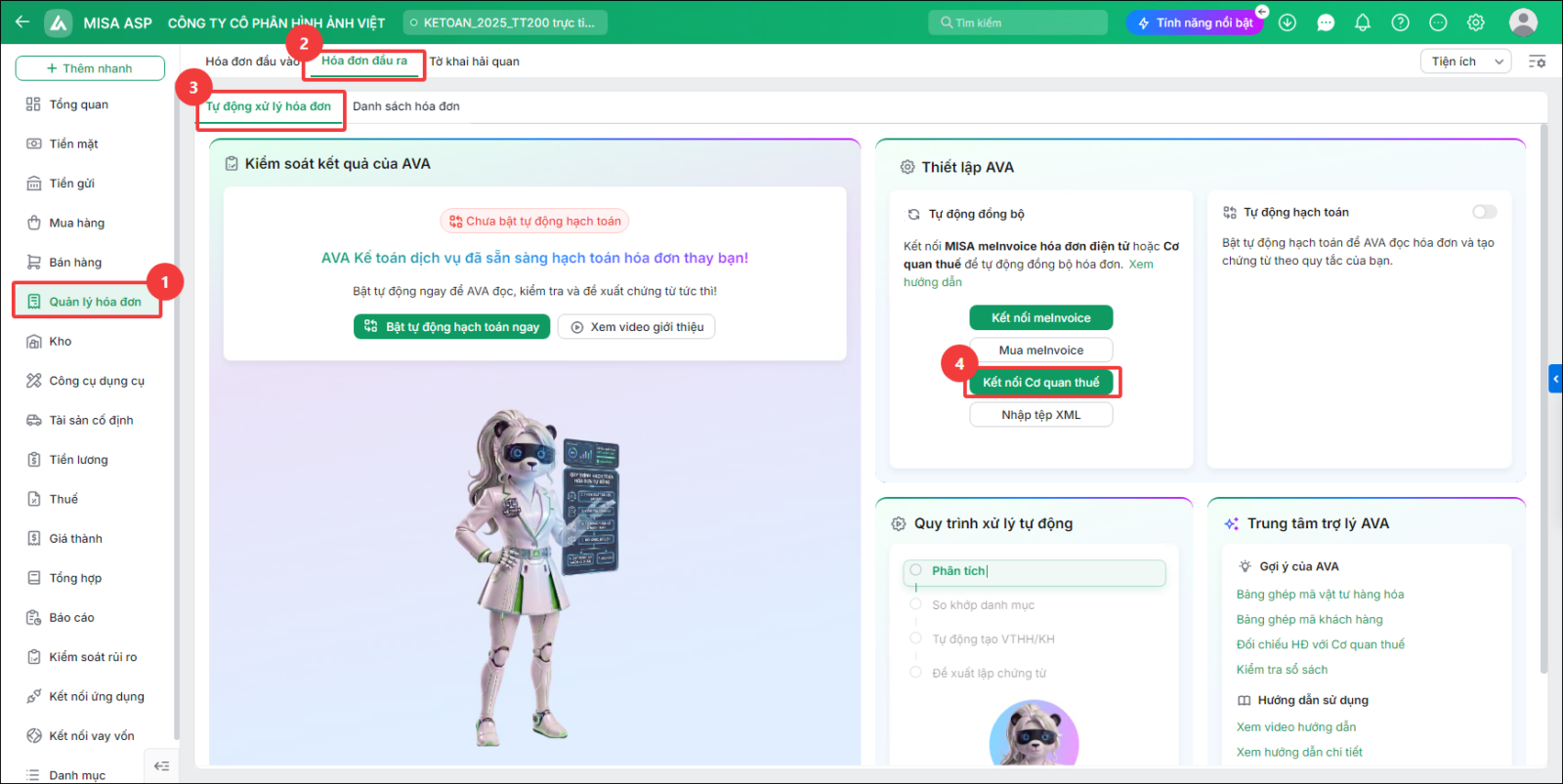
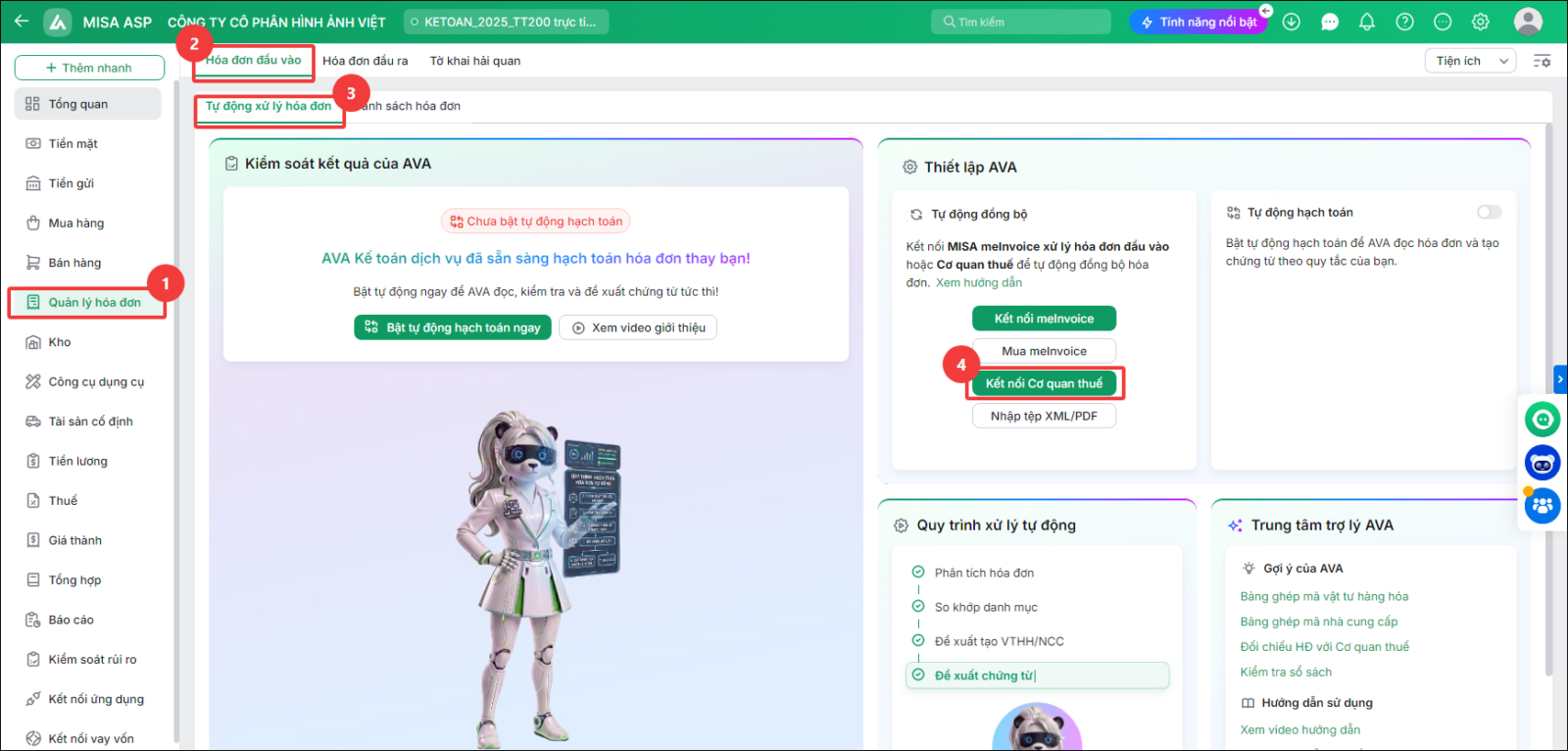
- Vào Quản lý hóa đơn\ Hóa đơn đầu vào hoặc Hóa đơn đầu ra, chọn tab Tự động xử lý hóa đơn
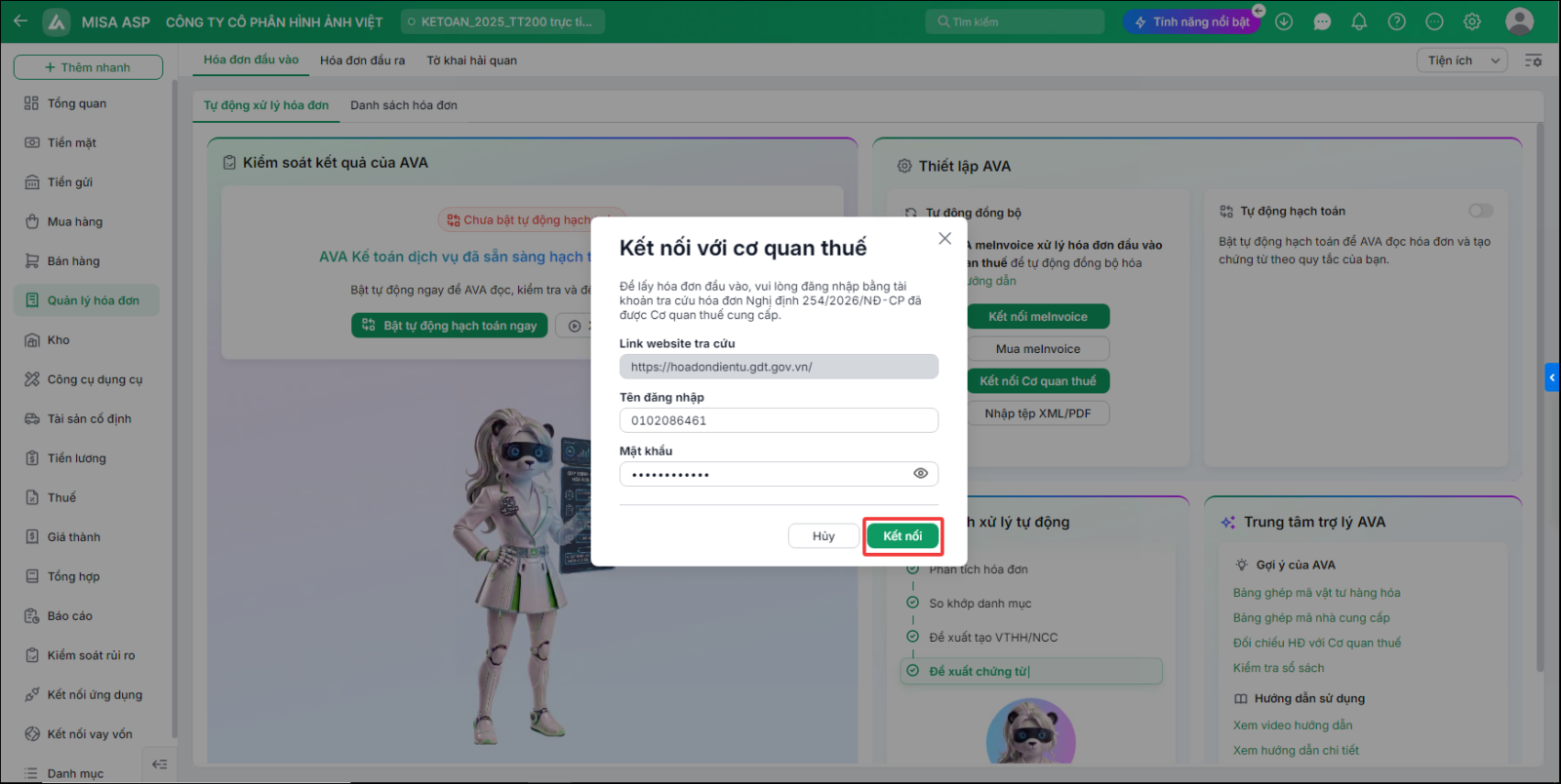
- Tại mục Thiết lập AVA, bấm vào Kết nối Cơ quan Thuế
-
- Nhập thông tin kết nối theo mật khẩu mới
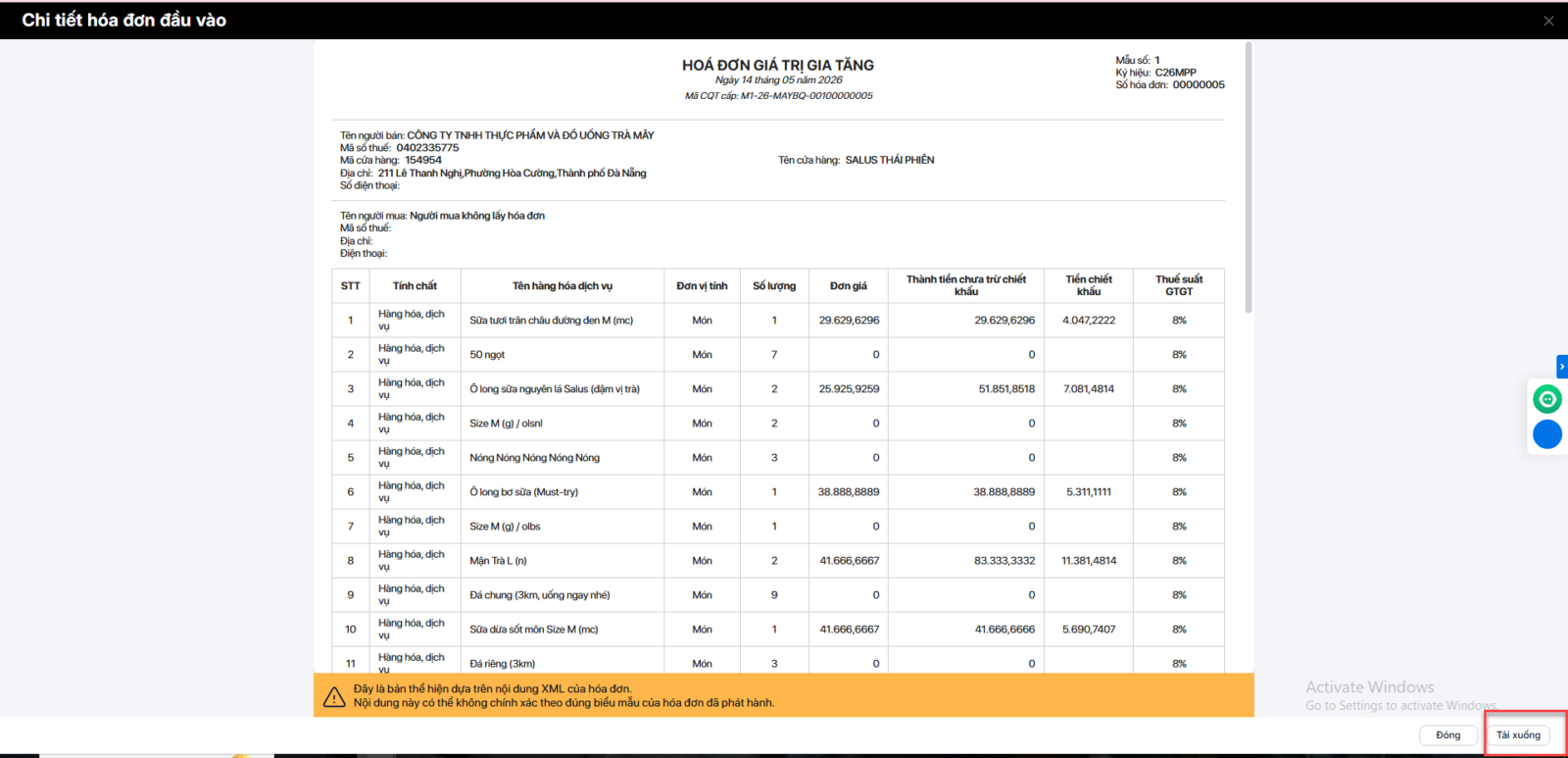
3. Để tải file XML hóa đơn đầu vào về thì tích xem chi tiết hóa đơn -> bấm Tải xuống
4. Trường hợp không thấy ô kết nối cơ quan thuế tại tab Tự động xử lý hóa đơn, Anh/Chị kiểm tra như sau:
- Dữ liệu đã thực hiện kết nối cơ quan thuế trước đó => Anh/Chị thực hiện đồng bộ hóa đơn.
- Dữ liệu đang kết nối với Meinvoice => Anh/Chị thực hiện huye kết nối Meinvoice và kết nối lại với cơ quan thuế.