2. Hướng dẫn trên phần mềm
2.1. Đối với Hóa đơn và hóa đơn điều chỉnhBước 1: Trên giao diện hóa đơn/ hóa đơn điều chỉnh, di chuyển chuột vào cột Mã hàng hoặc Tên hàng sau đó click vào biểu tượng phễu lọc
Bước 2: Phần mềm xuất hiện bảng nhập điều kiện và giá trị lọc.
Bước 3: Tại bảng nhập điều kiện và giá trị lọc. Chọn biểu tượng trỏ xuống để lựa chọn điều kiện lọc.
Bước 4: Sau khi đã chọn điều kiện lọc, người dùng nhập giá trị lọc vào ô tương ứng. Nhấn Lọc
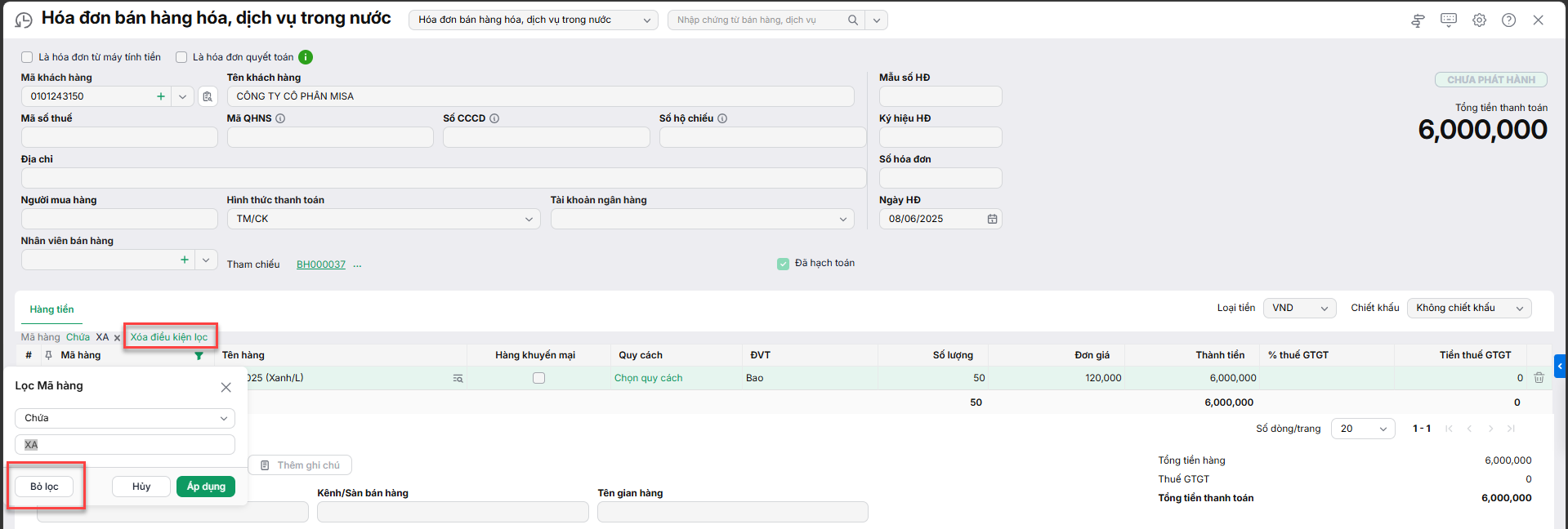
Phần mềm sẽ tự động lọc những giá trị khác với giá trị lọc đã nhập vào ô trên và trả về bảng kết quả như hình sau:
Lưu ý: Để quay lại bảng giá trị ban đầu, người dùng chỉ cần nhấn vào biểu tượng trỏ xuống tại cột đã thực hiện thao tác lọc và chọn Bỏ Lọc hoặc chỉ cần nhấn vào Xóa điều kiện lọc.
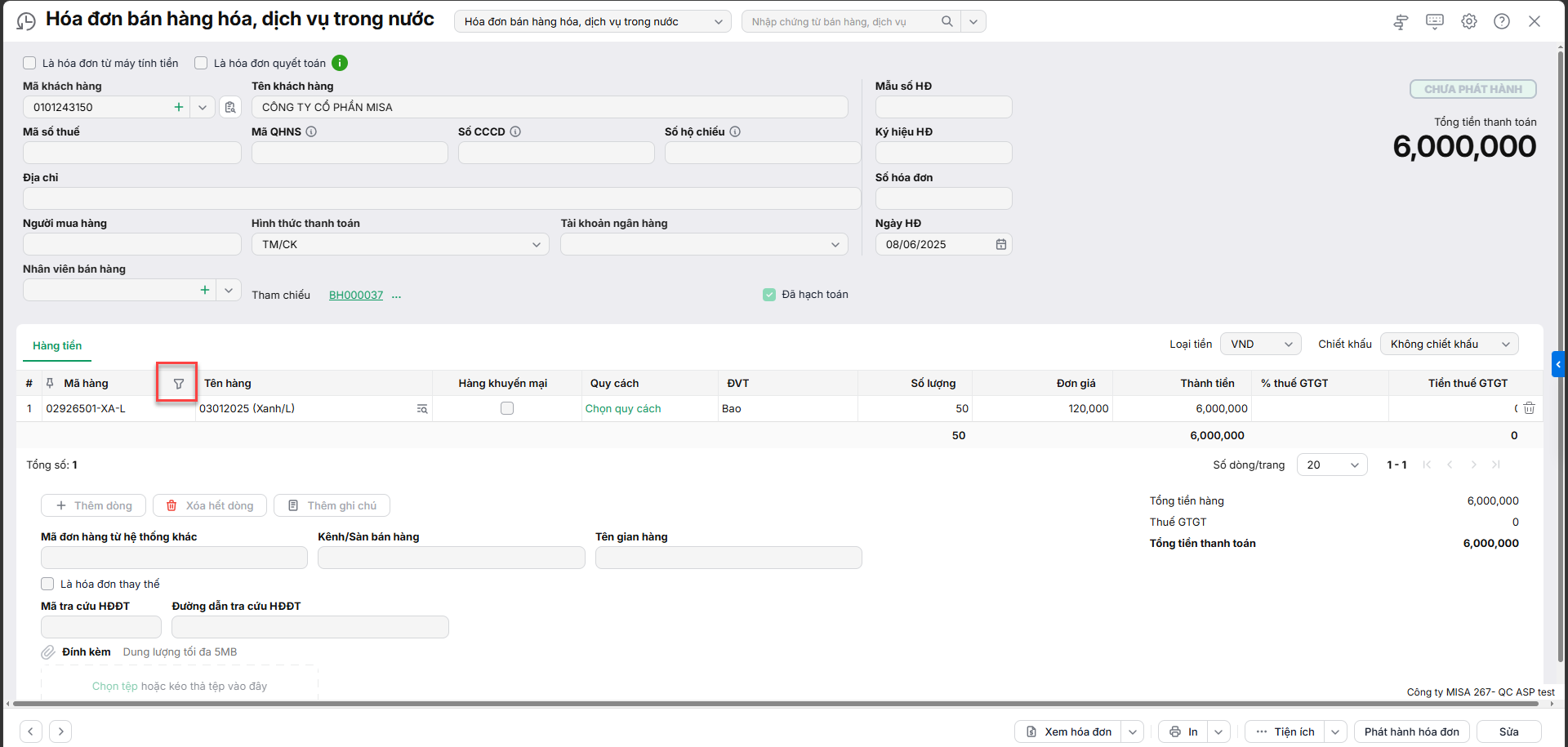
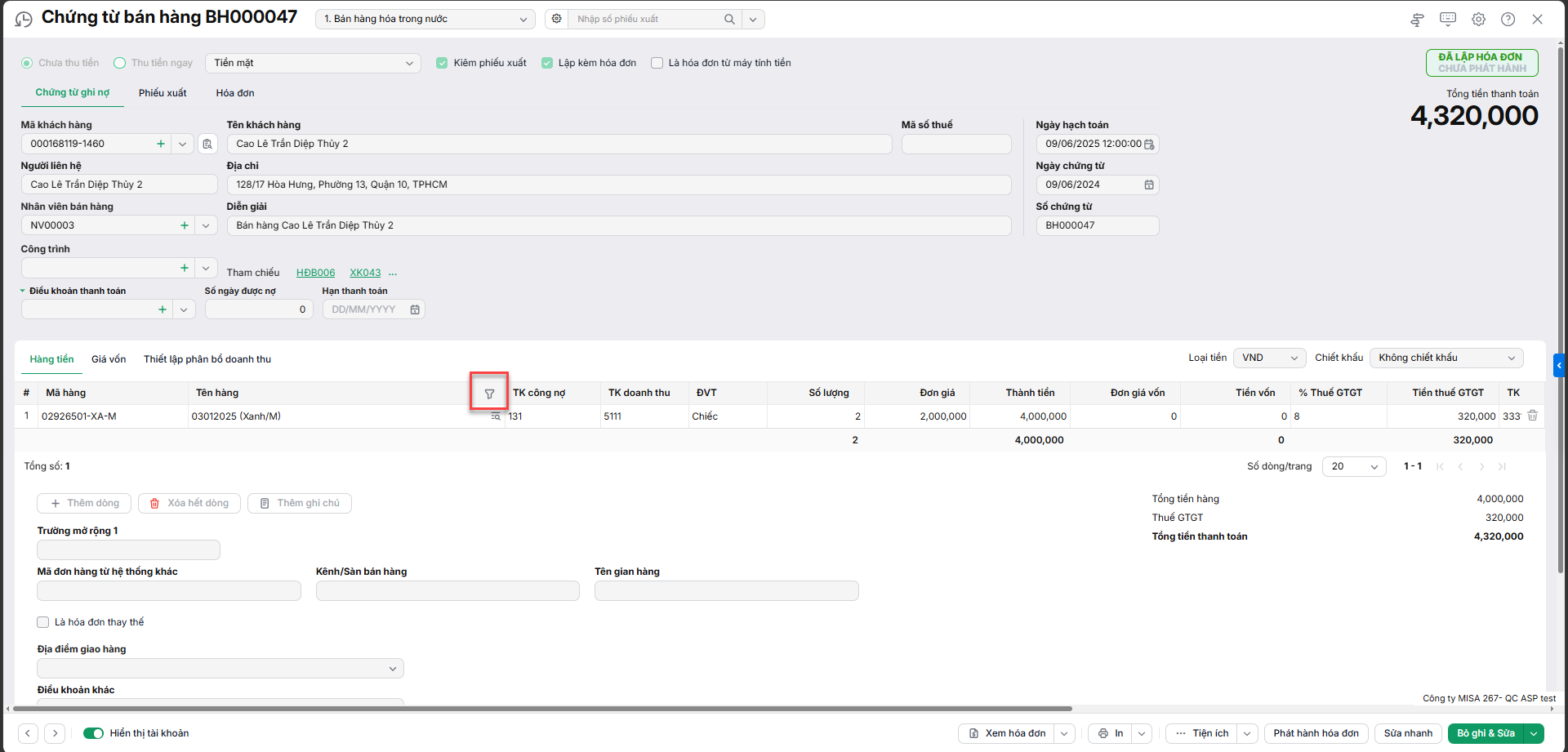
2.2. Đối với chứng từ mua hàng và chứng từ bán hàngBước 1: Trên chứng từ bán hàng/ mua hàng, tại cột Mã hàng hoặc cột Tên hàng, người dùng nhấn vào biểu tượng Phễu lọc để thực hiện thao tác lọc.
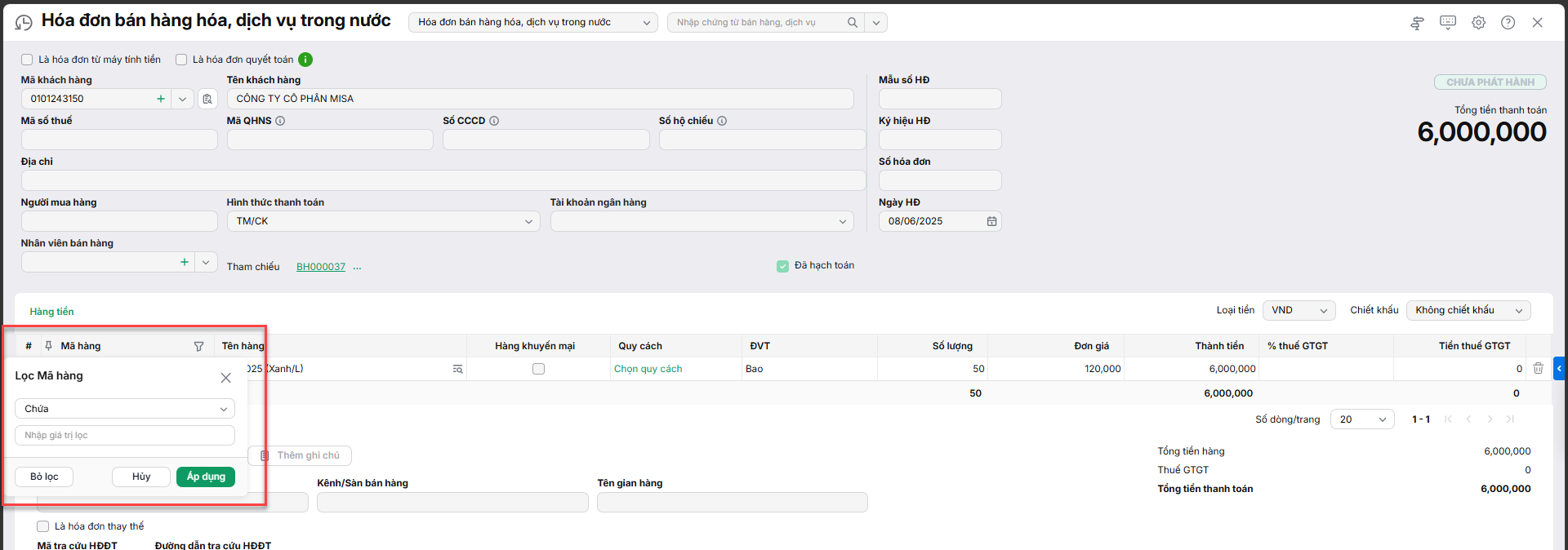
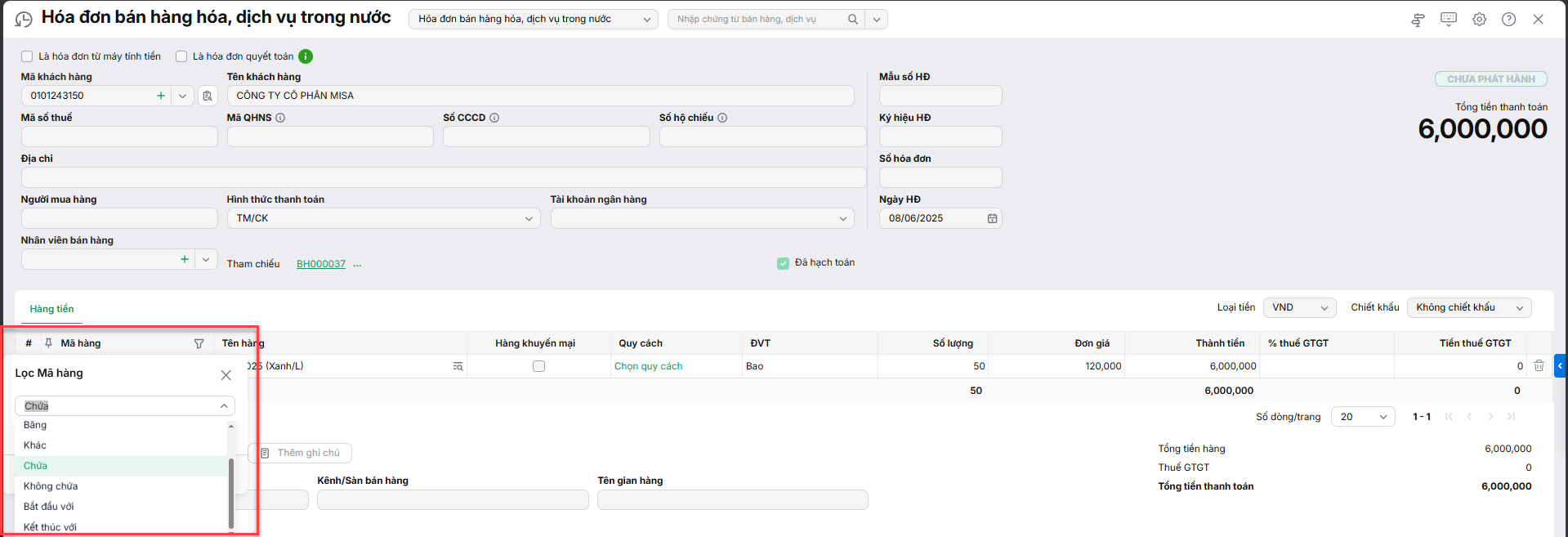
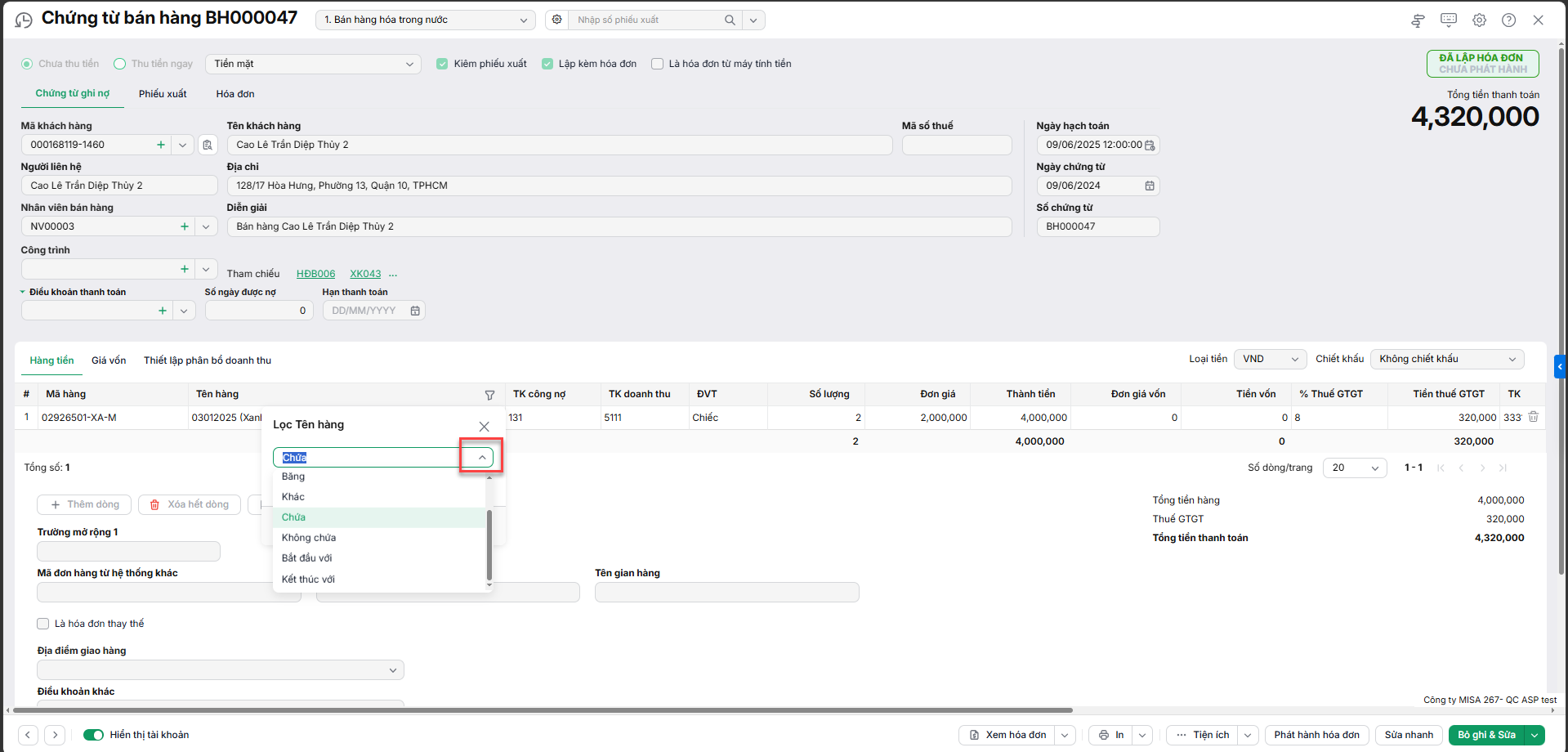
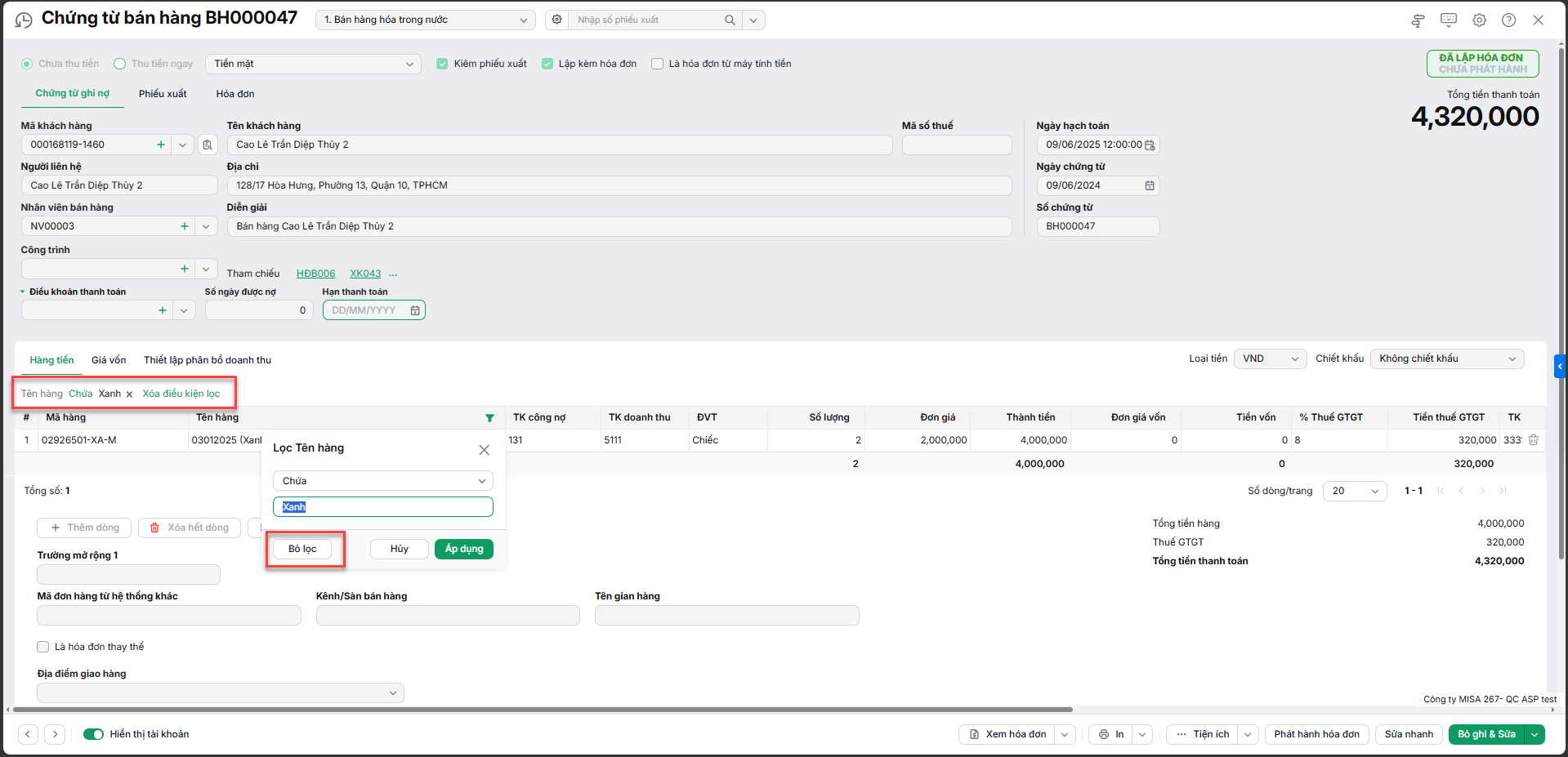
Bước 2: Phần mềm xuất hiện bảng nhập điều kiện và giá trị lọc. Tại bảng nhập điều kiện và giá trị lọc. Chọn biểu tượng trỏ xuống để lựa chọn điều kiện lọc.
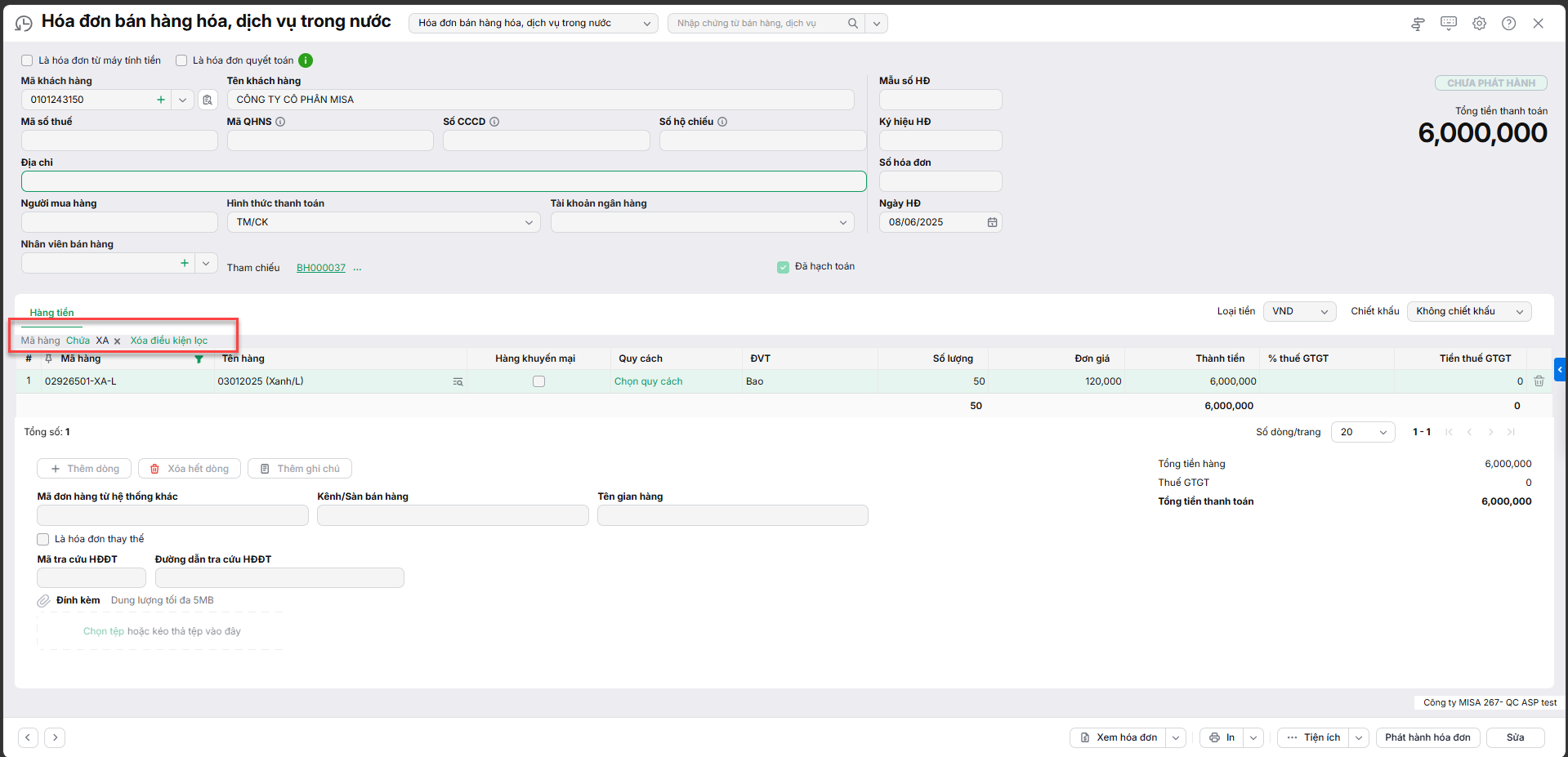
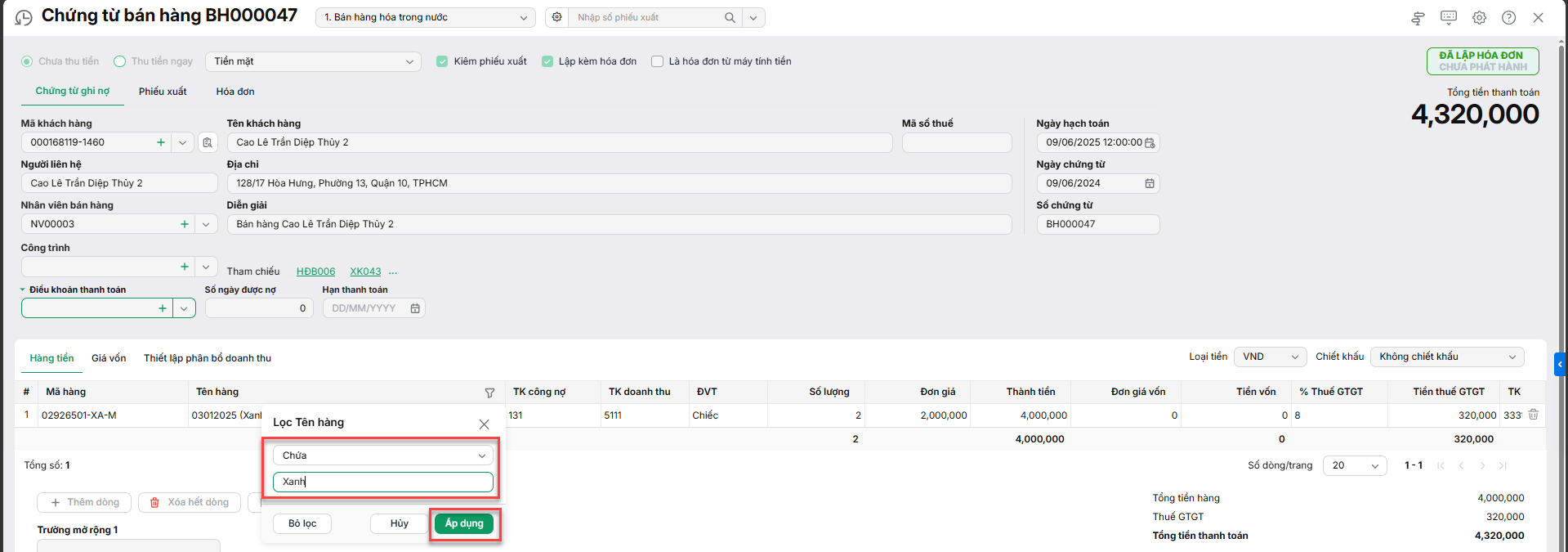
Bước 3: Sau khi đã chọn điều kiện lọc, người dùng nhập giá trị lọc vào ô tương ứng. Nhấn Áp dụng
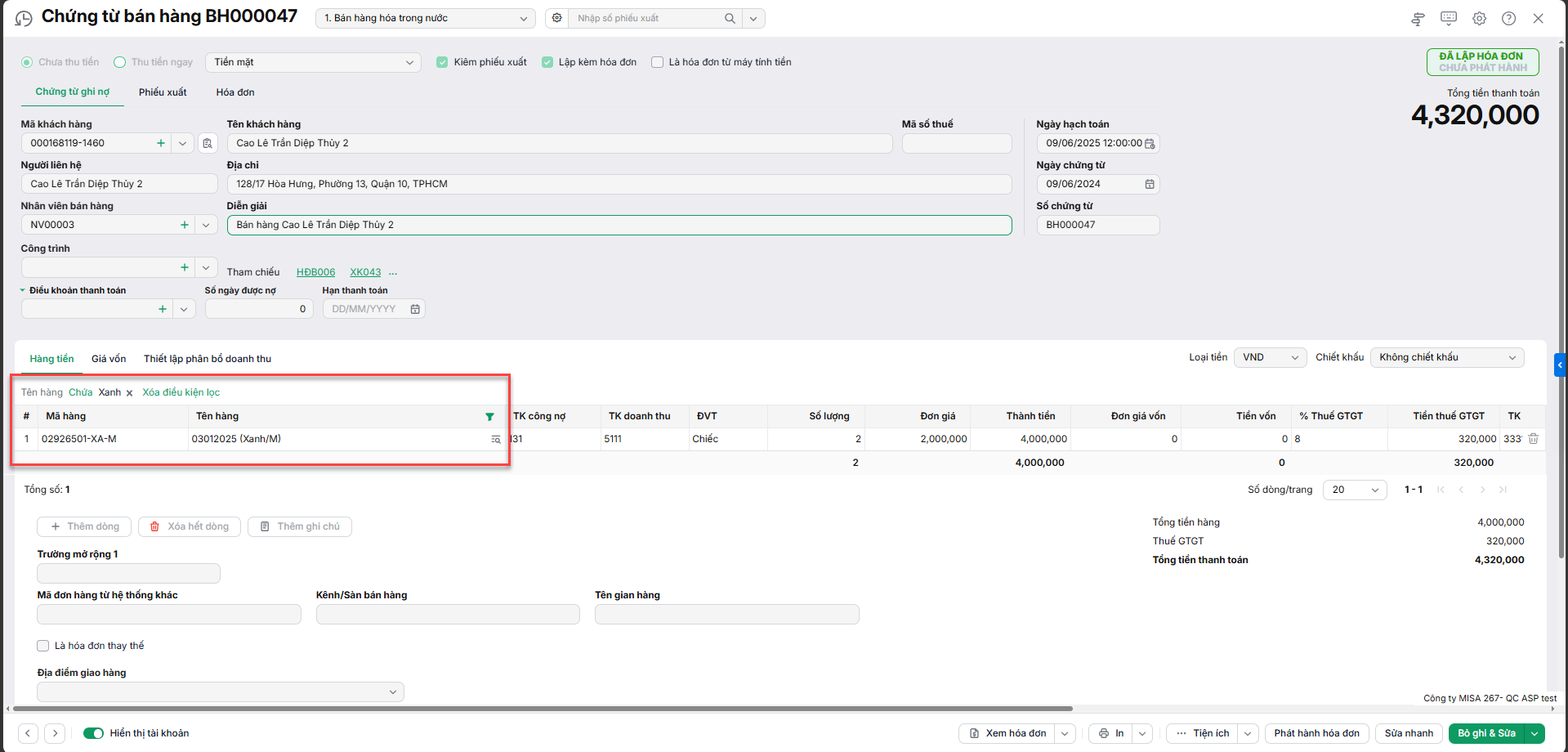
Phần mềm sẽ tự động lọc những giá trị chứa giá trị lọc đã nhập vào ô trên và trả về bảng kết quả như hình sau:
Lưu ý: Để quay lại bảng giá trị ban đầu, người dùng chỉ cần nhấn vào biểu tượng Phễu lọc tại cột đã thực hiện thao tác lọc và chọn Bỏ Lọc hoặc chỉ cần nhấn vào Xóa điều kiện lọc.
|