Tải video giới thiệu tại đây.
2. Cách thực hiện trên phần mềm
Anh chị thực hiện theo các bước sau:
Bước 1: Cài đặt ứng dụng MISA AMIS Mobile:
MISA ASP Kế toán mobile được tích hợp sâu bên trong ứng dụng MISA AMIS Mobile nên anh/chị cần thực hiện cài đặt ứng dụng MISA AMIS Mobile (không phải là cài ứng dụng MISA ASP độc lập).
- Anh/chị thực hiện cài đặt ứng dụng MISA AMIS theo 1 trong 2 cách sau:
- Cách 1: Tìm ứng dụng MISA AMIS mobile trên App Store hoặc CH Play
- Cách 2: Quét mã QR sau để tải nhanh ứng dụng MISA AMIS mobile

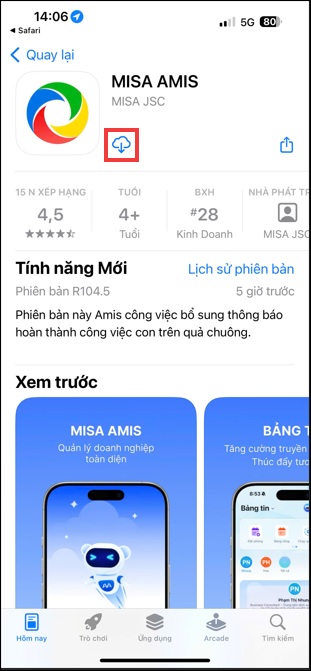
- Nhấn biểu tượng Tải xuống và đợi đến khi quá trình tải hoàn tất:
Bước 3: Đăng nhập vào ứng dụng ASP Kế toán mobile
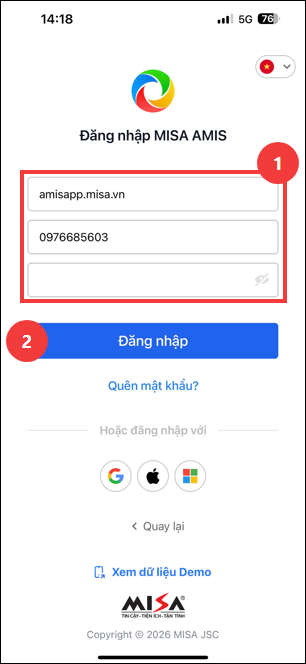
- Nhập tên miền amisapp.misa.vn và tài khoản đăng nhập là Email/SĐT của anh/chị, sau đó nhấn Đăng nhập.
Lưu ý: Tài khoản đăng nhập chính là SĐT/Email mà anh/chị đang sử dụng để đăng nhập phần mềm MISA ASP Kế toán trên web.
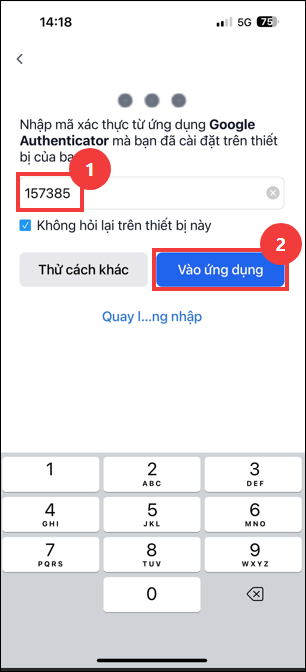
- Nhập mã xác thực từ ứng dụng Google Authenticator đã được cài đặt trên thiết bị của anh/chị và nhấn Vào ứng dụng:
- Ứng dụng sẽ hiển thị danh sách công ty mà anh/chị được cấp quyền truy cập trên MISA AMIS
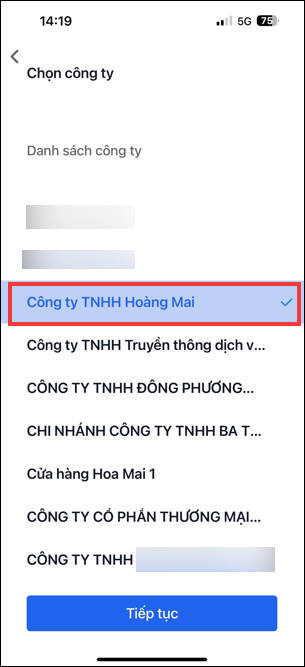
- Từ danh sách công ty MISA AMIS, anh chị chọn công ty KTDV của mình và nhấn Tiếp tục để vào ứng dụng MISA AMIS.
- Tại tab Thêm, anh/chị chọn ứng dụng ASP Kế toán.
Anh/chị cần chọn đúng công ty KTDV của mình thì mới có thể hiển thị ứng dụng ASP Kế toán
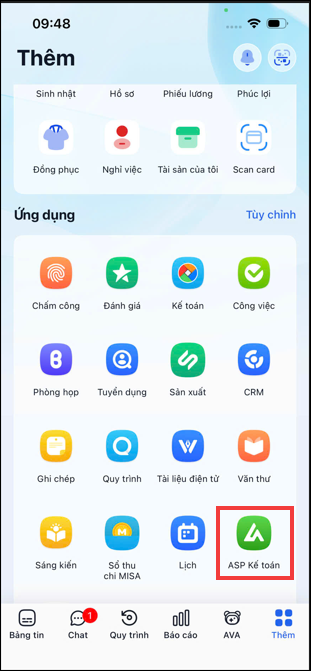
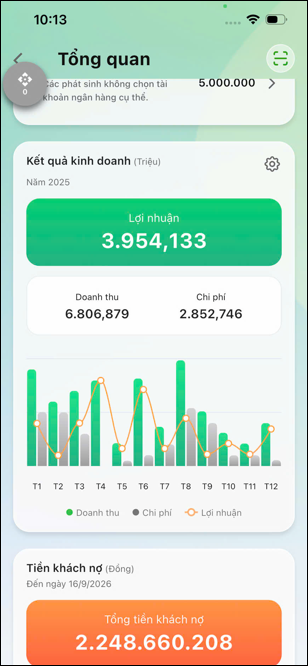
- Giao diện tổng quan ứng dụng ASP Kế toán được hiển thị: