2. Các bước thực hiện
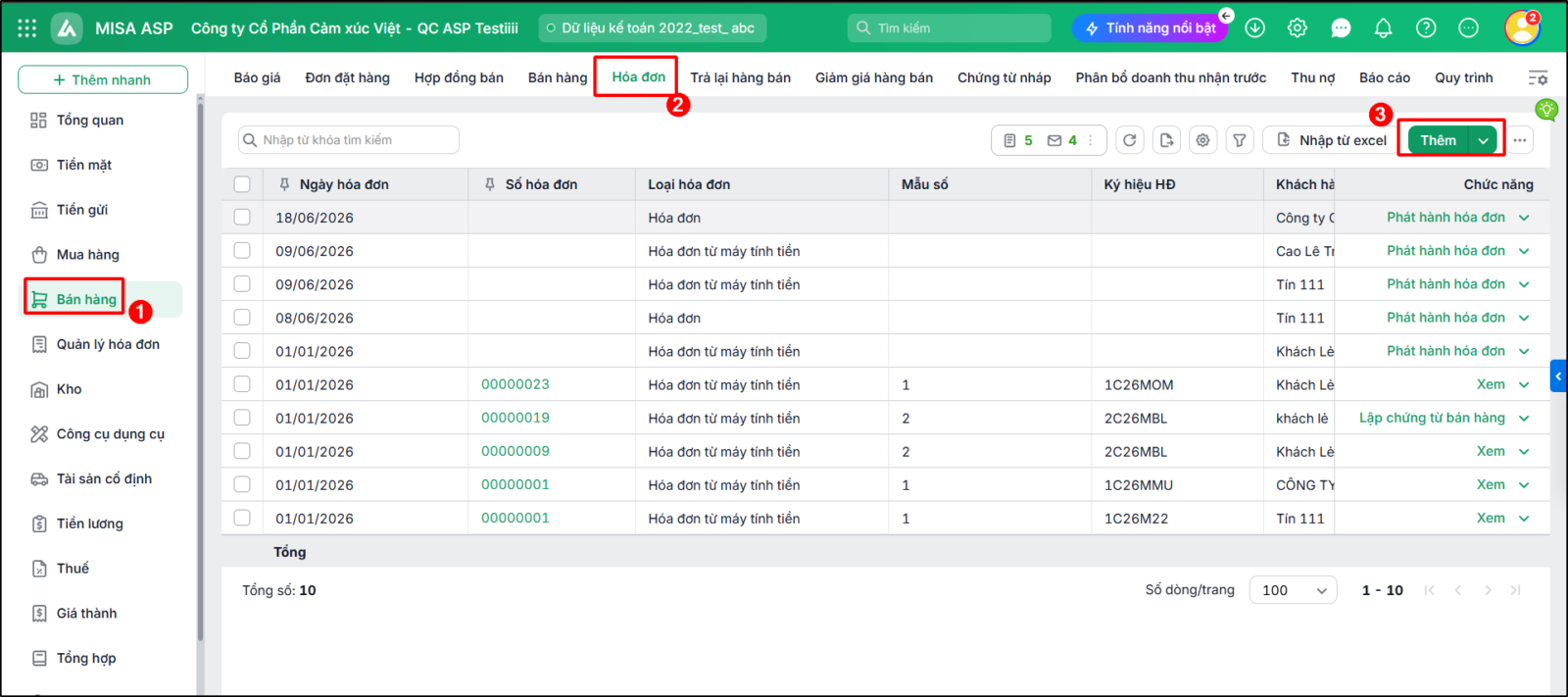
2.1 Lập hóa đơn khởi tạo từ máy tính tiềnBước 1: Vào phân hệ Bán hàng, tab Hóa đơn, chọn Thêm
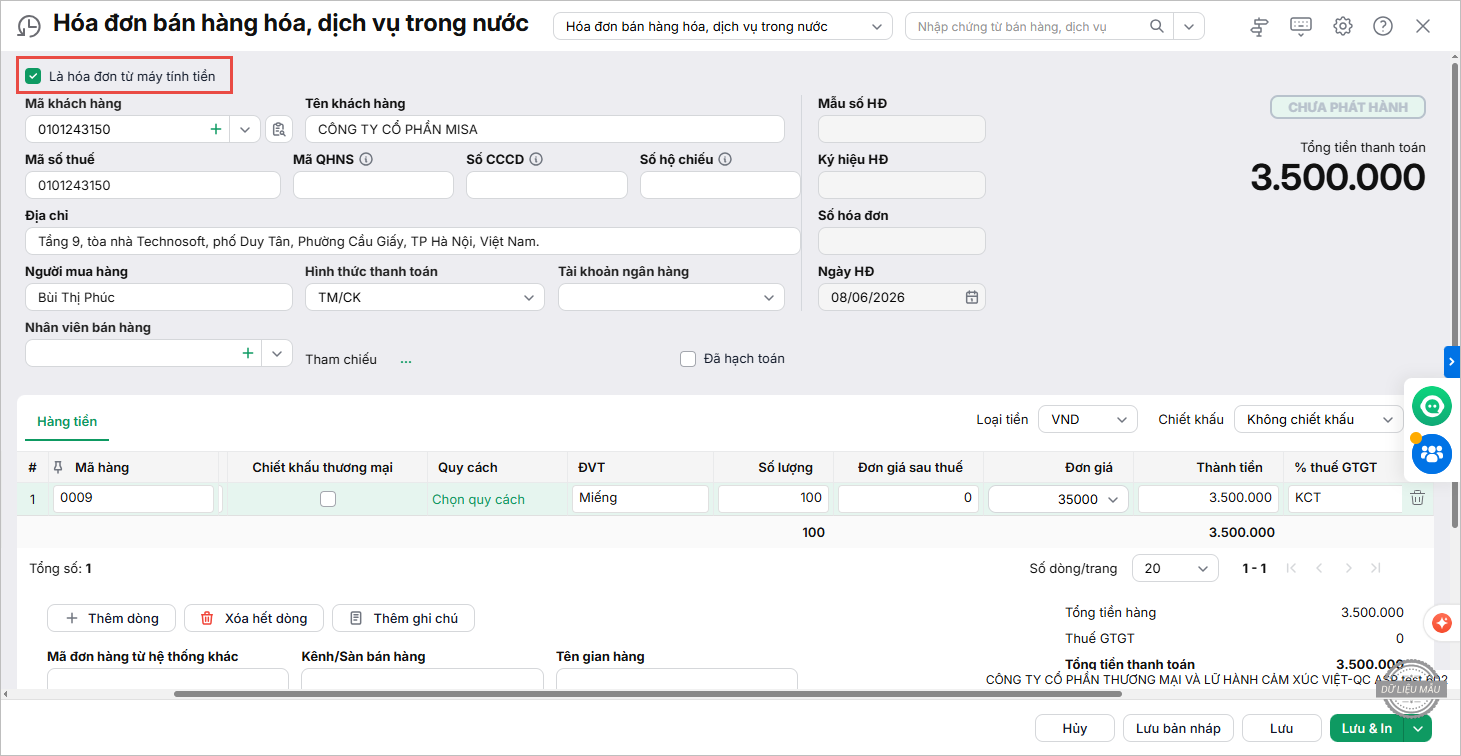
Bước 2: Chọn tích tại ô Là hóa đơn từ máy tính tiền, sau đó điền các thông tin chi tiết của hóa đơn.
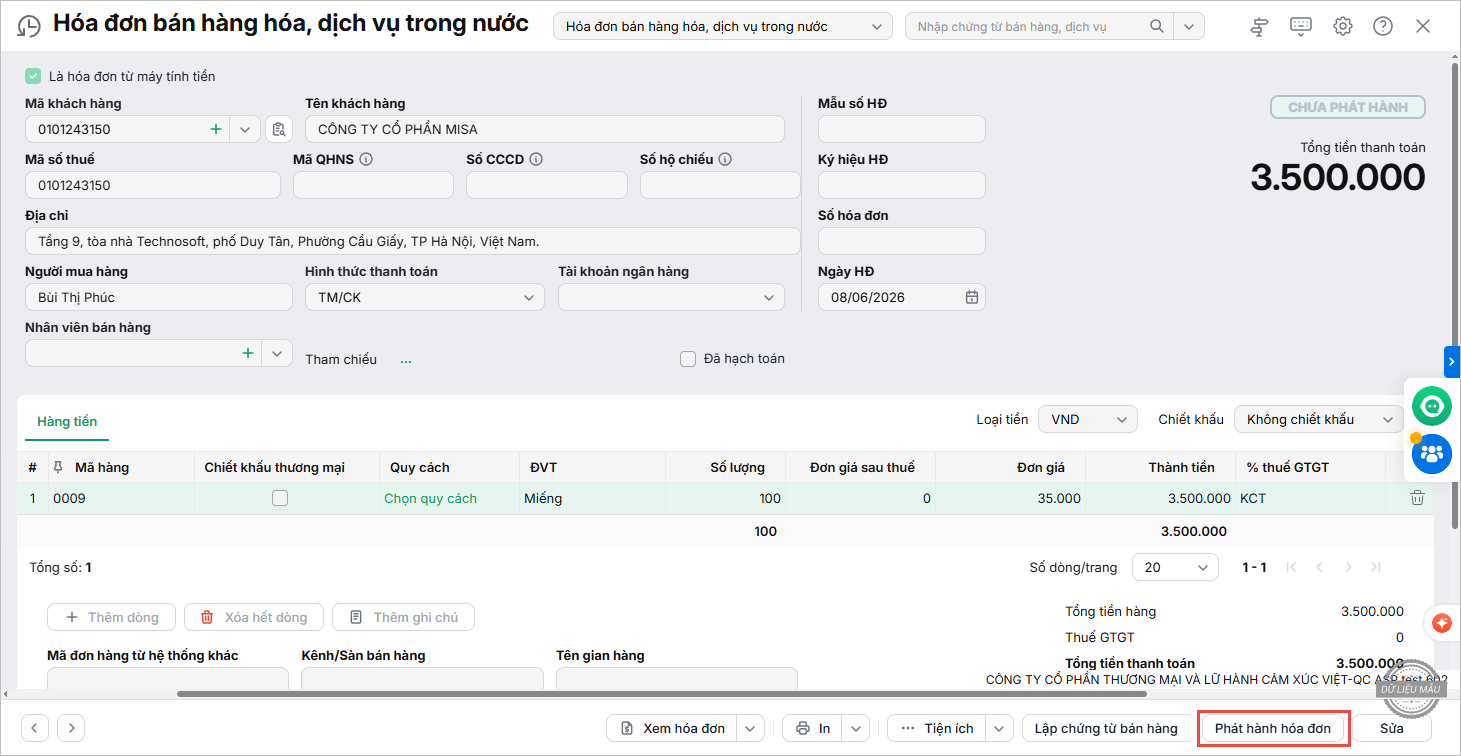
Bước 3: Nhấn Lưu để ghi sổ. 2.2 Phát hành hóa đơn khởi tạo từ máy tính tiềnĐể thực hiện phát hành hóa đơn khởi tạo từ máy tính tiền, người dùng có thể thực hiện theo 2 cách như sau: Cách 1: Phát hành hóa đơn điện tử ngay sau khi lập xong hóa đơn trên phân hệ Bán hàngBước 1: Nhấn Phát hành hóa đơn:
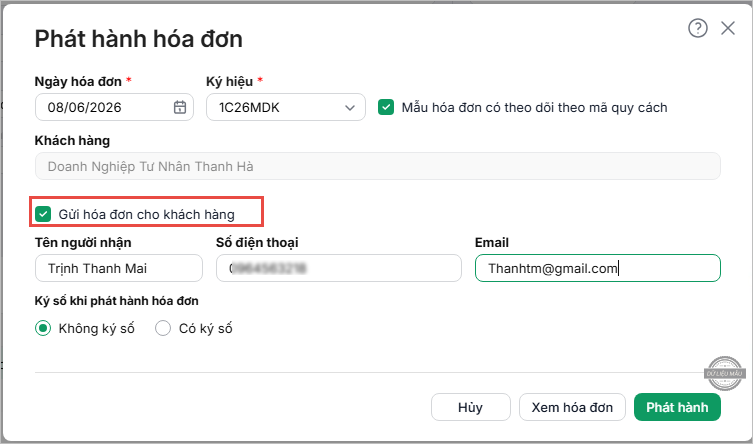
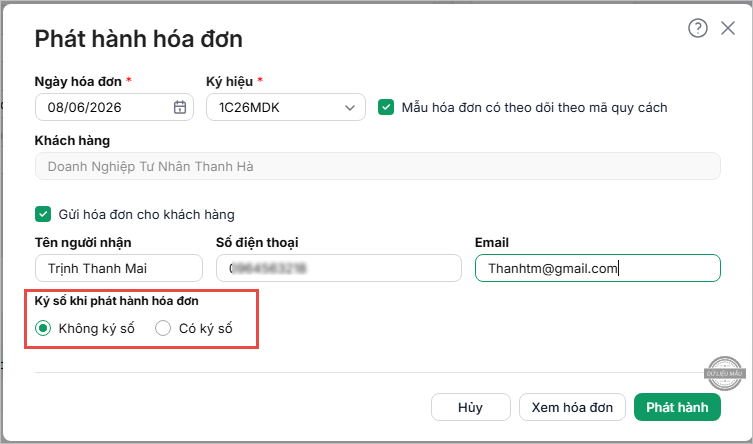
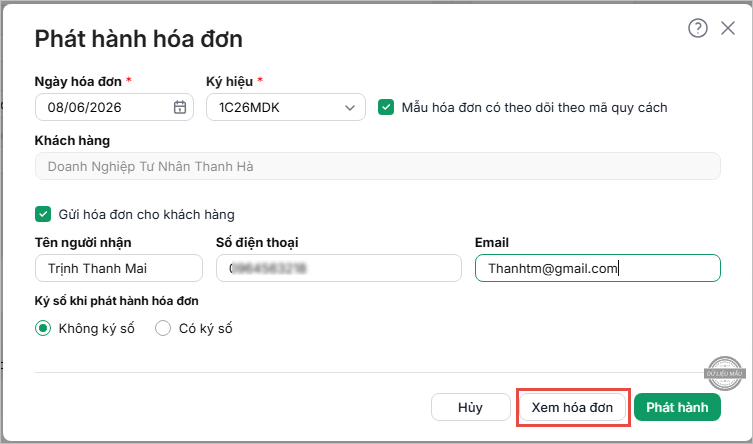
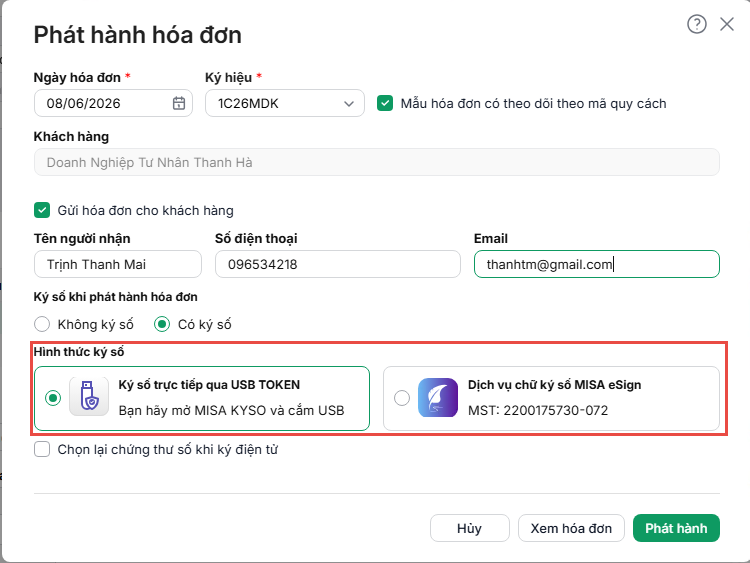
Bước 2: Chương trình tải lên hộp thoại Phát hành hóa đơn yêu cầu khai báo các thông tin phát hành. Bước 3: Tích chọn Gửi hóa đơn cho khách hàng: nếu muốn chương trình tự động gửi thông tin về hóa đơn điện tử cho khách hàng ngay sau khi thực hiện chức năng phát hành hóa đơn điện tử và điền thông tin người nhận.
Bước 4: Tại đây chương trình cho phép lựa chọn Có Ký số hoặc Không ký số khi phát hành hóa đơn:
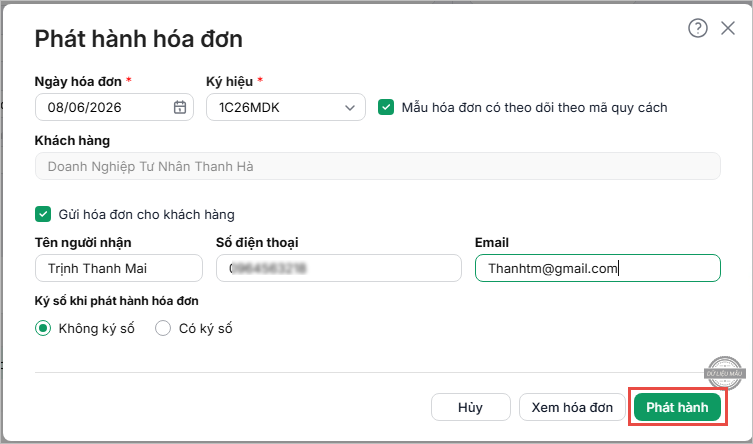
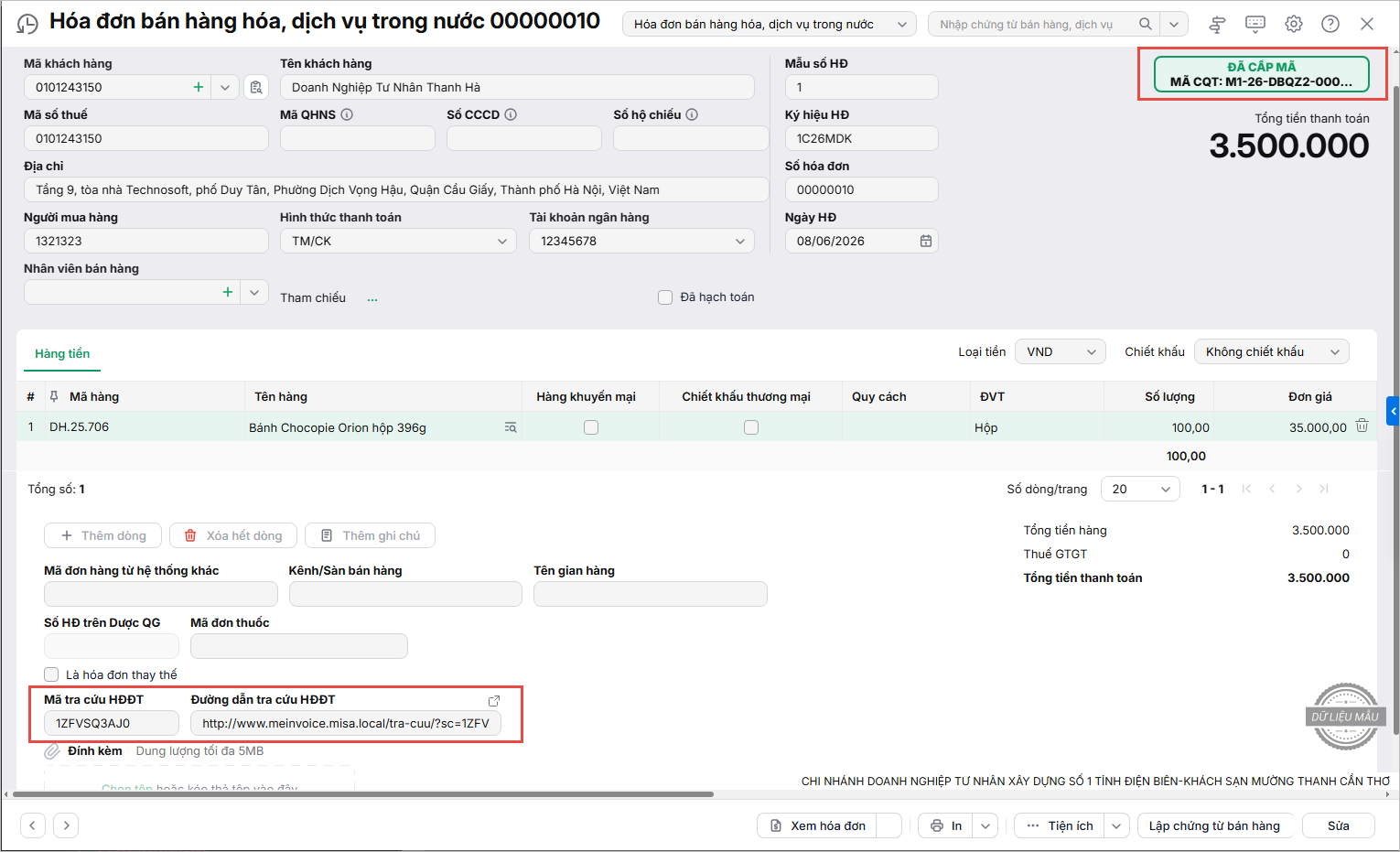
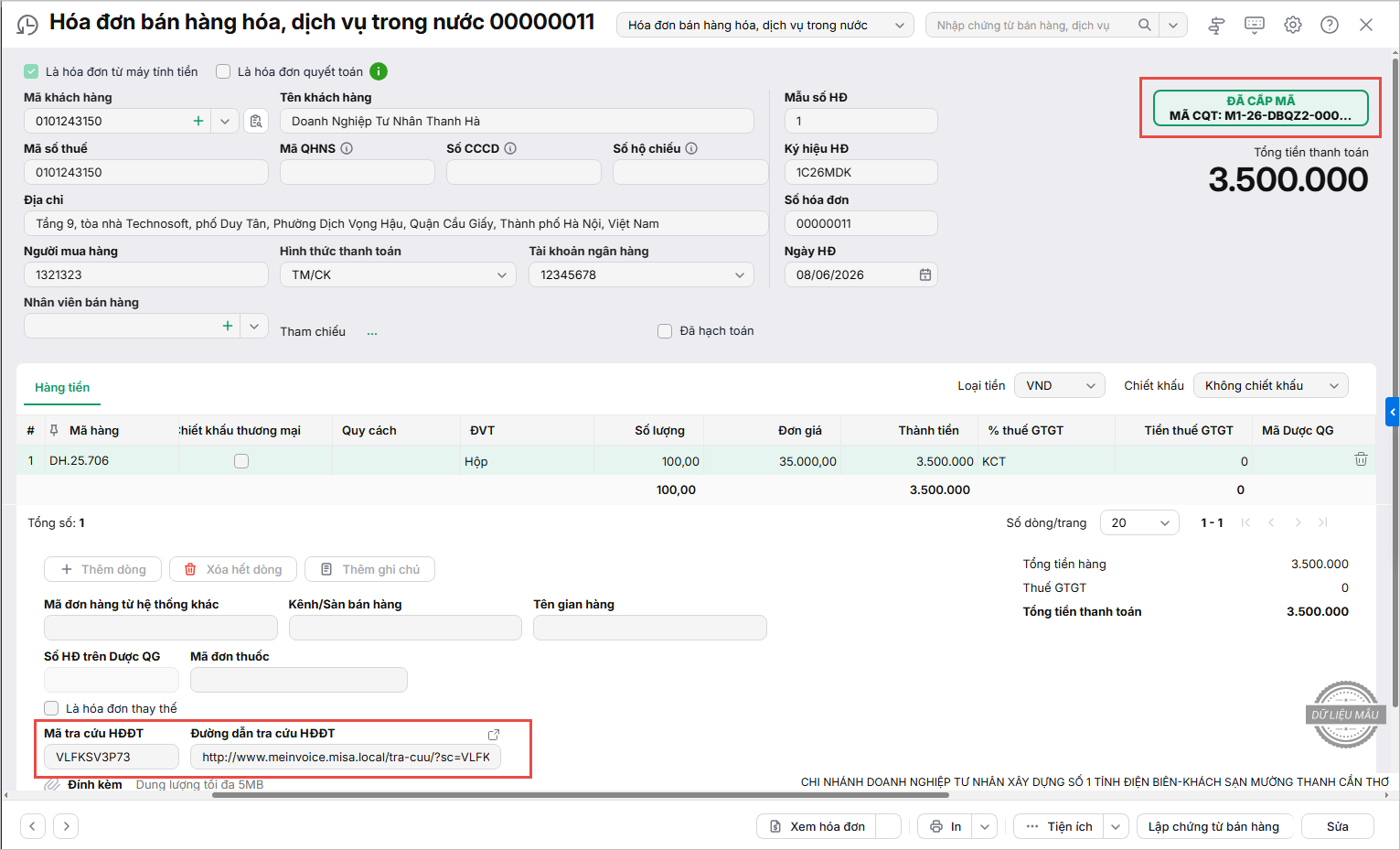
Lưu ý: Theo quy định, hóa đơn phát hành từ máy tính tiền chỉ cần được cấp mã bởi Cơ quan thuế là đã có thể sử dụng, có thể hiển thị chữ ký số của người bán hoặc không. Trường hợp 1: Chọn Không ký số
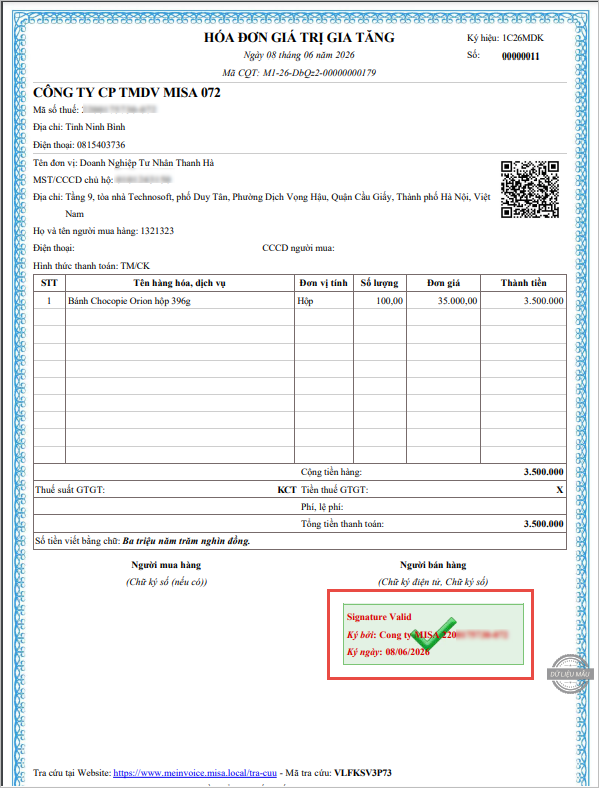
Trường hợp 2: Chọn Có ký số
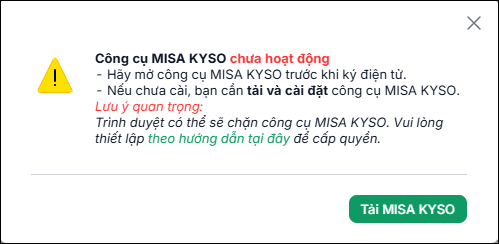
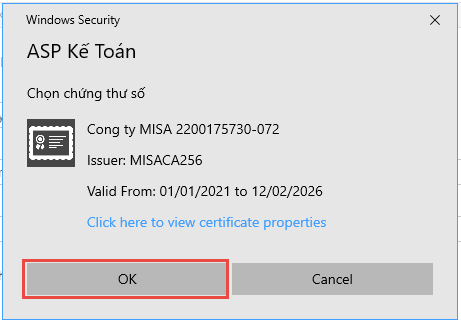
Phát hành hóa đơn có ký số qua USB TOKEN Lưu ý 2: Nếu chưa có công cụ MISA KYSO trên máy, phần mềm sẽ yêu cầu tải công cụ MISA KYSO, người dùng tải về và cài đặt công cụ để có thể thực hiện phát hành hóa đơn.
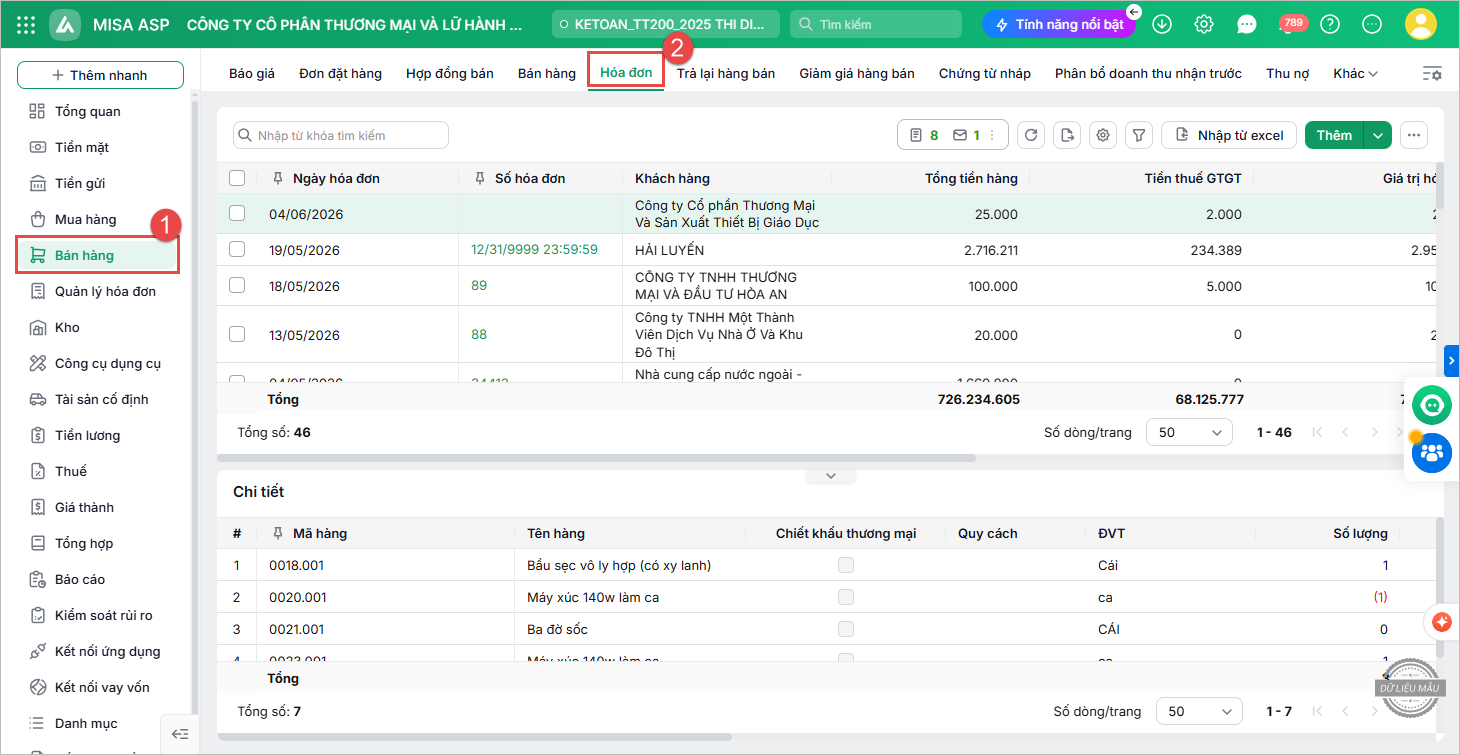
Phát hành hóa đơn có ký số thông qua chữ ký số MISA eSign Xem hướng dẫn tại đây Cách 2: Phát hành hóa đơn điện tử trên danh sách hóa đơnBước 1: Vào phân hệ Bán hàng, chọn tab Hóa đơn
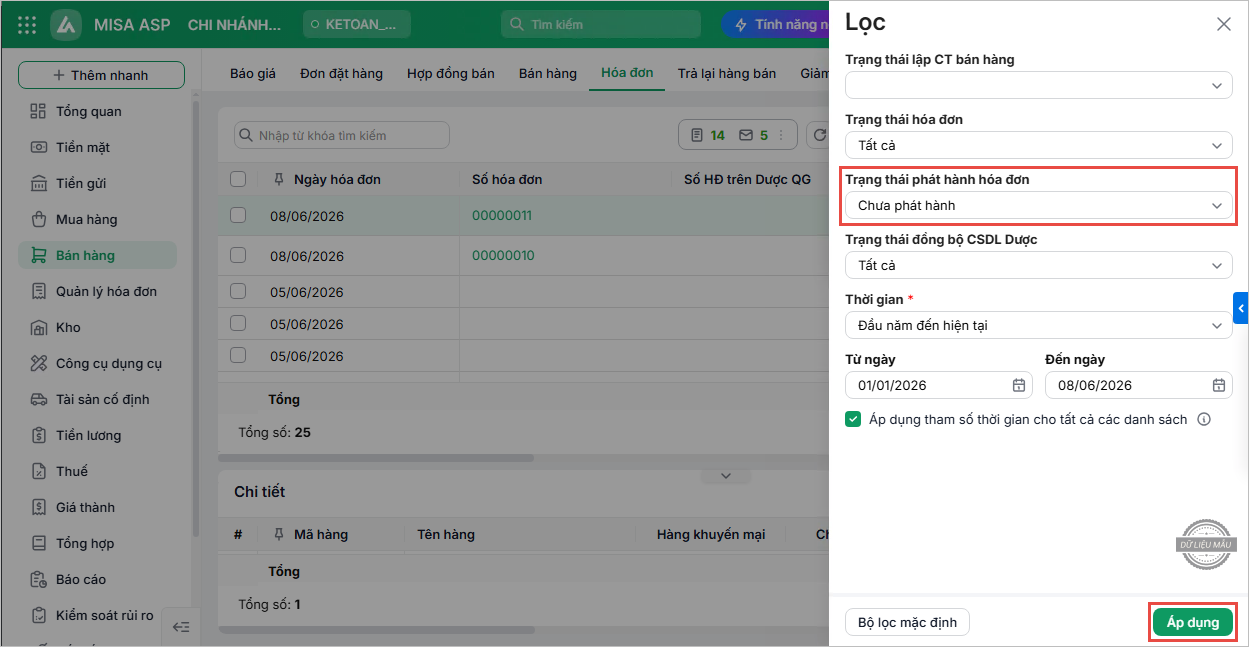
Bước 2: Thiết lập điều kiện tìm kiếm hóa đơn điện tử cần phát hành sau đó nhấn Áp dụng.
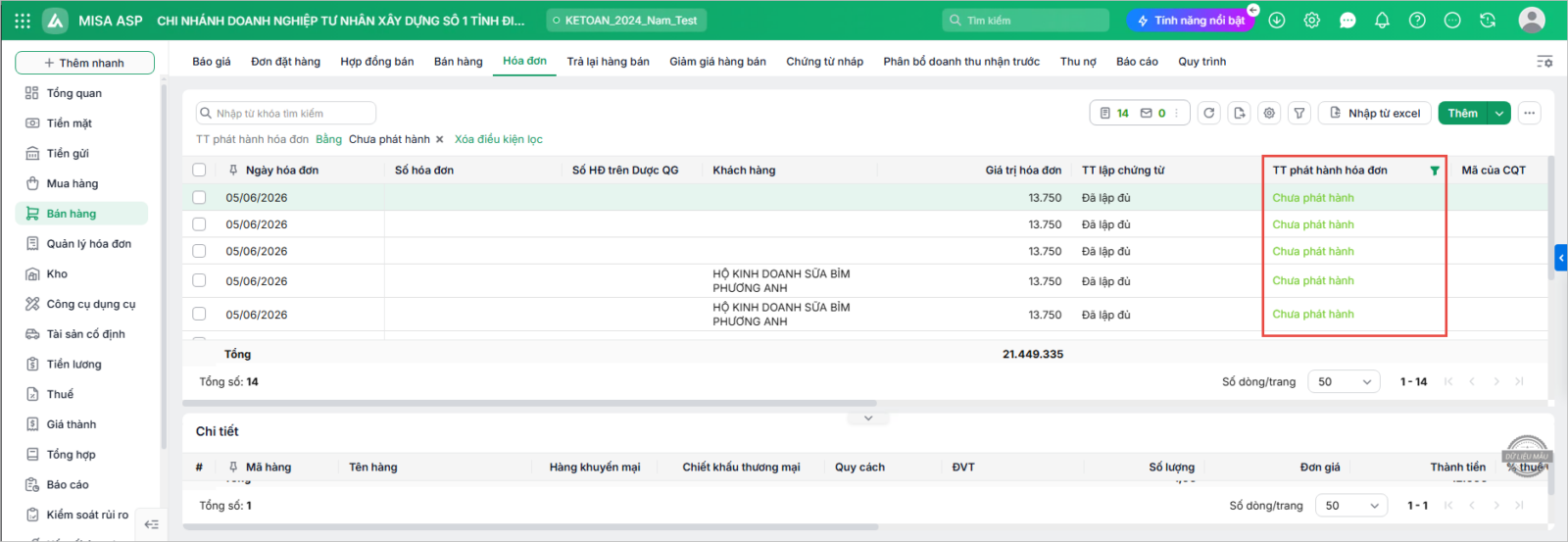
Bước 3: Chương trình hiển thị danh sách chứng từ thỏa mãn điều kiện lọc:
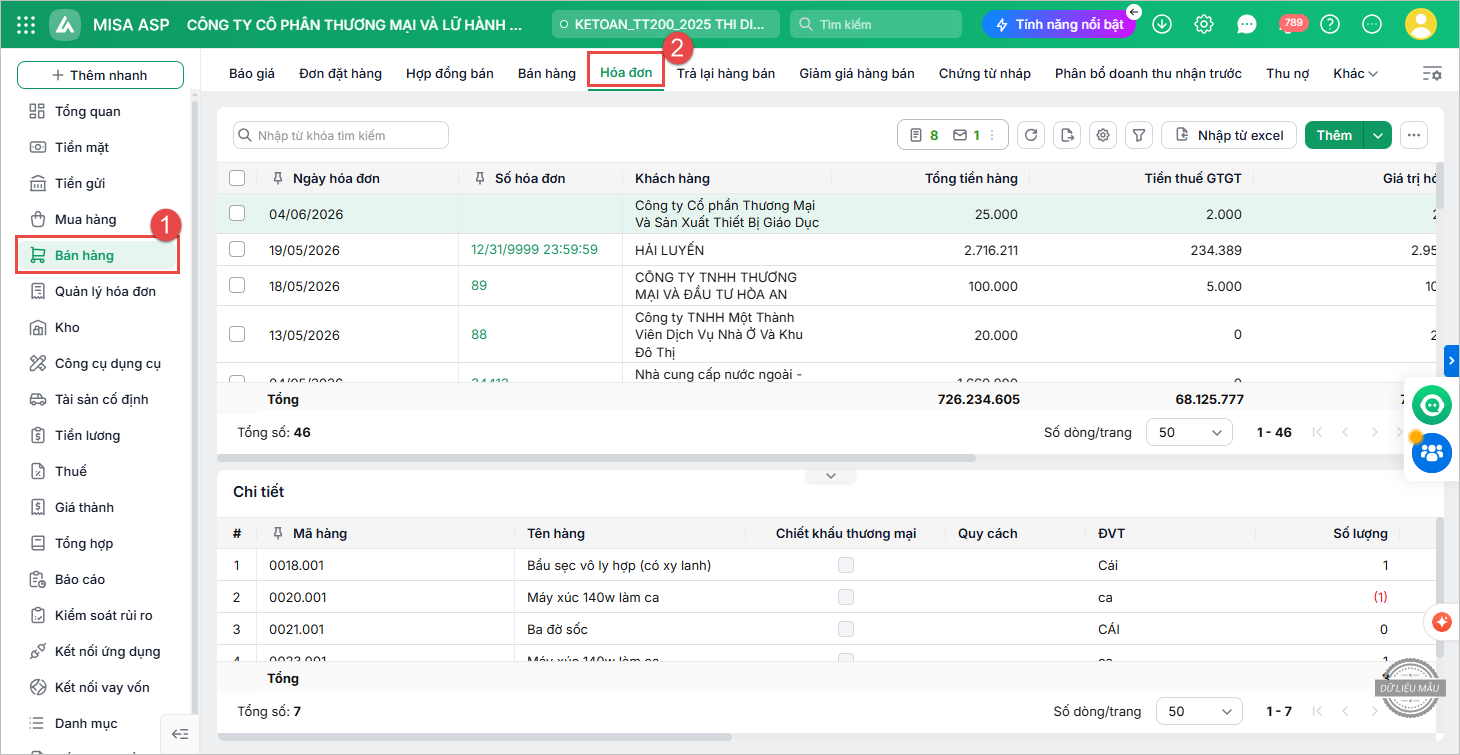
Bước 4: Thực hiện các bước tiếp theo tương tự như cách 1. 2.3 Phát hành hàng loạt hóa đơn khởi tạo từ máy tính tiềnBước 1: Vào phân hệ Bán hàng, tab Hóa đơn:
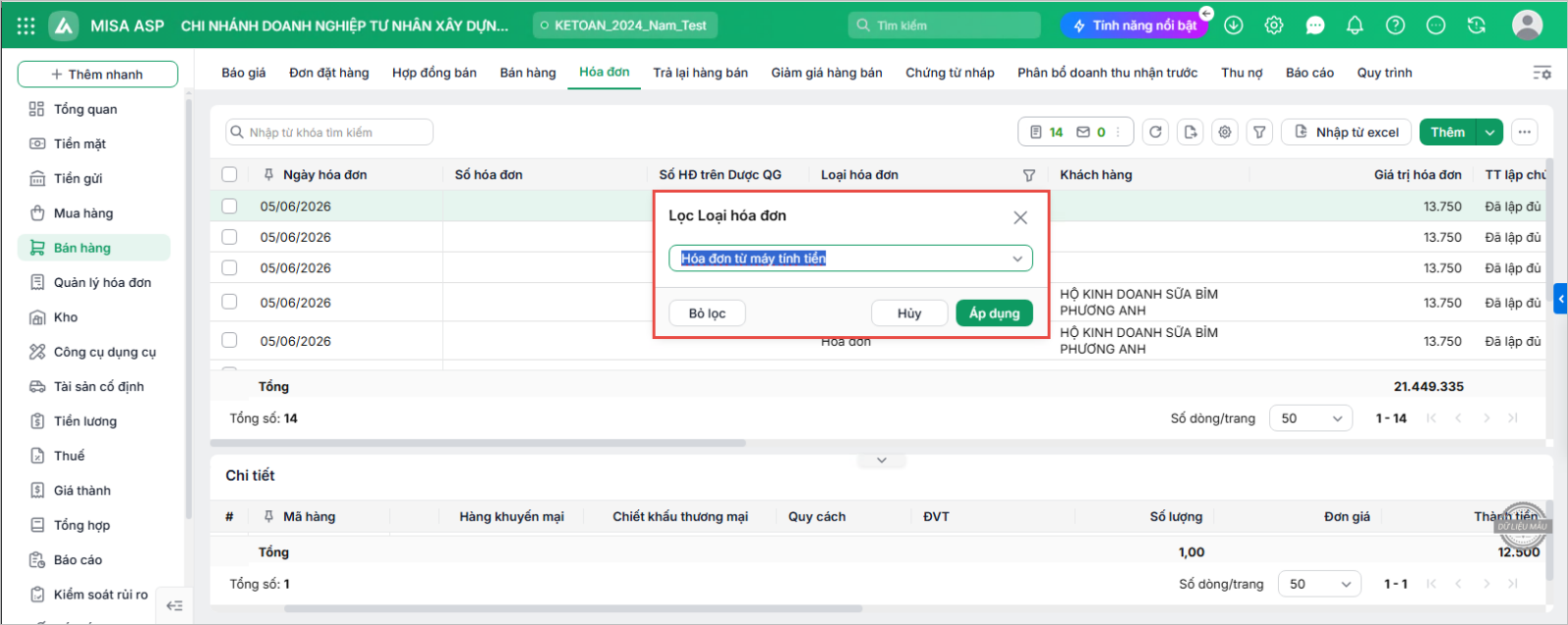
Bước 2: Tại cột Loại hóa đơn, lọc các hóa đơn là Hóa đơn từ máy tính tiền
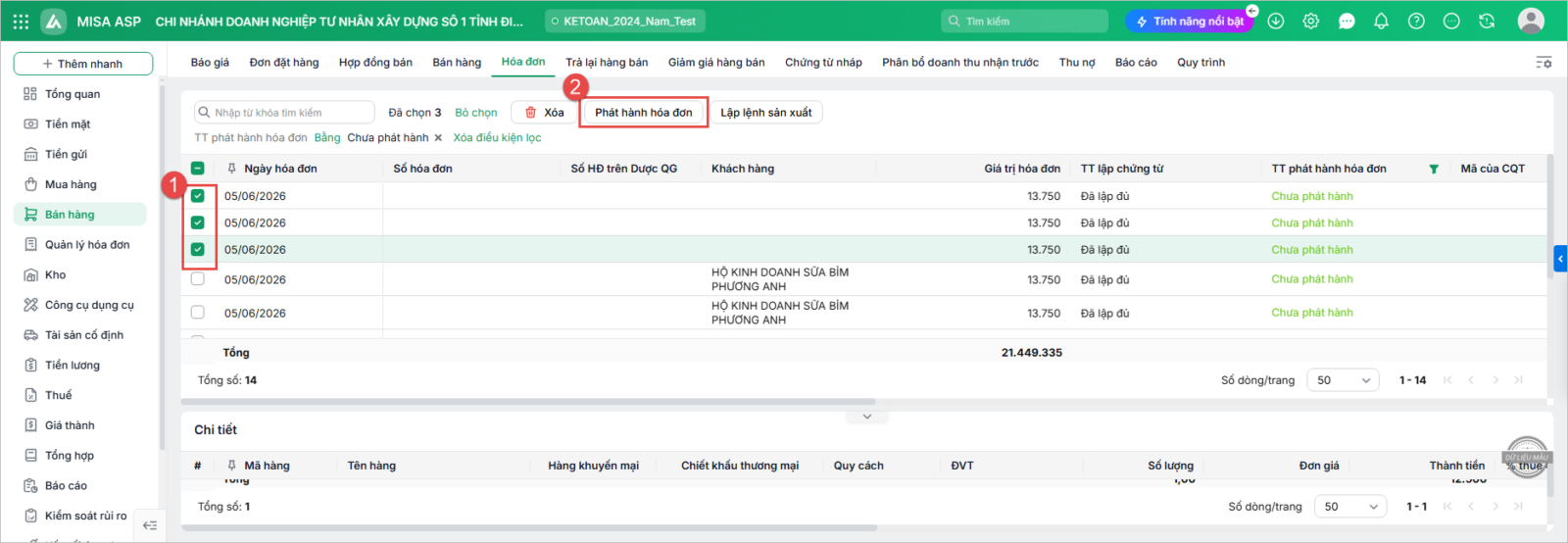
Bước 3: Chọn các hóa đơn cần phát hành sau đó nhấn Phát hành hóa đơn hàng loạt:
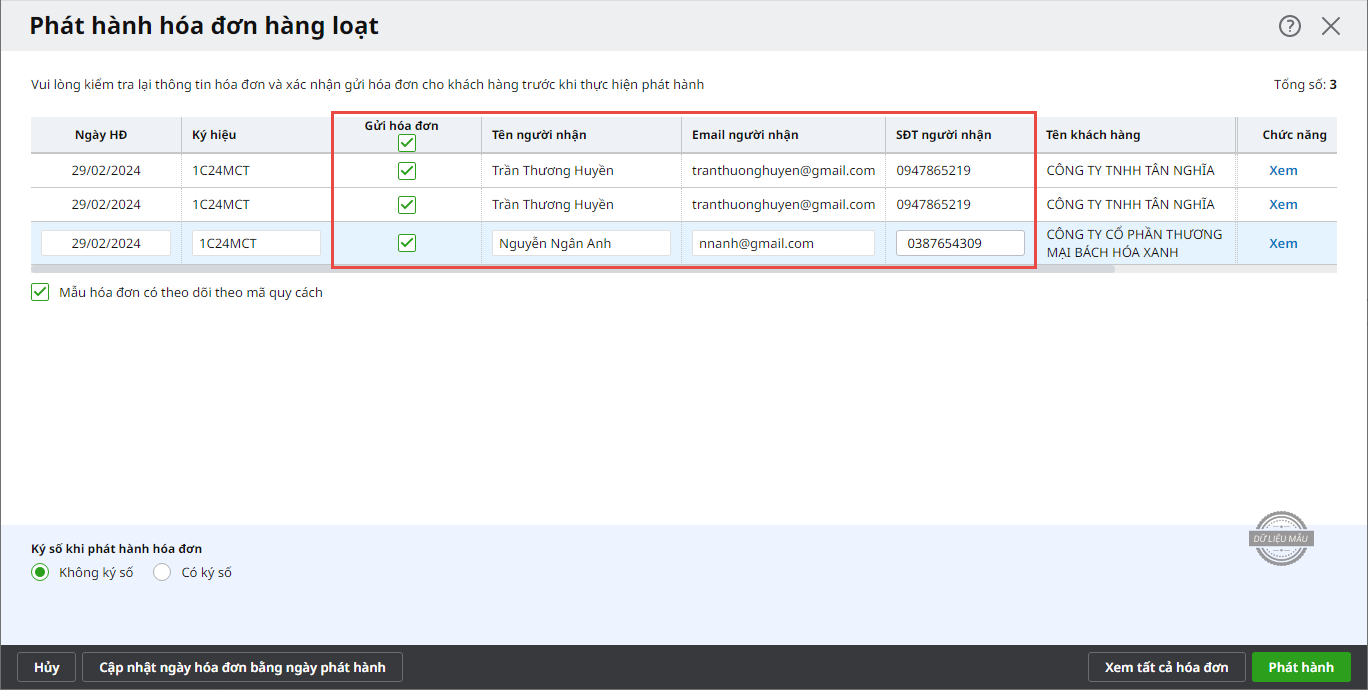
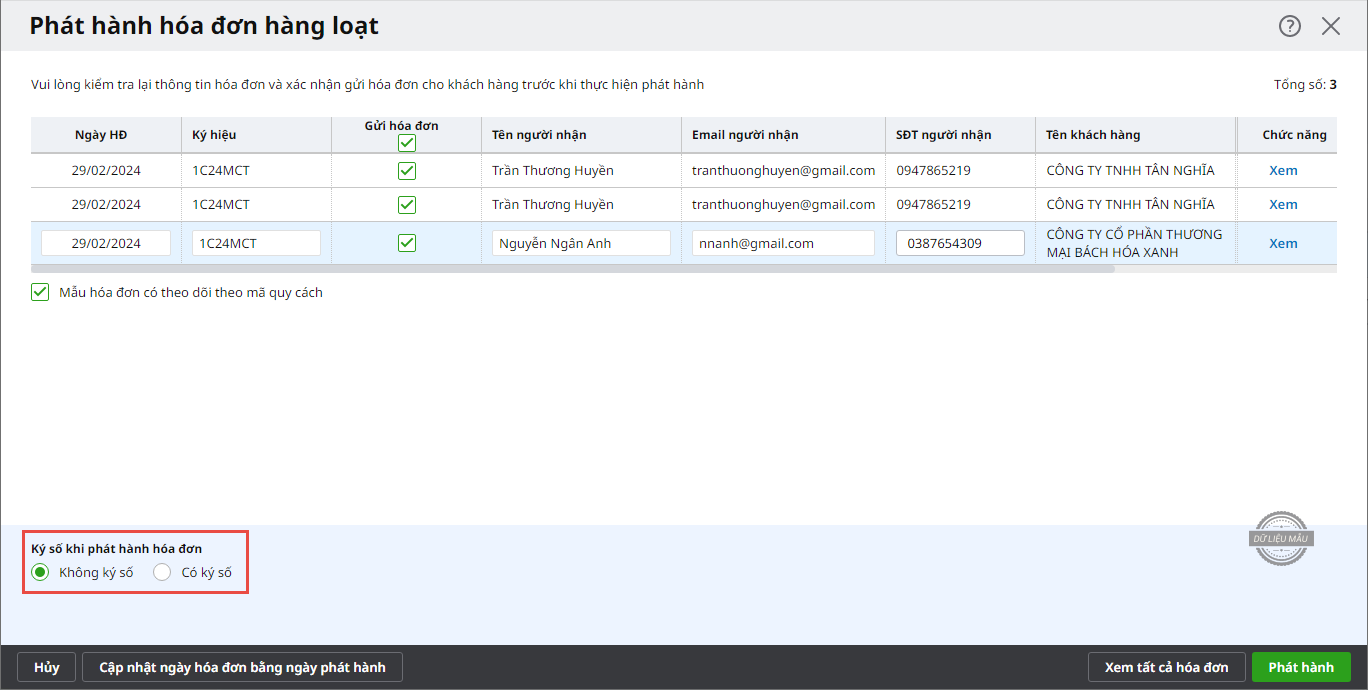
Bước 4: Chương trình tải lên giao diện Phát hành hóa đơn hàng loạt Bước 5: Tích chọn Gửi hóa đơn nếu muốn chương trình tự động gửi thông tin về hóa đơn điện tử cho khách hàng ngay sau khi thực hiện chức năng phát hành hóa đơn điện tử. Bước 6: Nhập thông tin người nhận hóa đơn:
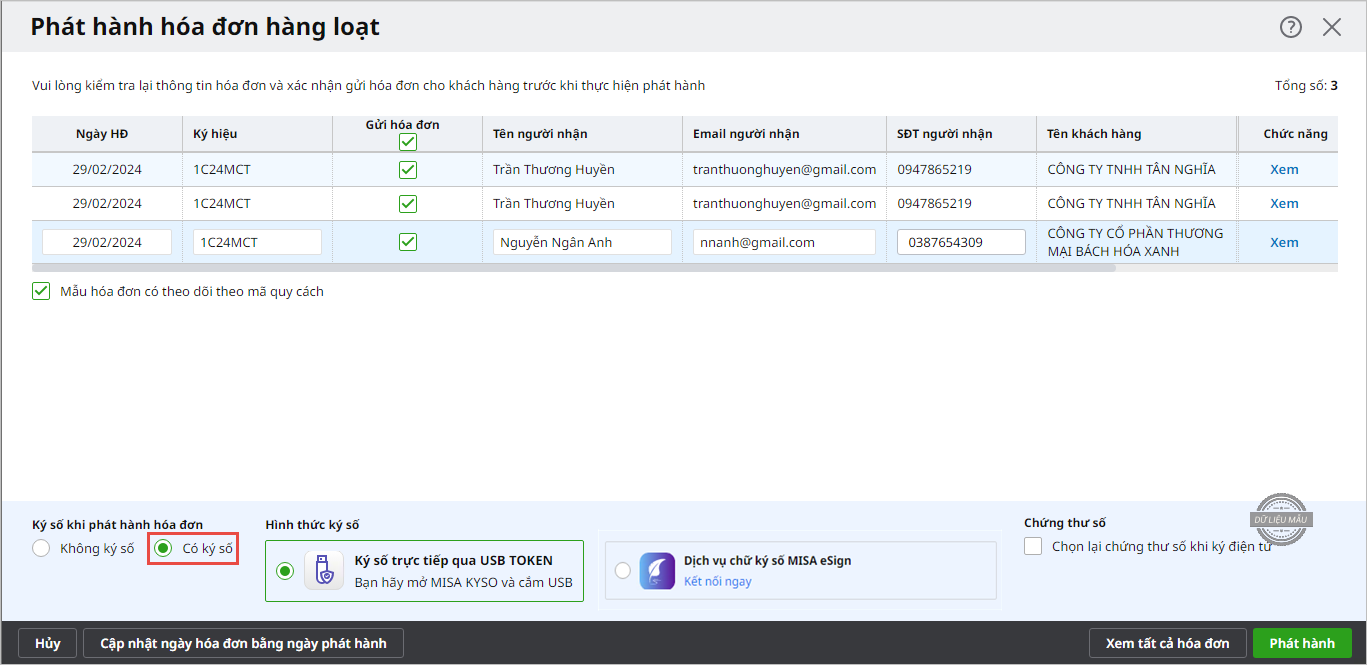
Bước 7: Tại đây chương trình cho phép lựa chọn Có Ký số hoặc Không ký số khi phát hành hóa đơn và ngầm định chọn Không ký số. Trường hợp 1: Chọn Không ký số
Trường hợp 2: Chọn Có ký số
|