
Tải video giới thiệu tại đây.
2. Cách thực hiện trên phần mềm
Anh chị thực hiện theo các bước sau:
Bước 1: Chuyển MISA ASP Quản lý lên MISA AMIS Platform
- Trước khi cài đặt ứng dụng MISA ASP Quản lý mobile, anh chị cần thực hiện chuyển MISA ASP Quản lý sang MISA AMIS Platform theo hướng dẫn tại đây.
- Lý do cần chuyển đổi: MISA ASP Quản lý Mobile được xây dựng tích hợp trong ứng dụng MISA AMIS Mobile (cùng với các sản phẩm MISA AMIS khác), giúp anh/chị sử dụng mọi nghiệp vụ trên 1 ứng dụng duy nhất, thay vì phải cài đặt cùng lúc nhiều ứng dụng khác nhau
=> Cần chuyển đổi MISA ASP bản web lên MISA AMIS thì anh chị mới nhìn thấy được MISA ASP Mobile nằm bên trong app MISA AMIS Mobile.
Bước 2: Cài đặt ứng dụng MISA AMIS Mobile:
MISA ASP Quản lý mobile được tích hợp sâu bên trong ứng dụng MISA AMIS Mobile nên anh/chị cần thực hiện cài đặt ứng dụng MISA AMIS Mobile (không phải là cài ứng dụng MISA ASP độc lập).
- Anh/chị thực hiện cài đặt ứng dụng MISA AMIS theo 1 trong 2 cách sau:
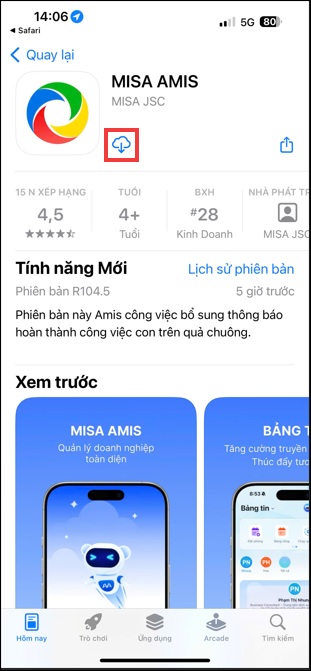
- Cách 1: Tìm ứng dụng MISA AMIS mobile trên App Store hoặc CH Play
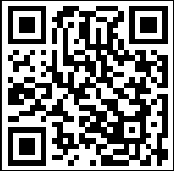
- Cách 2: Quét mã QR sau để tải nhanh ứng dụng MISA AMIS mobile
- Nhấn biểu tượng Tải xuống và đợi đến khi quá trình tải hoàn tất:
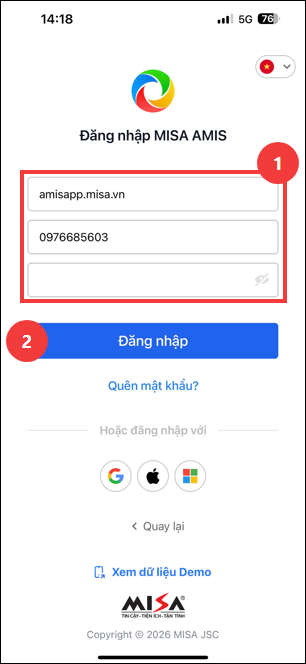
Bước 3: Đăng nhập vào ứng dụng ASP Quản lý mobile
- Nhập tên miền amisapp.misa.vn và tài khoản đăng nhập là Email/SĐT của anh/chị, sau đó nhấn Đăng nhập.
Lưu ý: Tài khoản đăng nhập chính là SĐT/Email mà anh/chị đang sử dụng để đăng nhập phần mềm MISA ASP Quản lý trên web.
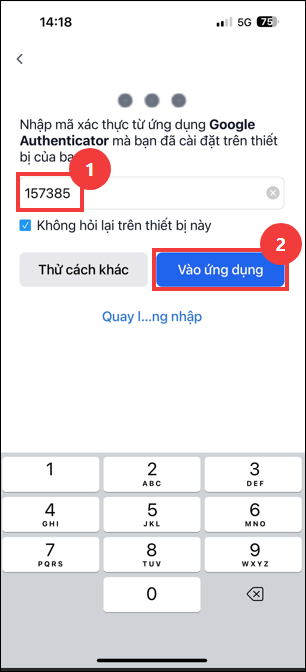
- Nhập mã xác thực từ ứng dụng Google Authenticator đã được cài đặt trên thiết bị của anh/chị và nhấn Vào ứng dụng:
- Ứng dụng sẽ hiển thị danh sách công ty mà anh/chị được cấp quyền truy cập trên MISA AMIS
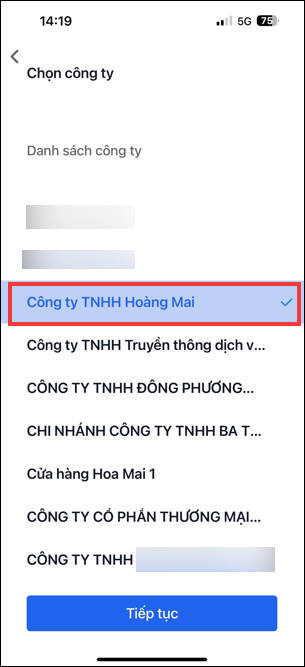
Lưu ý: Đây không phải danh sách khách hàng trên MISA ASP Quản lý.
Để xem danh sách khách hàng trên MISA ASP, anh chị vui lòng hoàn thành hết các bước để truy cập vào ứng dụng ASP Quản lý KTDV theo hướng dẫn bên dưới. Sau đó vào menu Khách hàng trên ứng dụng ASP Quản lý KTDV theo hướng dẫn tại đây.
- Từ danh sách công ty MISA AMIS, anh chị chọn công ty KTDV của mình và nhấn Tiếp tục để vào ứng dụng MISA AMIS.
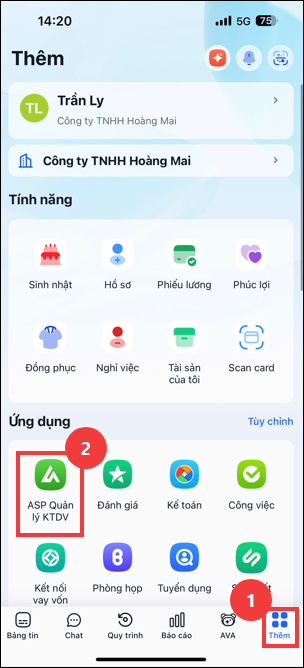
- Tại tab Thêm, anh/chị chọn ứng dụng ASP Quản lý KTDV.
Anh/chị cần chọn đúng công ty KTDV của mình thì mới có thể hiển thị ứng dụng ASP Quản lý KTDV.
Trường hợp ứng dụng ASP Quản lý KTDV không hiển thị, anh chị vui lòng kiểm tra lại xem mình đã chọn đúng công ty KTDV của mình hay chưa và công ty KTDV của mình đã được chuyển lên AMIS Platform theo hướng dẫn ở bước 1 chưa (Hướng dẫn chuyển ASP Quản lý lên AMIS Platform).
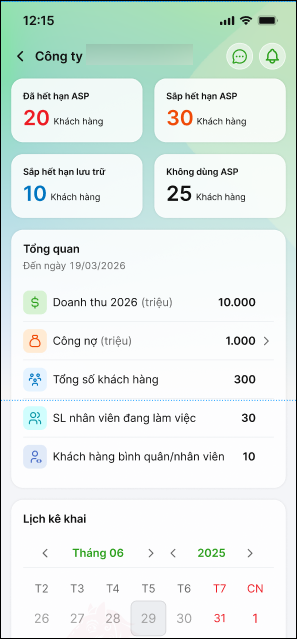
- Khi đó, giao diện tổng quan ứng dụng MISA ASP Quản lý mobile sẽ được hiển thị để anh chị tiếp tục làm việc:
Anh/Chị có thể xem thêm hướng dẫn sử dụng chi tiết ứng dụng MISA ASP Quản lý Mobile tại đây và các câu hỏi thường gặp khi truy cập ứng dụng MISA ASP Quản lý Mobile lần đầu tại đây.