Kết nối phần mềm CRM – Nhóm khách hàng

1. Tổng quan

Mục đích: Hướng dẫn cách đồng bộ nhóm khách hàng từ AMIS Bán hàng (CRM) về AMIS Kế toán, giúp tự động lấy và cập nhật thông tin nhóm khách hàng mà không cần nhập liệu thủ công.

Nội dung:

  • Truy cập tính năng đồng bộ nhóm khách hàng từ AMIS Bán hàng.
  • Thao tác chọn nhóm khách hàng cần đồng bộ.
  • Điều kiện đồng bộ và lưu ý khi thực hiện.

Phạm vi áp dụng: Kế toán, Quản trị hệ thống, Người dùng quản lý danh mục khách hàng

2. Các bước thực hiện

2.1 Truy cập chức năng đồng bộ nhóm khách hàng

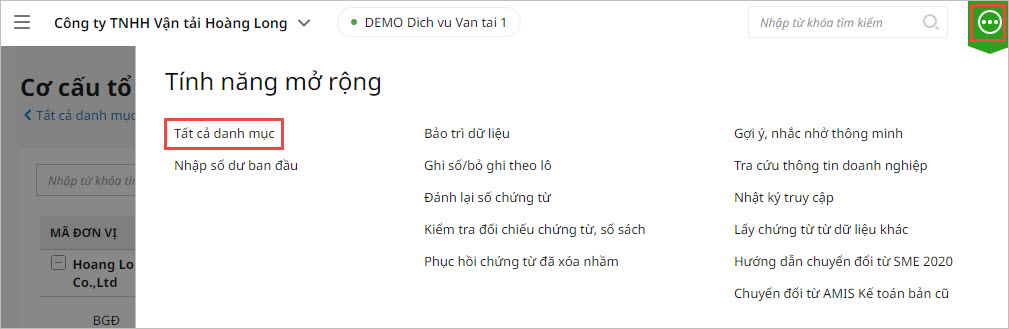
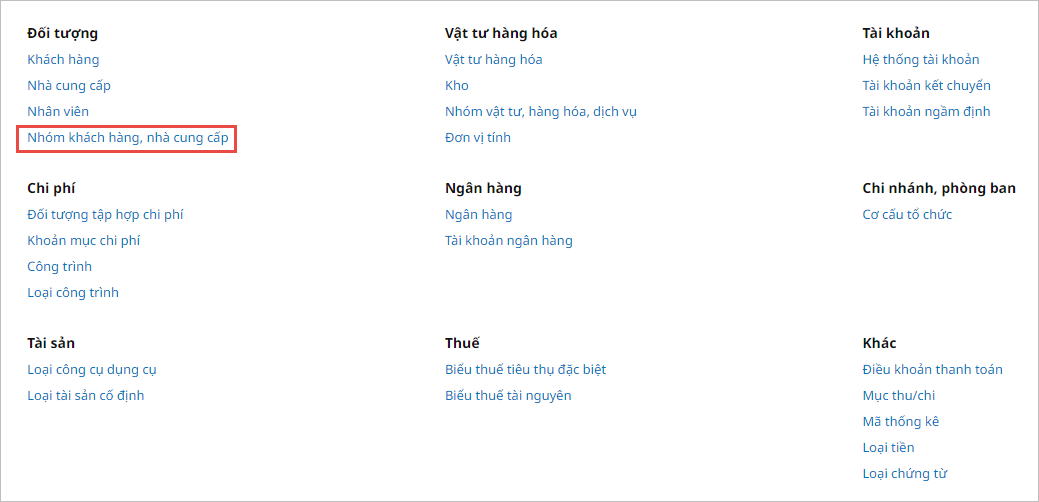
Bước 1: Vào Tiện ích và thiết lập, chọn Tất cả danh mục.


Bước 2: Chọn danh mục Nhóm khách hàng.


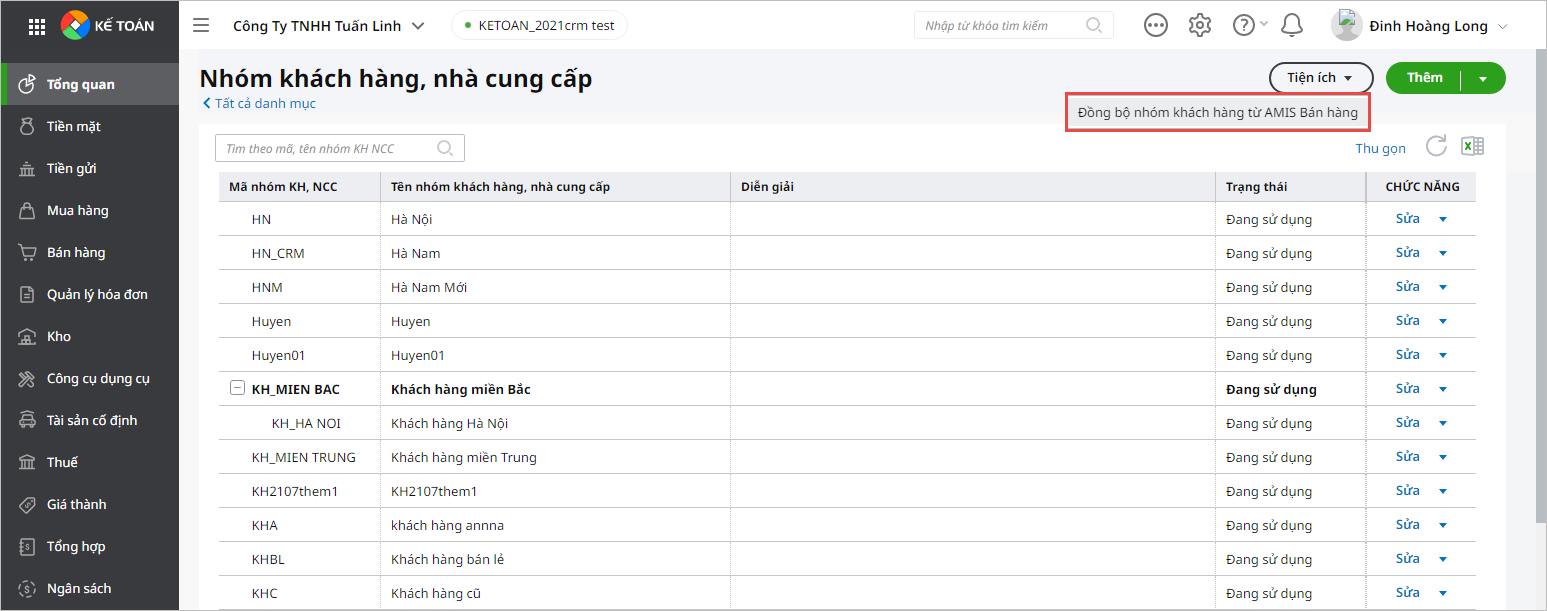
Bước 3: Vào Tiện ích\Đồng bộ nhóm khách hàng từ AMIS Bán hàng.


2.2 Thực hiện đồng bộ nhóm khách hàng

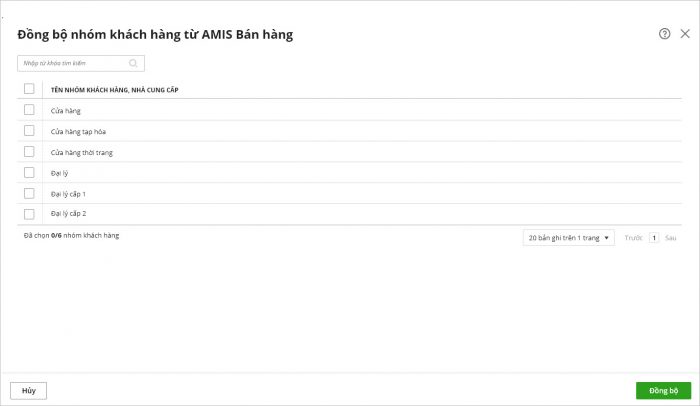
Bước 1: Chương trình hiển thị giao diện Đồng bộ nhóm khách hàng từ AMIS Bán hàng.
Bước 2: Tích chọn các nhóm khách hàng cần đồng bộ, nhấn Đồng bộ.
3. Lưu ý

  • Chỉ đồng bộ dữ liệu đã được thiết lập kết nối với AMIS Bán hàng, trên giao diện Thiết lập kết nối hiển thị trạng thái Đã kết nối với AMIS Bán hàng.
Cập nhật 12/12/2025

Bài viết này hữu ích chứ?

Bài viết liên quan

Giải đáp miễn phí qua Facebook
Nếu bạn vẫn còn thắc mắc hãy đăng câu hỏi vào Cộng đồng MISA qua facebook để được giải đáp miễn phí và nhanh chóng
Đăng bài ngay