1. Trang chủ
  2. 6. Khác
  3. Các phiên bản Phát hành
  4. R18 (Ngày phát hành 15/05/2021)
  5. Cho phép lấy diễn giải chi tiết lên báo cáo chi tiết lãi lỗ theo công trình

Cho phép lấy diễn giải chi tiết lên báo cáo chi tiết lãi lỗ theo công trình

1. Tổng quan

Mục đích: Hướng dẫn cách sử dụng tùy chọn “Lấy diễn giải theo nhiều dòng chi tiết” trên báo cáo chi tiết lãi lỗ theo công trình.

Nội dung:

  • Giới thiệu giao diện báo cáo chi tiết lãi lỗ theo công trình.
  • Thiết lập tham số báo cáo với tùy chọn lấy diễn giải theo nhiều dòng chi tiết.
  • So sánh hiển thị số liệu khi bật/tắt tùy chọn này.

Phạm vi áp dụng: Kế toán, quản lý công trình, người lập báo cáo tài chính

2. Các bước thực hiện

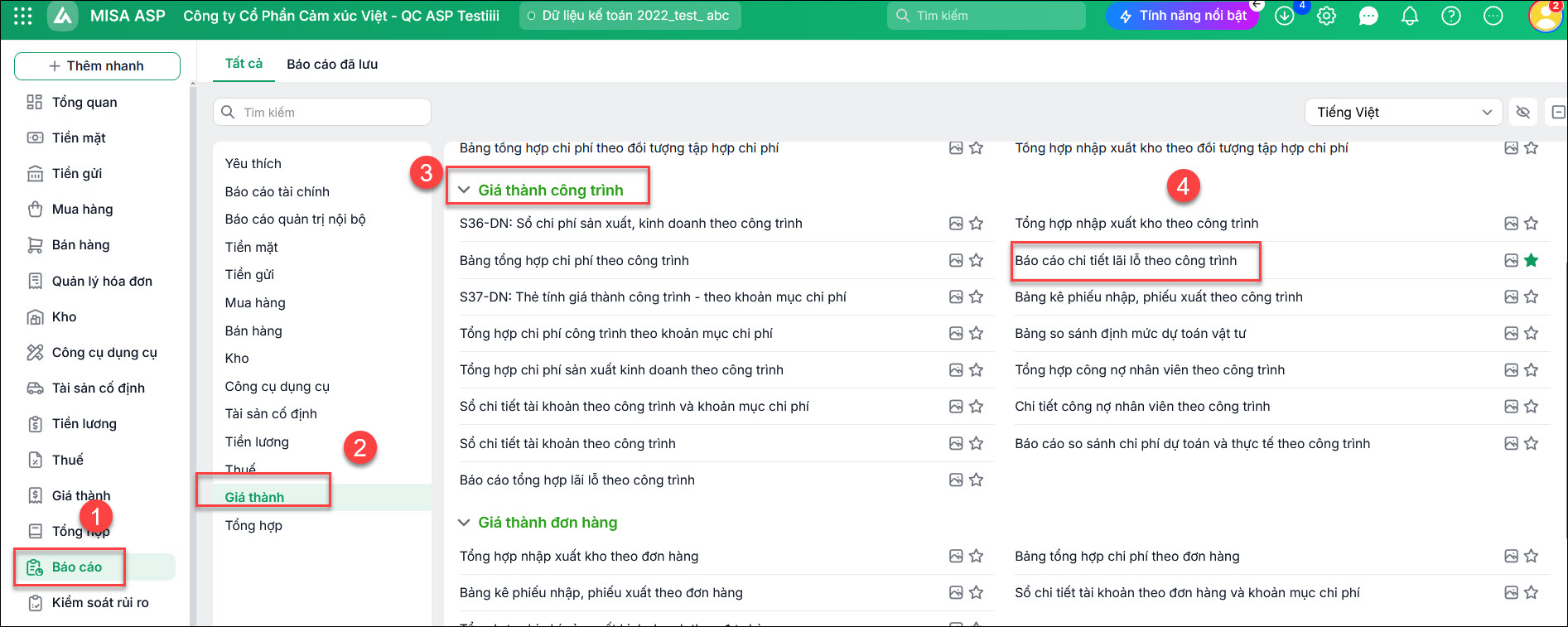
2.1 Xem báo cáo chi tiết lãi lỗ theo công trình

Vào Báo cáo\Giá thành\Giá thành công trình, chọn Báo cáo chi tiết lãi lỗ theo công trình

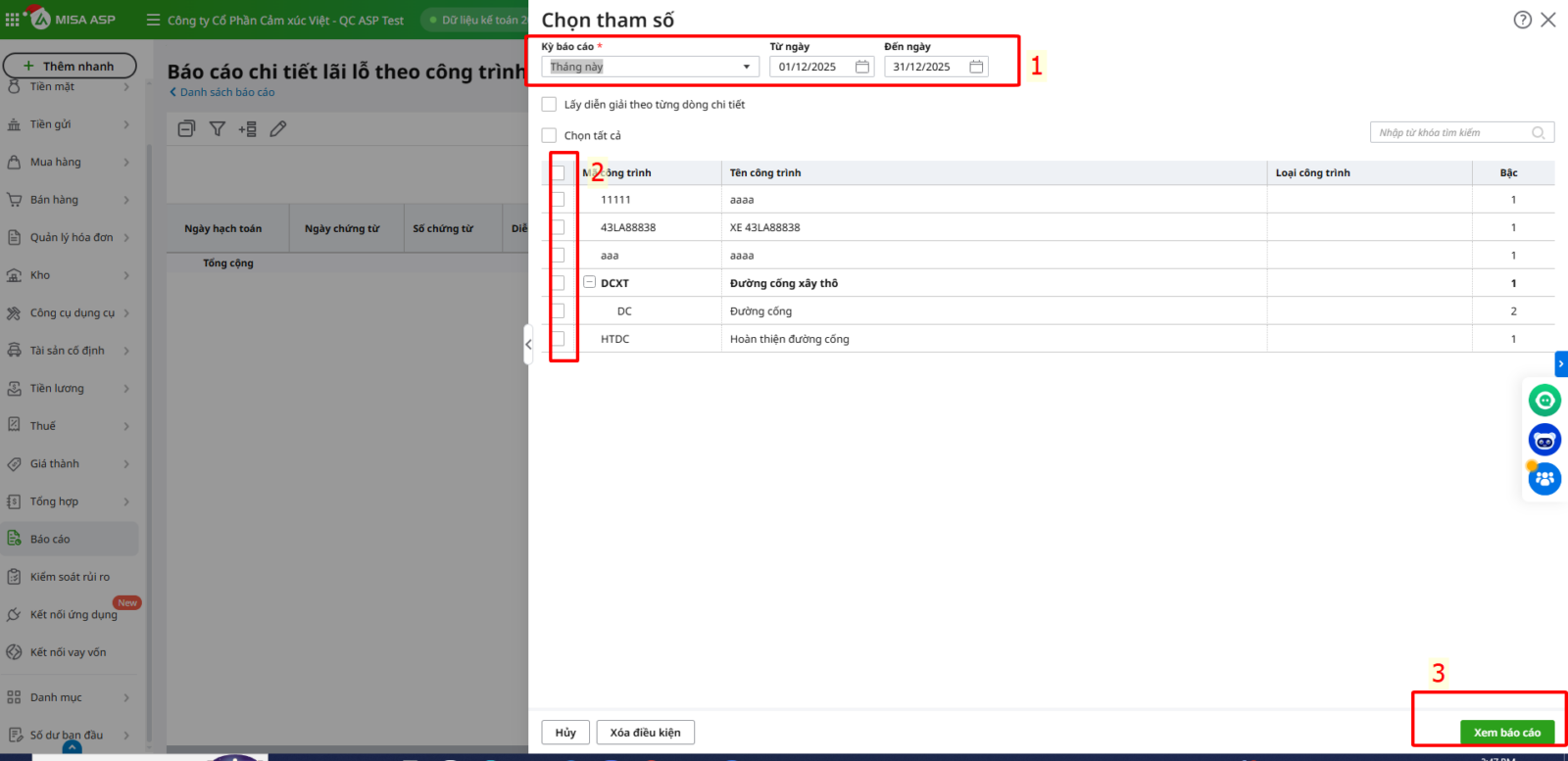
2.2 Thiết lập tham số báo cáo

Tại giao diện thiết lập các tham số báo:

  • Thiết lập thời gian Từ ngày, đến ngày
  • Chọn mã công trình cần xem lãi lỗ
  • Bấm xem báo cáo

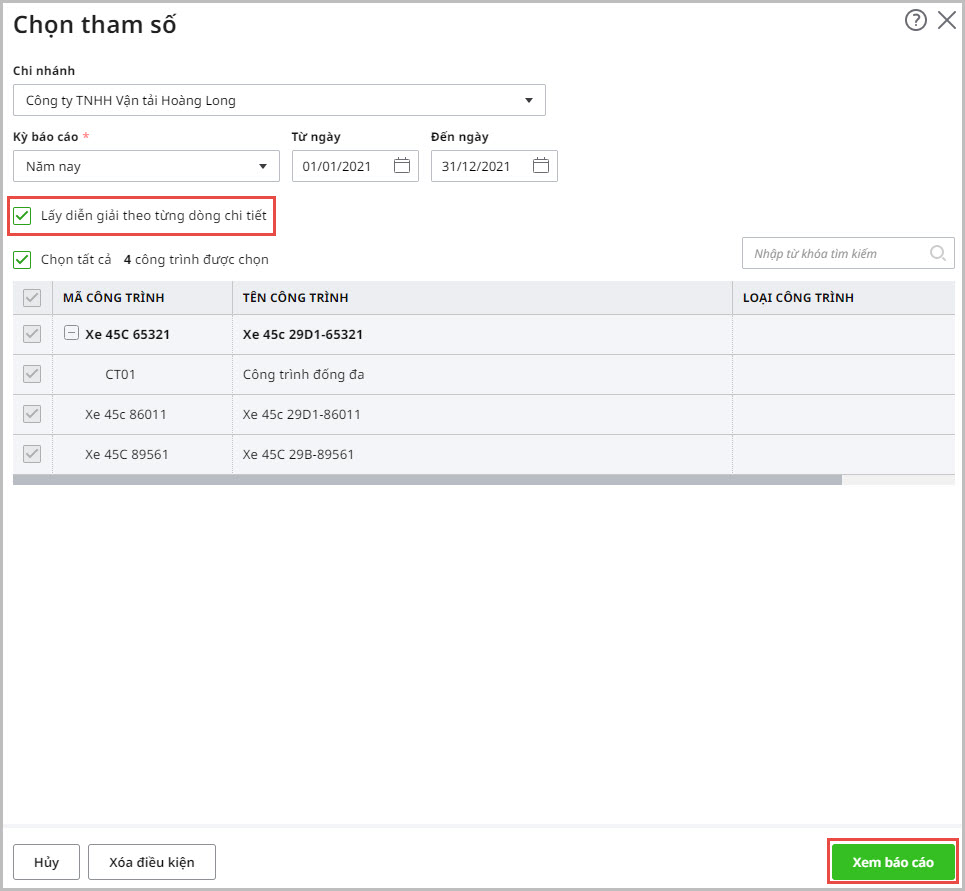
  • Có thể bổ sung tích chọn Lấy diễn giải theo nhiều dòng chi tiết (nếu cần)

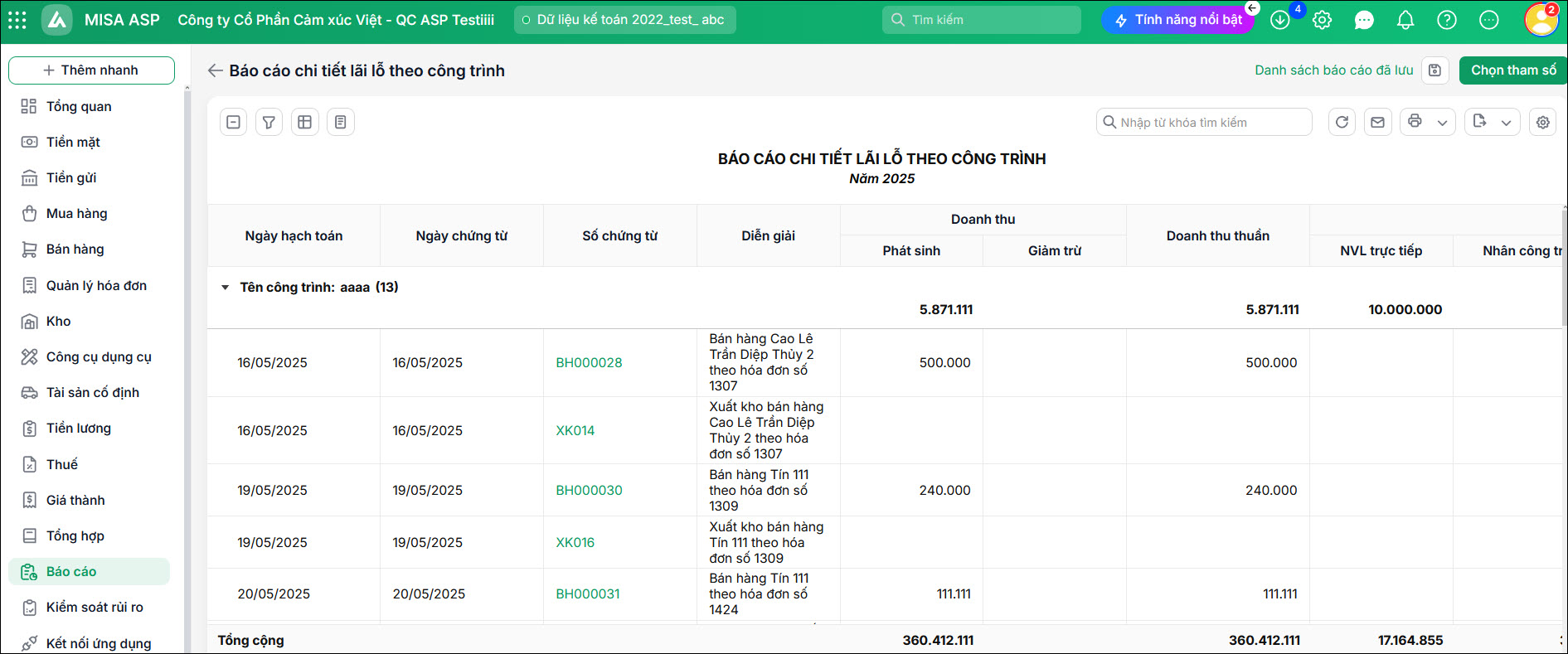
2.3 So sánh hiển thị số liệu khi bật/tắt tùy chọn

  • Nếu không tích chọn Lấy diễn giải theo nhiều dòng chi tiết: Báo cáo sẽ hiển thị số liệu cộng gộp theo từng chứng từ.

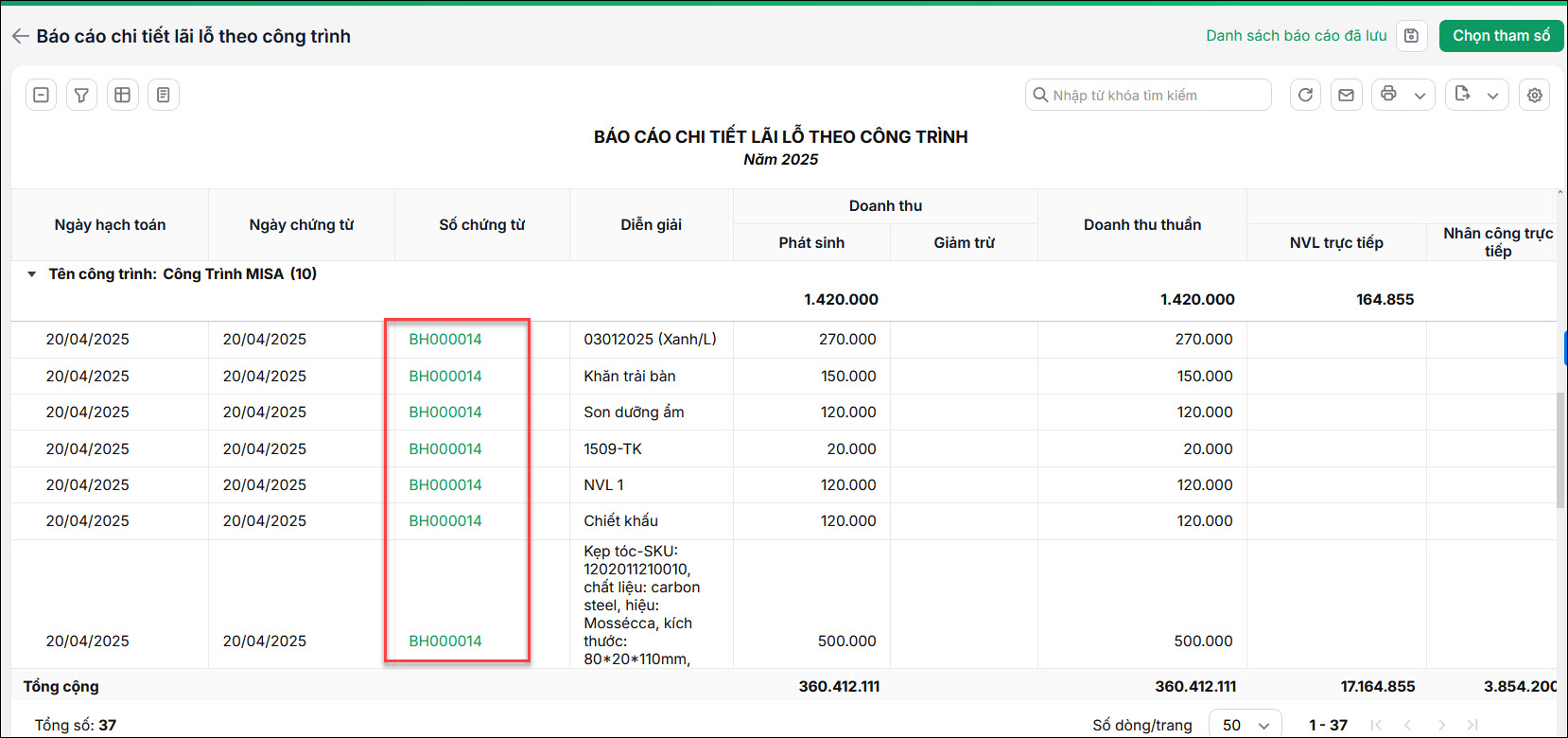
  • Nếu tích chọn Lấy diễn giải theo nhiều dòng chi tiết: báo cáo sẽ hiển thị số liệu theo từng dòng chi tiết của chứng từ:

Cập nhật 15/12/2025

Bài viết này hữu ích chứ?

Bài viết liên quan

Giải đáp miễn phí qua Facebook
Nếu bạn vẫn còn thắc mắc hãy đăng câu hỏi vào Cộng đồng MISA qua facebook để được giải đáp miễn phí và nhanh chóng
Đăng bài ngay