1. Trang chủ
  2. 6. Khác
  3. Hướng dẫn
  4. Nghiệp vụ
  5. Báo cáo
  6. Hướng dẫn xem báo cáo công nợ phải trả nhà cung cấp

Hướng dẫn xem báo cáo công nợ phải trả nhà cung cấp

1. Tổng quan

Mục đích: Hướng dẫn xem các báo cáo quản trị trên ASP Kế toán, cụ thể là báo cáo Tổng hợp công nợ phải trả nhà cung cấp.
Nội dung:

  • Trình tự thao tác xem báo cáo công nợ phải trả nhà cung cấp.
  • Thiết lập tham số và lọc dữ liệu báo cáo.
  • Xuất khẩu hoặc in báo cáo từ phần mềm.

Phạm vi áp dụng: Kế toán, Quản lý tài chính, Nhân viên mua hàng

2. Các bước thực hiện

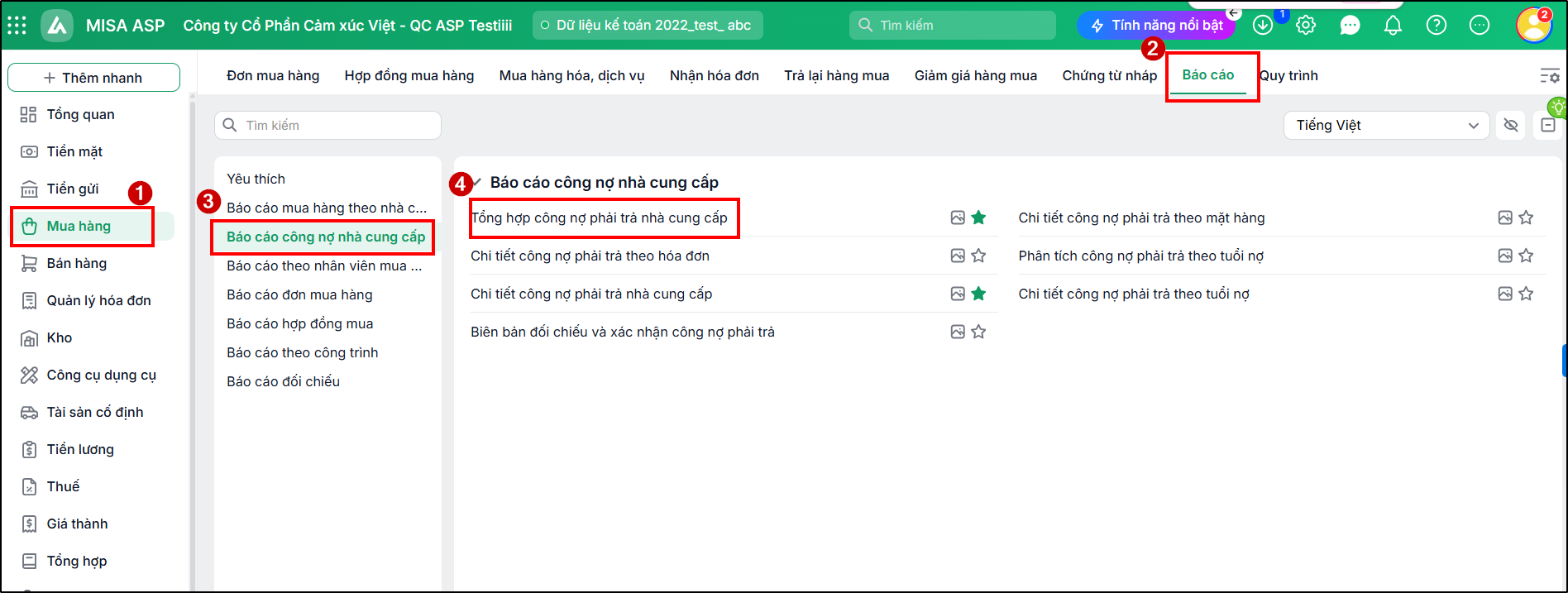
Bước 1: Vào phân hệ Mua hàng, chọn tab Báo cáo hoặc vào mục Báo cáo\Mua hàng.

Bước 3:  Chọn mục Báo cáo công nợ phải trả nhà cung cấp/ Chọn báo cáo Tổng hợp công nợ phải trả nhà cung cấp.


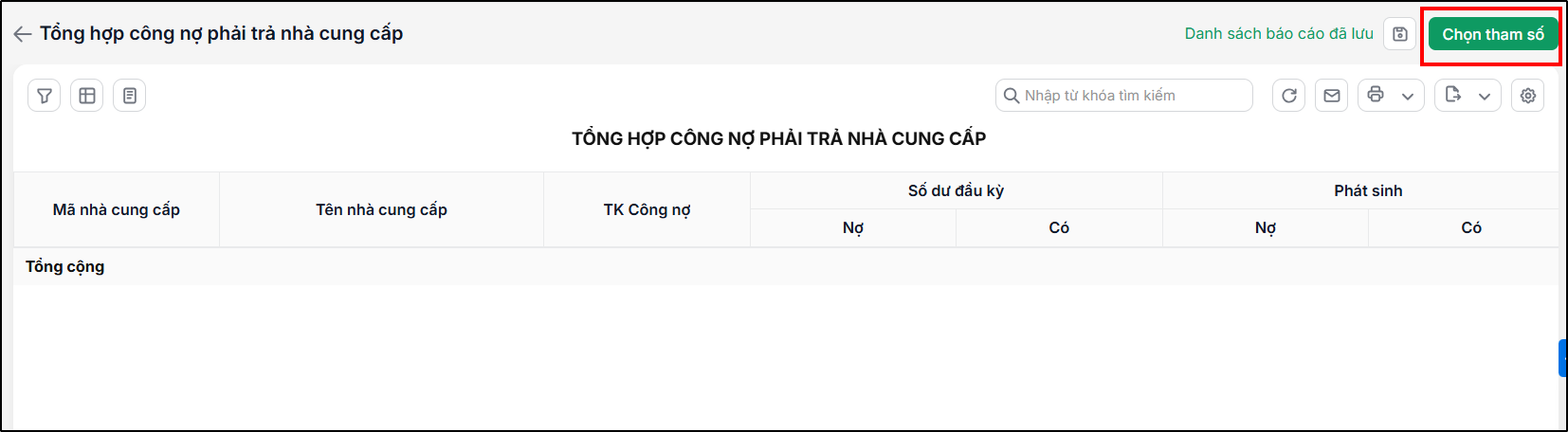
Bước 4. Nhấn Chọn tham số.

  • Thiết lập các tham số báo cáo.
  • Chọn danh sách Nhà cung cấp muốn xem công nợ, trường hợp muốn xem tất cả thì tích chọn vào ô Chọn tất cả.
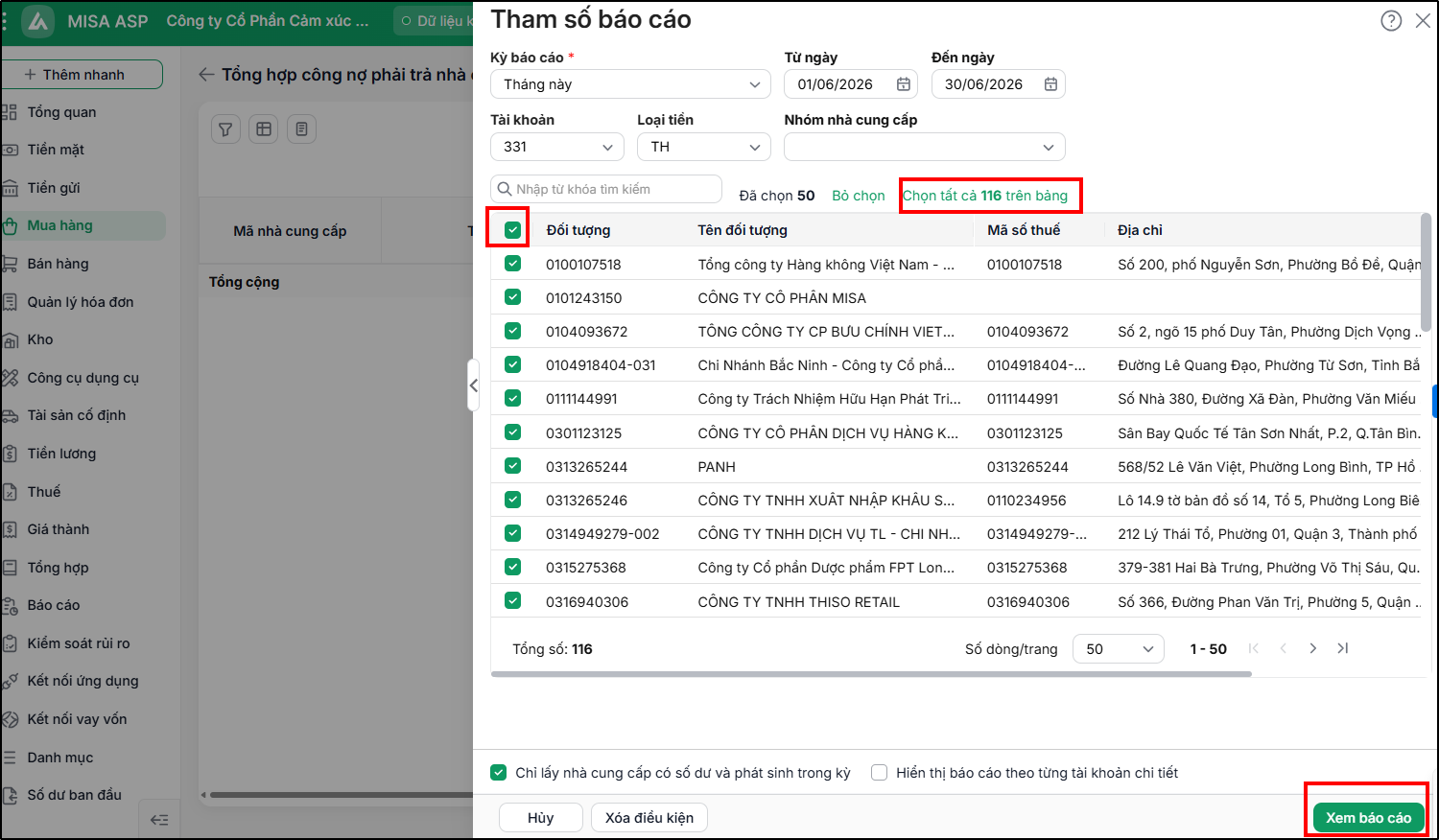

Bước 5. Nhấn Xem báo cáo, chương trình thực hiện lấy dữ liệu báo cáo và hiển thị cửa sổ báo cáo dạng động.

Bước 6. Trên cửa sổ báo cáo có thể xuất khẩu nội dung báo cáo ra Excel bằng cách nhấn chuột vào biểu tượng Xuất khẩu trên thanh công cụ hoặc thực hiện In báo cáo bằng cách nhấn chuột biểu tượng chức năng In trên thanh công cụ.

Cập nhật 11/12/2025

Bài viết này hữu ích chứ?

Bài viết liên quan

Giải đáp miễn phí qua Facebook
Nếu bạn vẫn còn thắc mắc hãy đăng câu hỏi vào Cộng đồng MISA qua facebook để được giải đáp miễn phí và nhanh chóng
Đăng bài ngay