1. Trang chủ
  2. 6. Khác
  3. Câu hỏi thường gặp
  4. Câu hỏi thường gặp theo nghiệp vụ
  5. CHTG Tổng hợp
  6. Làm thế nào để kiểm tra, đối chiếu số liệu của các chỉ tiêu trên Báo cáo lưu chuyển tiền tệ (pp trực tiếp)?

Làm thế nào để kiểm tra, đối chiếu số liệu của các chỉ tiêu trên Báo cáo lưu chuyển tiền tệ (pp trực tiếp)?

1. Tổng quan

Mục đích: Hướng dẫn kiểm tra và đối chiếu số liệu cho từng chỉ tiêu trên Báo cáo lưu chuyển tiền tệ (phương pháp trực tiếp), giúp xác định công thức thiết lập và độ chính xác của số liệu từng chỉ tiêu.
Nội dung:

  • Kiểm tra công thức và số liệu từng chỉ tiêu trên báo cáo.
  • Hướng dẫn kiểm tra chi tiết từng chỉ tiêu và các trường hợp đặc biệt.
  • Lưu ý về mặc định hoạt động và cách xác định lại hoạt động thực tế.

Phạm vi áp dụng: Kế toán, kiểm toán, quản lý tài chính doanh nghiệp

2. Các bước kiểm tra chỉ tiêu trên Báo cáo lưu chuyển tiền tệ

2.1 Các bước kiểm tra

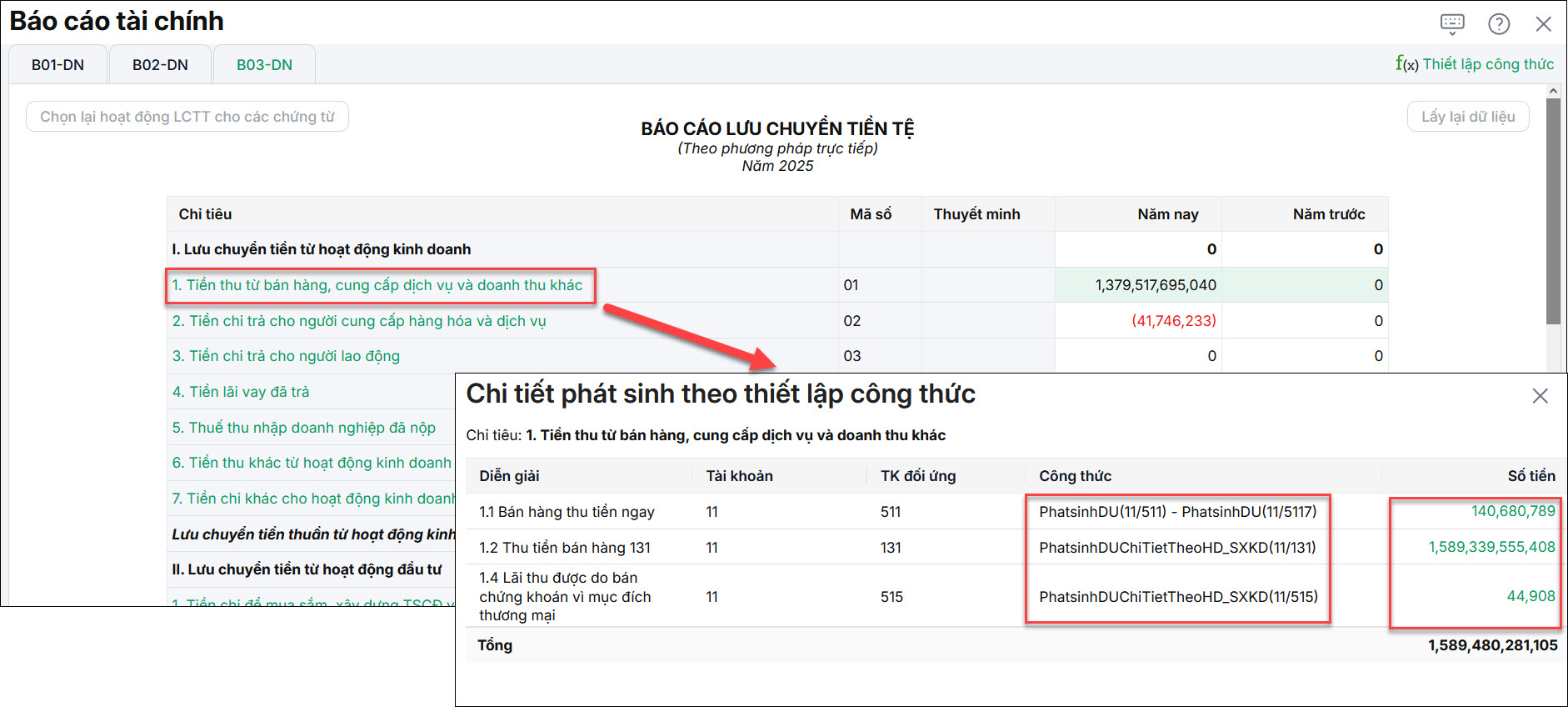
Bước 1: Mở Báo cáo lưu chuyển tiền tệ, nhấn vào chỉ tiêu muốn kiểm tra.

Bước 2: Kiểm tra cách lấy số liệu lên chỉ tiêu:

  • Công thức thiết lập chỉ tiêu = Tổng các Công thức được liệt kê trên danh sách. Có thể ấn vào Thiết lập công thức để xem các chỉ tiêu chi tiết và công thức cụ thể đang được thiết lập cho các chỉ tiêu.
  • Số tiền của chỉ tiêu = Tổng Số tiền của các chỉ tiêu chi tiết được liệt kê trên danh sách.

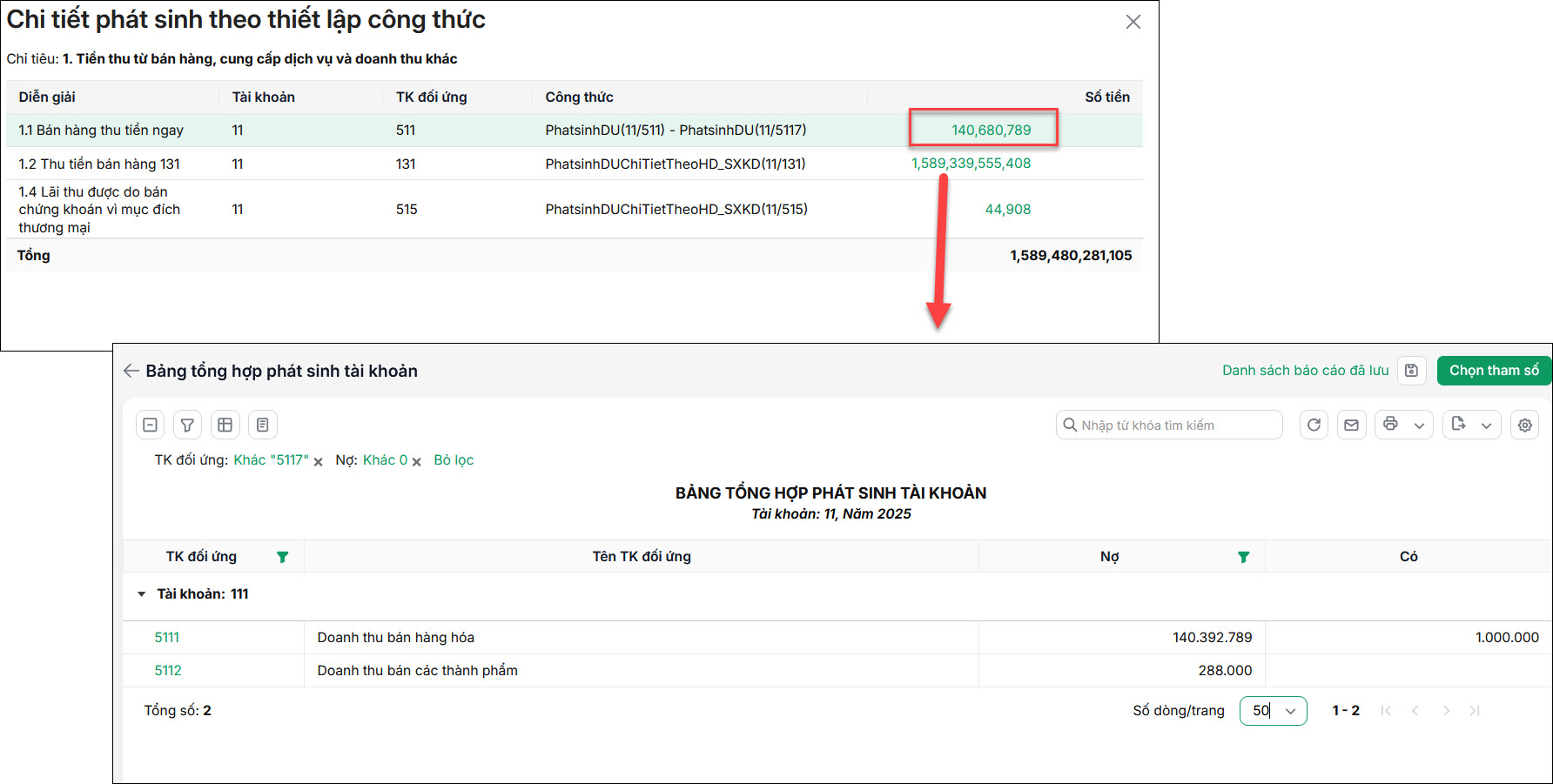
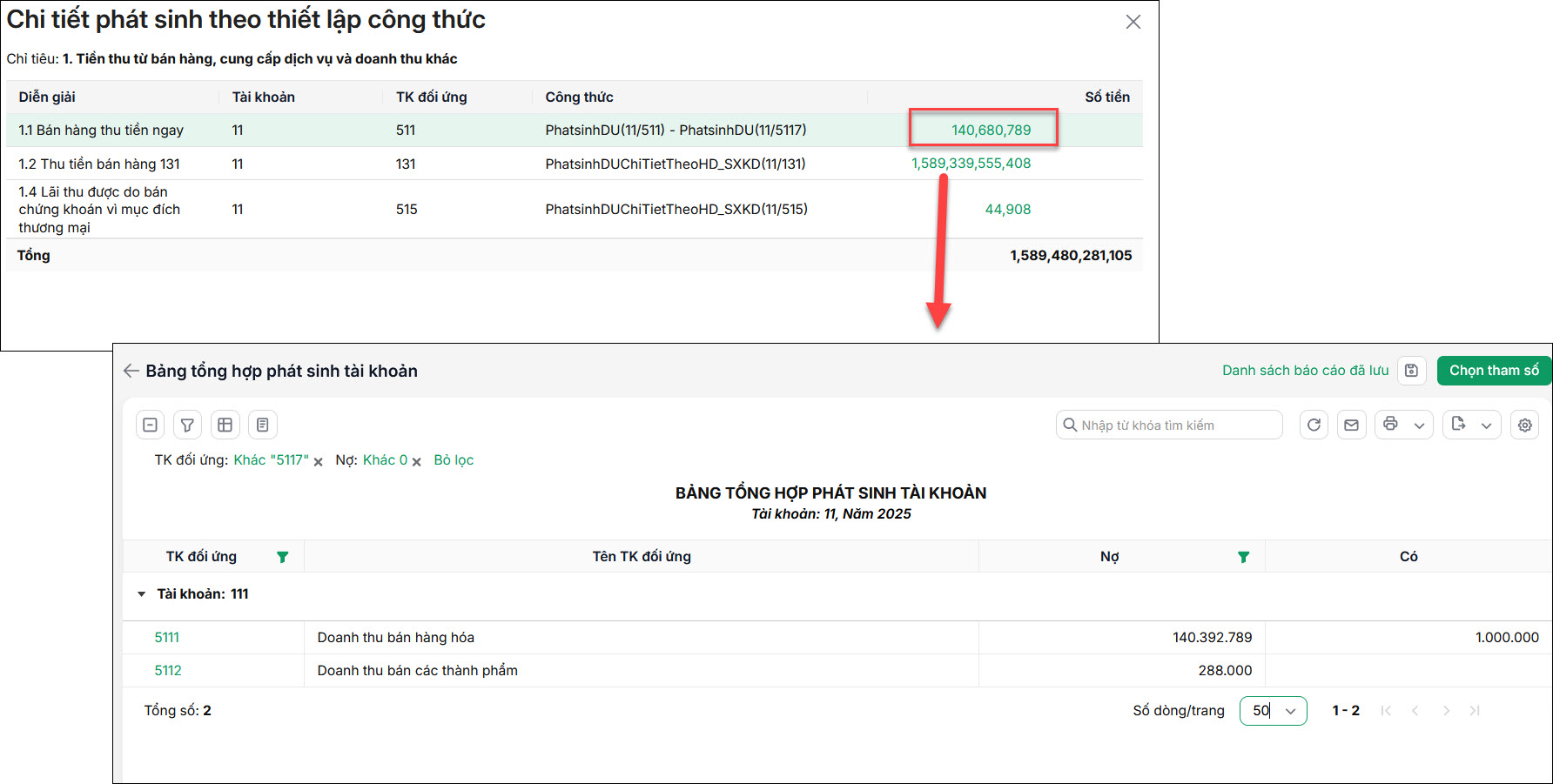
Bước 3: Để kiểm tra cách lấy số liệu của từng chỉ tiêu chi tiết, nhấn vào dòng Số tiền tương ứng:

  • Với các chỉ tiêu có công thức sau:
    • PhatsinhDUChiTietTheoHD_DAUTU => Ví dụ: PhatsinhDUChiTietTheoHD_DAUTU(11/131) là lũy kế số phát sinh bên Nợ các TK có đầu 11 đối ứng với bên Có TK 131 của các chứng từ được chọn hoạt động LCTT là Hoạt động đầu tư.
    • PhatsinhDUChiTietTheoHD_SXKD => Ví dụ: PhatsinhDUChiTietTheoHD_SXKD(11/515) là lũy kế số phát sinh bên Nợ các TK có đầu 11 đối ứng với bên Có TK 515 của các chứng từ được chọn hoạt động LCTT là Hoạt động sản xuất kinh doanh.
    • PhatsinhDUChiTietTheoHD_TAICHINH => Ví dụ: PhatsinhDUChiTietTheoHD_TAICHINH(11/515) là lũy kế số phát sinh bên Nợ các TK có đầu 11 đối ứng với bên Có TK 515 của các chứng từ được chọn hoạt động LCTT là Hoạt động tài chính.

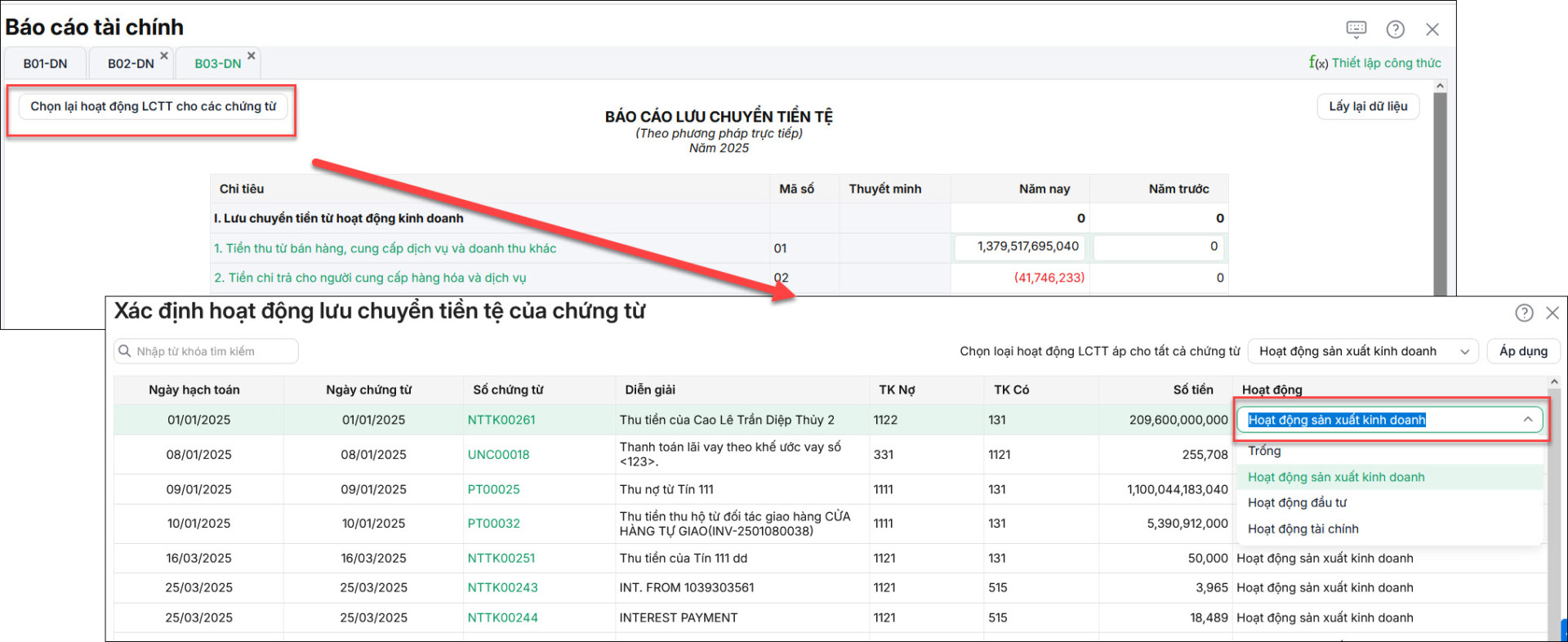
=> Sau khi nhấn vào dòng Số tiền chương trình sẽ hiển thị danh sách các chứng từ được chọn hoạt động theo công thức tương ứng. (Chi tiết cách chọn hoạt động LCTT xem tại đây).

  • Với các chỉ tiêu còn lại: Sau khi nhấn vào Số tiền, chương trình hiển thị Bảng tổng hợp phát sinh tài khoản của các cặp tài khoản trên công thức thiết lập chỉ tiêu.

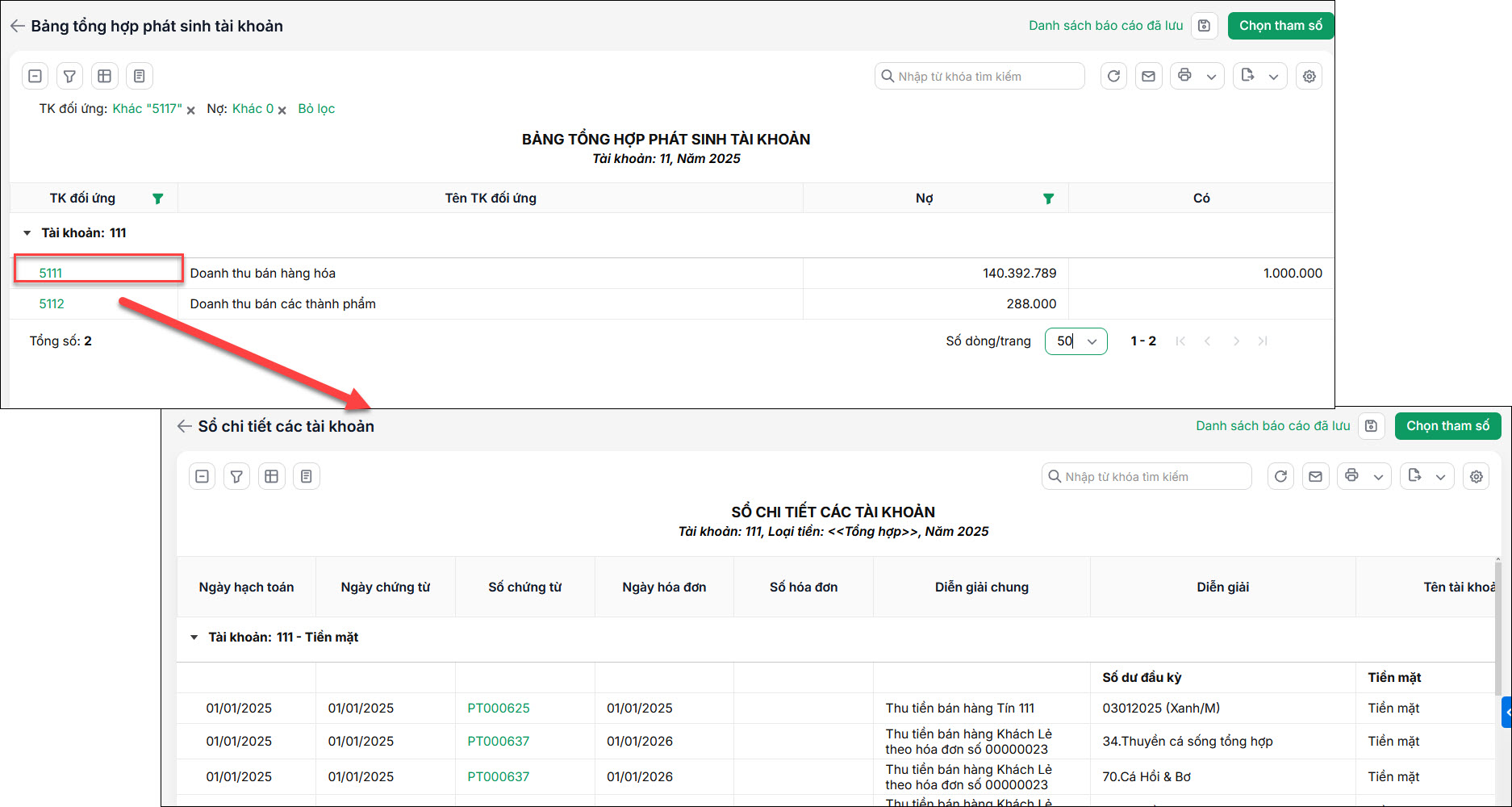
  • Có thể nhấn đúp chuột vào dòng tài khoản, sau đó lọc tài khoản đối ứng để xem danh sách các chứng từ phát sinh theo cặp tài khoản trên công thức thiết lập chỉ tiêu.


2.2 Lưu ý khi xác định hoạt động

Lưu ý: Với các nghiệp vụ chưa xác định được thuộc vào hoạt động Sản xuất kinh doanh, Đầu tư hay Tài chính, chương trình đang mặc định chọn vào Hoạt động sản xuất kinh doanh. Khi đó, kế toán cần tự xác định lại hoạt động thực tế cho các nghiệp vụ đó.
Ví dụ: Nghiệp vụ Nợ TK 11x/Có TK 131 có thể thuộc chỉ tiêu 01.2 – Thu tiền bán hàng 131 (chi tiết theo hoạt động SXKD) và 22.4 – Tiền thu từ các khoản phải thu từ khách hàng (chi tiết theo hoạt động đầu tư). Hiện tại chương trình đang mặc định chọn là Hoạt động sản xuất kinh doanh.
=> Bạn sẽ phải tự xác định lại là Hoạt động sản xuất kinh doanh hay Hoạt động đầu tư.
Cập nhật 09/12/2025

Bài viết này hữu ích chứ?

Bài viết liên quan

Giải đáp miễn phí qua Facebook
Nếu bạn vẫn còn thắc mắc hãy đăng câu hỏi vào Cộng đồng MISA qua facebook để được giải đáp miễn phí và nhanh chóng
Đăng bài ngay