
1. Trang chủ
  2. 6. Khác
  3. Các phiên bản Phát hành
  4. R25 (Phát hành ngày 04/11/2021)
  5. Khi in đơn đặt hàng, nếu người dùng đã thực hiện sửa thông tin mô tả hàng hóa thì chứng từ in sẽ lấy theo thông tin đã sửa

Khi in đơn đặt hàng, nếu người dùng đã thực hiện sửa thông tin mô tả hàng hóa thì chứng từ in sẽ lấy theo thông tin đã sửa

1. Tổng quan

Mục đích: Bài viết hướng dẫn cách in đơn đặt hàng với thông tin mô tả hàng hóa đã được sửa đổi, giúp đảm bảo thông tin in ra phù hợp với thực tế sản xuất kinh doanh tại đơn vị.

Nội dung bài viết bao gồm mô tả thay đổi trước và sau phiên bản R25, cùng phạm vi các mẫu chứng từ được áp dụng.

2. Hướng dẫn trên phần mềm

  • Báo giá:
    • Trộn mẫu báo giá
    • Mẫu in Báo giá (Có hình ảnh)
    • Mẫu in Báo giá (Mã quy cách)
  • Đơn đặt hàng:
    • Trộn mẫu đơn đặt hàng
    • Mẫu in đơn đặt hàng
    • Mẫu in đơn đặt hàng (Có hình ảnh)
    • Mẫu in đơn đặt hàng (Mã quy cách)

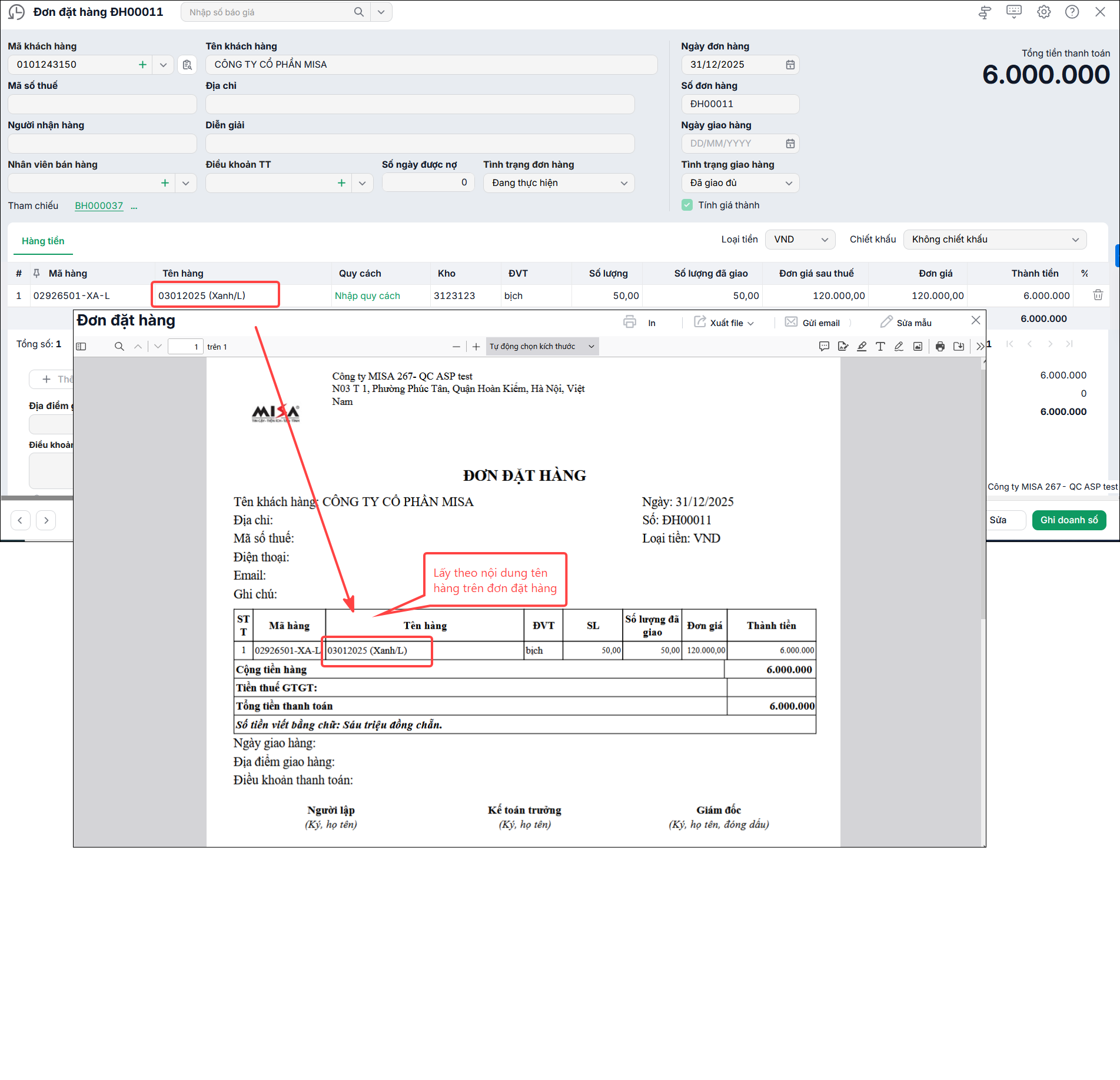
Ví dụ: Khi in đơn đặt hàng

Bước 1: Sau khi lập đơn đặt hàng, nhấn Cất. Chọn chức năng In trên thanh công cụ.

Bước 2: Chọn mẫu Đơn đặt hàng, ở cột tên hàng sẽ lấy theo thông tin được khai báo trên đơn đặt hàng.
Cập nhật 12/12/2025

Bài viết này hữu ích chứ?

Bài viết liên quan

Giải đáp miễn phí qua Facebook
Nếu bạn vẫn còn thắc mắc hãy đăng câu hỏi vào Cộng đồng MISA qua facebook để được giải đáp miễn phí và nhanh chóng
Đăng bài ngay