2. Các bước thực hiện
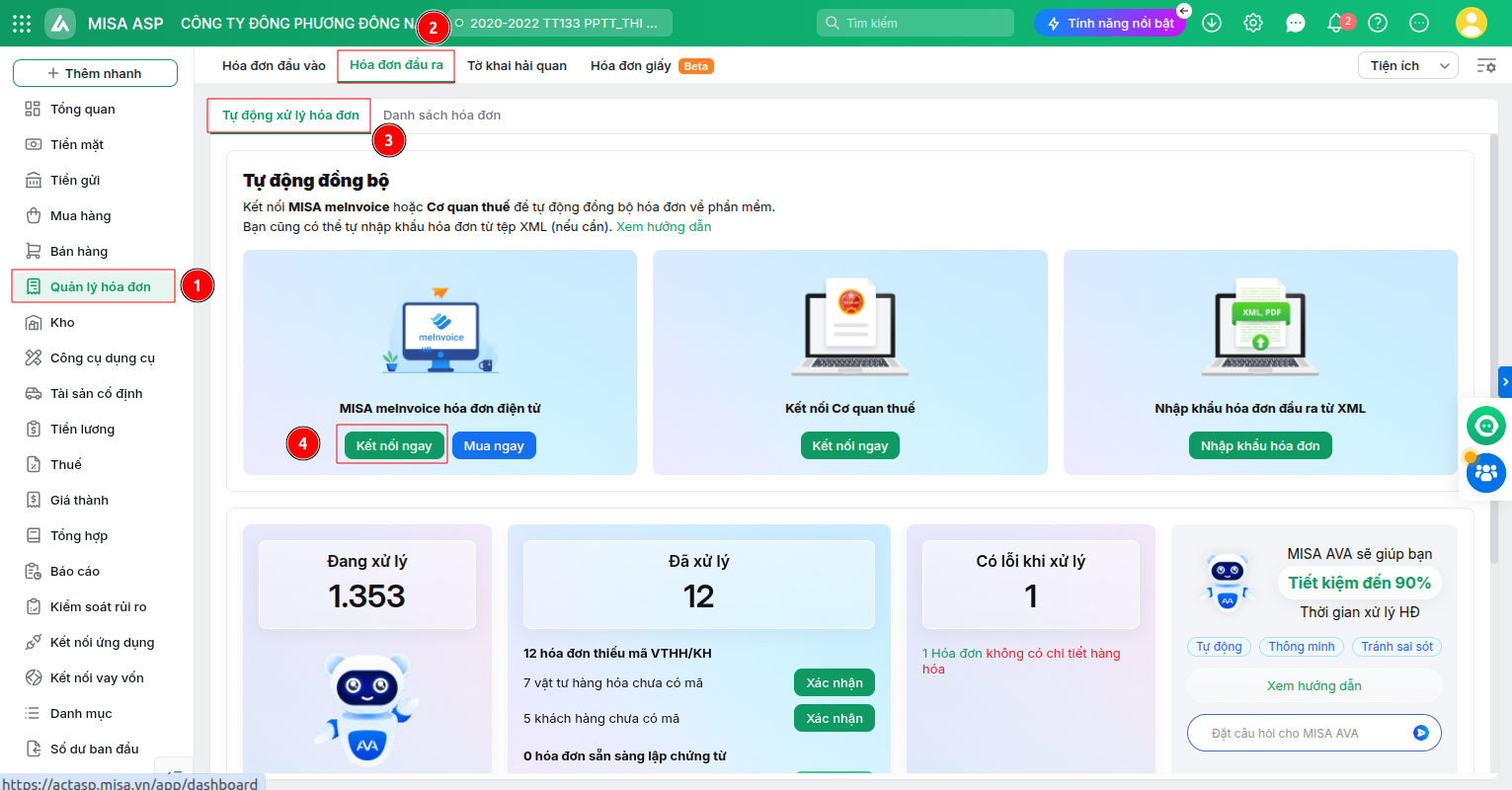
Bước 1: Vào phân hệ Quản lý hóa đơn, tab Hóa đơn đầu ra \ Tự động xử lý hóa đơn, chọn Kết nối ngay để kết nối với phần mềm MISA meInvoice.
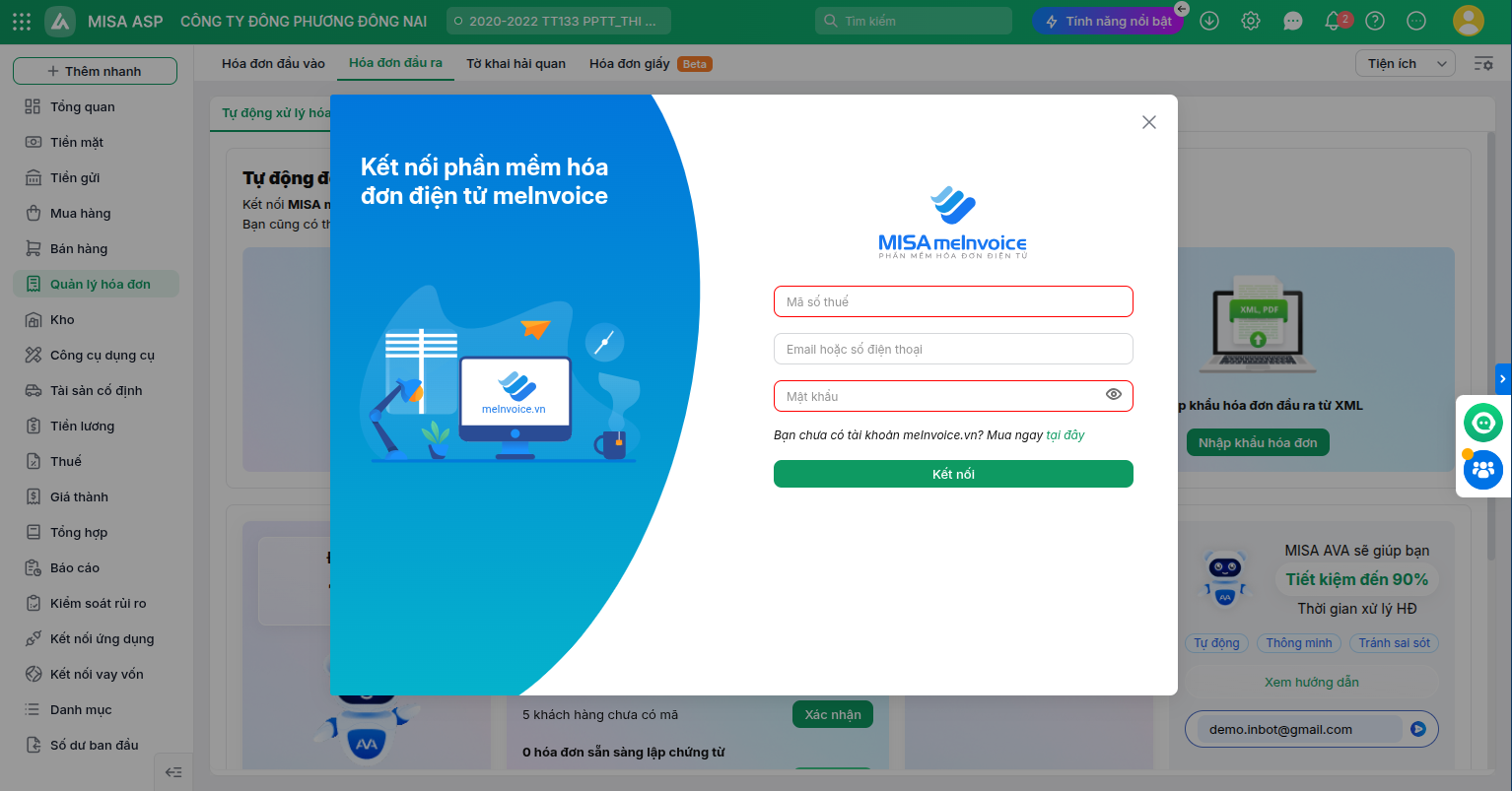
Bước 2: Nhập thông tin Mã số thuế kết nối, user và mật khẩu sử dụng phần mềm hóa đơn điện tử MISA meInvoice và nhấn Kết nối.
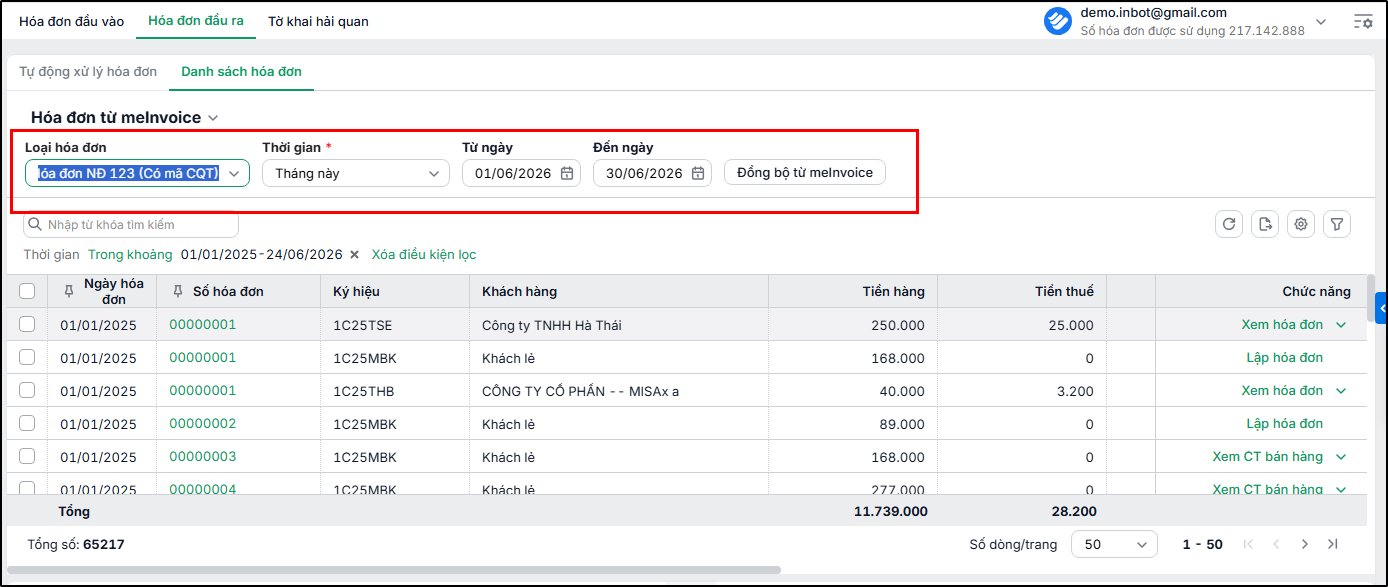
Bước 3: Sau khi kết nối thành công, chọn sang tab Danh sách hóa đơn. Chọn Loại hóa đơn & khoảng thời gian cần lấy hóa đơn từ meInvoice về ASP và nhấn Lấy dữ liệu.
Bước 4: Thực hiện lập chứng từ cho các hóa đơn được lấy về từ meInvoice:
-
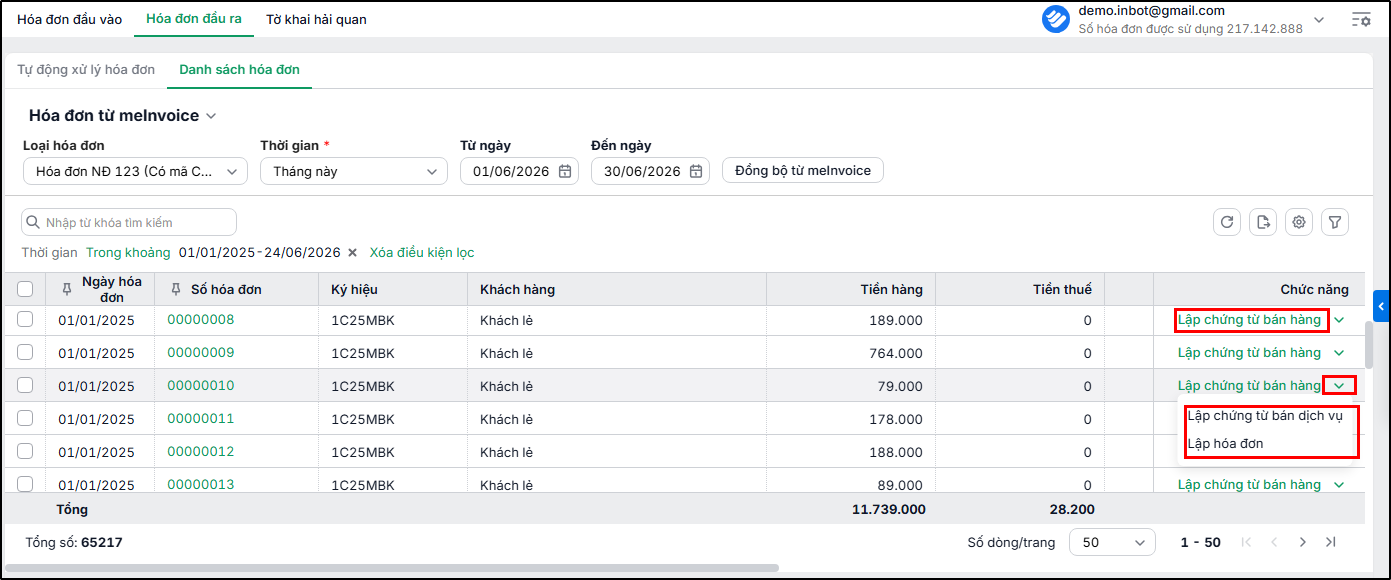
- Trường hợp lập chứng từ từ 1 hóa đơn:
- Bấm mũi tên ⏷ cột Chức năng – Lập chứng từ bán dịch vụ/Lập hóa đơn.
- Trường hợp lập chứng từ từ 1 hóa đơn:
-
-
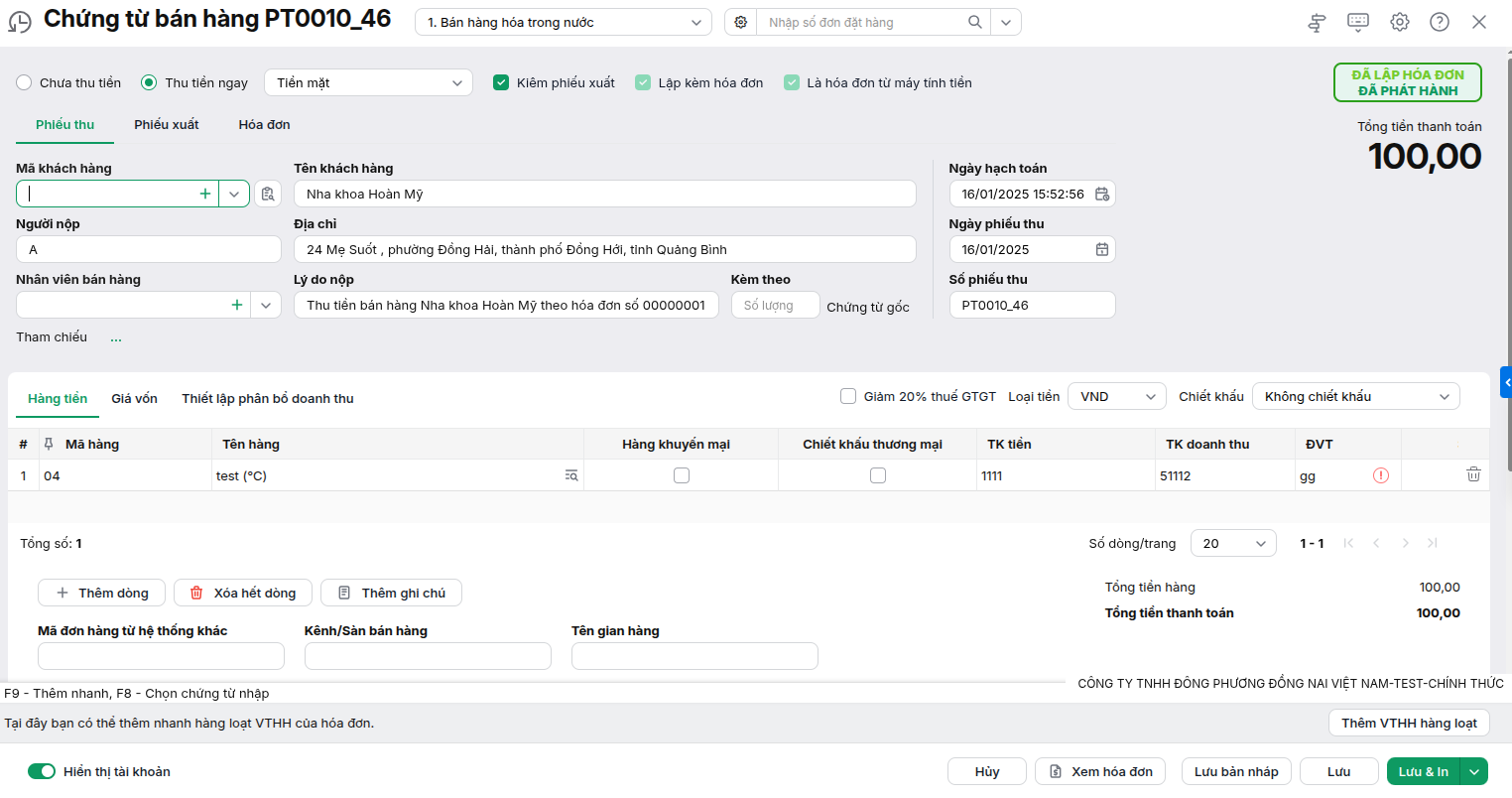
- Khai báo các thông tin của chứng từ bán hàng sau đó nhấn Lưu:
-
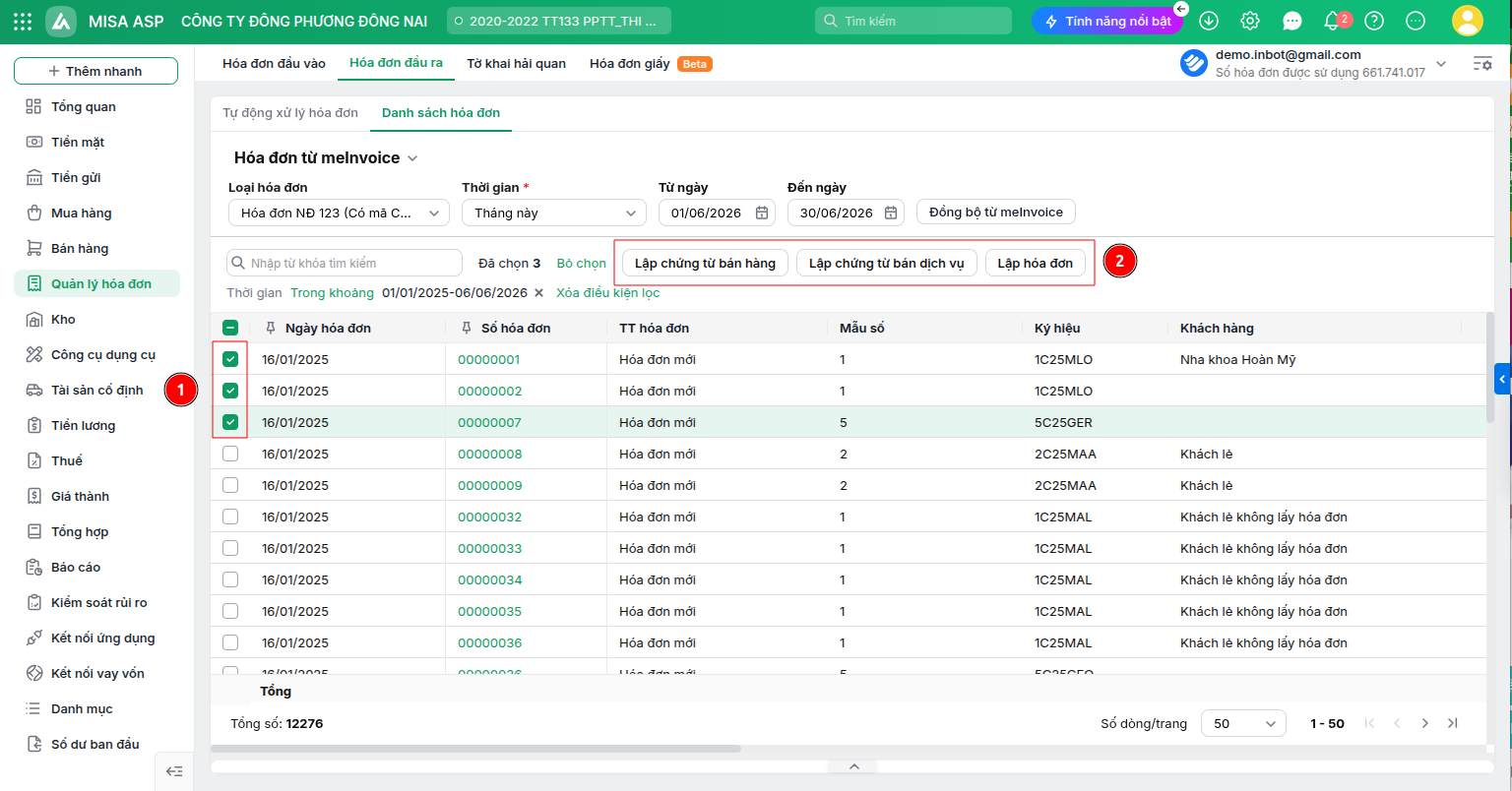
- Trường hợp lập chứng từ hàng loạt từ nhiều hóa đơn:
- Trên danh sách các hóa đơn được lấy về từ meInvoice, tích chọn các hóa đơn cần lập chứng từ, sau đó chọn các chức năng thực hiện hàng loạt mà phần mềm hiển thị ra:
-
-
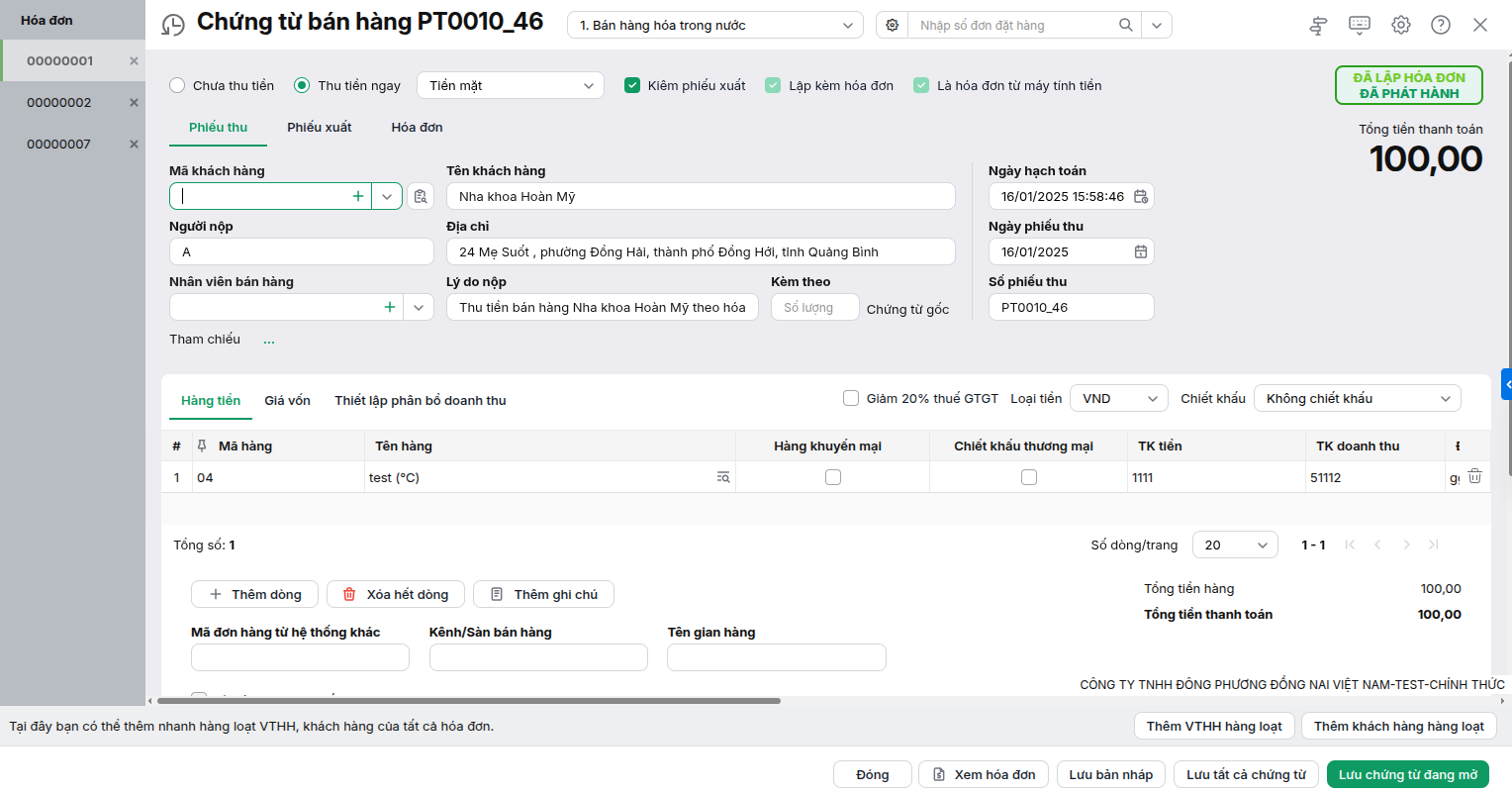
- Lần lượt khai báo các thông tin của từng chứng từ và nhấn Lưu (Lưu chứng từ đang mở hoặc Lưu tất cả chứng từ):
-
Lưu ý: Phần mềm chưa đáp ứng lấy Phiếu xuất kho kiêm vận chuyển nội bộ phát hành ở meInvoice về phần mềm. Để nhập được PXKKVCNB thì làm theo cách sau:
- Bước 1: Vào Tiện ích và thiết lập\ Tùy chọn \ Tùy chọn chung\ Tại Quản lý hóa đơn, tích Không ở mục Sử dụng phiếu xuất kho như hóa đơn (PXK kiêm vận chuyển nội bộ và PXK gửi bán đại lý)\ nhấn Lưu.
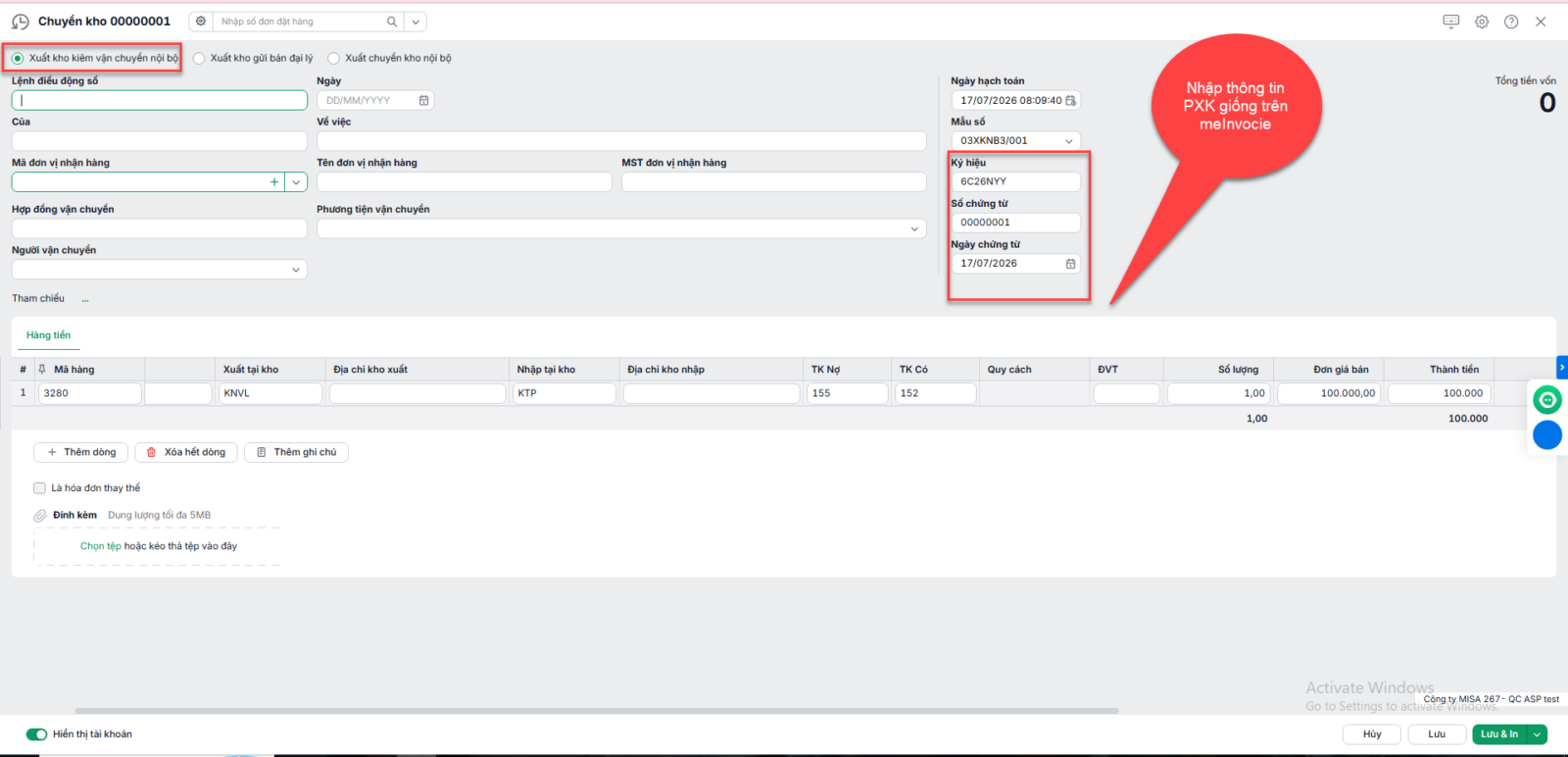
- Bước 2: Vào Kho\ Chuyển kho\ bấm Thêm\ tích Xuất kho kiêm vận chuyển nội bộ\ Nhập thông tin PXK giống với thông tin PXK trên meInvocie\ nhấn Lưu.