2. Các bước thực hiện
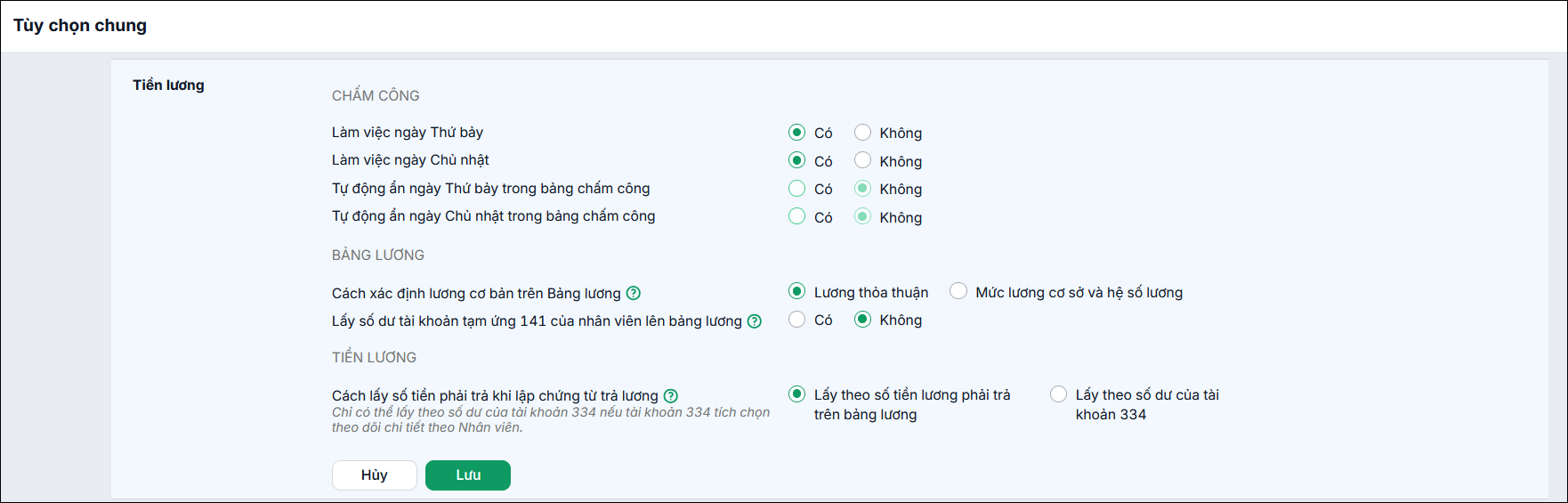
2.1. Thiết lập các quy định phục vụ cho lập bảng tính lươngBước 1: Thiết lập quy định lương. Xem tại đây Bước 2: Xác định cơ sở tính lương căn bản
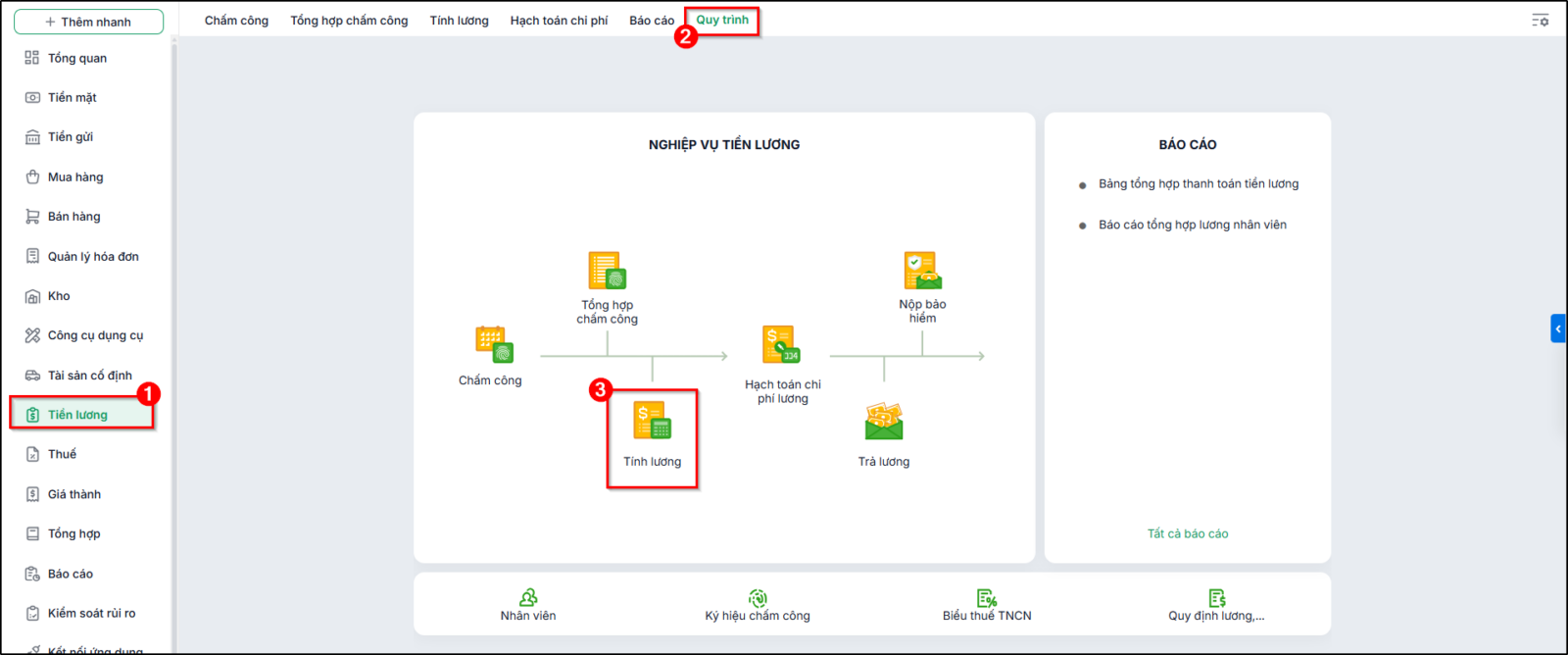
Lưu ý: Bước này thường chỉ cần thực hiện một lần trước khi thực hiện tính lương trên phần mềm, khi Nhà nước có những thay đổi liên quan đến các quy định trên hoặc khi doanh nghiệp thay đổi lại cách thức tính lương. 2.2. Lập bảng tính lươngBước 1: Vào phân hệ Tiền lương\tab Quy trình, chọn chức năng Tính lương (Hoặc vào phân hệ Tiền lương\tab Tính lương, chọn Thêm bảng lương)
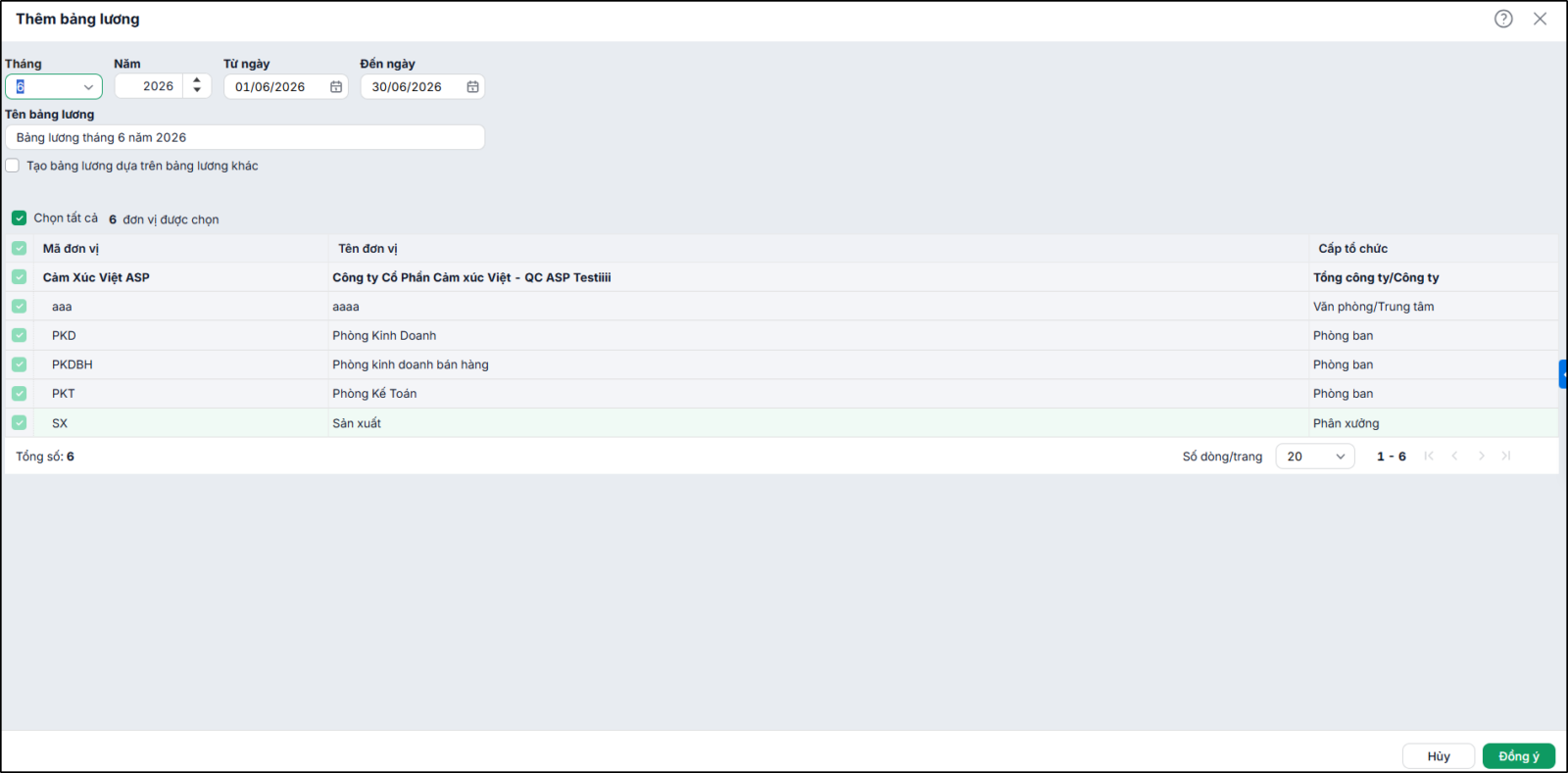
Bước 2: Chọn thời gian và đơn vị cần lập bảng lương
Lưu ý: Tích chọn Tạo bảng lương dựa trên bảng lương khác sau đó lựa chọn dựa trên một trong các bảng lương đã tồn tại trên hệ thống, chương trình sẽ lấy toàn bộ thông tin từ bảng lương cũ sang bảng lương mới
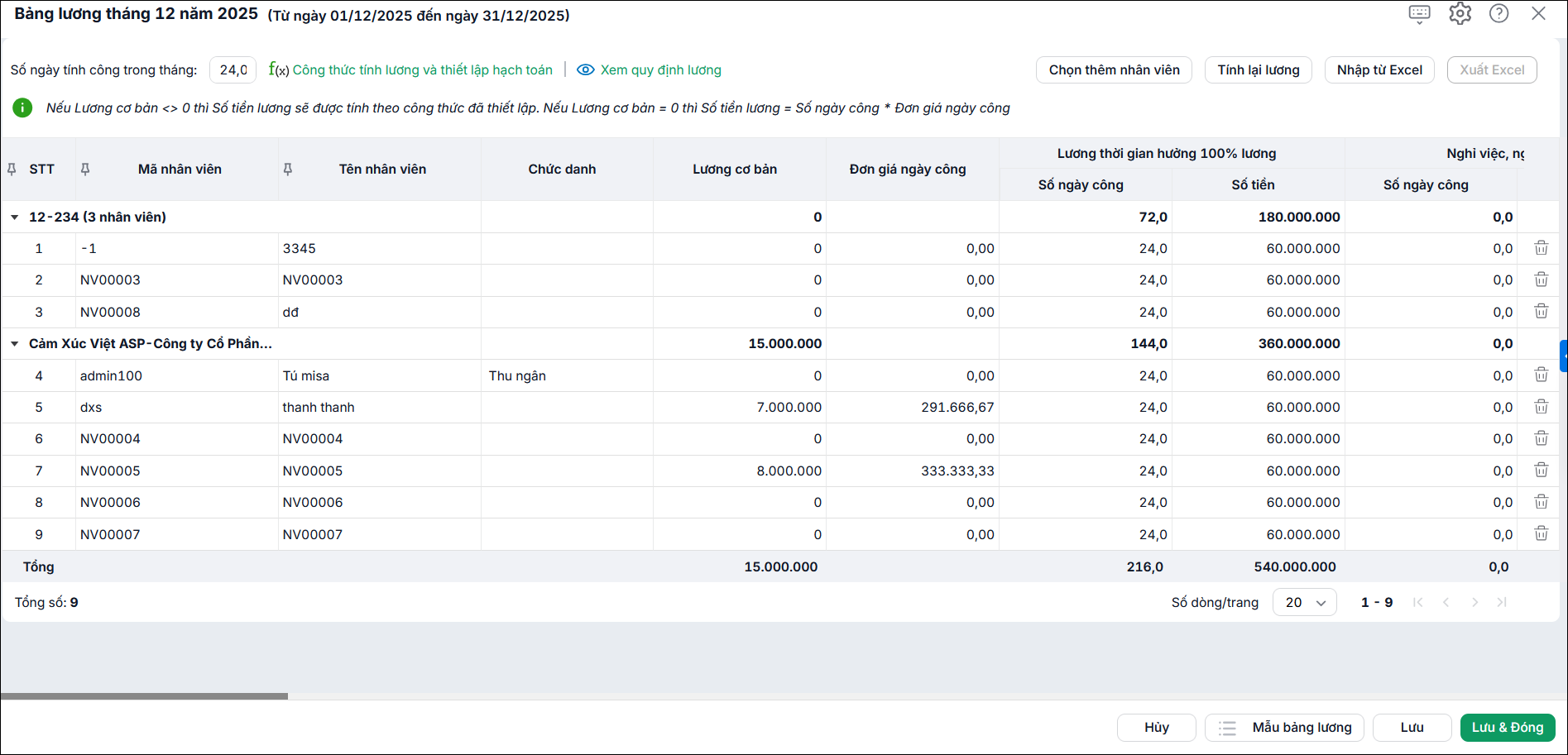
Bước 3: Nhấn Đồng ý, hệ thống tự động sinh ra bảng lương căn cứ vào thông tin đã thiết lập
Lưu ý:
Bước 4: Sau khi thiết lập xong bảng lương, nhấn Lưu |
3. Lưu ý
- Nếu trong tháng đã lập bảng lương tạm ứng rồi thì khi lập bảng lương phần mềm sẽ tự động tổng hợp lương đã tạm ứng lên bảng lương để tính ra tiền lương thực trả
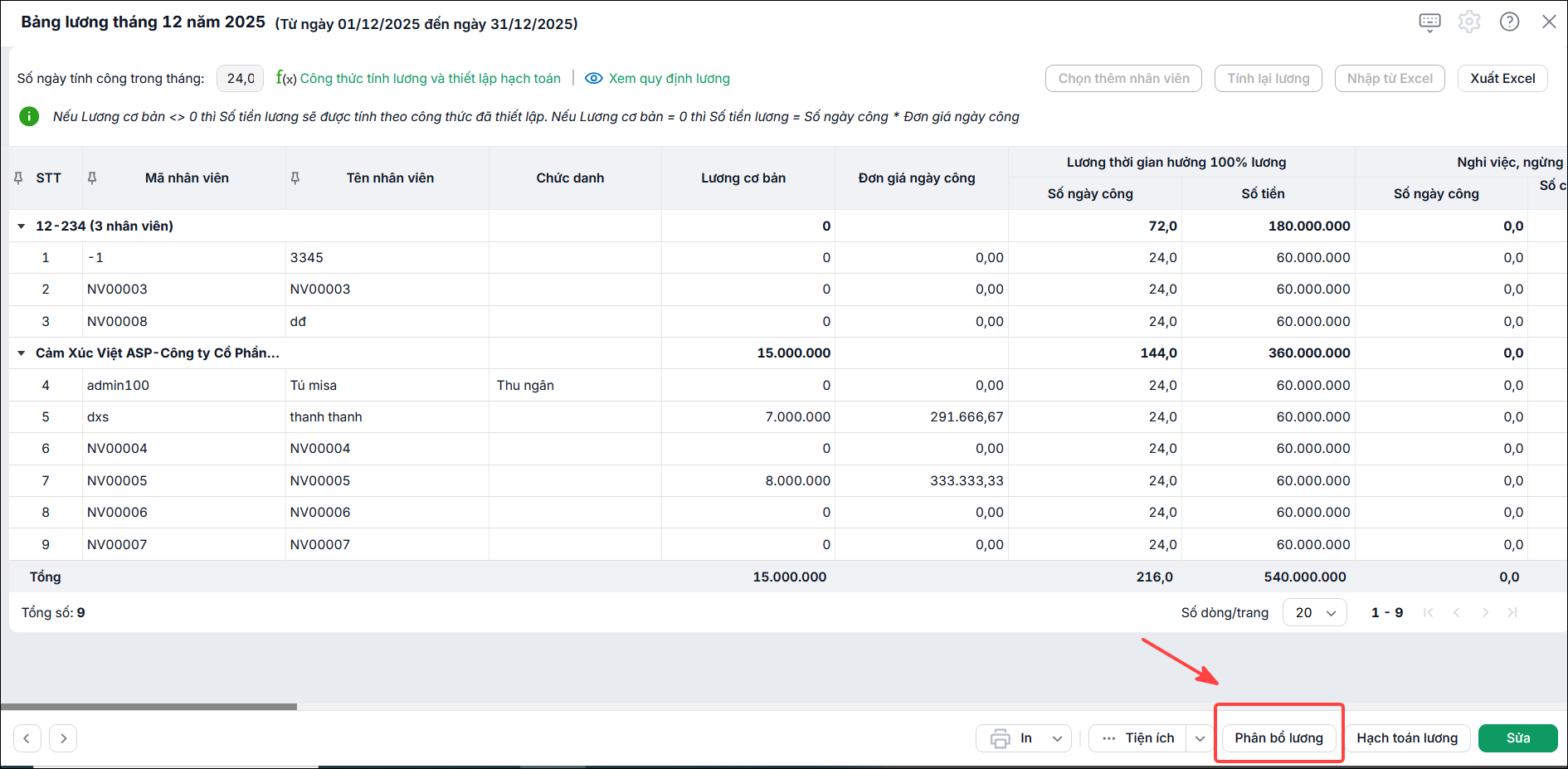
- Trường hợp muốn phân bổ tiền lương của nhân viên vào giá thành sản phẩm, kế toán sau khi lập bảng lương xong có thể chọn chức năng Phân bổ lương.
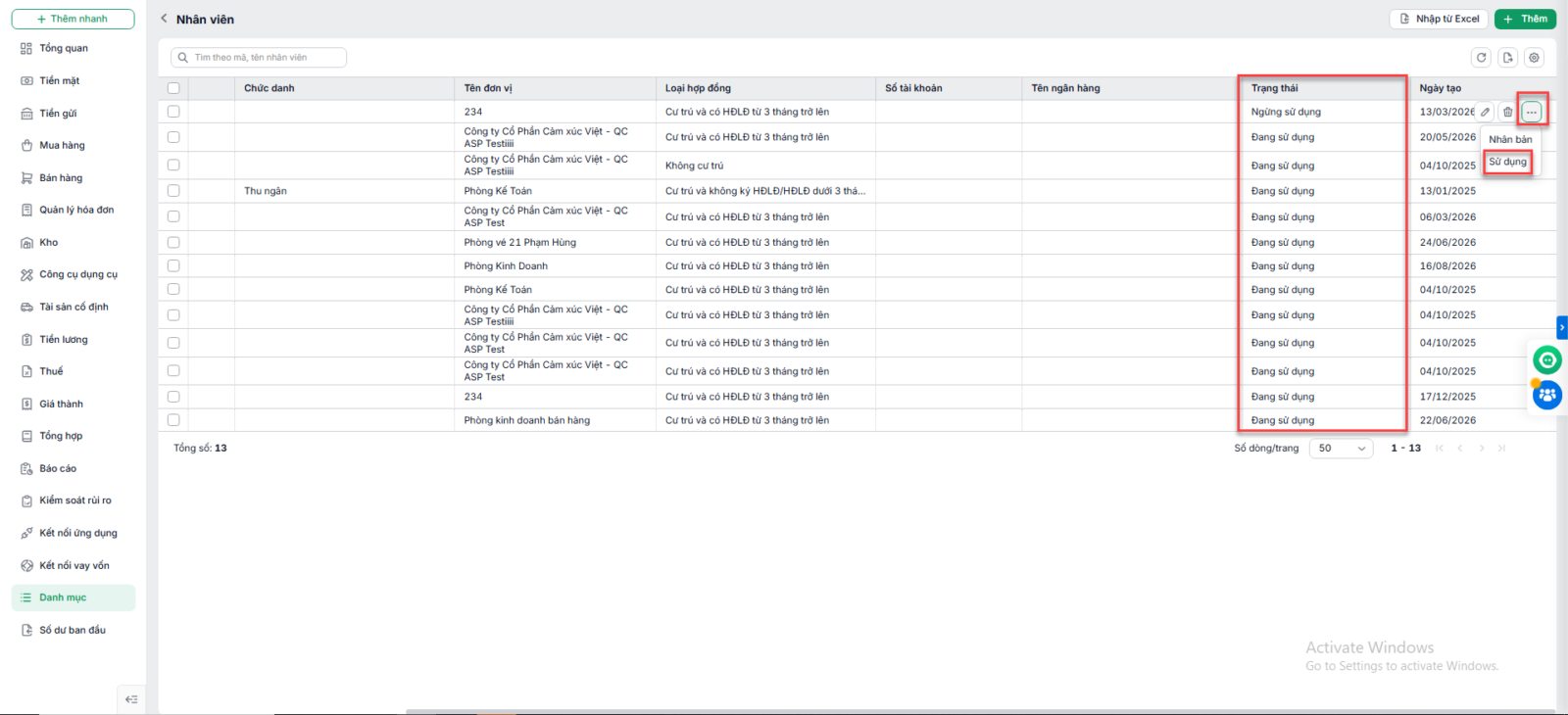
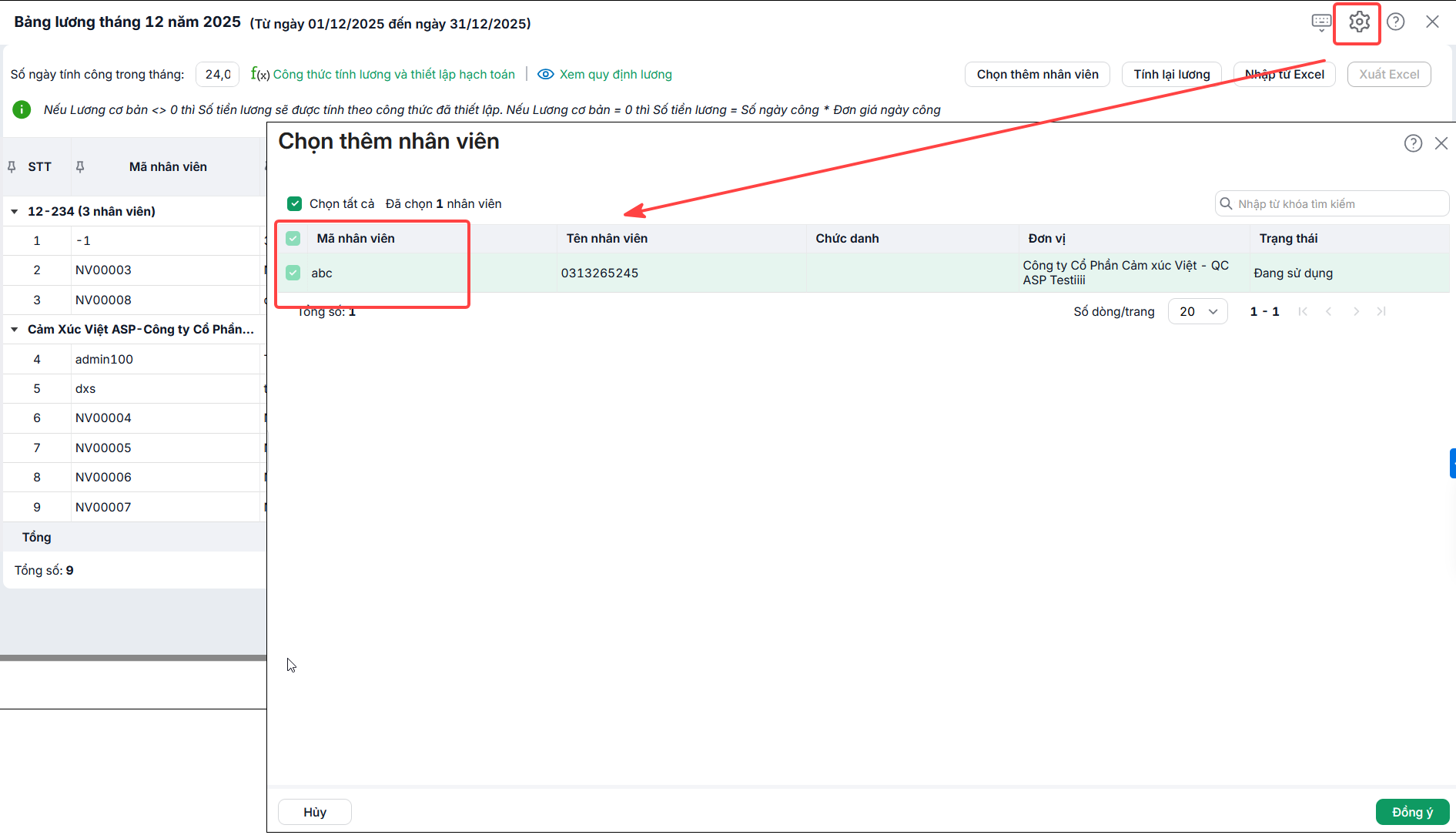
- Khi lập bảng lương nhưng không lấy được đủ danh sách nhân viên lên thì kiểm tra lại trạng thái của nhân viên trên danh mục. Nếu trạng thái là “Ngừng hoạt động” thì phần mềm tự động không lấy nhân viên đó lên bảng lương.