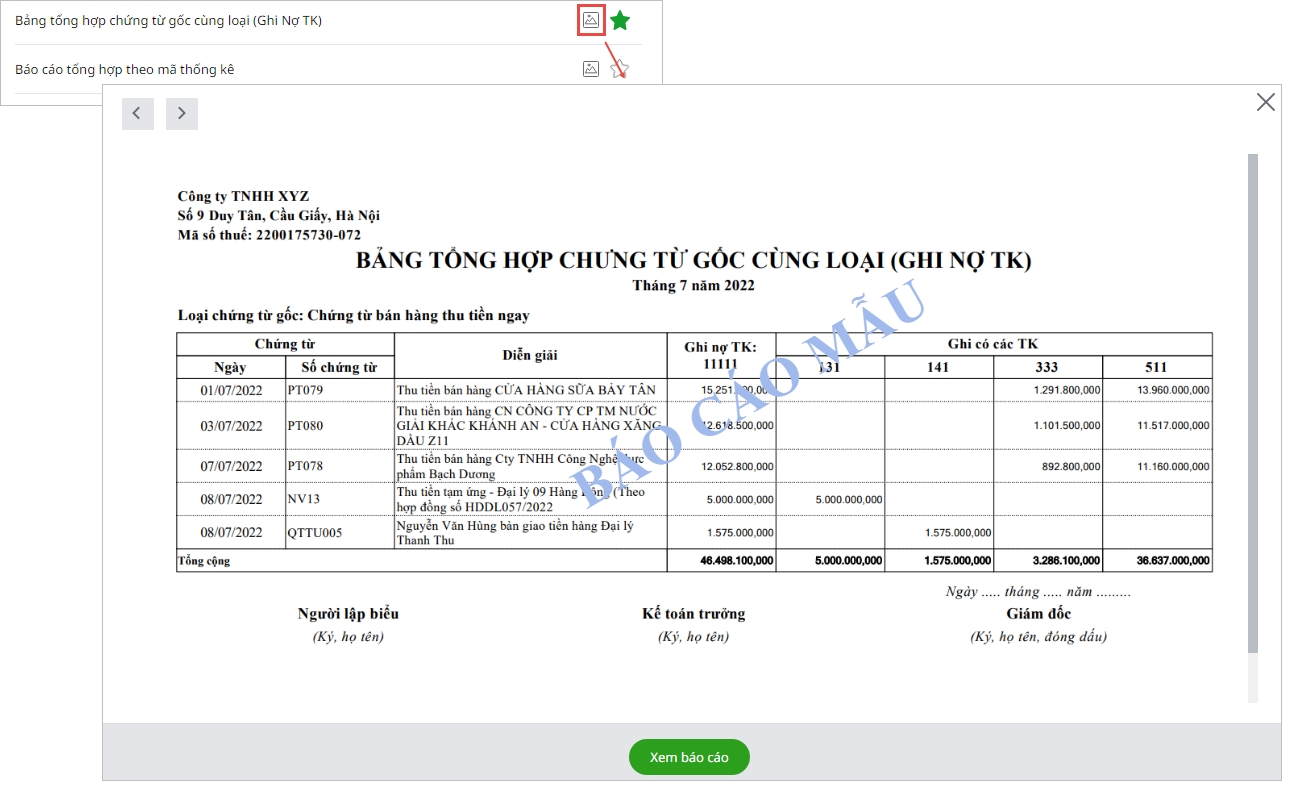
2. Các bước thực hiện
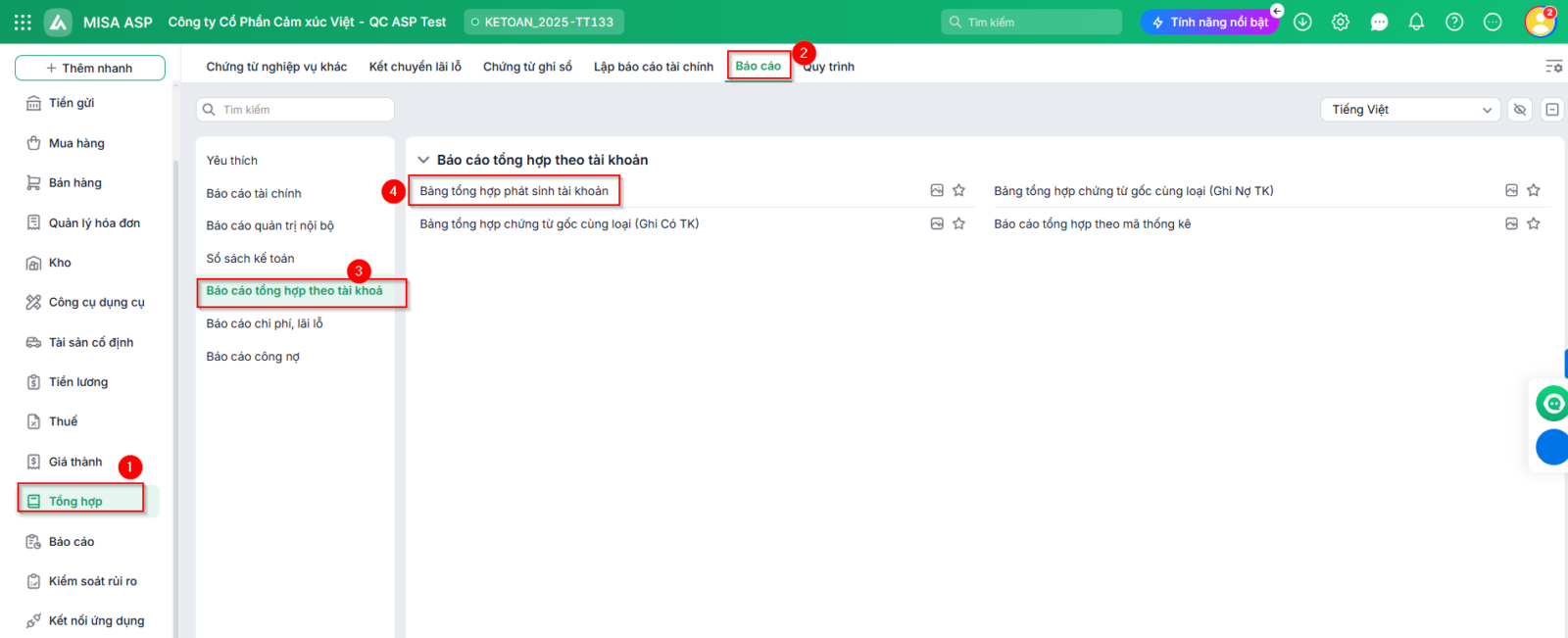
Bước 1: Vào phân hệ Tổng hợp, tab Báo cáo\Báo cáo tổng hợp theo tài khoản, chọn báo cáo Bảng tổng hợp chứng từ gốc cùng loại (Ghi nợ TK):
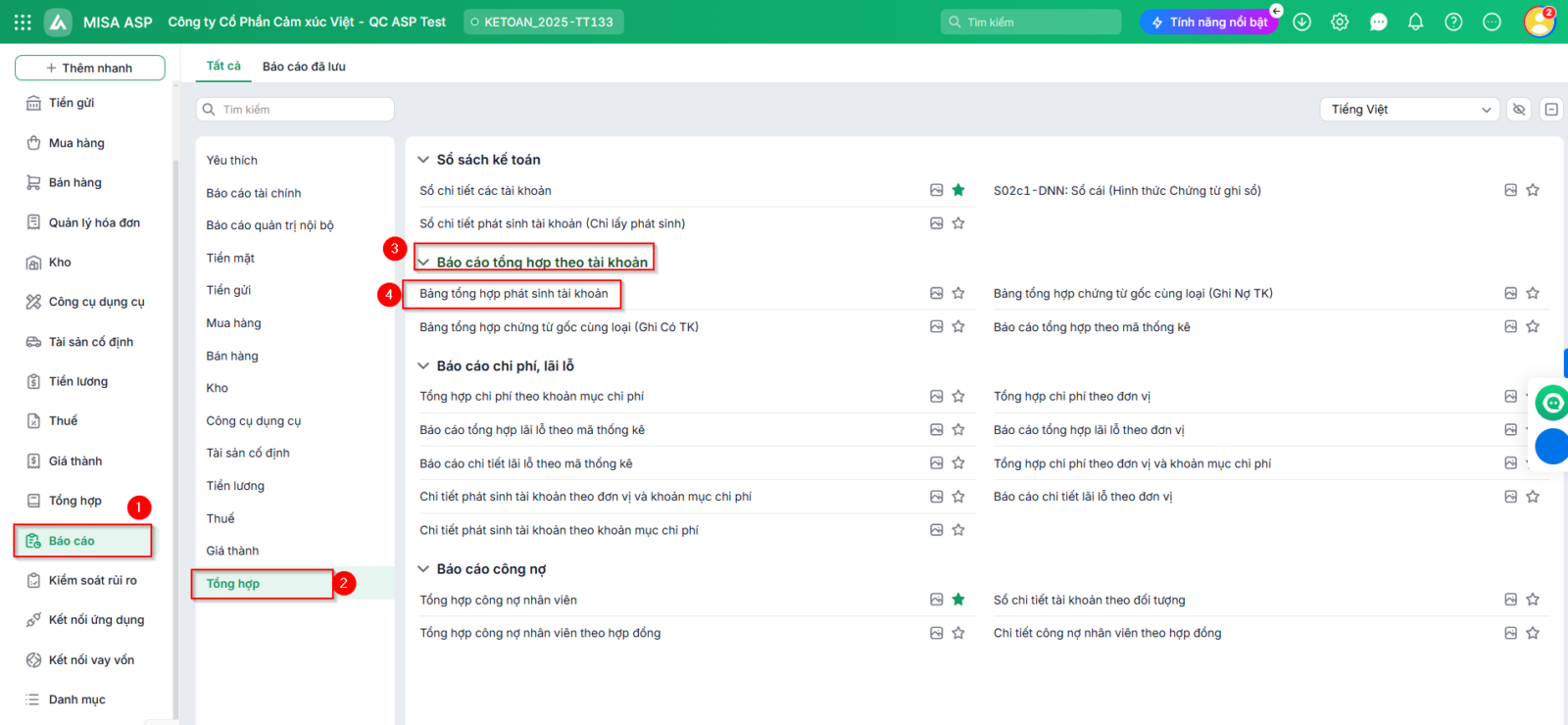
Hoặc vào Báo cáo\Tổng hợp\Báo cáo tổng hợp theo tài khoản, chọn báo cáo Bảng tổng hợp chứng từ gốc cùng loại (Ghi nợ TK):
Bước 2: Thiết lập các tham số báo cáo, chọn loại chứng từ sau đó nhấn Xem báo cáo: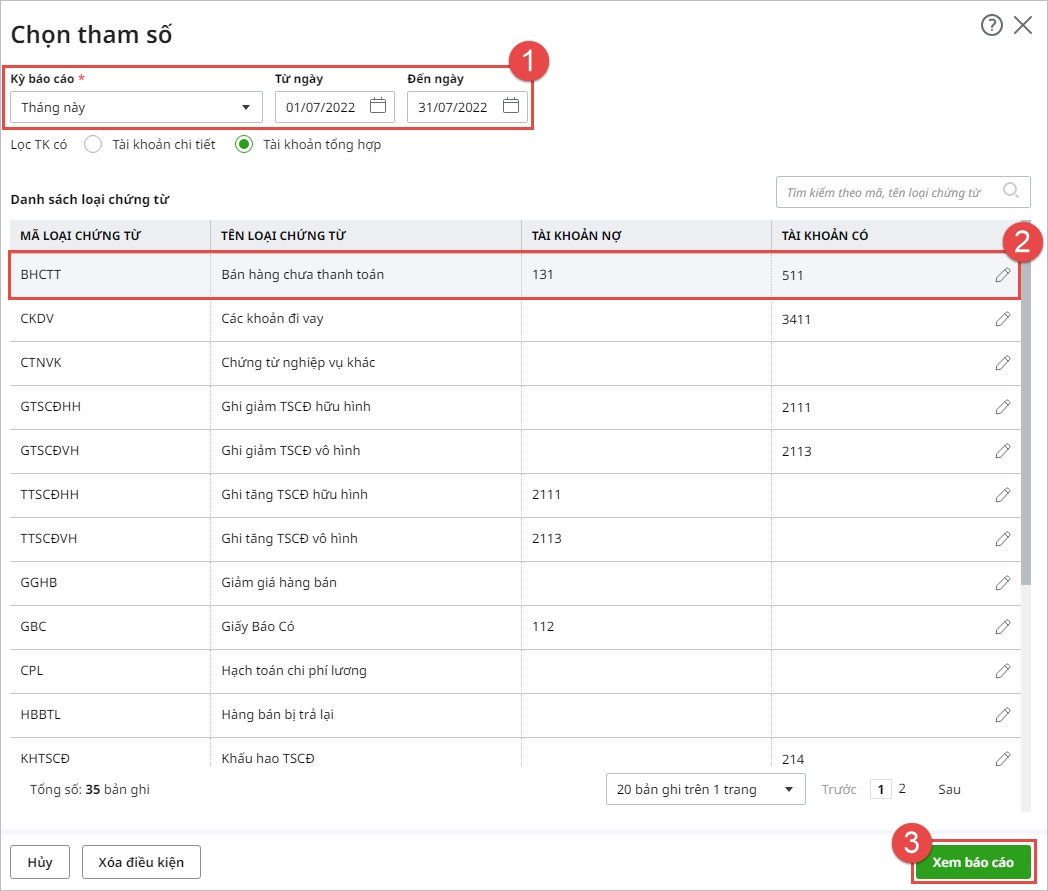
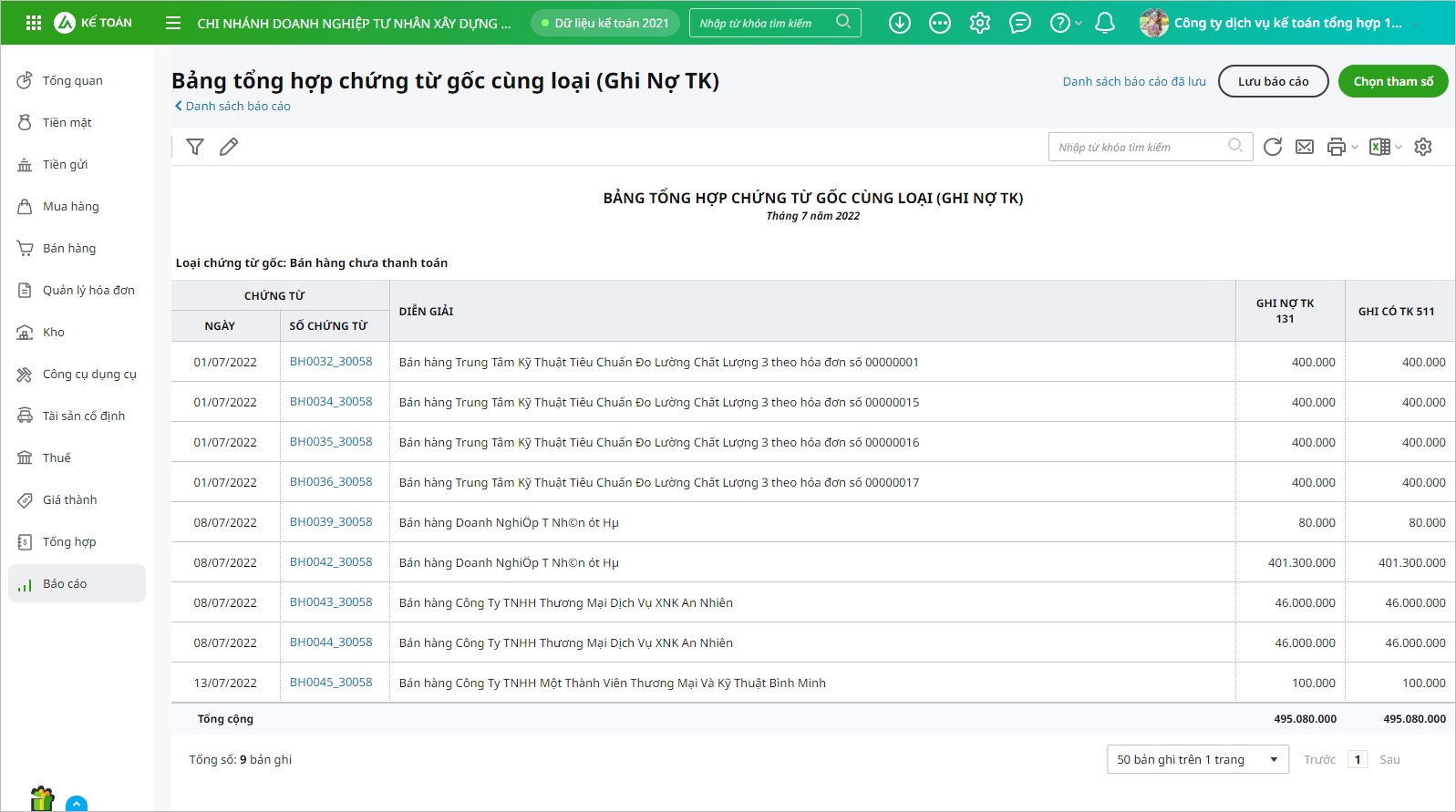
Bước 3: Giao diện Bảng tổng hợp chứng từ gốc cùng loại (Ghi nợ TK) hiển thị như sau:
3. Lưu ý
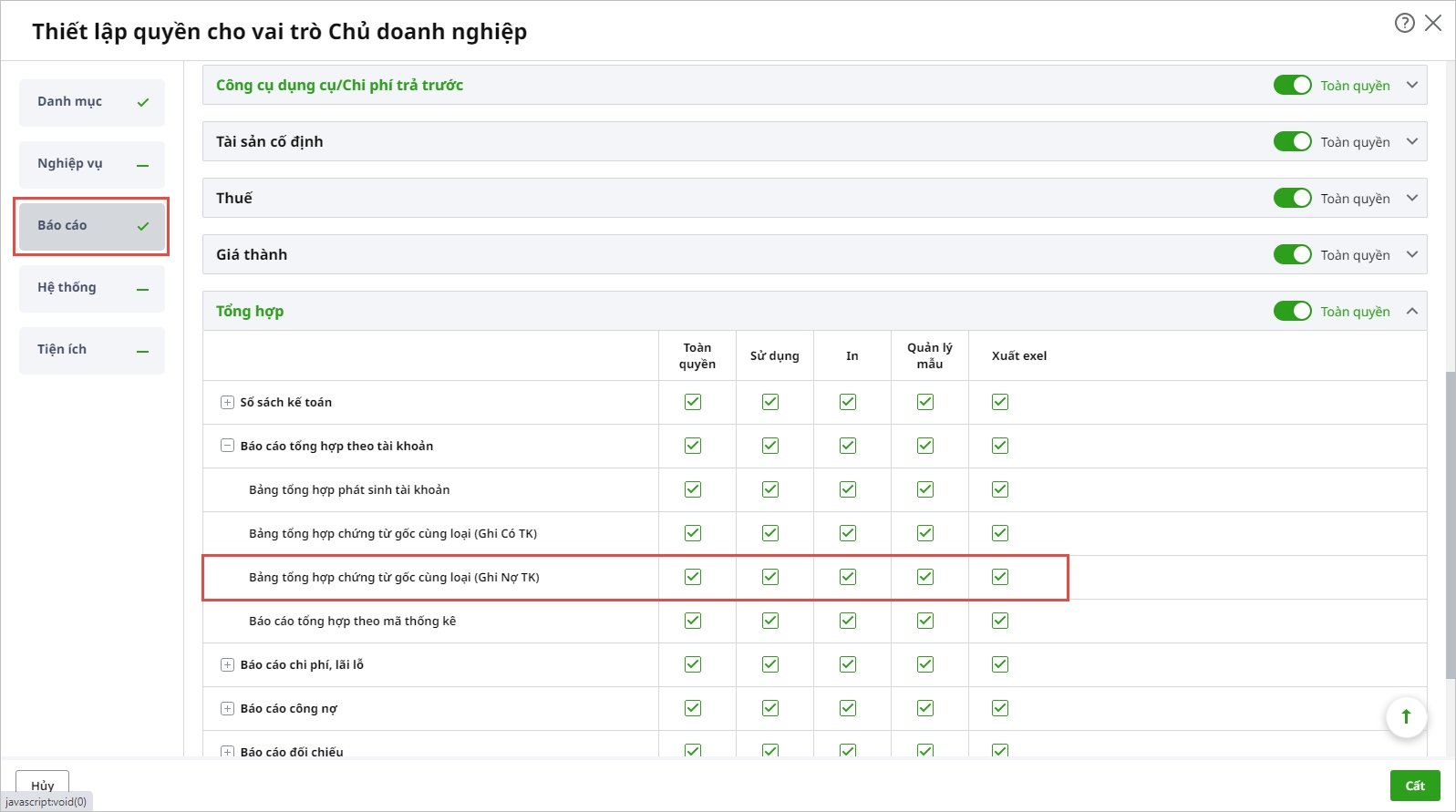
- Người dùng chỉ có thể xem và sử dụng báo cáo Bảng tổng hợp chứng từ gốc cùng loại (Ghi nợ TK) nếu được phân quyền trên Tiện ích và thiết lập\Vai trò quyền hạn:
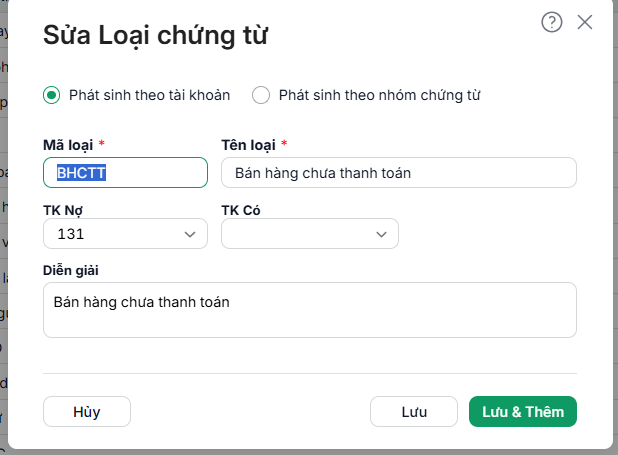
- Để có thể xem được báo cáo Bảng tổng hợp chứng từ gốc cùng loại (Ghi nợ TK), người dùng cần khai báo tài khoản nợ cho loại chứng từ trên danh mục\Loại chứng từ:
- Để xem báo cáo mẫu, nhấn vào biểu tượng hình ảnh