> Thêm hàng loạt chi phí trả trước – ASP Kế toán – Nền tảng kế toán dịch vụ MISA ASP

Thêm hàng loạt chi phí trả trước

1. Tổng quan

Mục đích:
Hướng dẫn khai báo hàng loạt Chi phí trả trước trên phần mềm, cho phép lựa chọn nhập liệu thủ công hoặc kế thừa thông tin từ chứng từ mua hàng/mua dịch vụ phát sinh khoản chi phí hạch toán vào tài khoản 242.

Nội dung:

  • Giới thiệu chức năng khai báo hàng loạt Chi phí trả trước
  • Hướng dẫn nhập thủ công các khoản chi phí trả trước
  • Hướng dẫn kế thừa thông tin từ chứng từ hạch toán

Phạm vi áp dụng: Kế toán tổng hợp, kế toán viên, cán bộ phụ trách chi phí

2. Các bước thực hiện

Trên phân hệ Công cụ dụng cụ, nhấn trỏ xuống tại nút chức năng Thêm, chọn Thêm chi phí trả trước hàng loạt.
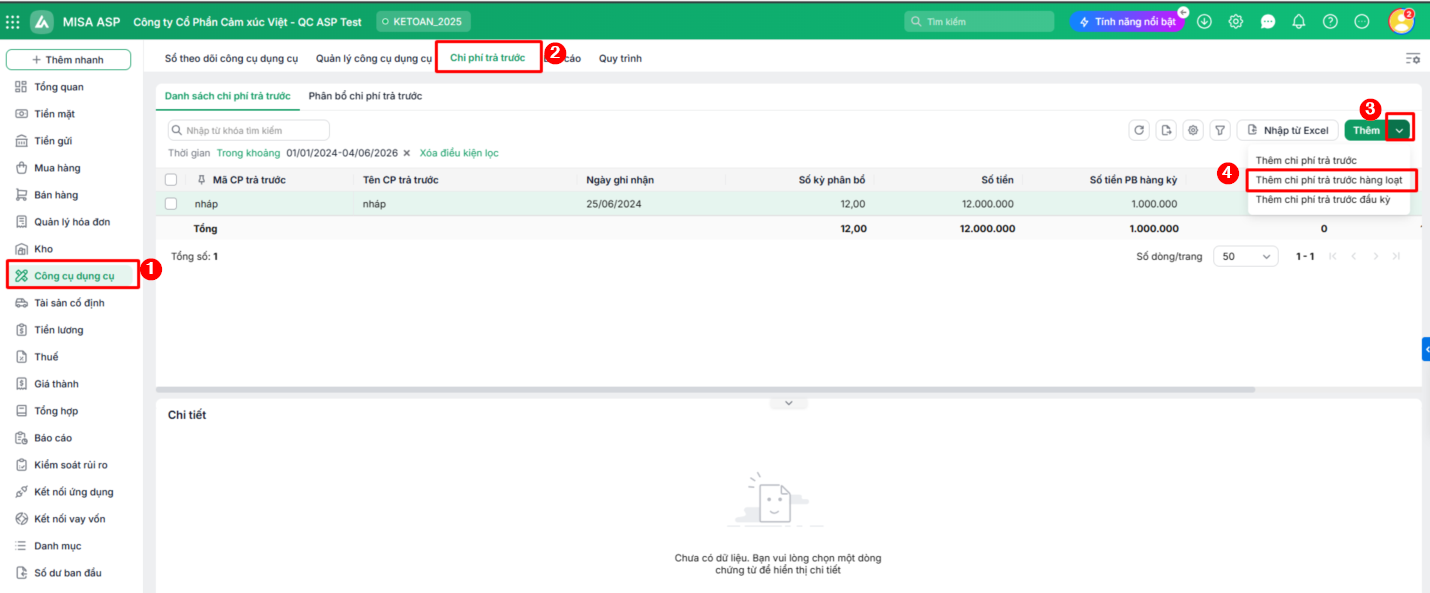
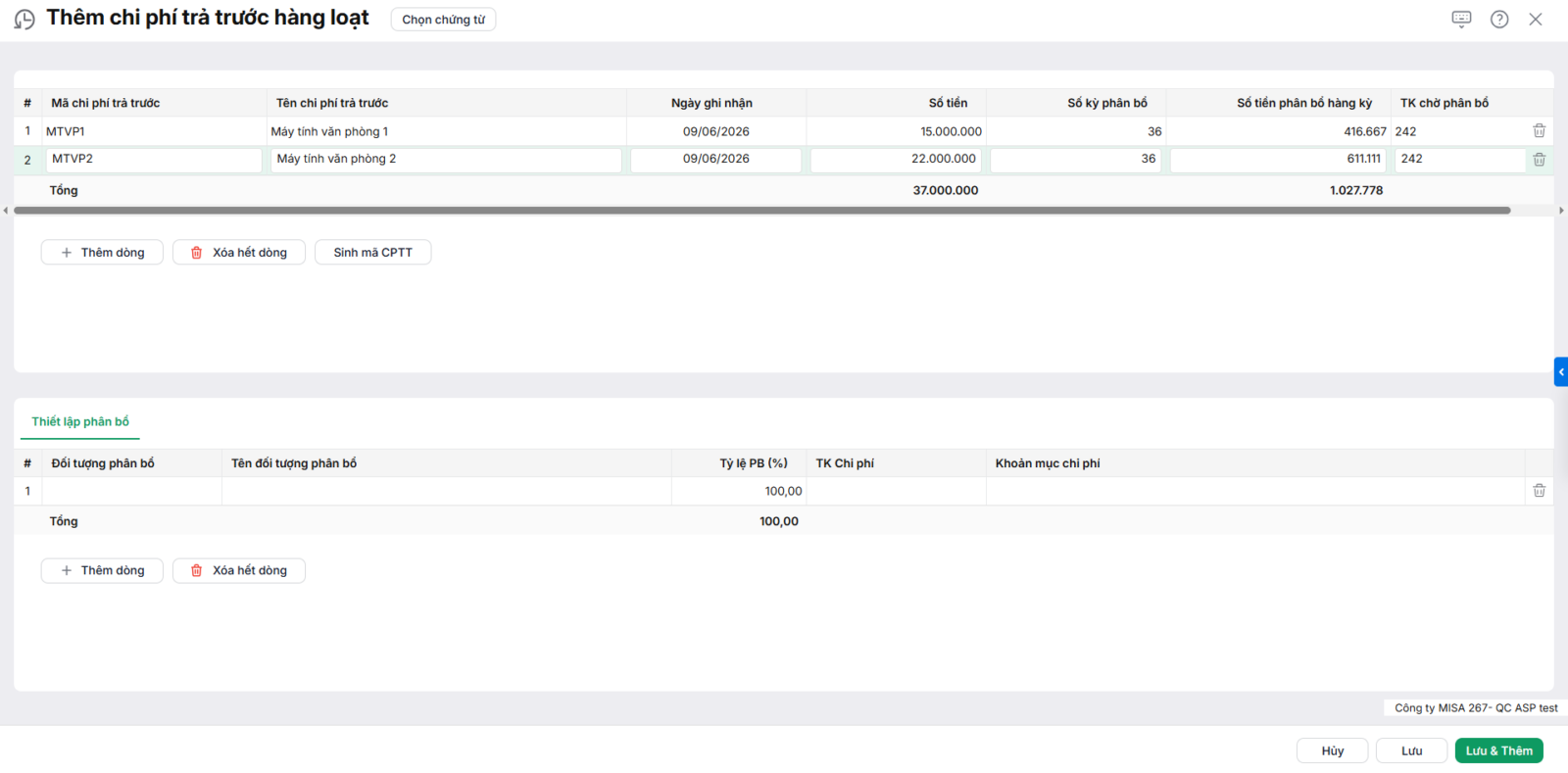
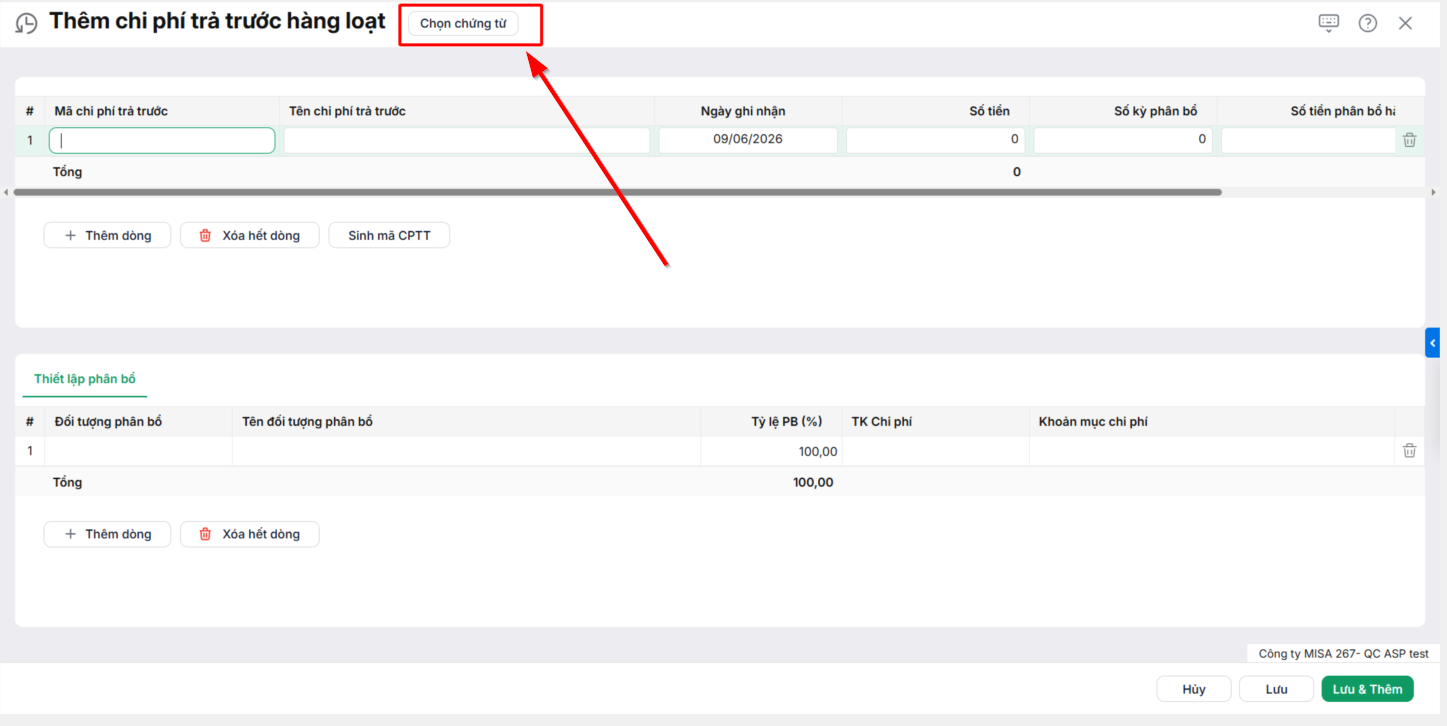
  • Chương trình tải lên giao diện chứng từ Thêm chi phí trả trước hàng loạt:

Tại đây người dùng có thể lựa chọn nhập thủ công hoặc chọn lấy lên thông tin từ chứng từ hạch toán.

Cách 1: Nhập thủ công

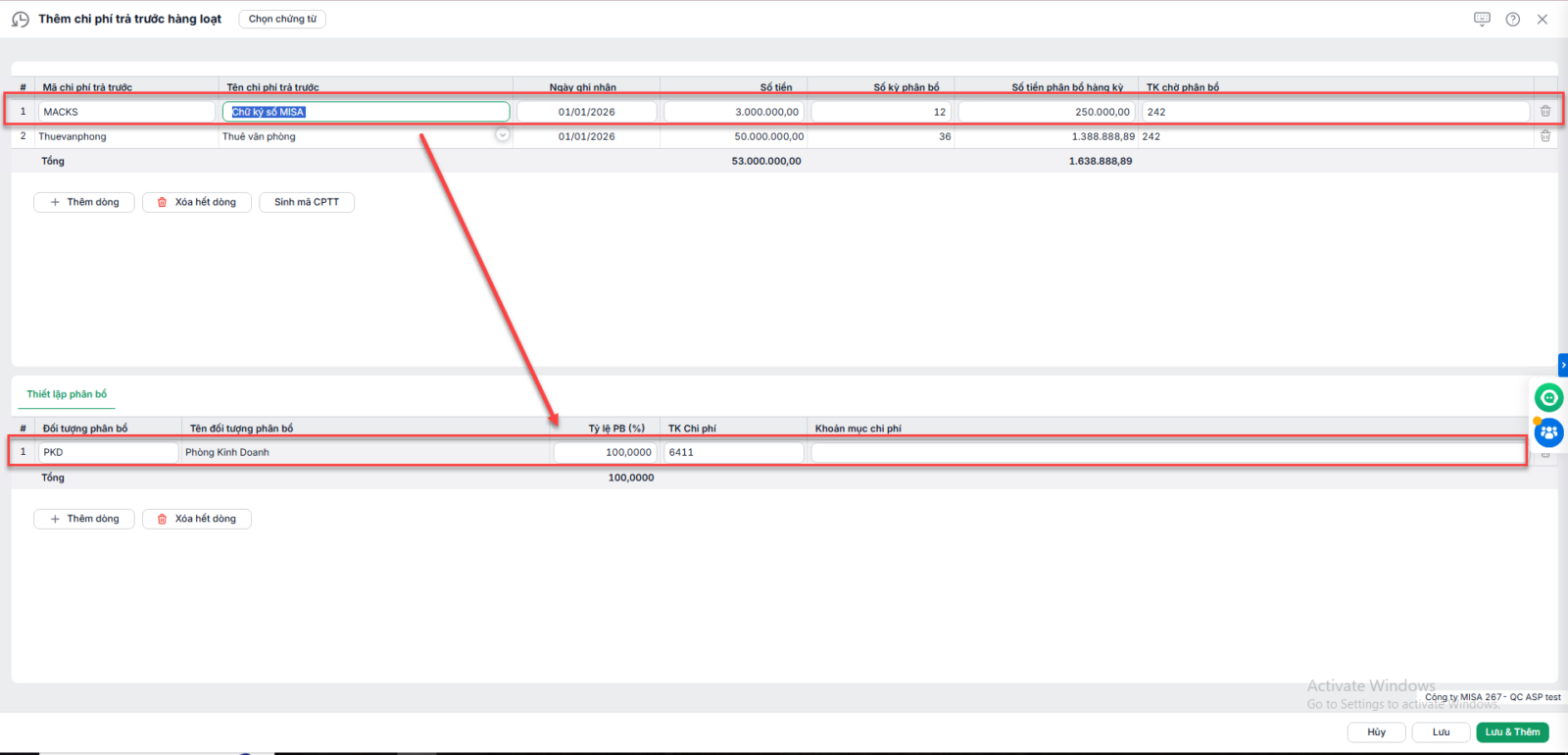
Bước 1: Khai báo các thông tin chung của từng Chi phí trả trước

    • Điền mã và tên chi phí trả trước.
    • Khai báo Số tiền và số kỳ phân bổ, chương trình sẽ tự động tính ra số tiền phân bổ hàng kỳ.
    • Nhấn Thêm dòng để thêm khoản chi phí trả trước khác cần khai báo.

Bước 2: Thiết lập phân bổ cho từng Chi phí trả trước

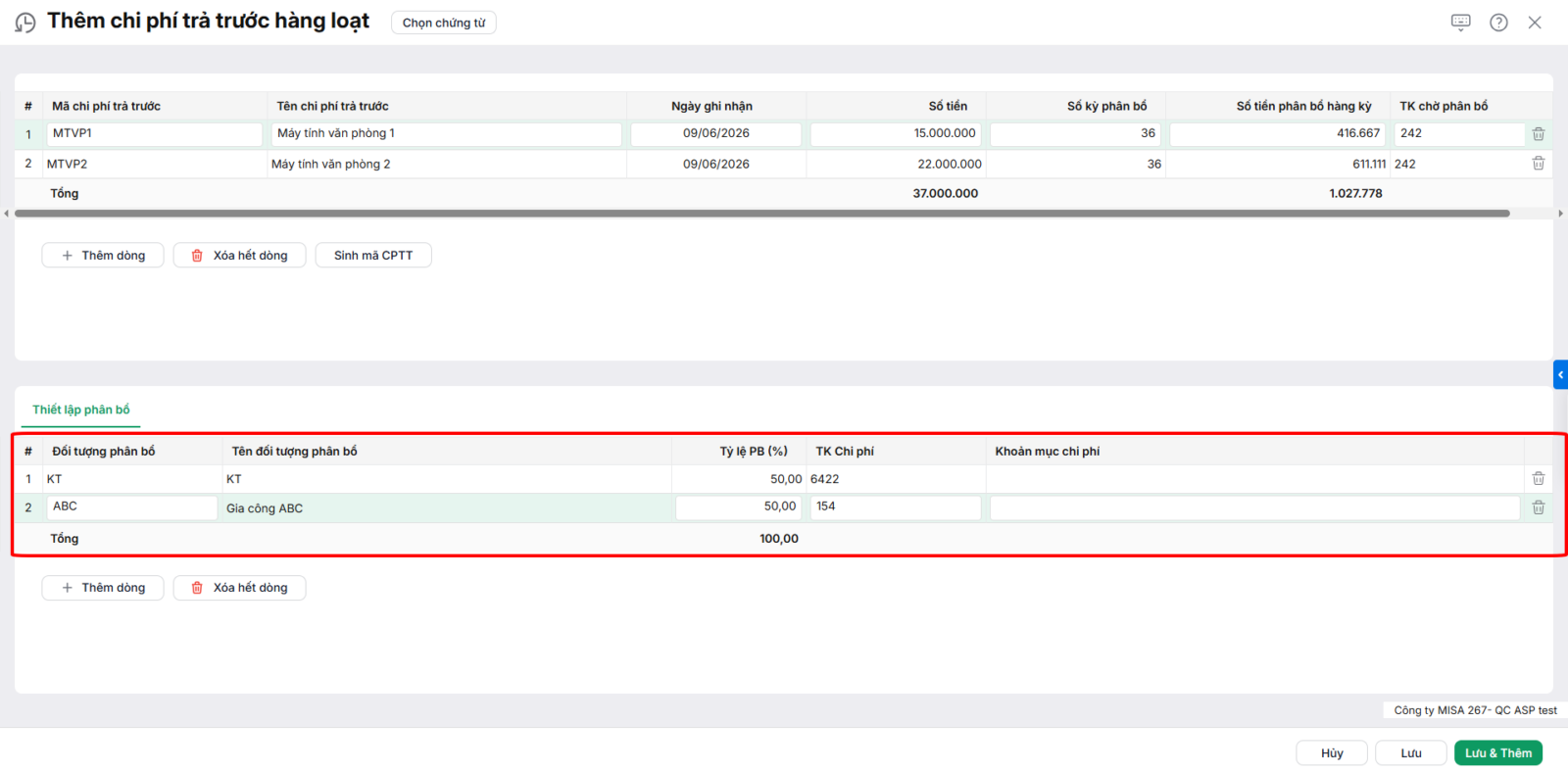
Sau khi khai báo thông tin, thực hiện phân bổ cho các khoản chi phí trả trước tại tab Thiết lập phân bổ:

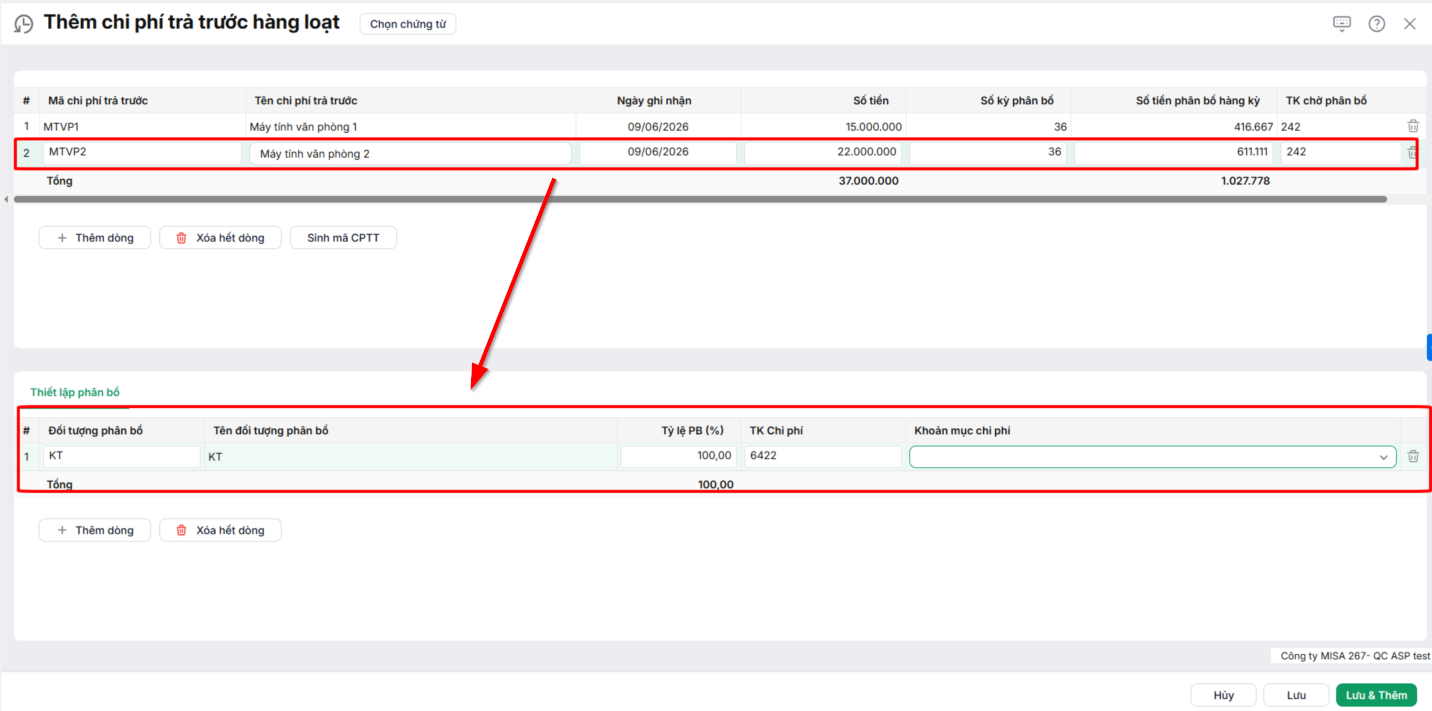
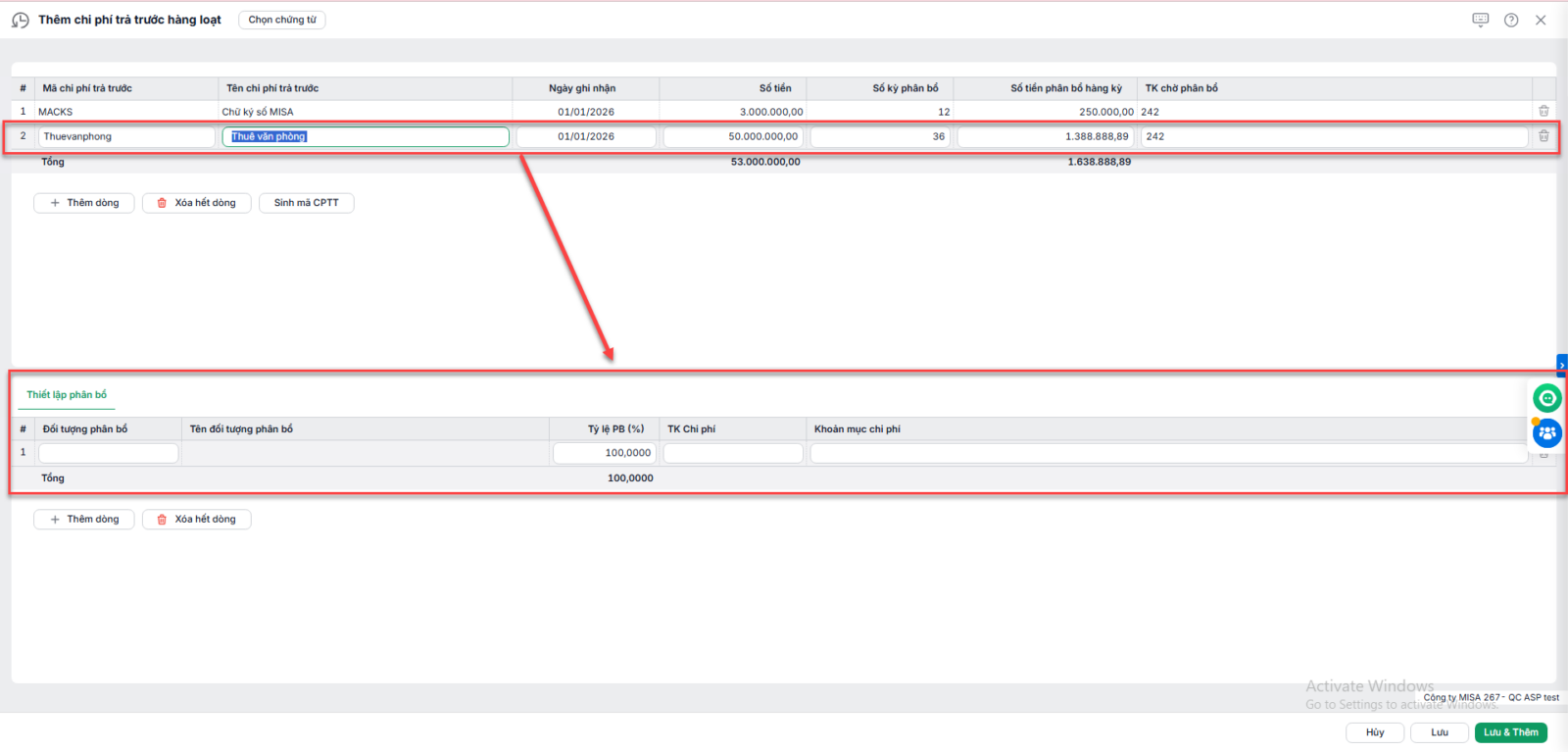
    • Click chuột vào dòng chi phí trả trước cần thiết lập phân bổ.
    • Trên tab Thiết lập phân bổ, chọn đối tượng phân bổ.
    • Điền tỷ lệ phân bổ: Tổng tỷ lệ phân bổ luôn luôn bằng 100%.
    • Khai báo tài khoản chi phí và khoản mục chi phí.

  • Click vào dòng chi phí trả trước tiếp theo và thực hiện thiết lập tương tự cho toàn bộ dòng chi phí trả trước đã khai báo.

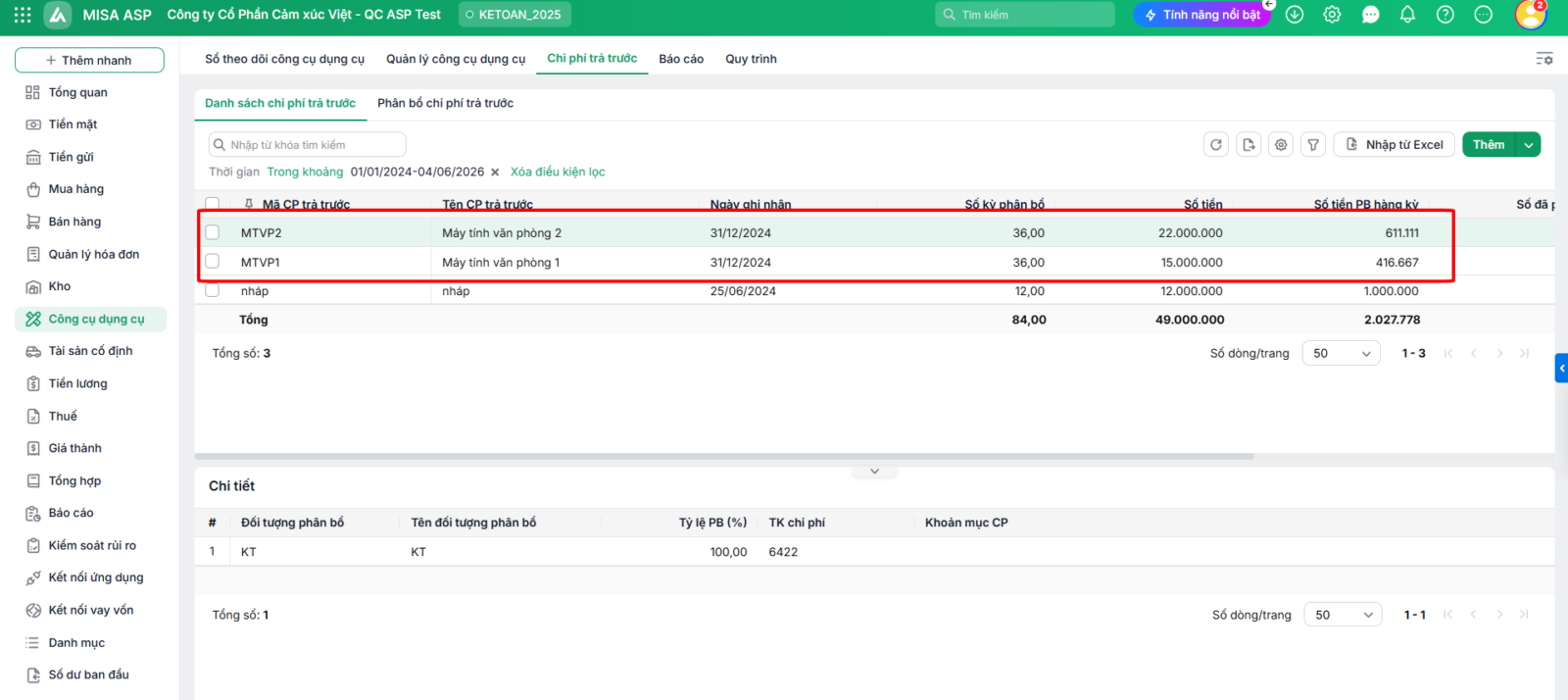
  • Nhấn Cất, các chi phí trả trước sẽ được phân bổ theo từng đối tượng và số kỳ đã khai báo và hiển thị trên Danh sách chi phí trả trước.

Cách 2: Kế thừa thông tin từ chứng từ hạch toán

Trường hợp đã có chứng từ ghi nhận chi phí trả trước, có thể nhấn “Chọn chứng từ” để kế thừa thông tin từ chứng từ mà không cần nhập thủ công.

Bước 1: Khai báo các thông tin chung của từng Chi phí trả trước

  • Trên giao diện Thêm chi phí trả trước hàng loạt, nhấn Chọn chứng từ.

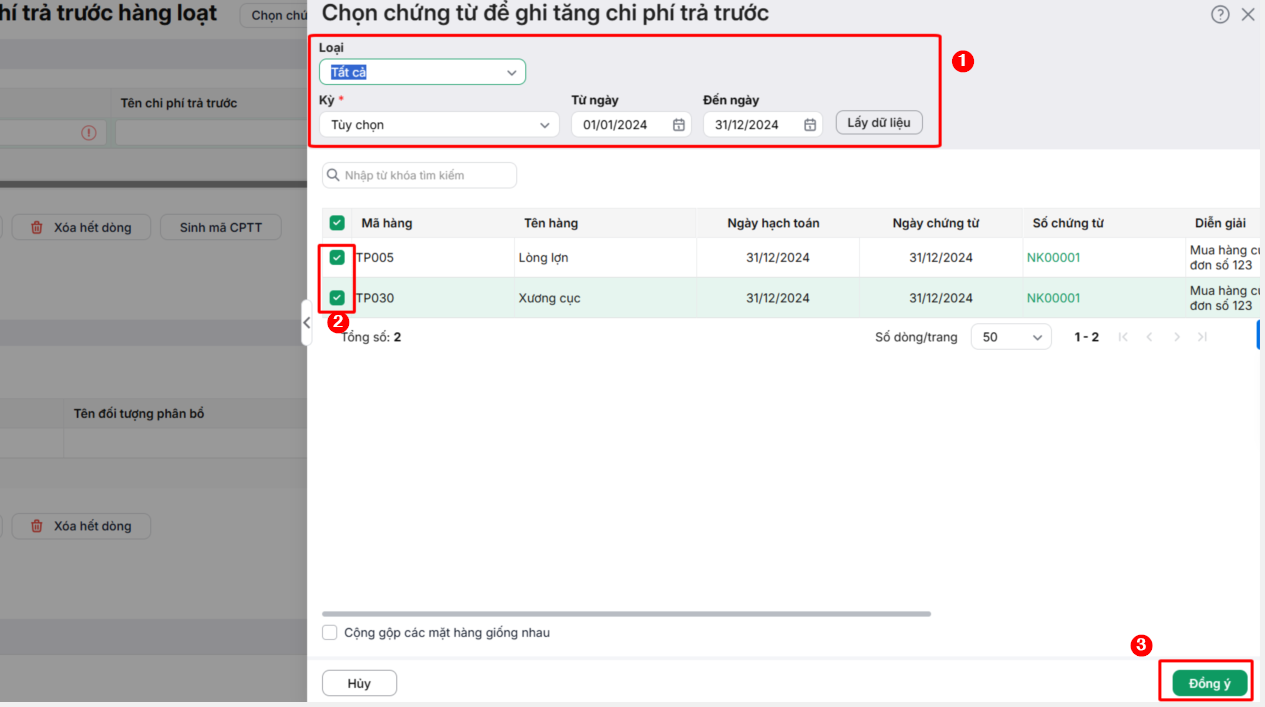
  • Phần mềm sẽ tải lên cửa sổ Chọn chứng từ để ghi tăng chi phí trả trước:
      • Chọn Loại chứng từ: Mua hàng không qua kho/Mua dịch vụ/Tất cả
      • Chọn kỳ phát sinh chứng từ
      • Nhấn Lấy dữ liệu, chương trình sẽ tải lên các chứng từ có phát sinh nợ TK 242 trong kỳ đã chọn.
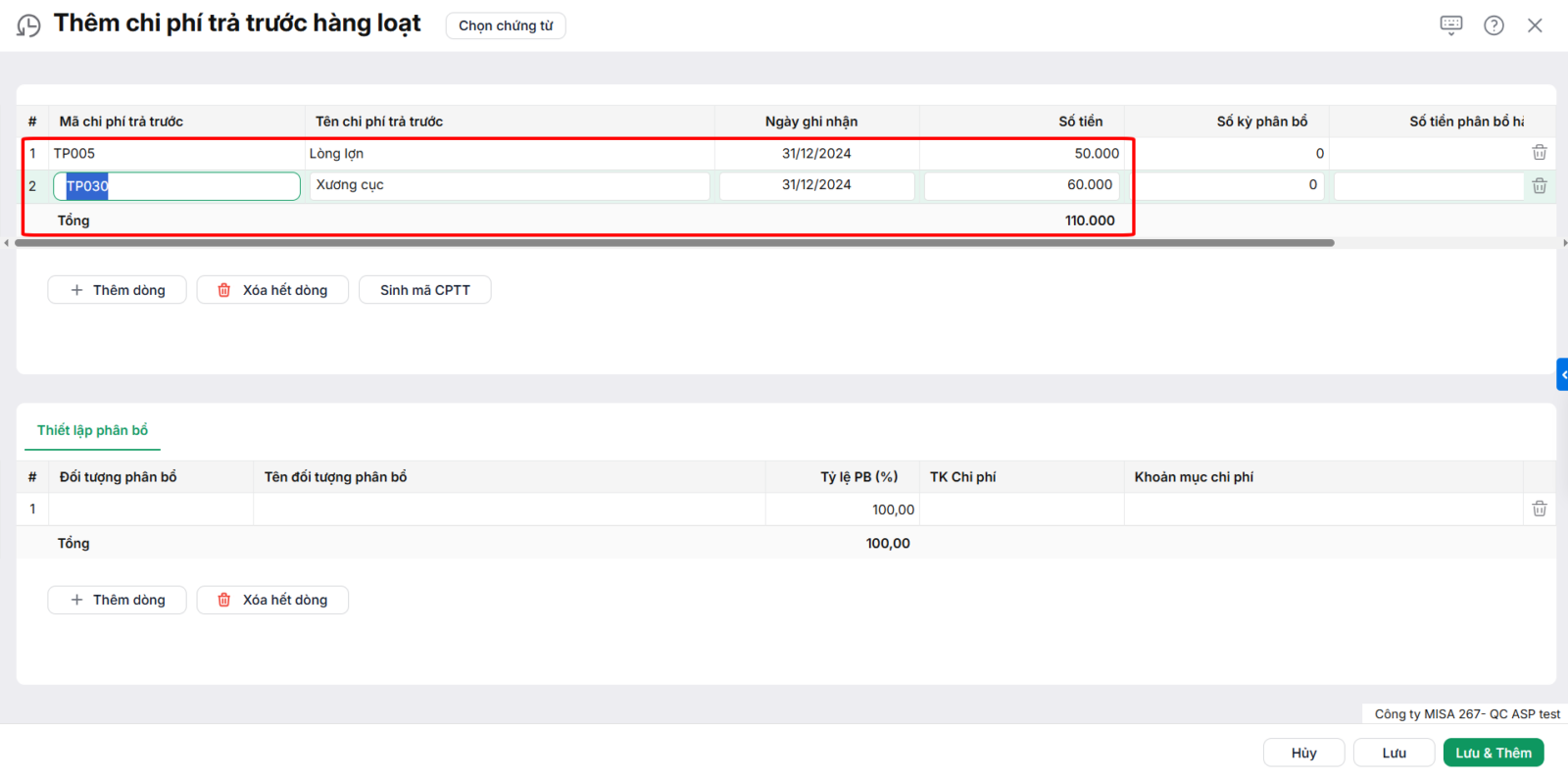
      • Tích chọn các chứng từ cần phân bổ chi phí trả trước, nhấn Đồng ý.

  • Khi đó, chương trình sẽ tự động lấy thông tin từ các chứng từ lên giao diện khai báo chi phí trả trước.

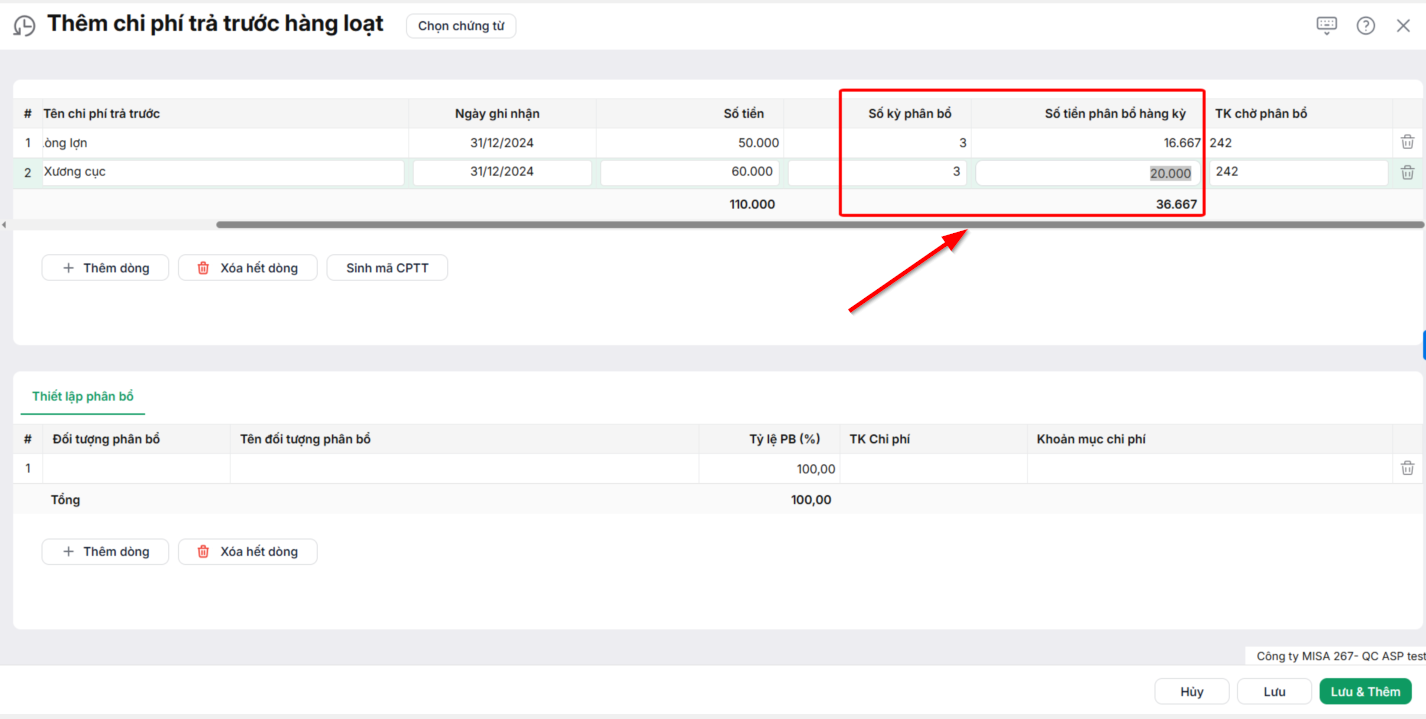
  • Điền số kỳ phân bổ cho từng dòng chi phí trả trước, chương trình sẽ tự động tính toán và điền số tiền phân bổ hàng kỳ tại cột bên cạnh.

Bước 2: Thiết lập phân bổ cho từng Chi phí trả trước

  • Thực hiện phân bổ chi phí trả trước tại tab Thiết lập phân bổ tương tự như hướng dẫn tại Cách 1.
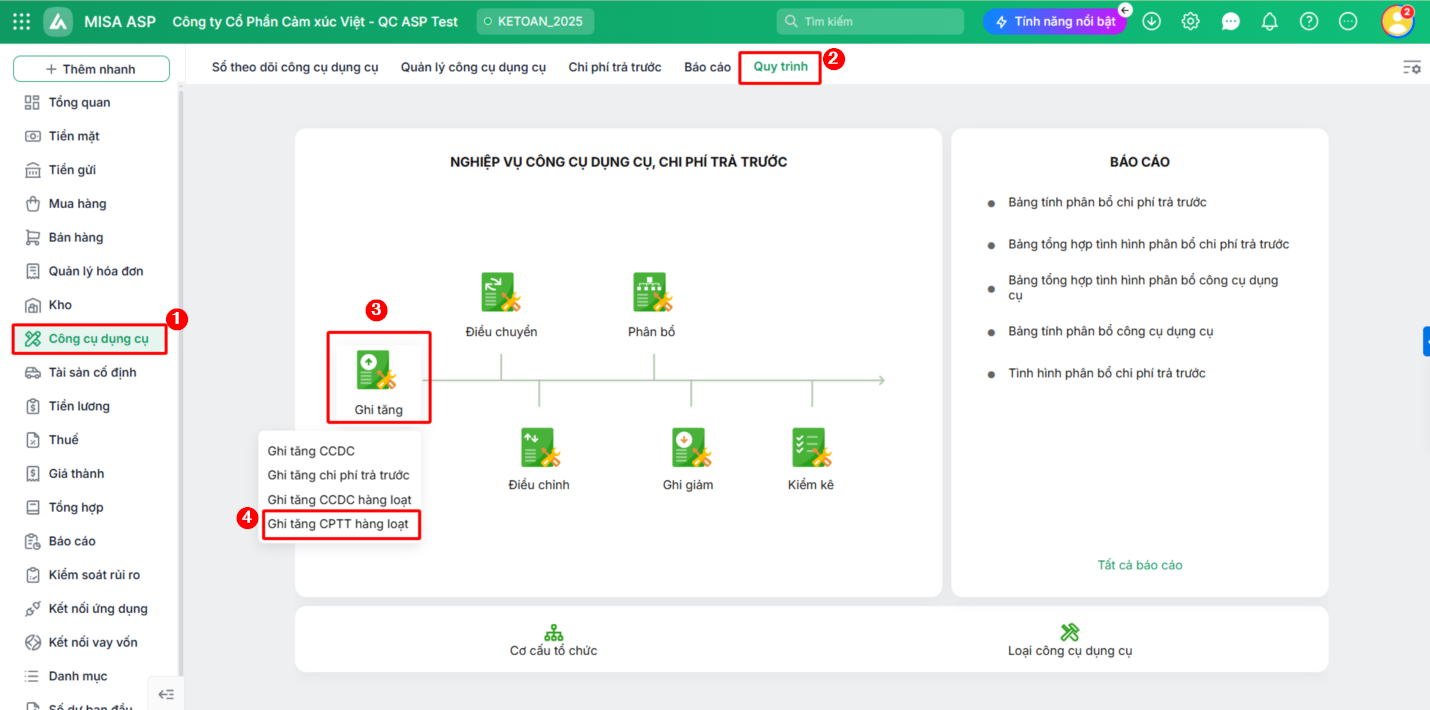
  • Có thể thực hiện chức năng Thêm chi phí trả trước hàng loạt trên tab Quy trình và thực hiện hoàn toàn tương tự như hướng dẫn ở trên.

Cập nhật 05/12/2025

Bài viết này hữu ích chứ?

Bài viết liên quan

Giải đáp miễn phí qua Facebook
Nếu bạn vẫn còn thắc mắc hãy đăng câu hỏi vào Cộng đồng MISA qua facebook để được giải đáp miễn phí và nhanh chóng
Đăng bài ngay