Xem phim hướng dẫn
2. Các bước thực hiện
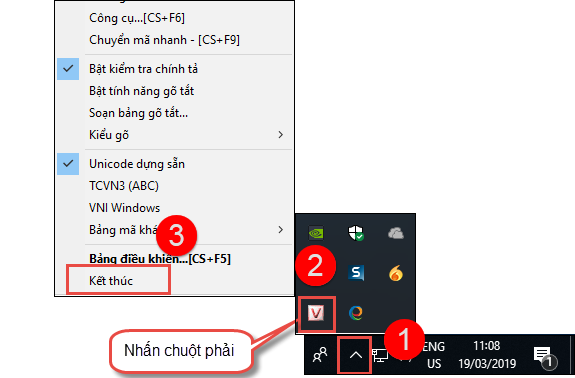
2.2. Chạy Unikey với quyền AdministratorLưu ý: Cần tắt Unikey (nếu đang bật) trước khi thực hiện các bước bên dưới
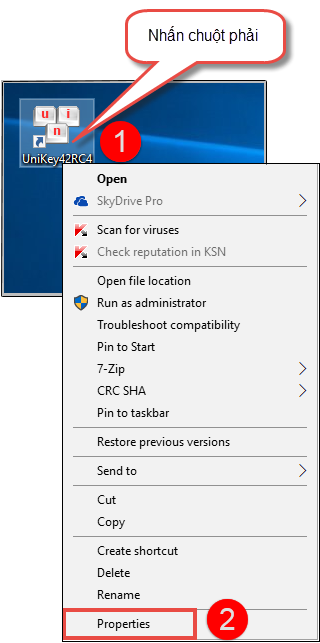
Bước 1: Trên màn hình Desktop, nhấn chuột phải vào icon Unikey, chọn Properties
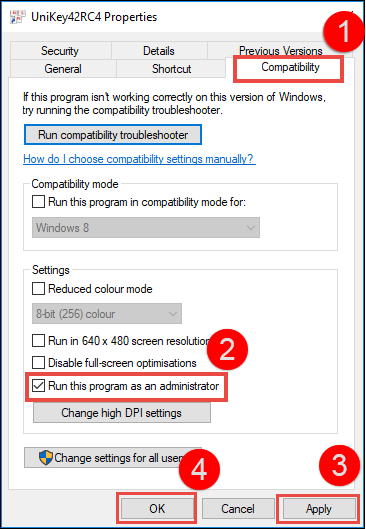
Bước 2: Chọn tab Compatibility Bước 3: Tích chọn Run this program as an administrator Bước 4: Nhấn Apply, nhấn OK
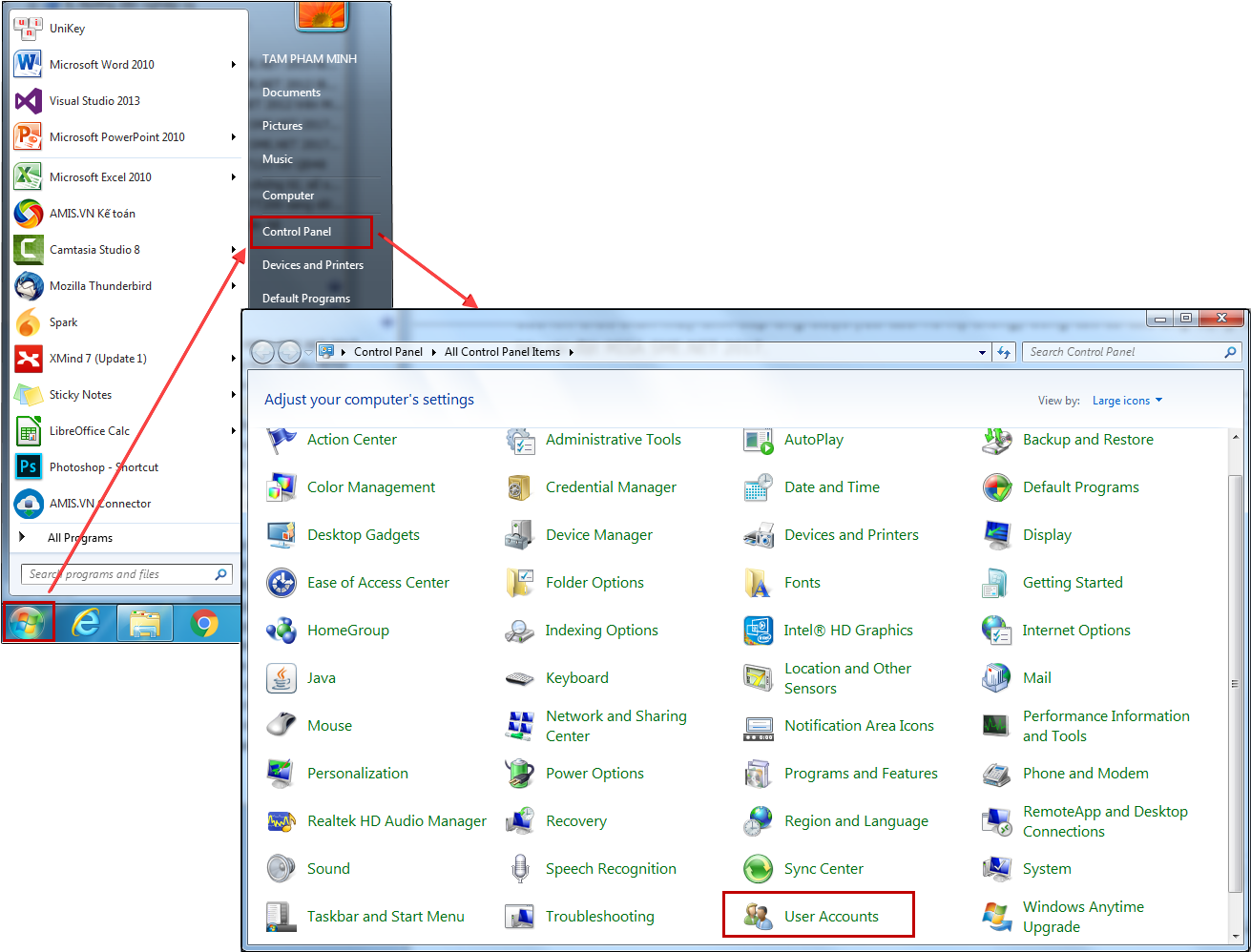
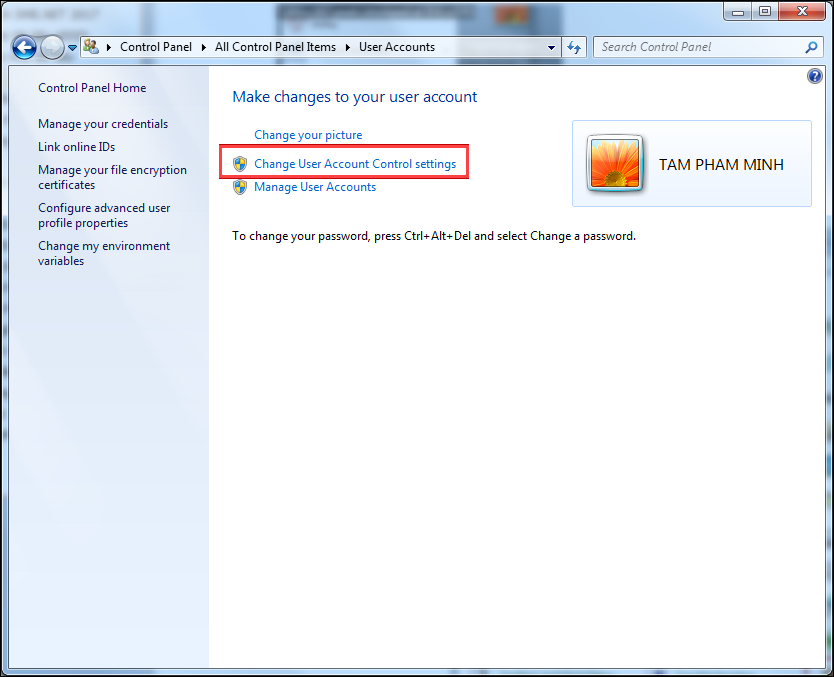
Bước 5: Mở lại Unikey và kiểm tra xem đã gõ được tiếng Việt trên phần mềm chưa? Nếu chưa thì chuyển sang thực hiện mục 2.3. 2.3. Tắt UAC của WindowsBước 1: Vào Start\Control panel, chọn User Accounts
Bước 2: Nhấn Change user Account Control settings
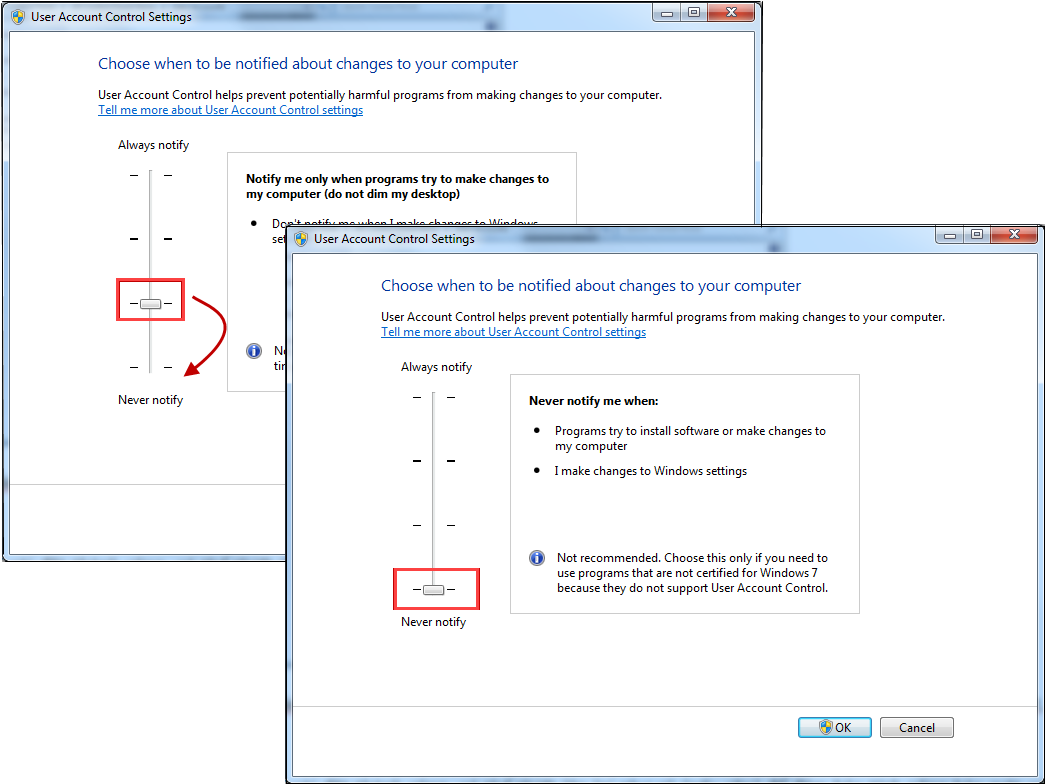
Bước 3: Kéo thanh trượt về mức Never notify, sau đó nhấn OK
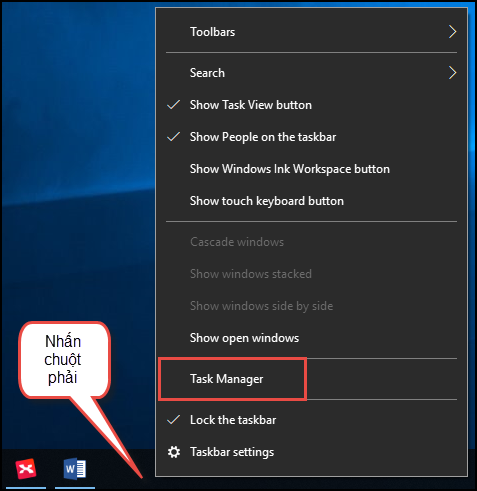
Bước 4: Khởi động lại máy tính và kiểm tra xem đã gõ được tiếng Việt trên phần mềm chưa? Nếu chưa thì chuyển sang thực hiện mục 2.4. 2.4. Tắt các phần mềm gõ tiếng việt khác trên máy tínhNếu cài đặt nhiều phần mềm gõ tiếng Việt trên máy tính như: Gõ Tiếng Việt, Unikey, Vietkey… và để chế độ khởi động cùng hệ thống, thì dễ gây ra xung đột giữa các phần mềm này, dẫn đến không gõ được tiếng Việt trên phần mềm ASP Kế toán. Vì vậy, Anh/Chị chỉ nên sử dụng mình phần mềm Unikey và tắt các phần mềm gõ tiếng Việt khác đi. Các bước thực hiện như sau: Bước 1: Nhấn chuột phải vào thanh công cụ bên dưới màn hình
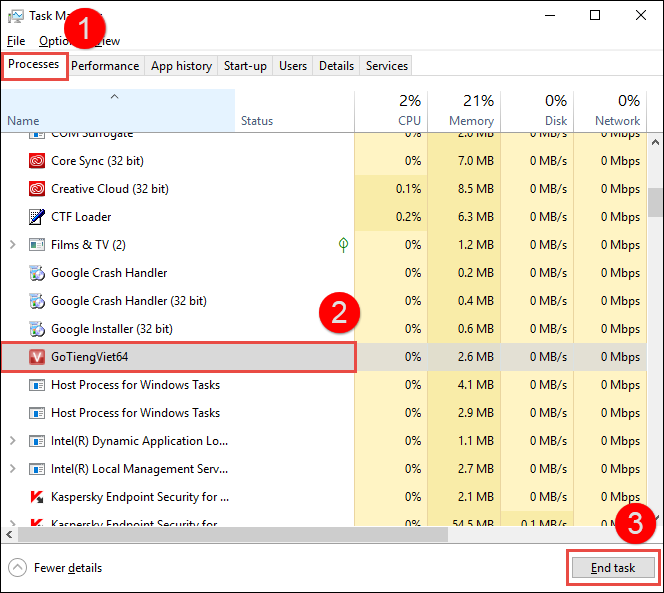
Bước 2: Chọn Task Manager Bước 3: Tại tab Processces, chọn đến các phần mềm gõ tiếng Việt khác như: VKNT, DotNetKey, Go Tiengviet… Bước 4: Chọn End task
|