1. Trang chủ
  2. 6. Khác
  3. Câu hỏi thường gặp
  4. Câu hỏi thường gặp khi bắt đầu sử dụng
  5. Câu hỏi thường gặp khi Lập chứng từ
  6. Ký phát hành hóa đơn báo lỗi ký không thành công thì xử lý như thế nào?
  1. Trang chủ
  2. 4. Câu hỏi thường gặp
  3. Ký phát hành hóa đơn báo lỗi ký không thành công thì xử lý như thế nào?

Ký phát hành hóa đơn báo lỗi ký không thành công thì xử lý như thế nào?

1. Tổng quan

Mục đích: Bài viết hướng dẫn người dùng nhận biết và khắc phục các lỗi thường gặp khi ký số phát hành hóa đơn, giúp quá trình ký số diễn ra thuận lợi và đúng quy định.

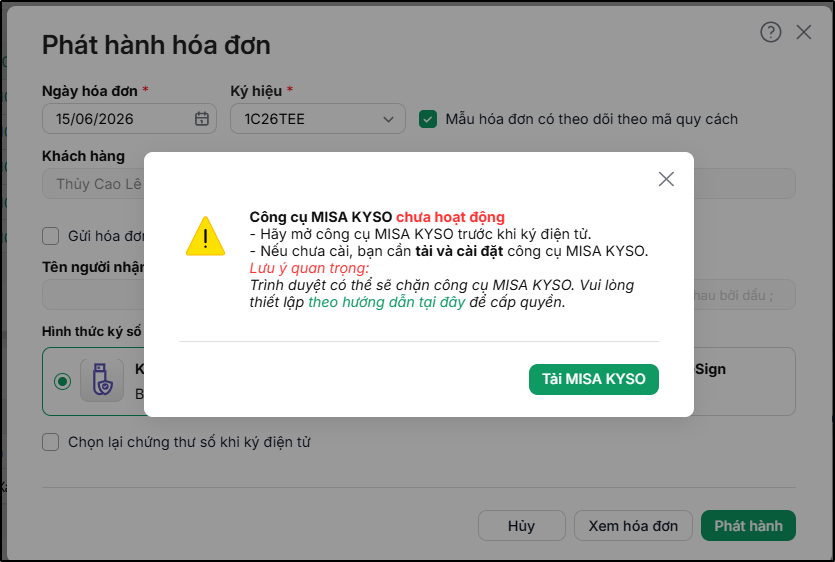
Biểu hiện: Khi ký hóa đơn, phần mềm hiển thị cảnh báo lỗi “Để thực hiện ký điện tử, bạn cần cài đặt công cụ MISA KYSO. Tải bộ cài tại đây” hoặc “Ký số không thành công”.

Nội dung:

  • Khắc phục lỗi liên quan đến cài đặt công cụ MISA KYSO.
  • Xử lý các trường hợp ký số không thành công do các nguyên nhân khác.

Phạm vi: Áp dụng cho Kế toán, Quản trị viên.

2. Các bước thực hiện

Trường hợp 1: Lỗi “Để thực hiện ký điện tử, bạn cần cài đặt công cụ MISA KYSO. Tải bộ cài tại đây”

Giải pháp: Anh/chị thực hiện kiểm tra như sau:

 Đối với trình duyệt Google Chrome:  
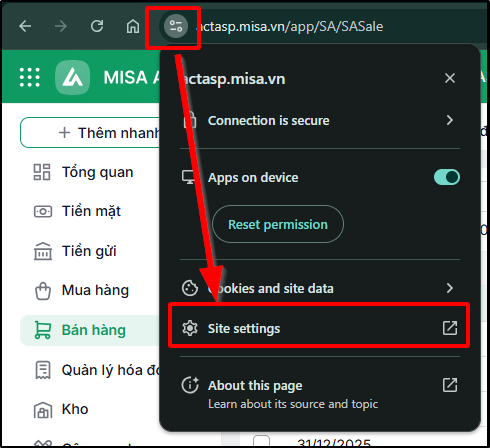
  • Bước 1: Nhấn vào biểu tượng hai thanh trượt nằm bên trái thanh địa chỉ của trình duyệt.
  • Bước 2: Tại giao diện nhấn vào Cài đặt trang web – Site settings, trình duyệt điều hướng sang giao diện cài đặt quyền riêng tư, bảo mật.

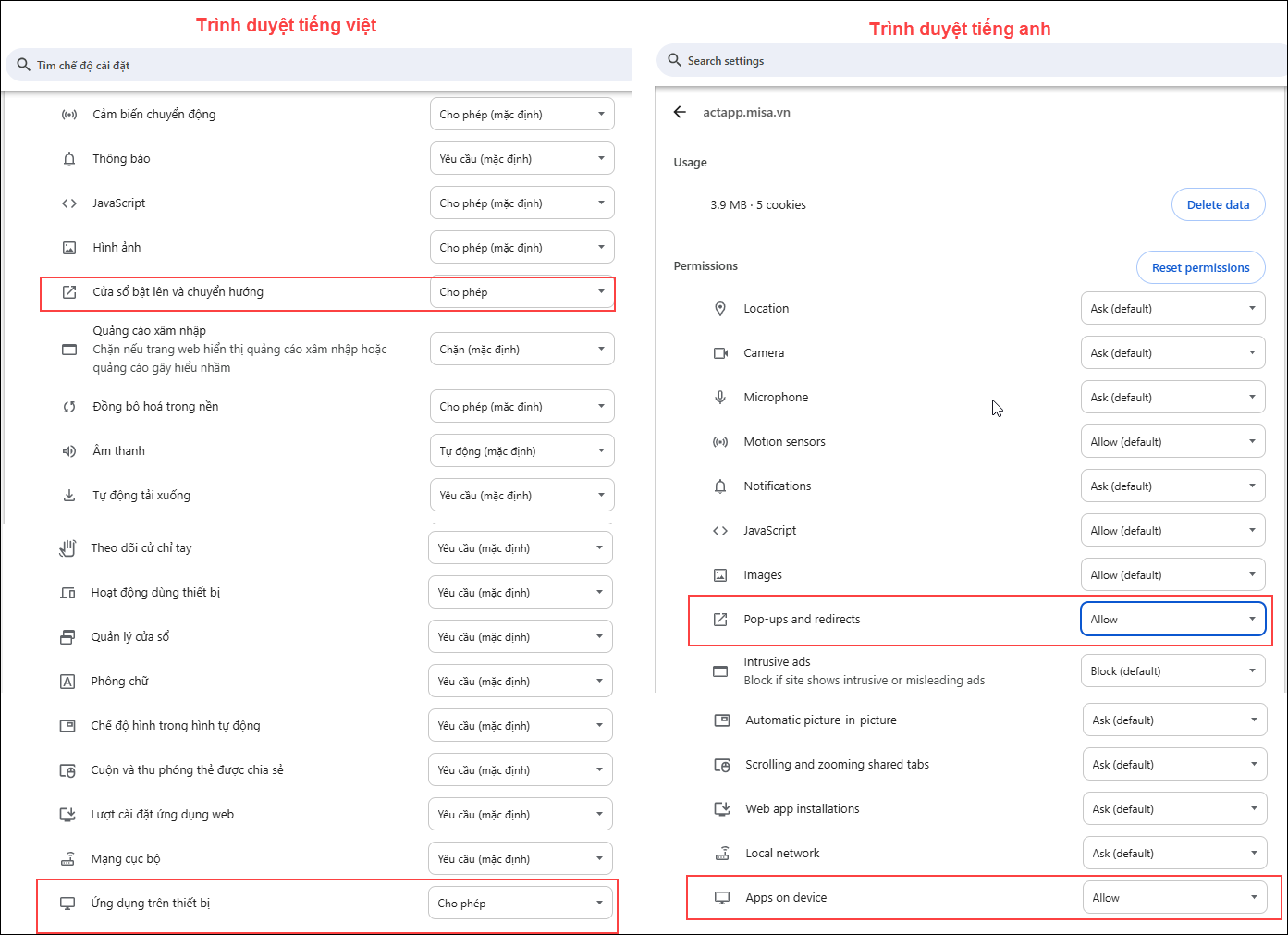
  • Bước 3: Ngay tại giao diện vừa điều hướng, anh/chị tìm đến hai mục là Cửa sổ bật lên và chuyển hướng (Pop-ups and redirects) và Ứng dụng trên thiết bị (Apps on device). Thiết lập quyền: Cho phép – Allow.

  • Bước 4: Sau khi thiết lập xong, quay lại tab ASP kế toán, nhấn F5 để tải lại trang.
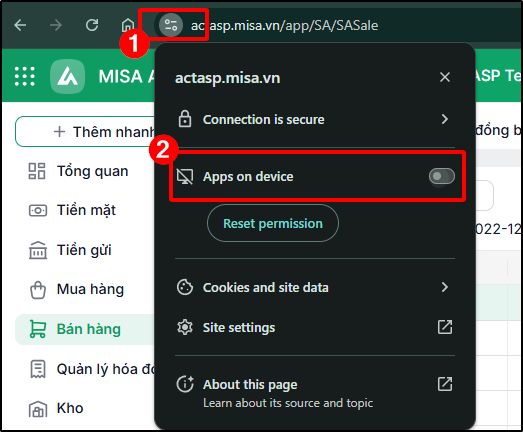
  • Bước 5: Nhấn vào biểu tượng hai thanh trượt nằm bên trái thanh địa chỉ của trình duyệt, kiểm tra hai mục Cửa sổ bật lên và chuyển hướng – Pop-ups and redirects và Ứng dụng trên thiết bị – Apps on device đã được bật (màu xanh); nếu chưa, hãy gạt công tắc sang phải để bật.

Đối với trình duyệt Microsoft Edge:
  • Bước 1: Trên thanh địa chỉ của trình duyệt  nhấn vào biểu tượng ổ khóa nằm ở bên trái.
  • Bước 2: Tìm đến mục “Ứng dụng trên thiết bị” (Apps on device), sổ mũi tên và chọn “Cho phép” ( Allow)
  • Bước 3: Sau đó nhấn phím F5 tải lại trang và ký số lại.

Trường hợp 2: Ký số không thành công do các nguyên nhân khác

Bước 1: Gỡ MISA Kyso bản hiện tại ra

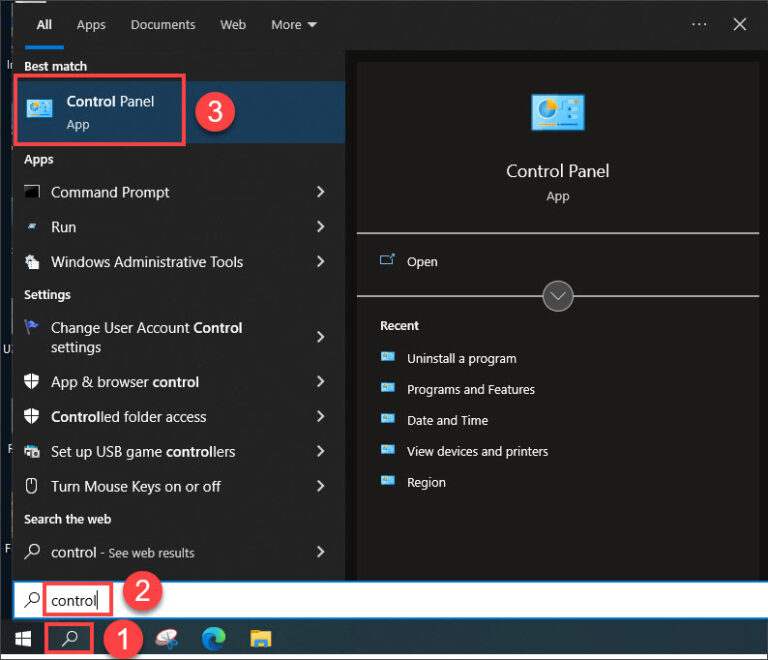
  • Với hệ điều hành Windows 10: Nhấn nút Windows, gõ “Control Panel”, nhấn vào app Control Panel:

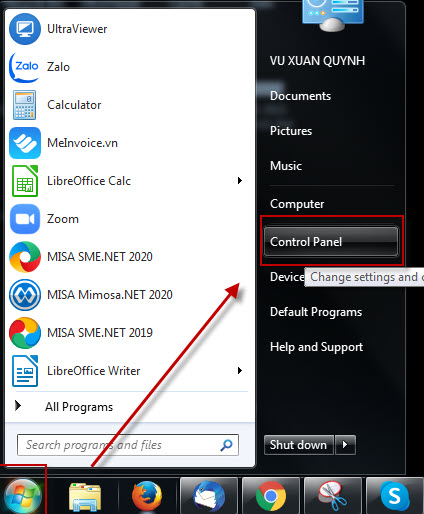
  • Với hệ điều hành Windows 7: Nhấn nút Windows, vào Control Panel:

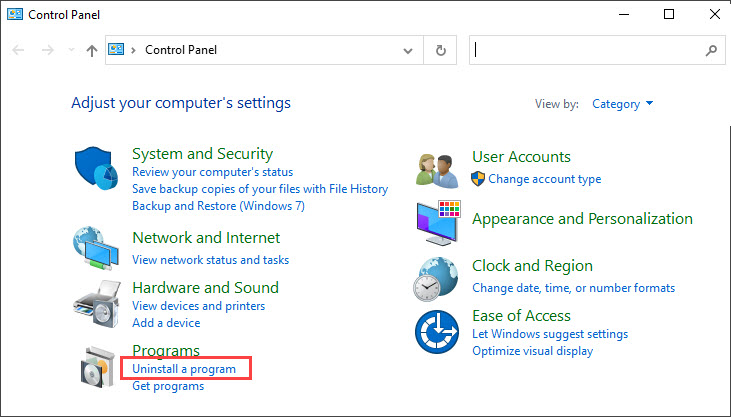
  • Sau khi mở Control Panel, chọn Uninstall a program.

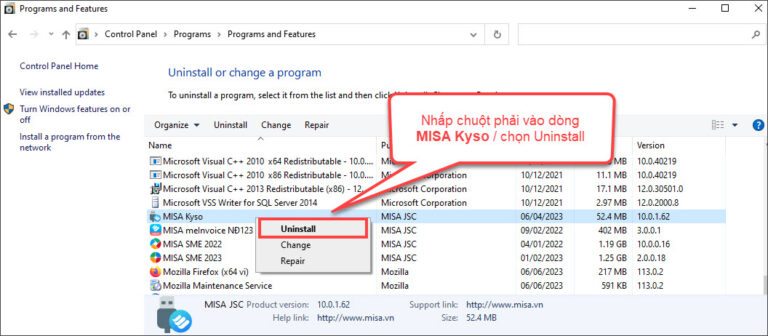
  • Tìm đến dòng biểu tượng MISA Kyso, tích chuột phải chọn Uninstall.

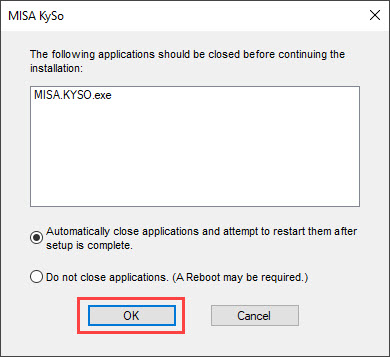
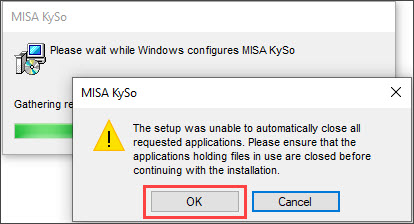
    • Với Windows 10: Màn hình sẽ hiển thị câu thông báo, nhấn OK.

  • Sau đó tiếp tục nhấn OK.

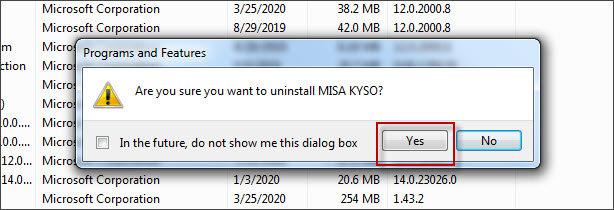
    • Với Windows 7: Sẽ hiển thị câu thông báo, nhấn Yes.

  • Sau khi gỡ xong thì chuyển sang bước 2.

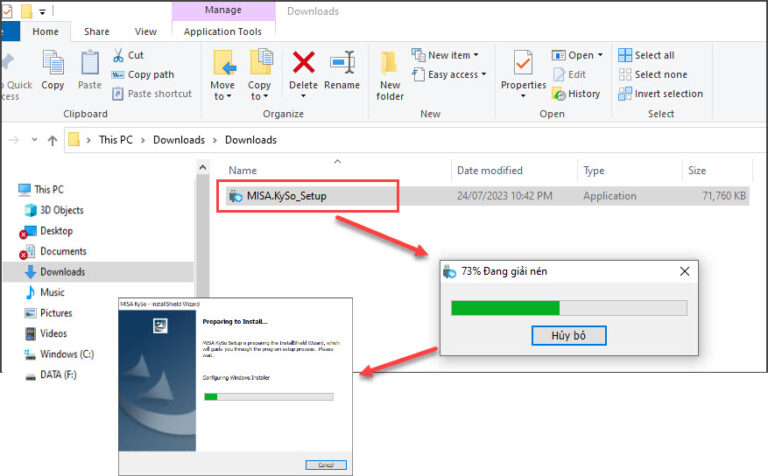
Bước 2: Cài lại MISA Kyso

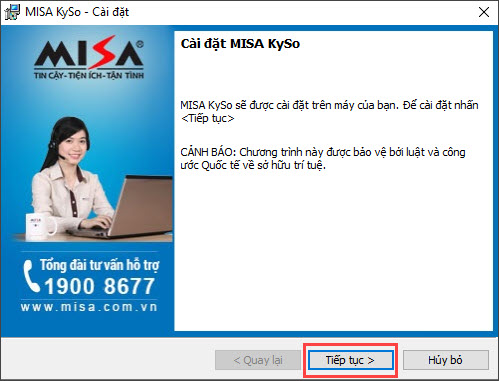
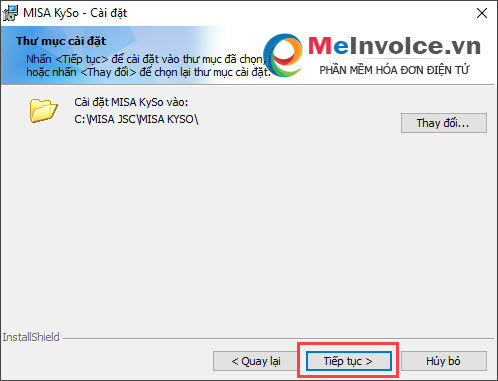
  • Nhấn Tiếp tục.


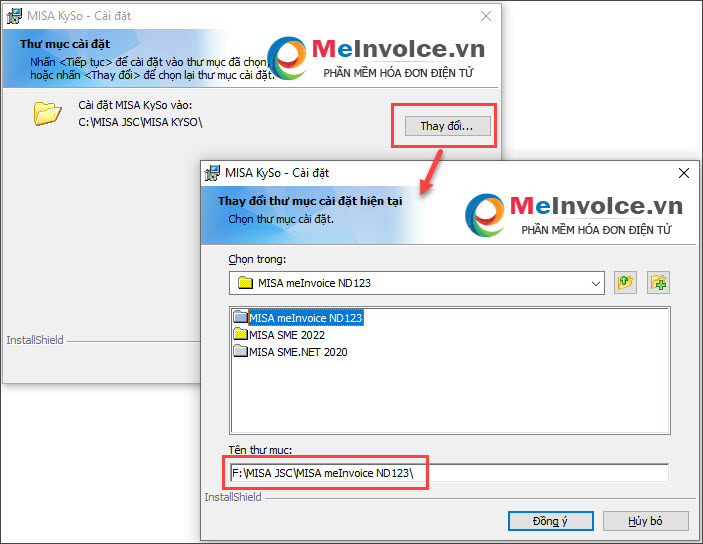
Lưu ý: Nhấn Thay đổi nếu muốn thay đổi lại thư mục cài đặt mặc định.

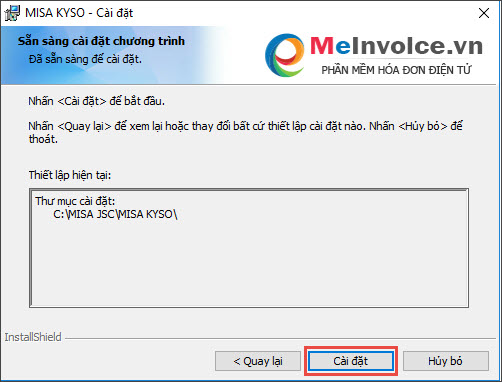
  • Nhấn Cài đặt.

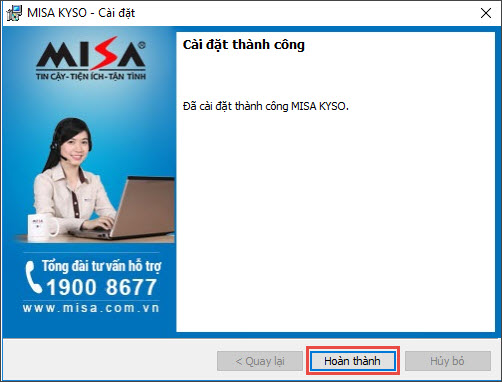
  • Nhấn Hoàn thành.

  • Ngay sau khi hoàn thành cài đặt và sau mỗi lần khởi động máy tính, công cụ MISA Kyso sẽ tự động chạy và thực hiện thao tác phát hành lại hóa đơn.

Bước 3: Kiểm tra USB Chữ ký số

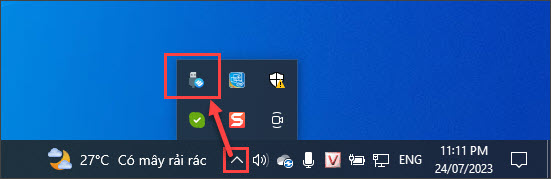
  • Sau khi cài lại MISA Kyso xong, bạn cần rút Chữ ký số racắm lại vào máy tính, đồng thời kiểm tra góc phải màn hình đã có biểu tượng chữ ký số chưa:
    • Nếu đã có biểu tượng chữ ký số, thực hiện phát hành lại hóa đơn.
    • Nếu vẫn chưa thể hiện biểu tượng chữ ký số, thực hiện cài chữ ký số (xem hướng dẫn tại đây) hoặc liên hệ đến nhà cung cấp chữ ký số khác MISA.
  • Trường hợp đơn vị có nhiều chứng thư số, khi nhấn Phát hành, chương trình sẽ hiển thị chứng thư số cũ → Chọn More choices (Tùy chọn khác) → chọn lại chứng thư số mới → nhấn OK để sử dụng.
Cập nhật 18/04/2026

Bài viết này hữu ích chứ?

Bài viết liên quan

Giải đáp miễn phí qua Facebook
Nếu bạn vẫn còn thắc mắc hãy đăng câu hỏi vào Cộng đồng MISA qua facebook để được giải đáp miễn phí và nhanh chóng
Đăng bài ngay