1. Tổng quan
Bài viết hướng dẫn xử lý các lỗi thường gặp khi nhập khẩu danh mục, số dư, chứng từ từ file Excel vào phần mềm kế toán, giúp đảm bảo quá trình nhập khẩu dữ liệu diễn ra chính xác và hiệu quả.
Nội dung bài viết bao gồm các biểu hiện lỗi, nguyên nhân và giải pháp cho từng trường hợp khi nhập khẩu chứng từ, danh mục, cũng như các trường hợp khác liên quan.
Phạm vi đáp ứng: Áp dụng cho người dùng thực hiện nhập khẩu dữ liệu Excel vào phần mềm kế toán MISA, phù hợp với các bộ phận kế toán, quản trị dữ liệu và các phiên bản phần mềm hỗ trợ chức năng nhập khẩu.
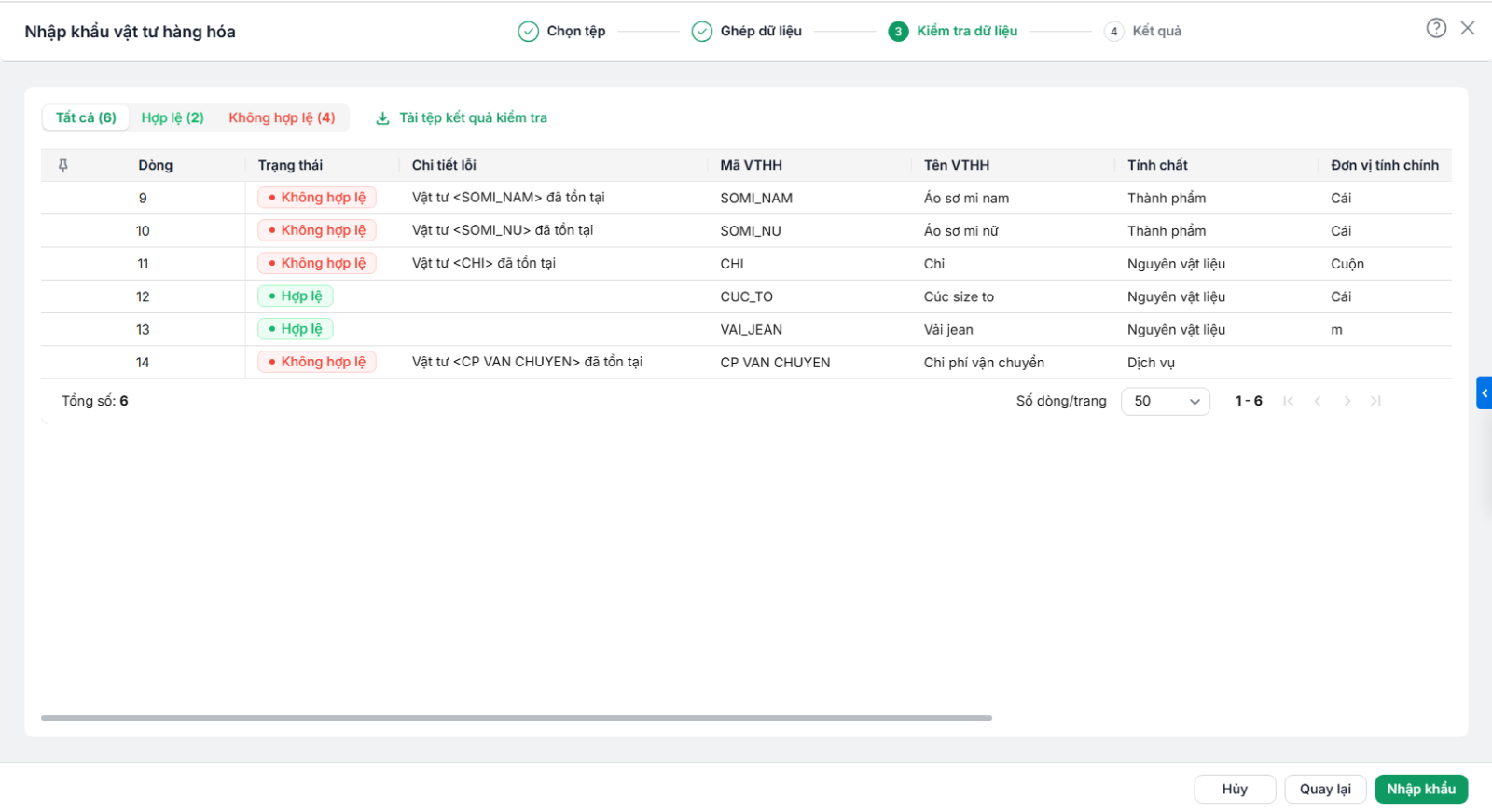
Biểu hiện: Khi nhập khẩu các Danh mục, Số dư, Chứng từ từ file excel vào phần mềm, tới bước kiểm tra dữ liệu tại cột tình trạng thấy có báo lỗi Không hợp lệ.
2. Cách xử lý
2.1 Nhập khẩu chứng từTrường hợp 1: Mã hàng, Mã khách hàng, Mã nhà cung cấp,… không có trong danh mục
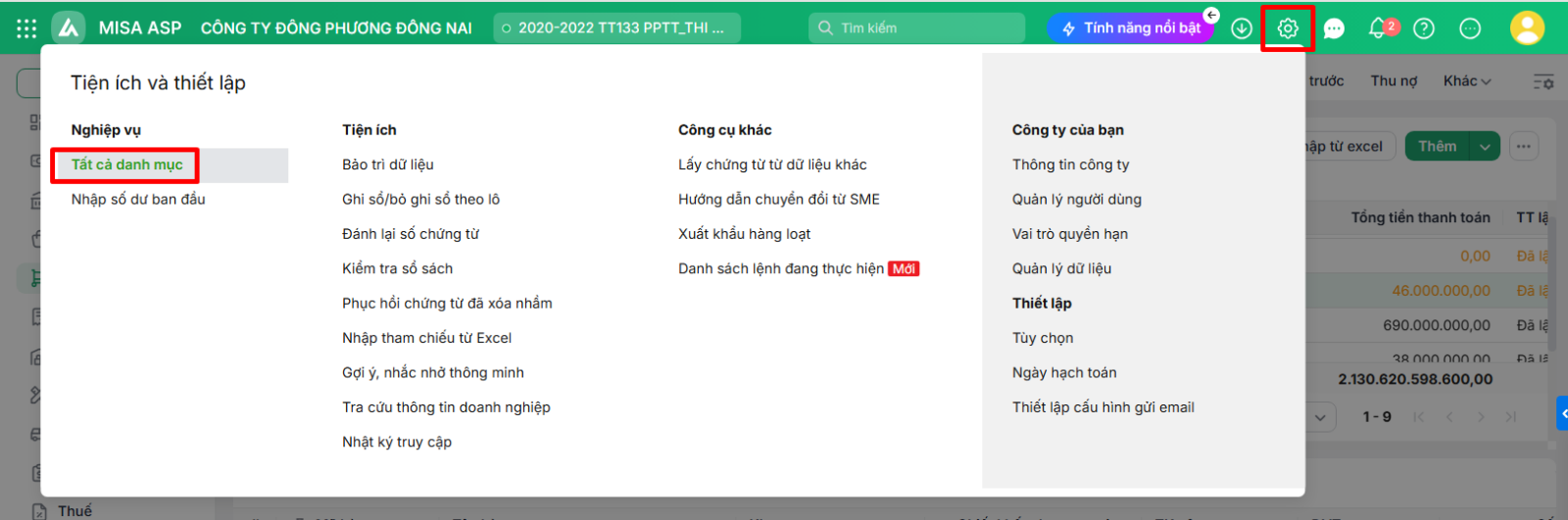
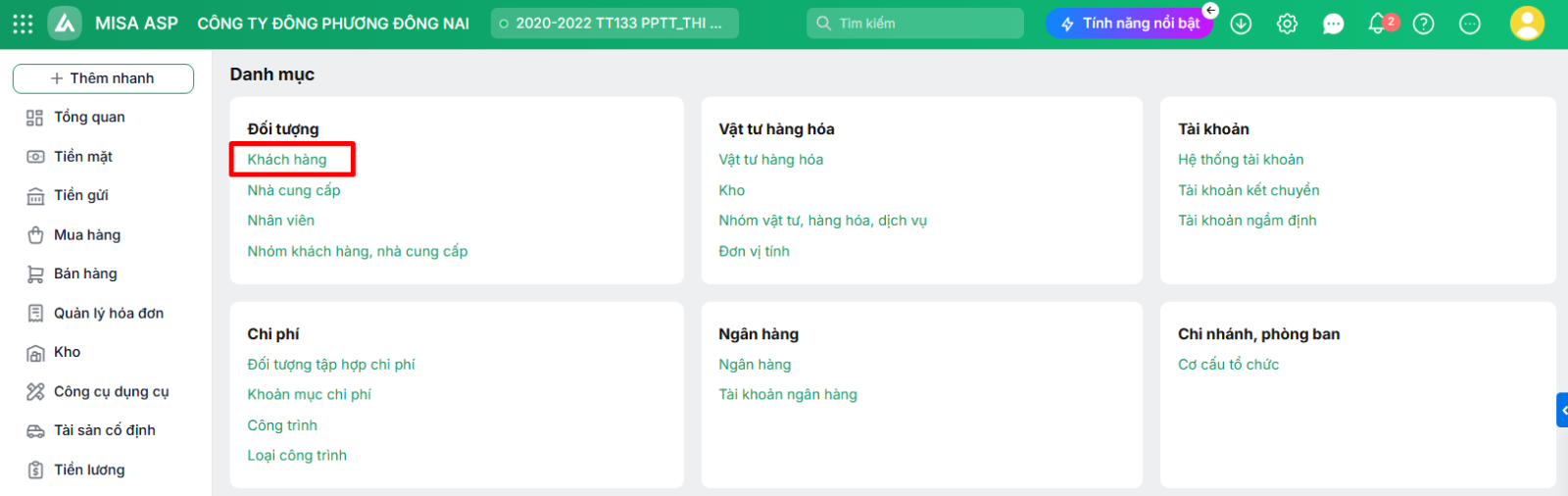
Ví dụ: Với cảnh báo ” Mã khách hàng <VANLONG> không có trong danh mục => Kiểm tra như sau: Bước 1: Vào mục Tiện ích và thiết lập\ Tất cả danh mục, chọn danh mục Khách hàng
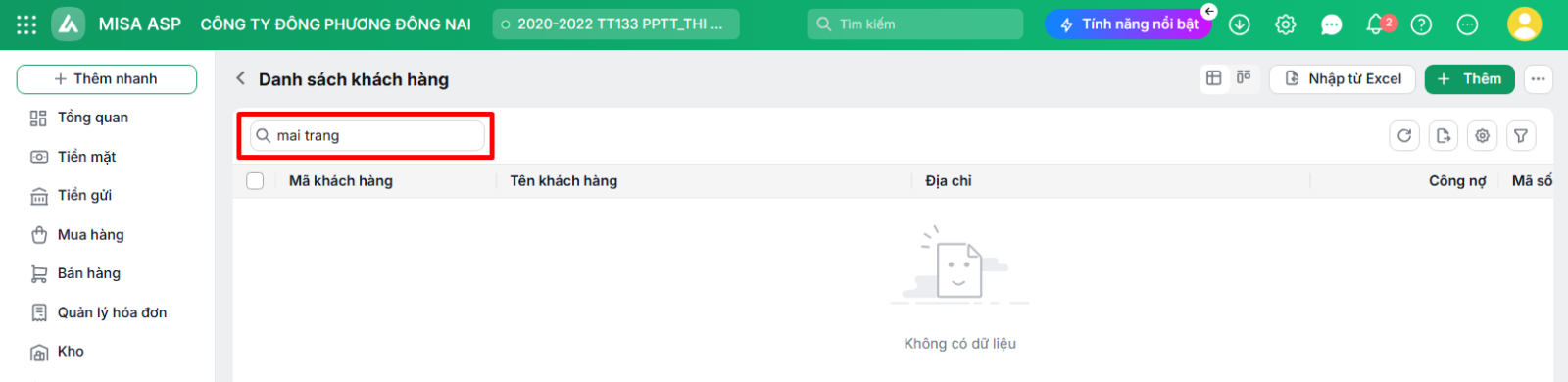
Bước 2: Gõ Mã khách hàng đó vào ô Tìm kiếm
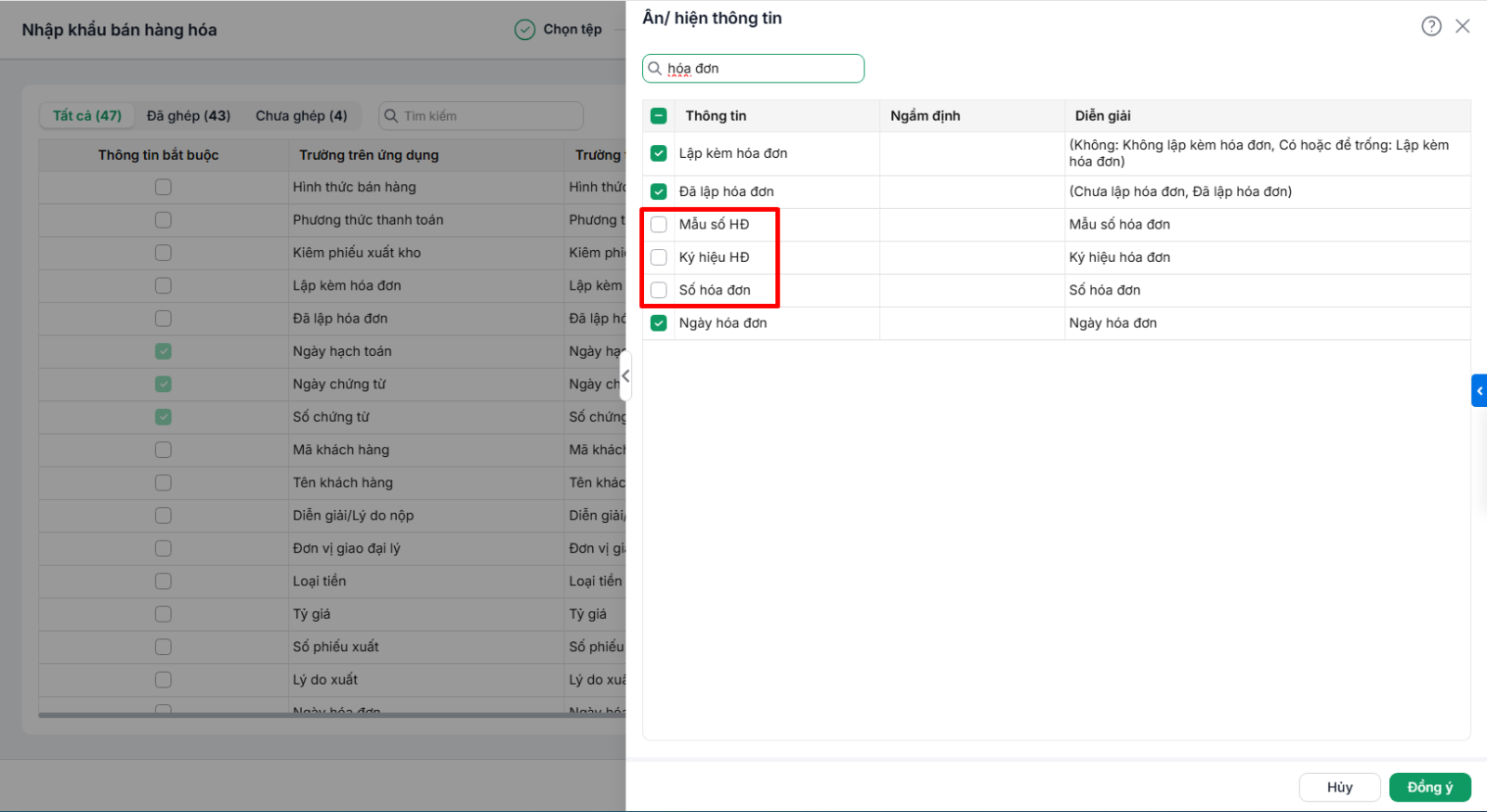
Trường hợp 2: <Số hóa đơn> không được bỏ trống
Trường hợp 3: Đơn vị tính <…> không phải là Đơn vị tính của mặt hàng <…>
Ví dụ: Mặt hàng Áo sơ mi nam, trên danh mục VTHH khai báo ĐVT là Cái, nhưng trên Excel lại nhập là Chiếc.
Trường hợp 4: Lỗi liên quan đến dòng <…>
Nguyên nhân: Do dòng liên quan đang bị lỗi. Giải pháp: Lọc câu báo lỗi dòng <…> tương ứng để kiểm tra và xử lý tại dòng đó. Trường hợp 5: Số chứng từ đã tồn tại trên phần mềmNguyên nhân: Do trên dữ liệu này đã tồn tại số chứng từ đang nhập khẩu nên sẽ không thể tiếp tục nhập khẩu thêm mới vào phần mềm. Giải pháp:
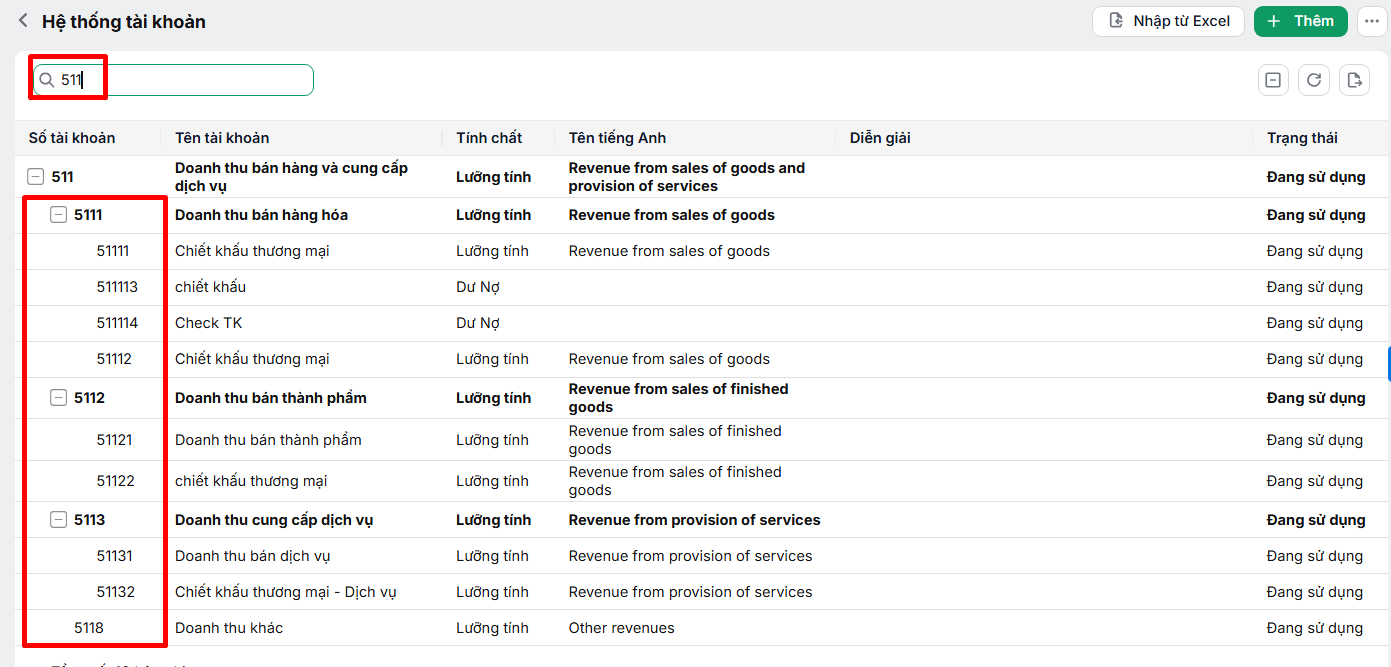
Trường hợp 6: TK… là Tài khoản tổng hợp. Bạn vui lòng nhập tài khoản chi tiết
Bước 1: Vào mục tiện ích và thiết lập\Tất cả danh mục\Hệ thống tài khoản
Bước 2: Tìm đến tài khoản 511 và kiểm tra:
Trường hợp 7: Đơn vị <…> không có trong danh mục
Nguyên nhân:
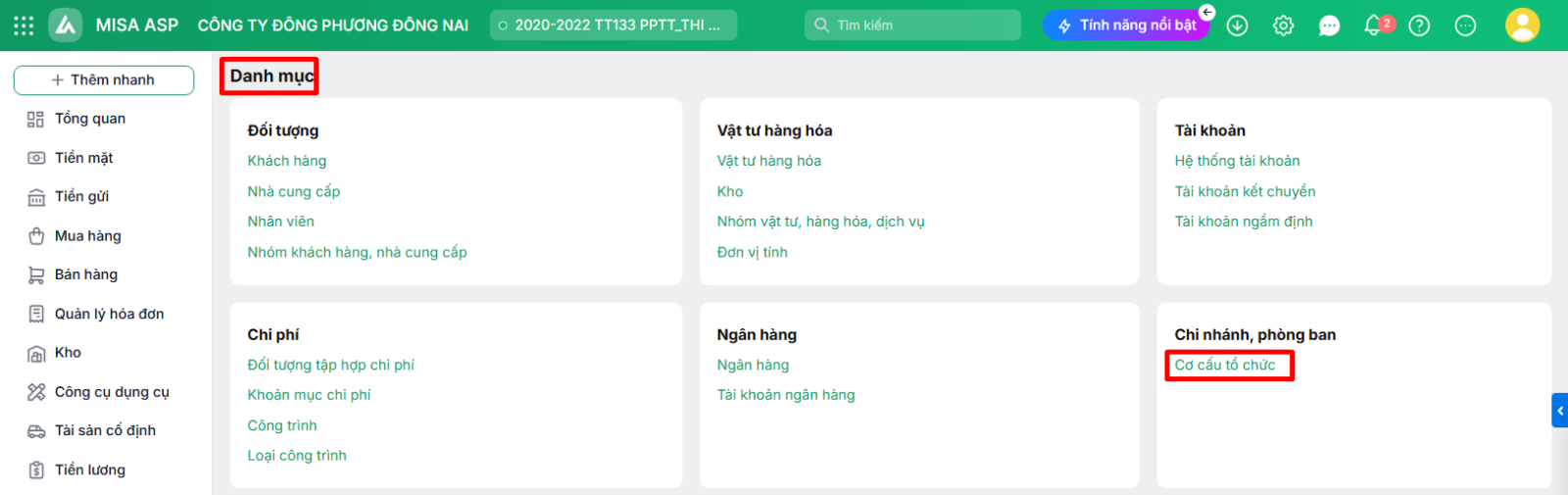
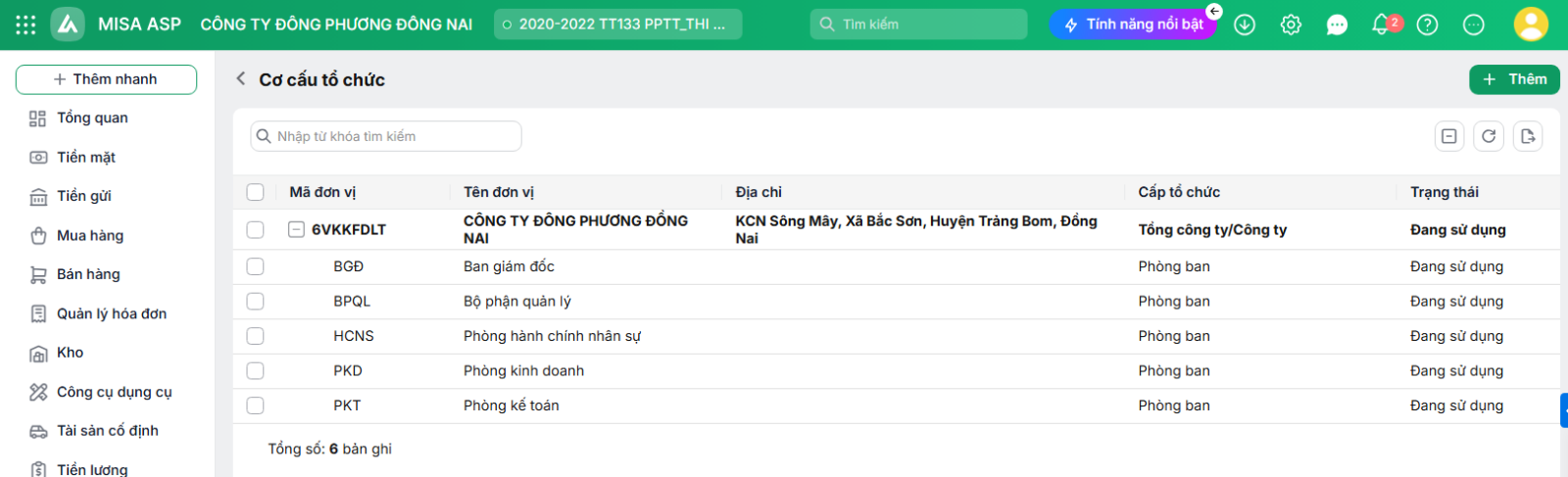
Giải pháp: Vào Cơ cấu tổ chức trên dữ liệu kiểm tra xem đã có Mã đơn vị này chưa
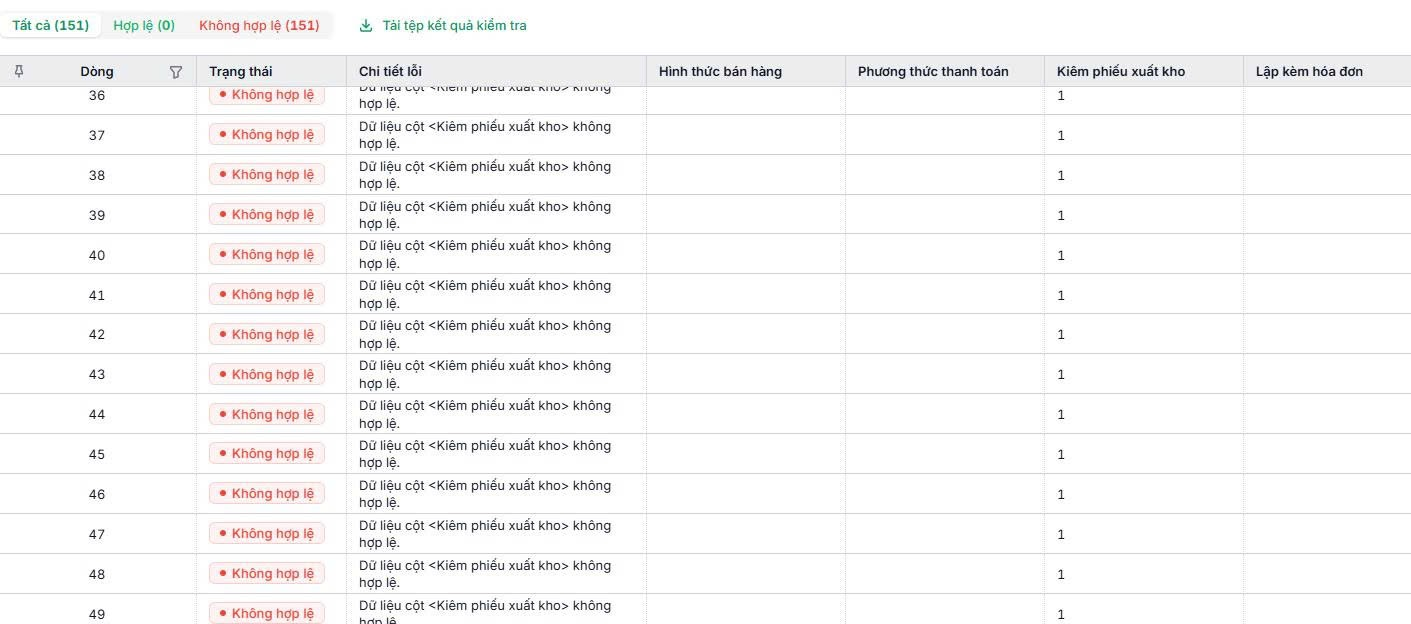
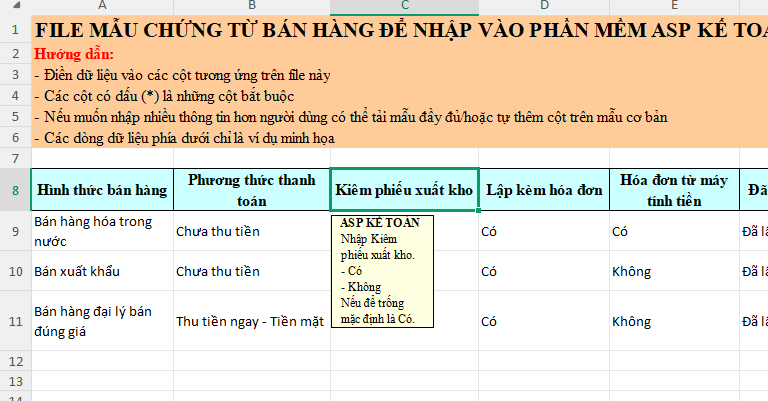
Trường hợp 8: Dữ liệu cột <…> không hợp lệ.
Nguyên nhân: Do dữ liệu nhập trên cột không đúng với nguyên tắc của file excel mẫu Giải pháp: Tích chuột lên tiêu đề các cột -> Sẽ hiển thị ra hướng dẫn nhập liệu của cột đó. Nhập lại theo đúng yêu cầu của file mẫu.
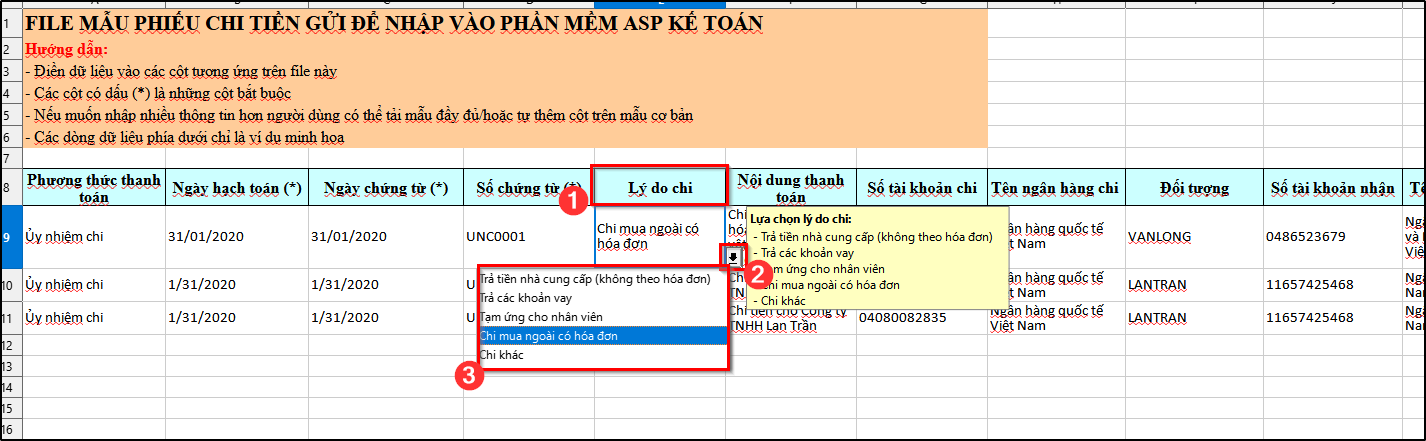
Trường hợp 9: Tại sao nhập khẩu Excel chứng từ thu, chi tiền báo lỗi “Lý do nộp/Lý do chi/Lý do thu không có trong danh mục”?Vấn đề Khi nhập khẩu file Excel chứng từ Thu tiền, Chi tiền (tiền mặt, tiền gửi), phần mềm báo lỗi “Lý do nộp/Lý do chi/Lý do thu không có trong danh mục”. Biểu hiện Có thể gặp một trong các trường hợp sau:
Nguyên nhân Do đơn vị tự nhập tay giá trị vào các cột Lý do nộp/Lý do chi/Lý do thu trên file Excel và nội dung nhập không khớp với các giá trị đã được phần mềm thiết lập trong danh sách lựa chọn. Giải pháp Khi sử dụng file Excel mẫu để nhập khẩu chứng từ thu, chi tiền, phần mềm đã thiết lập sẵn danh sách lựa chọn tại các cột Lý do nộp/Lý do chi/Lý do thu. Anh/Chị không nên tự nhập tay giá trị vào các cột này mà thực hiện như sau: Bước 1: Trên file Excel mẫu nhập khẩu chứng từ thu, chi tiền, tìm đến cột Lý do nộp/Lý do chi/Lý do thu tương ứng. Bước 2: Nhấn vào ô cần nhập giá trị, sau đó nhấn biểu tượng mũi tên để mở danh sách lựa chọn. Bước 3: Chọn lý do tương ứng có sẵn trong danh sách.
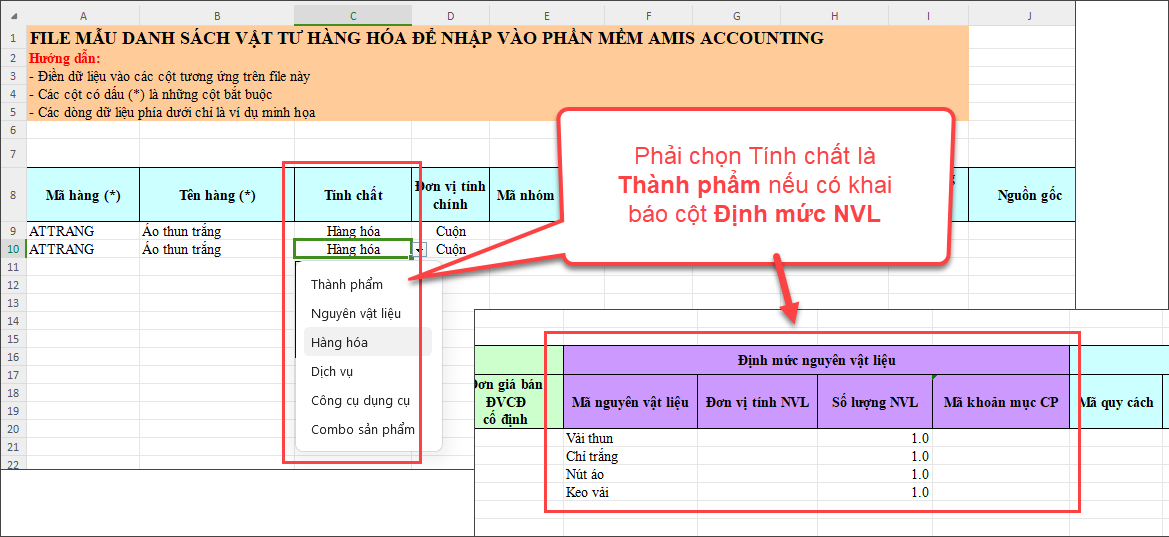
Bước 4: Thực hiện nhập khẩu lại file Excel vào phần mềm và kiểm tra kết quả. 2.2 Nhập khẩu danh mục : Khách hàng, Nhà cung cấp, Vật tư hàng hóa,…Trường hợp 1: Khách hàng, Nhà cung cấp, Vật tư hàng hóa,… đã tồn tạiVí dụ: Nhập khẩu danh mục Khách hàng từ excel phần mềm cảnh báo không hợp lệ “Khách hàng <…> đã tồn tại“ Nguyên nhân: Do Mã của Khách hàng này đã tồn tại trên dữ liệu (Lưu ý là phần mềm căn cứ theo MÃ, không căn cứ theo Tên) Giải pháp: Vào Danh mục\Đối tượng\Khách hàng kiểm tra lại, nếu đã có khai báo thì không cần nhập khẩu thêm mới. *Kiểm tra tương tự đối với các danh mục khác: Vật tư hàng hóa, Nhà cung cấp,… Trường hợp 2: Không thể thiết lập định mức nguyên vật liệu cho vật tư hàng hóa không phải thành phẩm
Giải pháp:
Giải pháp: Nhập khẩu danh mục Mã VTHH nguyên vật liệu vào trước, sau đó nhập khẩu danh mục Mã VTHH là Thành phẩm kèm Định mức NVL. Trường hợp 3: Nhóm Khách hàng, Nhà cung cấp, Nhóm VTHH … không có trong danh mụcNguyên nhân: Thường xảy ra khi nhập khẩu danh mục Khách hàng, Nhà cung cấp, VTHH. Nếu có nhập thông tin cột Mã nhóm khách hàng, Mã nhóm nhà cung cấp hay Mã nhóm VTHH thì mã nhóm đó cần phải được khai báo trên danh mục trước. Giải pháp: Vào Danh mục\Đối tượng\Nhóm khách hàng, nhà cung cấp kiểm tra xem trên danh mục đã xem đã có nhóm Khách hàng, Nhà cung cấp đó chưa:
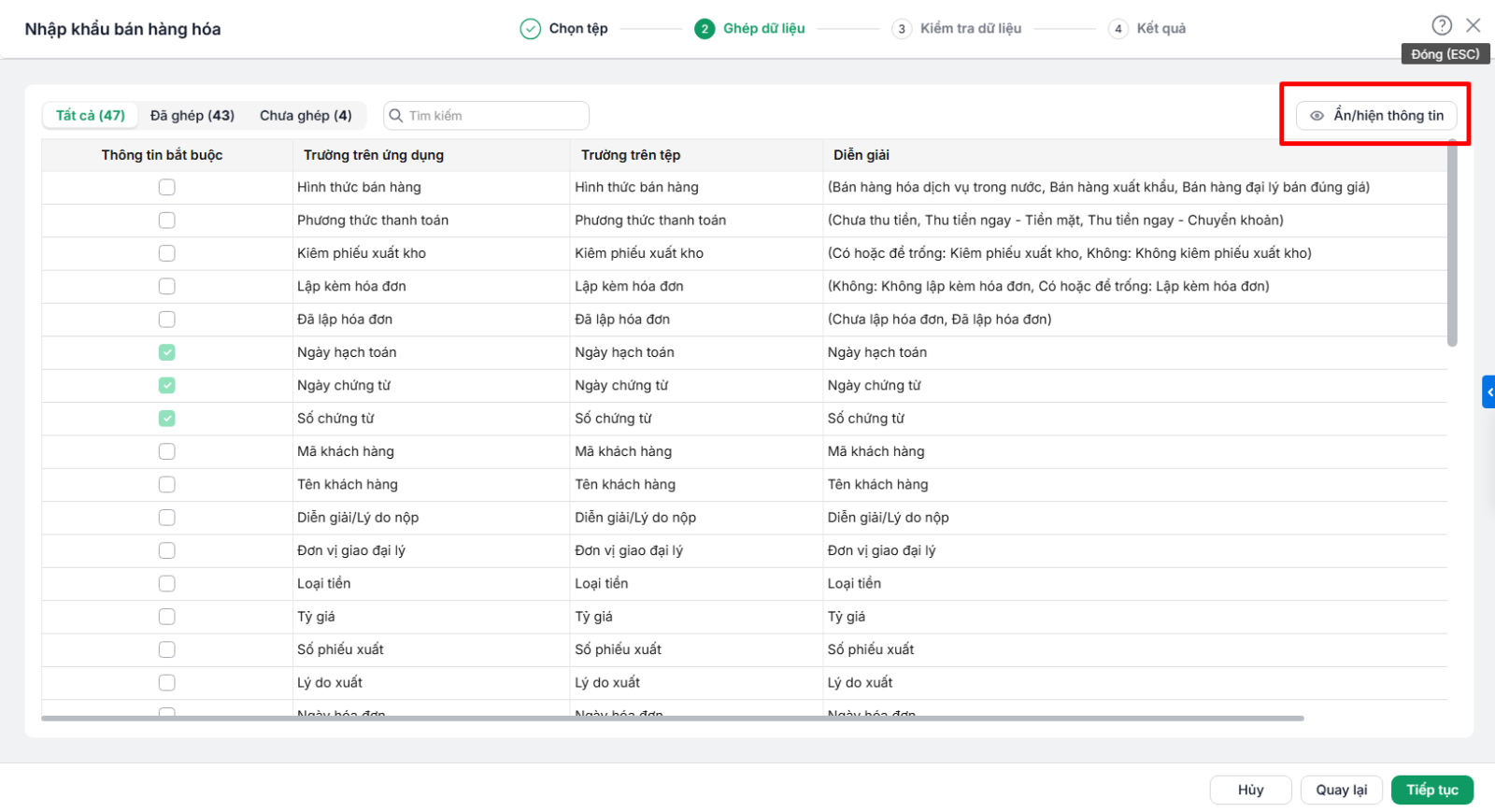
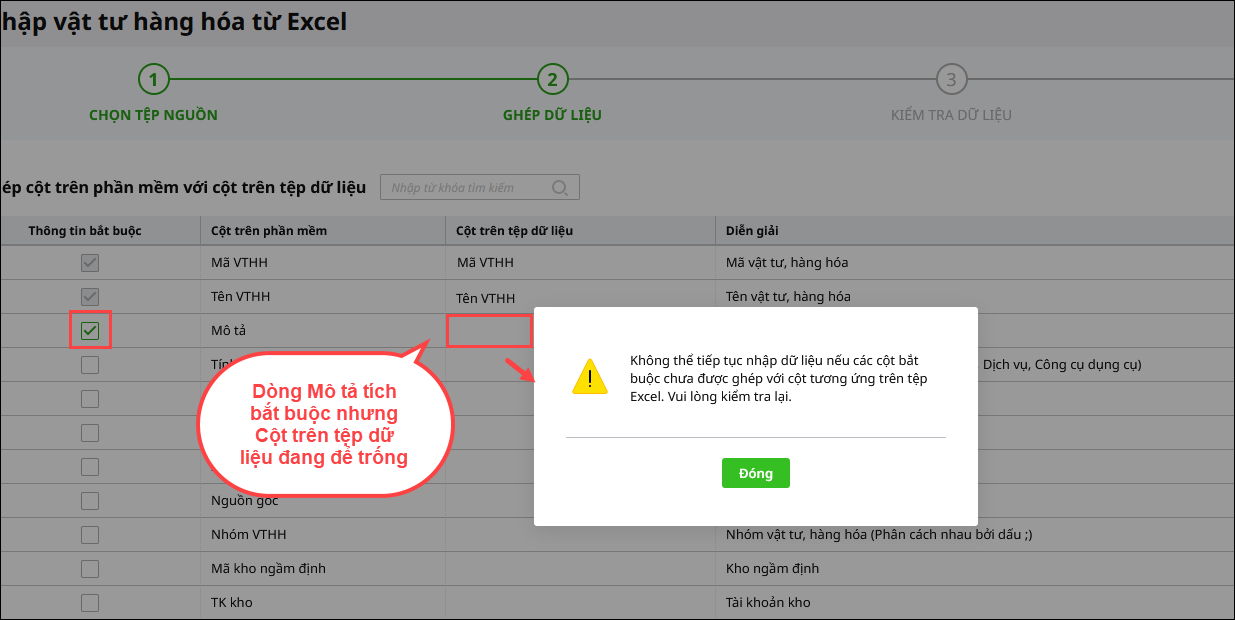
*Kiểm tra tương tự đối với trường hợp nhập khẩu Danh mục VTHH. 2.3 Trường hợp KhácTrường hợp 1: Không thể tiếp tục nhập khẩu nếu các cột bắt buộc không được thiết lập cột tương ứng trên tệp excel. Xin vui lòng kiểm tra lại.
Thông tin bắt buộc trên phần mềm có nghĩa là cột thông tin này trên file excel bắt buộc phải nhập đầy đủ tất cả các dòng. Trường hợp thông tin không đầy đủ (dòng có dòng không), không tích vào ô bắt buộc này, chỉ cần ghép đúng cột trên tệp dữ liệu phần mềm sẽ nhập khẩu vào. Khi tích vào ô Thông tin bắt buộc này, bắt buộc phải ghép với cột đã có trên tệp dữ liệu.
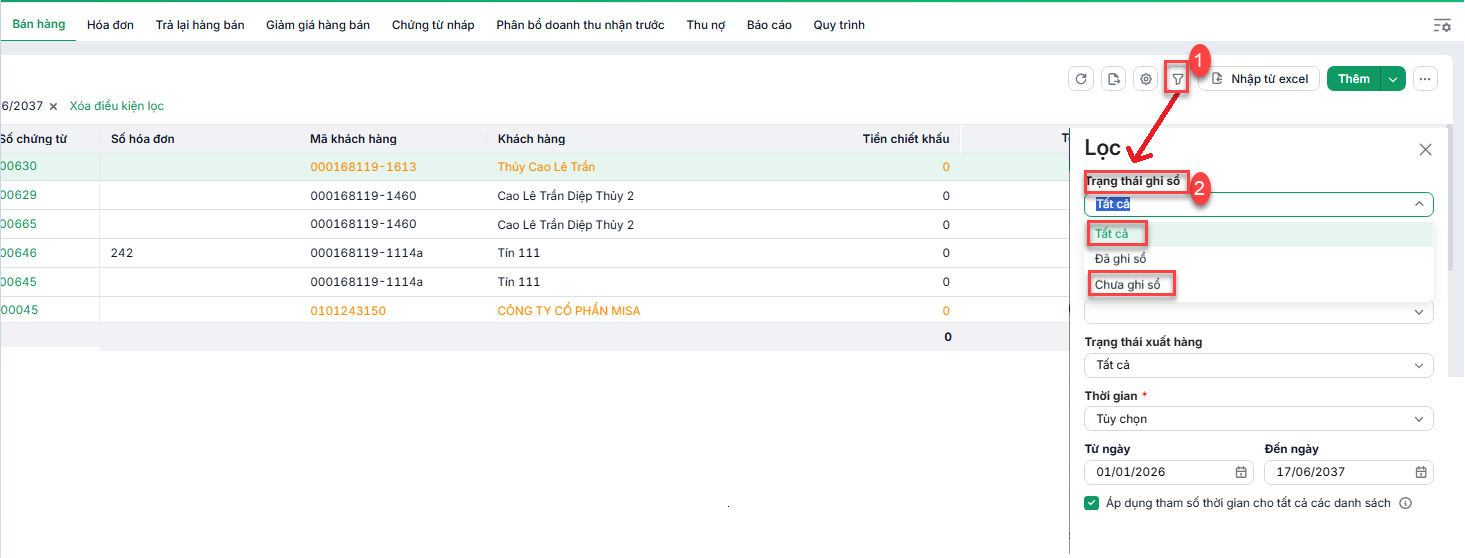
Trường hợp 2: Phần mềm báo nhập khẩu thành công nhưng tìm chứng từ không thấy , nhập khẩu lại thì báo chứng từ đã tồn tại
|