2. Hướng dẫn trên phần mềm
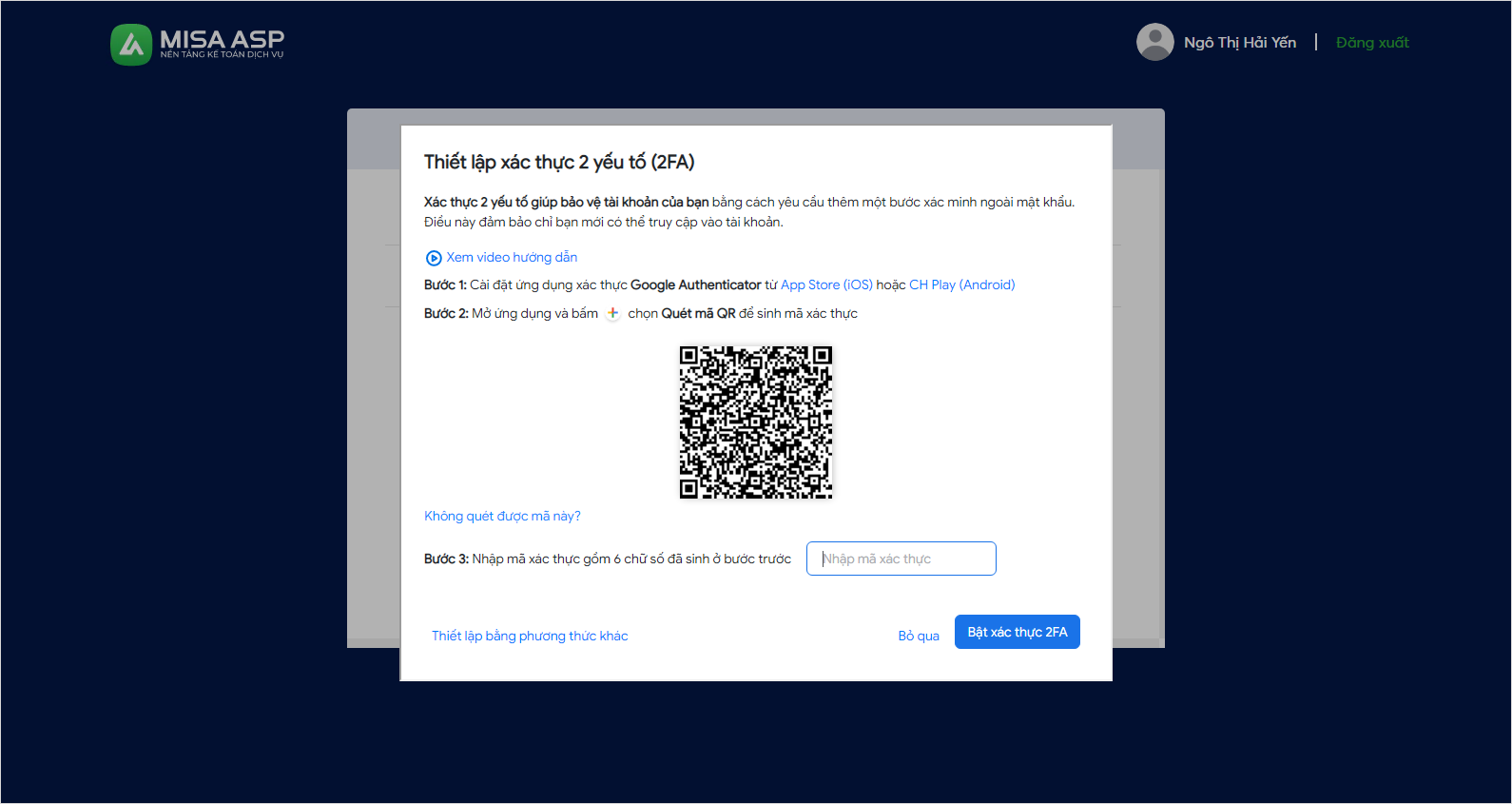
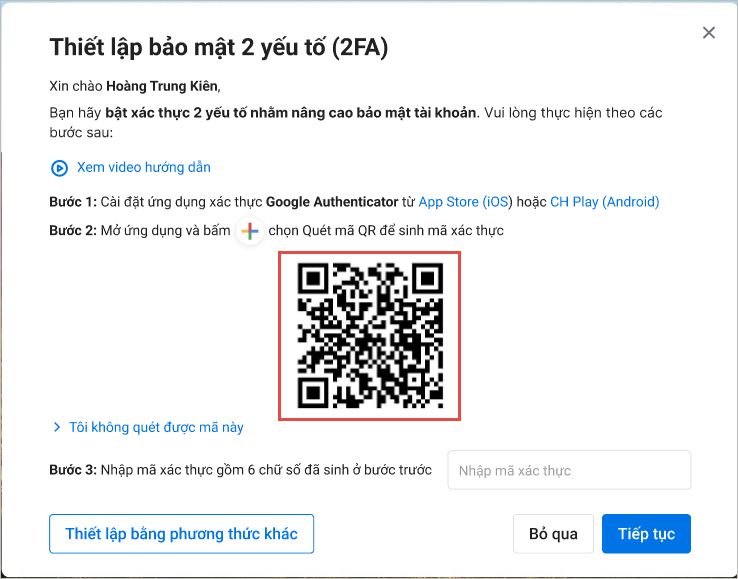
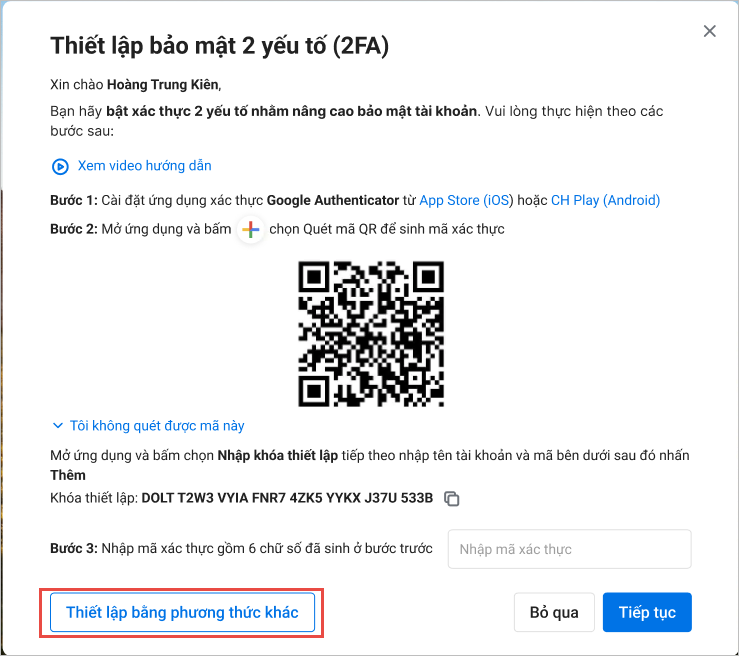
2.1. Thiết lập xác thực 2 yếu tố (2FA) qua Google AuthenticatorKhi truy cập phần mềm, nếu Anh/Chị chưa thiết lập xác thực 2FA thì hệ thống sẽ hiển thị màn hình khuyến nghị thiết lập để bảo mật tài khoản qua ứng dụng xác thực Google Authenticator. Anh/Chị thực hiện theo các bước được hướng dẫn.
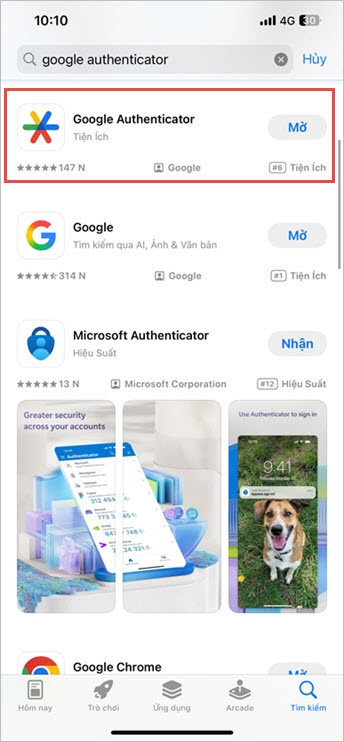
Bước 1: Cài đặt ứng dụng Google Authenticator trên điện thoại
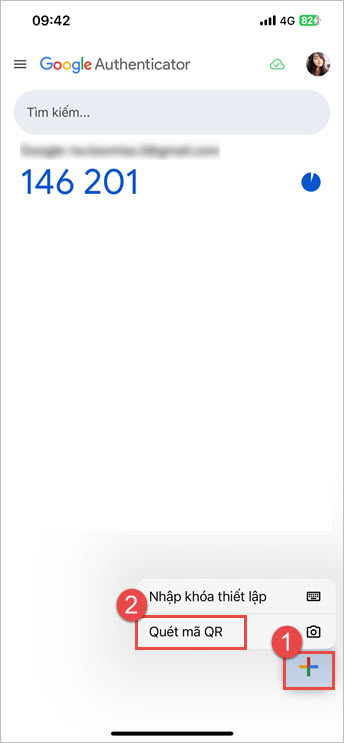
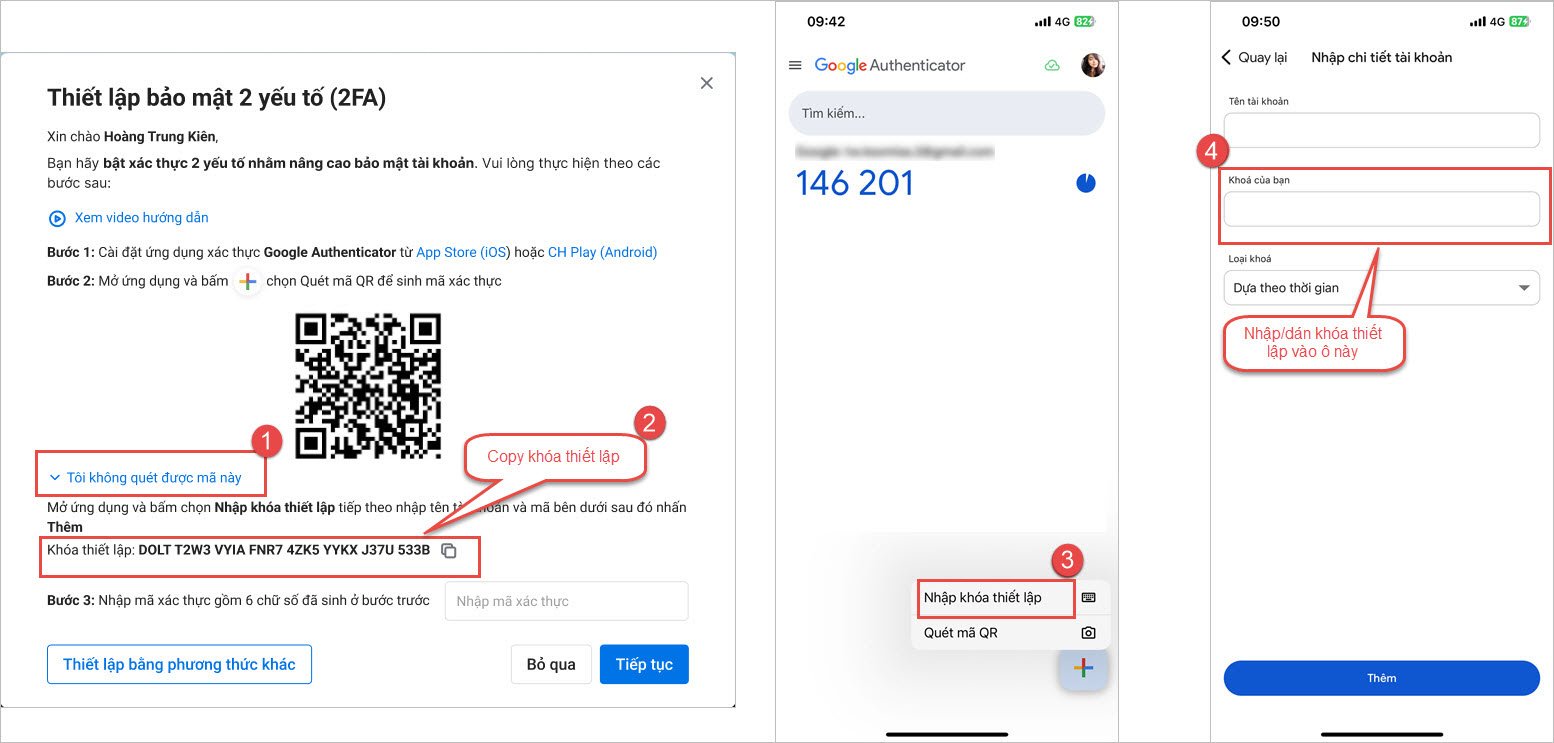
Bước 2: Thiết lập trên ứng dụng Google Authenticator
Lưu ý: Trường hợp không thể quét được mã QR hiển thị trên màn hình thiết lập 2FA, Anh/Chị có thể thực hiện thiết lập qua Khóa thiết lập bằng cách sau:
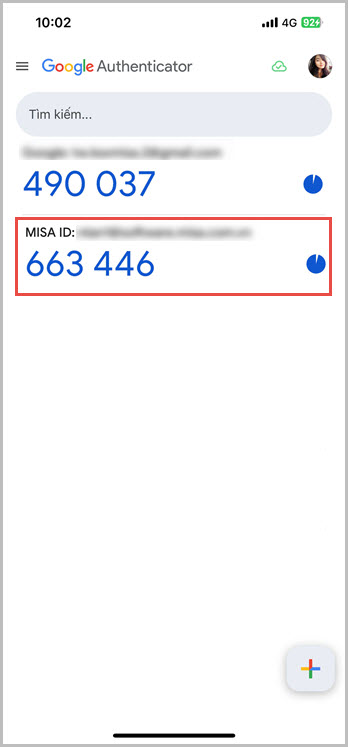
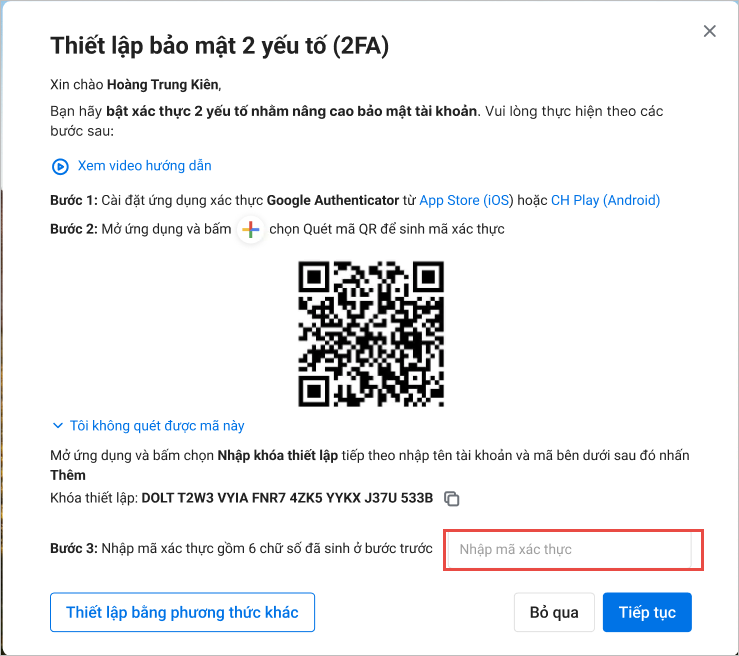
Bước 3: Nhập mã xác thực vào màn hình thiết lập Nhập dãy 6 số trên ứng dụng Google Authenticator vào màn hình thiết lập. Nhấn Tiếp tục
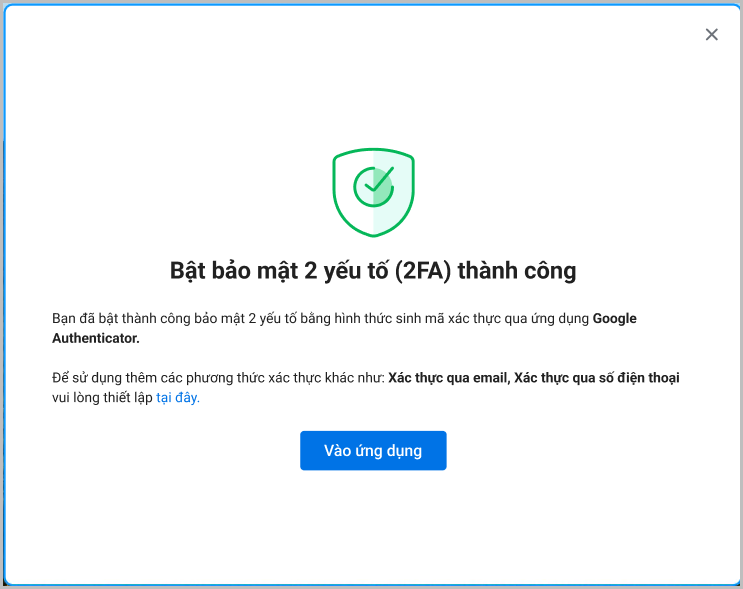
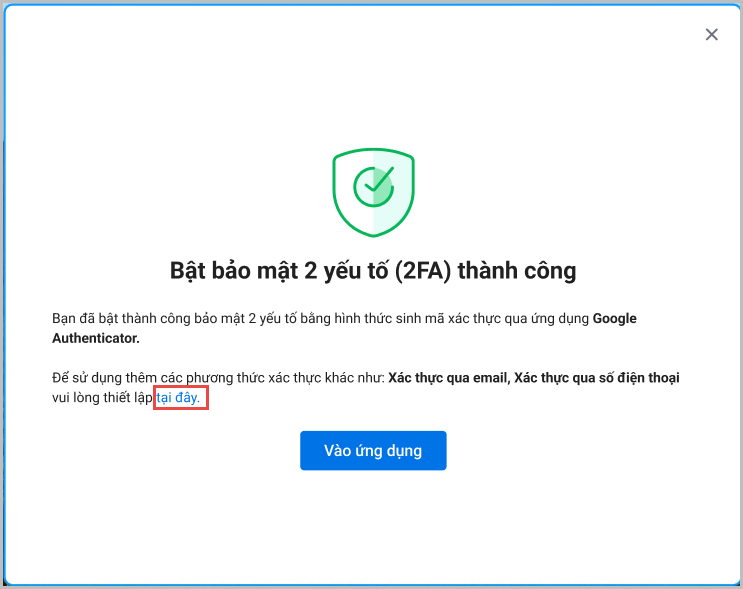
Chương trình hiển thị thông báo xác thực thành công. Anh/Chị nhấn Vào ứng dụng để truy cập vào phần mềm
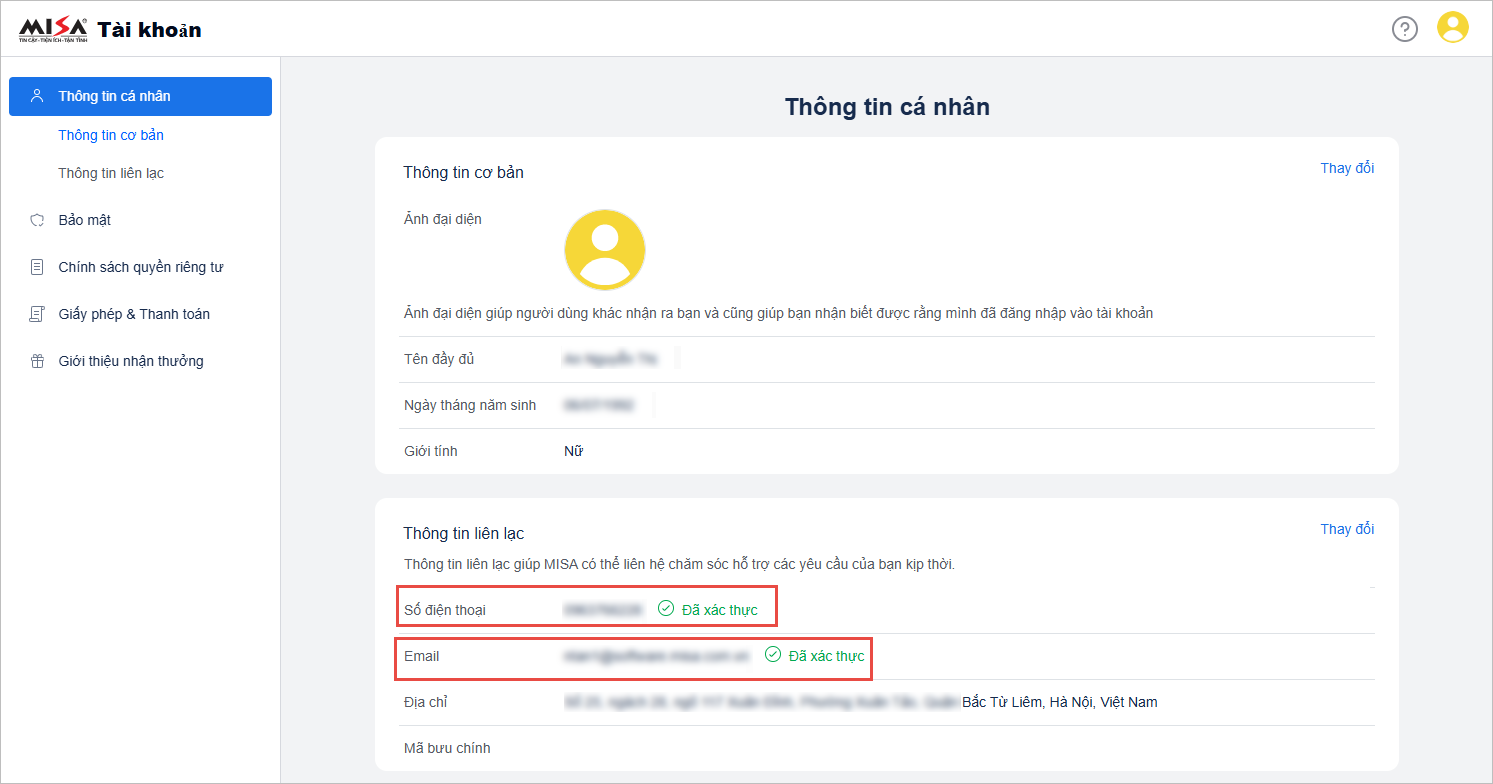
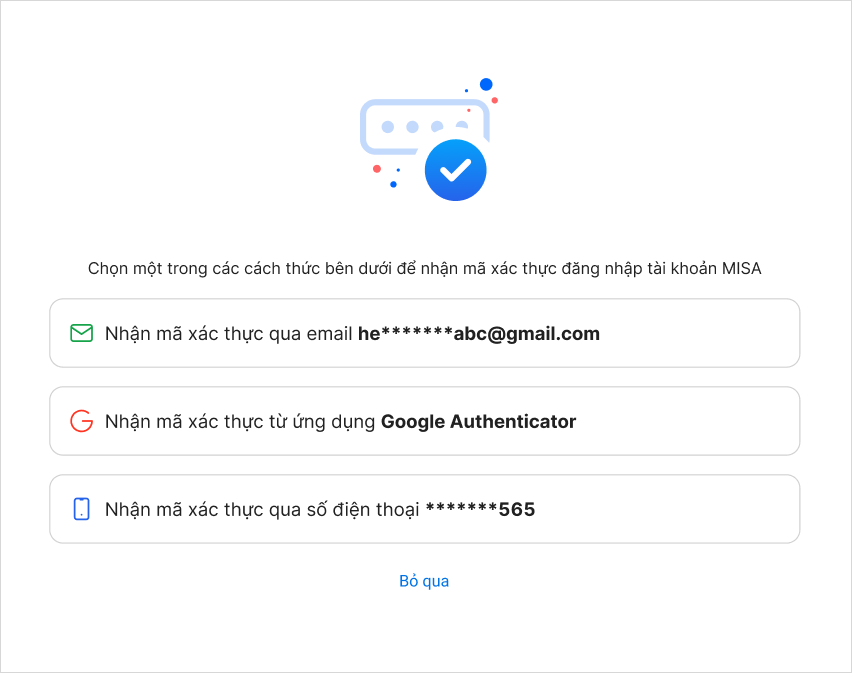
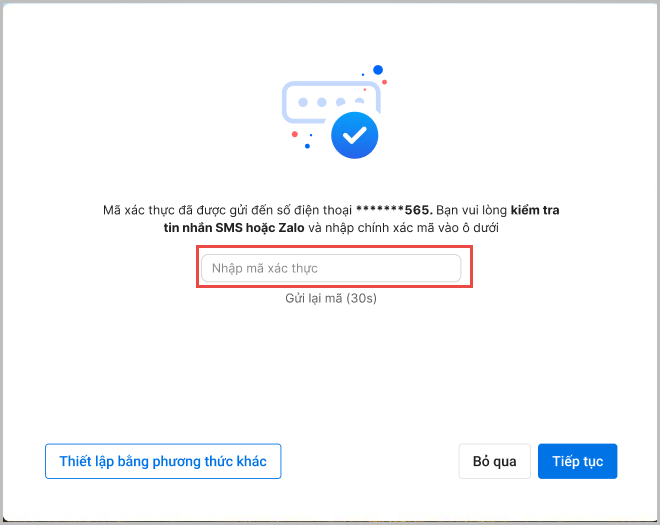
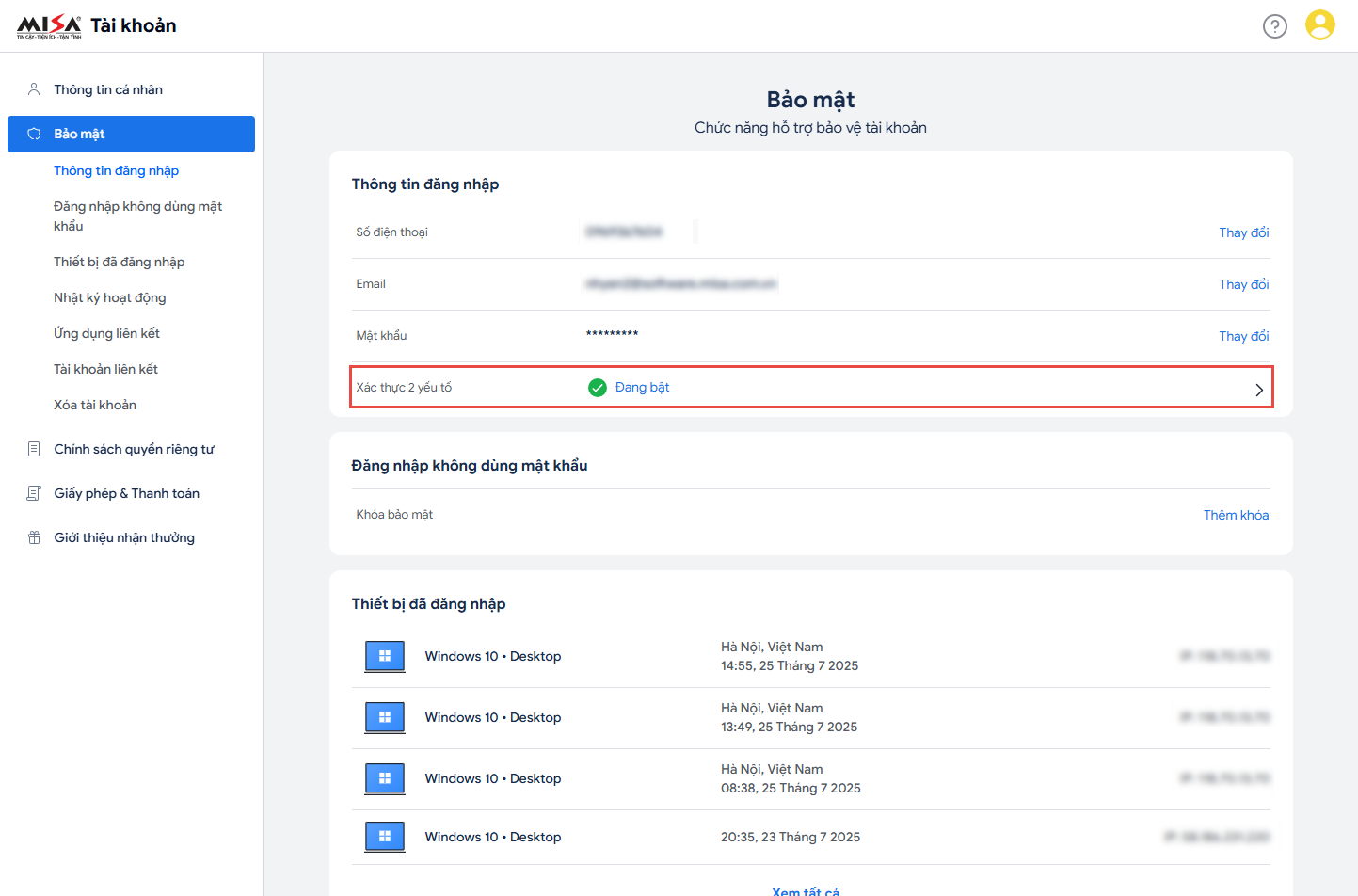
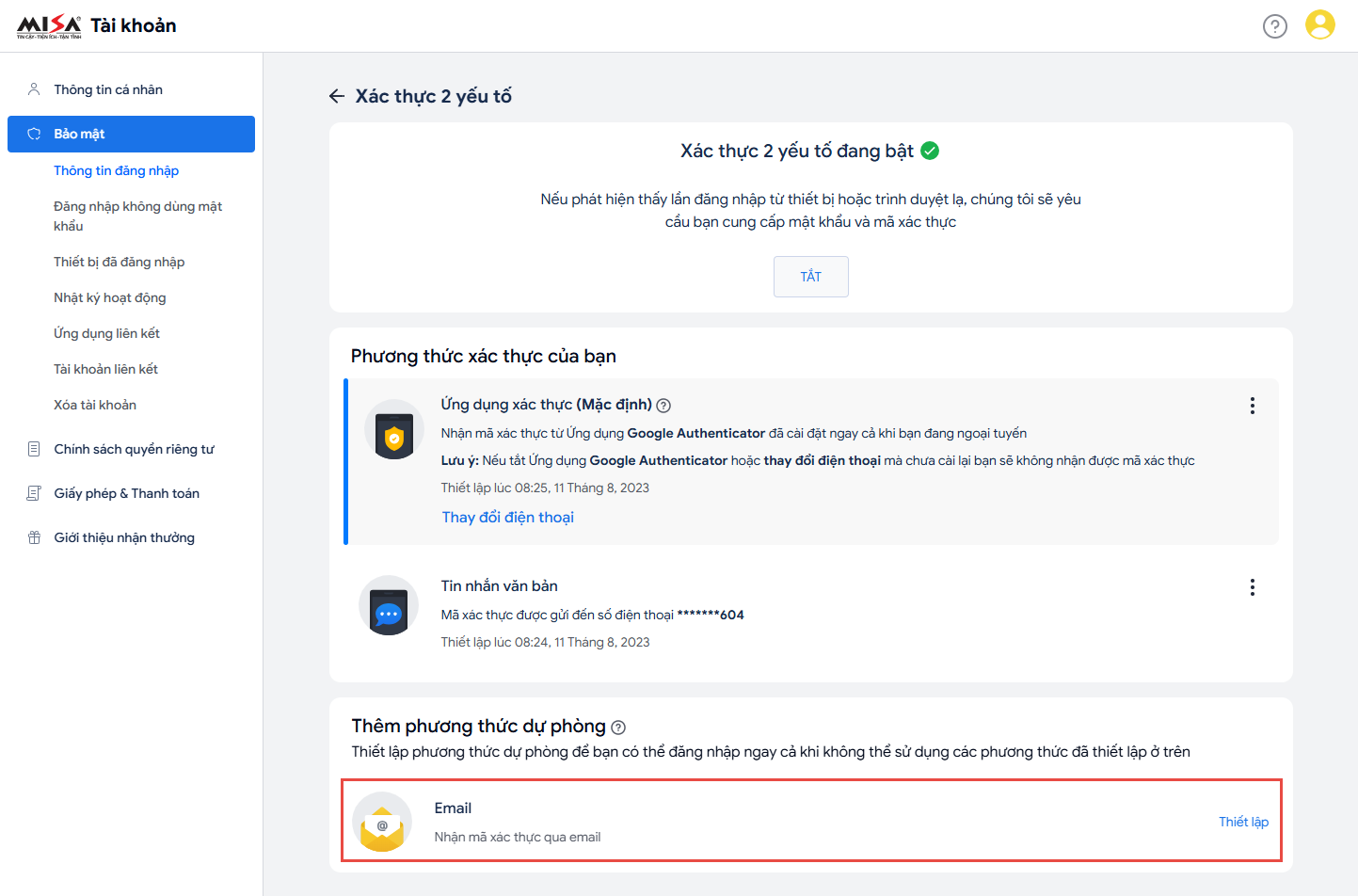
2.2. Thiết lập xác thực 2 yếu tố (2FA) qua Email/Số điện thoạiNgoài Google Authenticator, Anh/Chị có thể thiết lập các phương thức xác thực qua email hoặc số điện thoại để khi đăng nhập phần mềm, hệ thống sẽ gửi mã xác thực qua Email/SĐT.
Lưu ý:
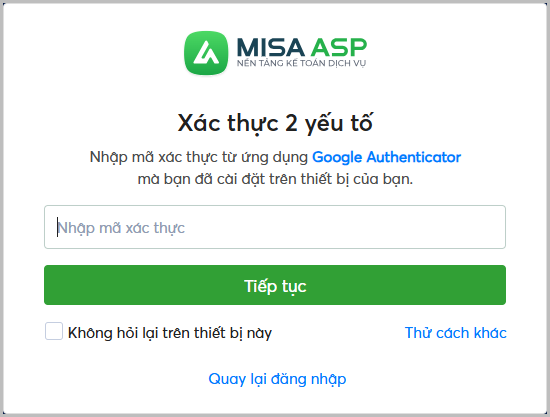
2.3. Đăng nhập phần mềm MISA ASP sau khi bật 2FA
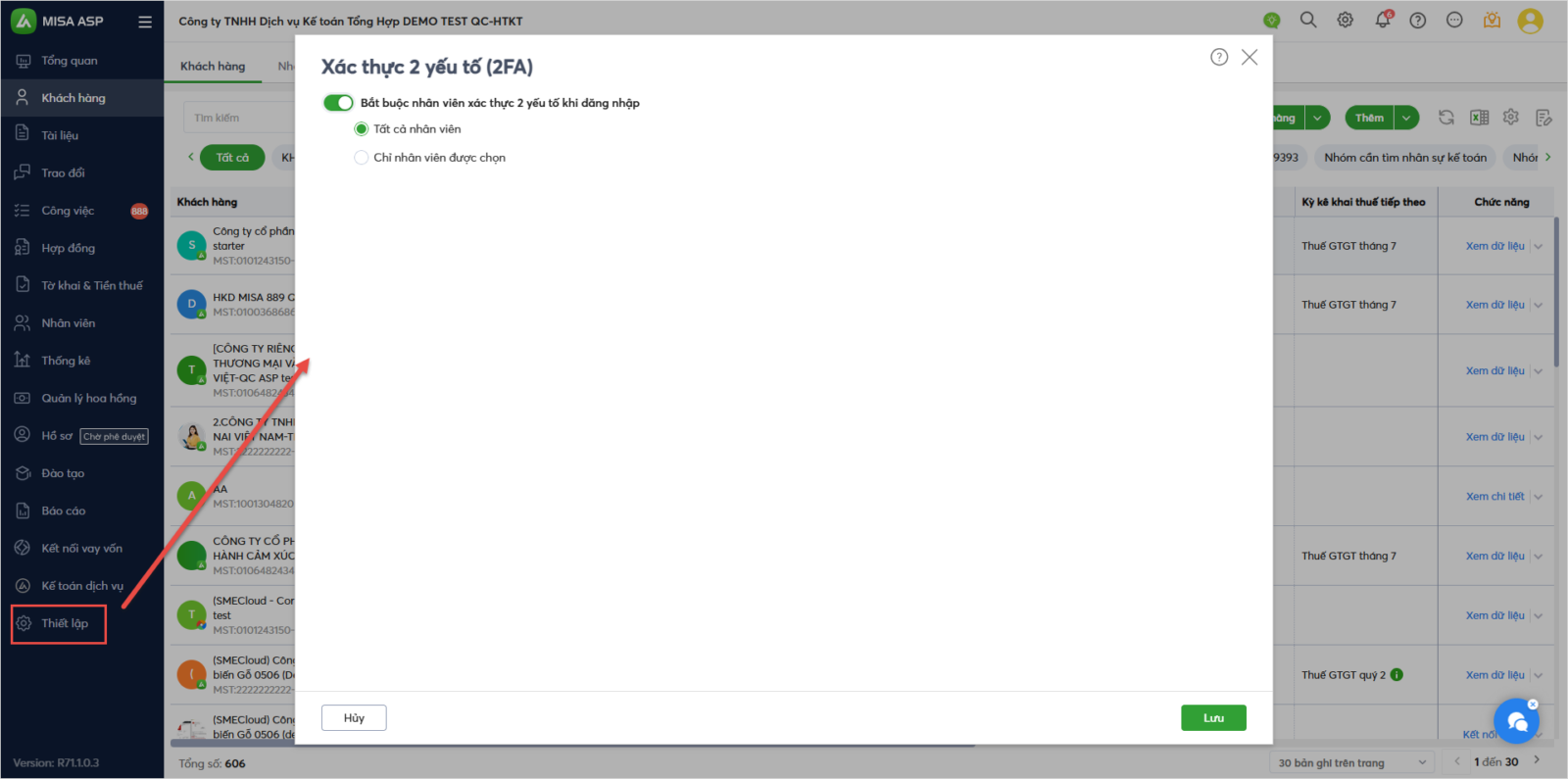
Lưu ý: Trước đây MISA ASP đã cho phép Anh/Chị là Admin có quyền bật xác thực 2 lớp cho tất cả nhân viên hoặc một vài nhân viên trong công ty. Khi đó, các nhân viên này sẽ vẫn bắt buộc phải bật xác thực 2FA mới có thể truy cập phần mềm mà không thể bỏ qua.
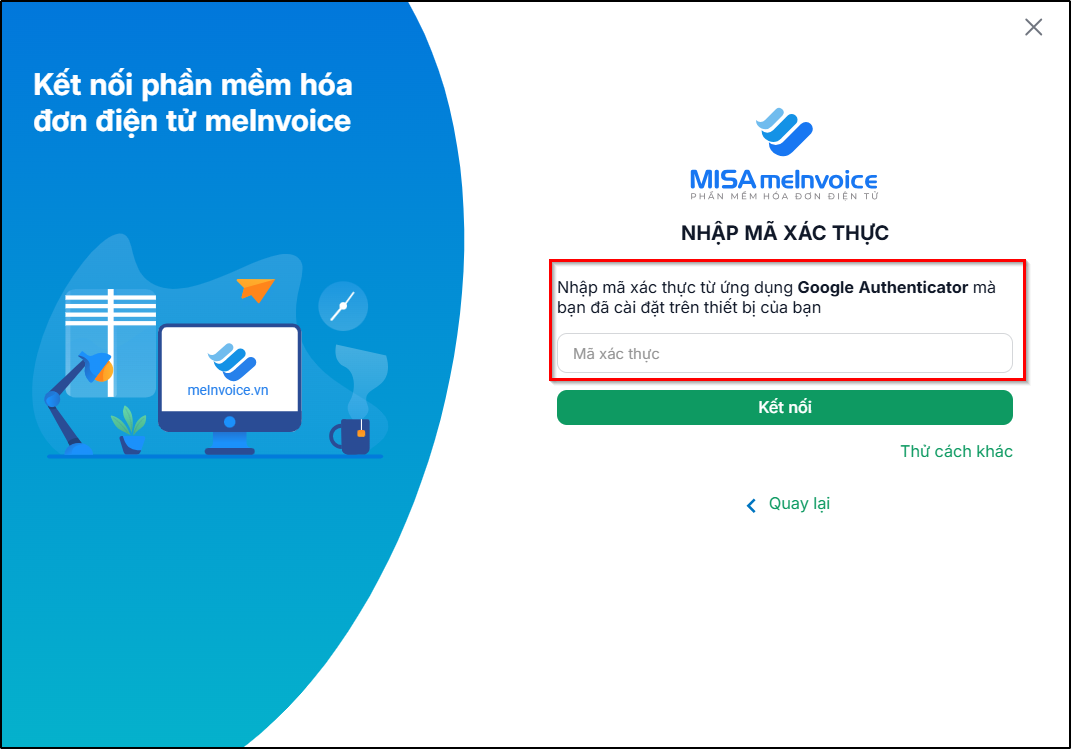
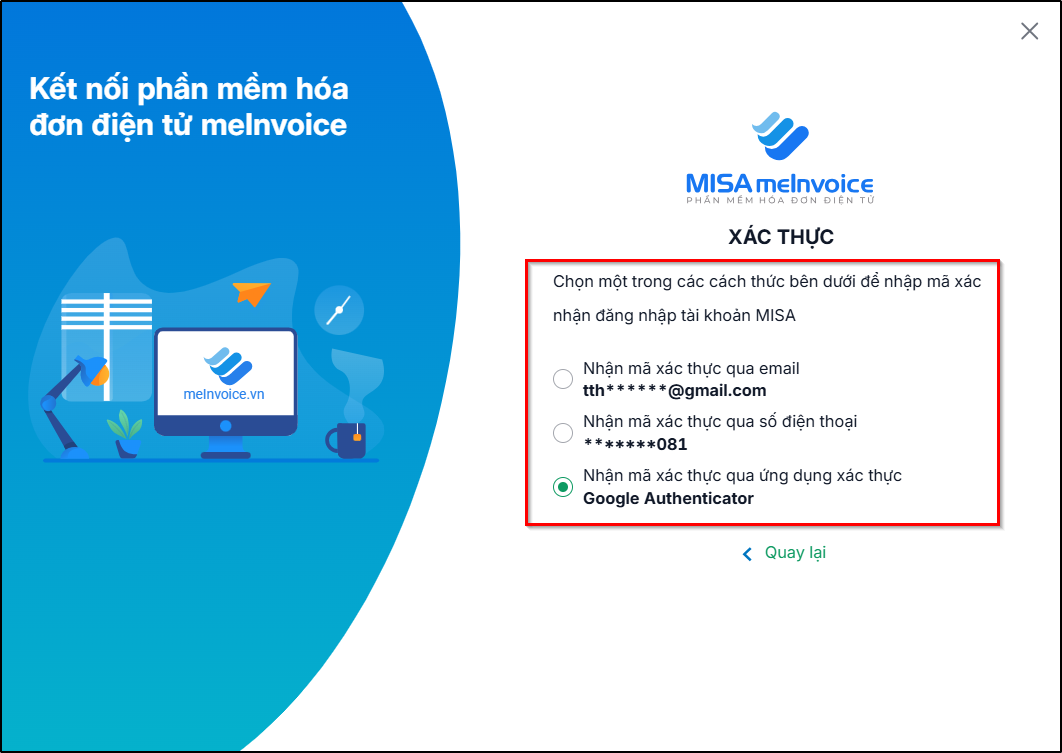
2.4. Kết nối với các phần mềm khác sau khi bật 2FASau khi bật bảo mật 2 lớp (2FA) trên MISA ASP, khi Anh/Chị thực hiện kết nối với các phần mềm khác như MISA meInvoice – Xử lý hóa đơn, MISA meInvoice – Phát hành hóa đơn, MISA eSign, mTax,… chương trình cũng sẽ yêu cầu nhập mã xác nhận. Ví dụ: Khi kết nối với phần mềm hóa đơn điện tử meInvoice, chương trình yêu cầu nhập mã xác thực
|