2. Hướng dẫn trên phần mềm
2.1. Với các VTHH khai báo trên danh mục sau khi kết nối Dược Quốc gia lần đầu tiên
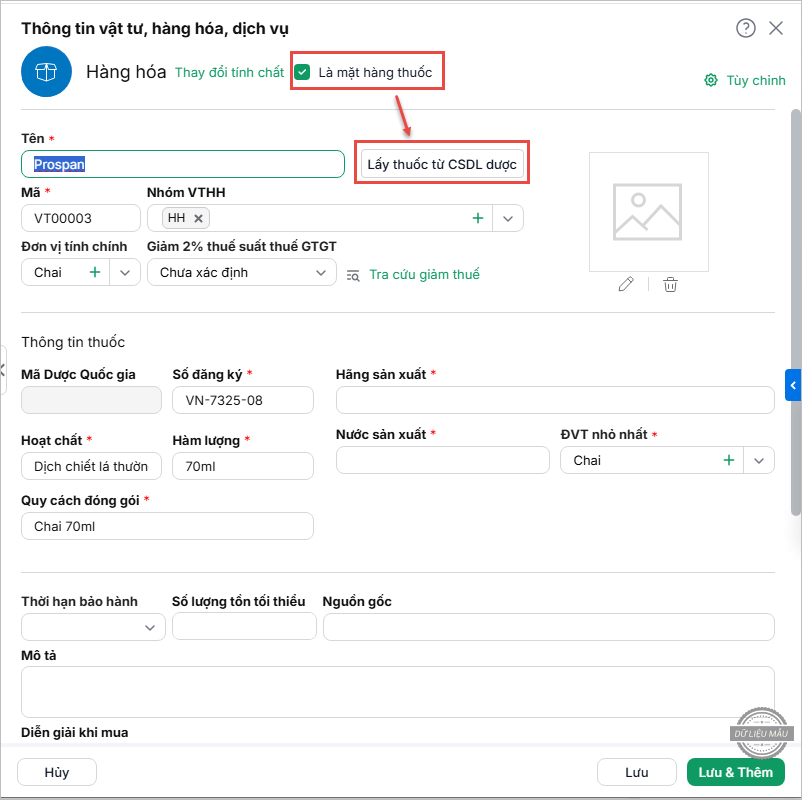
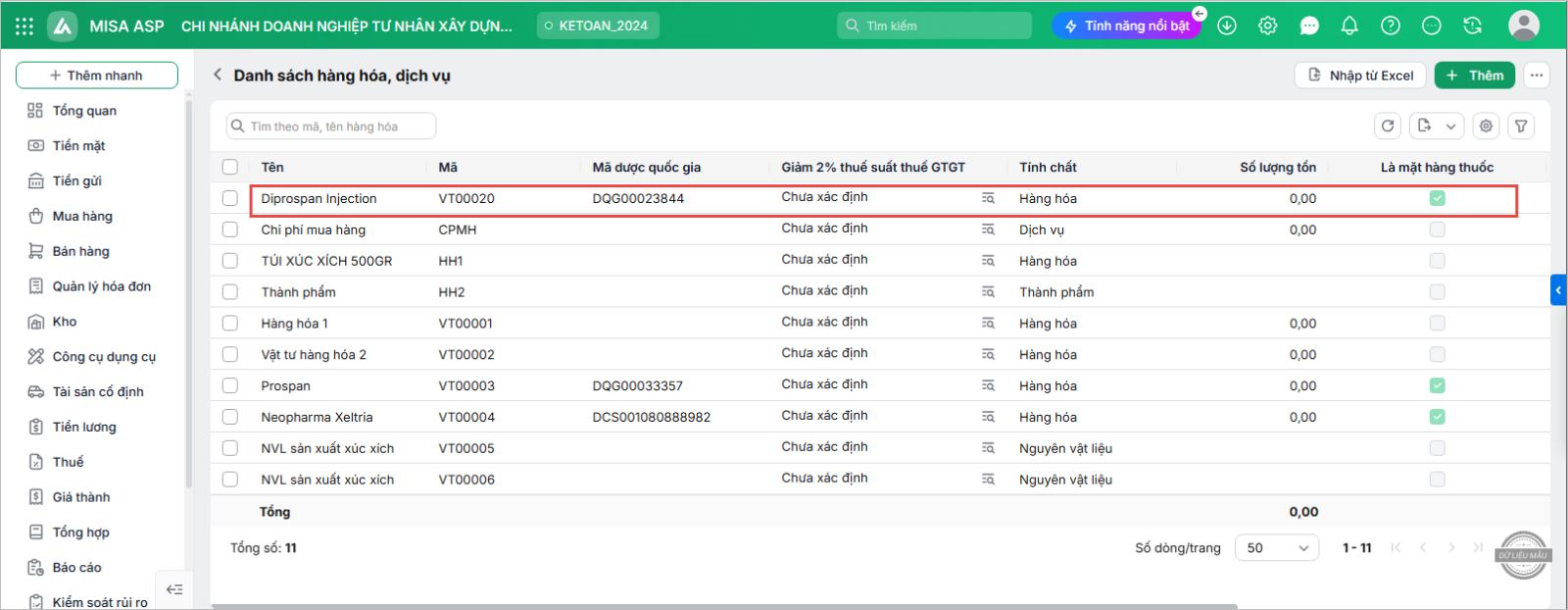
Trên Danh mục vật tư, hàng hóa, dịch vụ, nhấn thêm mới hoặc sửa:
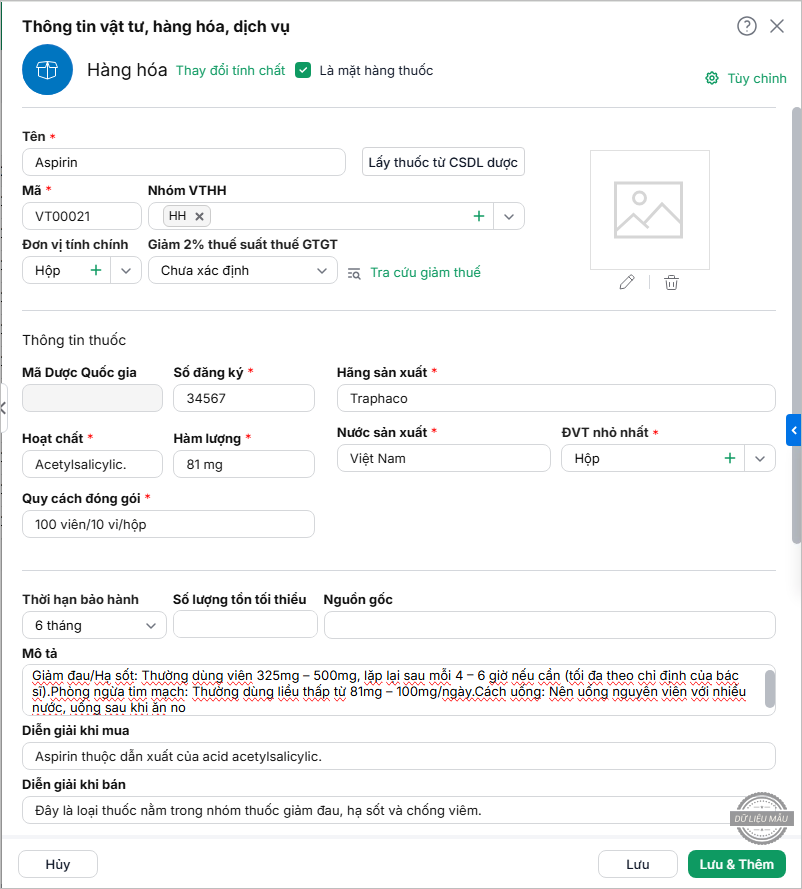
Bước 1: Người dùng tích chọn Là mặt hàng thuốc Bước 2: Khi đó chương trình sẽ hiển thị chức năng Lấy thuốc từ CSDL Dược
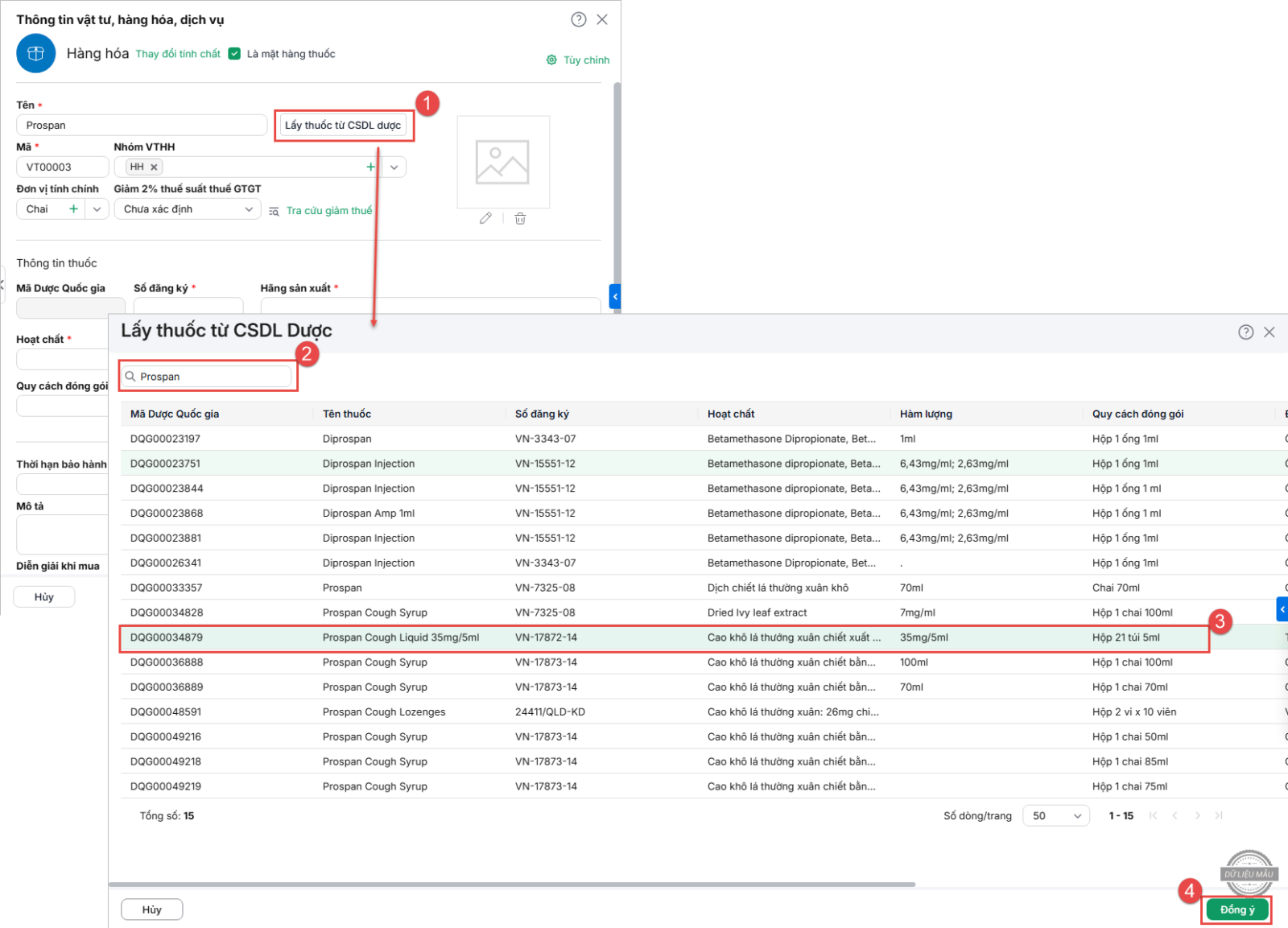
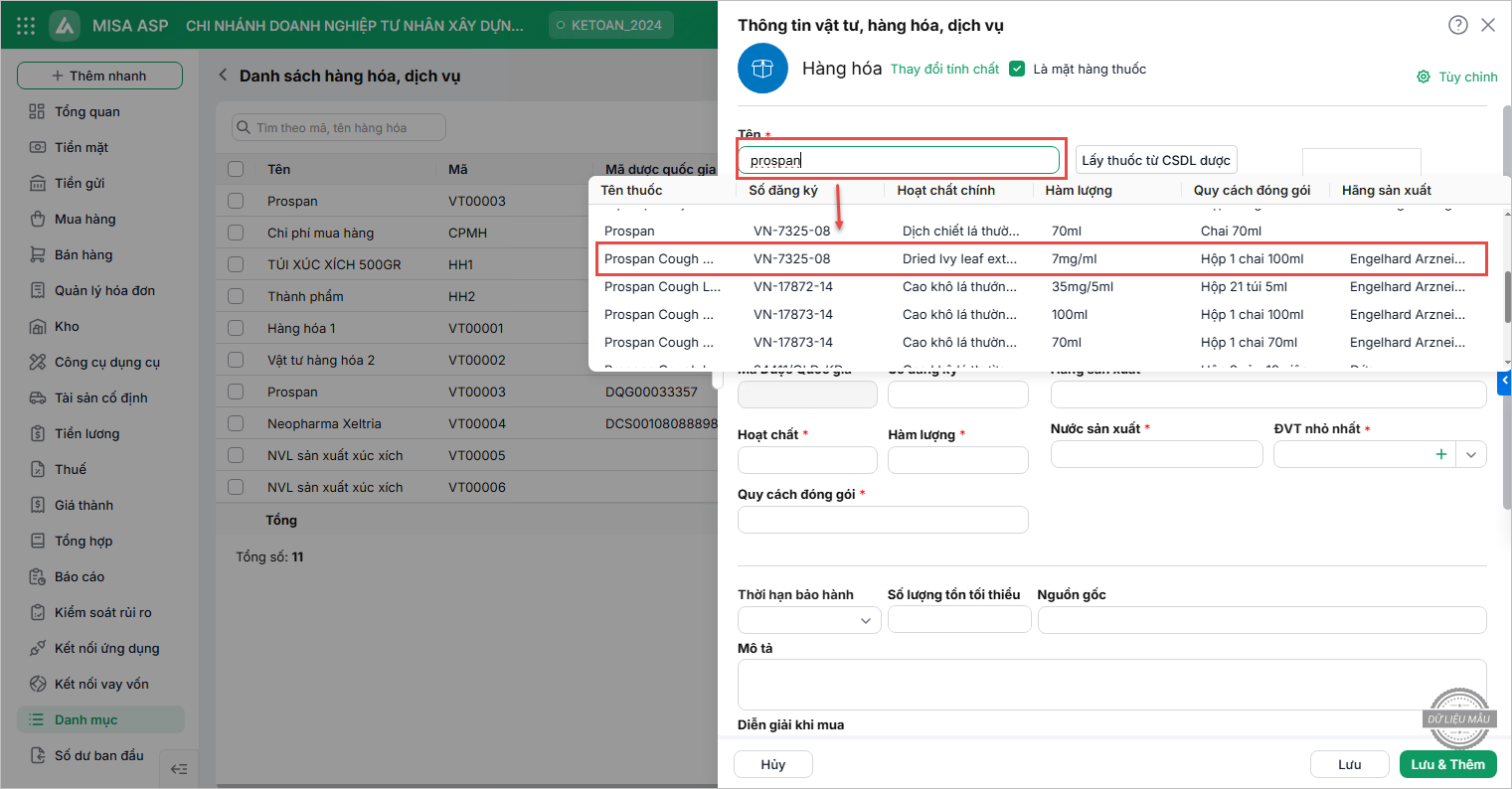
Bước 3: Người dùng có thể thực hiện thêm mới vật từ hàng hóa bằng 2 cách:
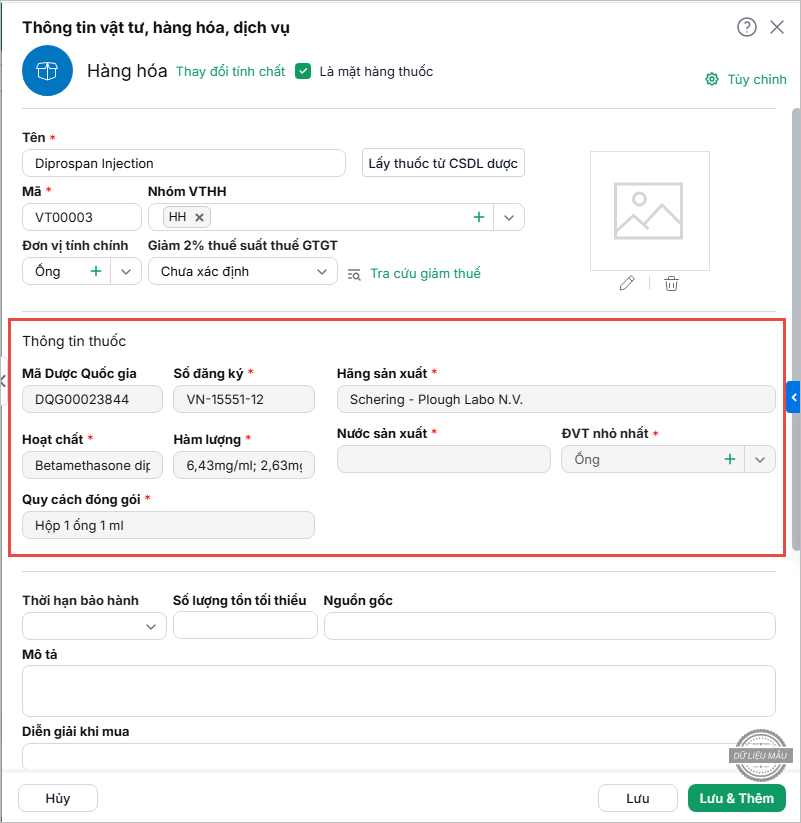
Bước 4: Sau khi chọn xong loại thuốc từ CSDL Dược, chương trình sẽ tự động lấy lên thông tin thuốc, người dùng không thể chỉnh sửa các thông tin này:
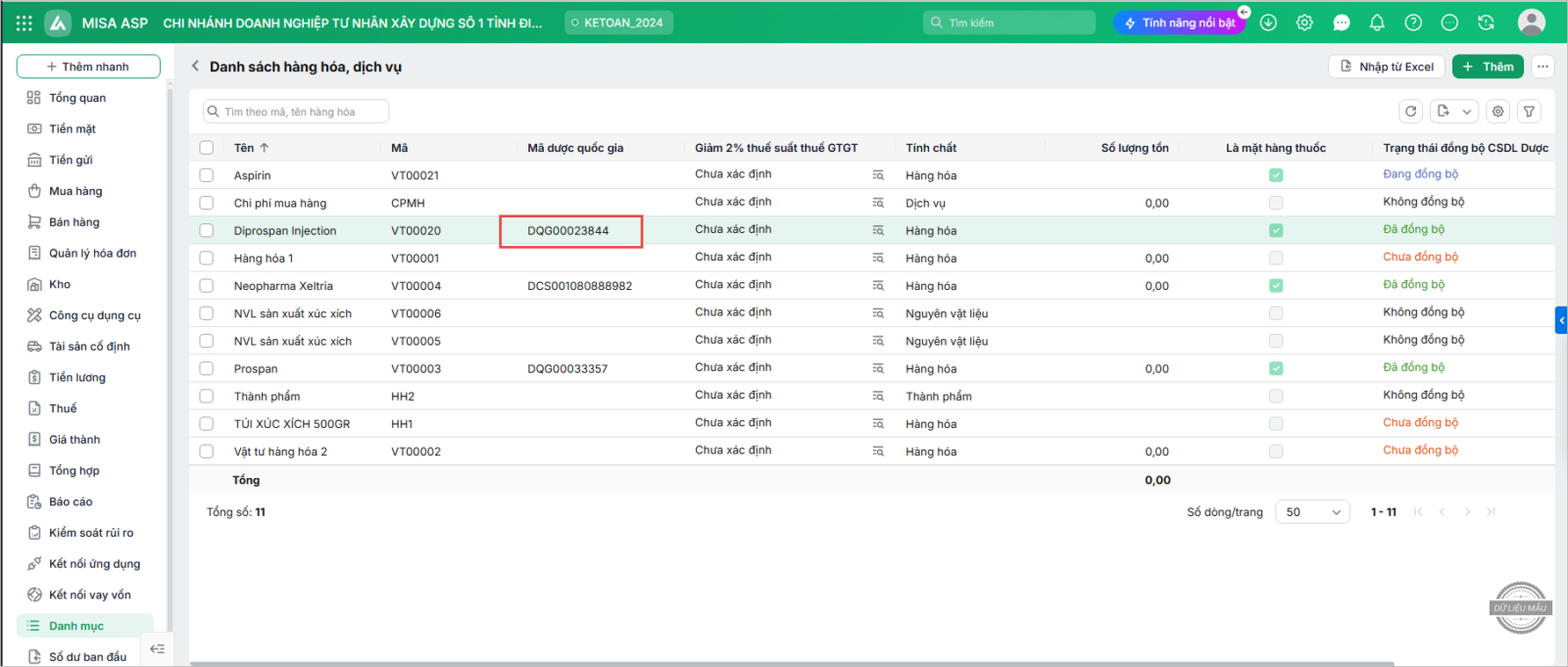
Bước 5: Nhấn Lưu, khi đó trên danh sách vật tư hàng hóa sẽ hiển thị thông tin mã Dược Quốc Gia, và mặt hàng thuốc này đã được đồng bộ từ CSDL Dược:
2.2. Thêm mới thuốc đẩy lên hệ thống để cấp mã Dược Quốc GiaBước 1: Trên giao diện thêm mới vật tư hàng hóa là mặt hàng thuốc, thực hiện khai báo thông tin thuốc, trừ Mã Dược Quốc Gia sẽ được cấp bởi Cục Quản lý Dược, người dùng không thể điền.
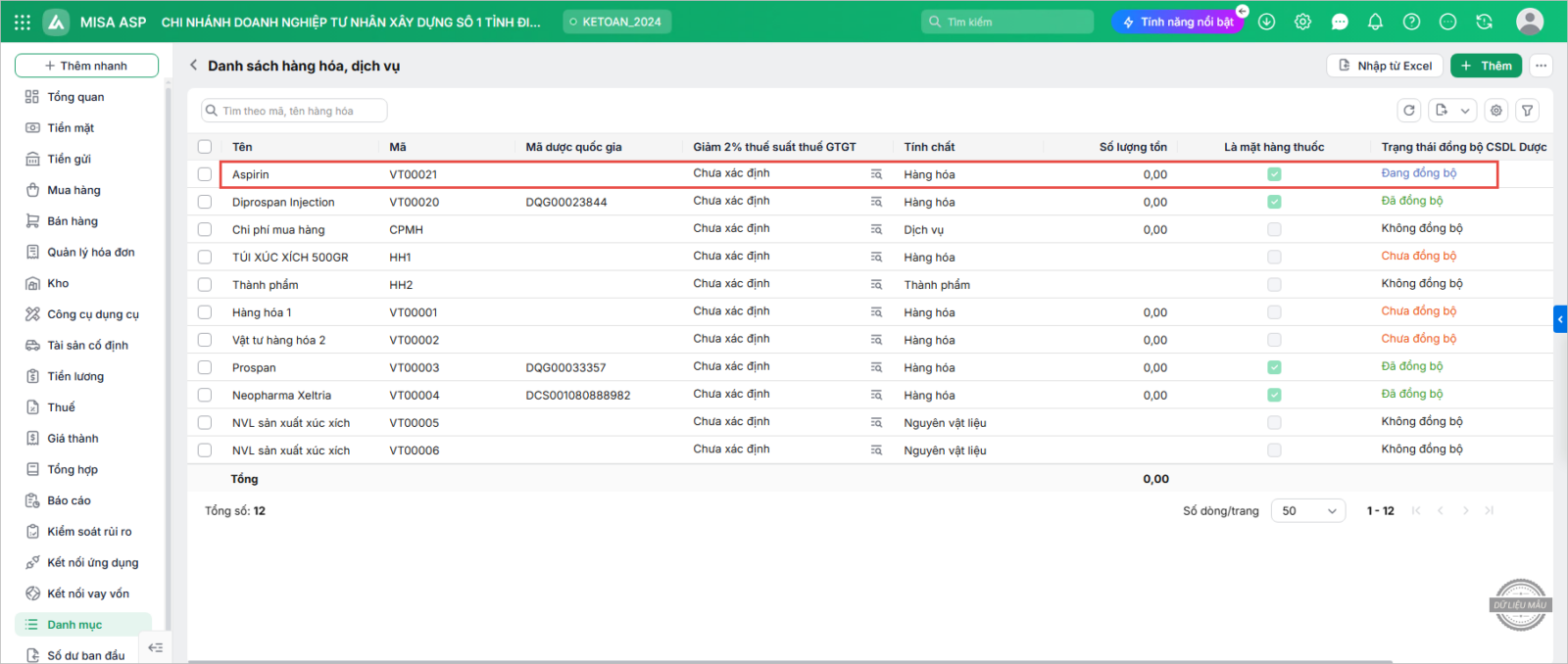
Bước 2: Nhấn Lưu, chương trình sẽ tự động đồng bộ thông tin vật tư hàng hóa vừa tạo mới với hệ thống CSDL Dược:
Bước 3: Sau khi hoàn tất việc đồng bộ, CSDL Dược sẽ tự động cấp mã Dược cơ sở cho vật tư hàng hóa đó:
2.3. Sửa VTHH là thuốc đã đồng bộ lên CSDL Dược Quốc Gia
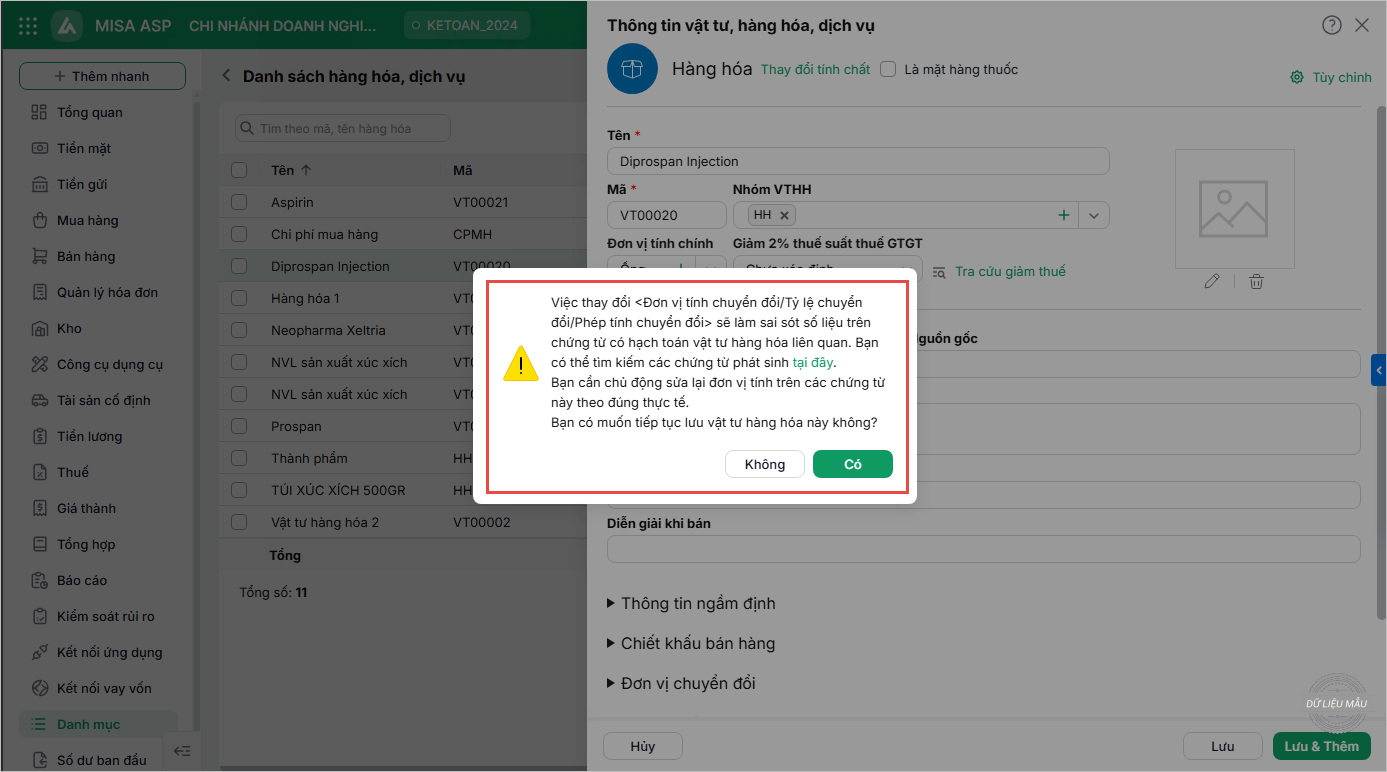
Đối với VTHH đã có phát sinh trên chứng từ đã đồng bộ với CSDL Dược quốc gia, khi người dùng thực hiện các thao tác sau trên form sửa VTHH và nhấn Cất:
Thì chương trình sẽ hiển thị cảnh báo sau:
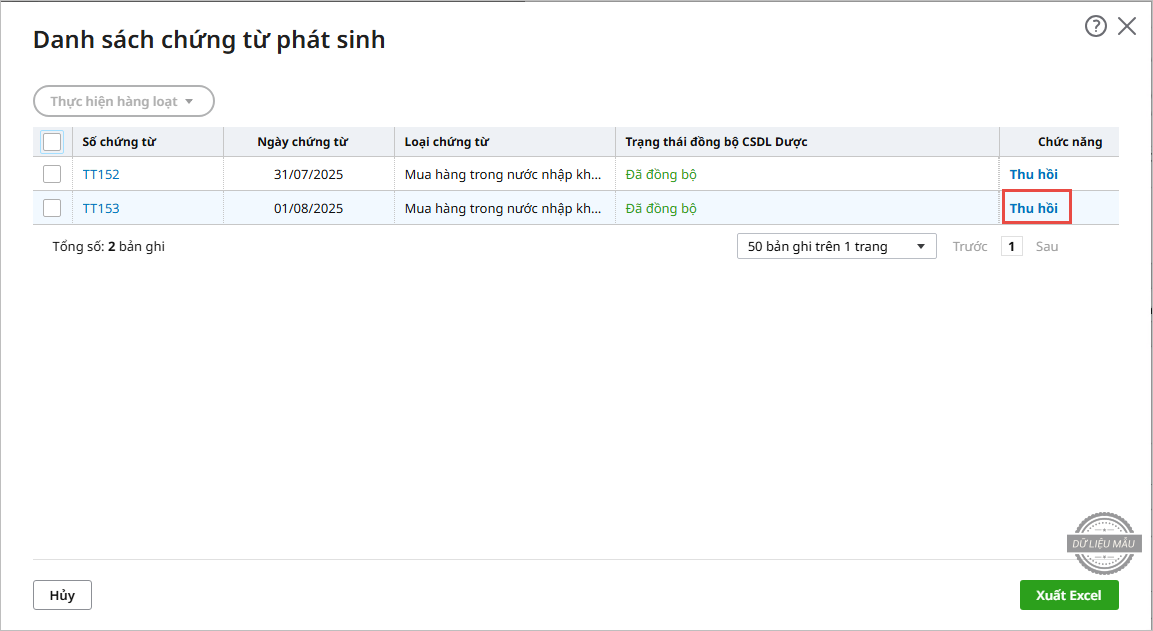
Bước 1: Nhấn Có, chương trình sẽ hiển thị danh sách chứng từ đã phát sinh Bước 2: Người dùng có thể thu hồi từng chứng từ:
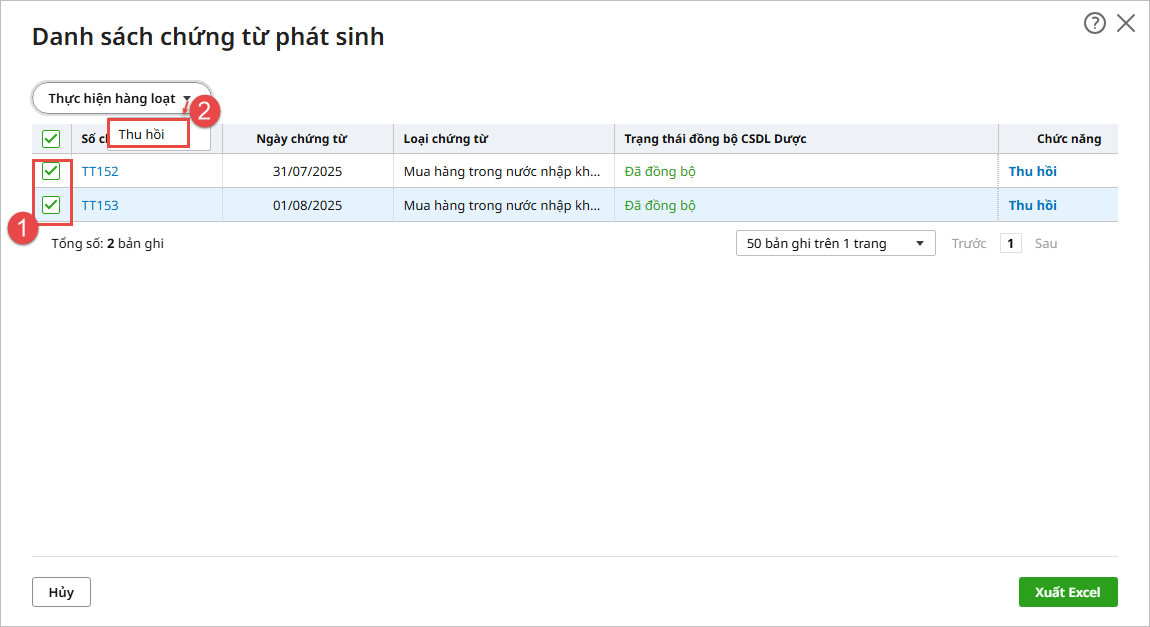
Bước 3: Hoặc tích chọn nhiều chứng từ để thực hiện thu hồi hàng loạt:
Bước 4: Sau khi thu hồi toàn bộ chứng từ đã phát sinh, người dùng có thể chỉnh sửa VTHH như bình thường. |