2. Hướng dẫn trên phần mềm
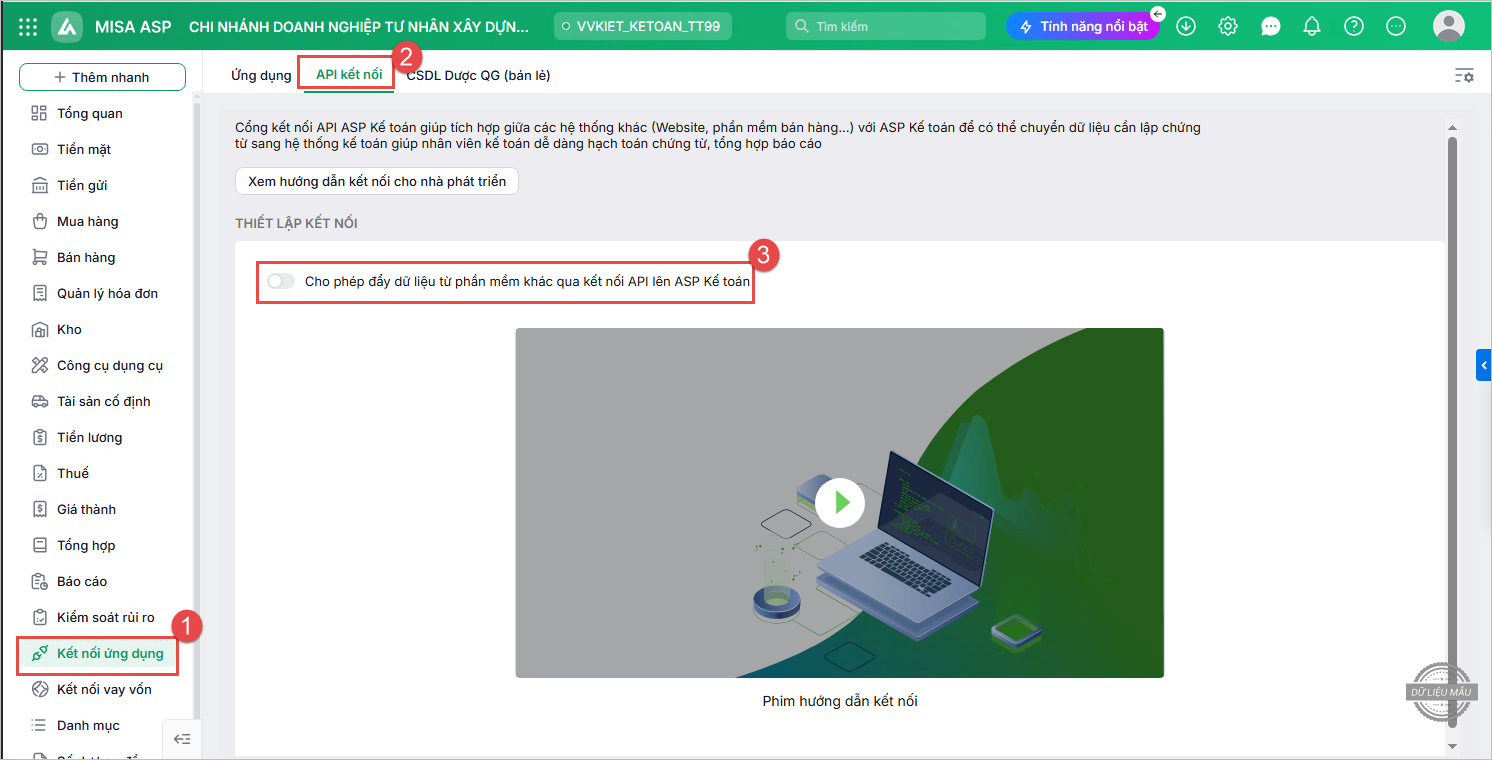
2.1. Bật kết nối API trên MISA ASP Kế toánBước 1: Trên phân hệ Kết nối ứng dụng, chọn tab Kết nối API, bật Cho phép đẩy dữ liệu từ phần mềm khác qua kết nối API lên ASP Kế toán.
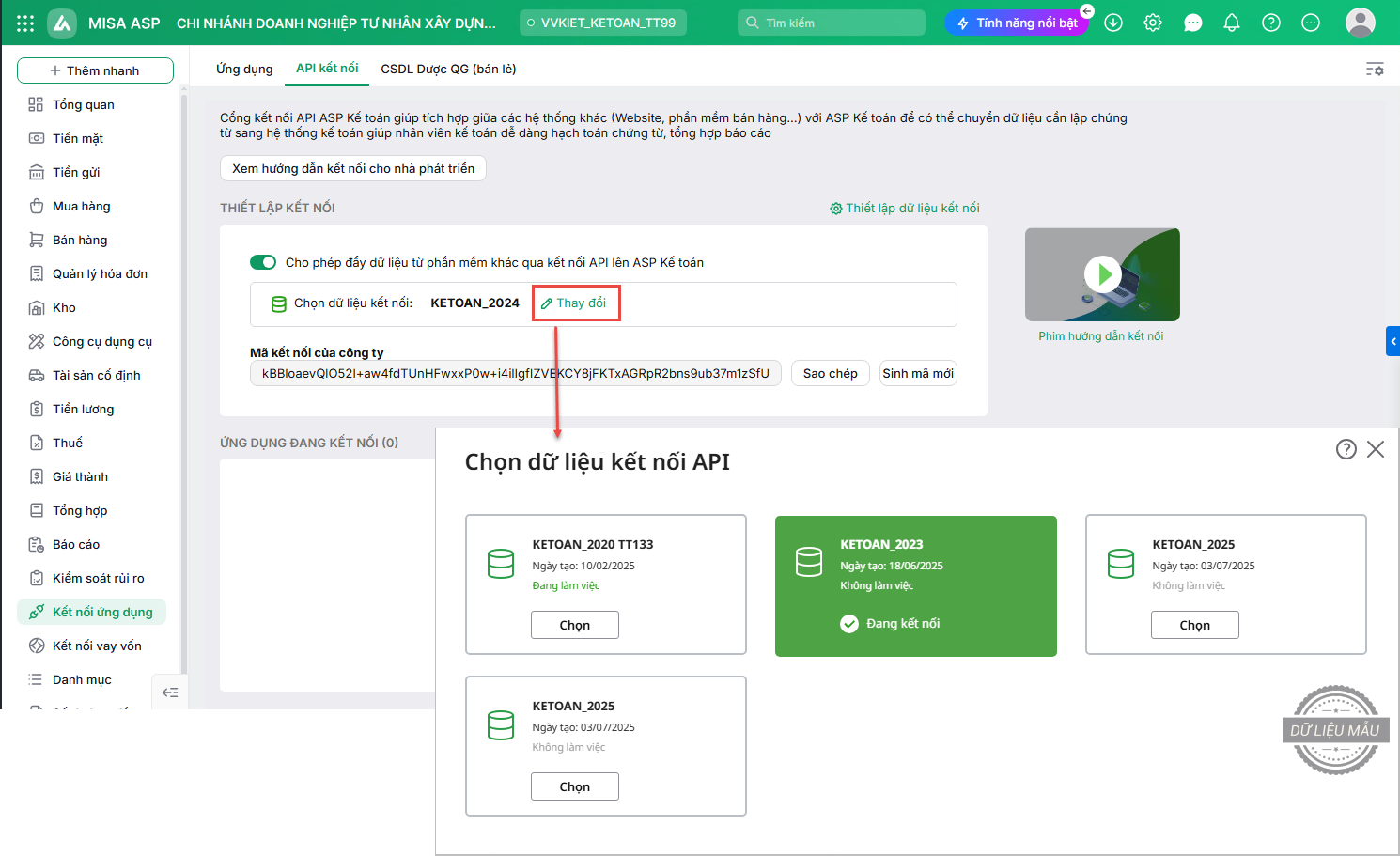
Bước 2: Chương trình sẽ ngầm định kết nối vào bộ dữ liệu đang làm việc. Nếu muốn đồng bộ vào bộ dữ liệu khác, người dùng nhấn Thay đổi và chọn bộ dữ liệu theo nhu cầu.
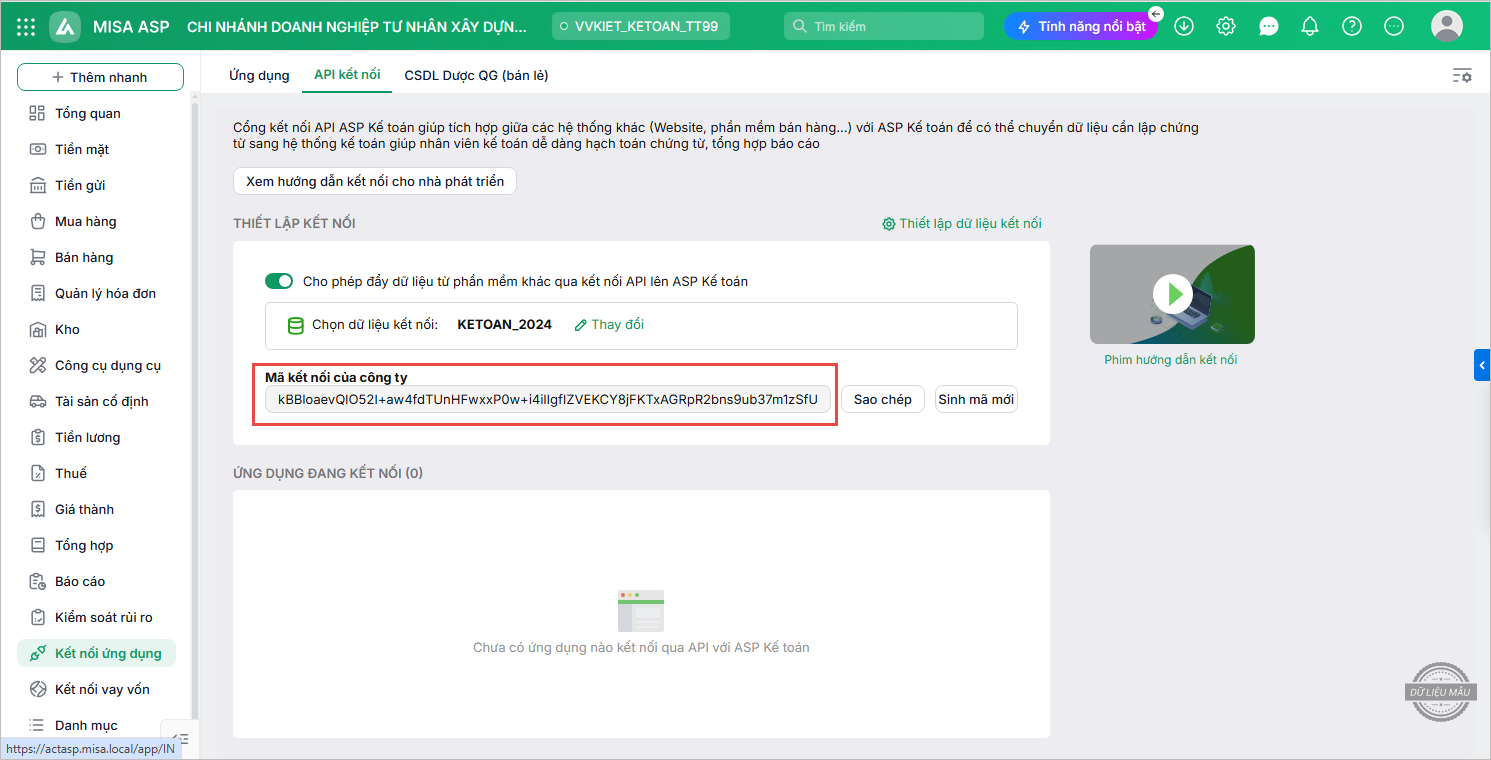
Bước 3: Để kết nối phần mềm của bên thứ 3 vào MISA ASP Kế toán, người dùng cần lấy Mã kết nối của công ty và cung cấp mã này cho đơn vị cung cấp phần mềm đang muốn kết nối với MISA ASP để thực hiện tích hợp.
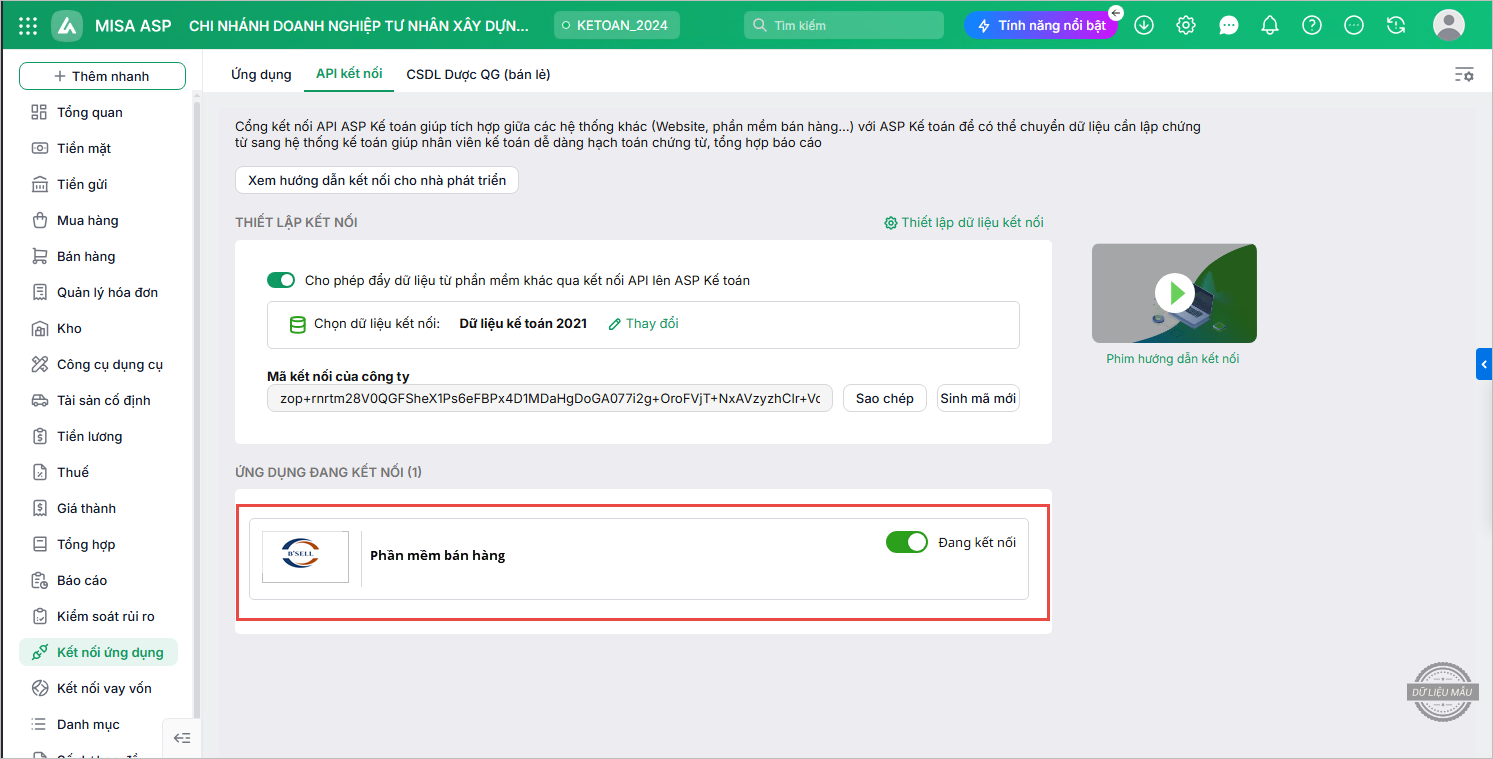
2.2. Thực hiện tích hợp (đơn vị cung cấp phần mềm sẽ tự thực hiện bước này)Bước 1: Đơn vị cung cấp phần mềm có nhu cầu đẩy dữ liệu vào MISA ASP Kế toán sẽ liên hệ với MISA để được nhận tài liệu API và tài liệu hướng dẫn tích hợp. Bước 2: Đơn vị cung cấp phần mềm tự chủ động thực hiện các công việc tích hợp theo tài liệu đã được MISA cung cấp. Bước 3: Sau khi đã tích hợp thành công và nhập Mã kết nối (lấy ở bước trước) vào phần mềm cần kết nối, trên MISA ASP Kế toán sẽ hiển thị tên phần mềm đó tại mục Ứng dụng đang kết nối:
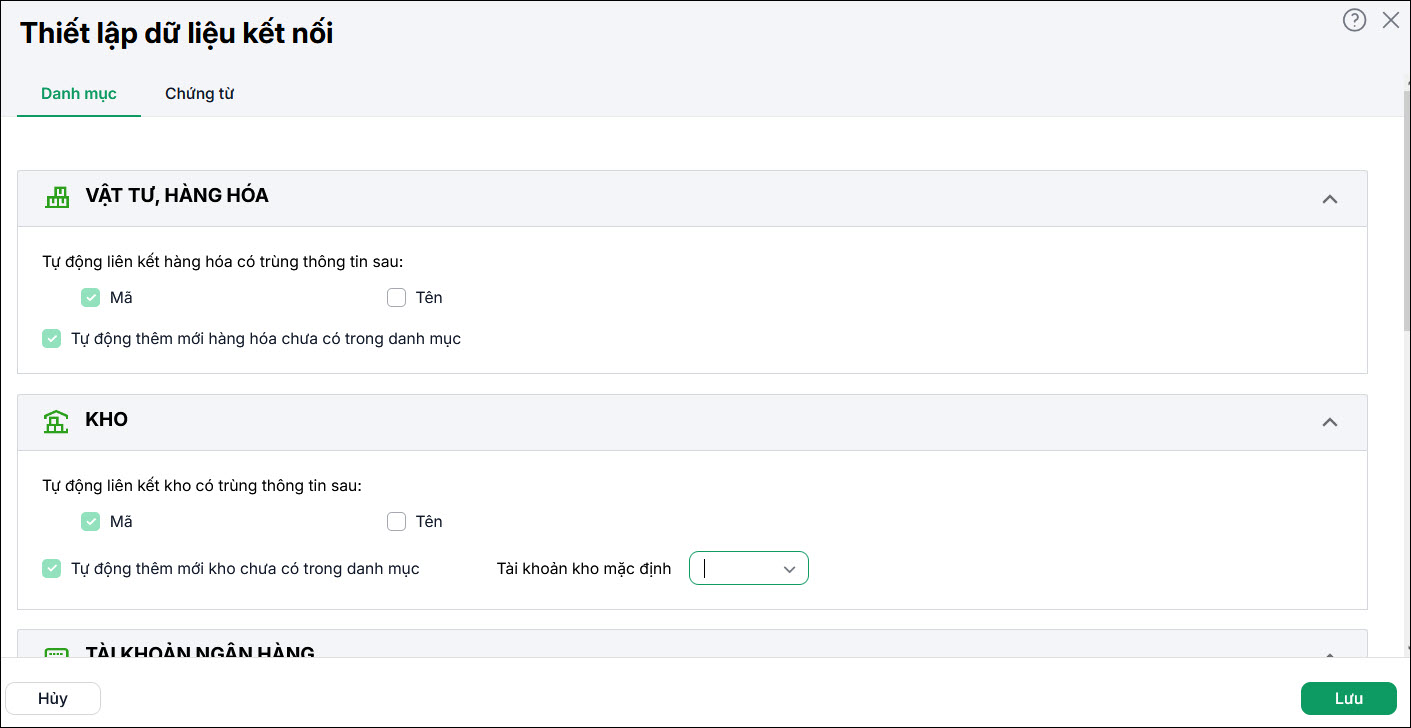
2.3. Thiết lập quy tắc đồng bộ dữ liệu
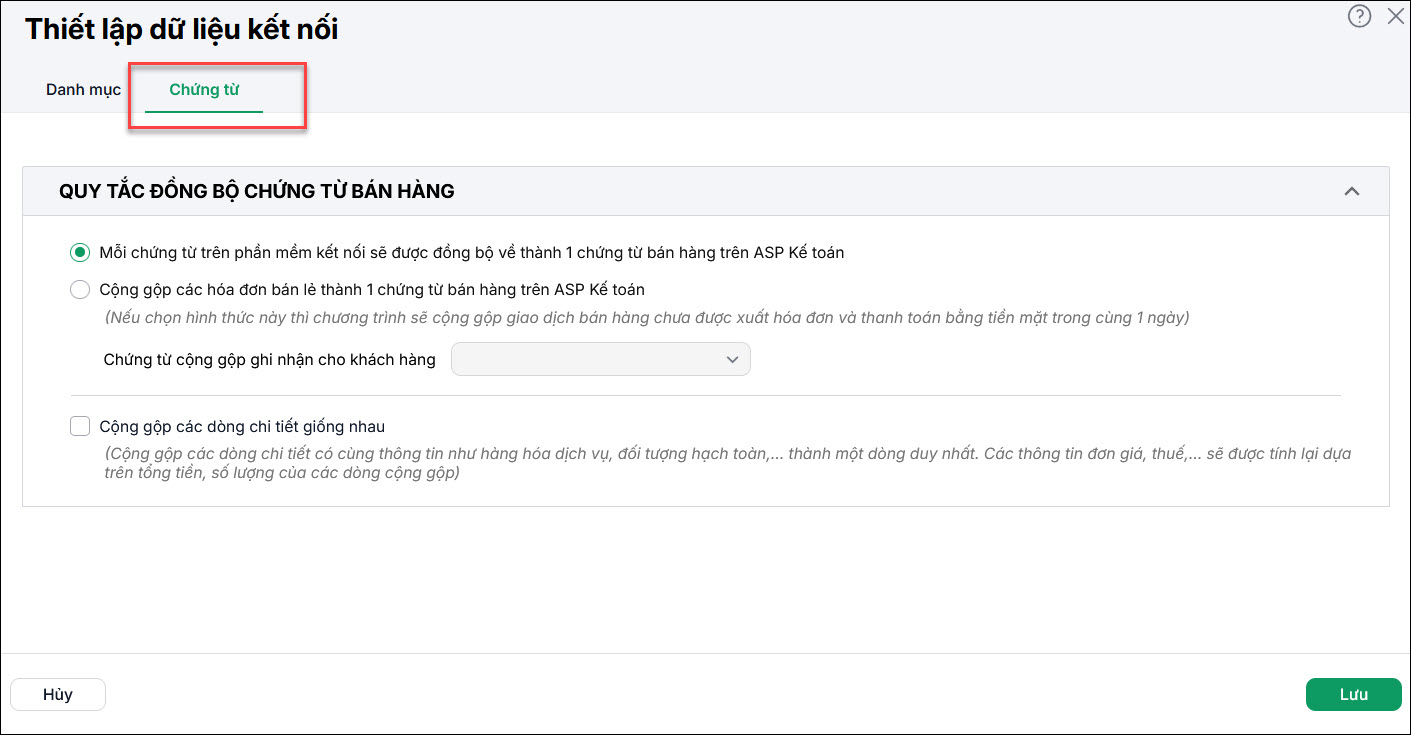
Để có thể đồng bộ dữ liệu và tự động lập được chứng từ lấy qua API, người dùng cần thiết lập các quy tắc để đồng bộ danh mục và chứng từ:
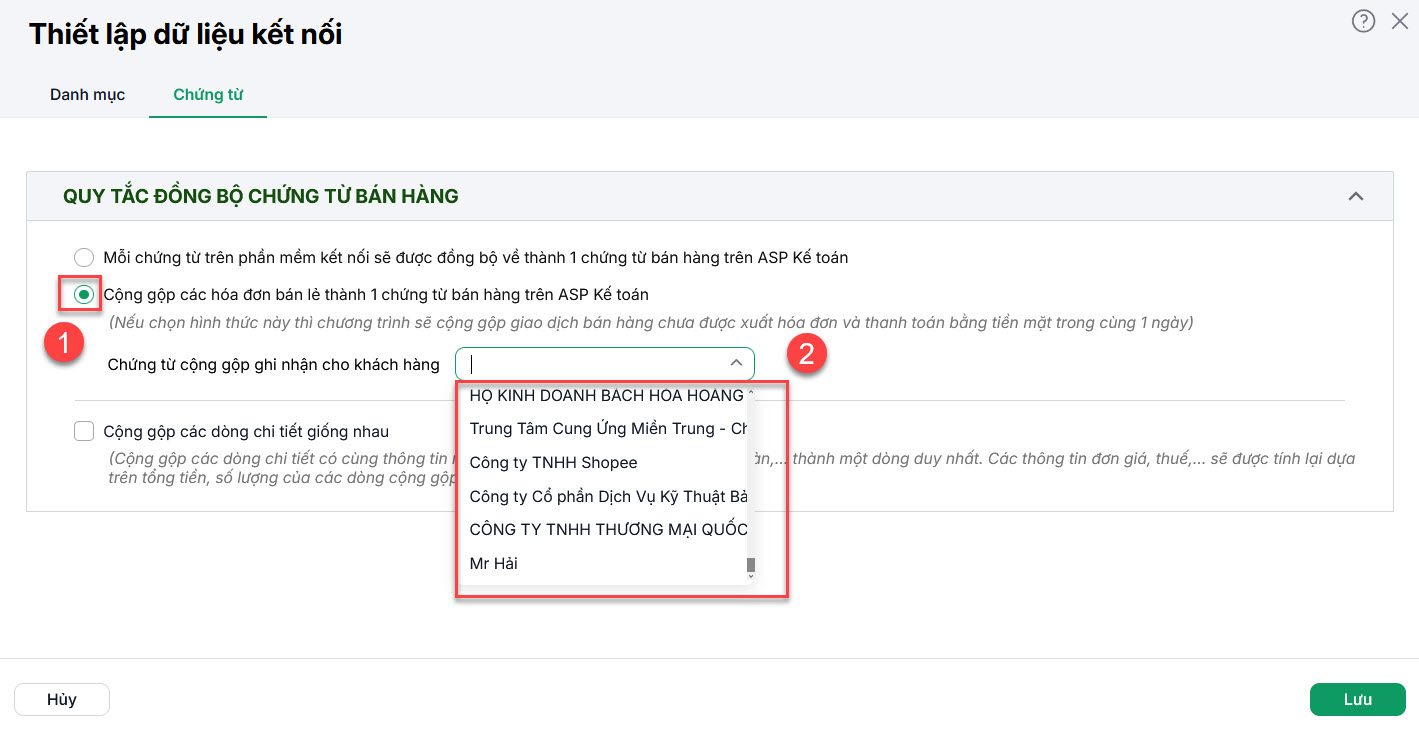
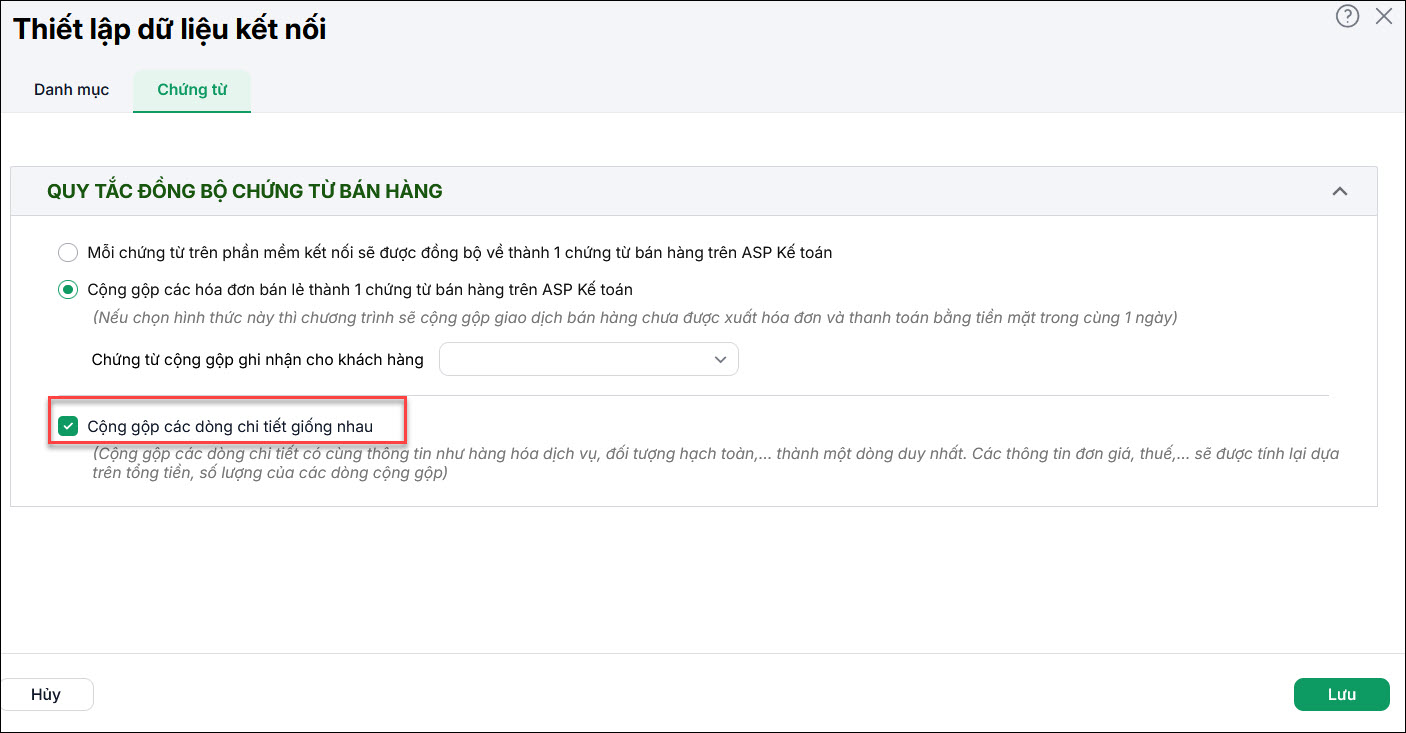
Người dùng có thể chọn 1 trong 2 quy tắc đồng bộ chứng từ bán hàng:
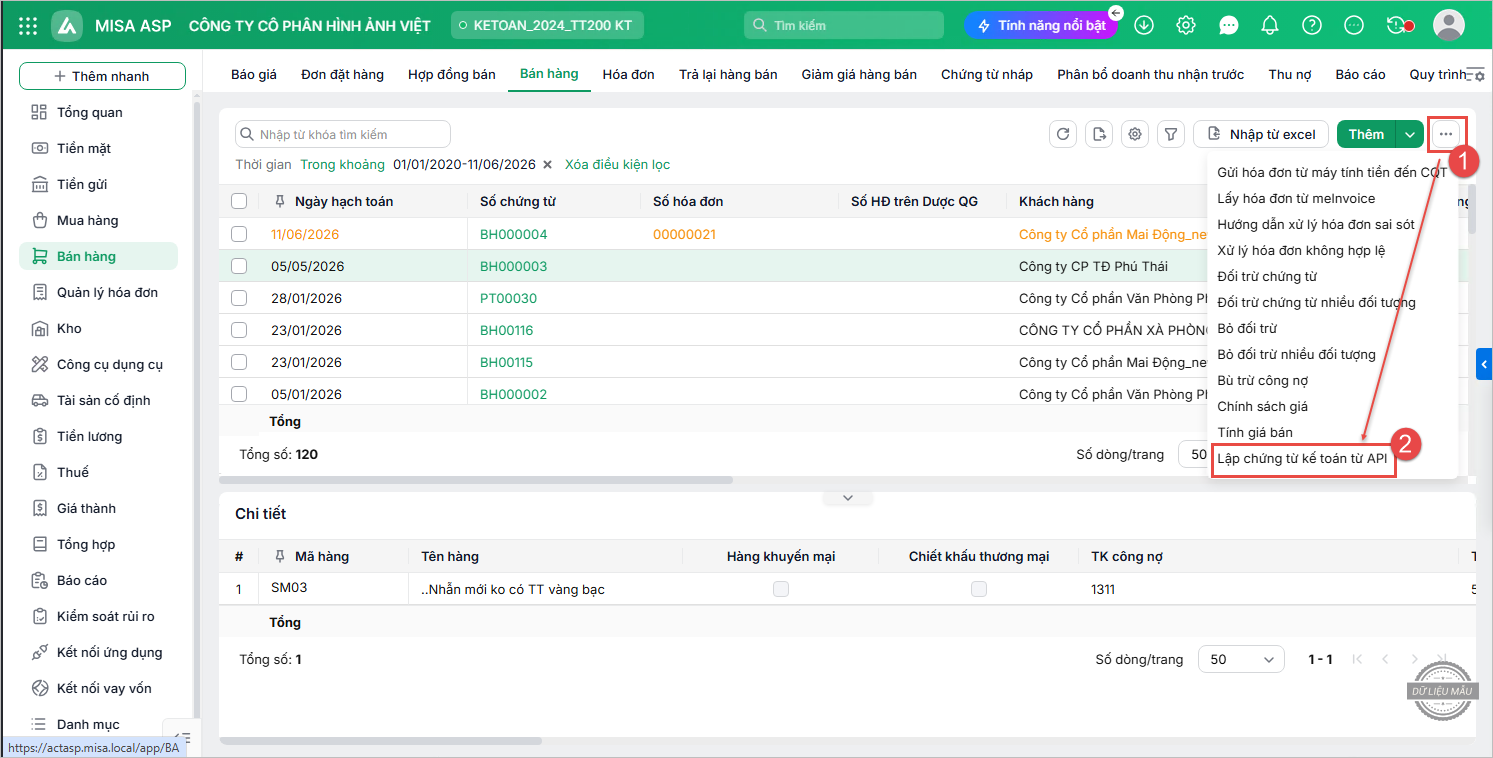
2.4. Hạch toán chứng từ sau khi đồng bộ dữ liệuBước 1: Trên ứng dụng/phần mềm đã kết nối với MISA ASP Kế toán, người dùng thực hiện đẩy dữ liệu về MISA ASP Kế toán (phương thức đẩy tự động hay thủ công sẽ tùy thuộc vào cách thức tích hợp mà ứng dụng/phần mềm đó đã thực hiện. Người dùng vui lòng liên hệ với bên phát triển phần mềm đó để được hướng dẫn cụ thể). Bước 2: Tại các phân hệ của MISA ASP Kế toán, người dùng nhấn trỏ xuống tại nút chức năng Tiện ích ở các danh sách chứng từ cần lập, chọn Lập chứng từ kế toán từ API:
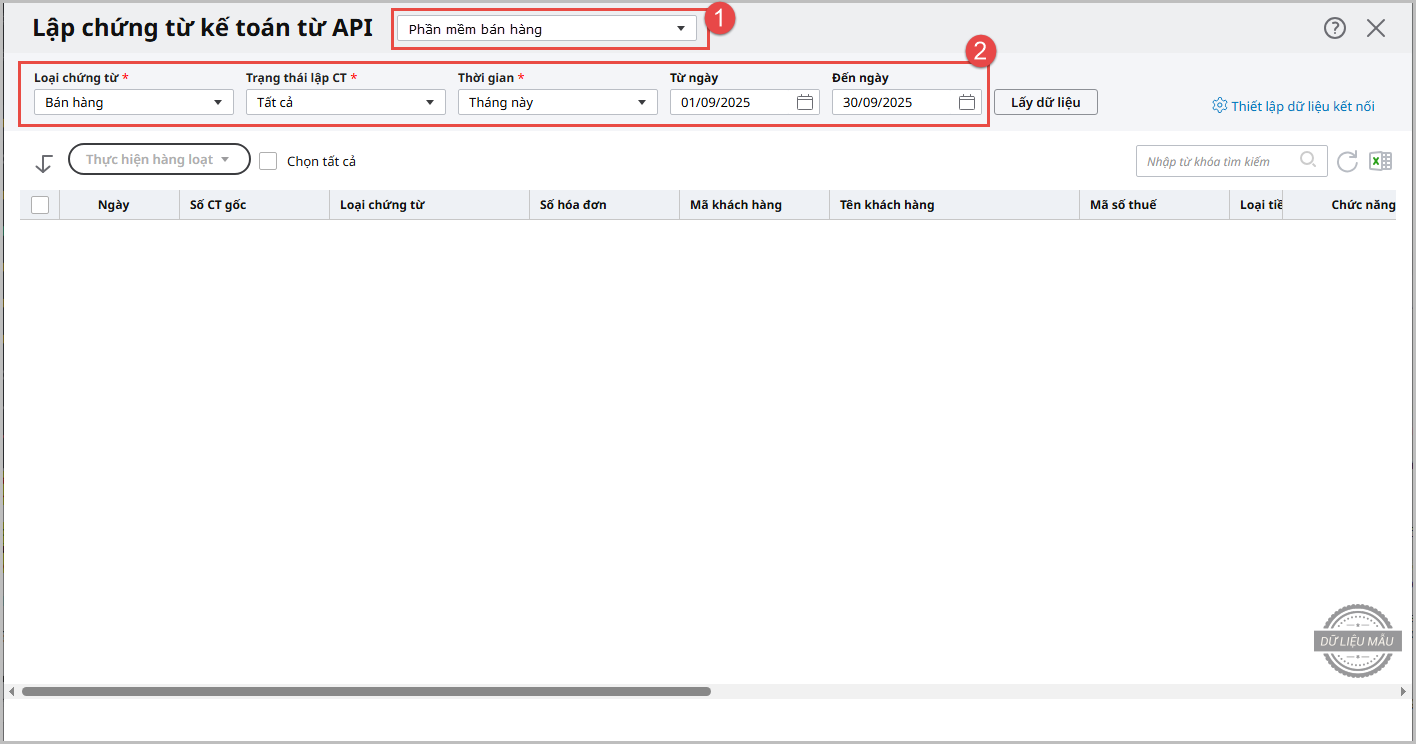
Bước 3: Trường hợp kết nối với nhiều ứng dụng/phần mềm thì người dùng cần chọn phần mềm muốn lấy dữ liệu (mục số 1) và chọn các thông tin gồm loại chứng từ, trạng thái lập chứng từ và khoảng thời gian (mục số 2) để lấy dữ liệu về MISA ASP Kế toán để hạch toán.
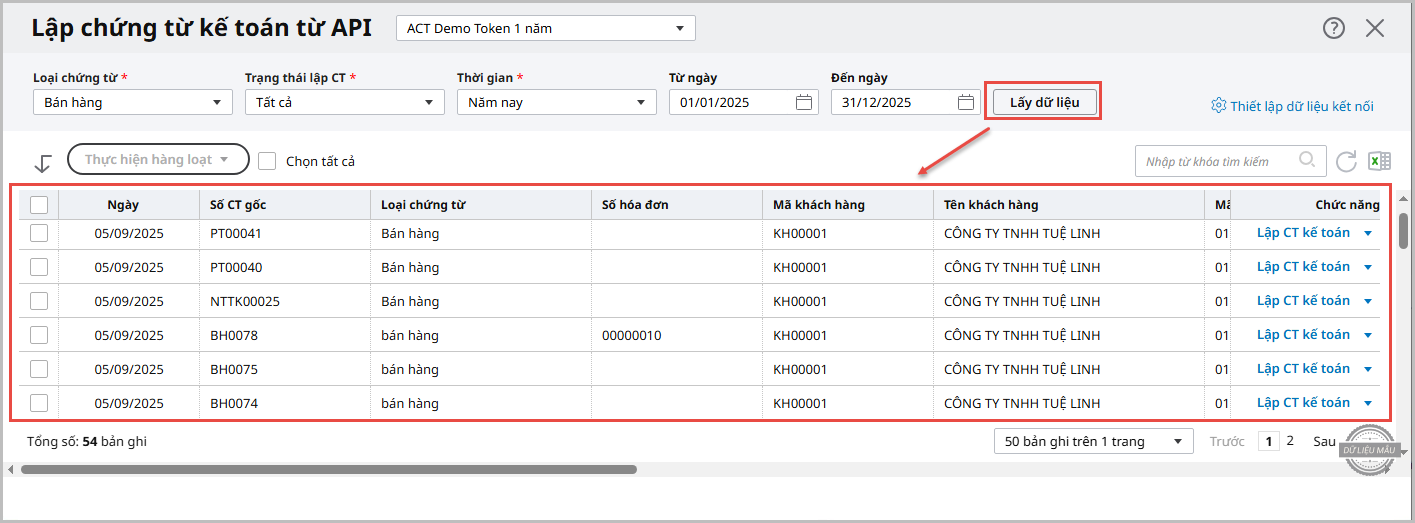
Bước 4: Chọn Lấy dữ liệu, chương trình sẽ tự động tải về dữ liệu đã đồng bộ về theo điều kiện khai báo:
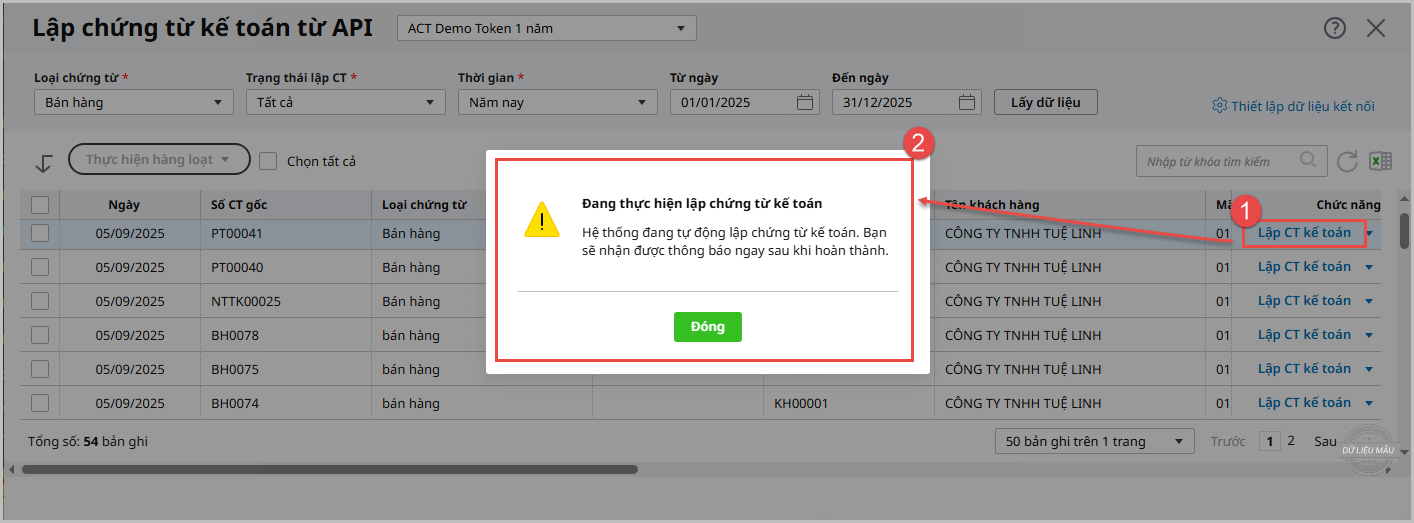
Bước 5: Tại danh sách dữ liệu này, người dùng nhấn vào chức năng Lập CT kế toán, hệ thống sẽ tự động lập chứng từ kế toán và hiển thị cửa sổ thông báo như sau:
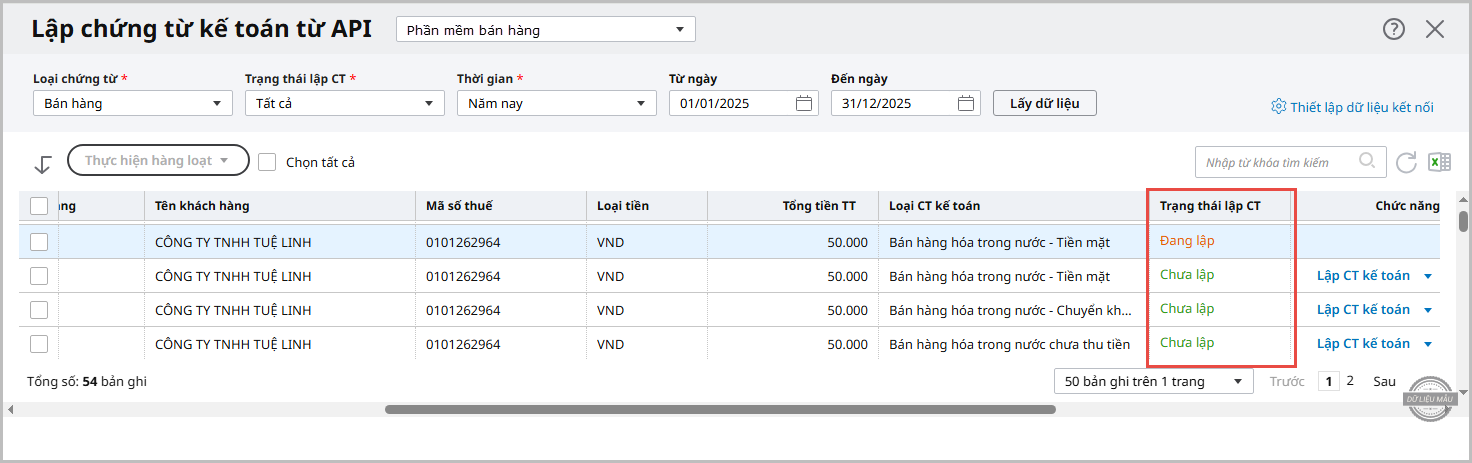
Bước 6: Đồng thời cột Trạng thái lập CT cũng hiển thị trạng thái là Đang lập
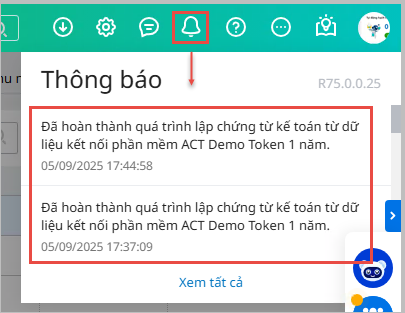
Bước 7: Sau khi lập chứng từ thành công, chương trình sẽ hiển thị thông báo trên màn hình và tại biểu tượng quả chuông:
|