3. Các trường hợp thường gặp
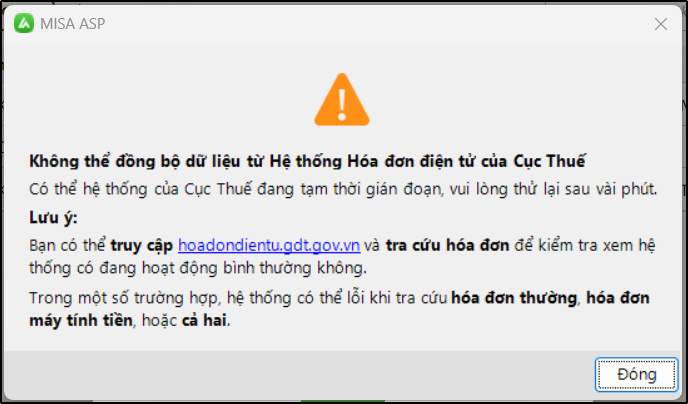
3.1. Không thể đồng bộ dữ liệu từ Hệ thống Hóa đơn điện tử của Cục Thuế
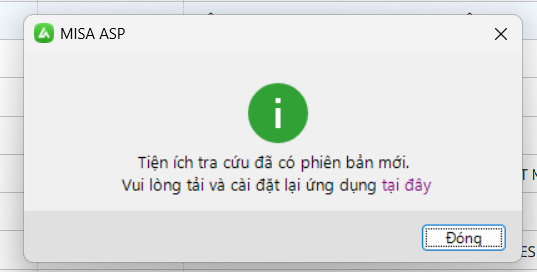
3.2. Tiện ích tra cứu đã có phiên bản mới. Vui lòng tải và cài đặt lại ứng dụng tại đây.
Lưu ý:
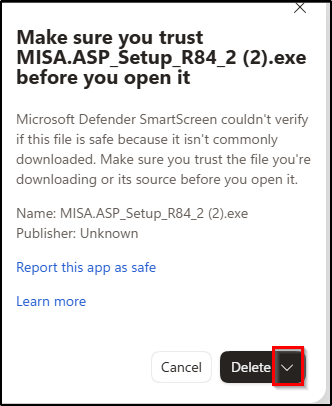
(nếu ngôn ngữ Tiếng Việt là Giữ lại / Xem thêm / Chạy ngay)
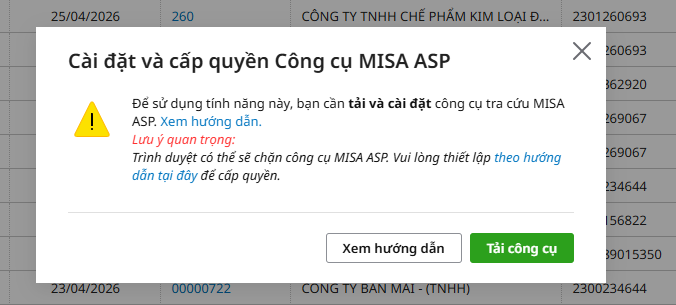
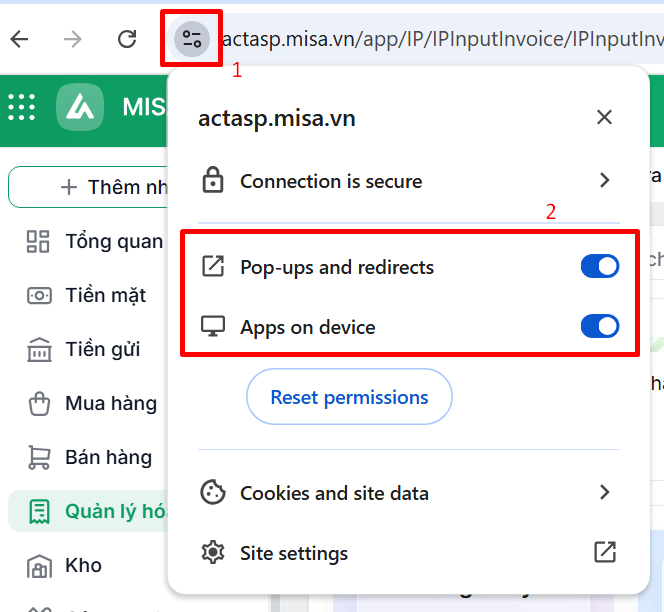
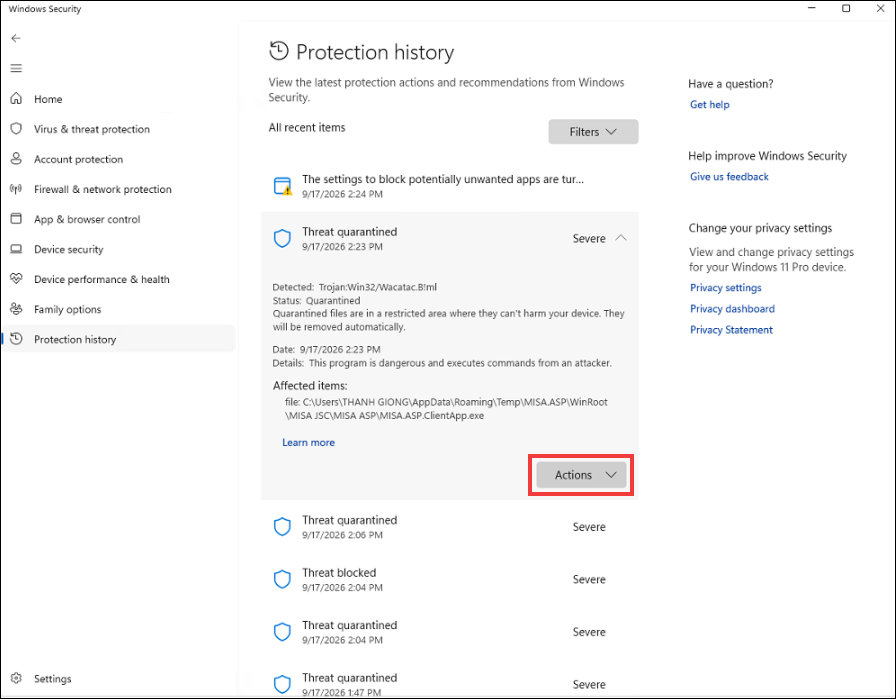
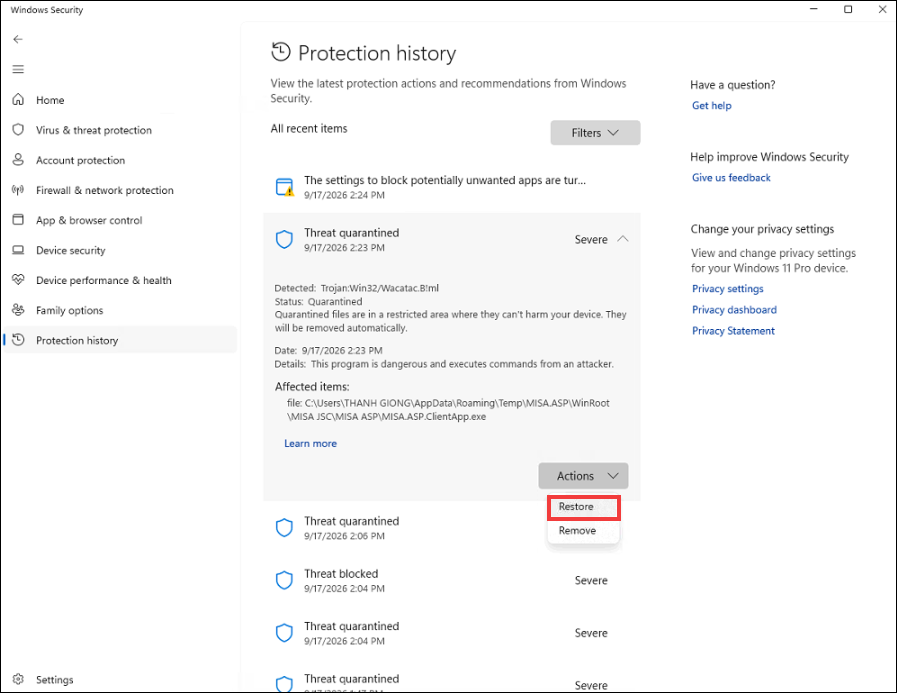
3.3. Phần mềm xoay và báo Cài đặt và cấp quyền Công cụ MISA ASP
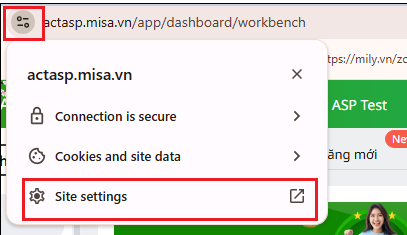
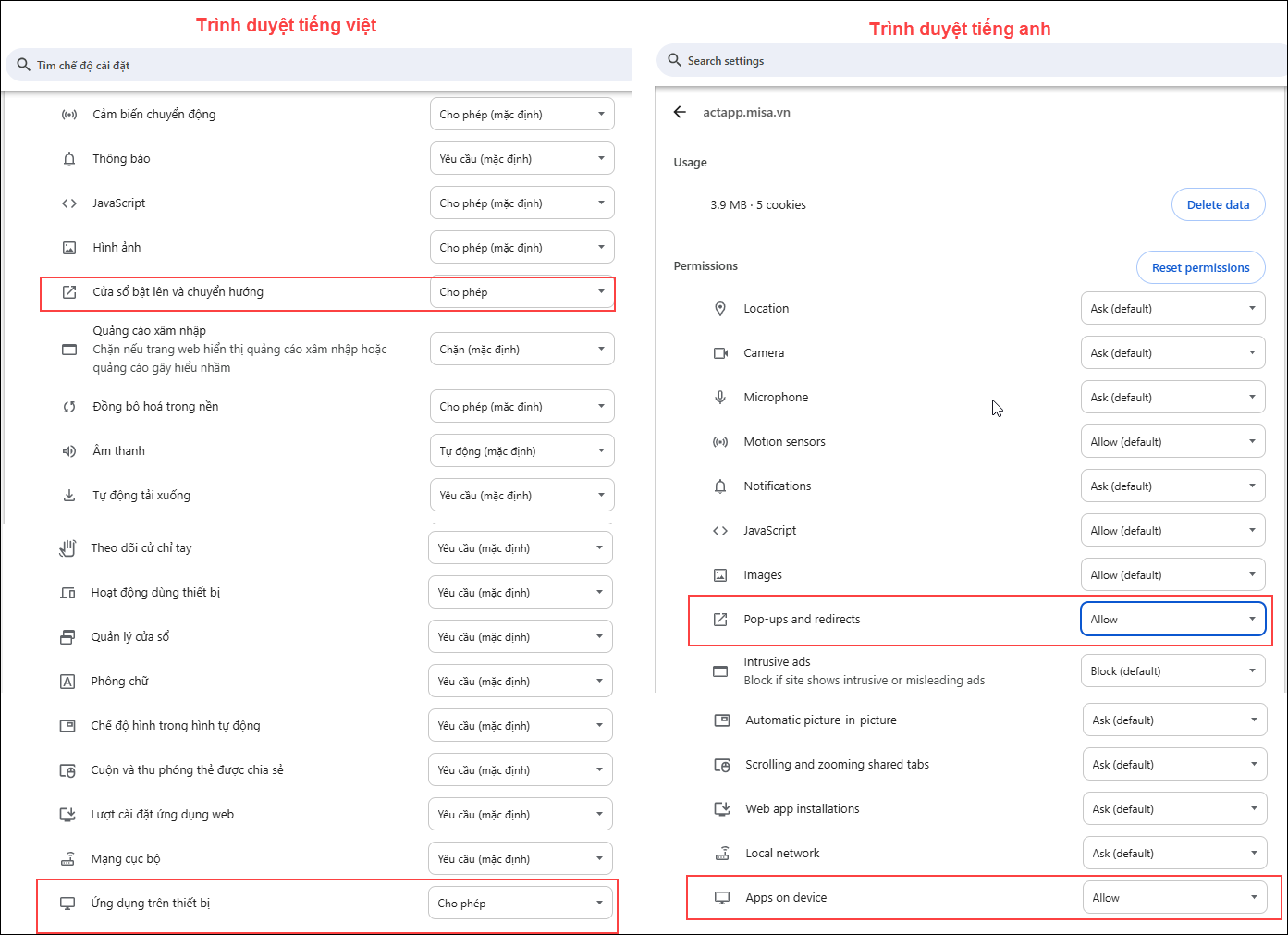
Trường hợp 1- Đối với trình duyệt Google Chrome:
Trường hợp 2 – Đối với trình duyệt Microsoft Edge:
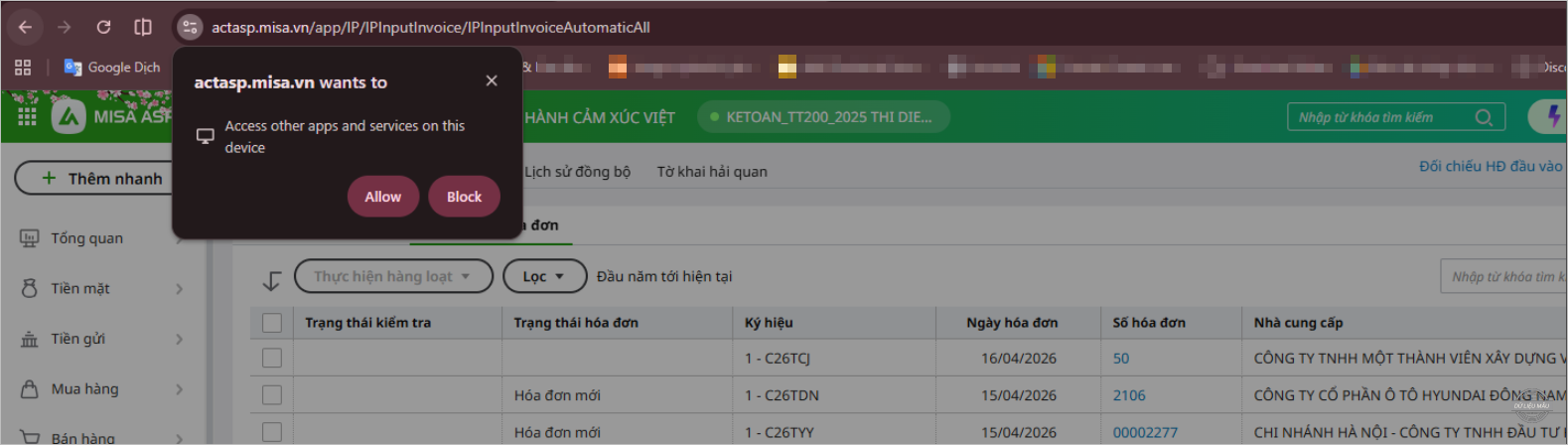
Khi thực hiện chức năng trên bất kỳ trình duyệt nào, nếu hiển thị popup sau thì người dùng nhấn Allow để cho phép công cụ hoạt động trên trình duyệt nhanh chóng.
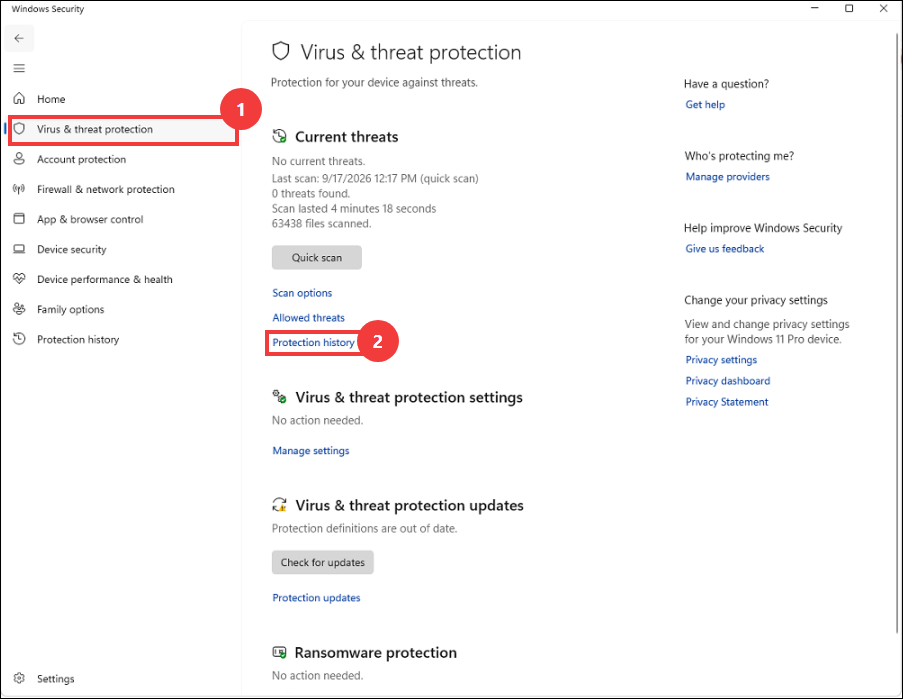
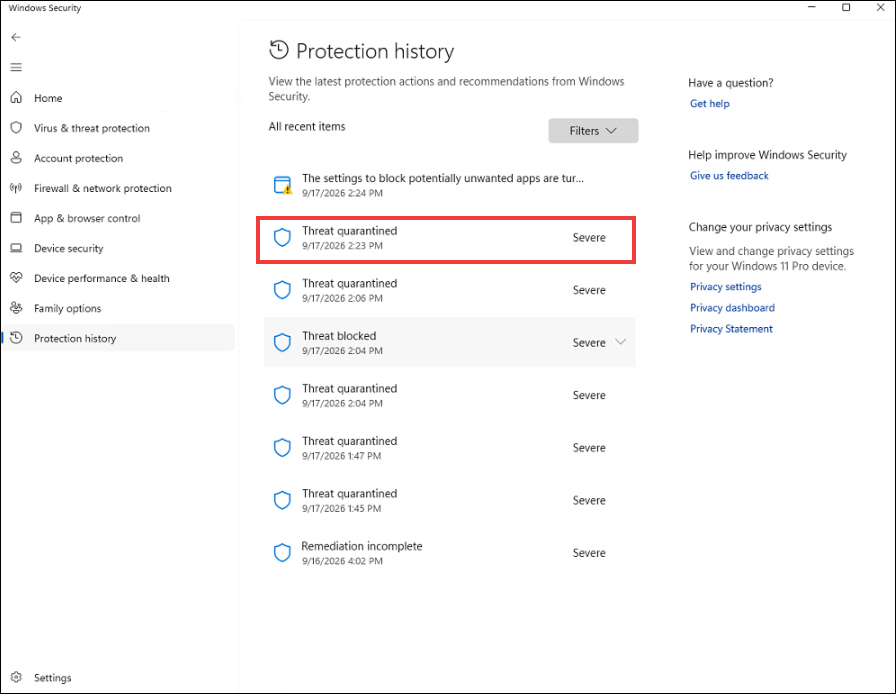
Lưu ý: Nếu anh/chị thực hiện theo trường hợp 1 và trường hợp 2 nhưng không thành công thì anh/chị thực hiện xử lý như sau:
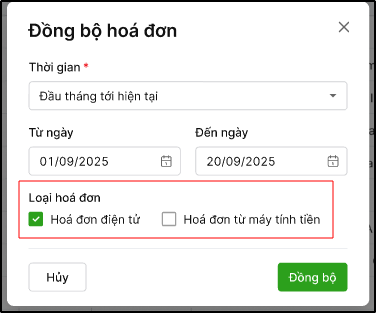
3.4. Đồng bộ bị thiếu toàn bộ hoặc một số hoá đơn
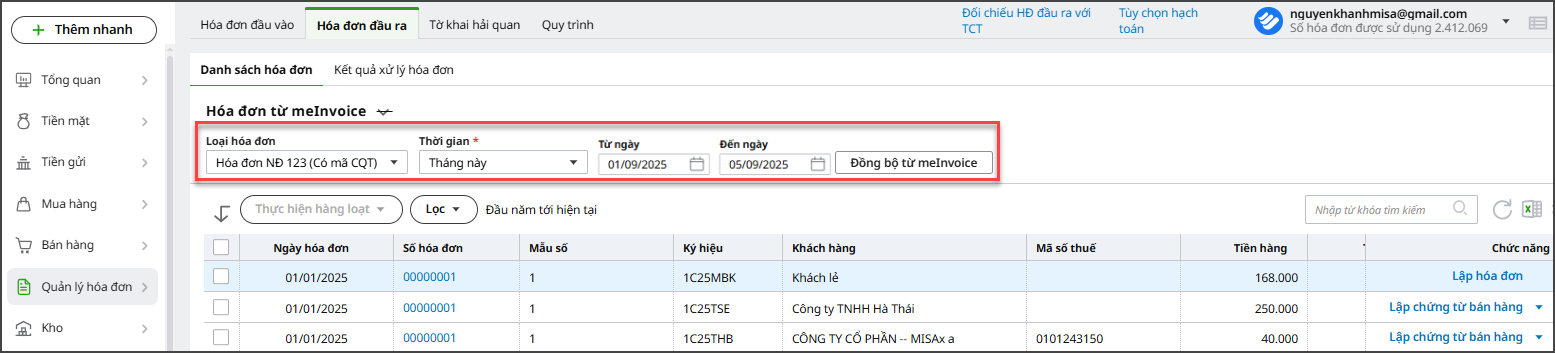
Ví dụ: thay vì chọn thời gian đồng bộ cả Tháng 9 từ 01/09 đến 30/09 là 3.000 hoá đơn => thì Anh/Chị chia nhỏ khoảng thời gian chọn đồng bộ theo từng ngày hoặc vài ngày và chờ đồng bộ dần về phần mềm.
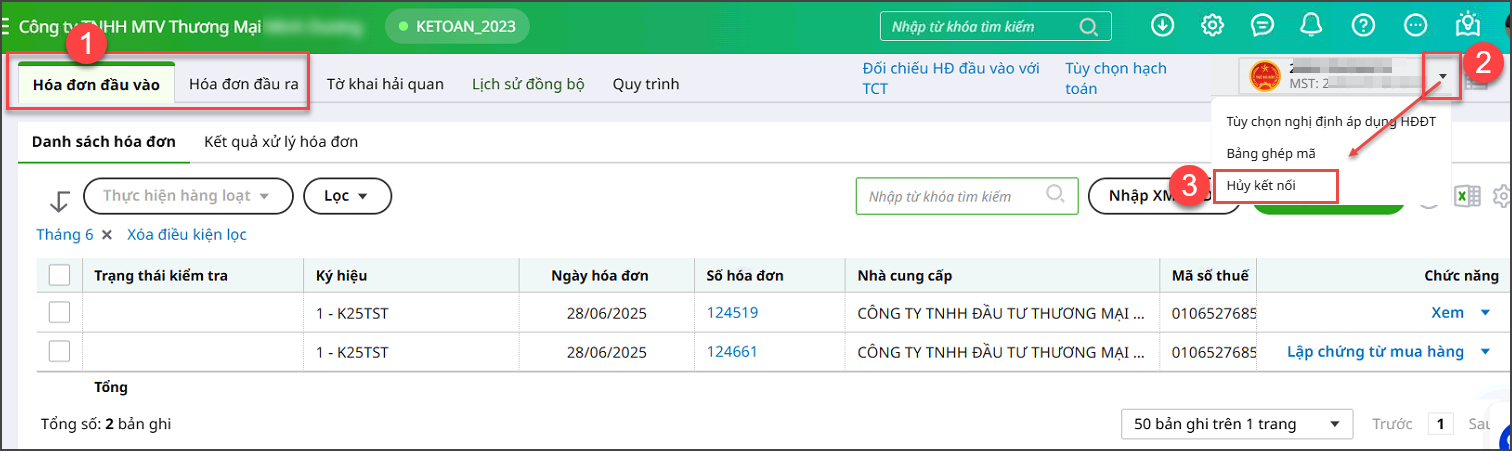
Bước 1: Vào Quản lý hóa đơn > Hóa đơn đầu vào/Hóa đơn đầu ra, nhấn vào dấu mũi tên tại biểu tượng Cơ quan thuế ở góc trái chọn Hủy kết nối
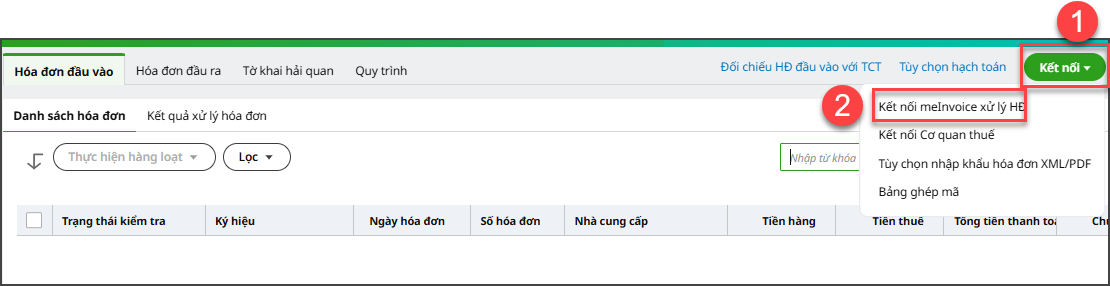
Bước 2: Kết nối lại với MeInvoice xử lý hoá đơn (Invbot) và kiểm tra lại hóa đơn. Lưu ý: Trường hợp đã kết nối lại Meinvoice xử lý hóa đơn (Invbot) nhưng vẫn không đồng bộ đầy đủ hóa đơn. Thực hiện kiểm tra hóa đơn trên trang https://appbeta.meinvoice.vn/ tham khảo hướng dẫn tại đây. 3.5. Hoá đơn ... không có dòng chi tiết
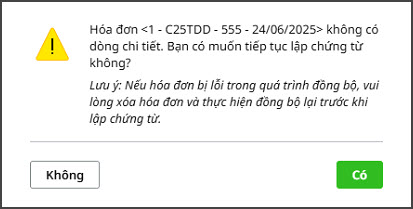
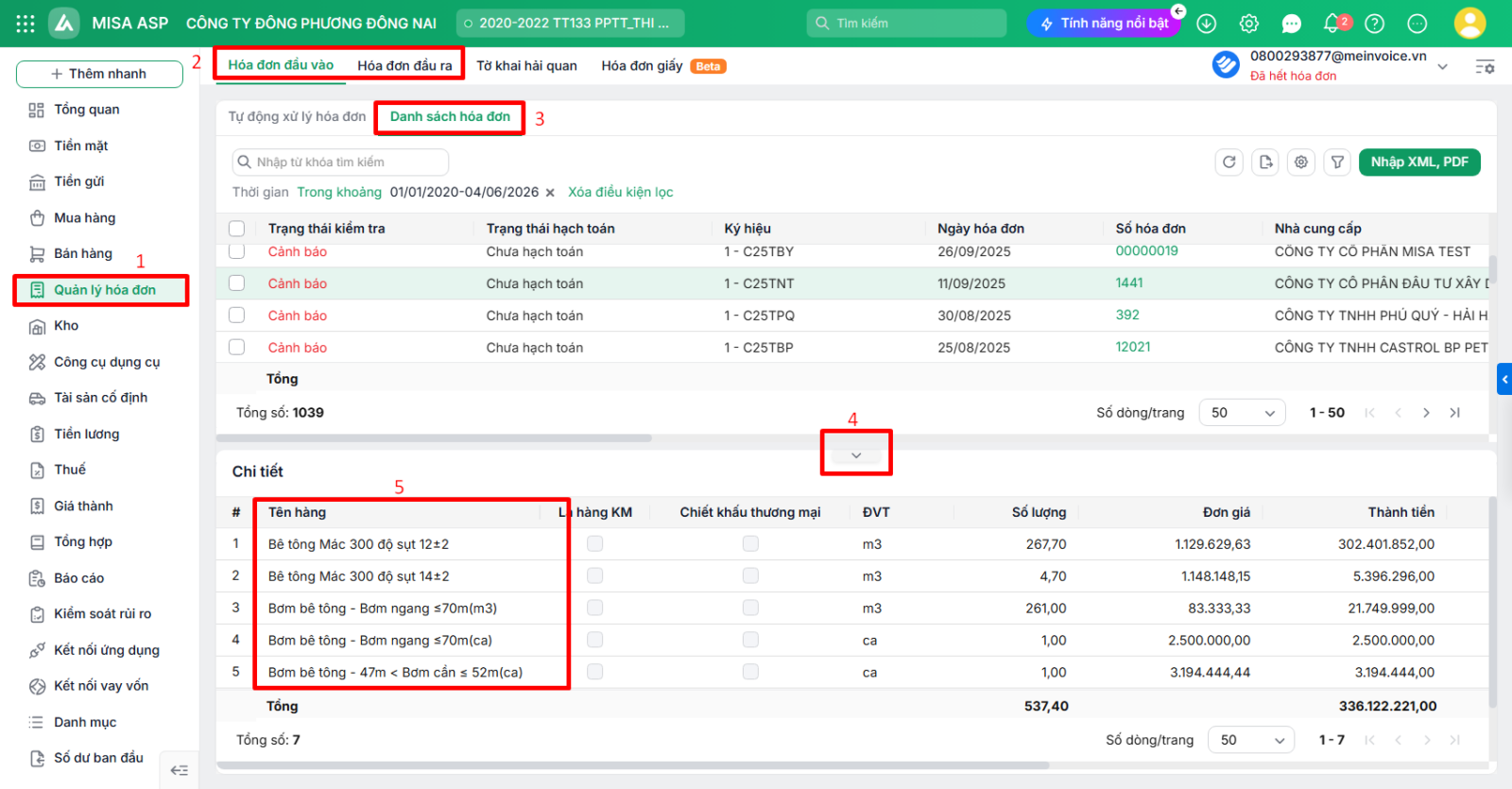
Bước 1: Vào phân hệ Quản lý hoá đơn/tab Hoá đơn đầu vào hoặc đầu ra, nhấn biểu tượng mũi tên ở dưới cùng danh sách hóa đơn để mở chế độ xem chi tiết hóa đơn (nửa trên màn hình là danh sách hóa đơn, nửa dưới màn hình là chi tiết hàng hóa của từng hóa đơn)
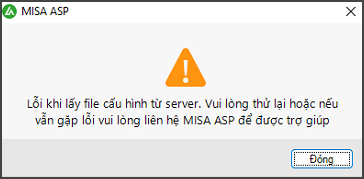
3.6. Lỗi khi lấy file cấu hình từ server
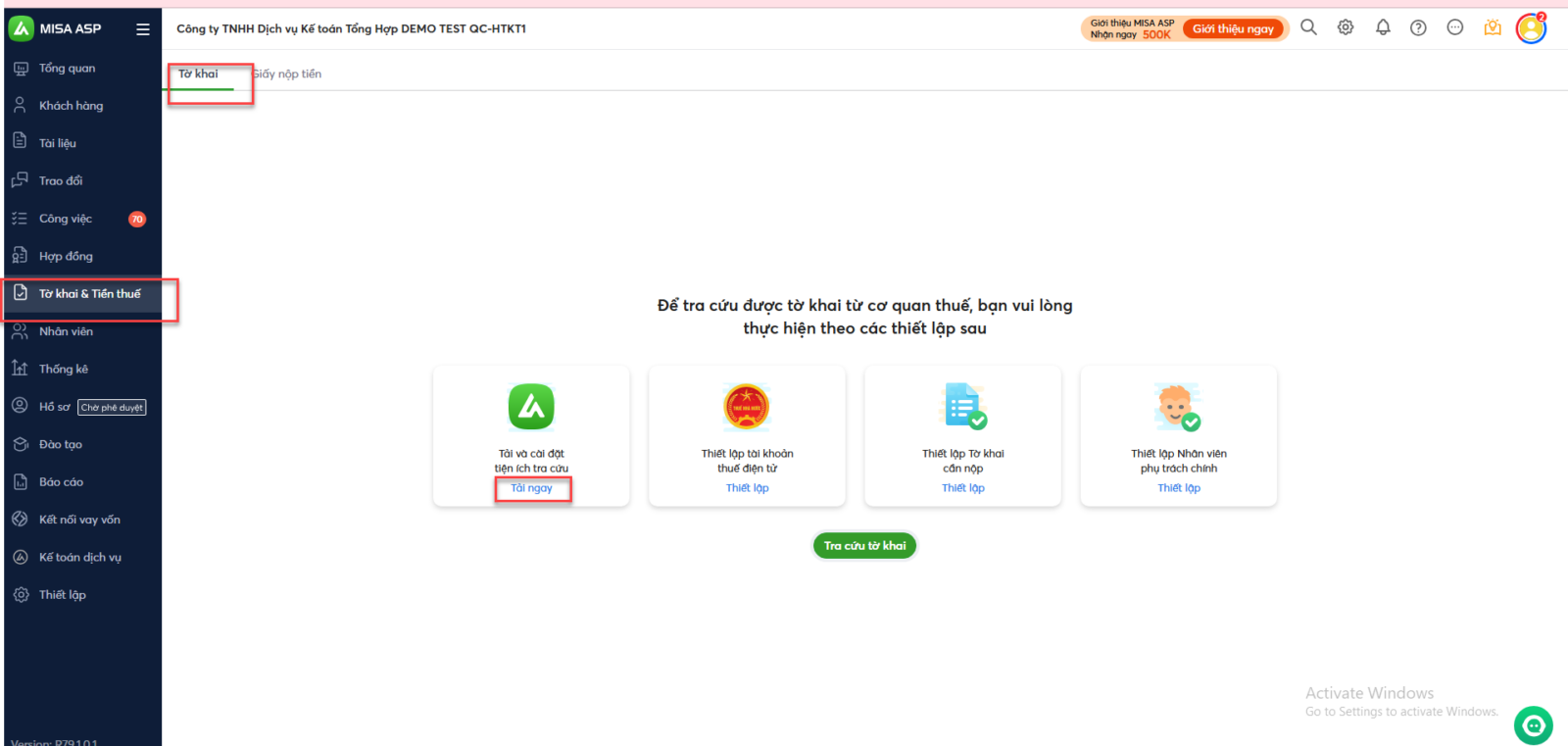
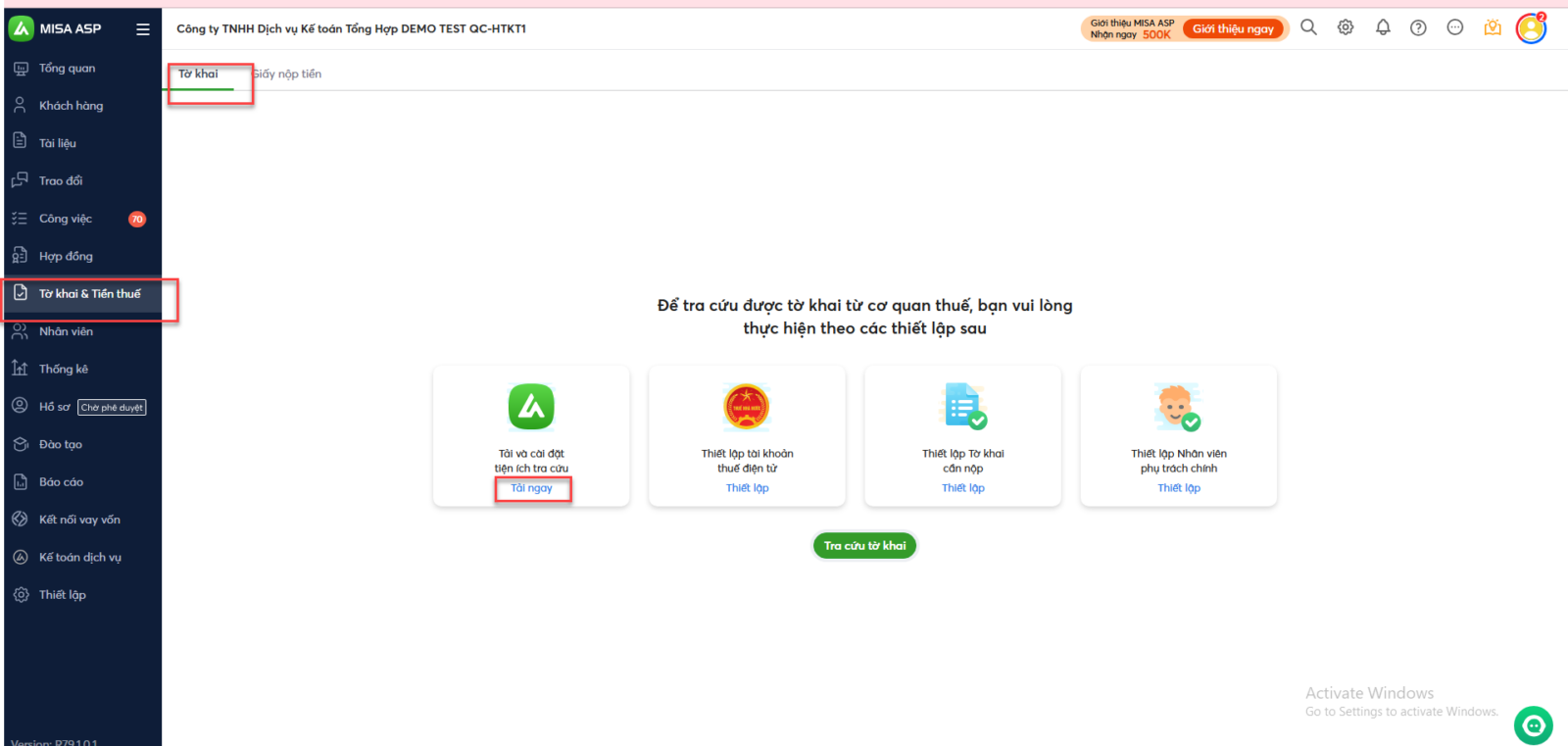
Bước 1: Truy cập MISA ASP quản lý /vào phân hệ Tờ Khai & Tiền Thuế (hoặc nhấn vào link https://aspapp.misa.vn/app/taxdeclaration) Bước 2: Chọn tab Tờ khai / nhấn Tải ngay tại biểu tượng ASP Bước 3: Tải xong thì cài đặt lại theo hướng dẫn tại đây. Sau đó đồng bộ lại hoá đơn.
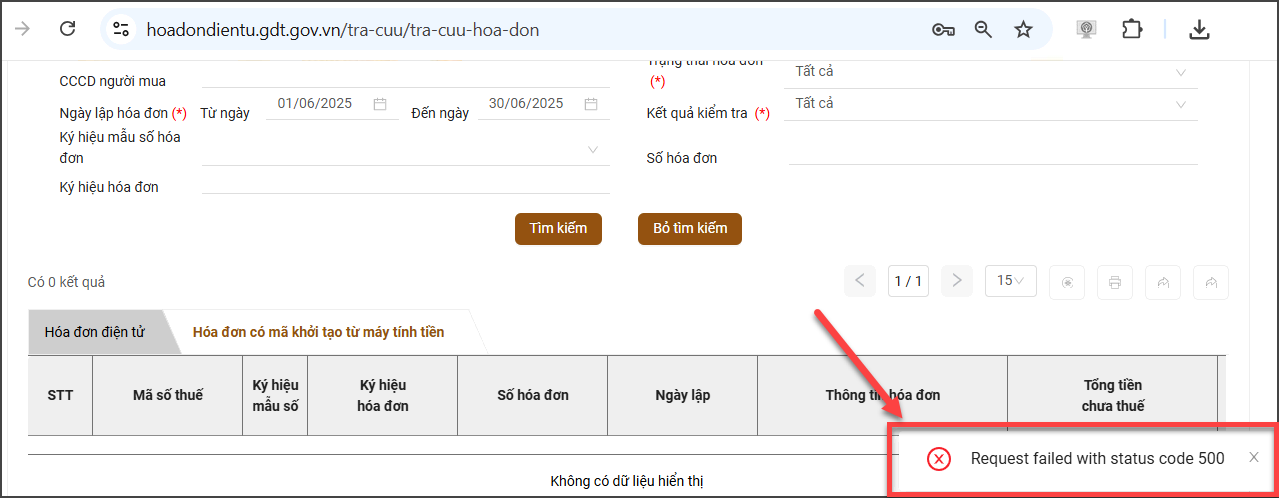
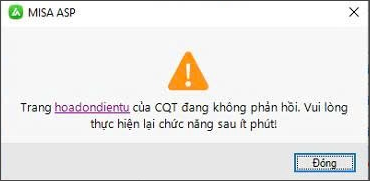
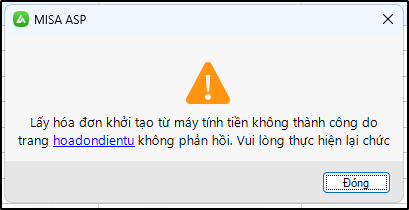
3.7. Lỗi Trang hoadondientu của CQT đang không phản hồi
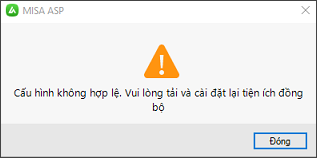
3.8. Cấu hình không hợp lệ
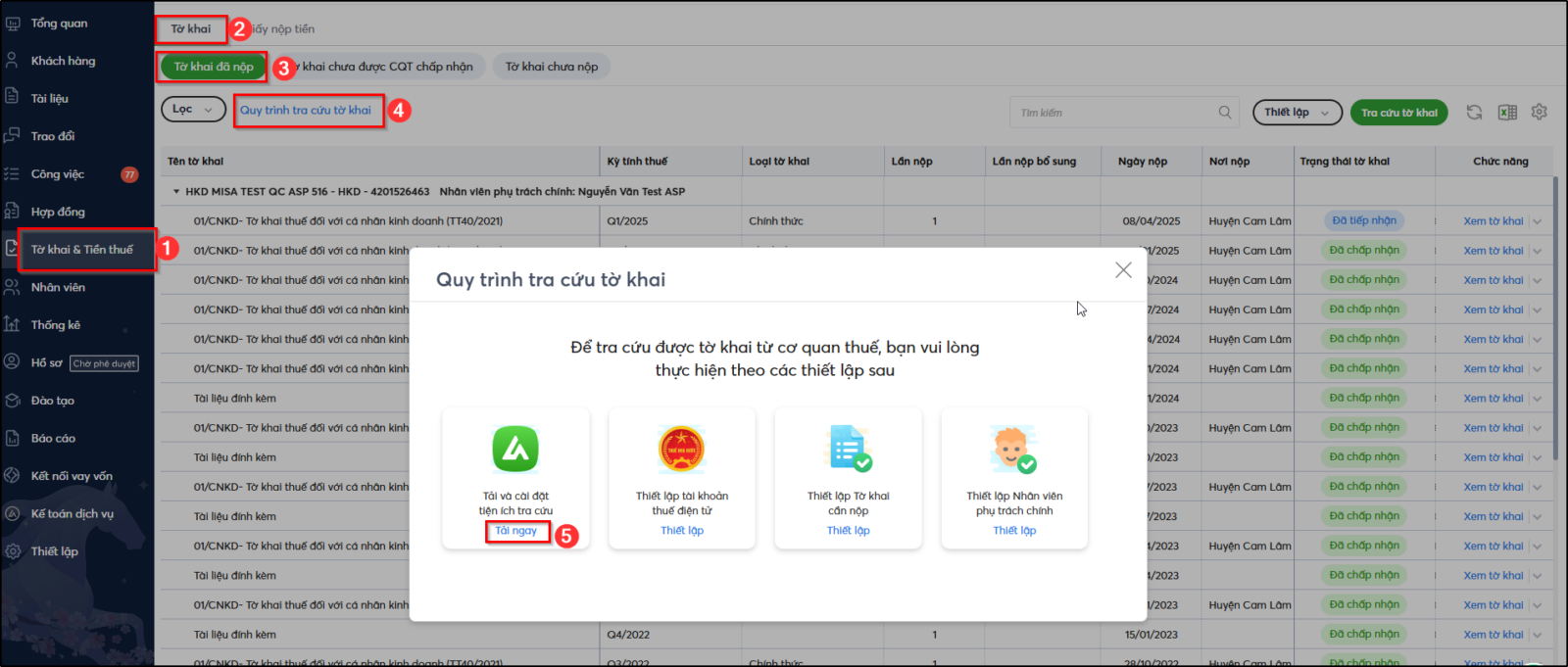
Bước 1: Truy cập MISA ASP quản lý /vào phân hệ Tờ Khai & Tiền Thuế Bước 2: Chọn tab Tờ khai / Tờ khai đã nộp chọn Quy trình tra cứu tờ khai bên cạnh chức năng Lọc. Sau đó nhấn Tải ngay tại biểu tượng ASP Bước 3: Tải xong thì cài đặt lại theo hướng dẫn tại đây. Sau đó đồng bộ lại hoá đơn. Bước 4: Huỷ kết nối với Cơ quan thuế và kết nối lại. Sau đó đồng bộ lại hoá đơn.
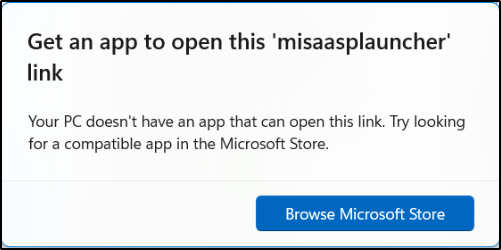
3.9. Lỗi: Get an app to open this 'misaasplauncher' link.
Bước 1: Truy cập MISA ASP quản lý /vào phân hệ Tờ Khai & Tiền Thuế Bước 2: Chọn tab Tờ khai / Tờ khai đã nộp chọn Quy trình tra cứu tờ khai bên cạnh chức năng Lọc. Sau đó nhấn Tải ngay tại biểu tượng ASP Bước 3: Tải xong thì cài đặt lại theo hướng dẫn tại đây. Sau đó đồng bộ lại hoá đơn.
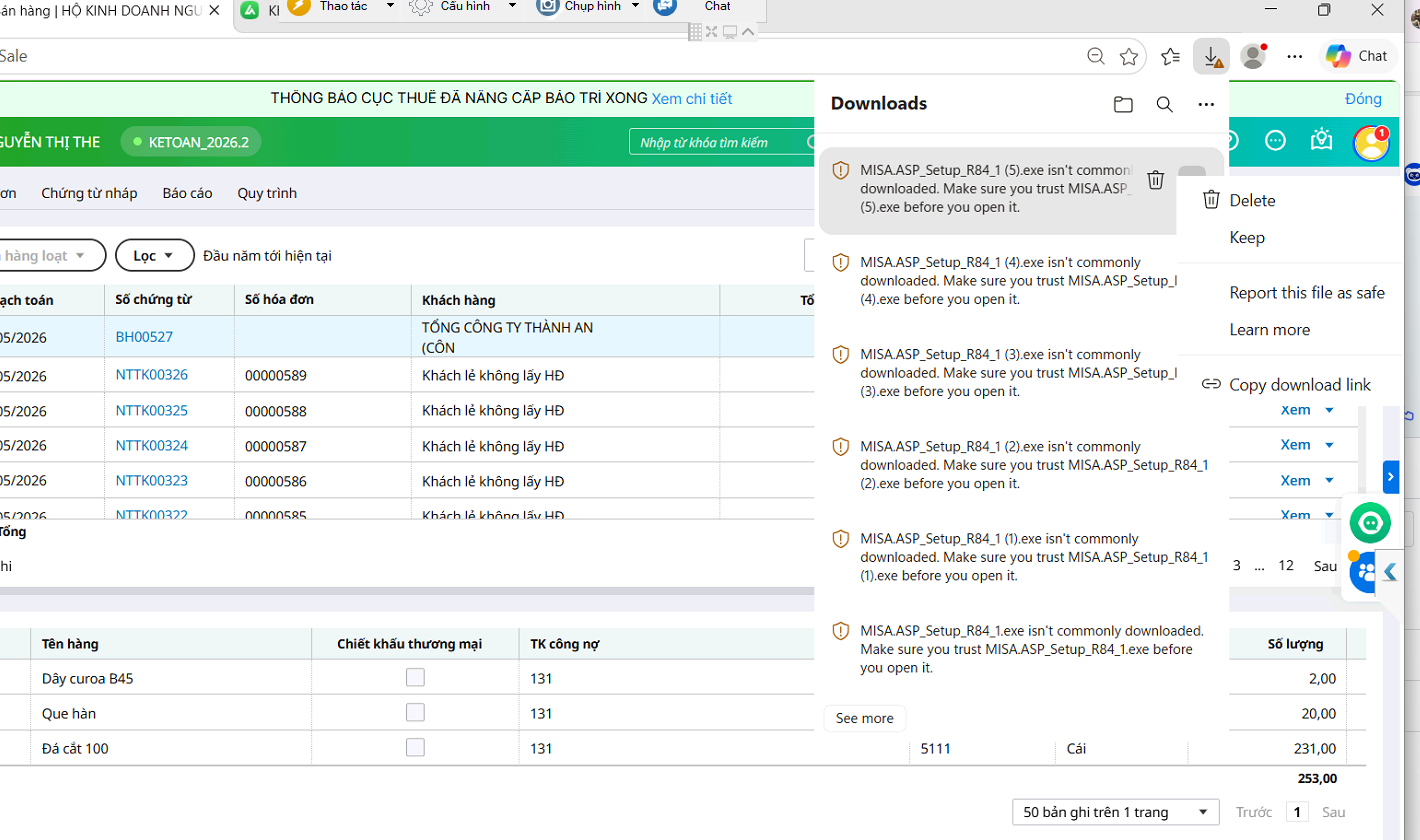
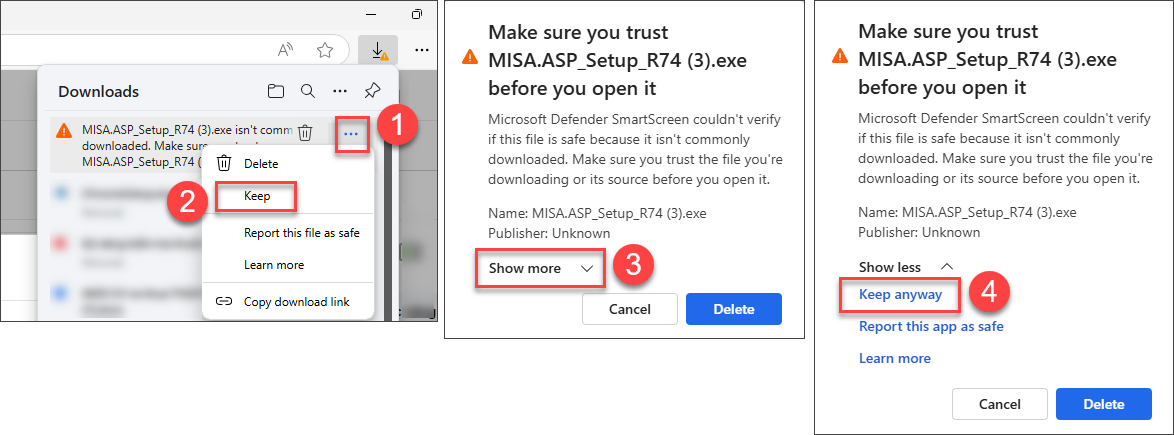
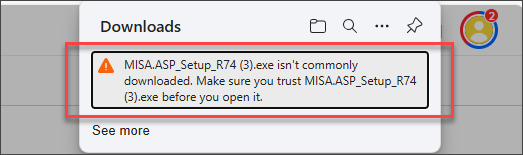
3.10. Lỗi tải bộ cài: “MISA.ASP_Setup_R…exe isn’t commonly downloaded. Make sure you trust … before you open it”
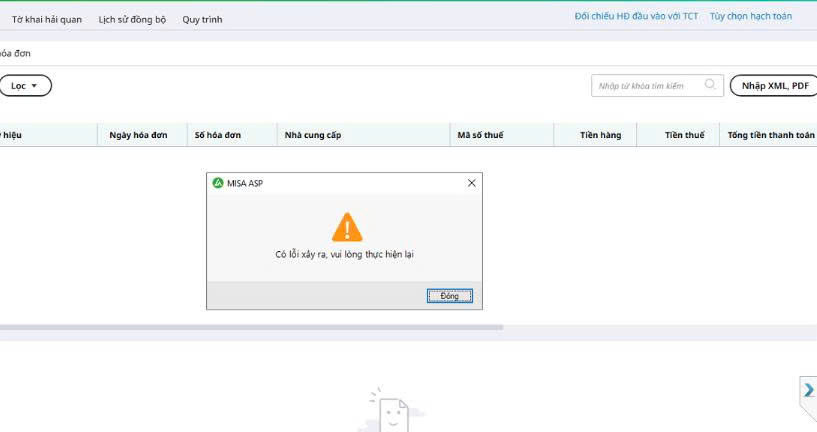
(nếu ngôn ngữ Tiếng Việt là Giữ lại / Xem thêm / Chạy ngay) 3.11. Có lỗi xảy ra, vui lòng thực hiện lại
Bước 1: Truy cập MISA ASP quản lý /vào phân hệ Tờ Khai & Tiền Thuế (hoặc nhấn vào link https://aspapp.misa.vn/app/taxdeclaration) Bước 2: Chọn tab Tờ khai / nhấnTải ngay tại biểu tượng ASP. Bước 3: Tải xong thì cài đặt lại theo hướng dẫn tại đây. Bước 4: Huỷ kết nối với Cơ quan thuế và kết nối lại. Sau đó đồng bộ lại hoá đơn.
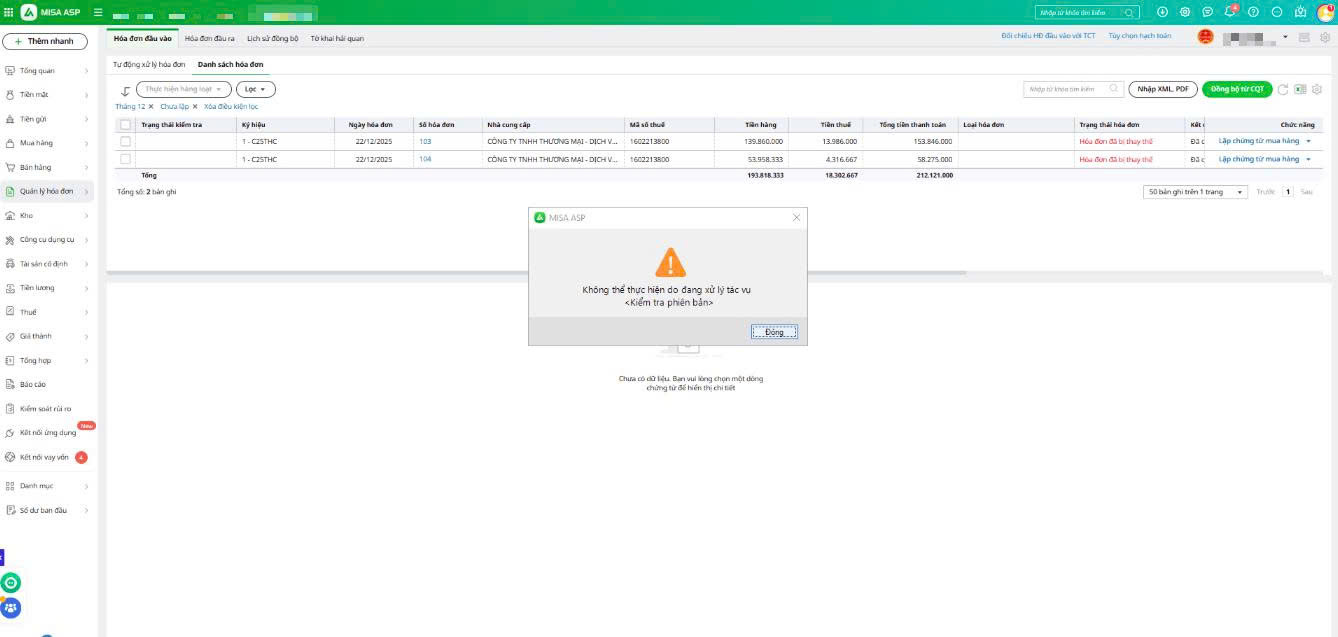
3.12. Không thể thực hiện do đang xử lý tác vụ
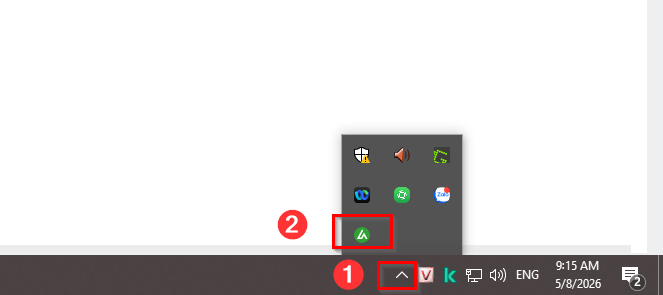
Lưu ý: Trường hợp phần mềm đang đồng bộ hóa đơn nhưng không muốn đồng bộ tiếp thì thao tác tắt công cụ đồng bộ bằng cách Tích chuột phải vào biểu tượng công cụ đồng bộ hóa đơn của ASP trên thanh taskbar của máy tính -> chọn Thoát
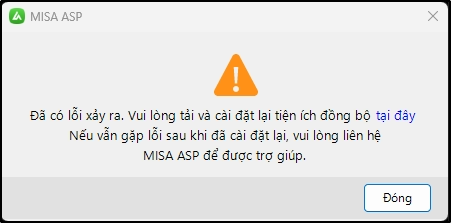
3.13. Đã có lỗi xảy ra. Vui lòng tải và cài đặt lại tiện ích đồng bộ tại đây.
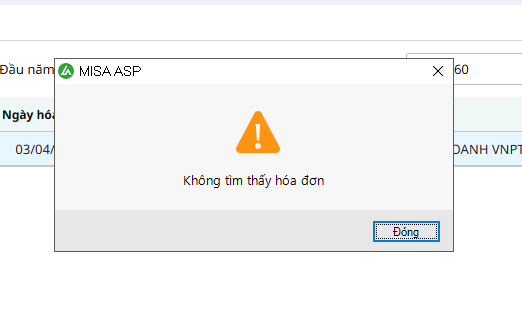
3.14. Bấm xem hóa đơn báo lỗi Không tìm thấy hóa đơn
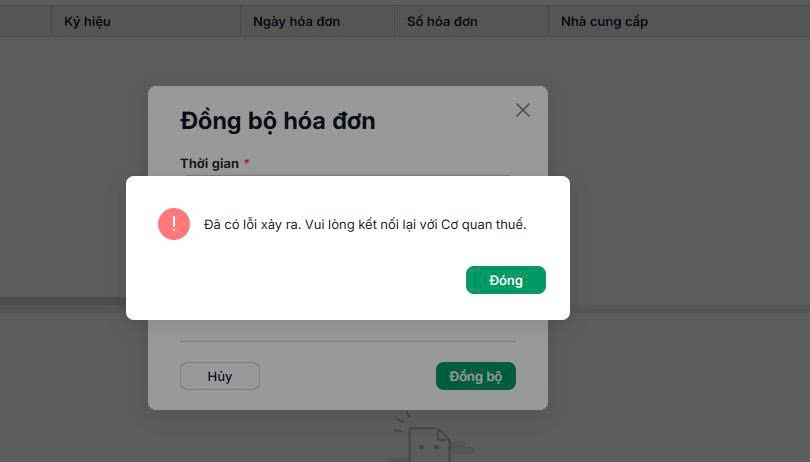
3.15. Đồng bộ hóa đơn báo lỗi: Đã có lỗi xảy ra. Vui lòng kết nối lại với Cơ quan thuế
|