2. Các bước thực hiện
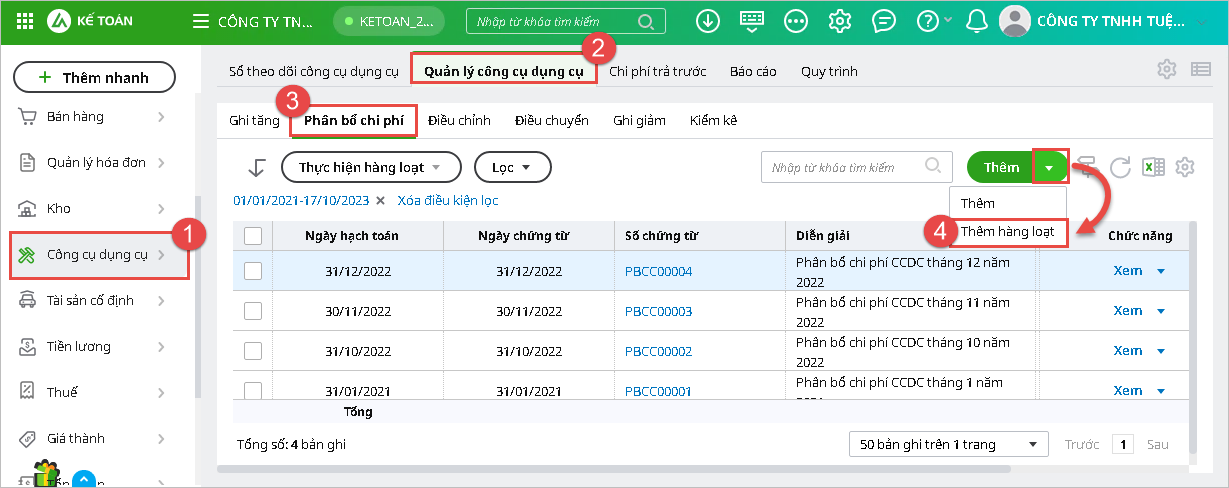
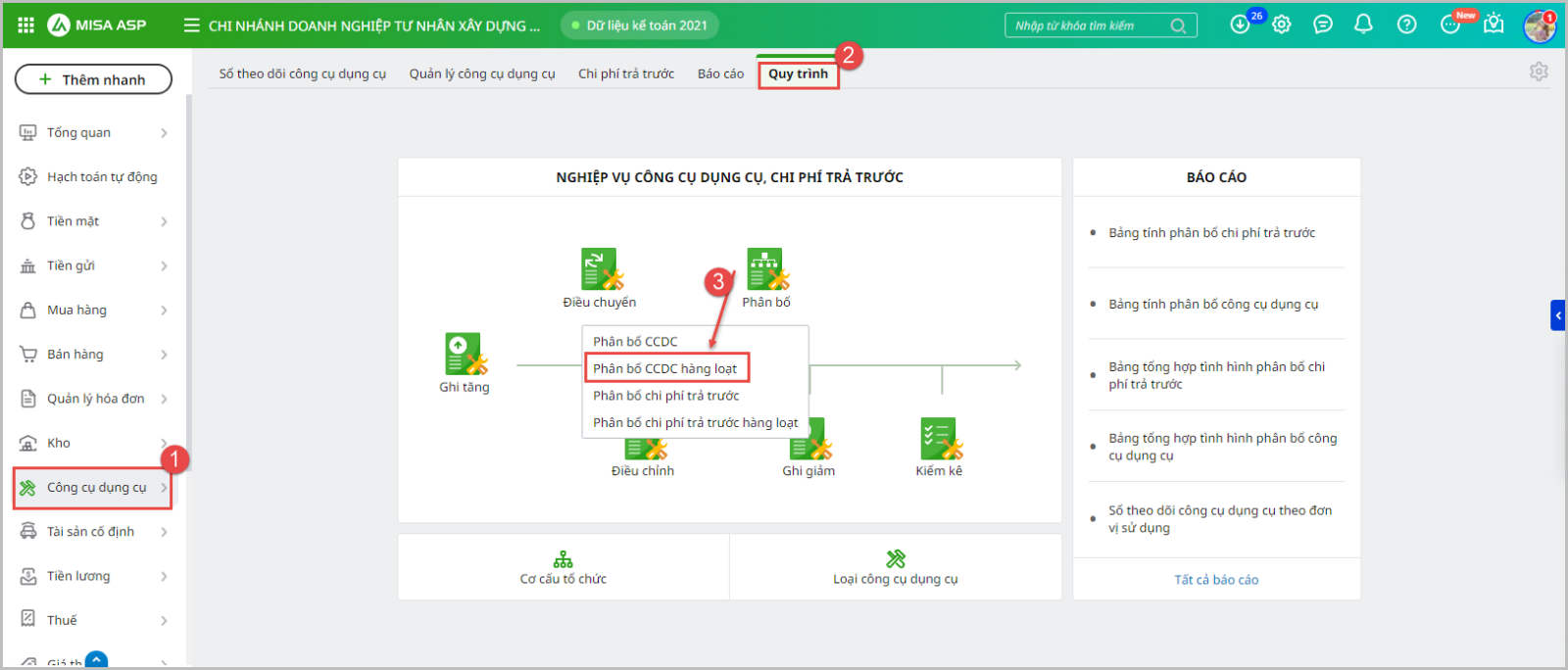
Bước 1: Trên phân hệ Công cụ dụng cụ, chọn một trong hai tab để thực hiện phân bổ CCDC:
- Tại tab Quản lý công cụ dụng cụ, mục Phân bổ chi phí, chọn chức năng mũi tên trỏ xuống ⏷bên cạnh chức năng Thêm, chọn Thêm hàng loạt.
- Hoặc tại tab Quy trình, chọn chức năng Phân bổ Phân bổ CCDC hàng loạt.
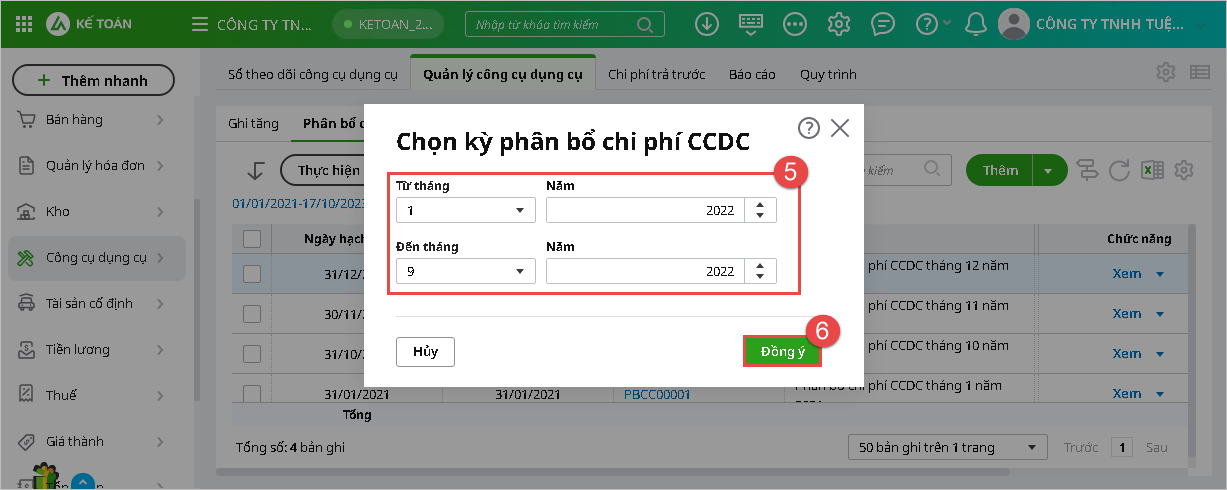
Bước 2: Chọn kỳ phân bổ chi phí CCDC. Nhấn Đồng ý.
Lưu ý: Chương trình chỉ cho phép phân bổ tối đa 12 tháng (VD: Từ Tháng 02/2022 đến Tháng 01/2023)
Bước 3: Chương trình sẽ tự động sinh lần lượt chứng từ phân bổ chi phí CCDC của từng tháng trong kỳ phân bổ đã chọn và tự động Cất đồng thời Ghi sổ luôn chứng từ tháng đó.
- Chương trình sẽ tự động sinh lần lượt chứng từ phân bổ chi phí CCDC của từng tháng trong kỳ phân bổ đã chọn và tự động Cất đồng thời Ghi sổ luôn chứng từ tháng đó.
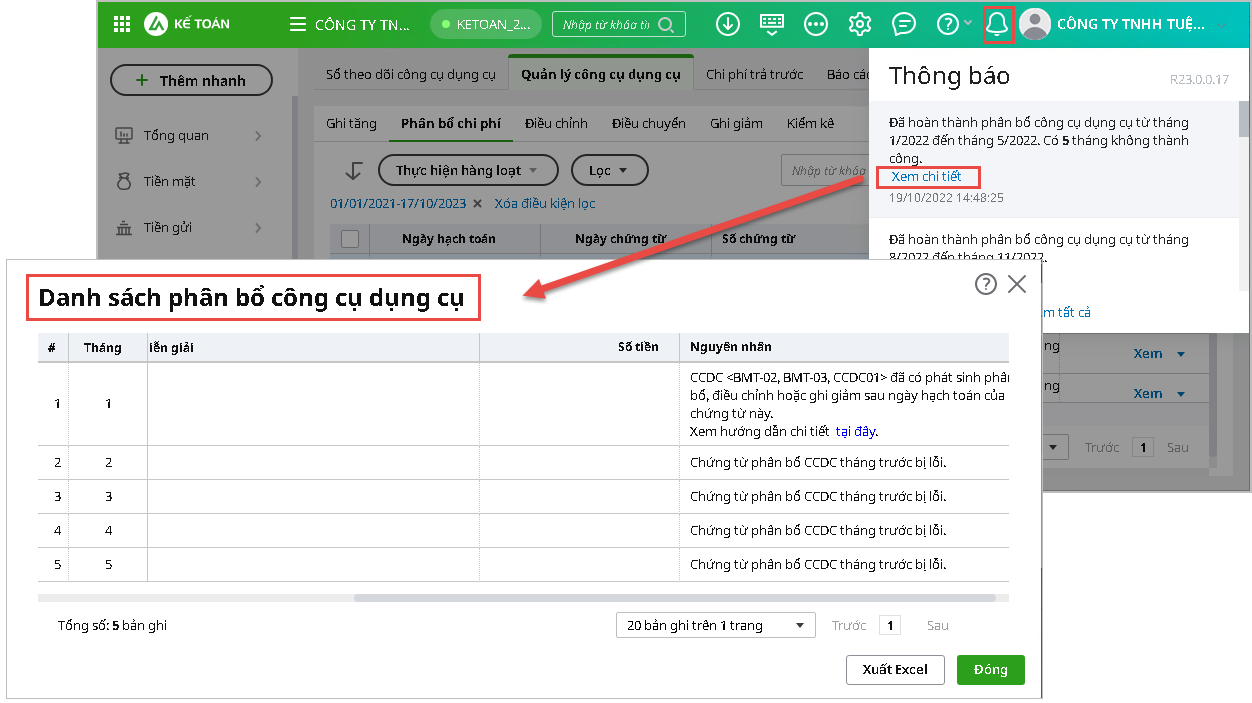
Lưu ý: Trong quá trình sinh chứng từ phát sinh lỗi, chương trình sẽ tự động ngừng tiến trình sinh chứng từ tại tháng phát sinh lỗi đó và thông báo cho người dùng được biết.