1. Tổng quan
Mục đích: Bài viết hướng dẫn Anh/Chị cách xem và in báo cáo Thuế (bảng kê mua vào, bán ra) của doanh nghiệp trên phần mềm đảm bảo hóa đơn thể hiện đúng và đủ theo đúng phát sinh.
Nội dung:
- Cách truy cập và lựa chọn báo cáo thuế cần xem
- Thiết lập tham số báo cáo
- Xem và in báo cáo thuế chi tiết
Phạm vi áp dụng: Kế toán, quản trị viên, nhân viên phụ trách báo cáo thuế
2. Danh sách Báo cáo Thuế
Để xem các Báo cáo thuế, thực hiện theo các bước sau:
Bước 1: Vào mục Báo cáo\Thuế
Bước 2: Chọn báo cáo cần xem và thiết lập tham số báo cáo
- Chọn Kỳ báo cáo, từ ngày, đến ngày, Tài khoản
- Cách hiển thị thông tin trên báo cáo
Bước 3: Nhấn Xem báo cáo.
Có thể nhấn biểu tượng bánh răng (⚙️) ở góc phải phía trên, chọn Tùy chỉnh mẫu báo cáo để tùy chỉnh giao diện và chọn các cột hiển thị trên báo cáo.
Bước 4: Gửi email cho khách hàng, in hoặc xuất báo cáo ra Excel/PDF (nếu cần)
Danh sách báo cáo Thuế gồm những báo cáo như sau:
2.1. 01/TNDN: Bảng kê thu mua hàng hóa, dịch vụ mua vào không có hóa đơn
- Ý nghĩa: Giúp doanh nghiệp thống kê được chứng từ gốc giúp doanh nghiệp hợp thức hóa chi phí được trừ, chứng minh tính hợp pháp của khoản tiền mua hàng từ người dân hoặc hộ kinh doanh không có hóa đơn, và làm căn cứ thanh toán kèm theo chứng từ chi tiền.
- Tùy chọn các cột hiển thị trên báo cáo: Báo cáo theo mẫu Thông tư nên không hỗ trợ tùy chỉnh ẩn/hiện cột khi xem hoặc in qua trình duyệt web; anh/chị có thể xem hoặc in nếu cần.
2.2. 02/TNDN: Bảng kê thu mua hàng hóa, dịch vụ không có hóa đơn
- Ý nghĩa: Giúp doanh nghiệp thông kê được các VTHH mua vào không có hóa đơn theo Thông tư 20/2026/TT-BTC
- Tùy chọn các cột hiển thị trên báo cáo: Báo cáo theo mẫu Thông tư nên không hỗ trợ tùy chỉnh ẩn/hiện cột khi xem hoặc in qua trình duyệt web; anh/chị có thể xem hoặc in nếu cần.
2.3. Bảng kê hóa đơn, chứng từ hàng hóa, dịch vụ mua vào (Mẫu quản trị)
- Ý nghĩa: Giúp kế toán xem được bảng kê hóa đơn hàng hóa dịch vụ mua vào hiển thị đầy đủ các hóa đơn theo tất cả các nhóm, chi tiết theo mặt hàng, để kiểm soát được chi phí (Mẫu quản trị)
- Xem chi tiết các hóa đơn mua vào (hàng hóa, dịch vụ) phát sinh trong kỳ
- Lọc hóa đơn theo thuế suất (0%, 5%, 8%, 10%…), theo từng Nhóm hàng hóa dịch vụ (HHDV) mua vào, kiểm tra tài khoản thuế hạch toán,…
- Tùy chọn các cột hiển thị trên báo cáo (Vào biểu tượng bánh răng (⚙️) ở góc phải phía trên, chọn Sửa mẫu hiện tại): Nhóm HHDV mua vào, Ký hiệu mẫu HĐ, Ký hiệu HĐ, Số hóa đơn, Ngày hóa đơn, Ngày hạch toán, Ngày chứng từ, Số chứng từ, Diễn giải, Tên người bán, Mã số thuế người bán, Mặt hàng, Đơn vị tính, Số lượng, Đơn giá, Giá trị HHDV mua vào chưa có thuế, Thuế suất, Thuế GTGT, Tài khoản thuế, Loại chứng từ, Kỳ kê khai, Tờ khai.
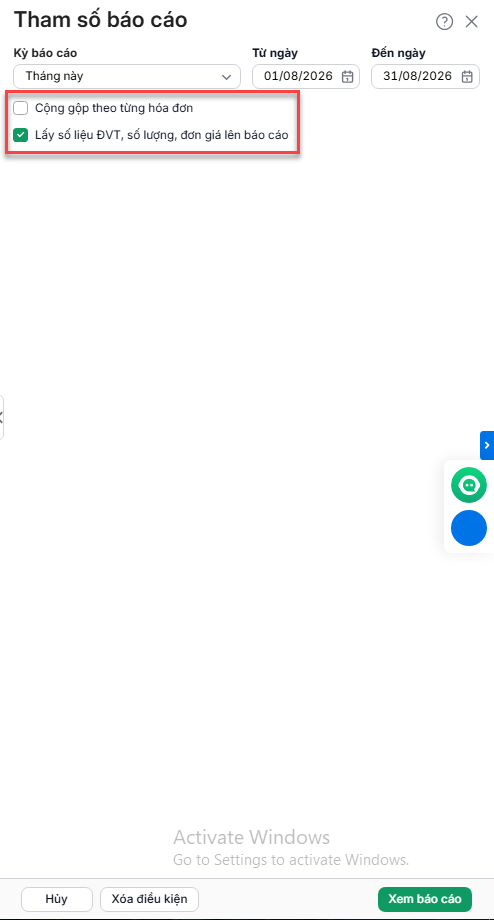
- Tham số báo cáo có thể tích lựa chọn:
- Cộng gộp theo từng hóa đơn: Gộp các dòng phát sinh của cùng một hóa đơn thành một dòng tổng trên báo cáo.
- Lấy số liệu ĐVT, số lượng, đơn giá lên báo cáo: Hiển thị thêm thông tin đơn vị tính, số lượng và đơn giá của từng mặt hàng trên báo cáo.
Lưu ý: Để lọc hóa đơn theo thuế suất (0%, 5%, 8%, 10%…) Anh/Chị thực hiện thiết lập như sau:
- Báo cáo -> Thuế -> Bảng kê hóa đơn, chứng từ hàng hóa, dịch vụ bán ra (Mẫu quản trị) -> Tùy chỉnh mẫu báo cáo -> Sửa mẫu hiện tại -> Thêm cột -> Thông tin như sau:
– Đặt tên cột: Thuế suất
– Định dạng theo: Hệ số, tỷ lệ
– Công thức: [Thuế GTGT] * 100/[Doanh số bán chưa có thuế GTGT]
- Sau đó, bấm Cất.
2.4. Bảng kê hóa đơn, chứng từ hàng hóa, dịch vụ bán ra (Mẫu quản trị)
- Ý nghĩa: Giúp kế toán xem được bảng kê hóa đơn hàng hóa dịch vụ bán ra hiển thị đầy đủ các hóa đơn theo tất cả các nhóm, chi tiết theo mặt hàng, để kiểm soát được chi phí (Mẫu quản trị)
- Xem chi tiết các hóa đơn bán ra (hàng hóa, dịch vụ) phát sinh trong kỳ
- Lọc hóa đơn theo thuế suất (0%, 5%, 8%, 10%…), theo từng Nhóm hàng hóa dịch vụ (HHDV) bán ra, kiểm tra tài khoản thuế hạch toán,…
- Tùy chọn các cột hiển thị trên báo cáo (Vào biểu tượng bánh răng (⚙️) ở góc phải phía trên, chọn Sửa mẫu hiện tại): Nhóm HHDV mua vào, Ký hiệu mẫu HĐ, Ký hiệu HĐ, Số hóa đơn, Ngày hóa đơn, Ngày hạch toán, Ngày chứng từ, Số chứng từ, Diễn giải, Tên người bán, Mã số thuế người bán, Mặt hàng, Đơn vị tính, Số lượng, Đơn giá, Doanh số bán ra chưa có thuế GTGT, Có giảm thuế GTGT, Tiền thuế GTGT giảm trừ, Thuế GTGT, Tài khoản thuế, Loại chứng từ, Kỳ kê khai, Tờ khai.
- Tham số báo cáo có thể tích lựa chọn:
- Cộng gộp theo từng hóa đơn: Gộp các dòng phát sinh của cùng một hóa đơn thành một dòng tổng trên báo cáo.
- Lấy số liệu ĐVT, số lượng, đơn giá lên báo cáo: Hiển thị thêm thông tin đơn vị tính, số lượng và đơn giá của từng mặt hàng trên báo cáo.
2.5. Báo cáo đối chiếu bảng kê thuế và sổ cái
- Ý nghĩa: Dùng để so sánh số liệu thuế trên bảng kê hóa đơn với số phát sinh trên Sổ Cái nhằm phát hiện chênh lệch và kiểm tra tính chính xác.
- Tham số có thể lựa chọn:
- Tài khoản: Lọc và đối chiếu số liệu liên quan đến thuế GTGT, doanh thu (TK 133, TK 33311, 511,711).
- Chỉ hiển thị các dòng phát sinh chênh lệch: khi tích chọn giao diện chỉ hiển thị những dòng có số liệu lệch giữa bảng kê thuế và sổ cái để dễ kiểm tra.
3. Các bước thực hiện
Bước 1: Vào phân hệ Thuế\ Báo cáo, chọn báo cáo thuế cần xem.
Hoặc vào Báo cáo, sau đó chọn nhóm báo cáo Thuế.
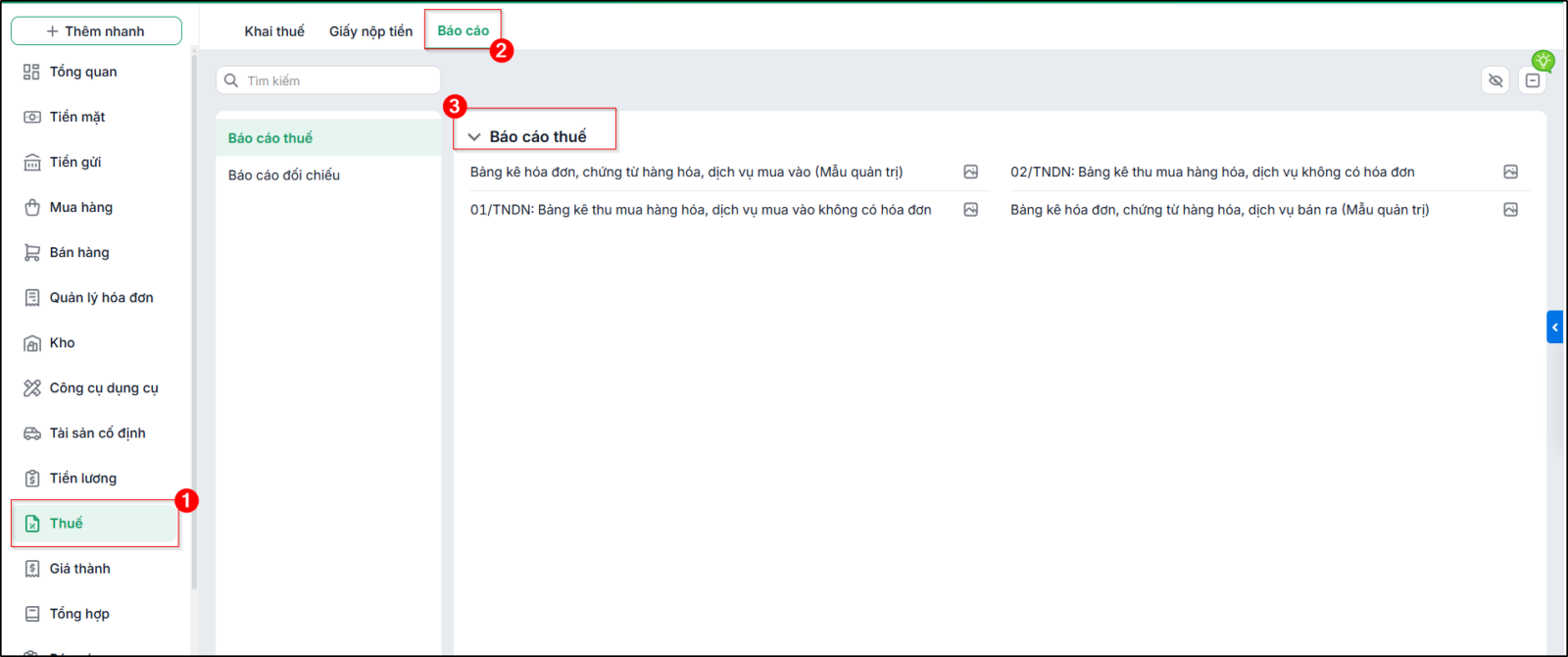
Bước 2: Thiết lập tham số báo cáo.
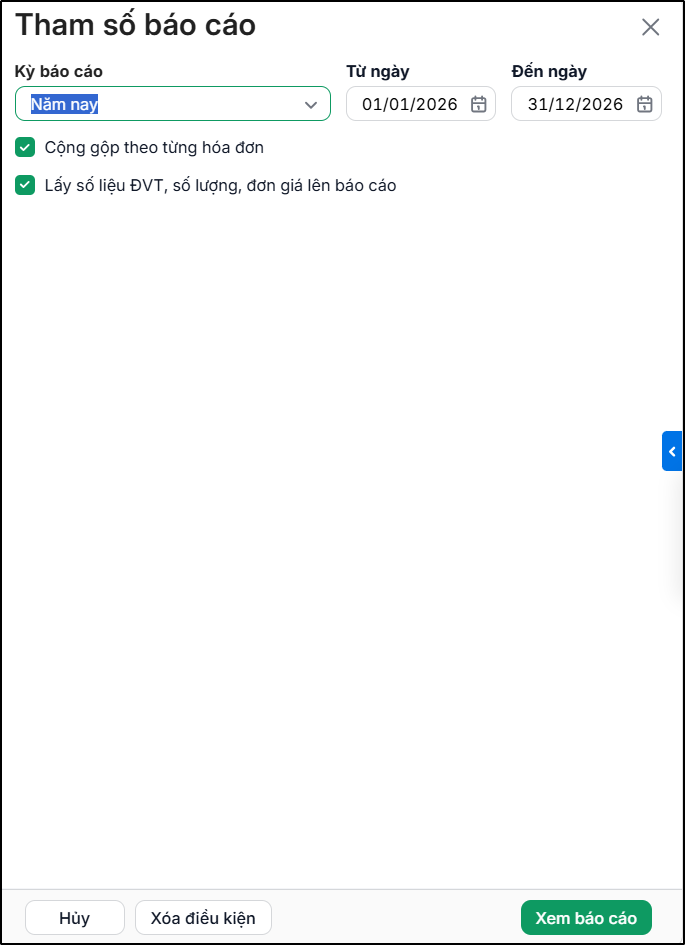
Bước 3: Nhấn Xem báo cáo để xem báo cáo chi tiết.
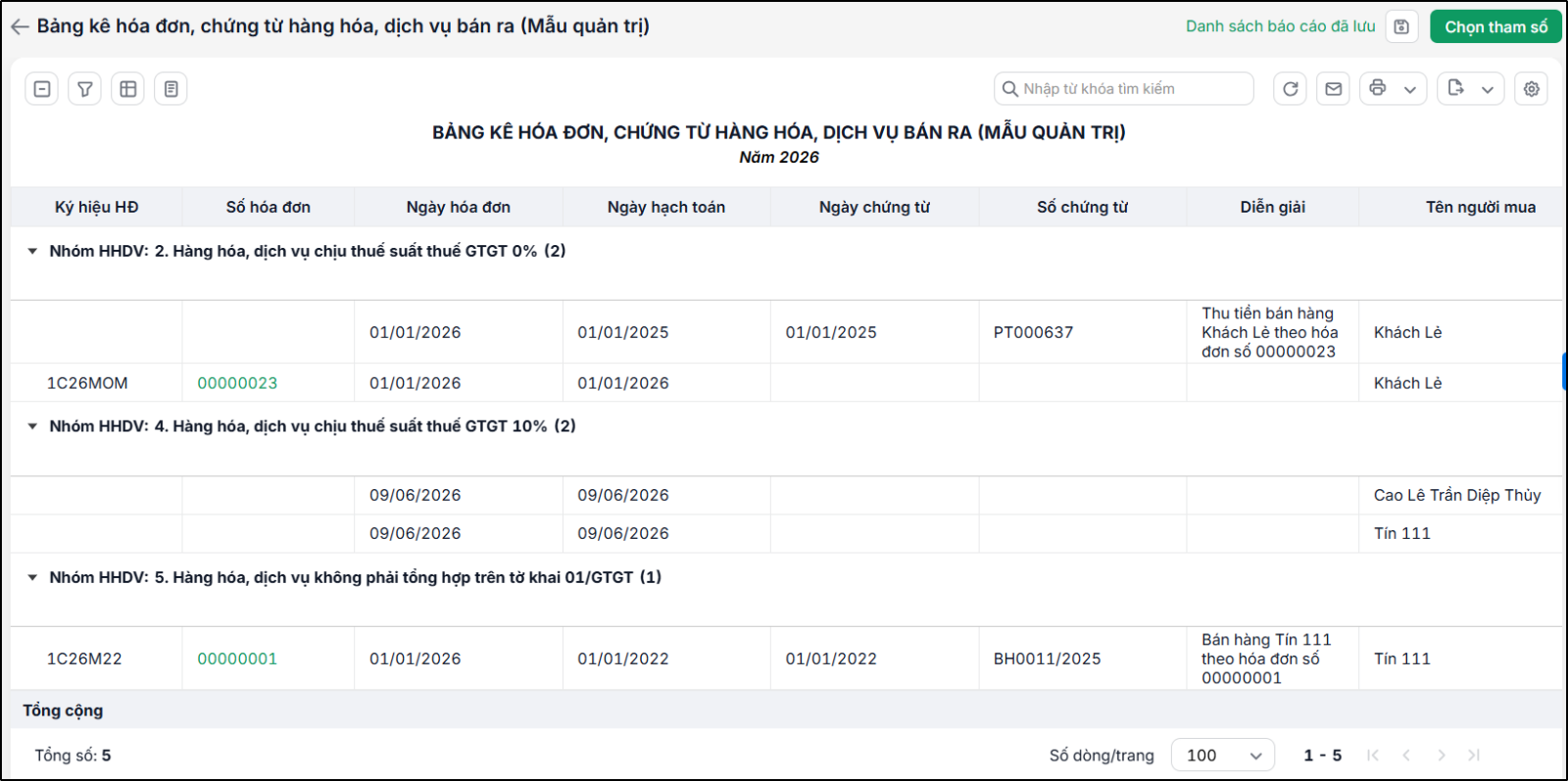
4. Lưu ý
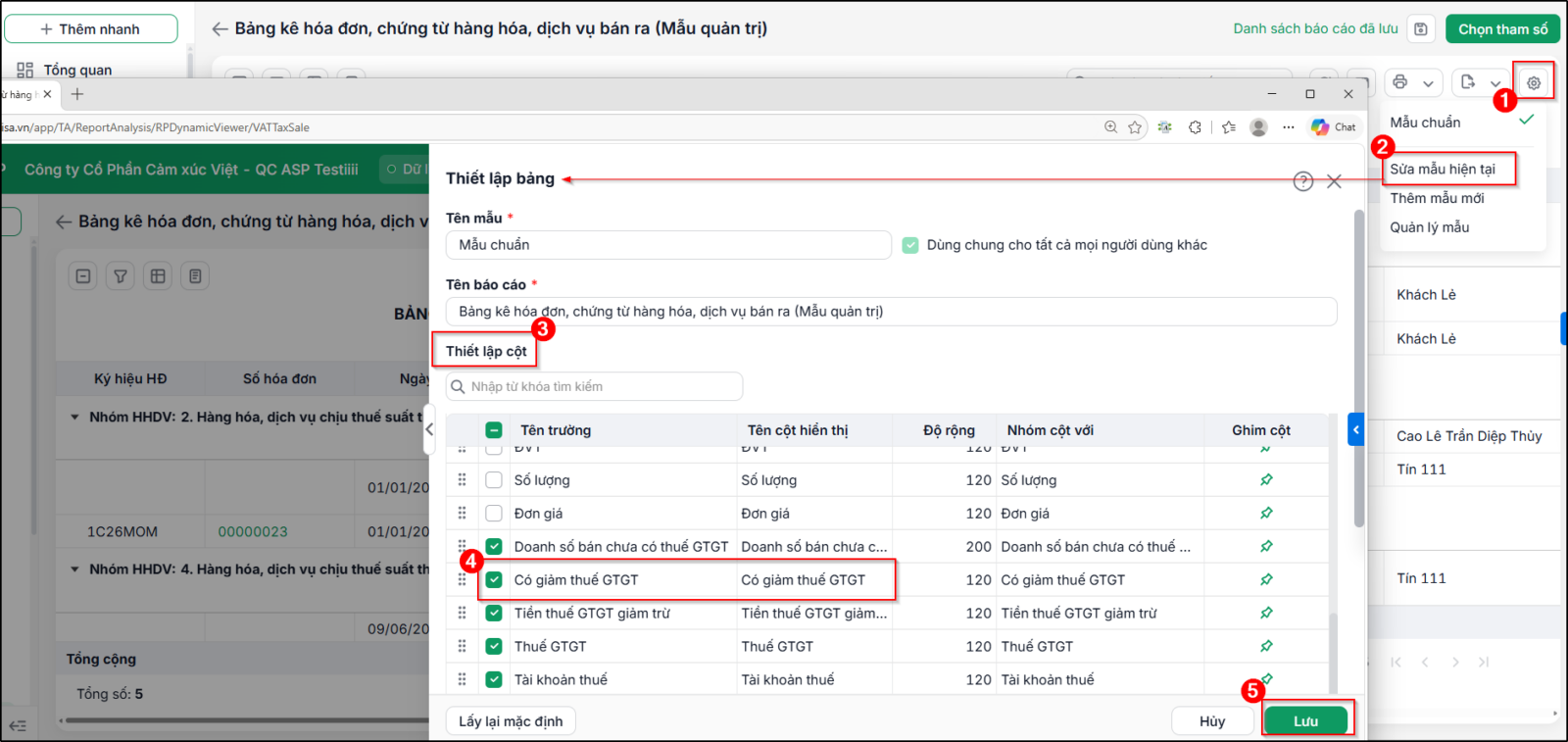
- Để xem được mặt hàng nào có thuế suất 8% trên Bảng kê hóa đơn, chứng từ hàng hóa, dịch vụ bán ra (mẫu quản trị) hoặc Bảng kê bán ra trên tờ khai thuế GTGT
- Anh/Chị nhấn vào biểu tượng bánh răng góc phải của báo cáo ⚙ Tùy chỉnh mẫu báo cáo\Sửa mẫu hiện tại, tại tab Thiết lập cột\tích chọn cột Có giảm thuế GTGT (hoặc HĐ giảm thuế GTGT), sau đó nhấn Lưu.
-
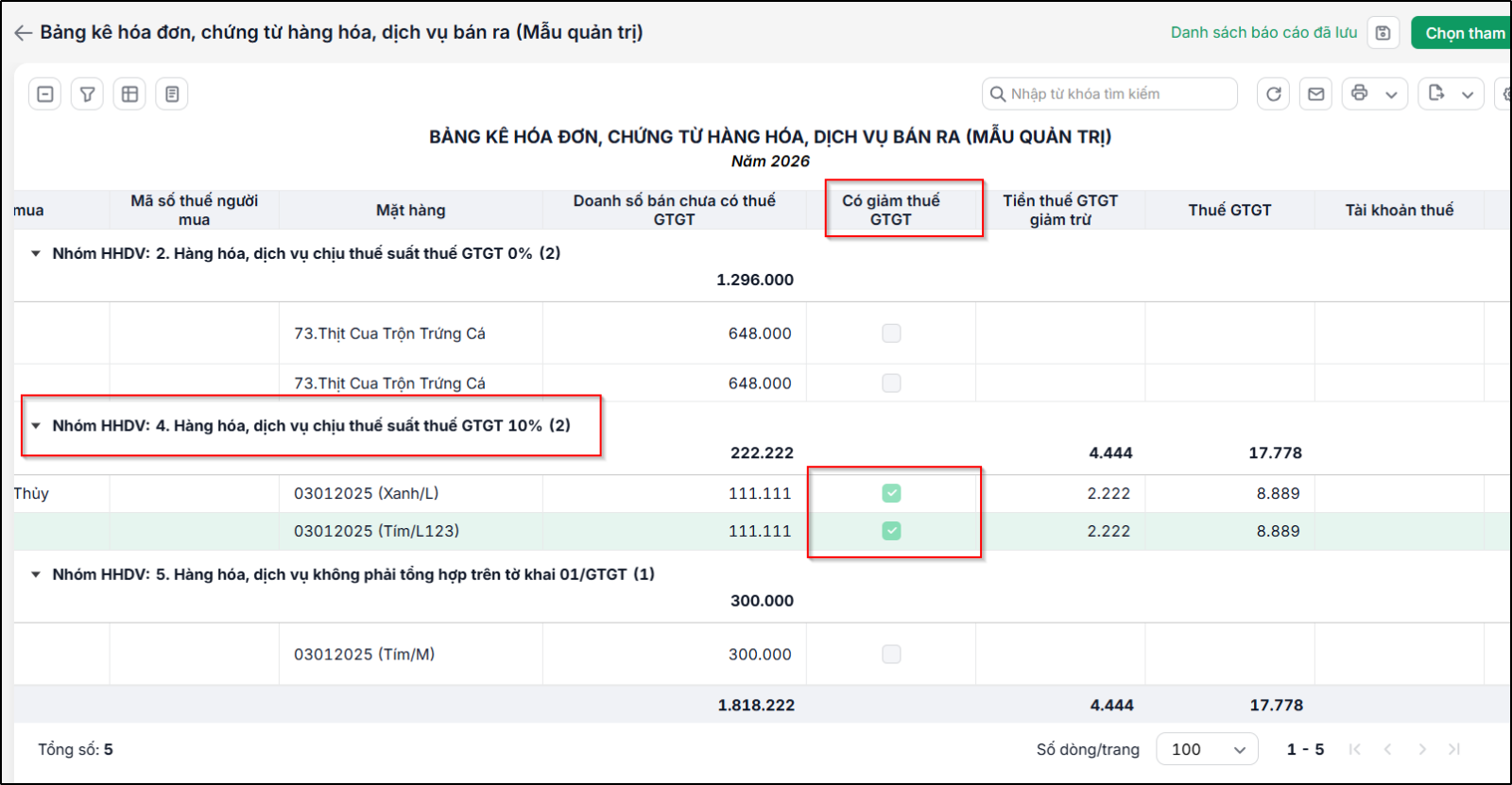
- Tại giao diện báo cáo, nếu hóa đơn nào có mặt hàng thuế suất 8% thì cột Có giảm thuế GTGT sẽ thể hiện dấu tích vào hàng đó.
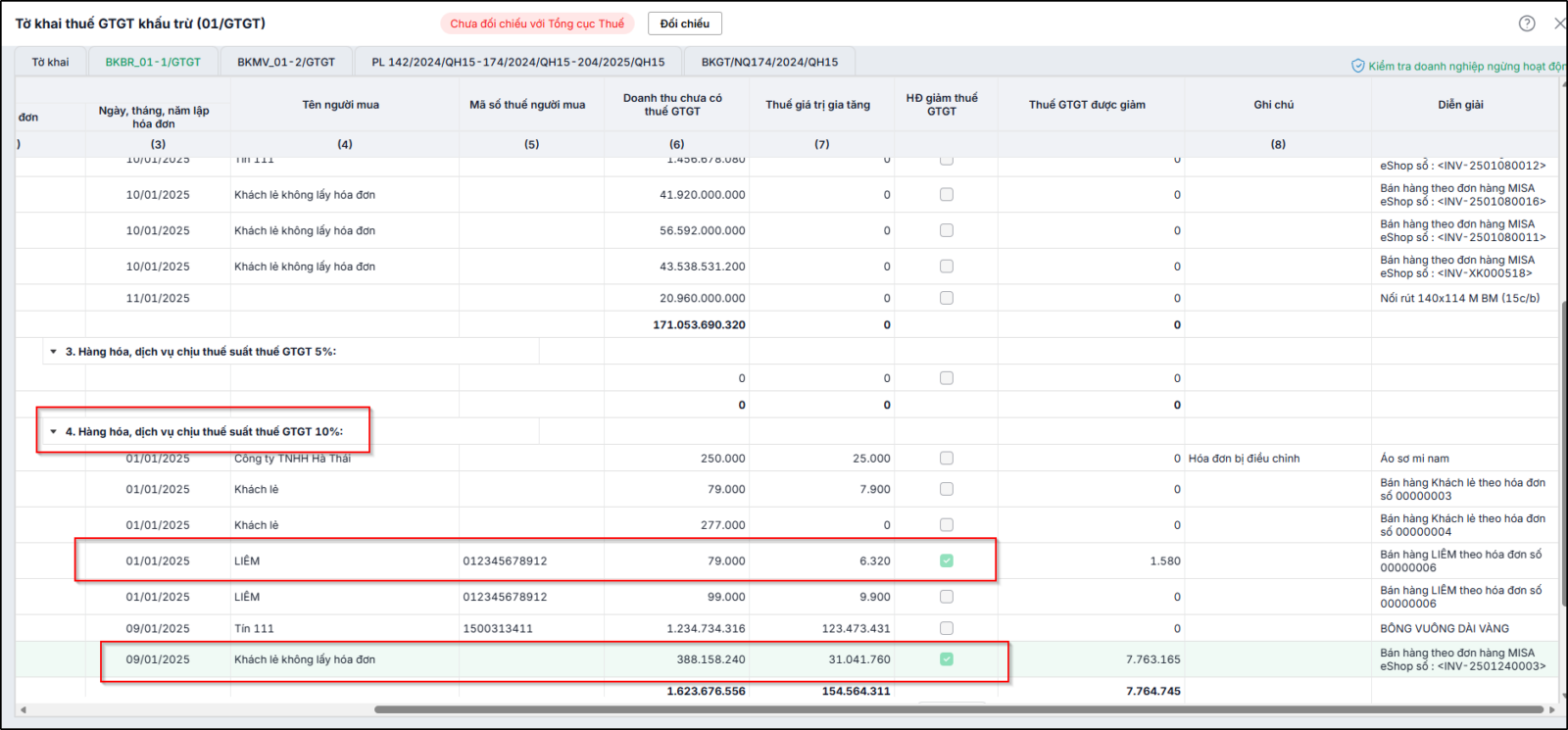
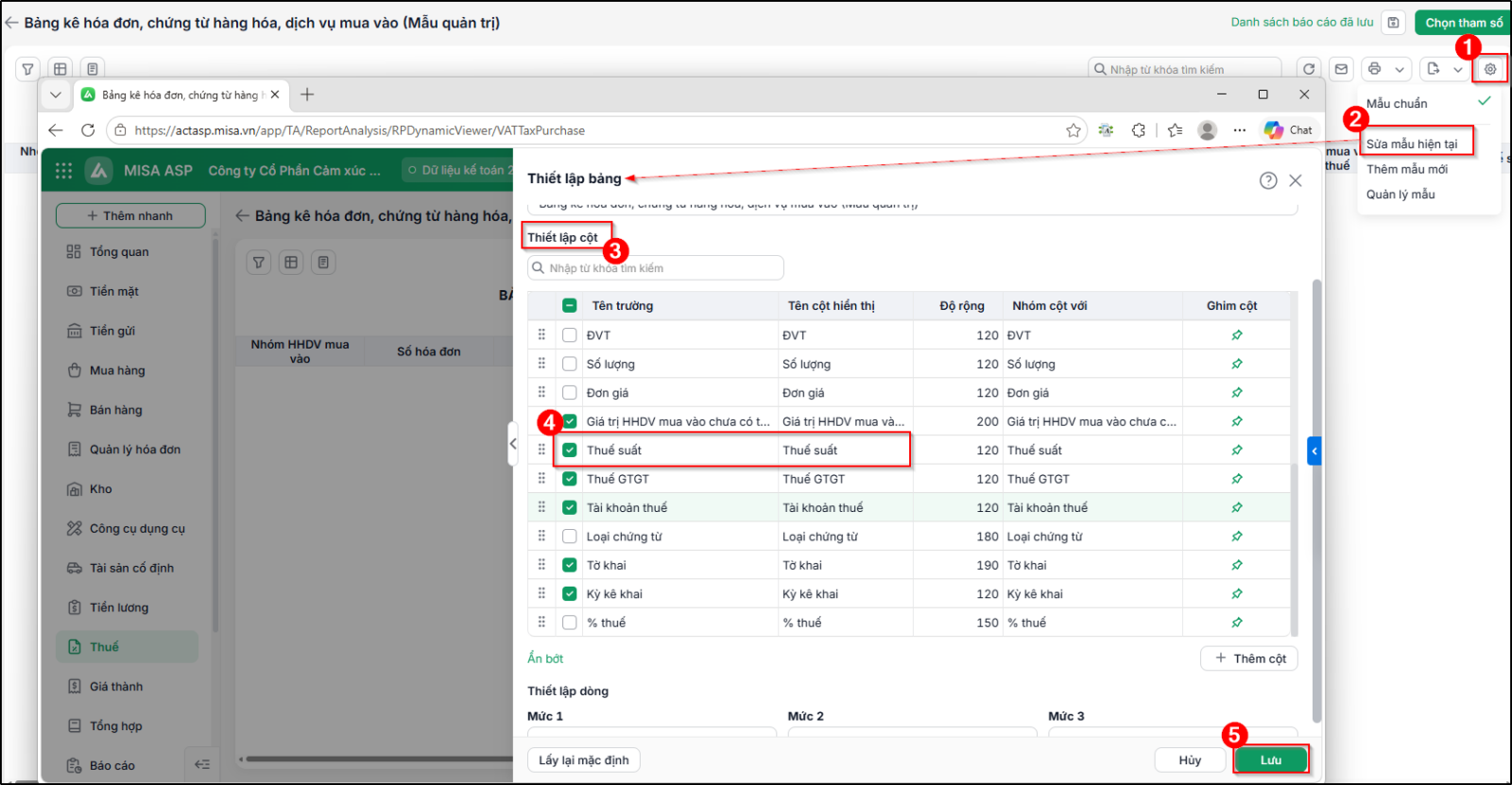
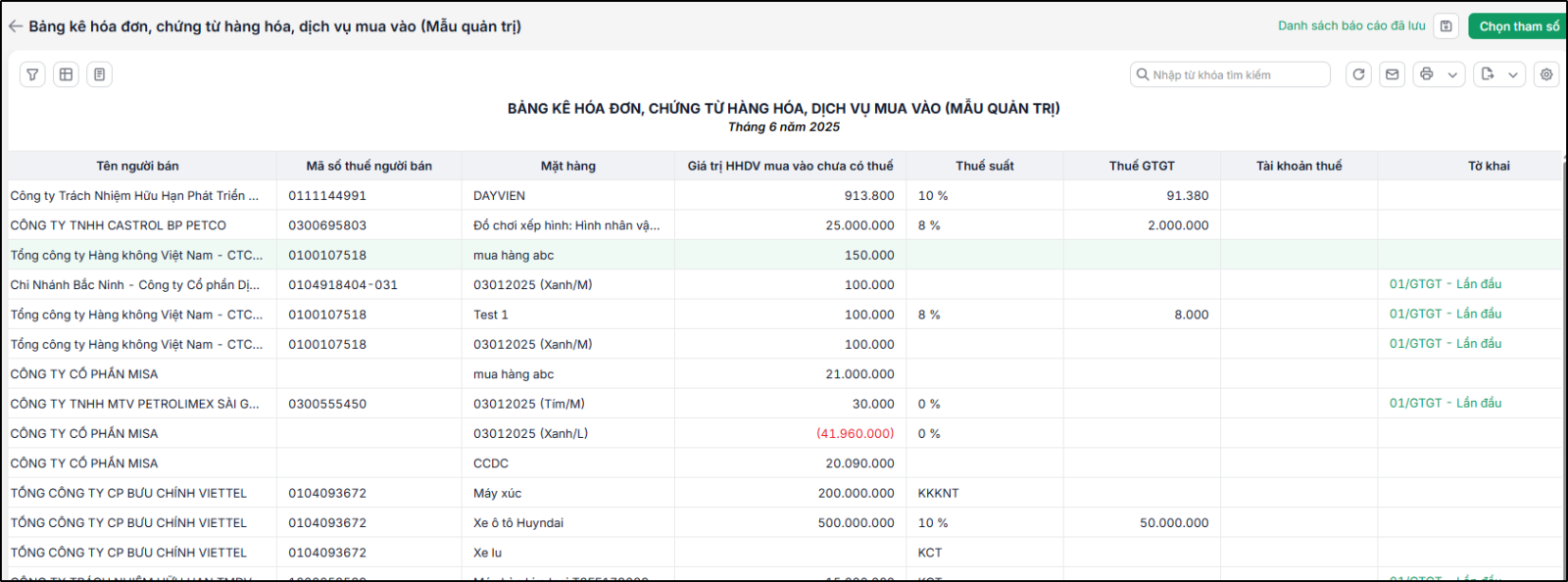
- Đối với Bảng kê hóa đơn, chứng từ hàng hóa, dịch vụ mua vào (Mẫu quản trị) để xem được mặt hàng nào thuế suất 8% thể hiện tại cột Thuế suất trên bảng kê.
- Nếu xem báo cáo chưa hiển thị Anh/Chị nhấn vào biểu tượng bánh răng góc phải của báo cáo ⚙ Tùy chỉnh mẫu báo cáo\Sửa mẫu hiện tại\Thiết lập cột, nhấn tích vào cột Thuế suất, sau đó nhấn Lưu.
-
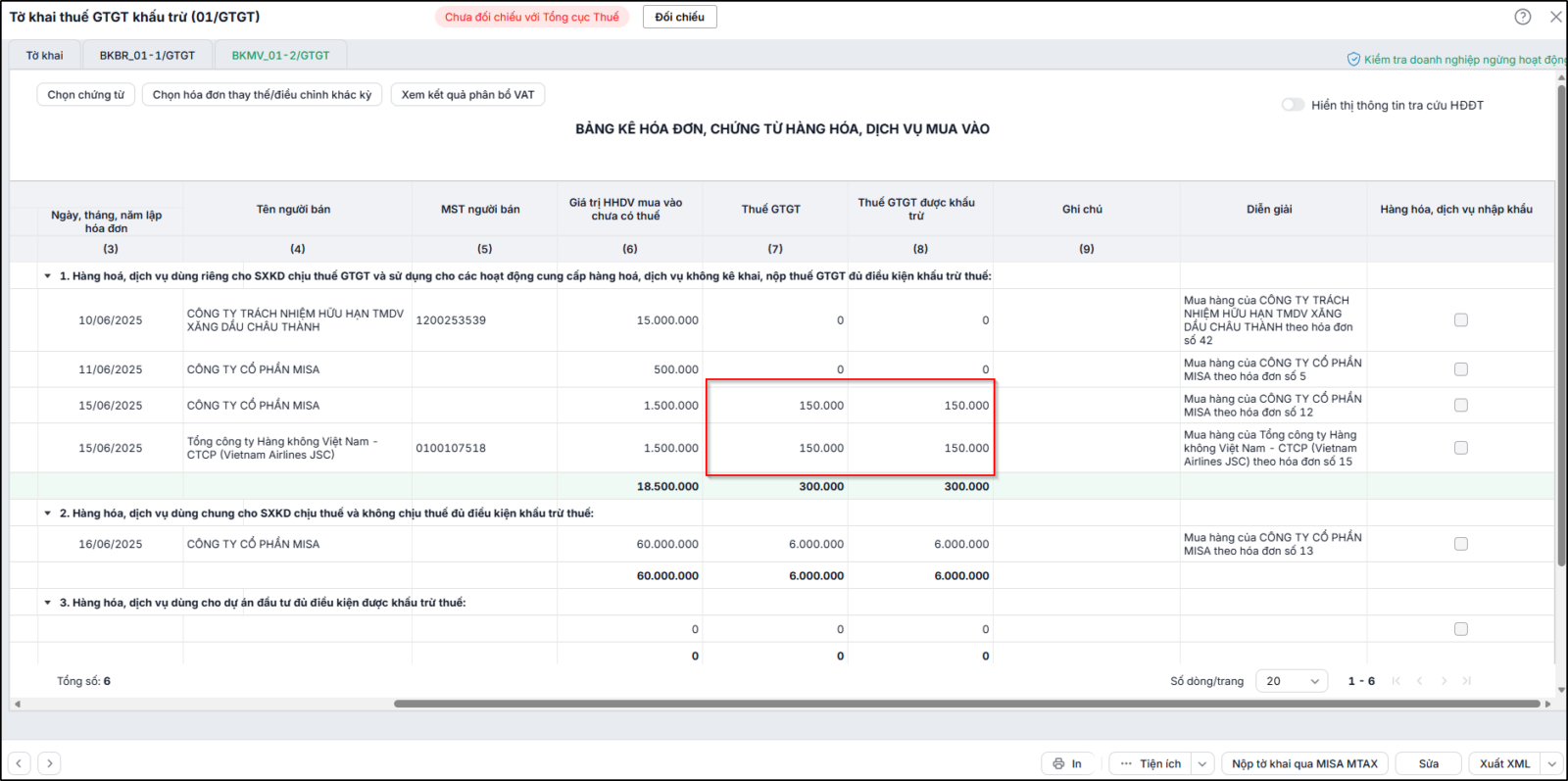
- Giao diện của báo cáo hiển thị như sau:
- Để xem ĐVT, số lượng, đơn giá lên báo cáo thì chọn tham số tích Lấy số liệu ĐVT, số lượng, đơn giá lên báo cáo tại phần Chọn tham số.