1. Trang chủ
  2. 6. Khác
  3. Các phiên bản Phát hành
  4. R24 (Phát hành ngày 08/10/2021)
  5. Bổ sung một số cột trên báo cáo chi tiết công nợ phải thu khách hàng (Chi tiết theo các khoản giảm trừ)

Bổ sung một số cột trên báo cáo chi tiết công nợ phải thu khách hàng (Chi tiết theo các khoản giảm trừ)

1. Tổng quan

Mục đích: Bài viết hướng dẫn cách sử dụng và cập nhật các cột thông tin mới trên Báo cáo chi tiết công nợ phải thu khách hàng (chi tiết theo các khoản giảm trừ), giúp nâng cao khả năng theo dõi và phân tích dữ liệu công nợ.

Nội dung bài viết bao gồm thông tin về các thay đổi trên báo cáo, hướng dẫn sử dụng tùy chọn hiển thị chi tiết từng mặt hàng, và danh sách các cột mới được bổ sung.

2. Hướng dẫn trên phần mềm

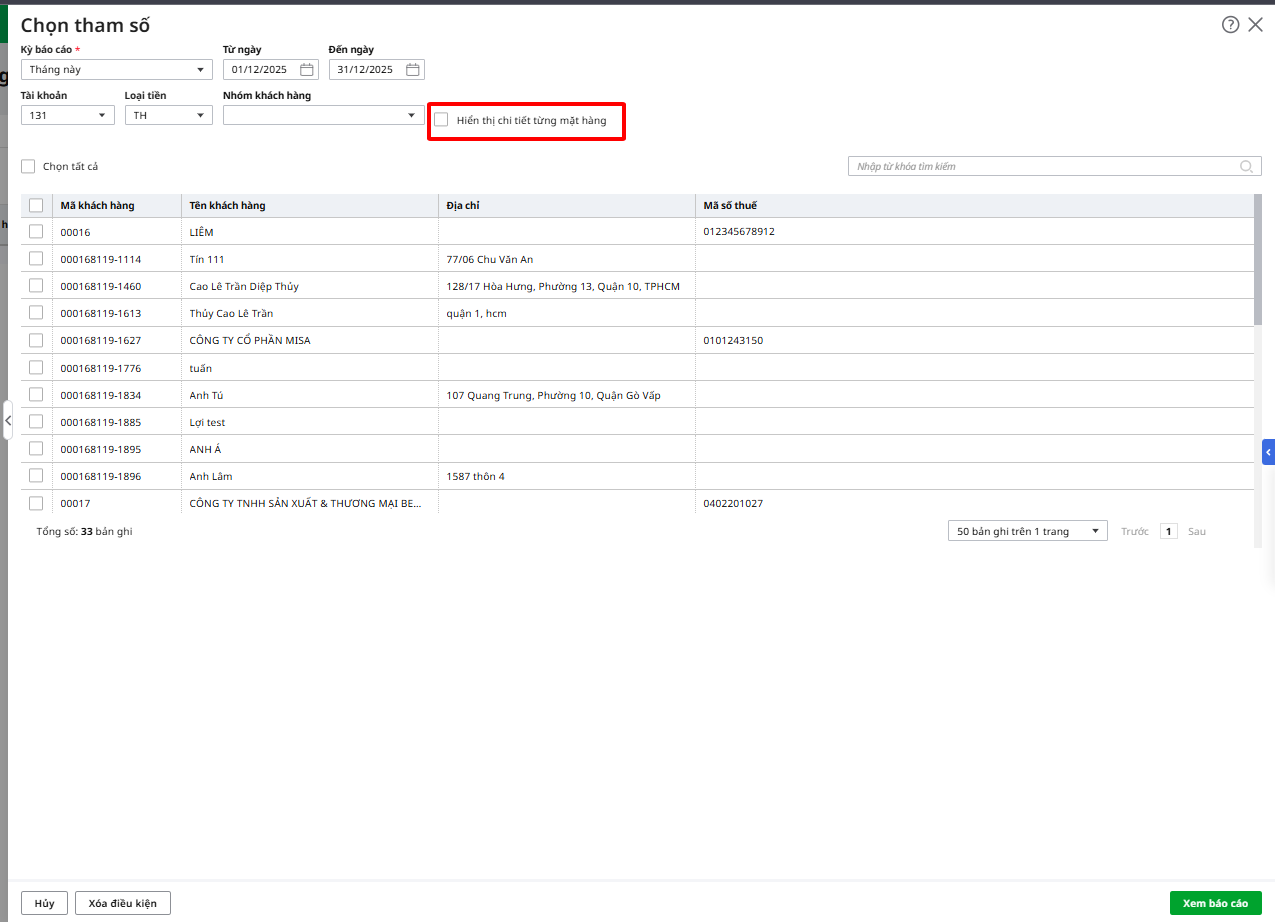
2.1. Bổ sung tùy chọn Hiện thị chi tiết từng mặt hàng

Trên báo cáo Chi tiết công nợ phải thu khách hàng (chi tiết theo các khoản giảm trừ):

  • Bổ sung tùy chọn Hiển thị chi tiết từng mặt hàng tại giao diện chọn tham số (chương trình mặc định không tích chọn).

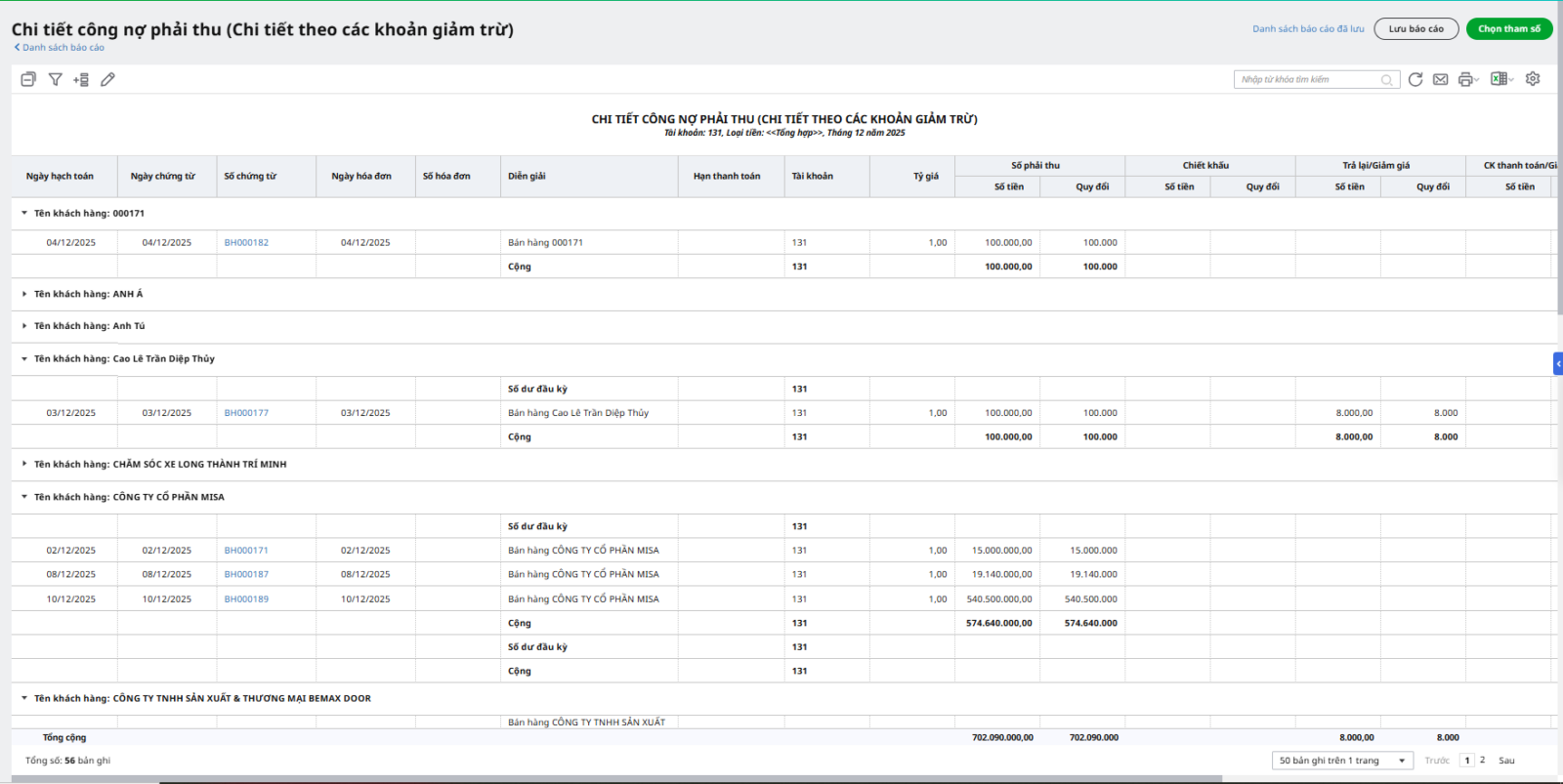
  • Nếu không tích chọn, số liệu hiển thị trên báo cáo sẽ được cộng gộp theo chứng từ:

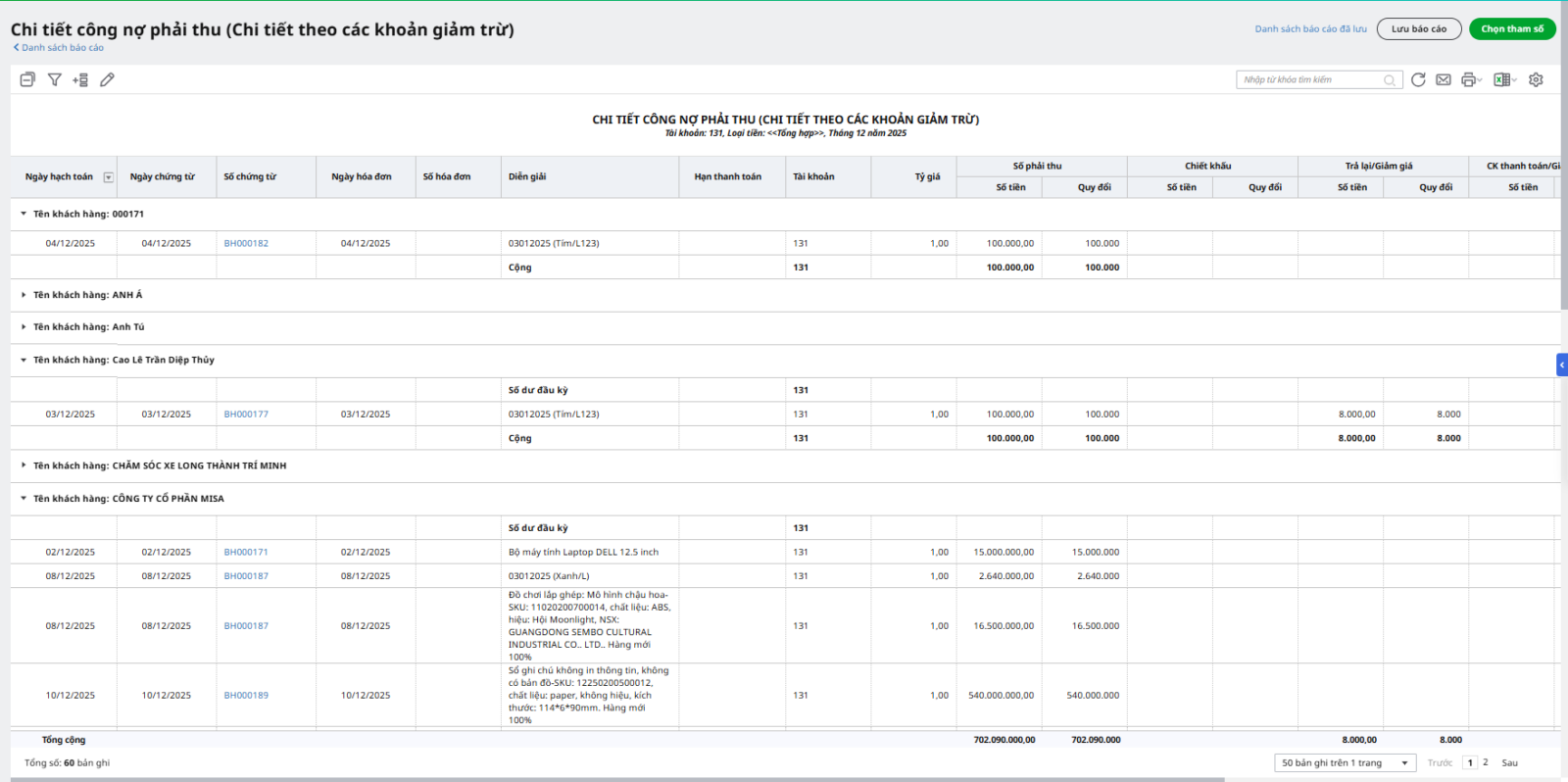
  • Nếu tích chọn Hiển thị chi tiết từng mặt hàng:
      • Đối với chứng từ có chi tiết hàng hóa, chương trình sẽ hiển thị mỗi hàng hóa là một dòng trên báo cáo.
      • Những chứng từ khác sẽ được hiển thị như hiện tại là cộng gộp theo từng chứng từ.

2.2. Bổ sung các cột thông tin mới trên giao diện báo cáo

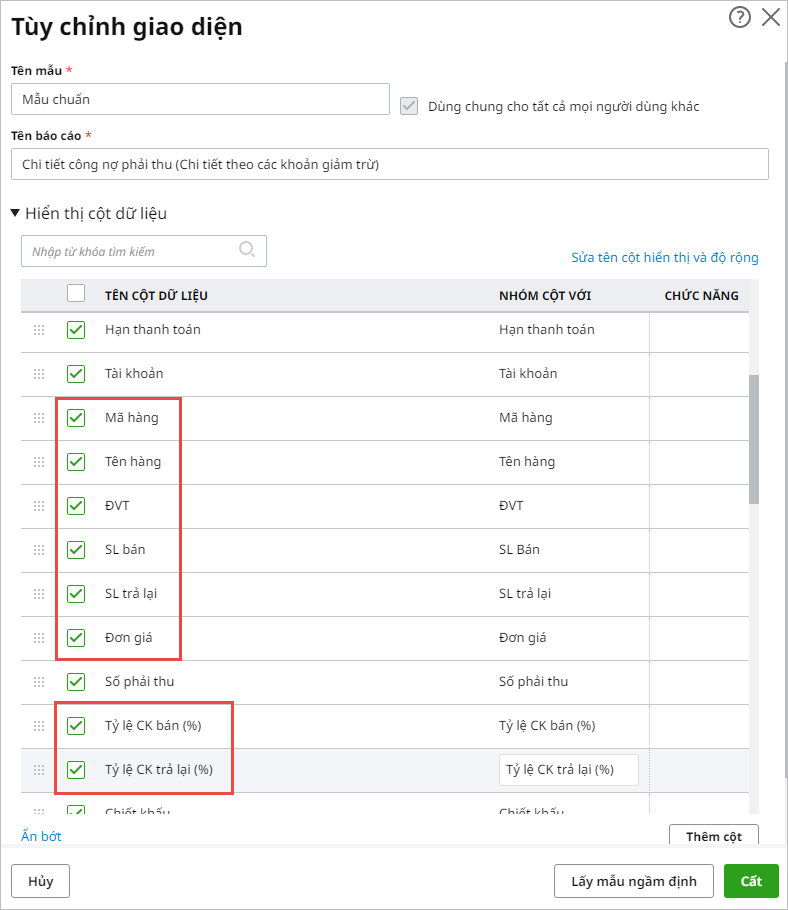
  • Bổ sung các cột sau trên giao diện báo cáo:
    • Mã hàng
    • Tên hàng
    • Đơn vị tính
    • Số lượng bán
    • Số lượng trả lại
    • Đơn giá
    • Tỷ lệ chiết khấu bán (%)
    • Tỷ lệ chiết khấu trả lại (%)

Lưu ý: Để hiển thị các cột thông tin này trên báo cáo, cần thực hiện Tùy chỉnh mẫu chứng từ theo hướng dẫn tại đây.

Cập nhật 12/12/2025

Bài viết này hữu ích chứ?

Bài viết liên quan

Giải đáp miễn phí qua Facebook
Nếu bạn vẫn còn thắc mắc hãy đăng câu hỏi vào Cộng đồng MISA qua facebook để được giải đáp miễn phí và nhanh chóng
Đăng bài ngay