
2. Các bước thực hiện
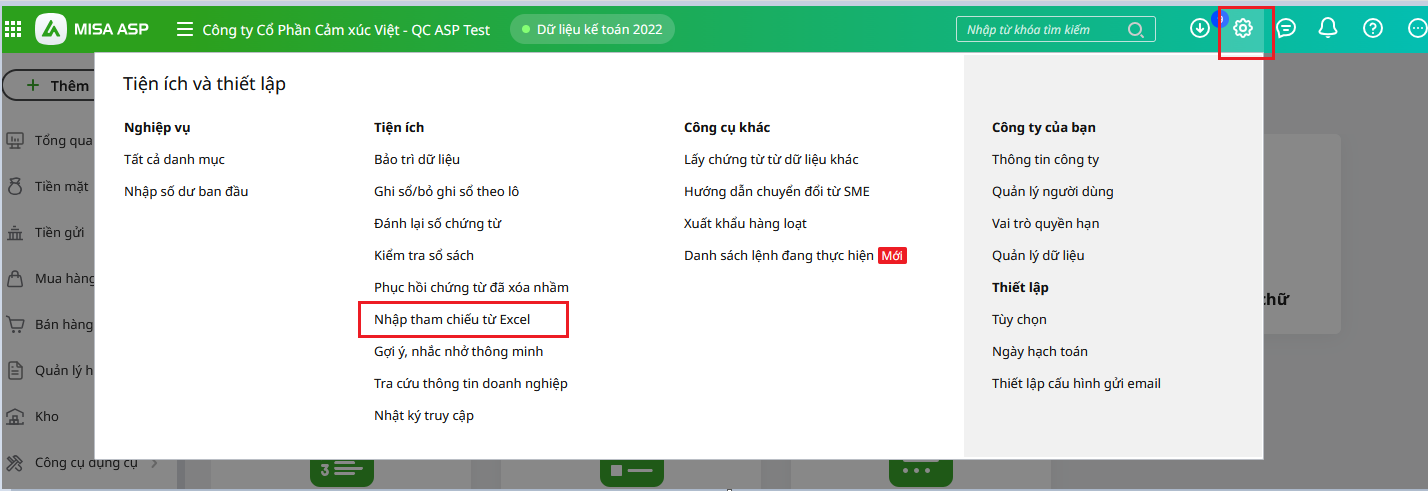
Bước 1: Vào Tiện ích và thiết lập, chọn chức năng Nhập tham chiếu từ Excel:
Bước 2: Chọn tệp nguồn
- Chọn tệp chứng từ đã có sẵn trong máy tính để tải lên chương trình:
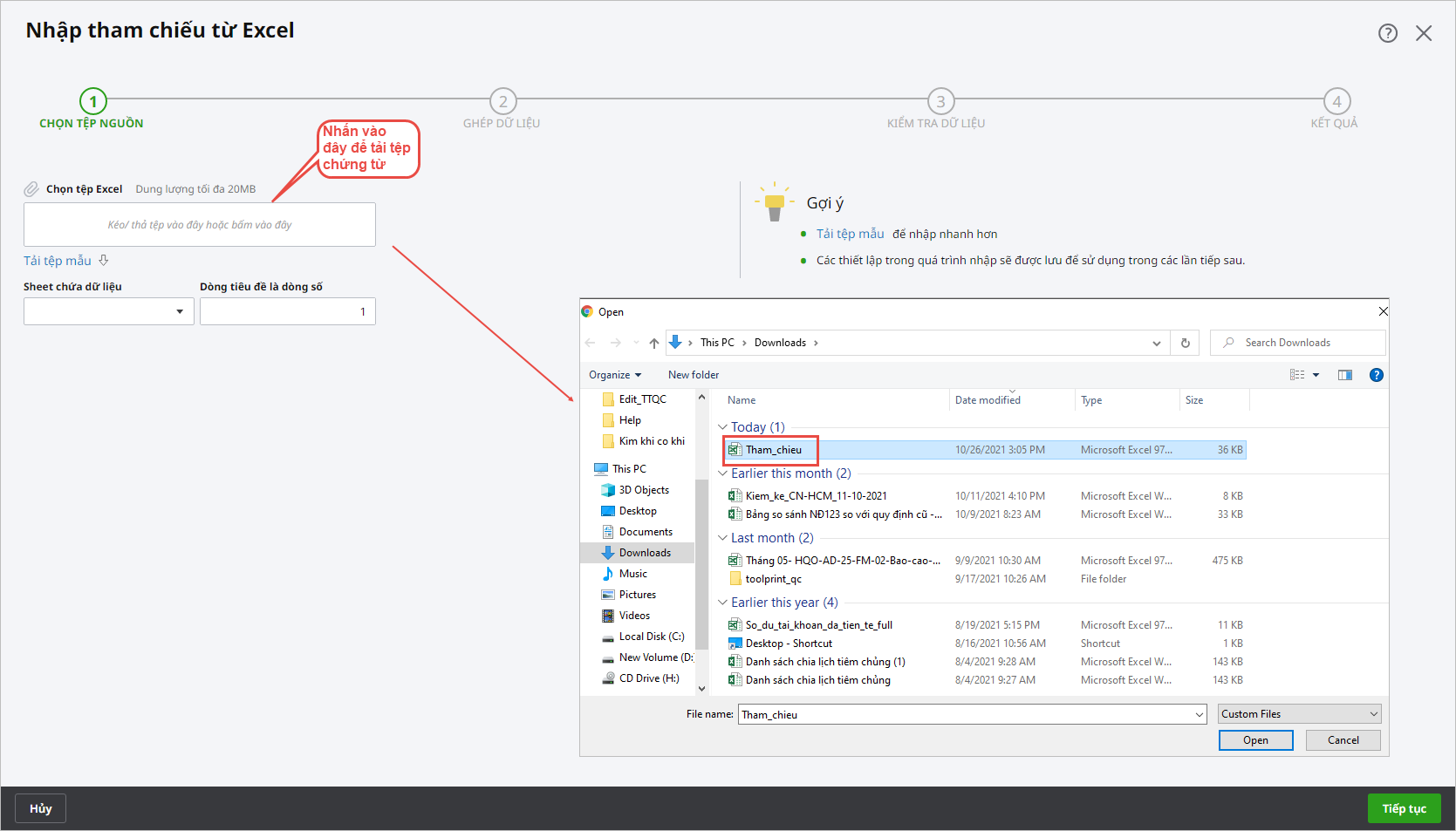
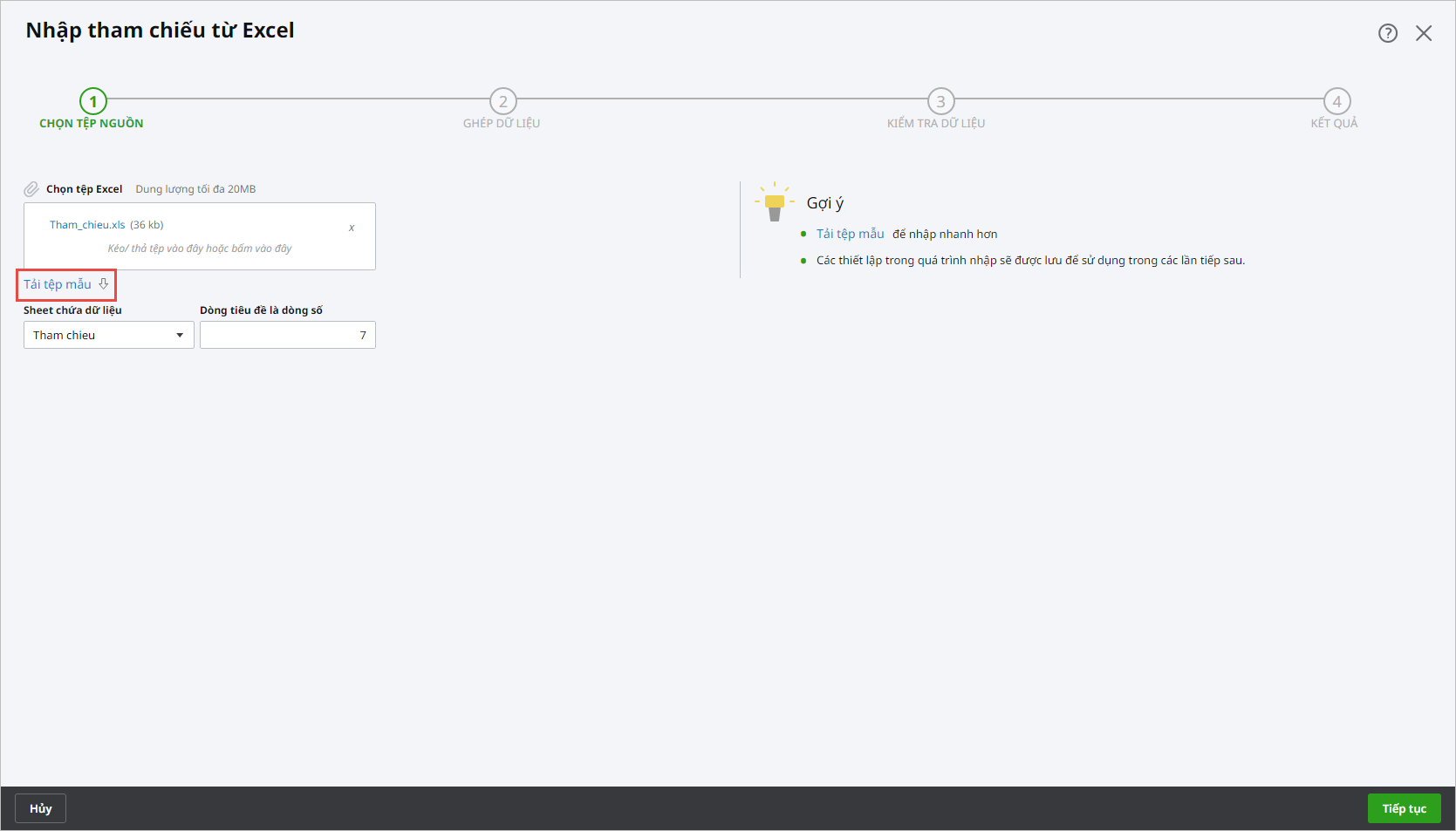
- Nhấn Tiếp tục để chuyển sang bước 3.
Lưu ý: Anh/chị có thể nhấn vào chức năng Tải tệp mẫu để tải tệp mẫu về máy tính và thực hiện điền các thông tin cần thiết.
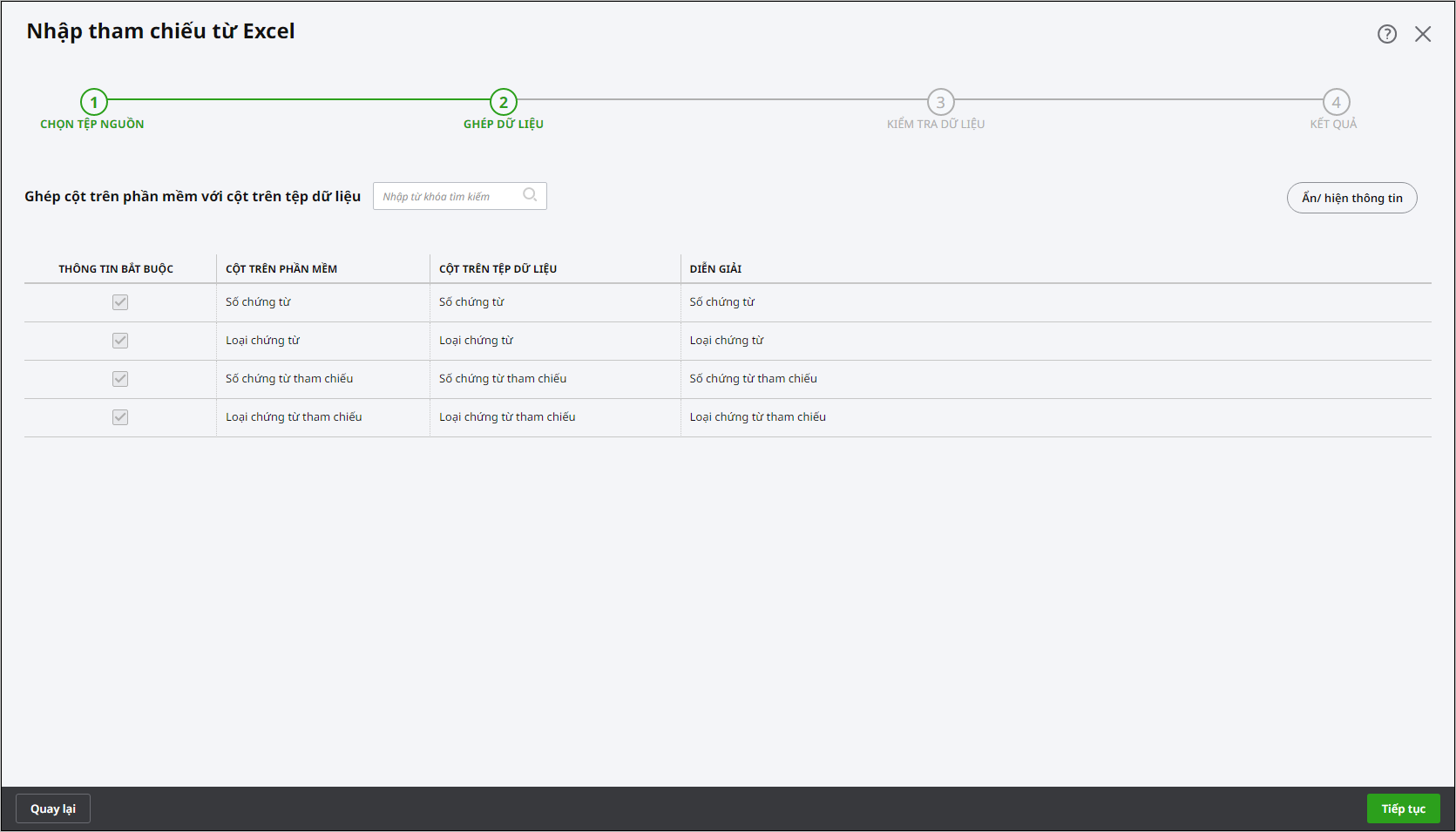
Bước 3: Ghép dữ liệu
- Tại bước này, chương trình sẽ thực hiện ghép cột trên phần mềm với cột trên tệp dữ liệu:
Bước 4: Kiểm tra dữ liệu
- Chương trình sẽ thực hiện kiểm tra dữ liệu và trả về kết quả nhập khẩu:
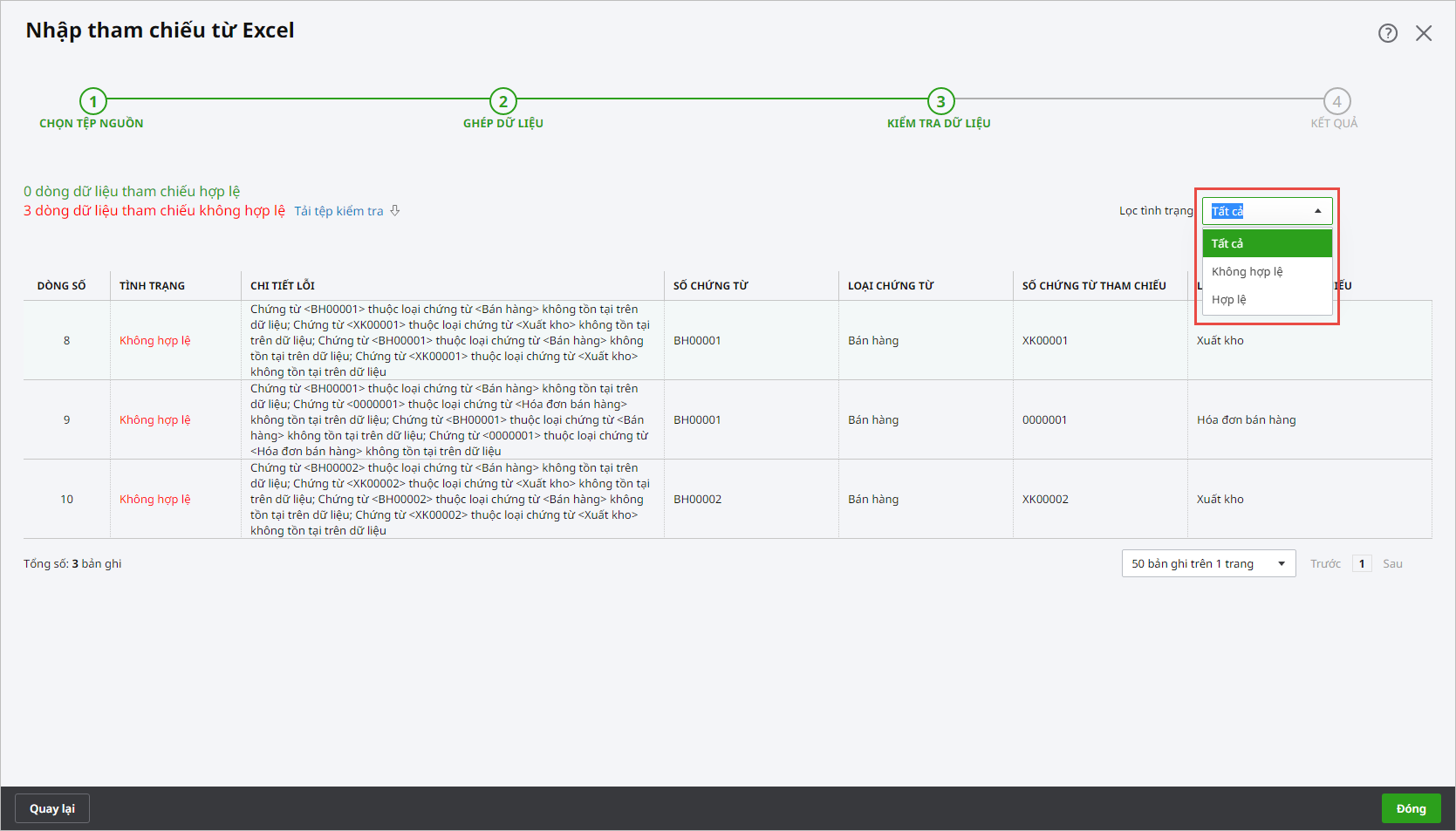
- Người dùng có thể thực hiện lọc các chứng từ theo tình trạng Hợp lệ hoặc Không hợp lệ.
Bước 5: Kết quả
- Sau khi kiểm tra dữ liệu, chương trình sẽ hiển thị kết quả để người dùng nắm được.


