2. Các vấn đề thường gặp
2.1. Chưa cài hoặc bật Plugin ký số
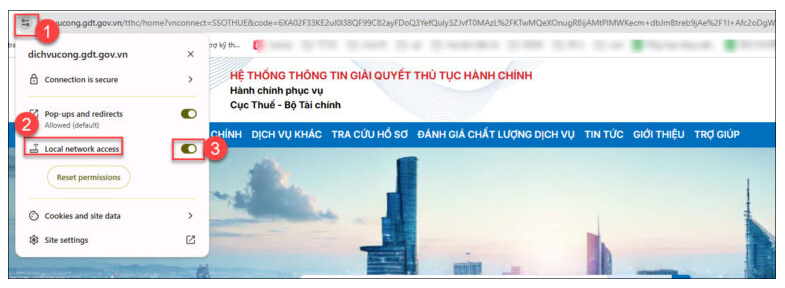
Để sửa lỗi chưa cài đặt Plugin ký số trên Cổng dịch vụ công Thuế, thực hiện theo các bước sau: Bước 1: Truy cập Hệ thống thông tin giải quyết thủ tục hành chính theo địa chỉ: https://dichvucong.gdt.gov.vn/tthc/homelogin/trogiup/views Bước 2: Trên thanh menu chọn tab Trợ giúp, chọn phần mềm hỗ trợ ký điện tử để tải về máy. 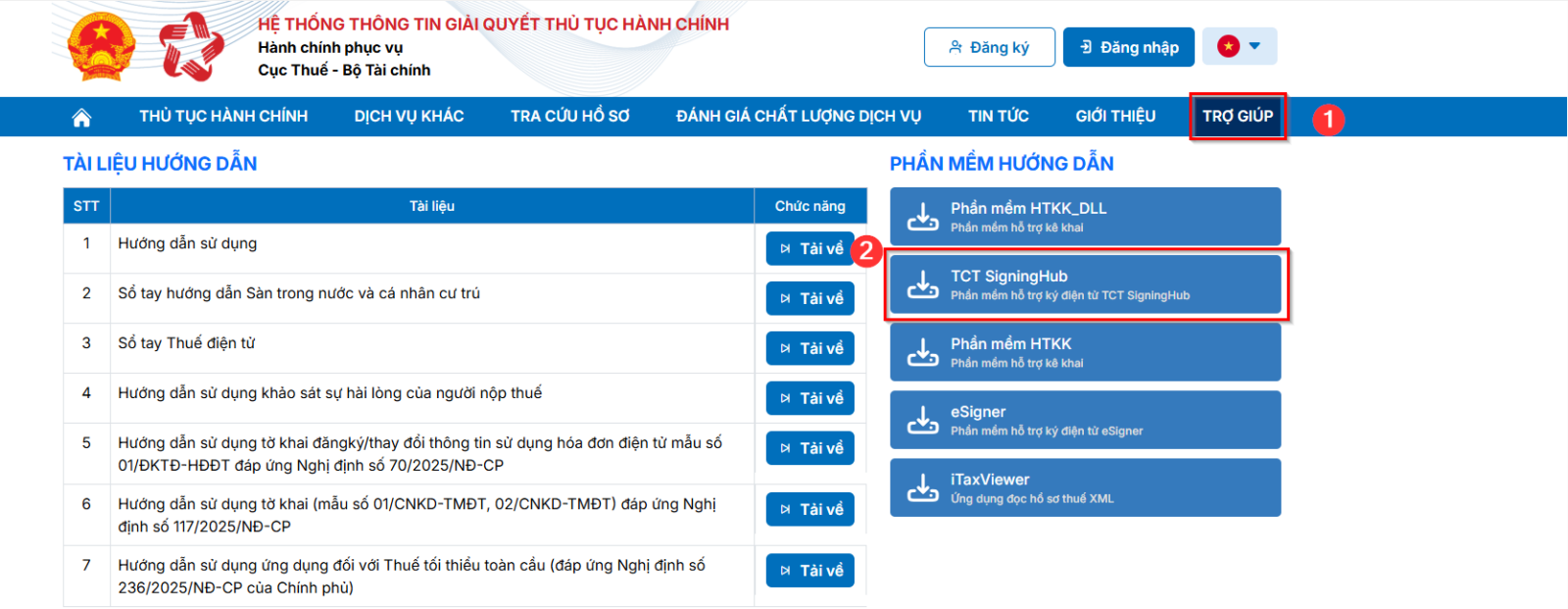 Bước 3: Giải nén file sau đó nhấn đúp chuột chạy file vừa giải nén để cài đặt Plugin ký số. Bước 4: Cài đặt thành công, hiển thị icon ở góc trái màn hình. 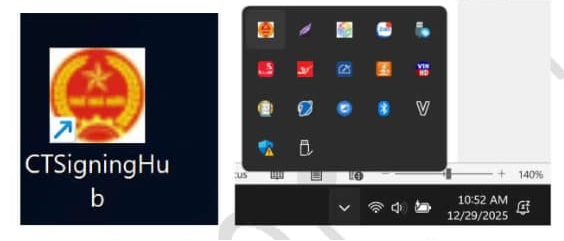 Bước 5: Vào web trình duyệt ở góc trái phía trên link trang đường dẫn. Chọn site Settings → Tìm tới mục Local Network Access ở cuối → Mở Allow hoặc cho phép. Sau đó F5 lại trang. 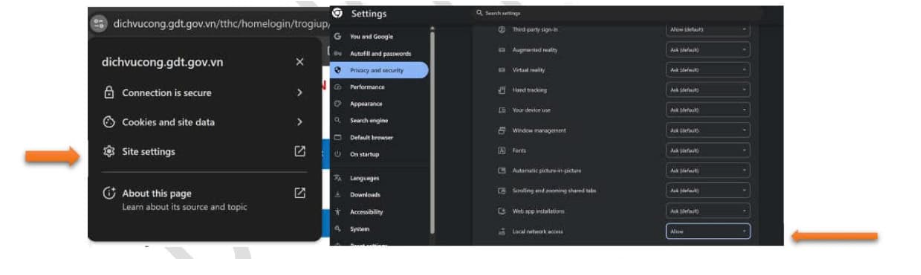 Bước 6: Thực hiện đăng nhập và nộp lại tờ khai. 2.2. Nộp tờ khai bằng cách nộp XML báo lỗi
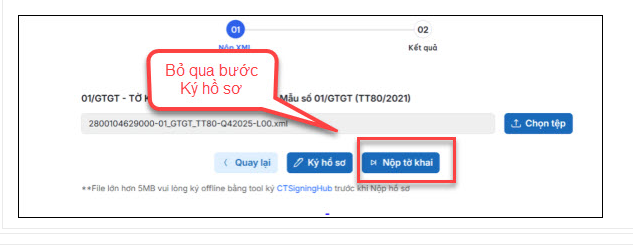
Giải pháp: Chọn nộp XML\ Chọn file XML, nhấn View form XML rồi thực hiện các bước ký nộp tiếp theo. 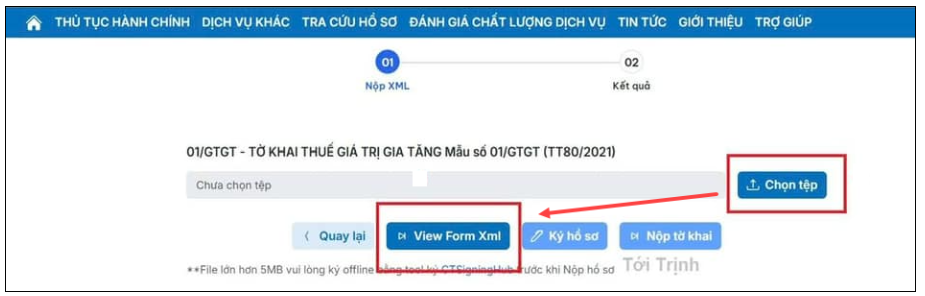 2.3. Lỗi Mẫu tờ khai đã được nâng cấp trên Hệ thống Thông tin giải quyết TTHC của cơ quan thuế
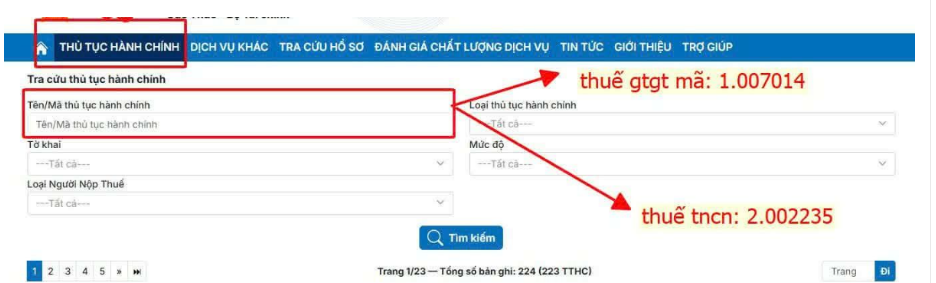
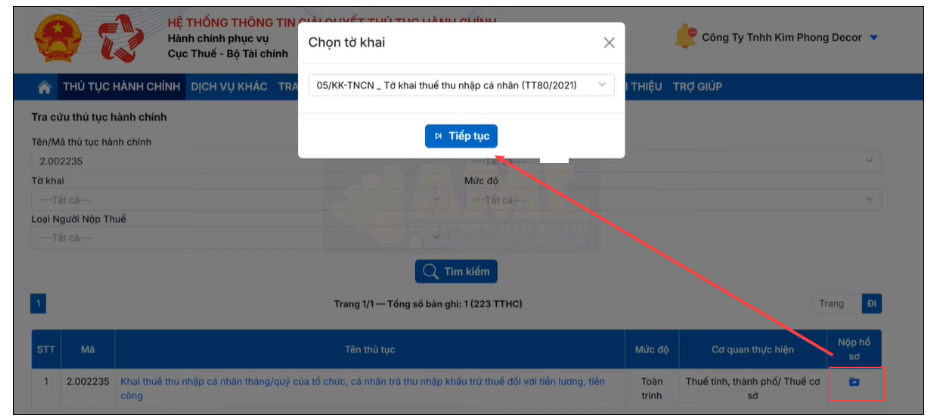
Nộp tờ khai báo lỗi: “Có lỗi trong quá trình xử lý tờ khai. Tờ khai phát sinh các lỗi sau:-Mẫu tờ khai đã được nâng cấp trên Hệ thống Thông tin giải quyết TTHC của cơ quan thuế. Người nộp thuế vui lòng thực hiện tại: https://dichvucong.gdt.gov.vn/.” Giải pháp: Thực hiện nộp tab THỦ TỤC HÀNH CHÍNH, cụ thể như sau: Bước 1: Chọn mục Thủ tục hành chính, gõ mã thủ tục hành chính tương ứng 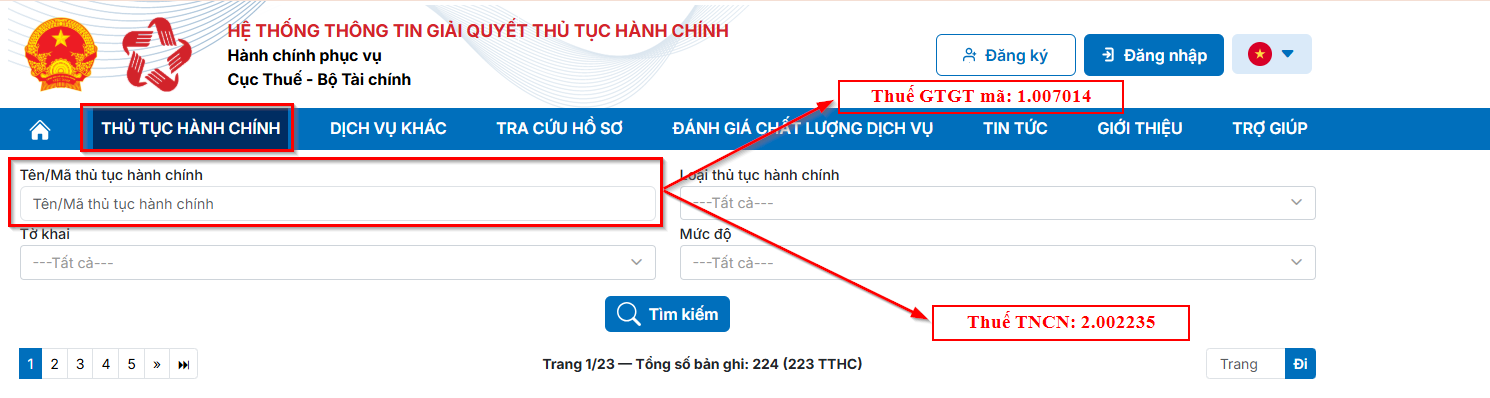 Bước 2: Nhấn biểu tượng cột Nộp hồ sơ, chọn Tiếp tục 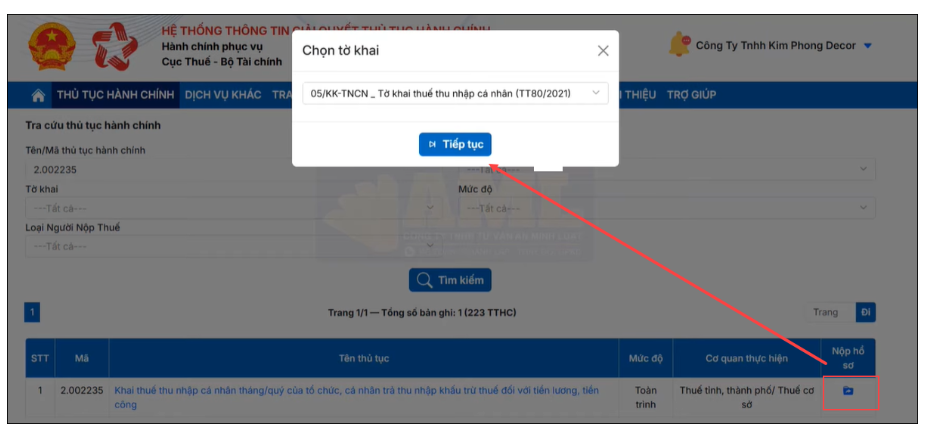 Bước 3: Chọn Nộp XML và nhấn Tiếp tục Bước 4: Tại đây, chọn Tệp sau đó nhấn View form XML rồi thực hiện các bước nộp tiếp theo 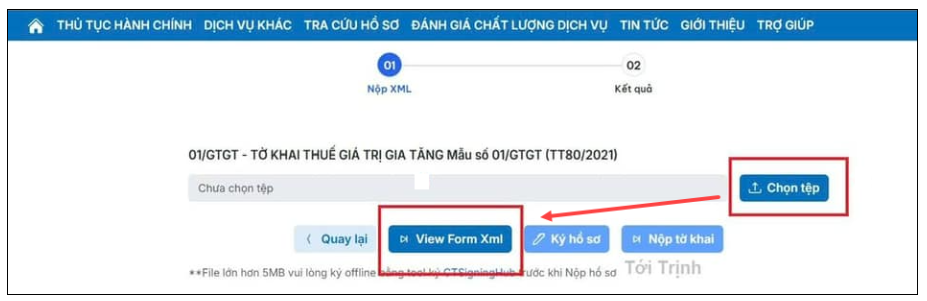 2.4. Ký tờ khai báo lỗi ”USB không có chữ ký số”
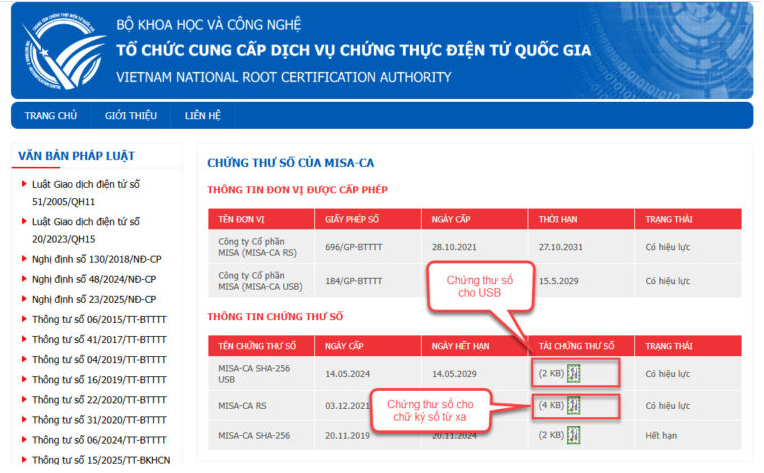
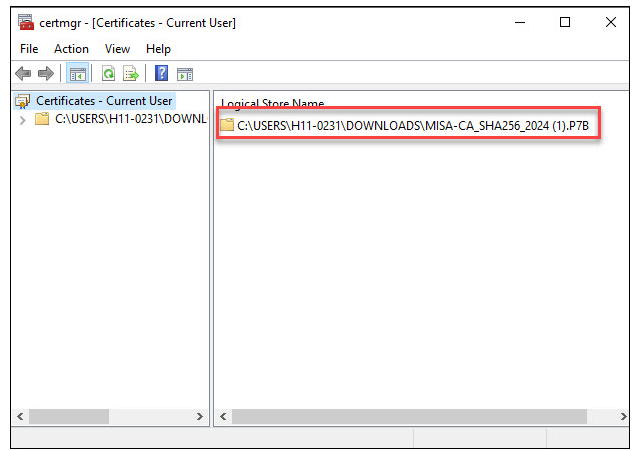
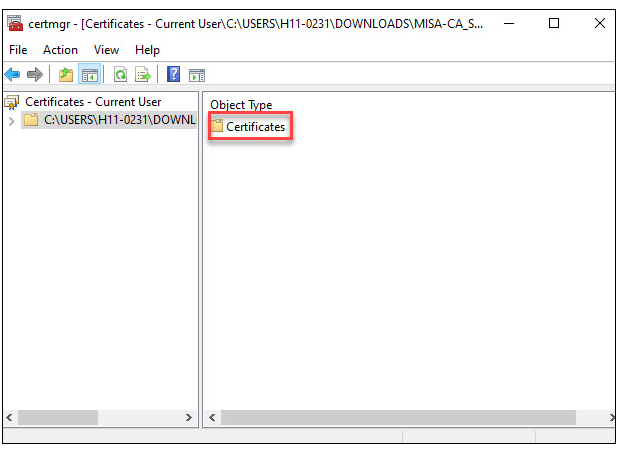
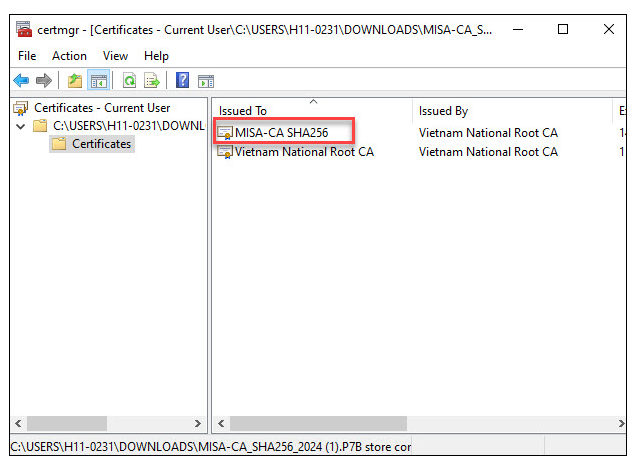
Khi nộp tờ khai báo lỗi “Thông báo USB không có chữ ký số” như hình sau: 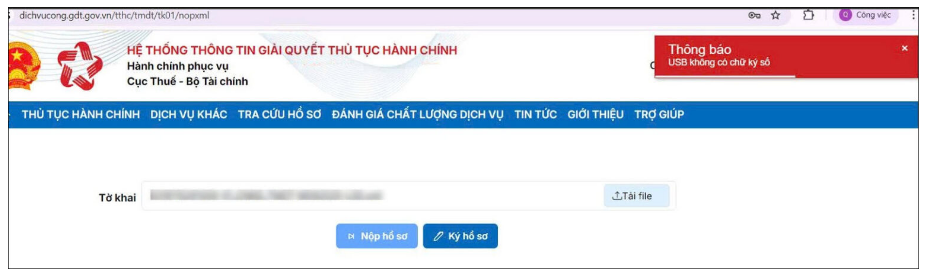 Hoặc Ký tờ khai chọn chữ ký số nhấn Tiếp tục nhưng không hiện khung nhập mã pin Nguyên nhân 1: Do máy có phần mềm diệt virus chặn Plugin ký số
Kiểm tra xem máy tính có đang cài phần mềm diệt virus ví dụ như Avast, AVG, 360 total security… nếu đơn vị không sử dụng phần mềm này thực hiện gỡ bỏ, tắt phần mềm, rồi tắt trình duyệt mở lại thực hiện ký lại tờ khai. Trường hợp đơn vị đang sử dụng phần mềm diệt virut thì liên hệ nhà cung cấp phần mềm diệt virus bỏ chặn Plugin ký số của tổng cục thuế  Nguyên nhân 2: Do máy thiếu file chứng thực của chữ ký số
Trường hợp đơn vị sử dụng CKS MISA eSign
Trường hợp đơn vị sử dụng CKS khác: Liên hệ nhà cung cấp CKS để kiểm tra 2.4. Ký tờ khai báo lỗi Tờ khai không đúng định dạng với XSD. Chi tiết: cvc-el.1.a: Cannot find the declaration of element 'HSoThueDTu'.
Ký tờ khai báo lỗi Tờ khai không đúng định dạng với XSD. Chi tiết: cvc-el.1.a: Cannot find the declaration of element ‘HSoThueDTu’. 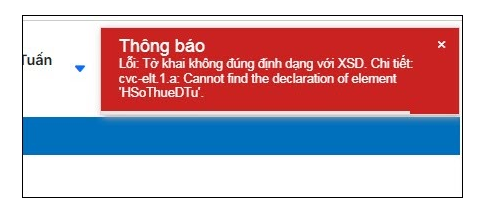 Giải pháp: Thực hiện lần lượt các bước sau:
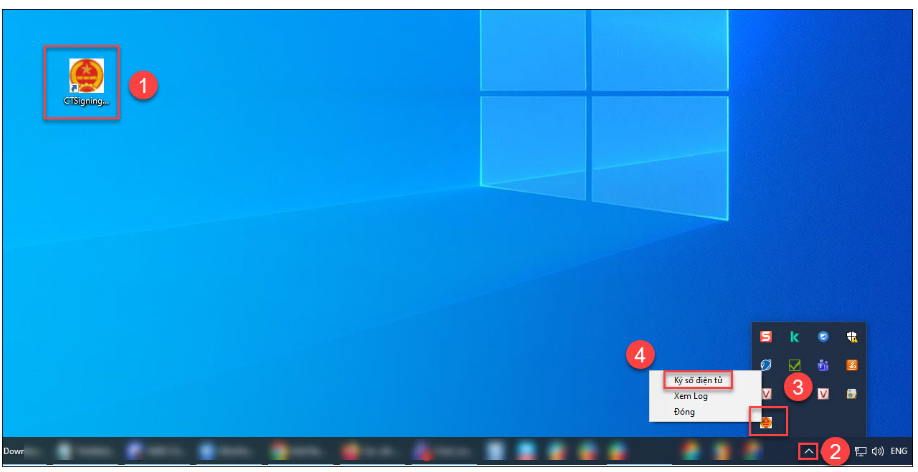
Tải và cài lại phiên bản mới nhất của TCT Signing Hub theo hướng dẫn của Cổng Thuế. Xem hướng dẫn Tại đây
2.5. Ký tờ khai báo lỗi Mẫu tờ khai đã được nâng cấp trên Hệ thống Thông tin giải quyết TTHC của cơ quan thuế
Nộp tờ khai báo lỗi: “Có lỗi trong quá trình xử lý tờ khai. Tờ khai phát sinh các lỗi sau:-Mẫu tờ khai đã được nâng cấp trên Hệ thống Thông tin giải quyết TTHC của cơ quan thuế. Người nộp thuế vui lòng thực hiện tại: https://dichvucong.gdt.gov.vn/. “ Giải pháp: Anh/chị thực hiện nộp tab THỦ TỤC HÀNH CHÍNH, cụ thể như sau:
2.6. Nộp tờ khai thuế báo lỗi “Sai mã pin hoặc không tìm thấy thiết bị chứng thư số”
Nộp tờ khai thuế báo lỗi “Sai mã pin hoặc không tìm thấy thiết bị chứng thư số” 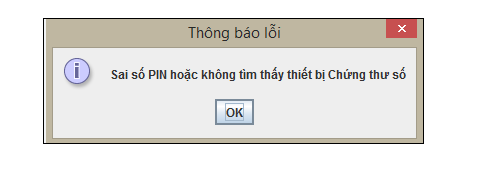 Giải pháp:
2.7. Nộp tờ khai thuế báo lỗi “Chứng thư số chưa được đăng ký với Cơ quan thuế”
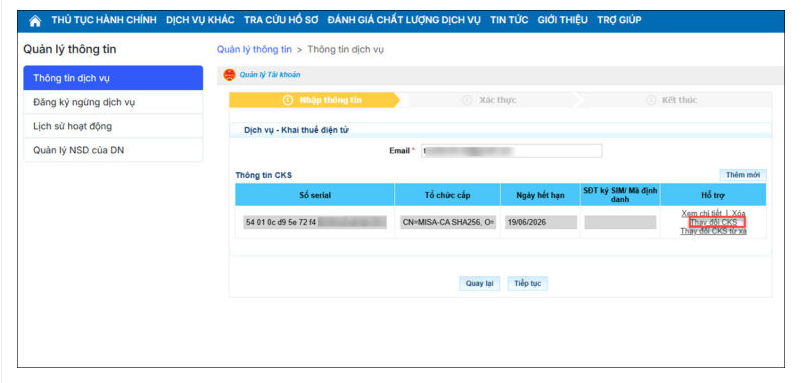
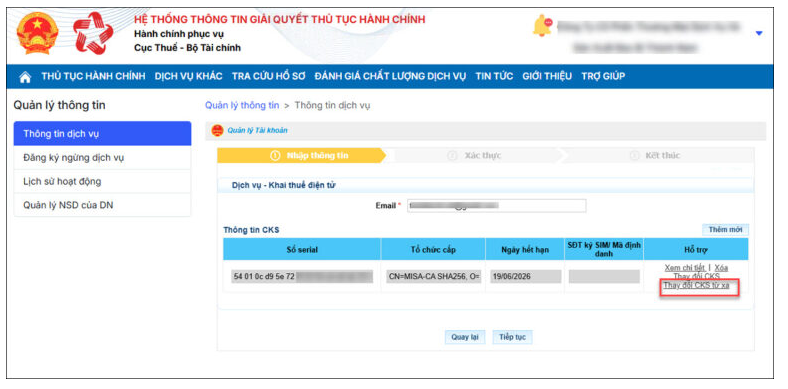
Nộp tờ khai thuế báo lỗi “Chứng thư số chưa được đăng ký với Cơ quan thuế” 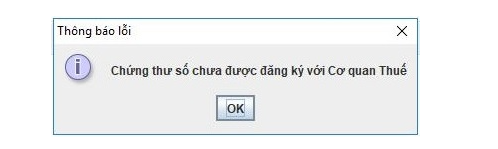 Nguyên nhân: Do chưa cập nhập số chứng thư mới, chữ ký số mới gia hạn, thay đổi nhà cung cấp chữ ký số hoặc cập nhật nhưng hệ thống chưa ghi nhận lên hệ thống cơ quan thuế Giải pháp:
Lưu ý: Trường hợp CKS của Bạn có nhiều dòng hạn dùng tương ứng với các thông tin CTS khác nhau, hệ thống sẽ hiển thị Cửa sổ Lựa chọn CKS, Bạn chọn Tên chủ thể CTS có thời hạn (Ngày hết hạn) xa nhất của CKS.
2.8. Khi thay đổi Chữ ký số ở trang Thuế điện tử, mục Nộp thuế đang hiển thị trạng thái “Đã gửi sang ngân hàng” thì làm thế nào?
Khi nhấn Thay đổi thông tin dịch vụ thì chương trình hiện thị thông báo “Bạn chưa đăng ký thành công dịch vụ Nộp thuế điện tử với ngân hàng”  Trường hợp 1: Nếu dòng thông tin Tài khoản ngân hàng đang để trống thì Anh/Chị gửi mail lên bộ phận hỗ trợ của trang Thuế điện tử để nhờ hủy phần đăng kí ngân hàng này đi => Khi nào Phần Thông tin ngân hàng này được huỷ xong thì mới vào thay đổi chữ ký số tiếp được 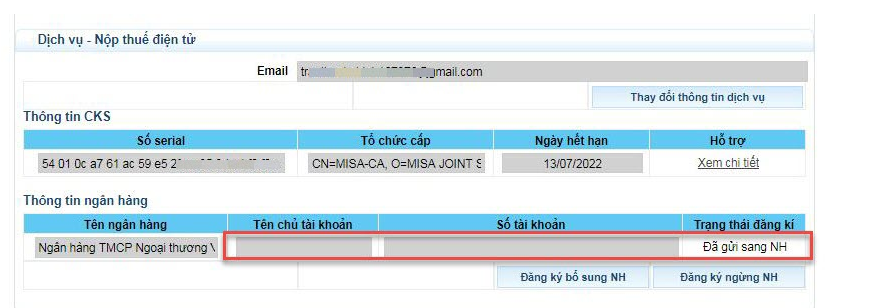 Trường hợp 2: Nếu dòng thông tin Tài khoản ngân hàng đã có thông tin thì Anh/Chị liên hệ sang Ngân hàng đó để nhờ duyệt thông tin Tài khoản ngân hàng này -> Khi nào trạng thái chuyển sang là Đã duyệt thì mới vào thay đổi chữ ký số tiếp được 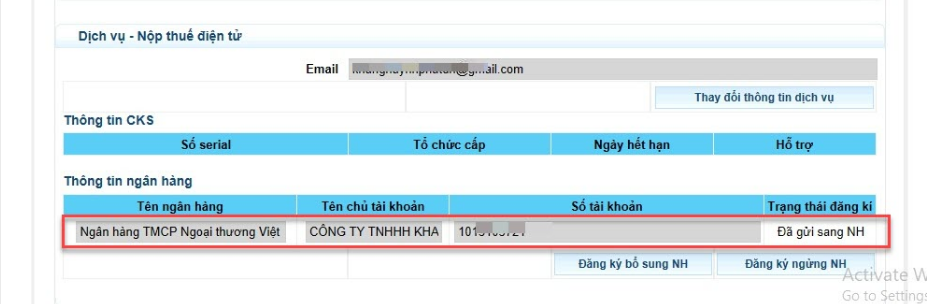 Nếu đăng ký nhầm ngân hàng hoặc ngân hàng báo không nhận được thông tin, Anh/Chị liên hệ trực tiếp số điện thoại hỗ trợ của trang thuế (024) 37689679 – số máy lẻ 2180 hoặc Gửi email về nhóm kỹ thuật hỗ trợ của Tổng cục Thuế: [email protected] Nội Dung: – Công ty:……(kèm Mã số thuế) – Thông tin liên hệ: Số điện thoại – Lý do: Bên Công ty chúng tôi mới thay đổi chữ ký số và không có tài khoản ngân hàng tại Ngân hàng … (ghi rõ tên Ngân hàng đang chưa được duyệt). Nhờ bên cơ quan Thuế hỗ trợ cập nhật trạng thái Hủy đăng ký để bên công ty chúng tôi đăng ký với tài khoản khác. Trường hợp 3: Thông tin Tài khoản ngân hàng đăng ký với thuế có trạng thái là Chưa được duyệt thì Anh/Chị liên hệ trực tiếp số điện thoại hỗ trợ của trang thuế (024) 37689679 – số máy lẻ 2180 hoặc gửi email về nhóm kỹ thuật hỗ trợ của Tổng cục Thuế: [email protected] tương tự trường hợp 2 2.9. Tra cứu tờ khai trên Cổng dịch vụ công không thấy các tờ khai đã nộp ở trang thuế điện tử
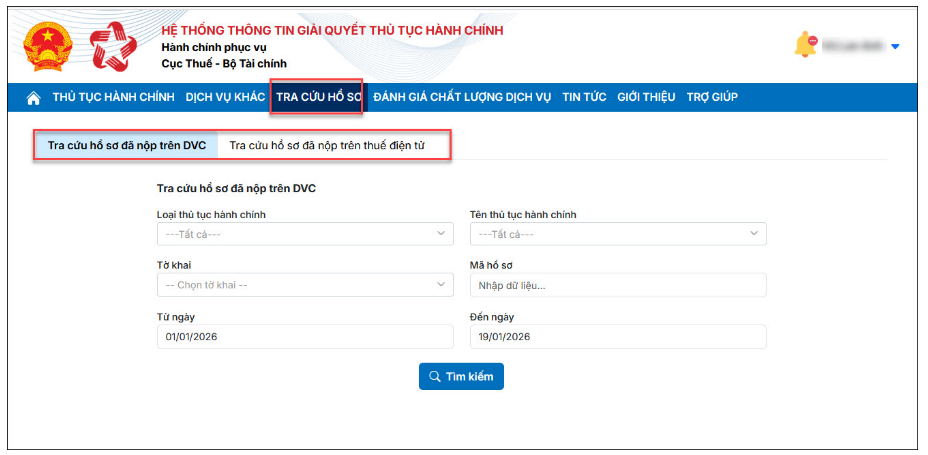
Trả lời: Vào mục Tra cứu hồ sơ/ Tra cứu hồ sơ đã nộp
2.12. Ký tờ khai báo lỗi “Chữ ký điện tử trên tờ khai không hợp lệ”
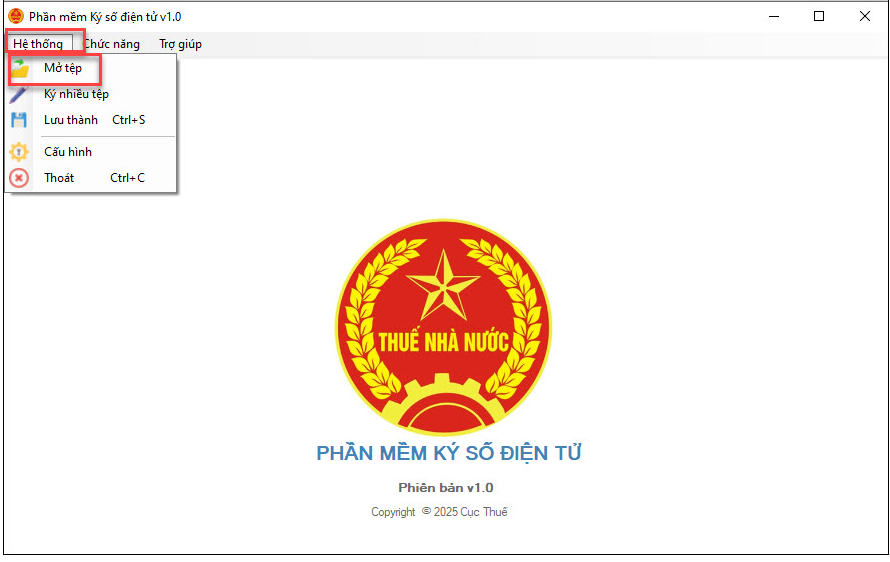
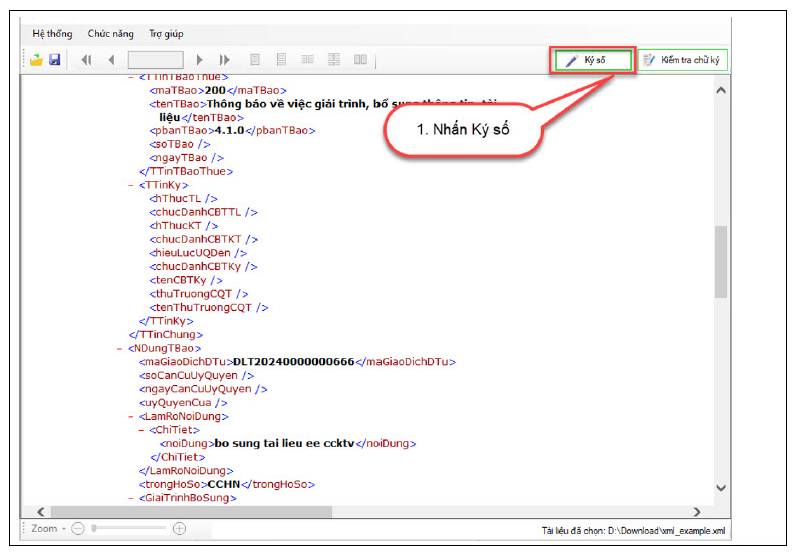
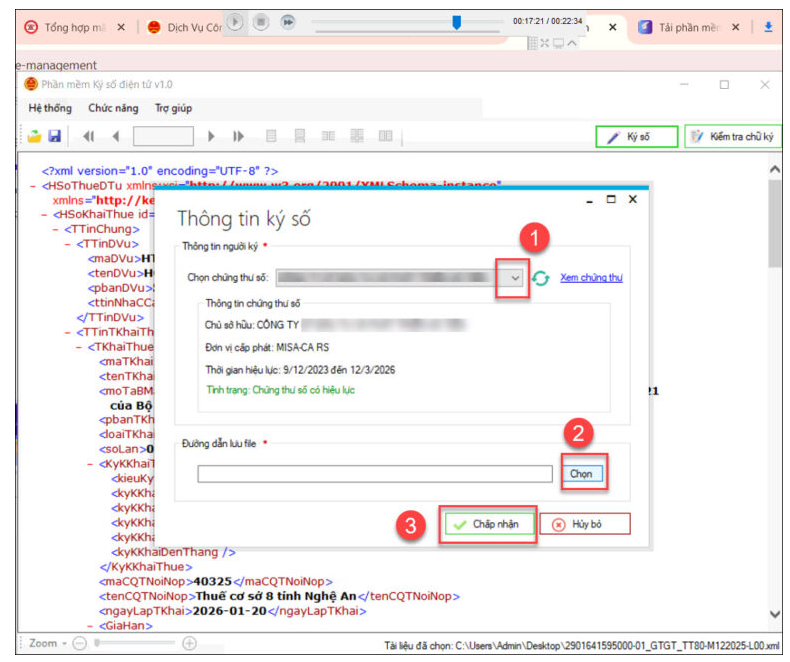
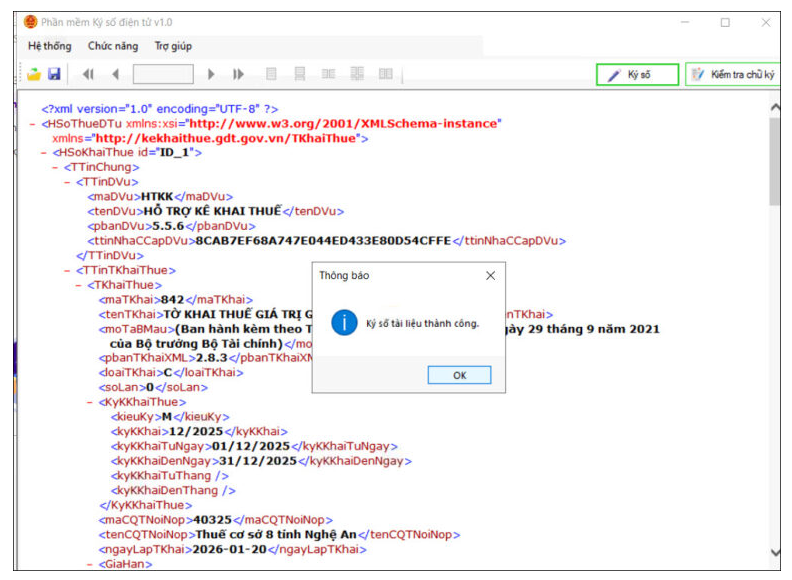
Khi nộp tờ khai báo lỗi “Chữ ký điện tử trên tờ khai không hợp lệ” 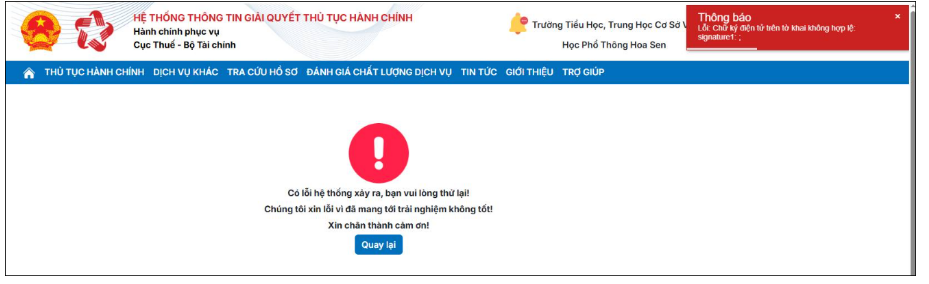 Giải pháp: Anh/chị thực hiện ký offline file xml như sau: Bước 1: Tải ứng dụng esign desktop ( Áp dụng với loại CKS từ xa – đối với CKS USB Token bỏ qua bước này). Xem hướng dẫn chi tiết tại đây
Bước 2: Thực hiện tải và cài đặt phần mềm hỗ trợ ký điện tử TCT SigningHub theo hướng dẫn tại đây
|
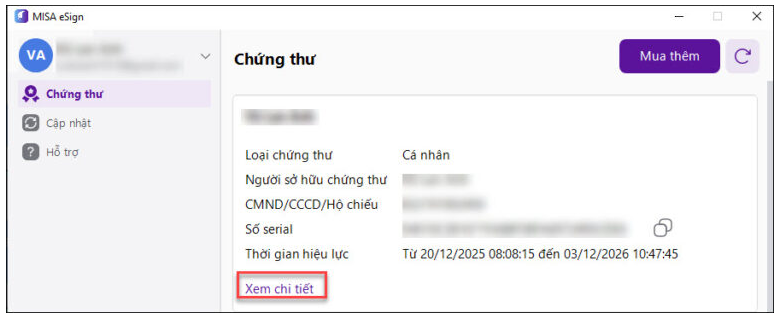
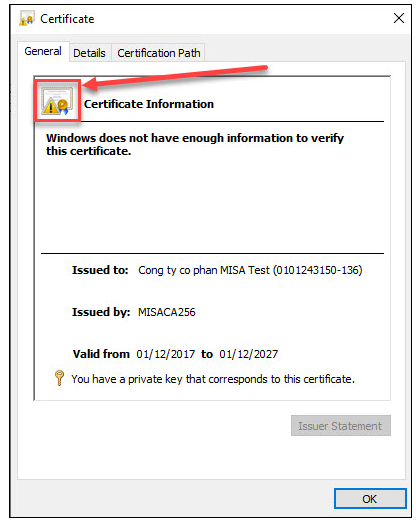
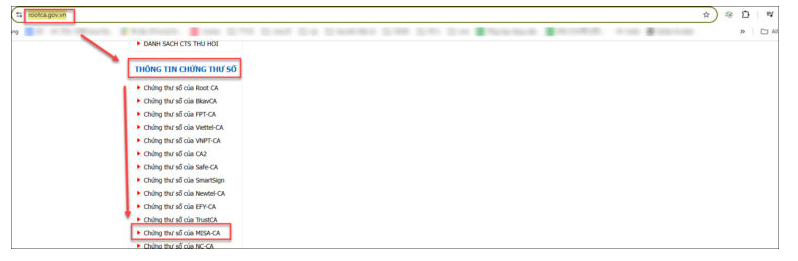
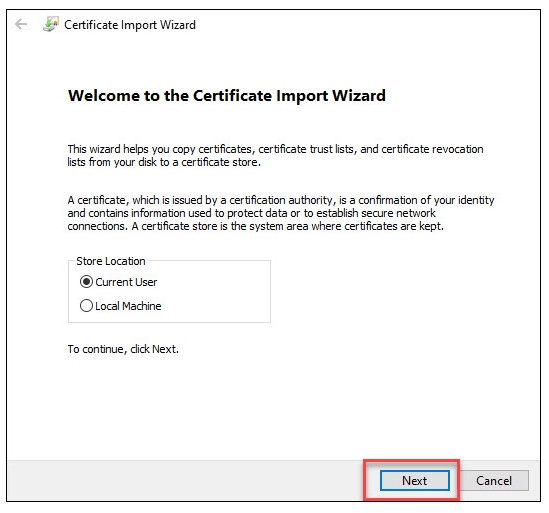
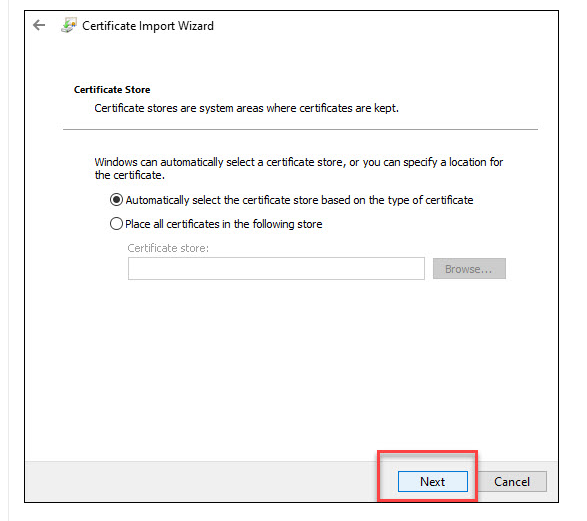
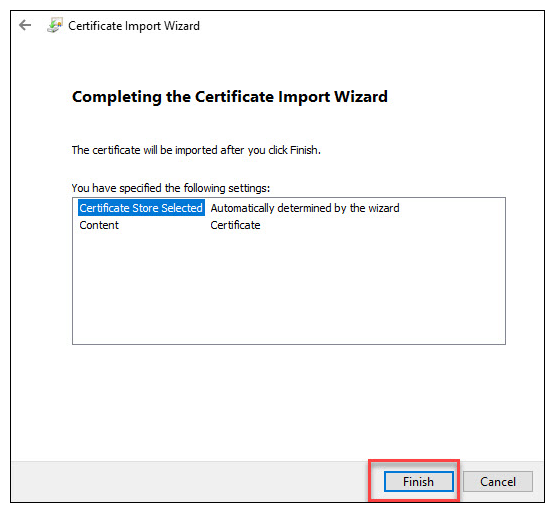 Sau đó thực hiện khởi động lại máy tính, đăng nhập trang dichvucong và nộp lại tờ khai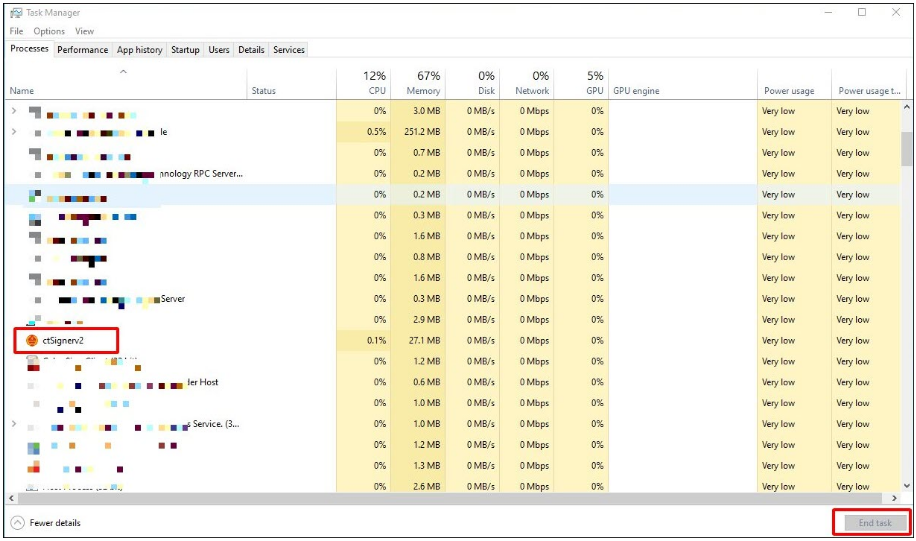
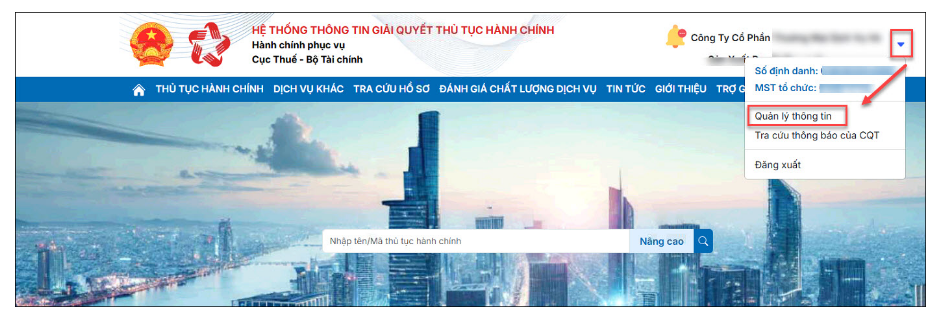
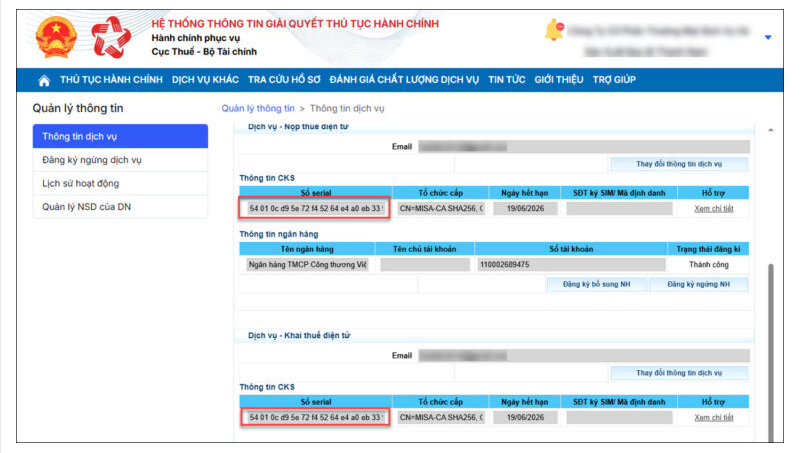 Lưu ý: Trường hợp kiểm tra thông tin đúng mà hệ thống vẫn báo lỗi Chứng thư số chưa được đăng ký, vẫn thực hiện thay đổi thông tin dịch vụ để hệ thống cập nhật.