1. Trang chủ
  2. 6. Khác
  3. Các phiên bản Phát hành
  4. R15 (Ngày phát hành 05/03/2021)
  5. Cải tiến sửa mẫu chứng từ để đáp ứng nhu cầu mẫu chứng từ của doanh nghiệp

Cải tiến sửa mẫu chứng từ để đáp ứng nhu cầu mẫu chứng từ của doanh nghiệp

1. Tổng quan

Mục đích: Cải tiến chức năng sửa mẫu chứng từ để đáp ứng nhu cầu tùy chỉnh mẫu chứng từ của doanh nghiệp.

Nội dung:

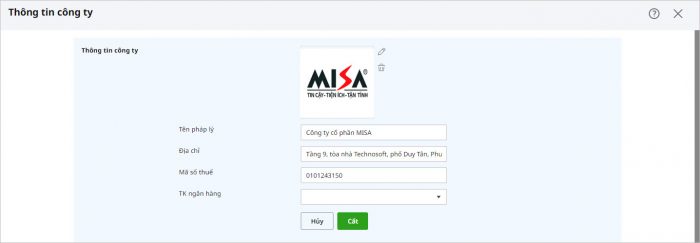
  • Hướng dẫn thêm logo công ty trên chứng từ và căn chỉnh độ rộng thông tin công ty.
  • Hướng dẫn chỉnh sửa các thông tin chi tiết trên chứng từ, bao gồm thiết kế, nội dung, thêm/xóa trường dữ liệu, thiết lập công thức.

Phạm vi áp dụng: Kế toán, Quản trị hệ thống, Người dùng thiết lập mẫu chứng từ

2. Các bước thực hiện

2.1 Thêm logo công ty và căn chỉnh thông tin

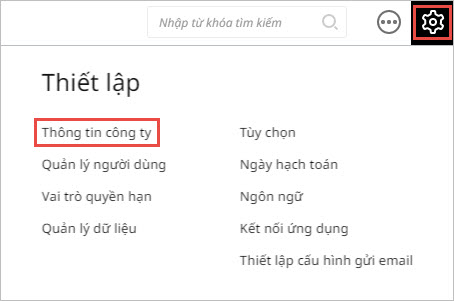
Bước 1: Vào chức năng Tiện ích và Thiết lập\Thông tin công ty.
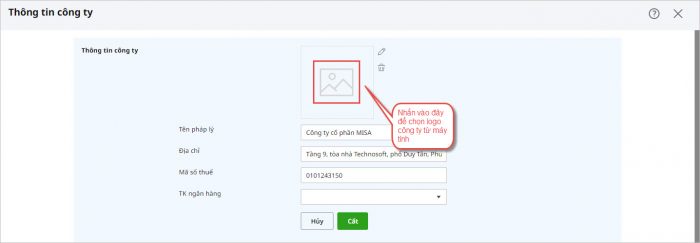
Bước 2: Chọn logo công ty đã có sẵn trong máy tính để tải lên phần mềm.
Bước 3: Nhấn Cất. Logo công ty sẽ được hiển thị trên tất cả các chứng từ khi in ấn.
Bước 4: Tùy chỉnh các thông tin hiển thị trên chứng từ:
– Vào chức năng Tiện ích và thiết lập\Tùy chọn.
– Chọn tùy chọn Báo cáo chứng từ.
– Chỉnh sửa các thông tin In lên báo cáo chứng từ.
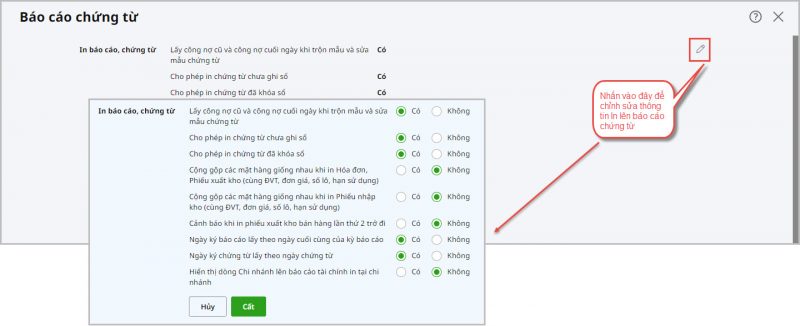
– Tùy chỉnh hiển thị thông tin công ty trên báo cáo, chứng từ.
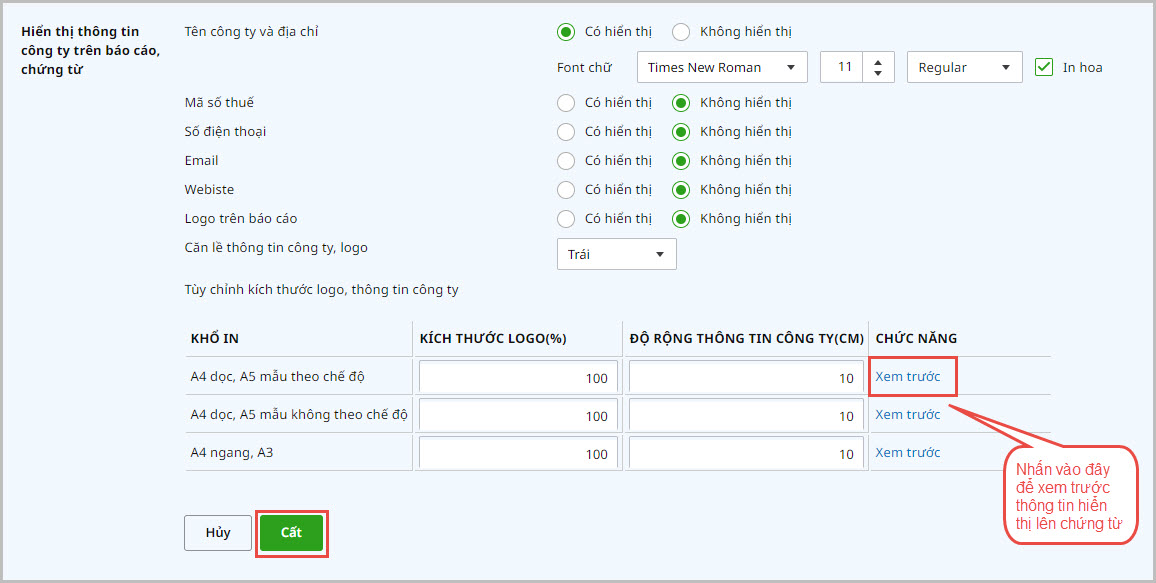
– Nhấn Xem trước để xem trước mẫu báo cáo chứng từ khi in.
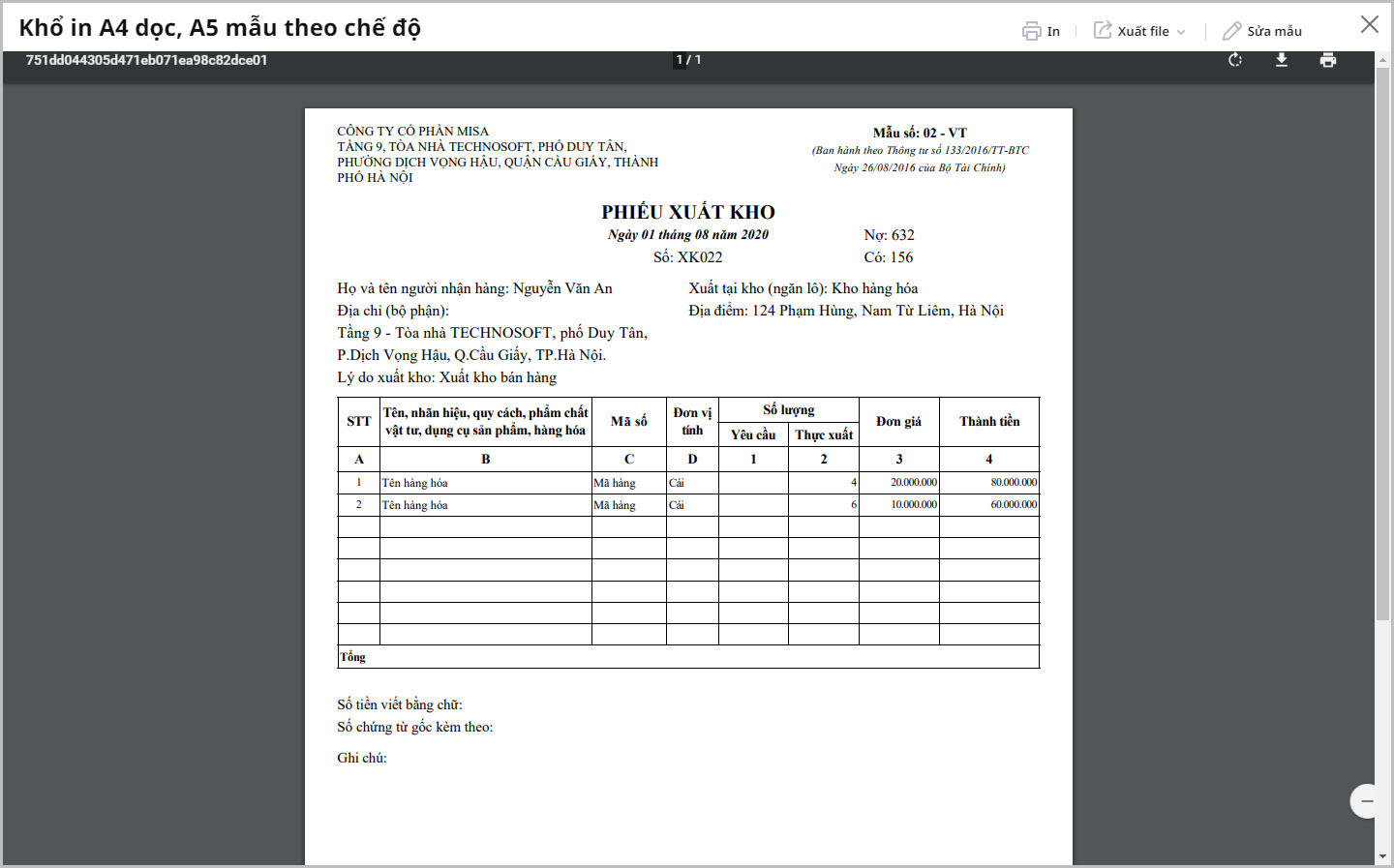
2.2 Chỉnh sửa thông tin chi tiết trên chứng từ

Bước 1: Trên chi tiết chứng từ bán hàng, chọn chức năng In, sau đó chọn loại chứng từ cần sửa mẫu.
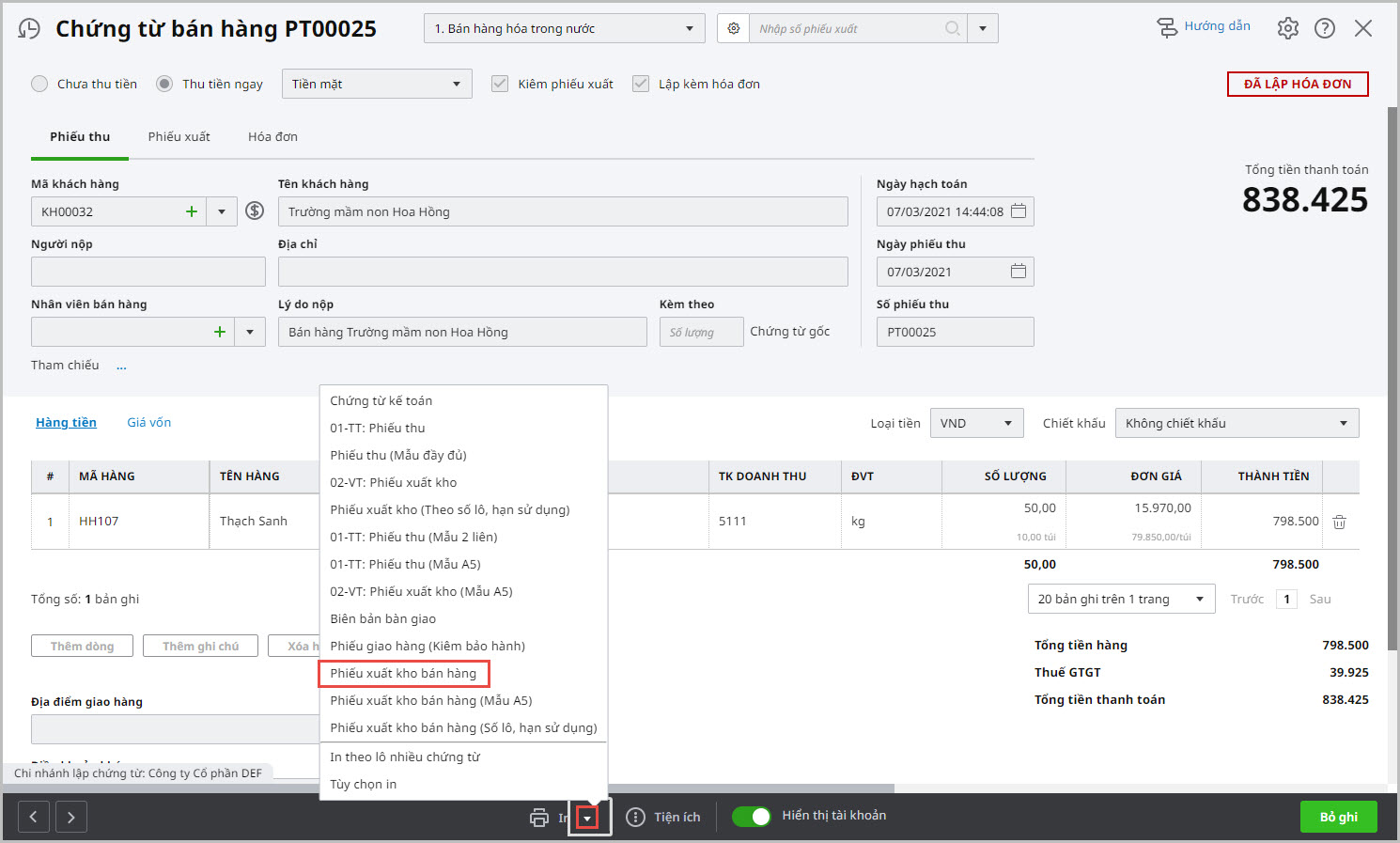
Bước 2: Chọn chức năng Sửa mẫu.
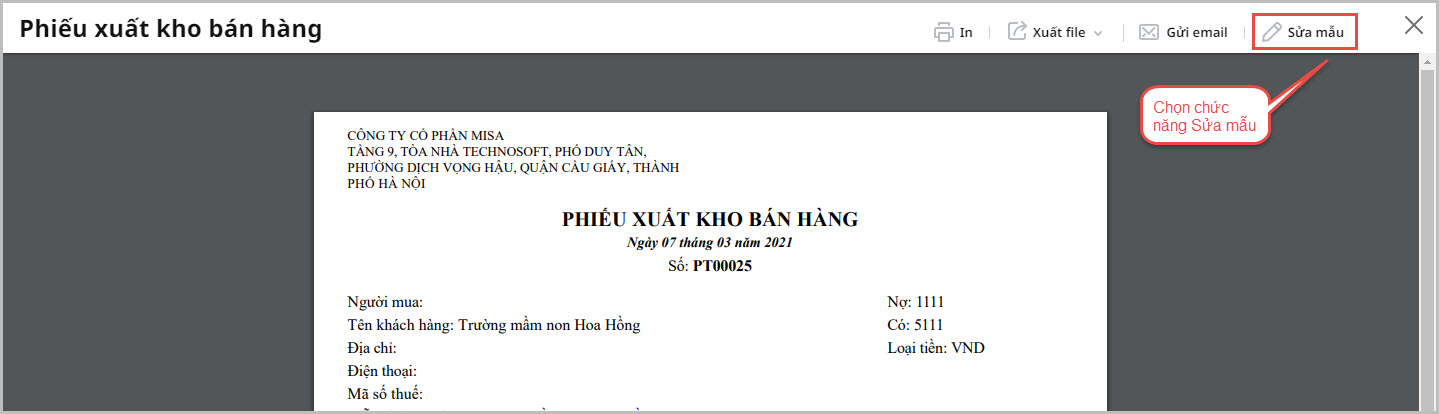
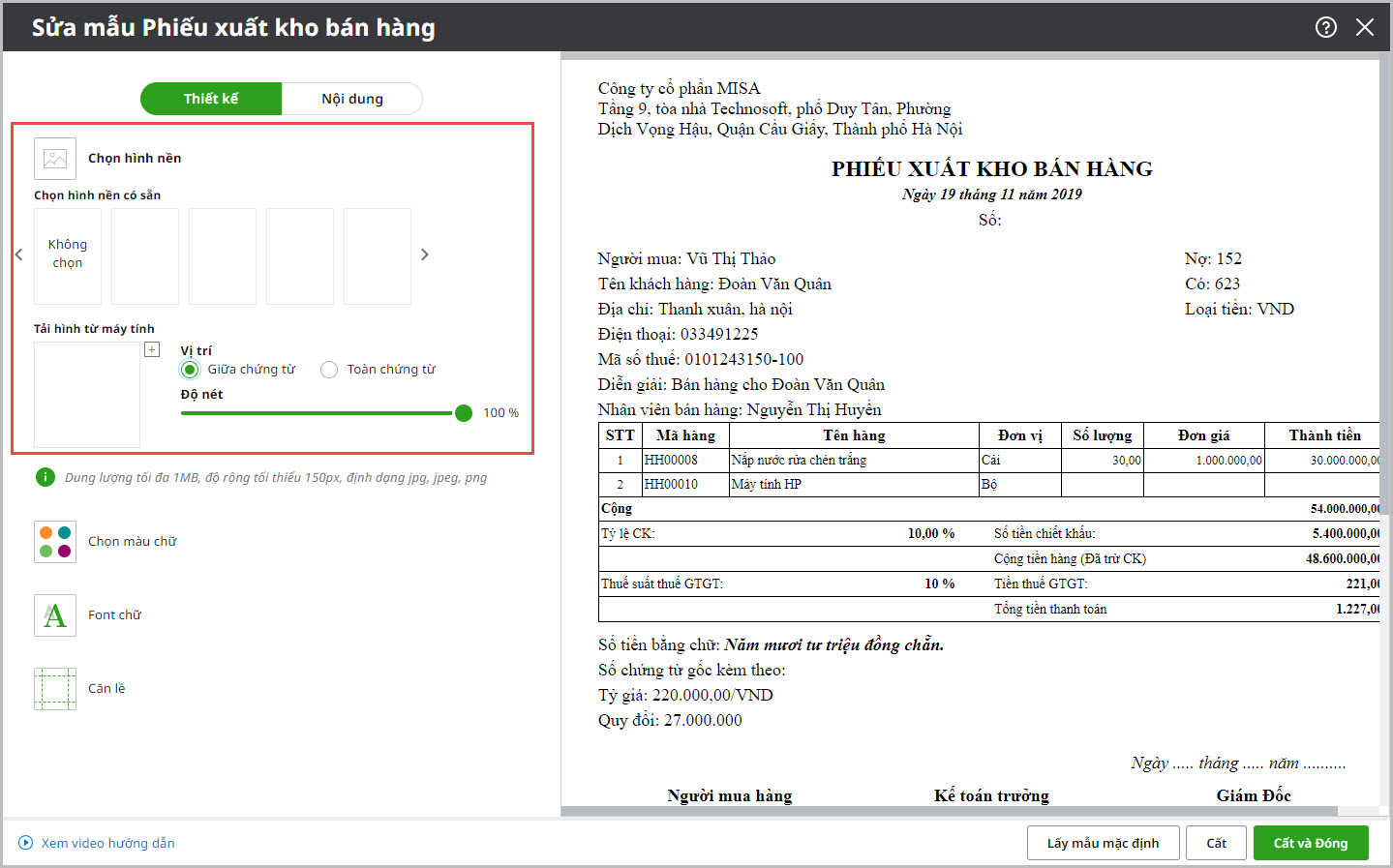
Bước 3: Thực hiện sửa mẫu chứng từ theo Thiết kế hoặc Nội dung.
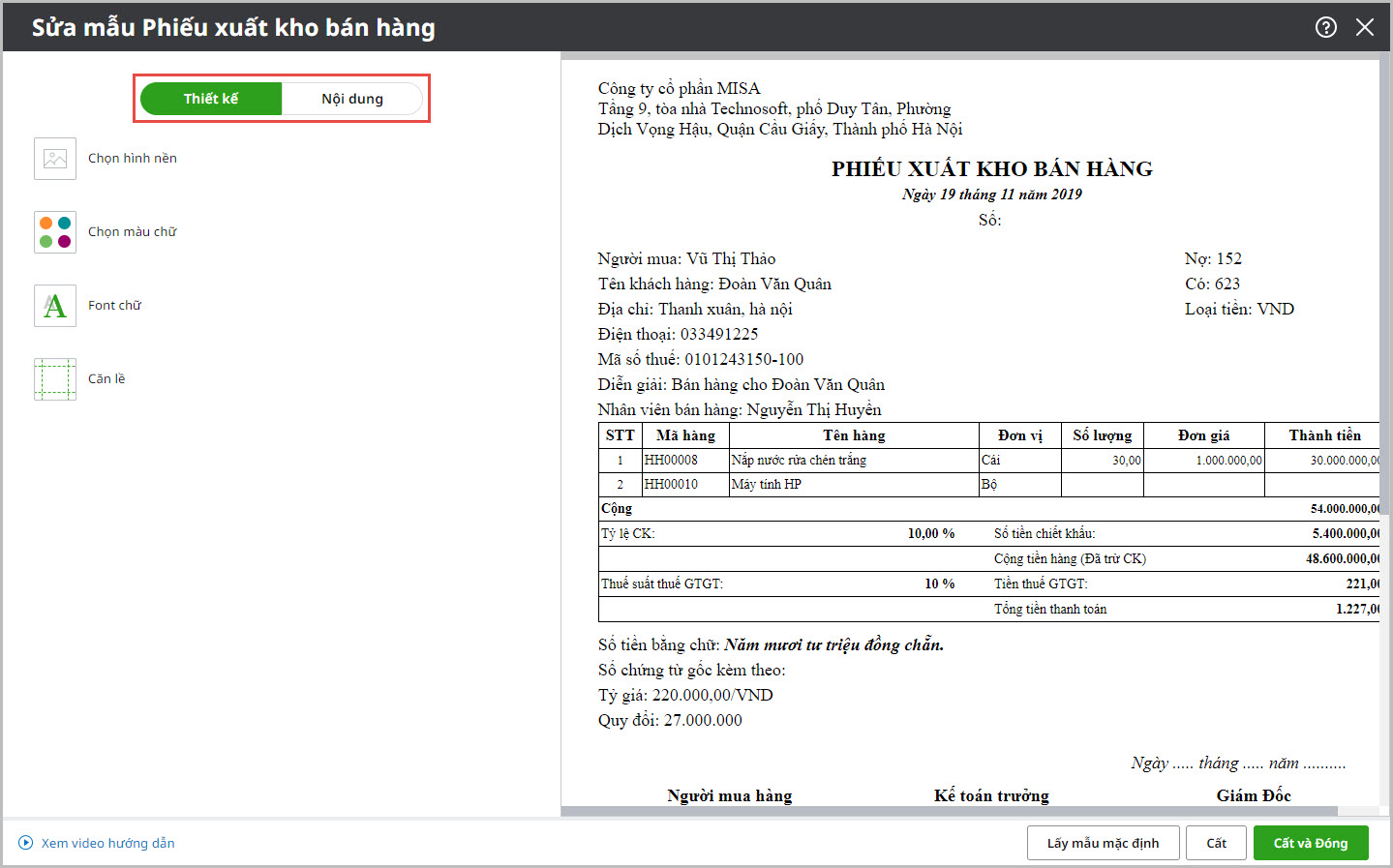
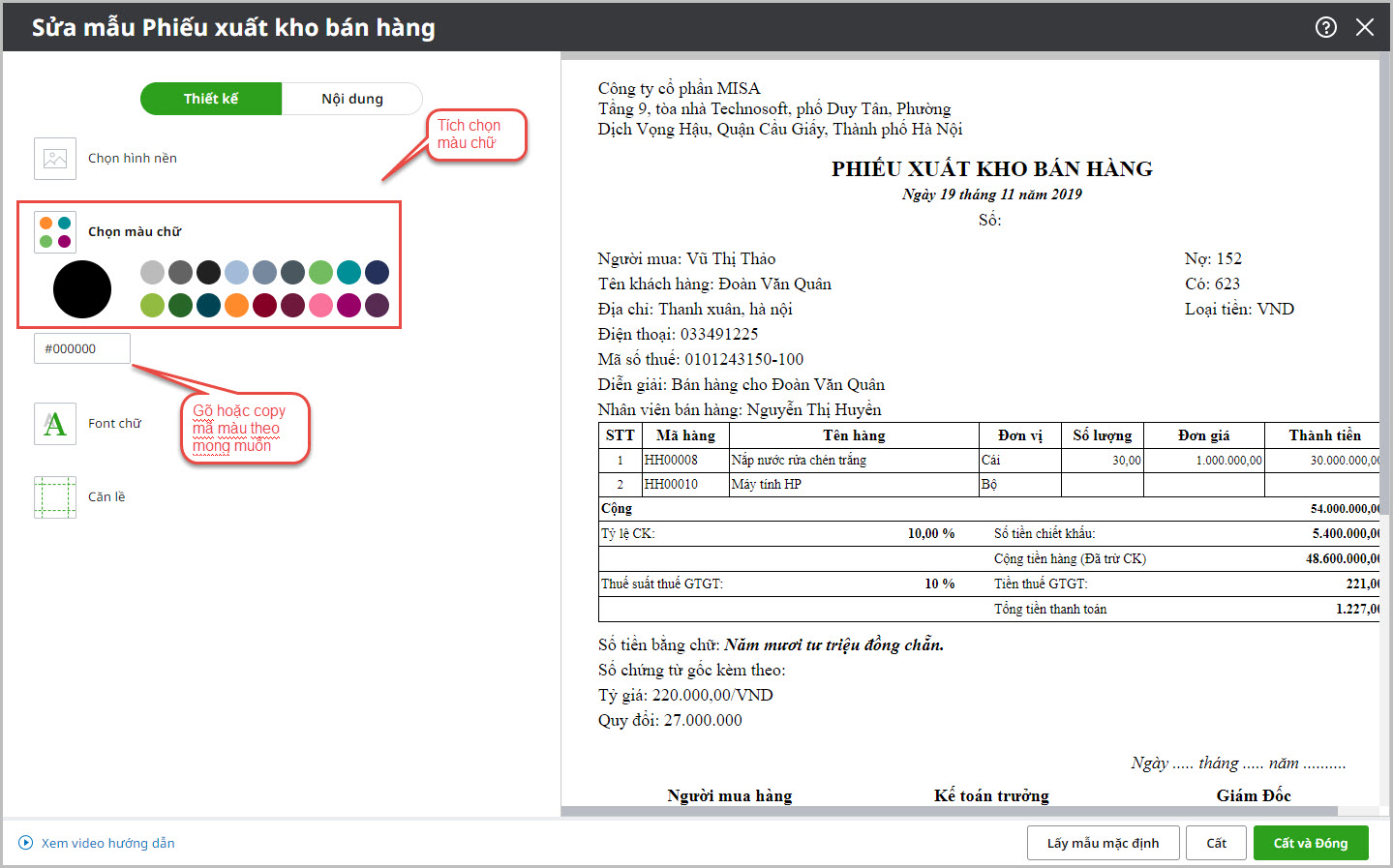
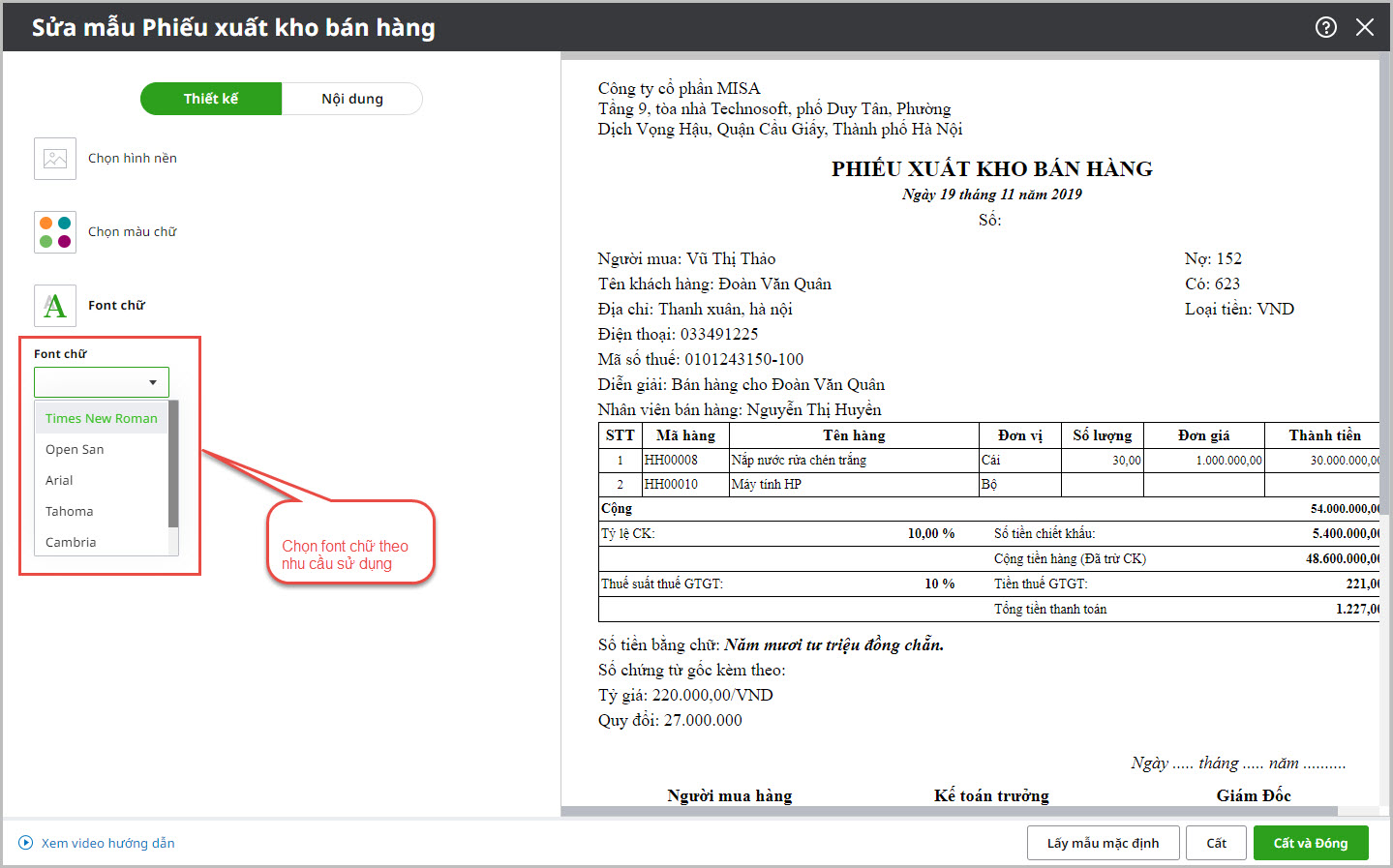
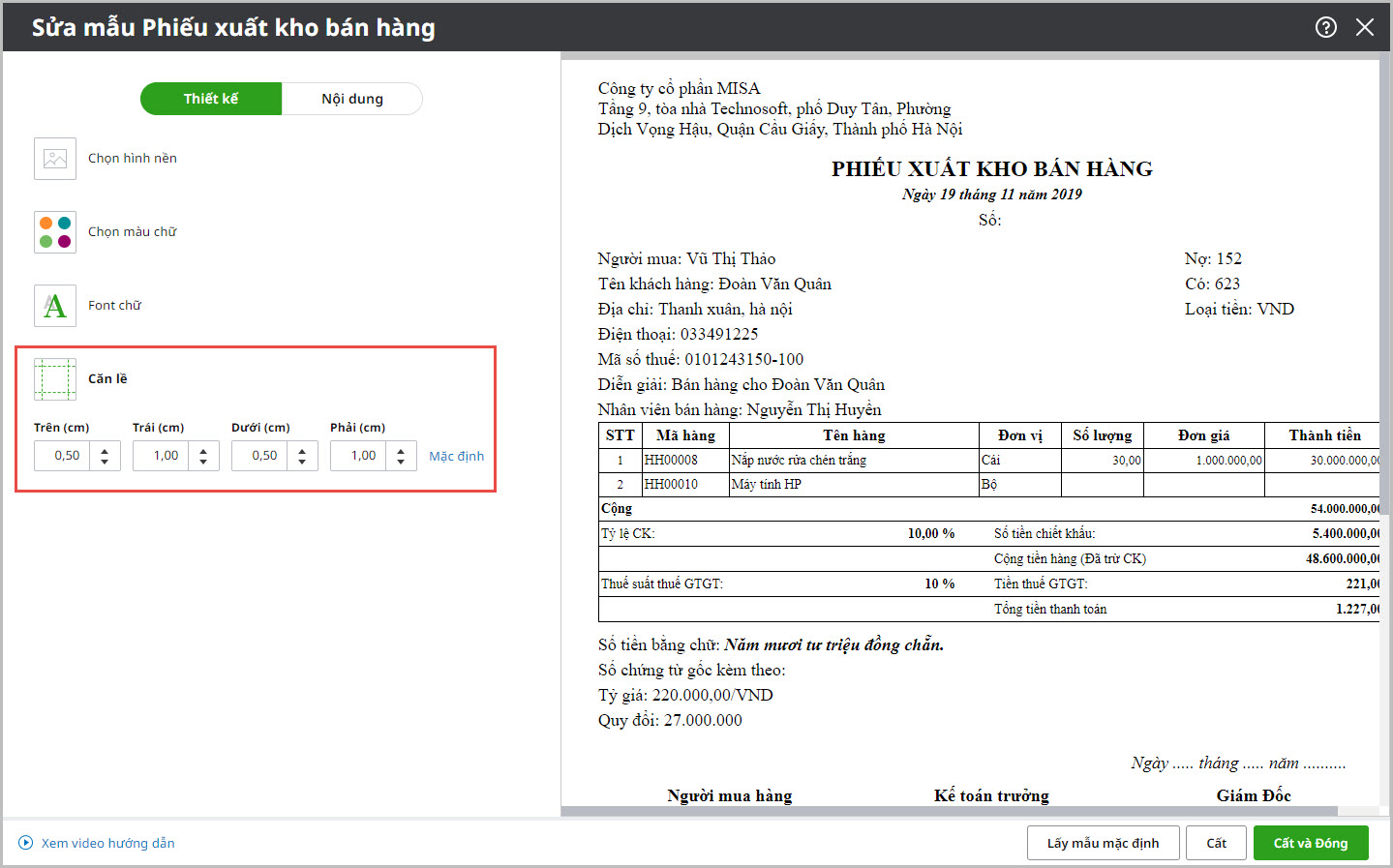
  • Sửa mẫu chứng từ theo Thiết kế:
    • Chọn hình nền có sẵn hoặc tải hình từ máy tính.
    • Căn chỉnh vị trí và độ nét của chứng từ.

    • Chọn màu chữ cho chứng từ.

    • Chọn font chữ được in lên chứng từ.

    • Tùy chỉnh căn lề cho chứng từ.

    • Sau khi chỉnh sửa xong, nhấn Cất để lưu lại thông tin.
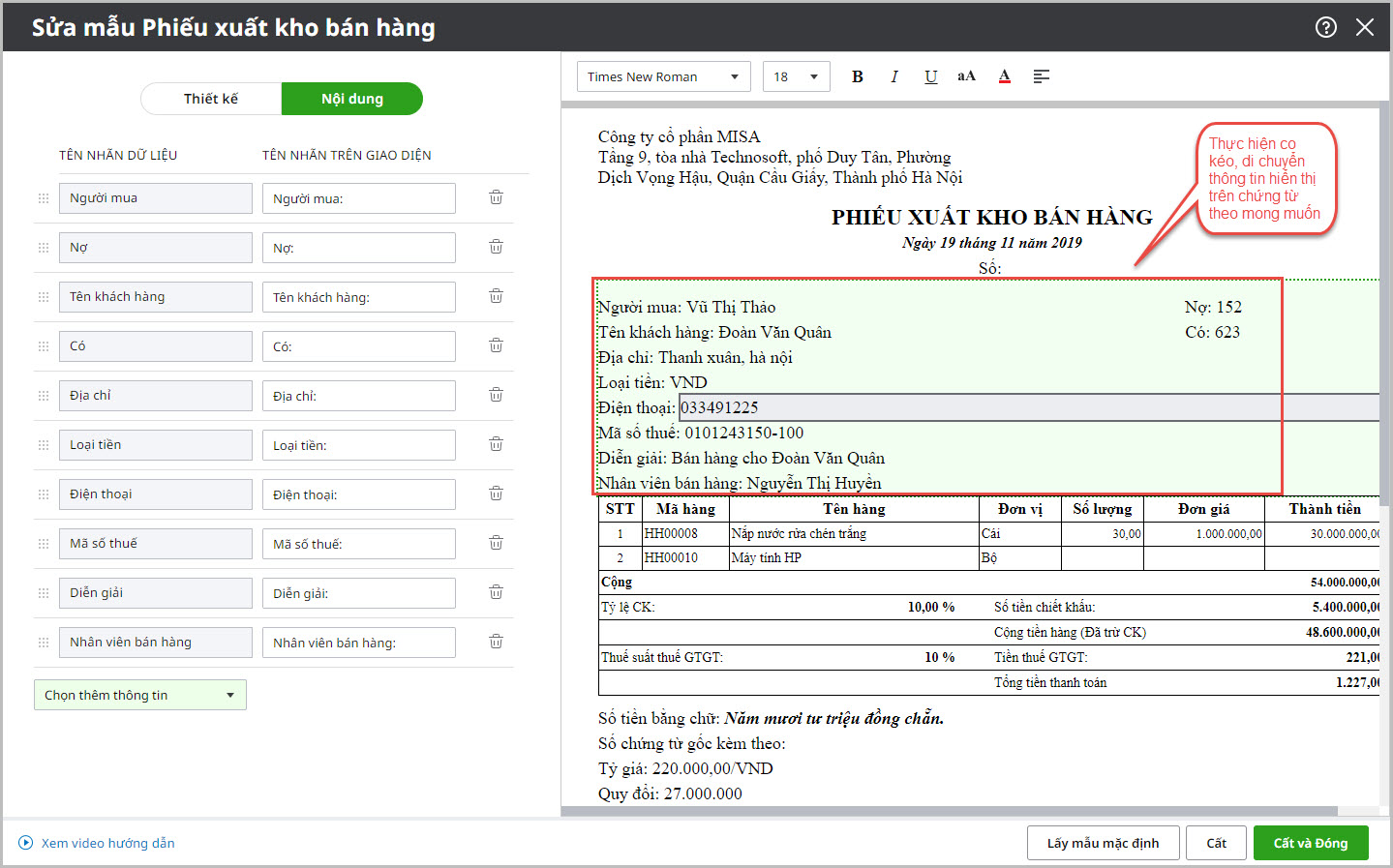
  • Sửa mẫu chứng từ theo Nội dung:
    • Thay đổi vị trí thông tin hiển thị trên chứng từ: có thể tùy chỉnh kích thước, vị trí, sắp xếp các thông tin.

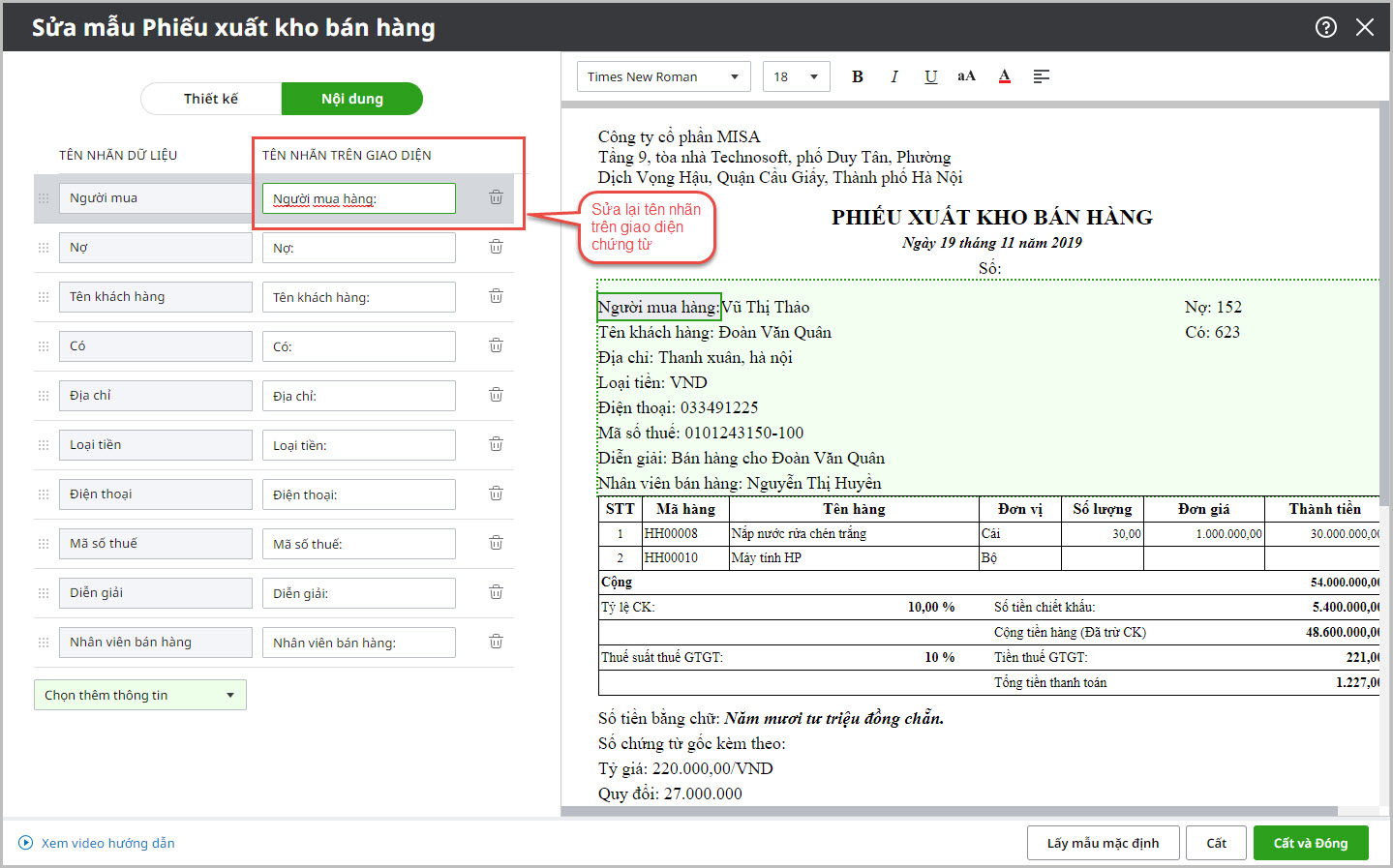
    • Căn chỉnh tiêu đề hoặc sửa lại tiêu đề thông tin:
      • Tùy chỉnh kiểu chữ, cỡ chữ, kiểu chữ (in đậm, in nghiêng,…) trên giao diện chứng từ.


Lưu ý: Để chọn cùng lúc nhiều thông tin và thực hiện căn chỉnh, nhấn phím Cltr+chuột trái.

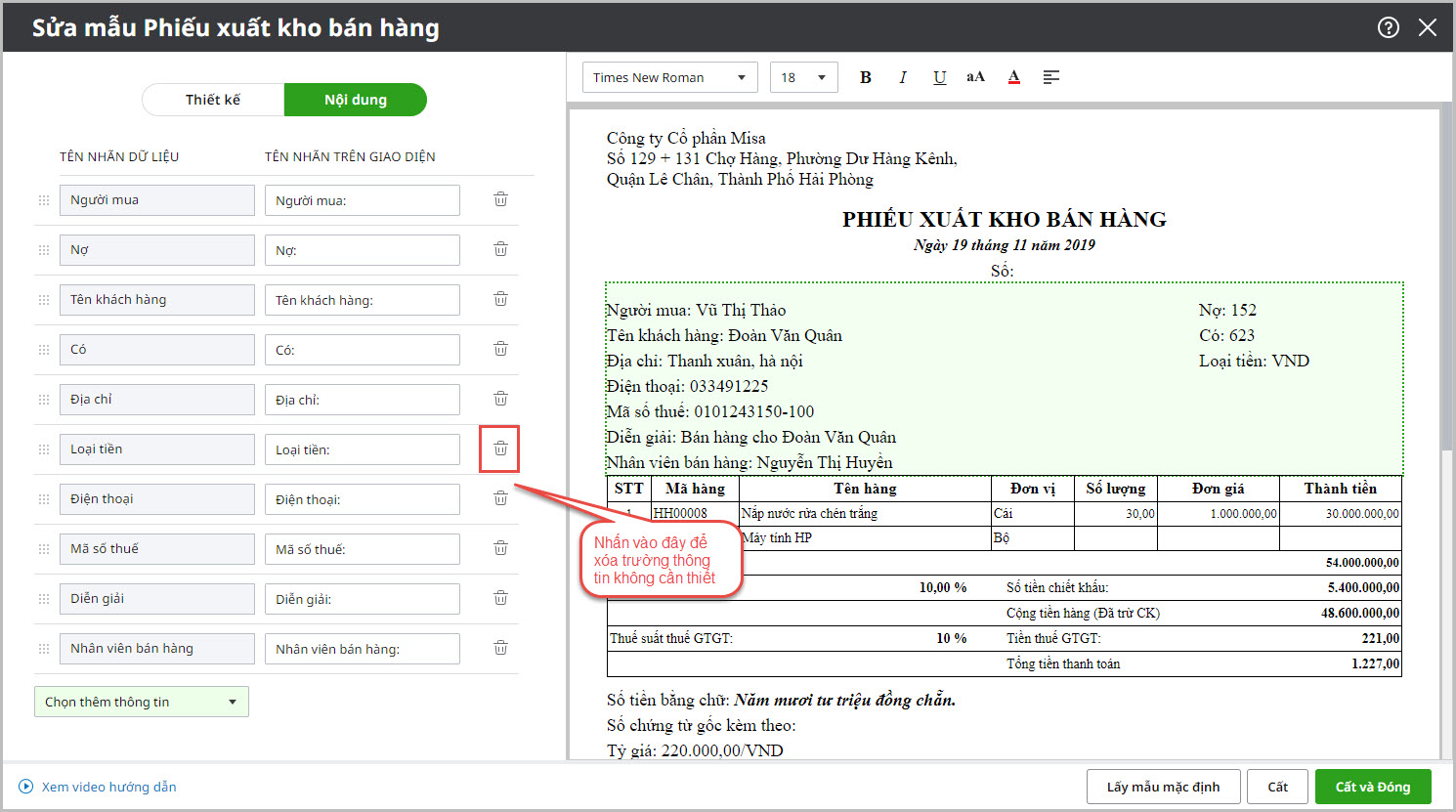
    • Thêm/bớt các nội dung thông tin trên chứng từ:
      • Để xóa nội dung không cần thiết, nhấn biểu tượng thùng rác.

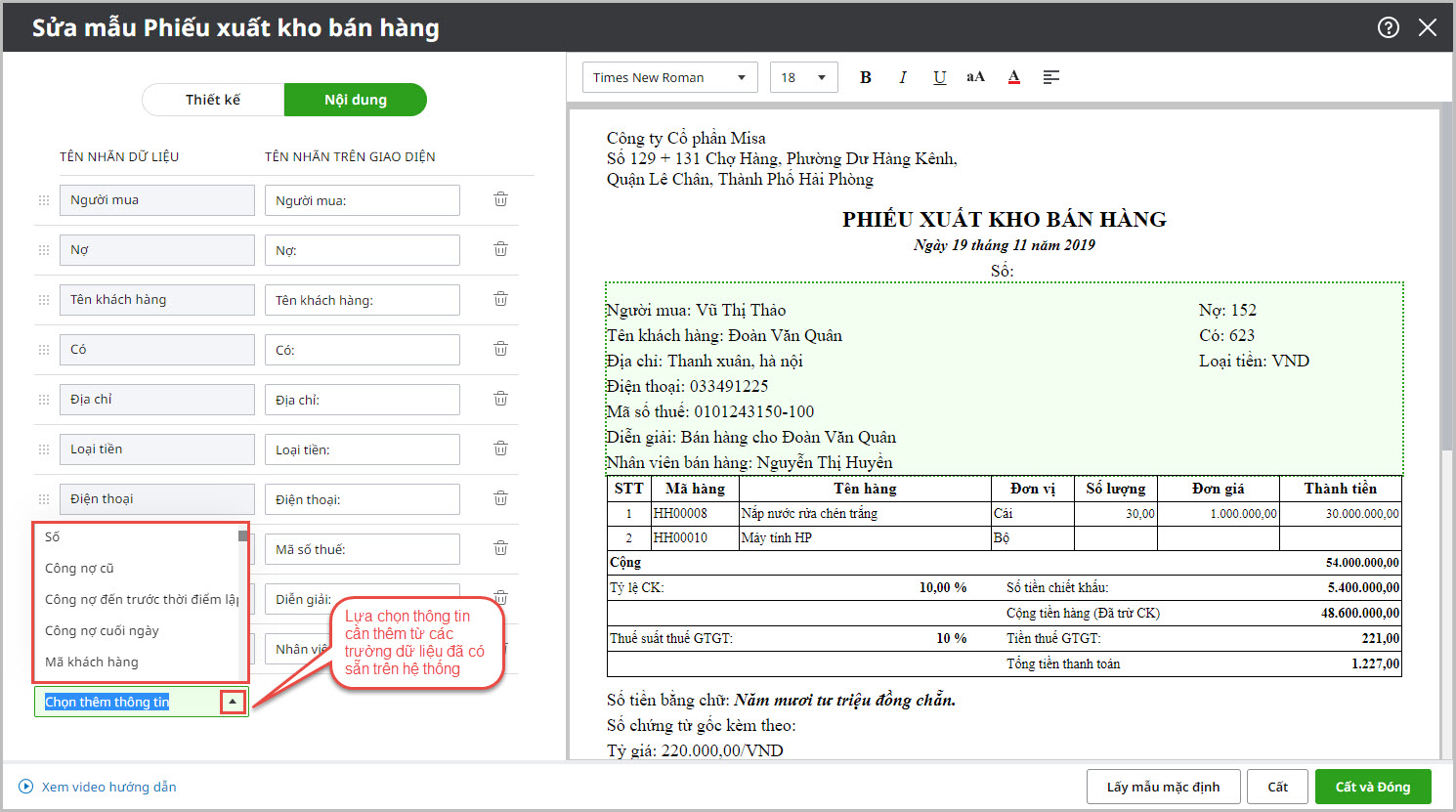
      • Để thêm các nội dung thông tin trên chứng từ:

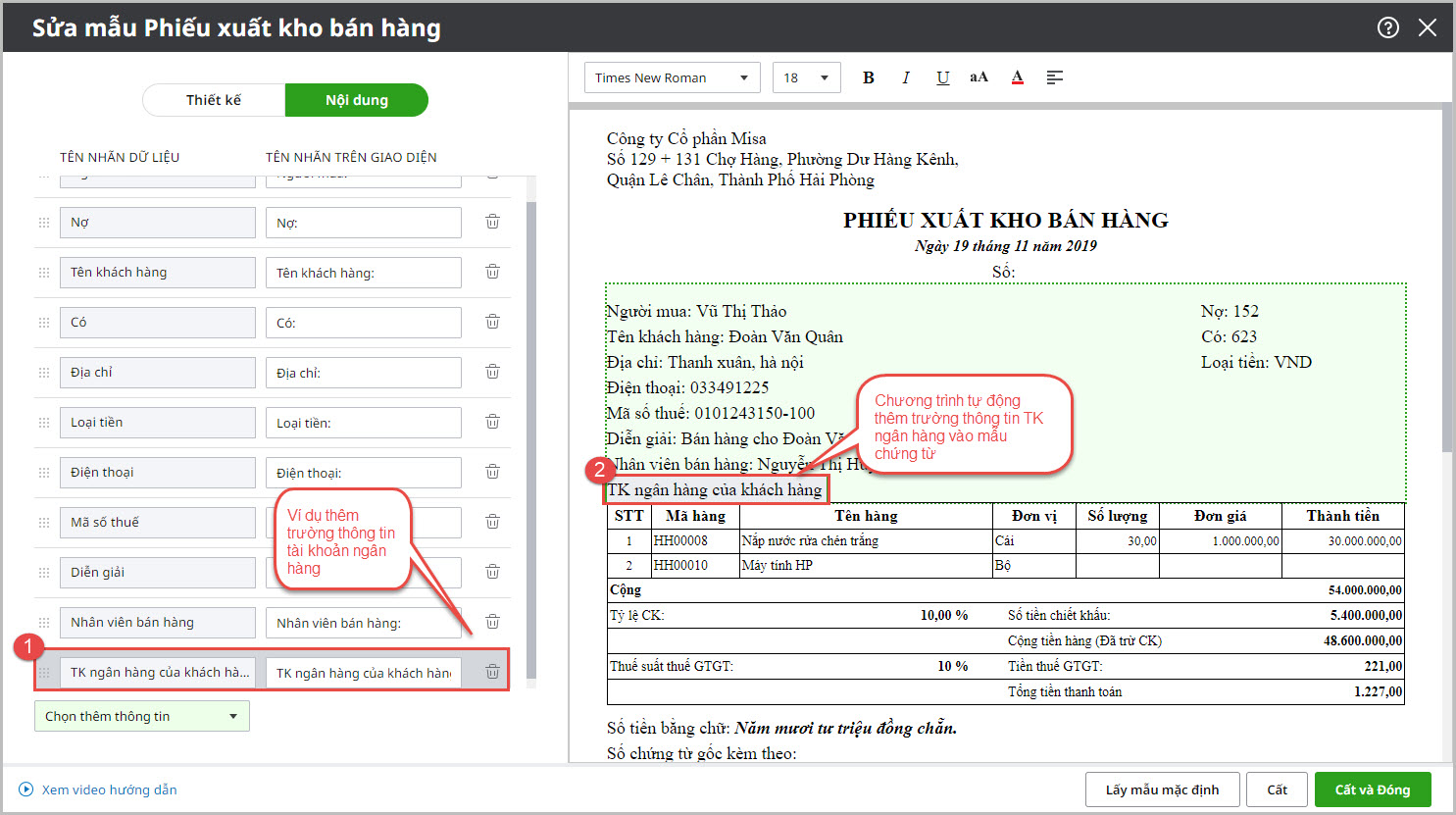
Trường hợp 1: Thêm trường dữ liệu có sẵn trên hệ thống

  • Thêm các trường dữ liệu có sẵn trên combo chọn trường dữ liệu.

  • Chương trình sẽ tự động thêm trường dữ liệu vào mẫu chứng từ.

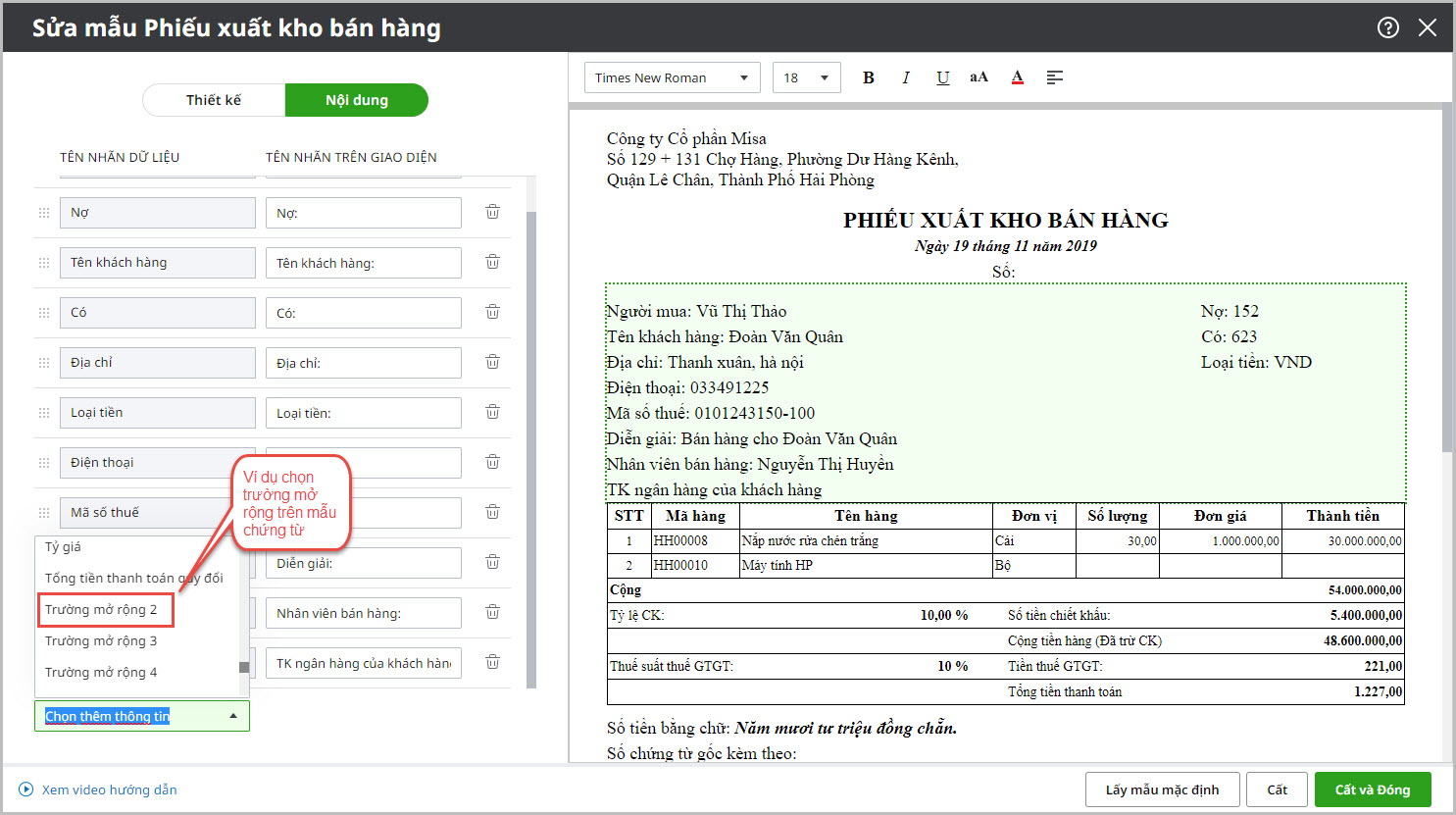
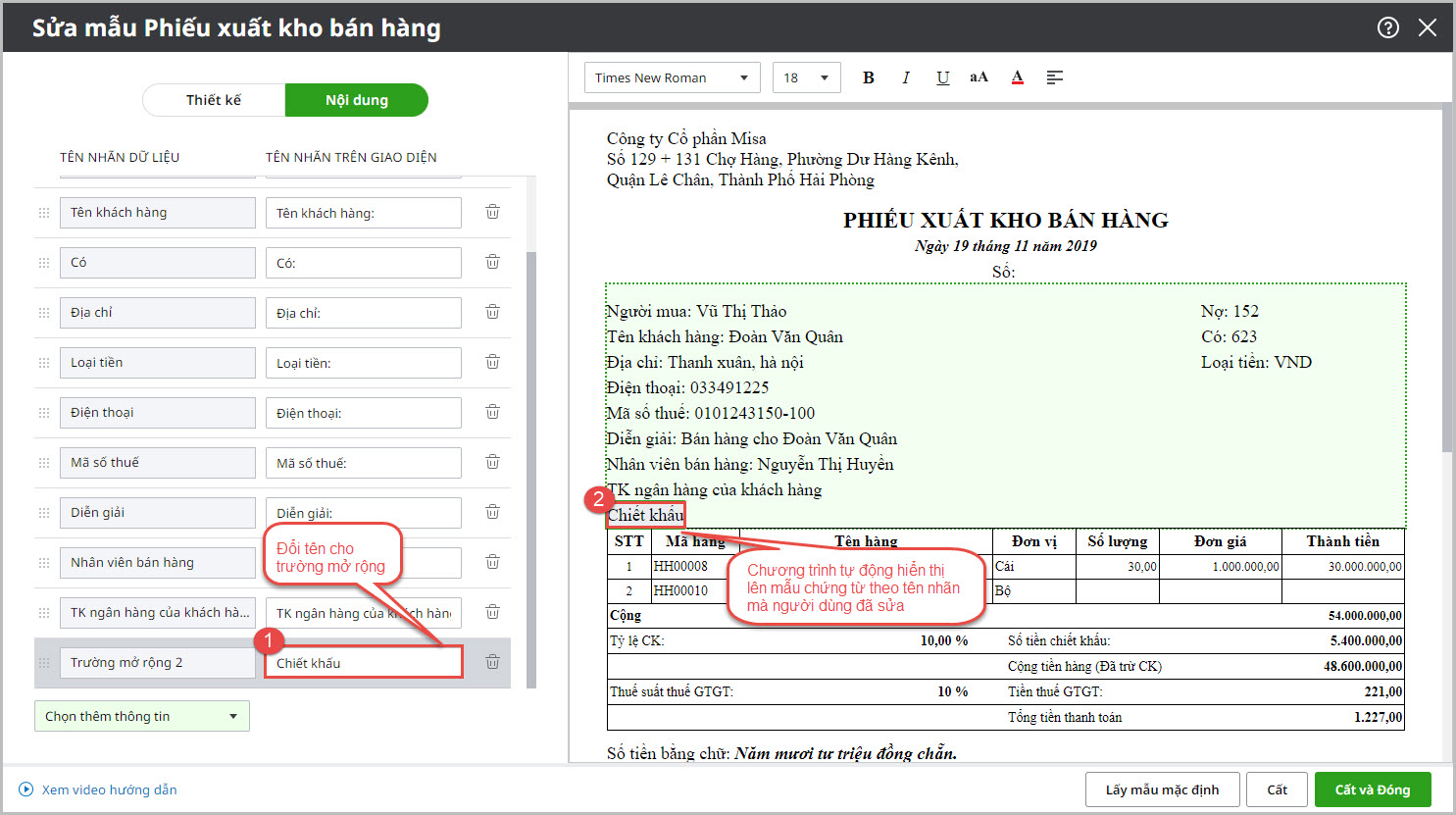
  • Nếu chọn thêm trường mở rộng, có thể đổi tên trường mở rộng.

  • Chương trình sẽ tự động lấy thông tin các trường mở rộng lên chứng từ theo tên nhãn đã sửa.


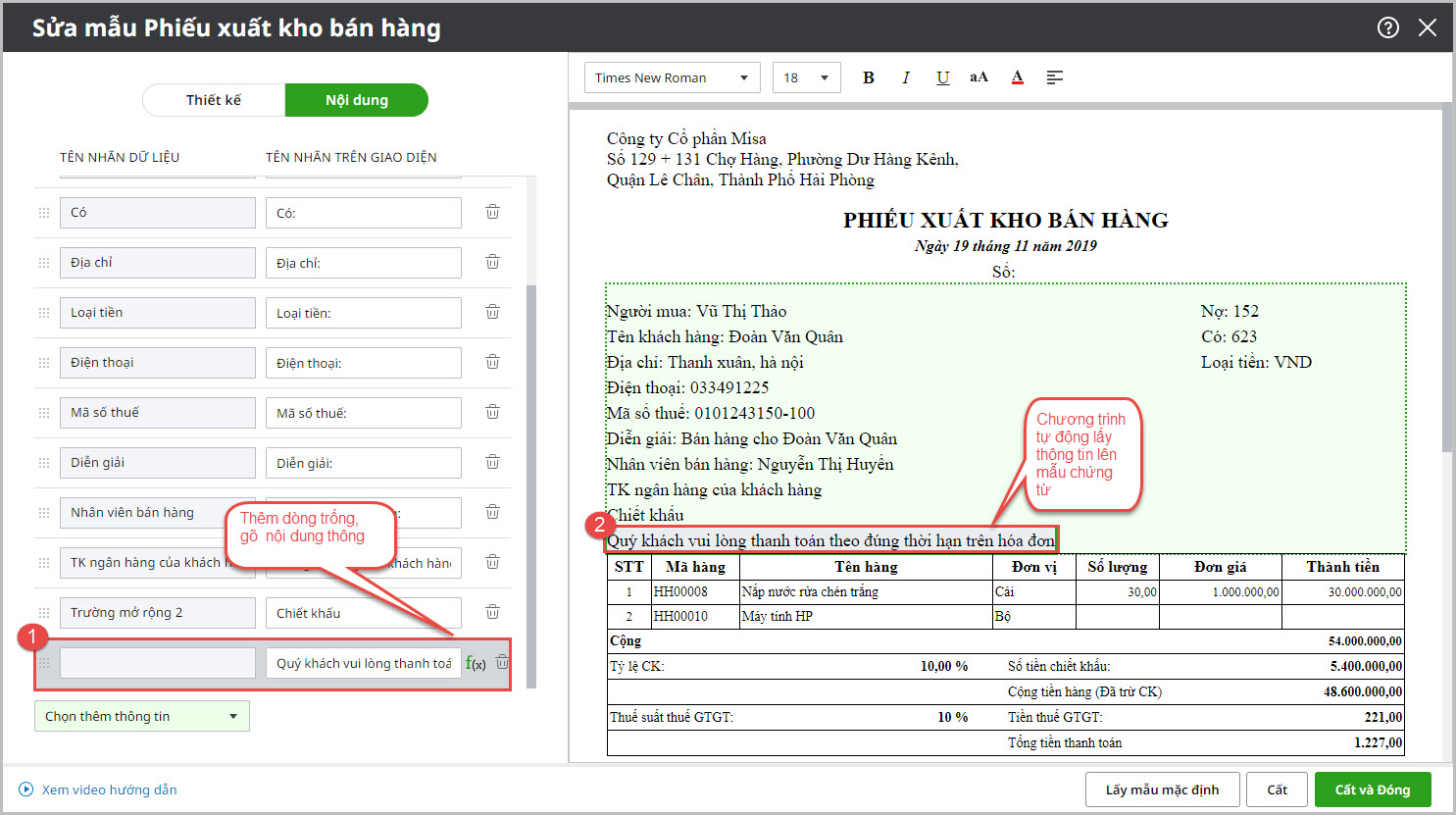
Trường hợp 2: Thêm dòng diễn giải

  • Lựa chọn dòng trống và gõ nội dung diễn giải lên chứng từ.


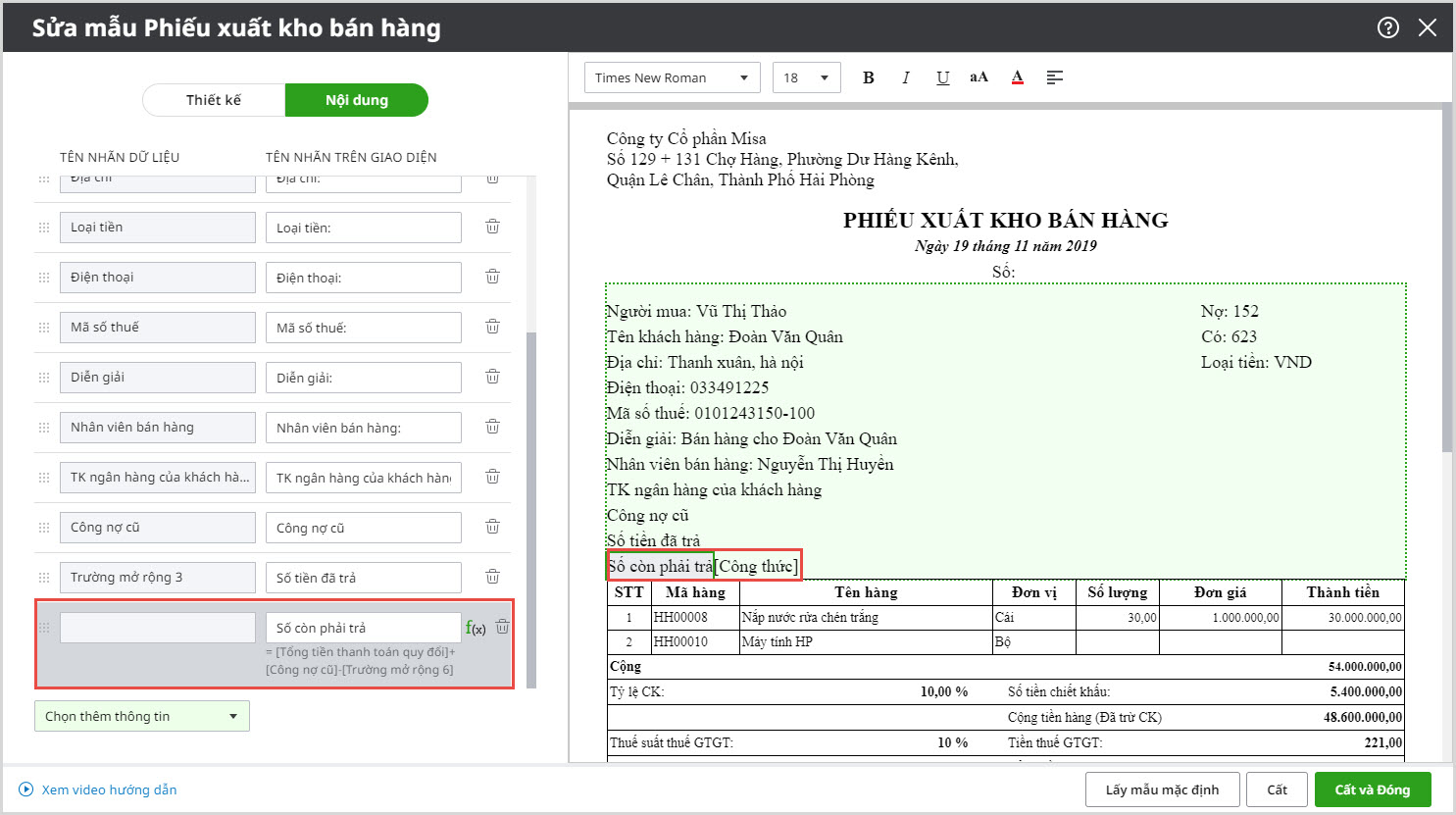
Trường hợp 3: Thêm trường dữ liệu cần tính toán công thức

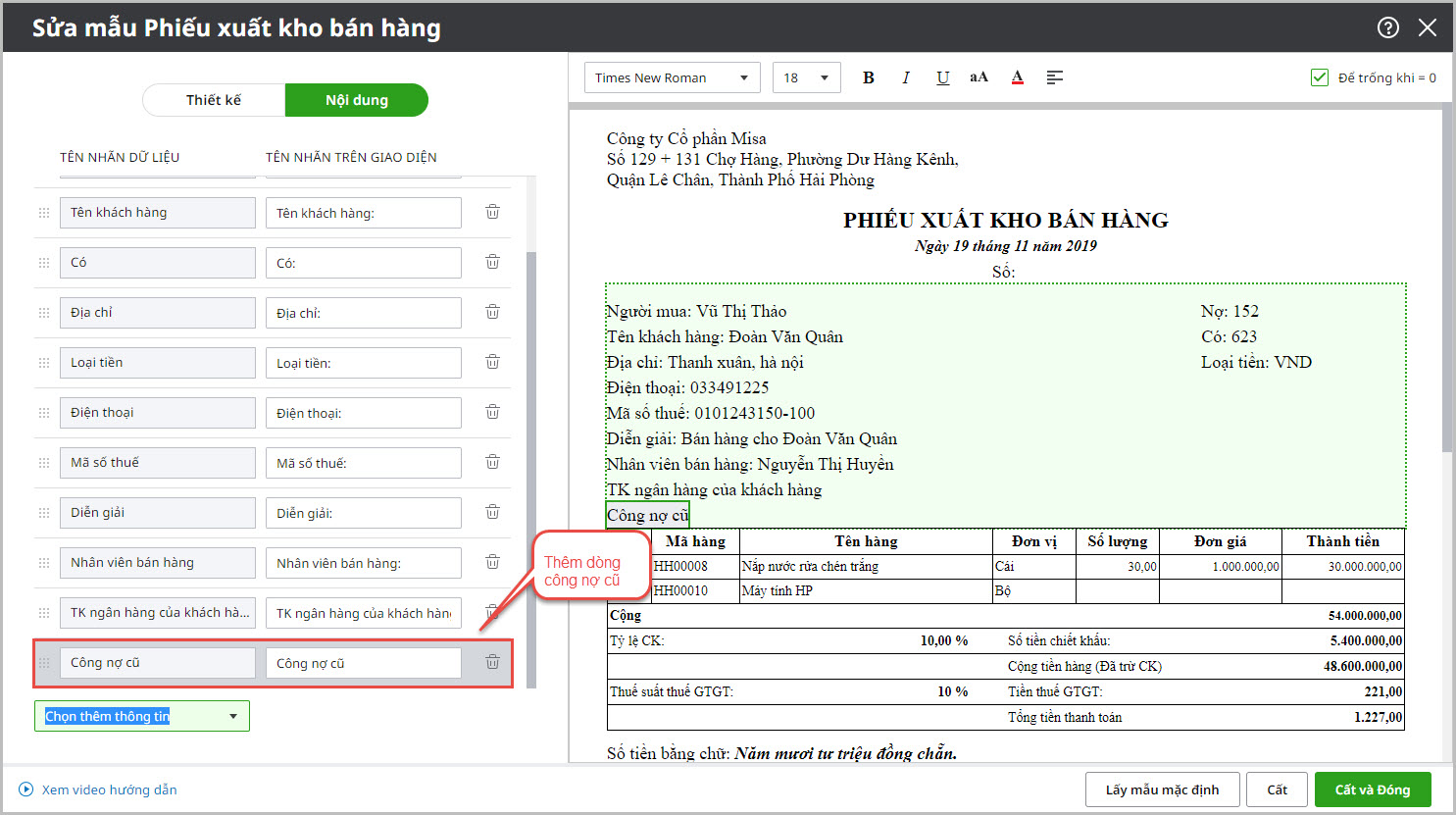
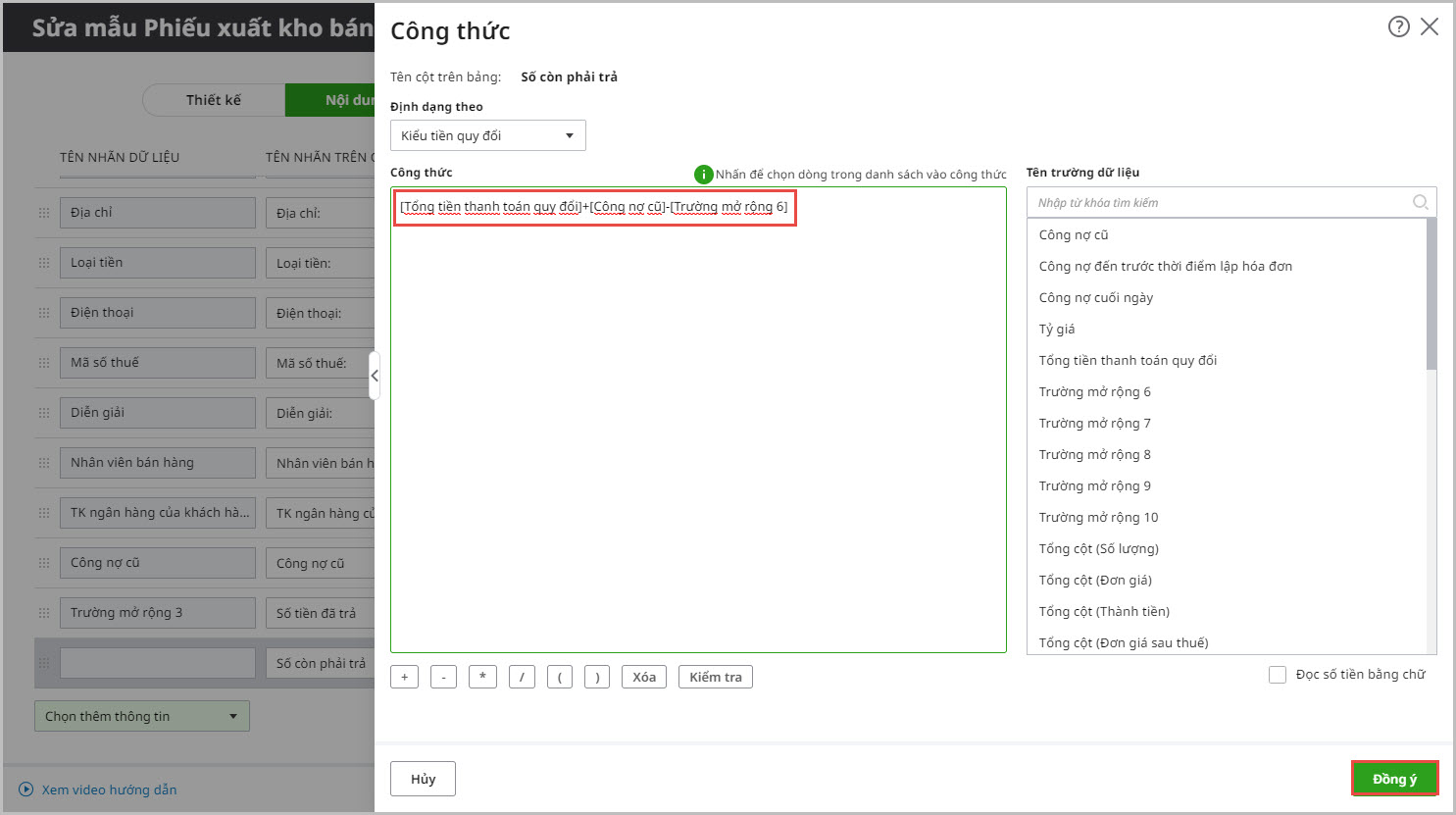
  • Thiết lập công thức: Ví dụ Số còn phải trả = Tổng tiền thanh toán đã quy đổi + Công nợ cũ – Số tiền đã trả.
  • Thêm dòng Công nợ cũ.

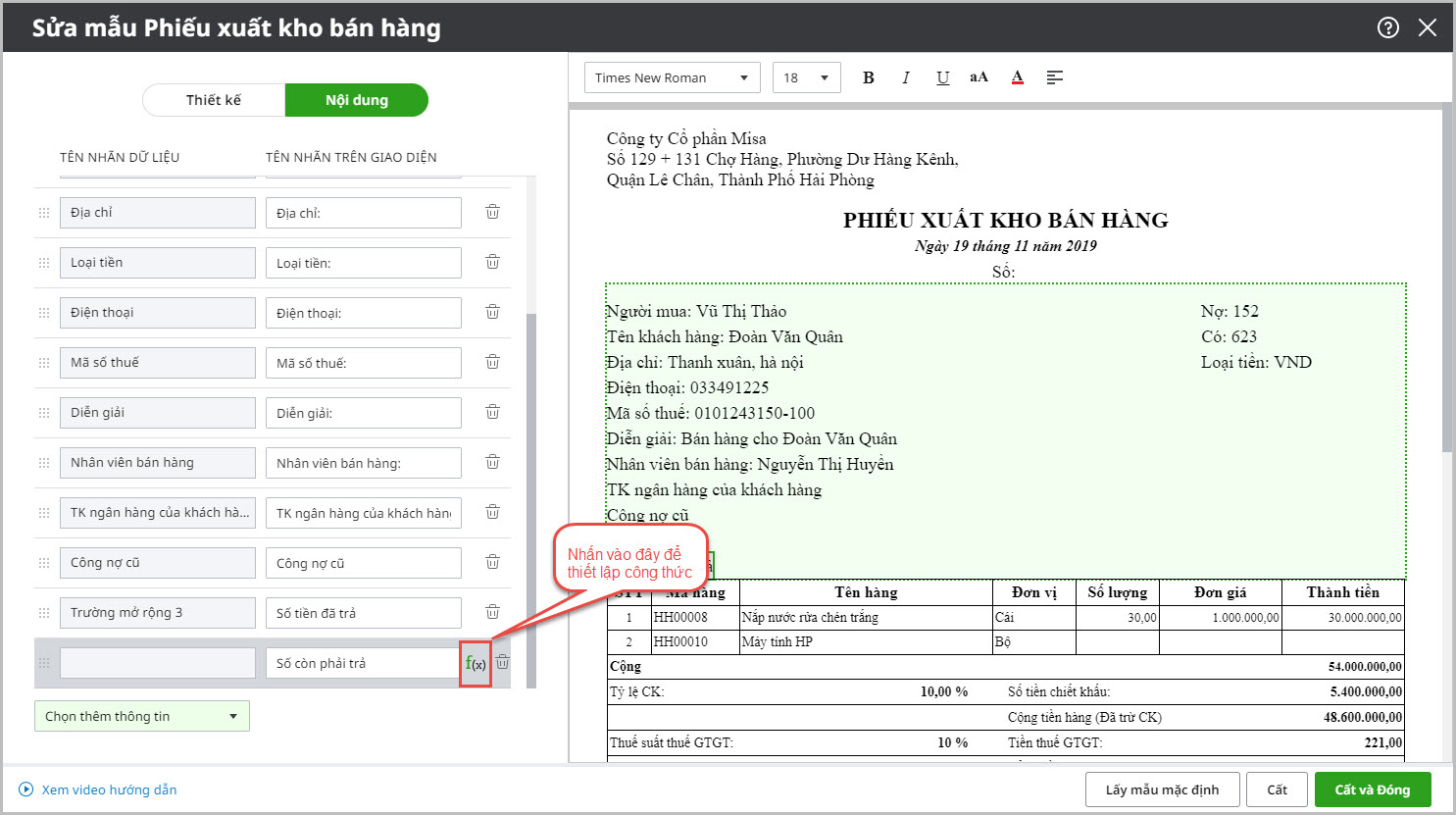
  • Thêm trường mở rộng, gõ nội dung Số tiền đã trả.
  • Thêm dòng trống: Số còn phải trả.

  • Thiết lập công thức: Nhấn vào biểu tượng f(x) để thiết lập công thức, chọn các dòng trong danh sách vào công thức.

  • Sau khi thiết lập công thức xong, nhấn Đồng ý.


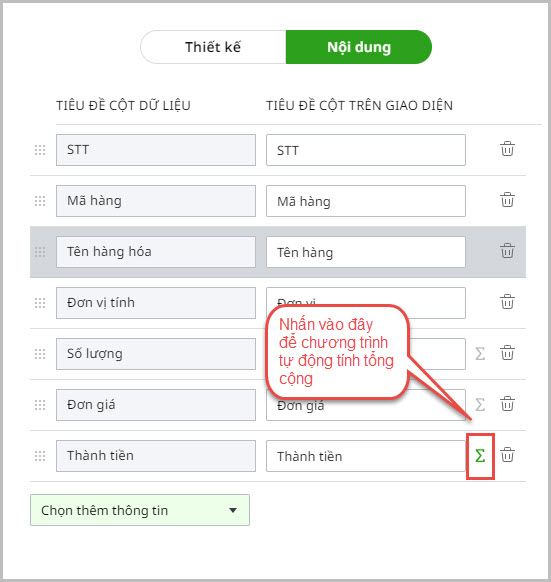
Lưu ý: Để chương trình tự động tính tổng cho dòng dữ liệu, nhấn vào biểu tượng

Cập nhật 16/12/2025

Bài viết này hữu ích chứ?

Bài viết liên quan

Giải đáp miễn phí qua Facebook
Nếu bạn vẫn còn thắc mắc hãy đăng câu hỏi vào Cộng đồng MISA qua facebook để được giải đáp miễn phí và nhanh chóng
Đăng bài ngay