
2. Các bước thực hiện
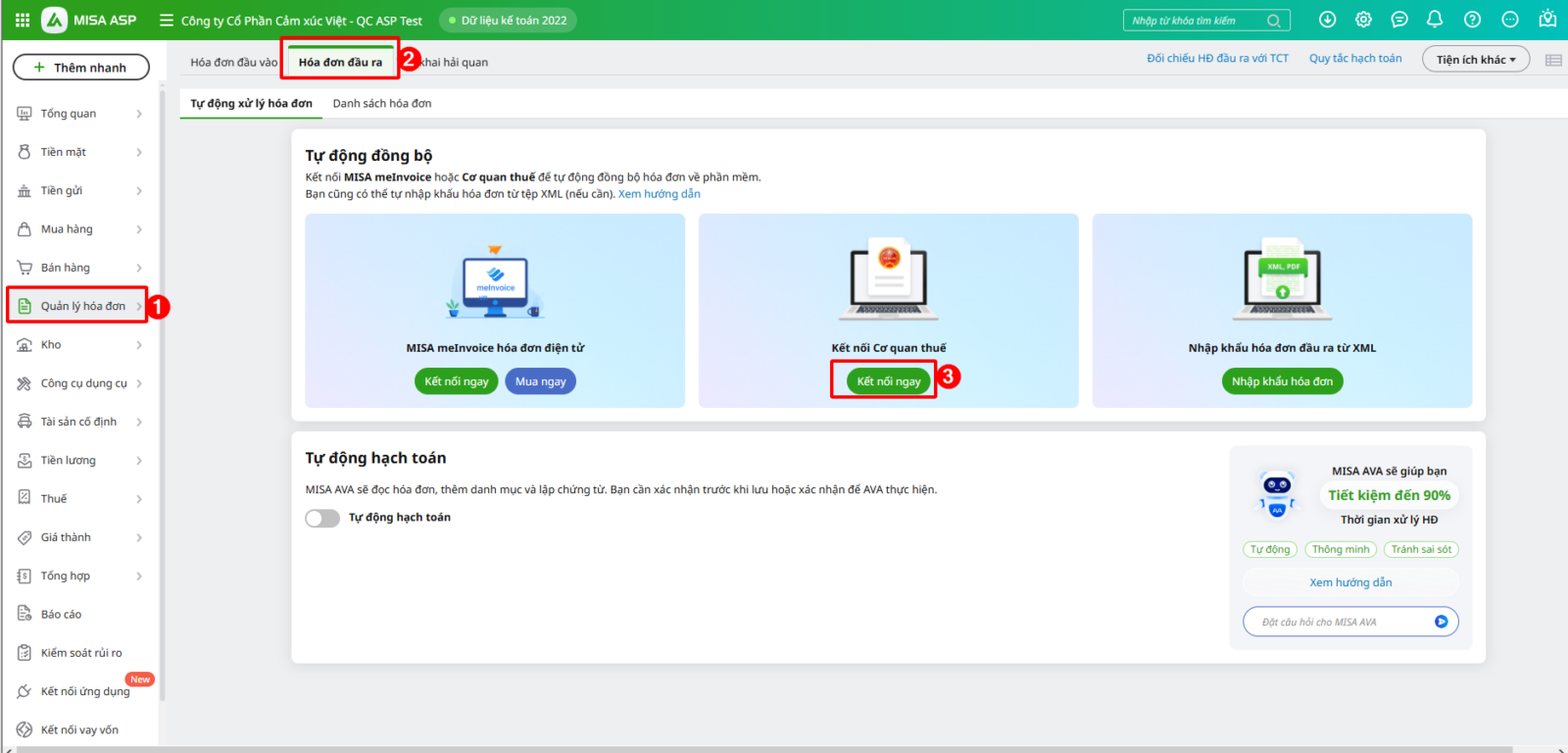
Bước 1: Trên phân hệ Quản lý hóa đơn\ chọn tab Hóa đơn đầu ra\ Chọn tab tự động xử lý hóa đơn, bấm chọn Kết nối cơ quan thuế.
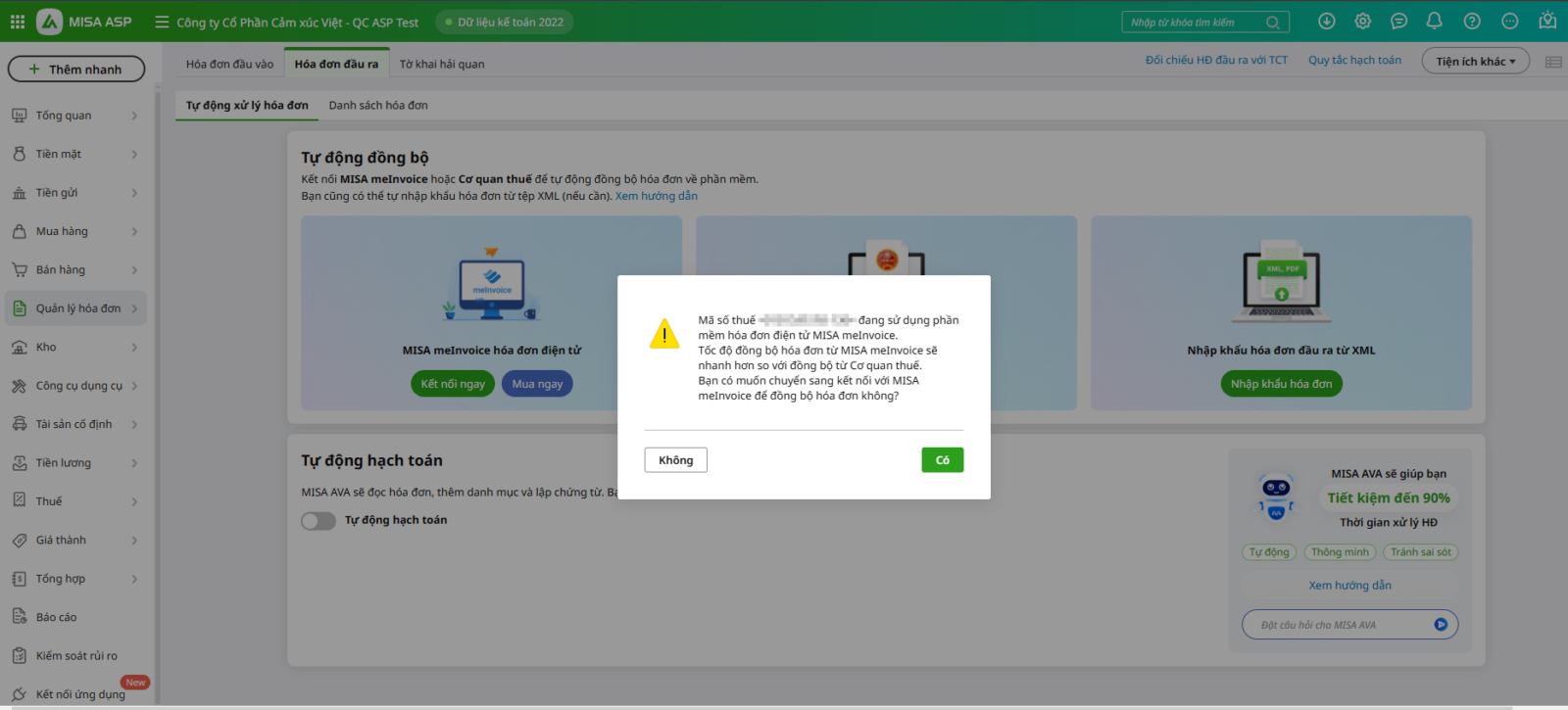
Lưu ý: Nếu hiện cảnh báo “Mã số thuế <…> đang sử dụng phần mềm hóa đơn điện tử MISA meInvoice. Tốc độ đồng bộ hóa đơn từ MISA meInvoice sẽ nhanh hơn so với đồng bộ từ Cơ quan thuế. Bạn có muốn chuyển sang kết nối với MISA meInvoice để đồng bộ hóa đơn không?” anh\chị bấm Không.
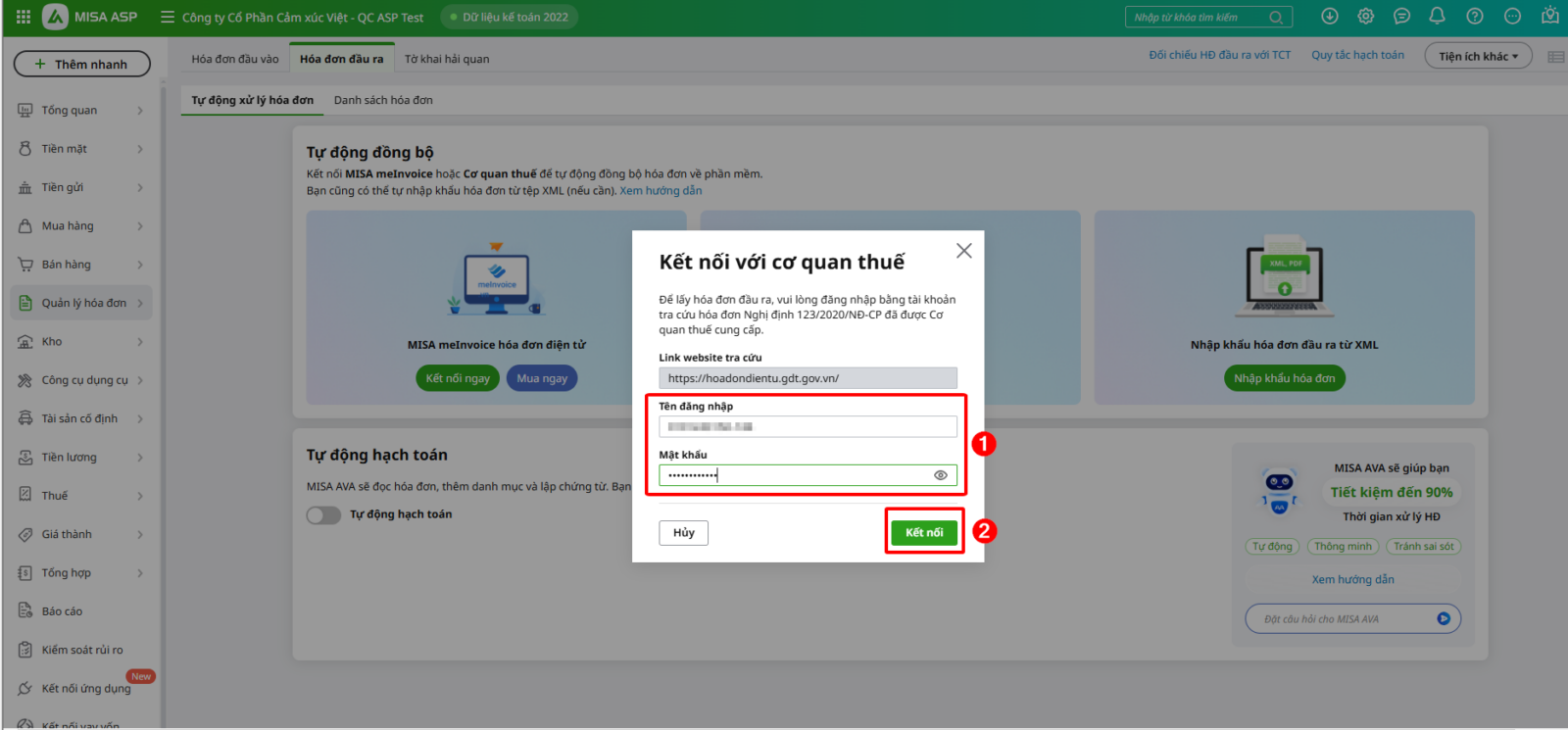
Bước 2: Khai báo thông tin đăng nhập và nhấn Kết nối.
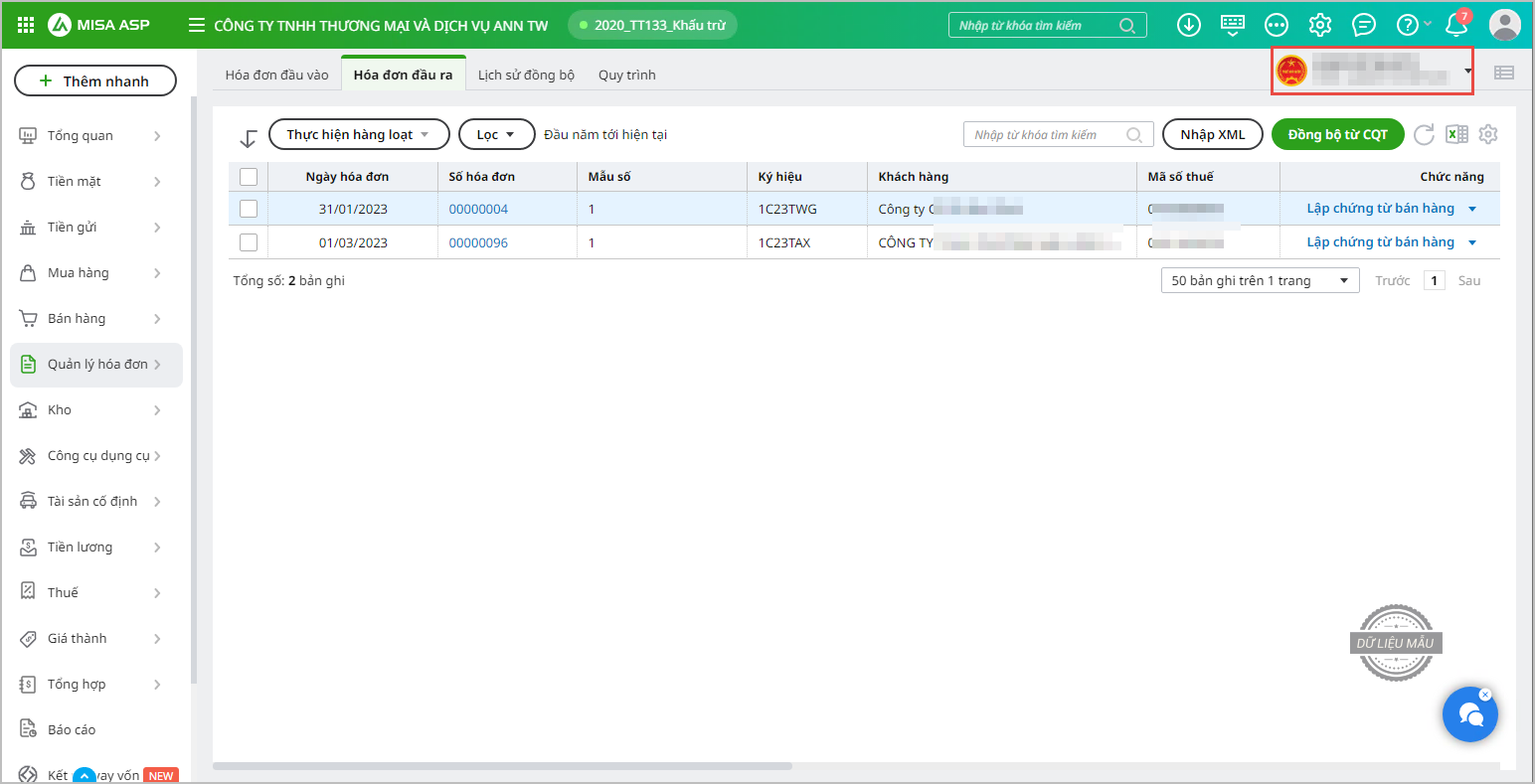
Bước 3: Sau khi kết nối thành công, tại góc trên bên phải màn hình sẽ xuất hiện cụm thông tin kết nối cơ quan thuế.
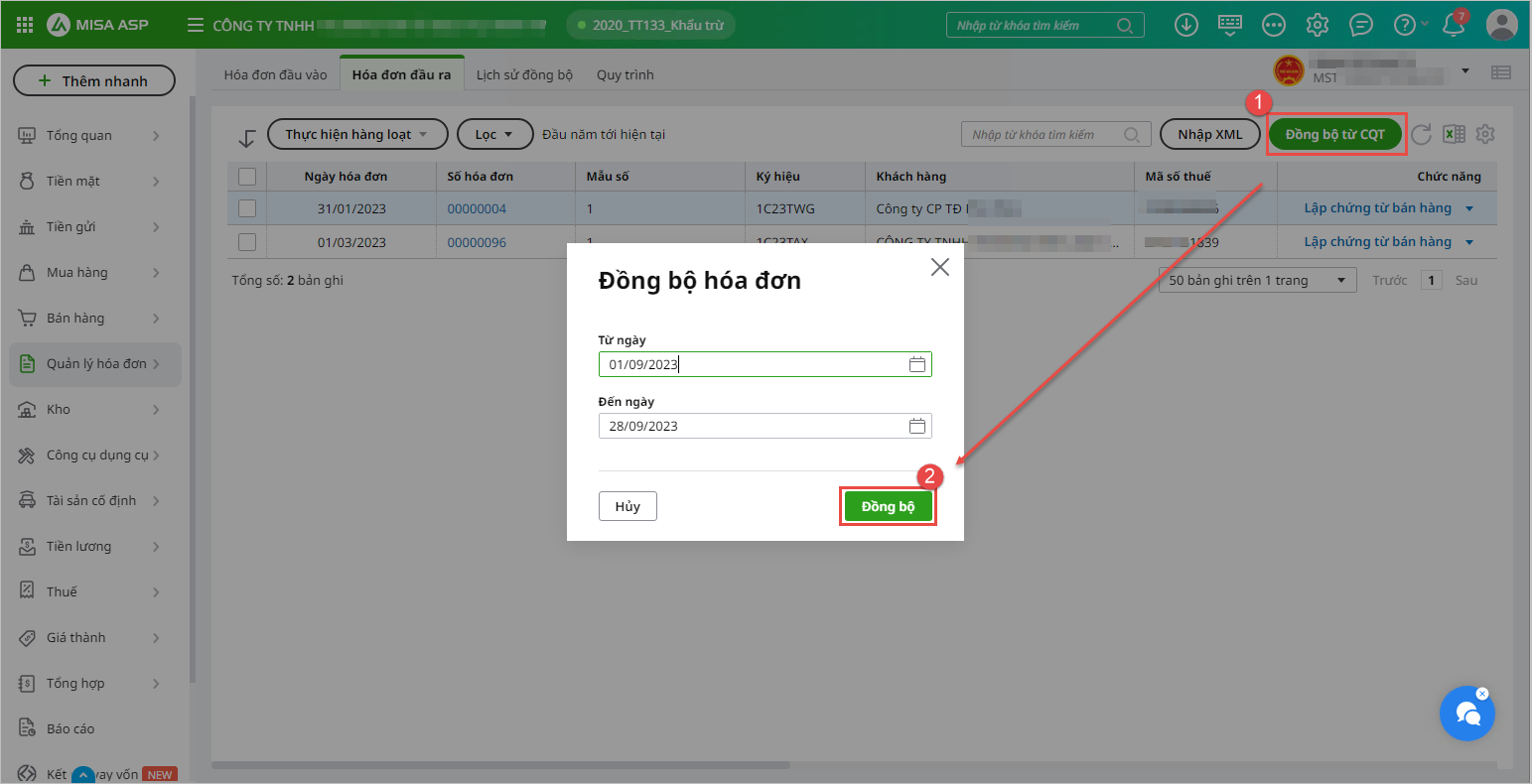
Bước 4: Để tải hóa đơn từ Cơ quan thuế về phần mềm, chọn Đồng bộ từ CQT, sau đó chọn thời gian lấy hóa đơn và nhấn Đồng bộ.
Bước 5: Phần mềm hiển thị yêu cầu tải công cụ tra cứu hóa đơn. Xem hướng dẫn tại đây.
Bước 6: Sau khi cài đặt công cụ, thực hiện lại thao tác nhấn Đồng bộ, trình duyệt hiển thị thông báo bật công cụ tra cứu hóa đơn. Tích chọn luôn cho phép mở công cụ này, chọn Open.
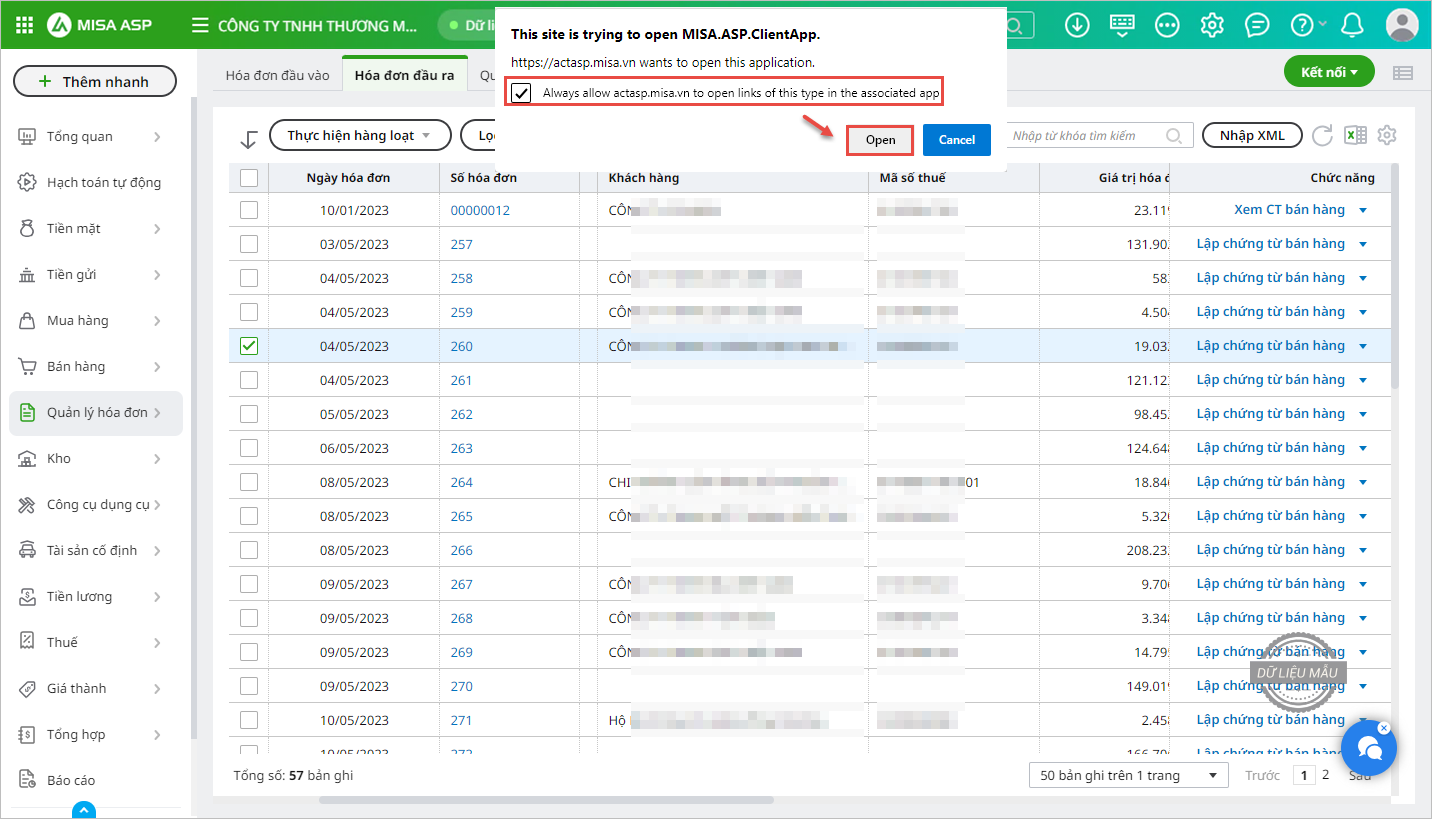
Lưu ý: Thông báo này chỉ hiển thị 1 lần, sau khi chọn luôn cho phép mở, thông báo sẽ không hiển thị lại.
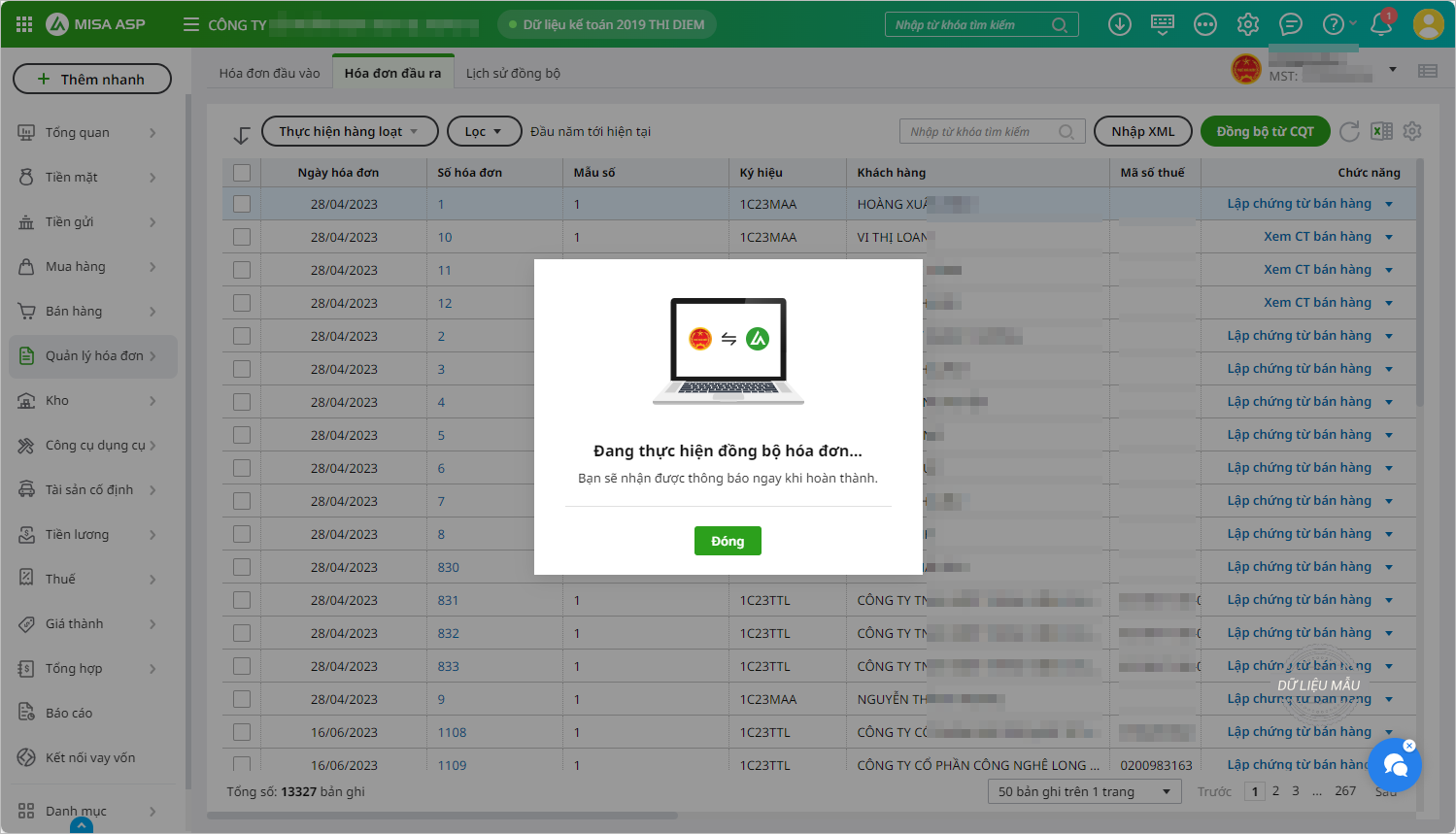
Bước 7: Khi nhấn Đồng bộ, phần mềm hiển thị thông báo đang xử lý.
Bước 8: Sau khi quá trình đồng bộ hoàn thành, phần mềm sẽ gửi thông báo về biểu tượng quả chuông.
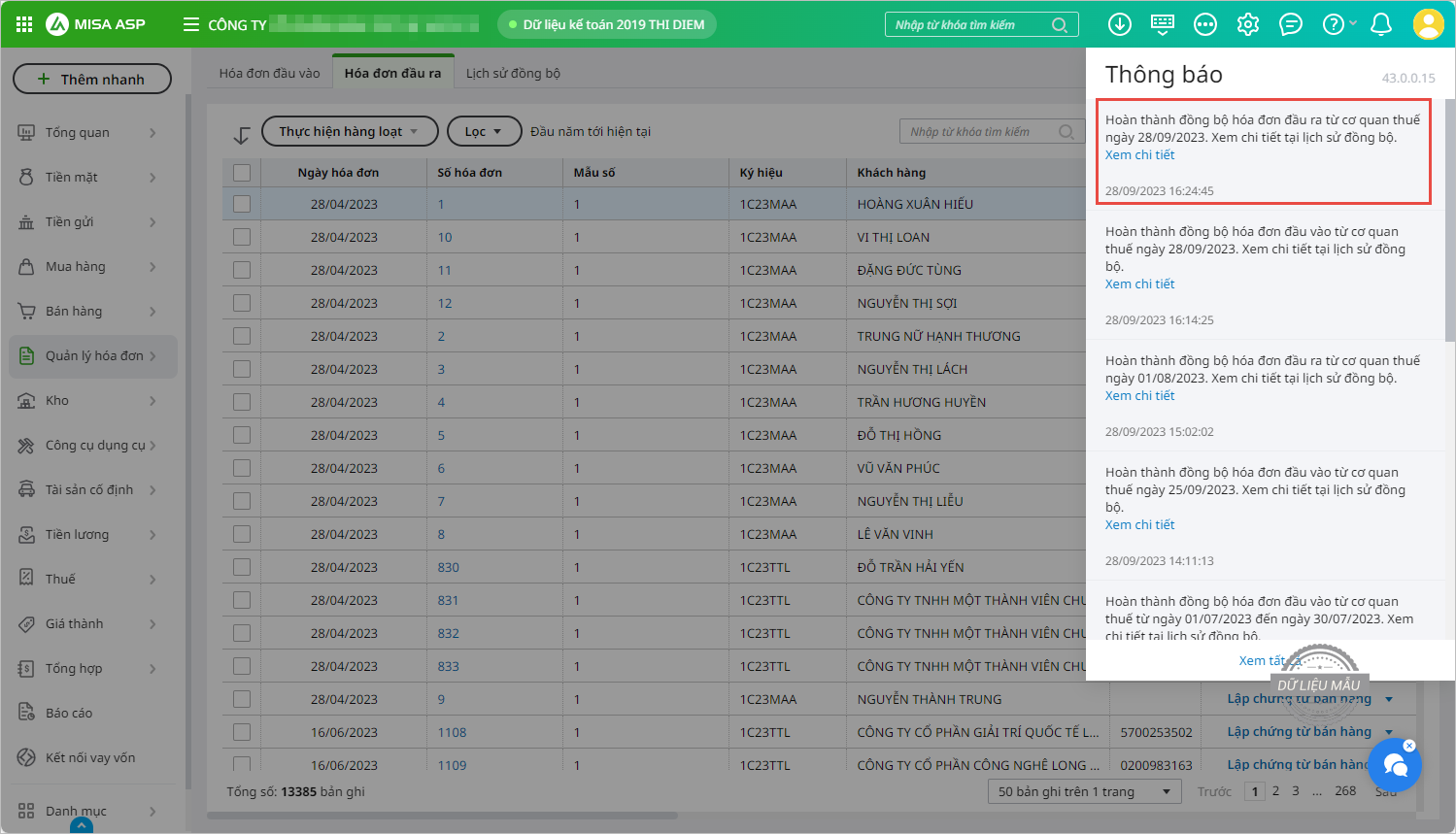
Bước 9: Các hóa đơn được đồng bộ về phần mềm sẽ hiển thị trên tab hóa đơn đầu ra. Chọn tab Lịch sử đồng bộ để theo dõi các thông tin về ngày đồng bộ, số lượng hóa đơn đầu ra đã được đồng bộ từ cơ quan thuế về.
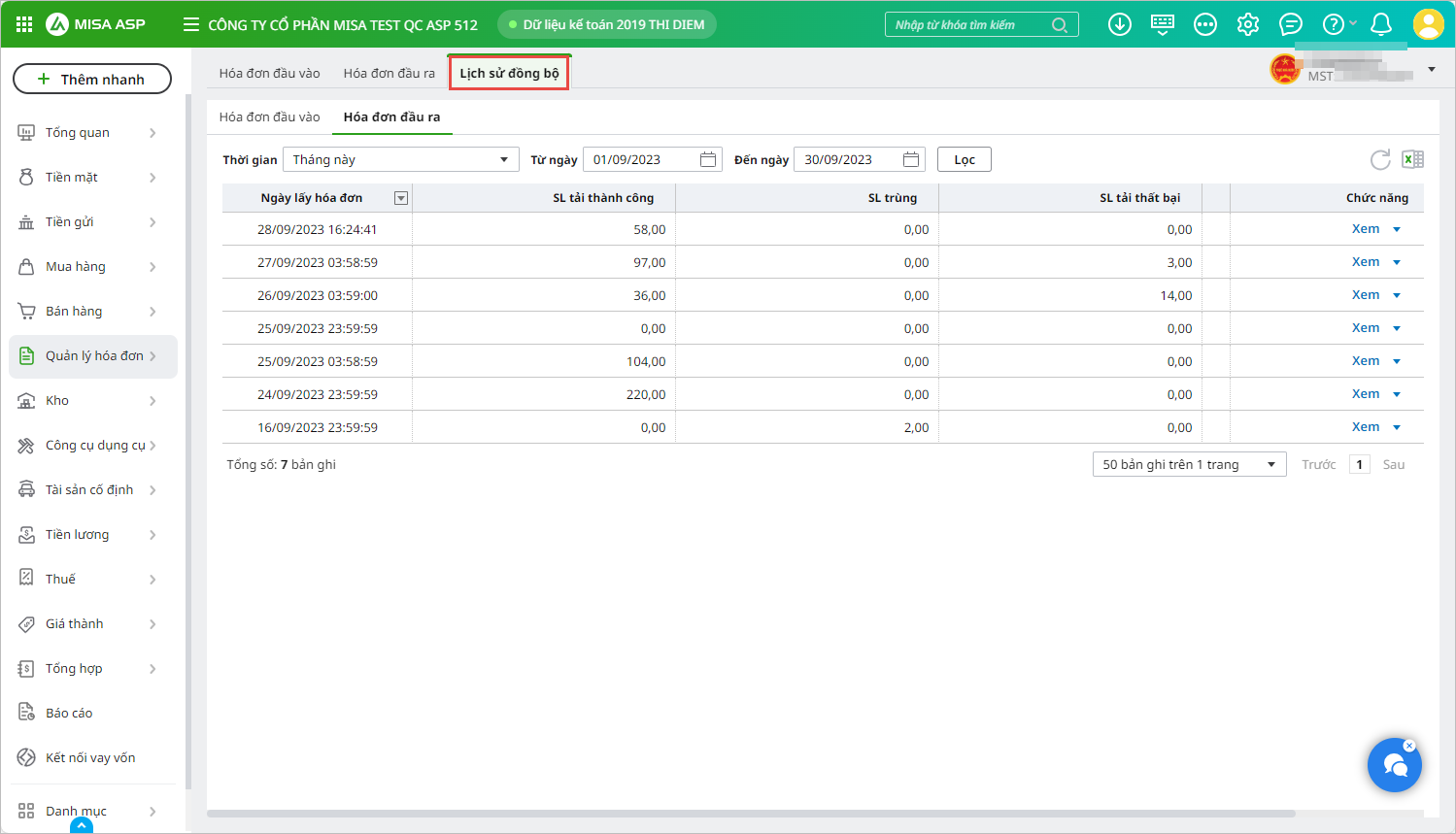
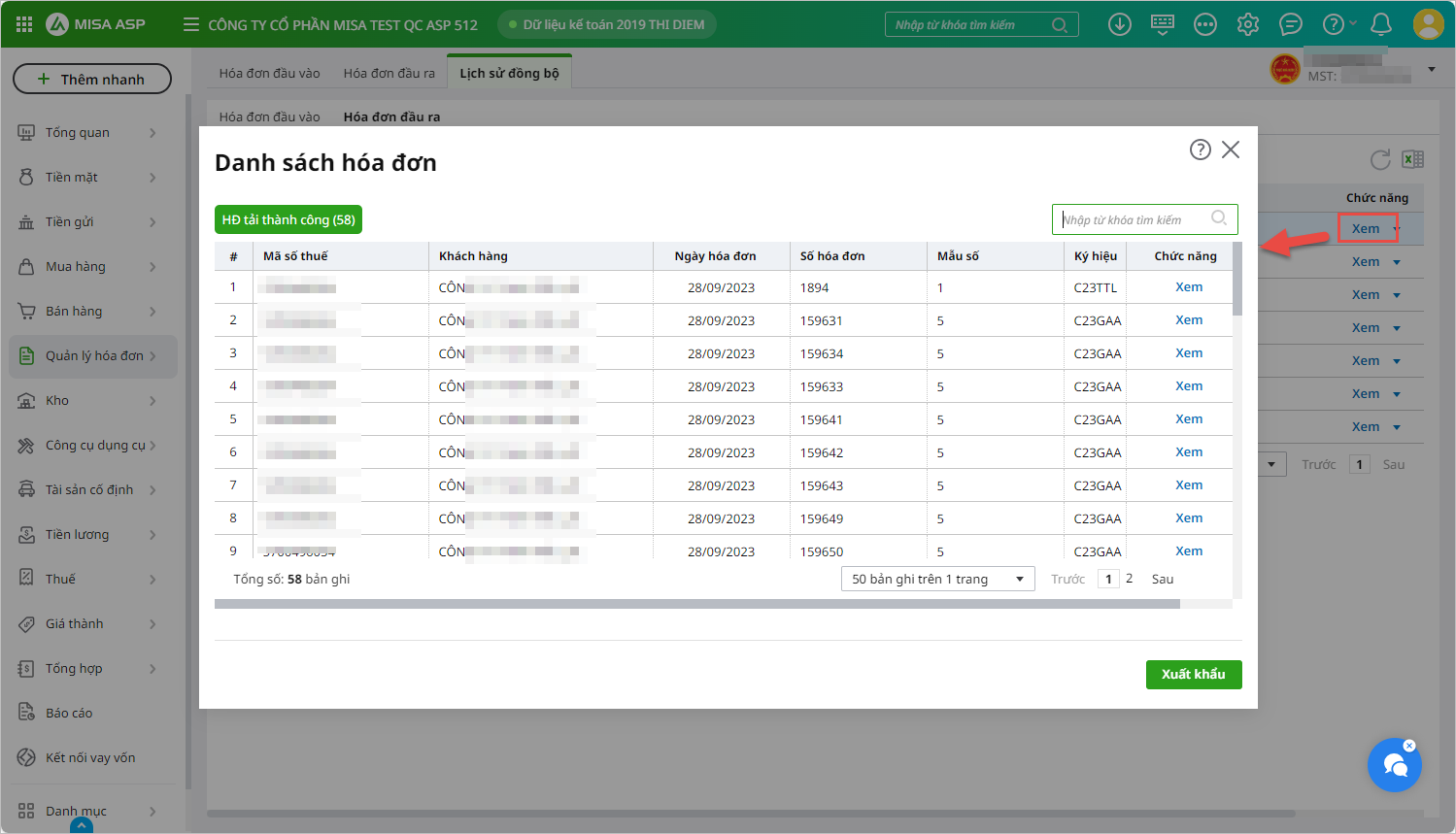
Bước 10: Để xem chi tiết các hóa đơn đầu ra được đồng bộ về, nhấn Xem.
Lưu ý: Chi tiết về cách hạch toán chứng từ từ hóa đơn đầu ra, xem tại đây.


