
Giao diện tổng quan thu nợ

1. Tổng quan

Bài viết hướng dẫn cách xem giao diện thu nợ tổng quan, giúp nắm bắt nhanh các thông tin liên quan đến tình hình thu nợ tại đơn vị.

Nội dung bài viết bao gồm hướng dẫn truy cập giao diện thu nợ tổng quan và thiết lập các tùy chọn hiển thị thông tin công nợ.

Phạm vi đáp ứng: áp dụng cho người dùng tại các đơn vị sử dụng phân hệ Bán hàng có nhu cầu quản lý và theo dõi tình hình thu nợ.

2. Nội dung

Cho phép người dùng xem giao diện thu nợ tổng quan để nhanh chóng nắm được các thông tin liên quan về tình hình thu nợ tại đơn vị như: Tổng công nợ, Tỷ lệ thu hồi nợ, các khách hàng có công nợ lớn,… để từ đó đưa ra định hướng, chính sách phù hợp nhằm đốc thúc, thu hồi công nợ đúng hạn, hạn chế thấp nhất rủi ro cho doanh nghiệp.

3. Cách thực hiện

Bước 1: Vào phân hệ Bán hàng, tab Thu nợ, tại mục Tổng hợp, chương trình sẽ hiển thị giao diện tổng quan về tình hình thu nợ tại đơn vị:
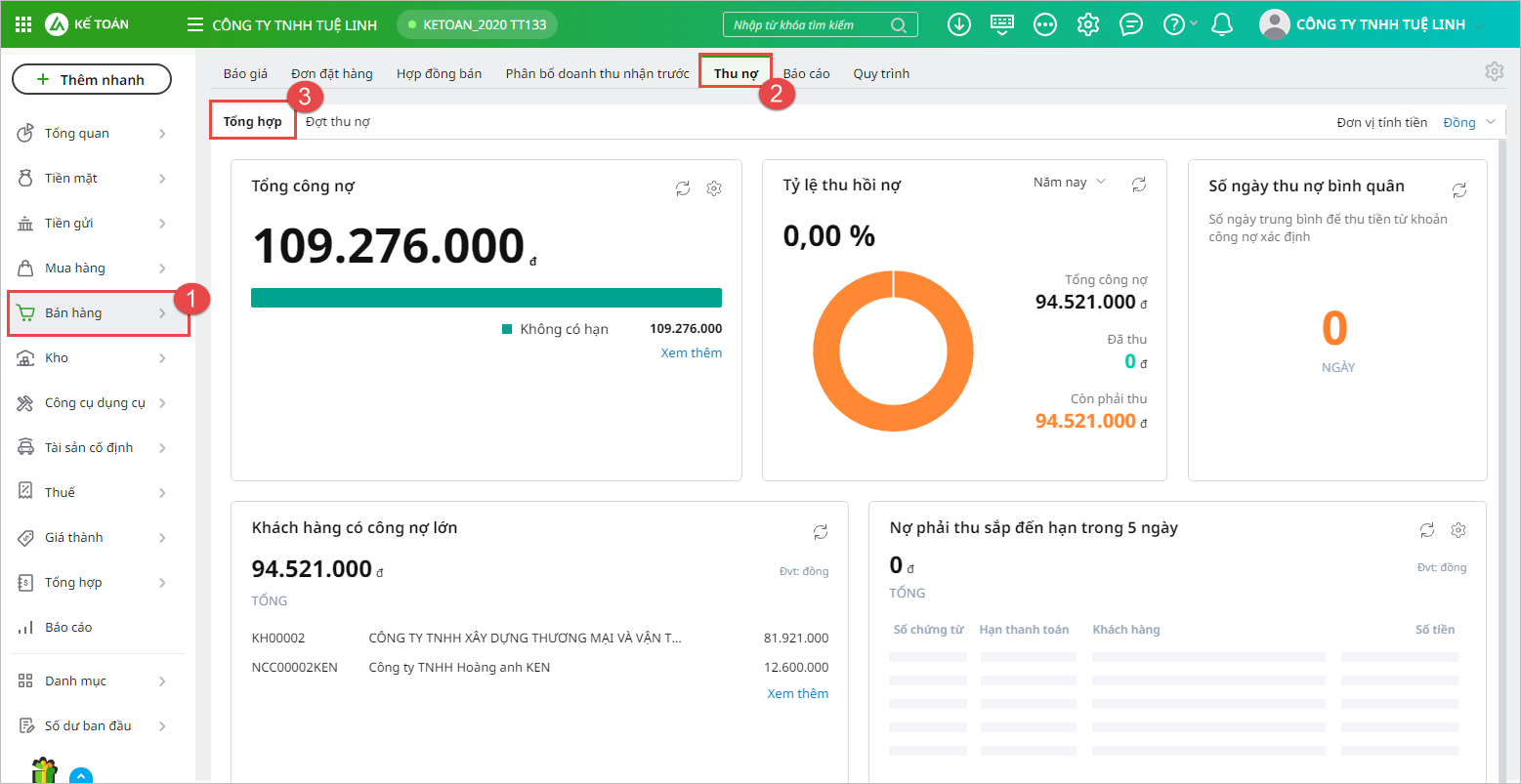
Bước 2: Người dùng có thể tùy chọn thiết lập khoảng nợ bằng cách nhấn vào biểu tượng bánh răng, sau đó lựa chọn Mốc trước hạnMốc quá hạn cho Tổng công nợ tại đơn vị, đồng thời lựa chọn Hiển thị khoảng nợ chi tiết theo Công nợ trước hạn hoặc Công nợ quá hạn.

Bước 3: Nhấn Đồng ý để lưu lại thông tin vừa thiết lập.

Cập nhật 03/12/2025

Bài viết này hữu ích chứ?

Bài viết liên quan

Giải đáp miễn phí qua Facebook
Nếu bạn vẫn còn thắc mắc hãy đăng câu hỏi vào Cộng đồng MISA qua facebook để được giải đáp miễn phí và nhanh chóng
Đăng bài ngay
